[Scheda grafica/Scheda madre] Conferma della modalità di funzionamento (velocità) dell’interfaccia PCIE
La modalità di funzionamento (velocità) dell’interfaccia PCIE di una scheda grafica dipende principalmente dal numero di corsie e dalla versione di PCIE
PCIE è disponibile in diversi numeri di corsie, come x1, x4, x8 e x16. Più alto è il numero di corsie, maggiore è la larghezza di banda.
Esistono anche diverse versioni di PCIE, tra cui PCIE 1.0, 2.0, 3.0, 4.0 e 5.0, ognuna delle quali offre una maggiore larghezza di banda per canale. Possono anche essere chiamate generazioni di PCIE, ad esempio, PCIE 5.0 può essere indicato come "PCIE Quinta Generazione" oppure "PCIE Gen5".
Indice dei contenuti:
I. Come confermare il numero di corsie e la versione della modalità operativa attuale dell’interfaccia PCIE della scheda grafica?
II. Domande e Risposte
D1: Come verificare il numero di corsie per la modalità operativa dell’interfaccia PCIE della scheda grafica nel BIOS della scheda madre?
D2: Perché la mia scheda grafica mostra PCIE x8 4.0 invece di PCIE x16 5.0 nel software?
I. Come confermare il numero di corsie e la versione della modalità operativa attuale dell’interfaccia PCIE della scheda grafica?
(Esempio: Scheda Madre: TUF GAMING Z790-PLUS D4, Scheda Grafica: TUF-RTX5090-O32G-GAMING)
1. Puoi scaricare e installare il software ASUS GPU Tweak III. Per i dettagli su come scaricare, installare e aprire il software, fai riferimento a
FAQ:[Scheda Grafica] Introduzione a ASUS GPU Tweak III
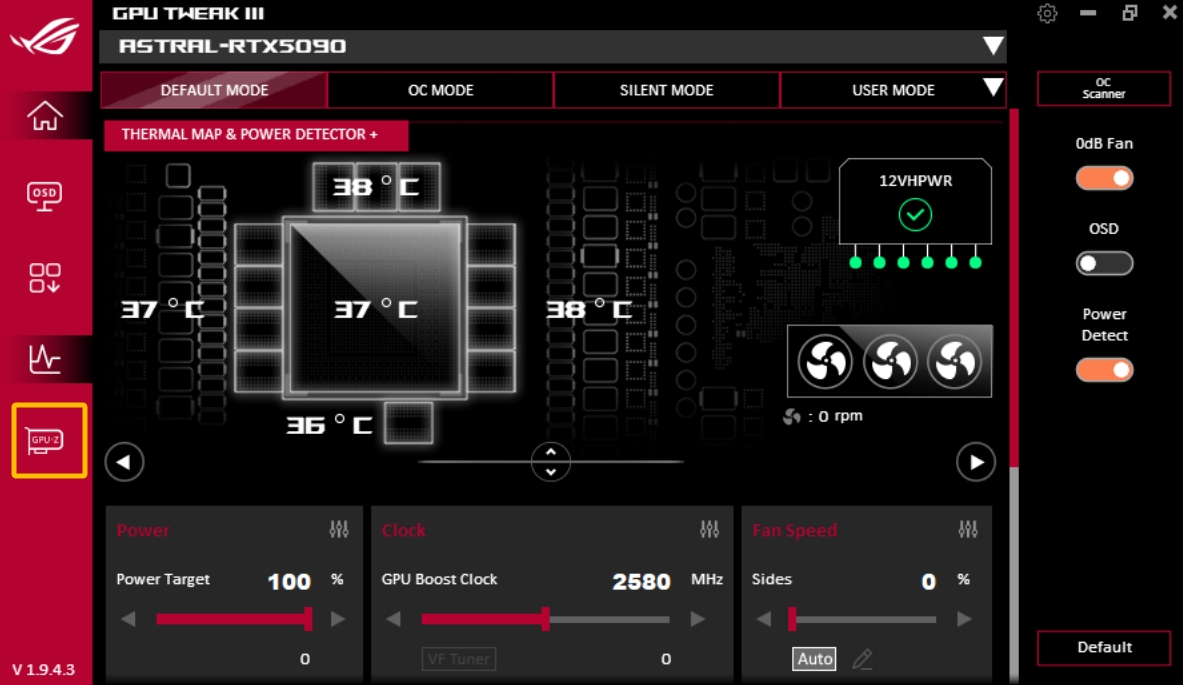
2. Accedi a GPU Tweak III e clicca sulla pagina [GPU-Z] come mostrato di seguito:
II. Domande & Risposte
D1: Come verificare il numero di corsie per la modalità operativa dell'interfaccia PCIE della scheda grafica nel BIOS della scheda madre?
R1. Dopo aver acceso il computer, premere immediatamente il tasto “canc” o “F2” sulla tastiera per accedere al BIOS [EZ Mode] come mostrato nella figura seguente: 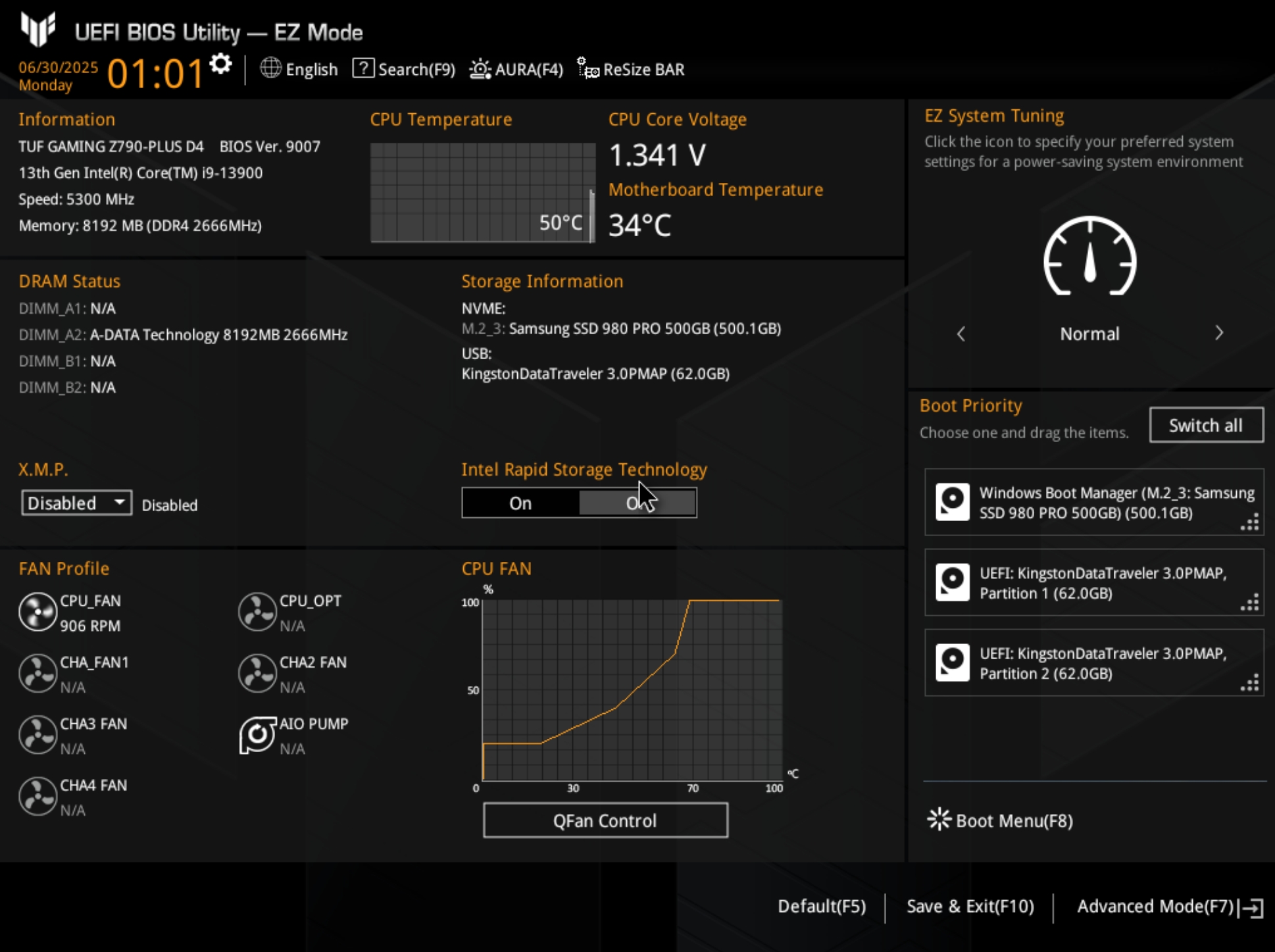
2. Premere il tasto F7 sulla tastiera, entrare in [Avanzate], e cliccare su [Configurazione System Agent(SA)], come mostrato nella figura seguente: 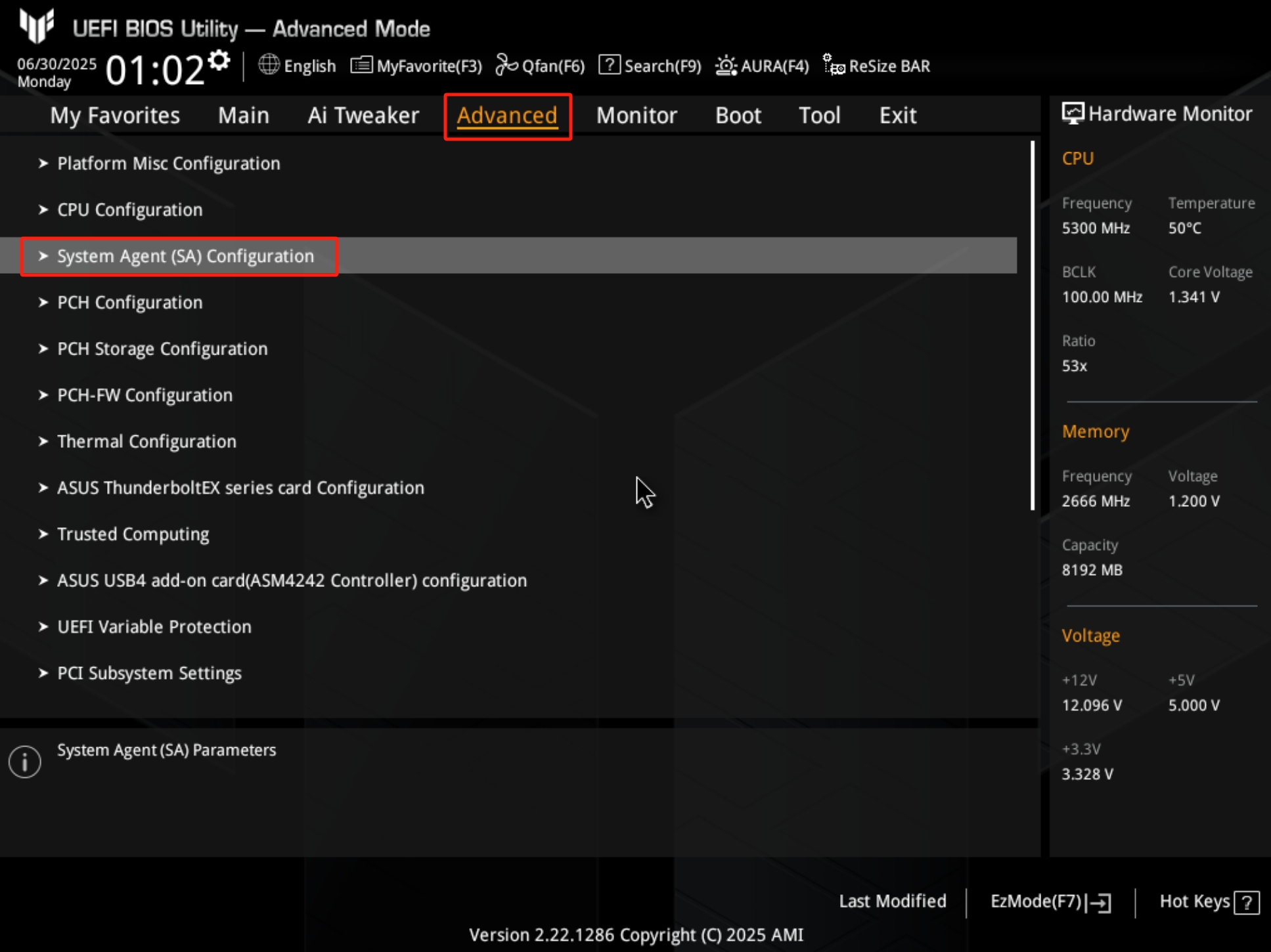
3. Cliccare su [Configurazione PCI Express], come mostrato nella figura seguente: 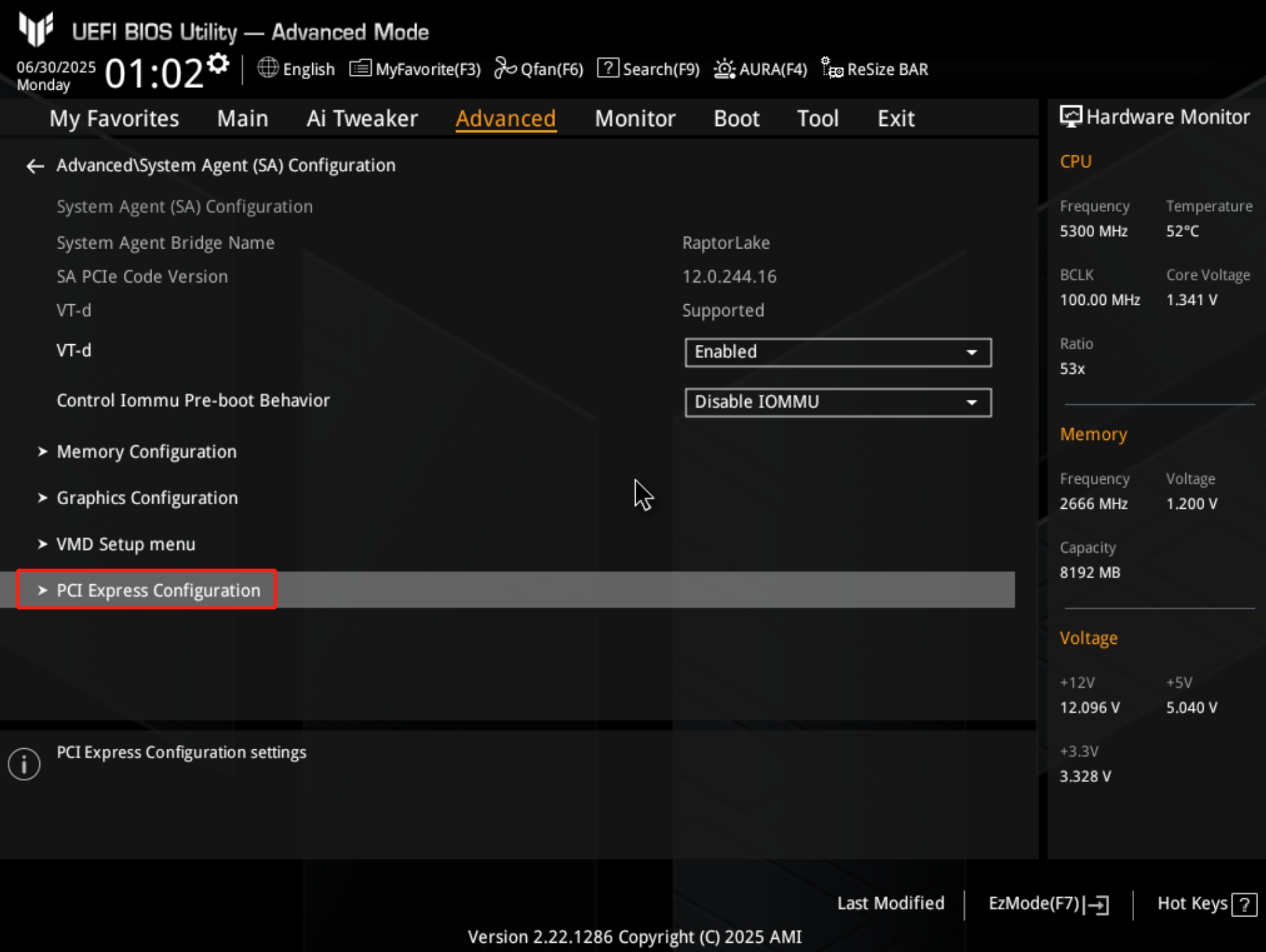
4. Confermare che il numero attuale di corsie operative dell'interfaccia PCIE della scheda grafica è x16, come mostrato nella figura seguente: 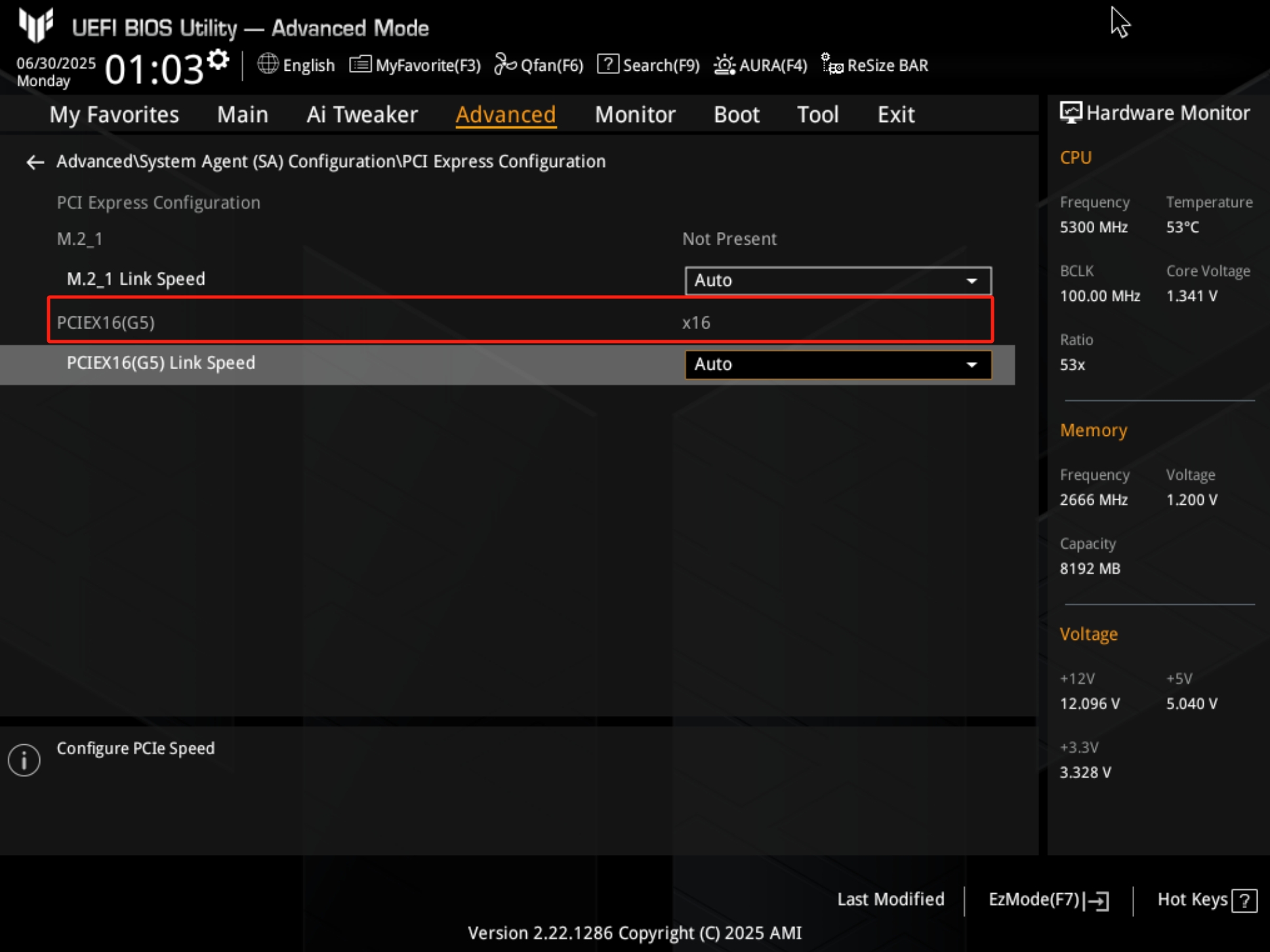
D2: Perché la mia scheda grafica mostra PCIE x8 4.0 invece di PCIE x16 5.0 nel software?
R2: La modalità operativa effettiva della scheda grafica dipende dalle specifiche comuni più elevate e dalla distribuzione delle linee sia della scheda madre che della scheda grafica, che possono essere verificate nei seguenti modi:
1. Controlla le specifiche dello slot di espansione PCIE sulla scheda madre sul sito ufficiale o sul manuale utente per confermare le specifiche dello slot di espansione PCIE installato, fai riferimento al seguente diagramma (l'esempio seguente è ROG MAXIMUS Z890 HERO):
a. La specifica PCIe per la connessione del CPU Intel è uno slot PCIe 5.0 x16.
b. La specifica PCIe per la connessione del Chipset Intel Z890 è uno slot PCIe 4.0 x16.
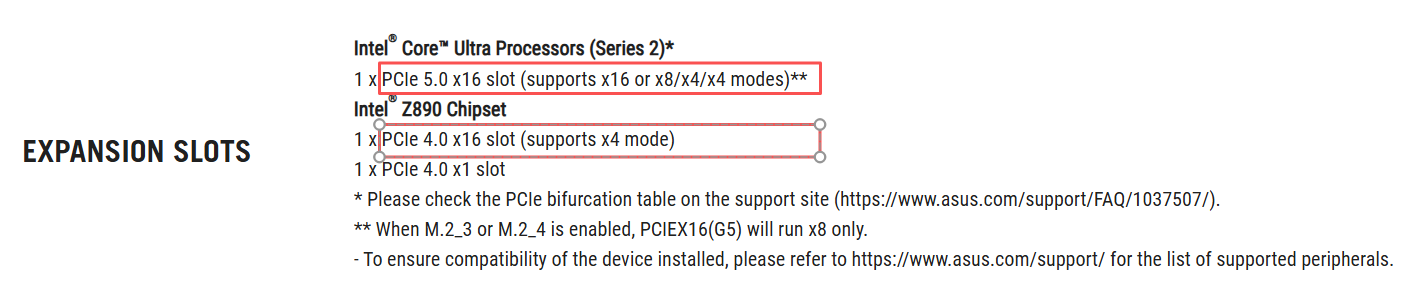
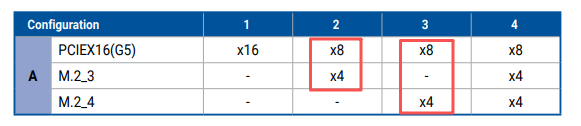
2. Controlla il manuale utente della scheda madre per confermare se lo slot di espansione PCIE che hai installato condivide la banda con il dispositivo di archiviazione M.2, fai riferimento al seguente diagramma (di seguito un esempio di ROG MAXIMUS Z890 HERO).
Quando M.2_3 o M.2_4 è collegato a un SSD M.2, PCIEX16(G5) funziona solo a x8.
3. Conferma la specifica PCIE della scheda grafica.
a. Attualmente, la maggior parte delle schede grafiche ha una specifica PCIE x16, mentre alcune serie hanno una specifica x8, come la serie RTX3050, RTX4060 e RTX4060TI.
b. Puoi verificare la specifica PCIE nella pagina delle specifiche del prodotto sul sito ufficiale della scheda grafica, ad esempio, la specifica di DUAL-RTX4060-O8G-EVO è PCIE 4.0. 
4. Controlla le impostazioni del BIOS della scheda madre. Segui i passaggi sopra per accedere alla pagina
BIOS Advance\PCIE Express Configuration, e controlla l’impostazione della velocità di generazione dello slot PCIE nell'opzione [PCIEX16(G5) Link Speed].
Se in precedenza avevi impostato una velocità di generazione PCIE inferiore, come GEN3, puoi scegliere di impostarla su Auto oppure sulla massima velocità di generazione supportata dalla specifica PCIE della scheda grafica, come mostrato nella figura seguente: 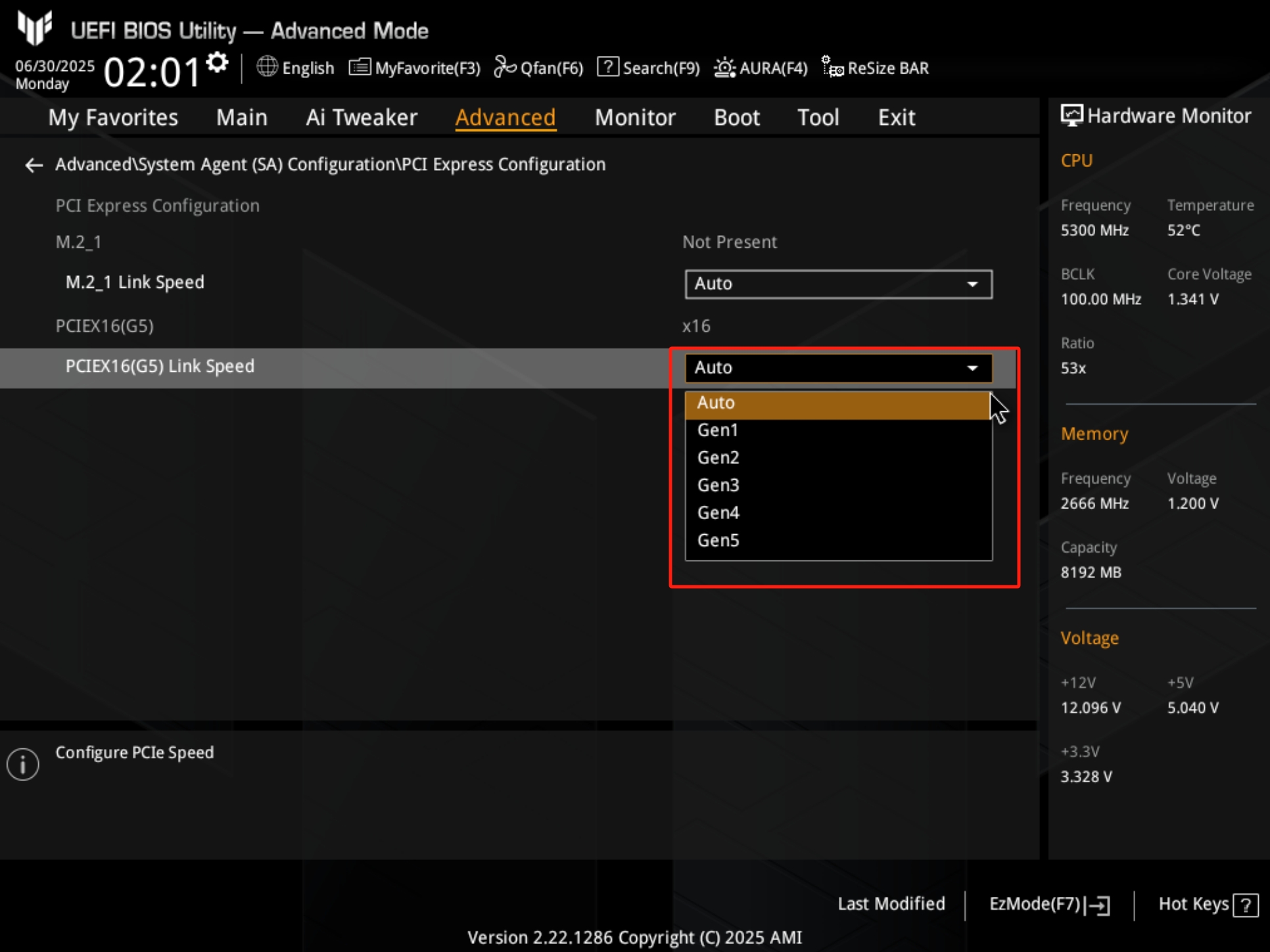
5. Segui i passaggi sopra per aprire il software GPU Tweak III e clicca su GPU-Z. La dicitura x16 2.0 alla fine del campo [Bus Interface] @ indica che la scheda grafica sta attualmente funzionando in modalità x16 2.0. Come mostrato nell’immagine seguente:
Questo può anche essere un fenomeno normale dovuto al basso carico della scheda grafica e al risparmio energetico di scheda madre e scheda grafica. La scheda grafica può essere aggiornata automaticamente a 5.0 se viene sottoposta a carico, ad esempio durante il gaming. 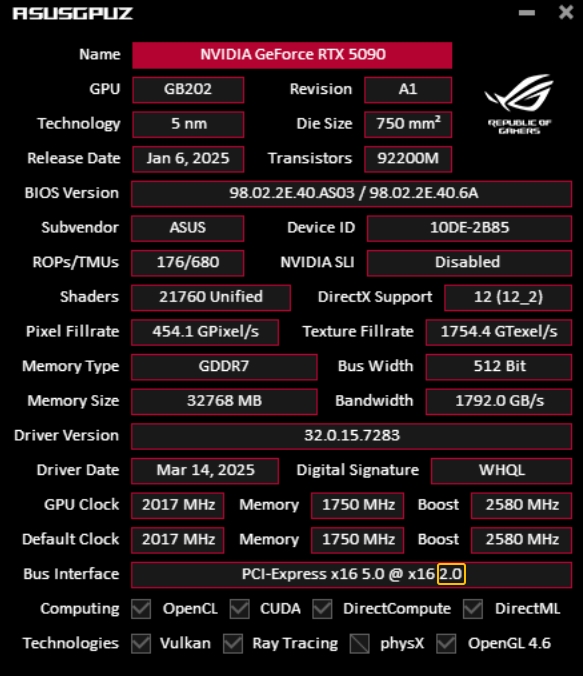
6. Prova ad aggiornare all'ultima versione il driver della scheda grafica dal sito ufficiale.
7. Verifica se la scheda grafica ha un cattivo contatto con lo slot PCIE della scheda madre o se c'è polvere nello slot della scheda madre.
7.1 Re-inserisci e ricollega la scheda grafica per assicurarti che sia completamente inserita nello slot PCIE della scheda madre.
7.2 Controlla lo slot PCIE della scheda madre e il contatto dorato della scheda grafica per verificare la presenza di polvere o danni; lo sporco o l'ossidazione possono influenzare la connessione, pulisci se necessario.