[Router Wireless] Come configurare il WDS sul Router ASUS?
La funzione Bridge (o denominata WDS - Wireless Distribution System) consente al router WiFi ASUS di connettersi ad un punto di accesso in modalità wireless. Il WDS può anche essere considerato una modalità ripetitore.
[Router Wireless] Come impostare la modalità Ripetitore sui Router ASUS?
Preparazione
1. Assicurati che il router primario ed il router secondario a cui desideri connetterti utilizzino lo stesso canale. [Router Wireless] Come correggere il Control Channel del wireless
2. Per ottenere le migliori prestazioni, vai su Impostazioni avanzate > Wireless > Generale e assegna la stessa larghezza di banda del canale, canale di controllo e canale di estensione a ogni router nella rete.
3. WDS supporta solo Open System/NONE e Open System/WEP. Se utilizzi un altro metodo di autenticazione, si prega di fare riferimento alla FAQ [Router Wireless] Come modificare il metodo di autenticazione del router per abilitare WDS?
Configura i router primari e secondari. Fare riferimento alla topologia di seguito.
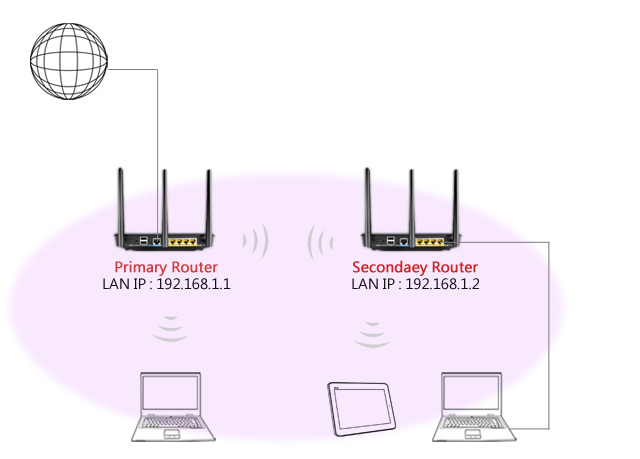
A) Configurare il Router Primario connesso alla WAN
1. Collega il Router Primario al tuo computer. Apri un browser Web e inserisci l'IP LAN del tuo router (esempio: 192.168.1.1) o l'URL del router http://www.asusrouter.com nella GUI WEB.

Si prega di fare riferimento a Come accedere alla pagina di impostazione del router(Web GUI) per saperne di più.
2. Inserisci il nome utente e la password del tuo router per accedere.

Nota: Se si dimentica il nome utente e/o la password, si prega di ripristiare lo stato e la configurazione predefiniti del router.
Si prega dire fare riferimento a Come ripristinare le impostazioni predefinite del router? su come ripristinare il router allo stato predefinito.
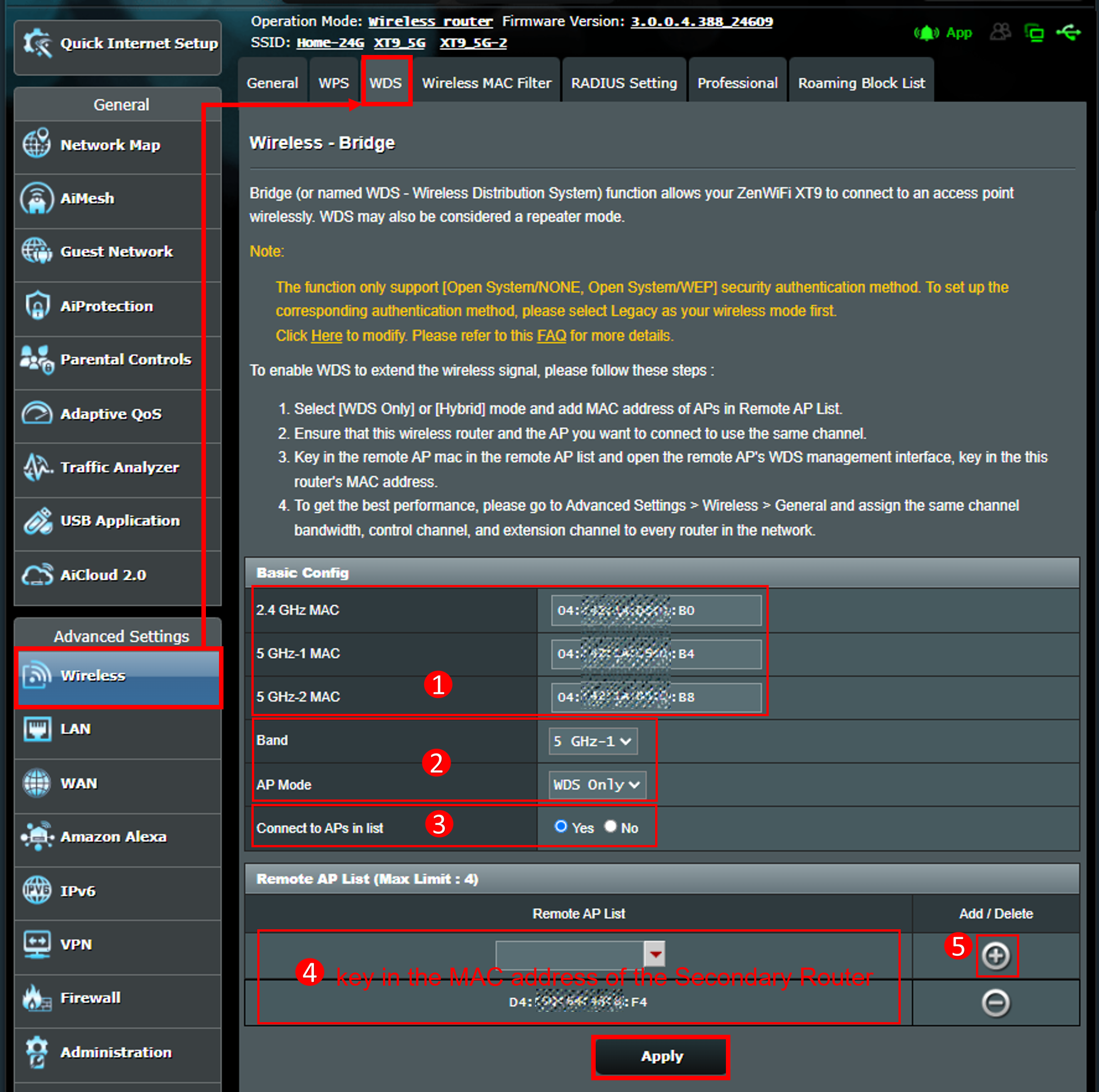
3. Vai su [Wireless] > scheda [WDS].
(1) Prendi nota dell'indirizzo MAC. Dovrai inserire queste informazioni nell'elenco Remote AP del router secondario.
(2) Seleziona la frequenza e seleziona [Modalità AP] come [WDS Only], che dovrebbero avere le stesse impostazioni del router secondario.
(3) Connetti agli AP nell'elenco: imposta [Yes].
(4) Nel campo Elenco AP Remoti, digita l'indirizzo MAC del router secondario. Nell'esempio, abbiamo precedentemente specificato 5GHz-1 come frequenza, quindi digiteremo l'indirizzo MAC 5GHz-1 del router secondario.
(5) Fai clic su Aggiungi contrassegno .
.
Infine, fai clic su [Apply] per salvare le impostazioni.
B) Configura il Router Secondario
1. Collega il Router Secondario al tuo computer. Apri un browser Web e inserisci l'IP LAN del tuo router (esempio: 192.168.1.1) o l'URL del router http://www.asusrouter.com nella GUI WEB.
2. Inserisci il nome utente e la password del tuo router per accedere.
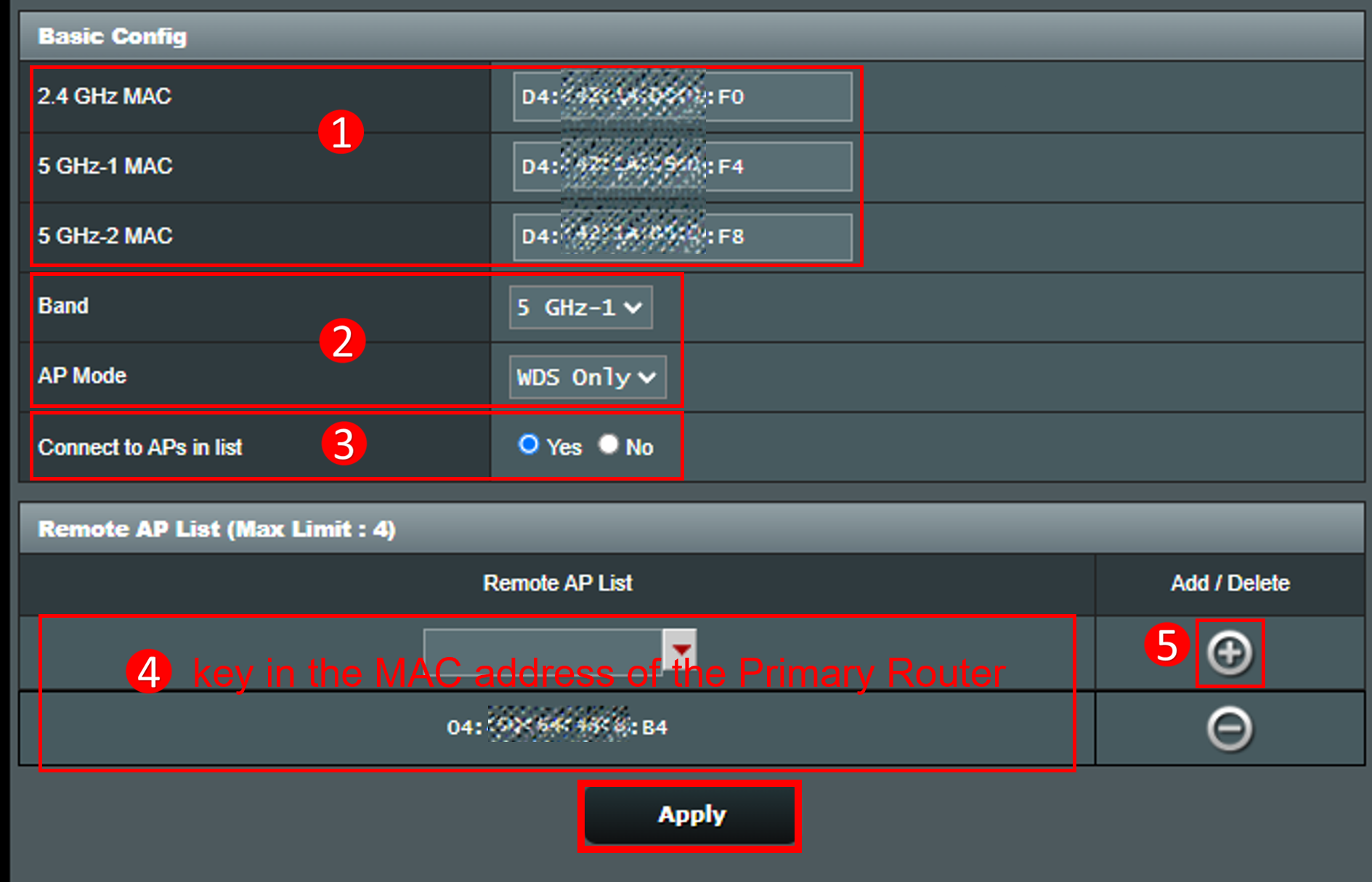
3. Vai su [Wireless] > scheda [WDS.
(1) Prendi nota dell'indirizzo MAC. Dovrai inserire queste informazioni nell'elenco Remote AP del router primario.
(2) Imposta la stessa frequenza del router principale (qui è 5GHz-1), e seleziona [Modalità AP] come [WDS Only].
(3) Connetti agli AP nell'elenco: imposta [Yes].
(4) Nel campo Elenco AP Remoti, digita l'indirizzo MAC del router primario. Nell'esempio, abbiamo precedentemente specificato 5GHz-1 come frequenza, quindi digiteremo l'indirizzo MAC 5GHz-1 del router primario.
(5) Fai clic su Aggiungi contrassegno .
Infine, fai clic su [Apply] per salvare le impostazioni.
4. Vai su LAN > LAN IP, modifica l'indirizzo IP su [192.168.1.2](router secondario) diverso dal router primario, fai clic su [Apply] per salvare le impostazioni.
5. Vai su LAN > Server DHCP , disattiva il server DHCP (router secondario), fai clic su [Apply] per salvare le impostazioni.
Dopo le impostazioni di cui sopra, il router secondario può essere collegato al router primario.
FAQ
1. Descrizione dell'opzione [Modalità AP] nella scheda WDS
(1). AP Only : Disabilita la funzione Wireless Bridge.
(2). WDS Only : Abilita la funzione Wireless Bridge ma impedisce ad altri dispositivi/stazioni wireless di connettersi al router.
(3). Hybrid : Abilita la funzione Wireless Bridge e consente ad altri dispositivi/stazioni wireless di connettersi al router.
Nota: In modalità Hybrid, i dispositivi wireless collegati al router wireless ASUS riceveranno solo la metà della velocità di connessione dell'Access Point.
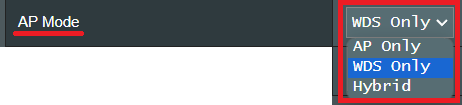
2. La modalità AP può essere una qualsiasi combinazione di Solo WDS e Ibrida durante la configurazione di WDS?
Quando due router WiFi ASUS sono in WDS, la modalità AP può essere una qualsiasi combinazione di Solo WDS e Ibrida.
| Router ASUS WiFi | Router A | Router B |
| Modalità AP | Solo WDS | Solo WDS |
Solo WDS | Ibrida | |
Ibrida | Ibrida | |
Ibrida | Solo WDS |
Come ottenere (Utility / Firmware)?
È possibile scaricare i driver, il software, il firmware e i manuali utente più recenti dal Centro di Download ASUS.
Se hai bisogno di maggiori informazioni sul Centro di Download Asus, si prega di fare riferimento a questo link.