


ASUS Control Center Expressが選ばれる理由
ASUS Control Center Expressは、不正アクセスやデータ漏洩を防止することで生産性を向上させ、セキュリティを強化するリアルタイムIT監視・管理ソリューションです。直感的なダッシュボードにより、組織全体のハードウェアとソフトウェアを簡単かつリアルタイムで管理できます。
-
5 分未満
高速のインストール
-
3 ステップ
簡単な移行
-
200 以上
ASUSマザーボード互換性
ASUS Control Center Expressに関する動画
簡単な複数のデバイス管理
The smart dashboard of ASUS Control Center Express with animation indicating different sections including multiple views of real-time information to control settings on multiple devices.
Smart Dashboards
複数のビューで最新の情報を提供するスマートダッシュボードにより、より深い洞察を提供し、アクティビティフィードを可視化します。さらに、トラブルシューティングの通知やイベントログにより、ネットワーク内のすべてのデバイスを追跡することができます。スマート検索機能により、必要なデバイスをすばやく見つけることができるため、複数のデバイスの設定を行う際に大変便利です。
一度に多数のリモート制御
One-to-Many Remote Control
単一コンソールから複数デバイスを同時に制御・管理します。ITチームが設定展開、コマンド実行、エンドポイントのトラブルシューティングを並行して処理できます。反復的なタスクを削減し、応答時間を短縮、ネットワーク全体での一貫したポリシー適用を保証します。
The Floor Plan View feature of ASUS Control Center Express to visualize deployments of all devices for real-time monitoring. The video also shows the action of clicking a device on the floor plan to display a window that includes its detailed information.
フロアプラン表示
フロアプラン表示は、すべてのデバイス配置を可視化し、リアルタイムで監視できる革新的な機能です。従来のIT管理ソフトウェアで一般的なリスト形式とは異なり、ユーザー自身の環境レイアウト画像(手書きの図面でも可)を取り込んでカスタマイズ表示が可能です。数回のクリックで各資産にオンライン/オフライン状態のショートカットアイコンを追加でき、リアルタイムでの状況把握と管理を直感的に行えます。



リモートコントロール
ASUS Control Center Expressは、システム障害を特定し、すべてのデバイスのハードウェア、ソフトウェア、使用率、接続に関する最新の情報を提供することで、機能停止のリスクを削減し、生産性を向上させます。システム温度、冷却ファン、電圧、グラフィックカードを含むハードウェアの状態など、詳細なハードウェア情報を一目で確認できます。
-

温度
-

冷却ファン
-

電圧
-

グラフィックカード
一貫したIT管理により、ネットワーク全体のすべての資産を一元管理できます。ASUS Control Center Expressでは、ソフトウェアおよびハードウェアの電源、セキュリティ、タスクスケジューラの総合的な情報、すべてのデバイスの機能レポートを取得できます。デバイスがOS環境にない場合、ハードウェアモード*でのBIOSアクセスおよびOSの再インストールが可能であり、クラッシュや予期せぬシャットダウンのリモートでのトラブルシューティングに利用できます。
-

電源On/Off
-

USB/レジストリ編集有効化/無効化
-

ソフトウェアのブラックリスト
-

タスクスケジューラ
-

BIOSおよびOSの再インストール(オプション)
*ハードウェアモードでBIOSおよびOSを再インストールするには、RTL 8117 LAN ICをサポートする管理LANポートへの接続が必要です。

HTML5 WebベースのソフトウェアはレスポンシブWeb デザイン (RWD)に対応しており、さまざまなモバイルデバイスを使ってIT環境を管理・制御することができます。スマートダッシュボードのQRコードをスキャンするだけで、いつどこにいても、お手元のモバイルデバイスからASUS Control Center Express Web版に簡単にアクセスできます。
エンタープライズグレードのセキュリティ
USBポート、レジストリアクセス、光学ドライブを即時に有効化/無効化し、不正変更の防止、リスクのあるメディア使用のブロック、システム完全性の保護、潜在的なデータ漏洩の低減を実現します。

望ましくないアプリケーションやリスクのあるアプリケーションをリアルタイムで能動的にブロックします。これにより、従業員がコンプライアンスに準拠した安全かつ効率的な環境で作業できるようにすると同時に、潜在的なサイバー脅威への曝露を減らします。

集中管理されたBitLocker制御によりディスク暗号化管理を簡素化します。これにより、データ保護を強化し、コンプライアンスを確保し、管理対象デバイス全体で機密情報をシームレスに保護します。

クラッシュ、エラー、障害発生後、システム機能を迅速に復元します。これにより、ダウンタイムを最小限に抑え、データの完全性を保護し、業務の継続性を確保します。
簡単な設定と移行

ASUS Control Center Expressのインストールは非常に簡単で、5分以下で完了します。追加のソフトも不要で、複雑な手順もありません。あっという間にすべての機能を起動し、ご利用いただけます。

IPスキャンで制御可能なリモートデバイスを迅速に検出します。これにより、手間のかからない設定、簡素化されたデバイス導入、効率化されたIT運用を実現し、業務効率を向上させます。

ASUS Control CenterがインストールされているASUS Corporate Stable Model (CSM) プログラムのユーザーであれば、設定移行ツールを使い、わずか数ステップですべての設定とデバイスデータをASUS Control Center Expressに移行できます。詳しくは、ユーザーマニュアルをご覧ください。
200以上のASUSマザーボードとの互換性
ASUS Control Center Expressは、単なるIT管理ソフトではありません。強力なパートナーネットワークに支えられた200以上のASUS Corporate Stable Model (CSM)マザーボード、ワークステーションマザーボード、ビジネスマザーボードと互換性があります。これによりソリューションプロバイダは、様々な業界市場において容易な導入と更新を実現できます。
詳細はこちらダウンロード&リソース
ACCEのダウンロードチュートリアル動画コレクションで、導入方法や主要機能の活用方法を学べます。ご使用したい言語を選択し、インストール、設定、高度な管理タスクに関するステップバイステップガイドをご覧ください。
產品重點特色
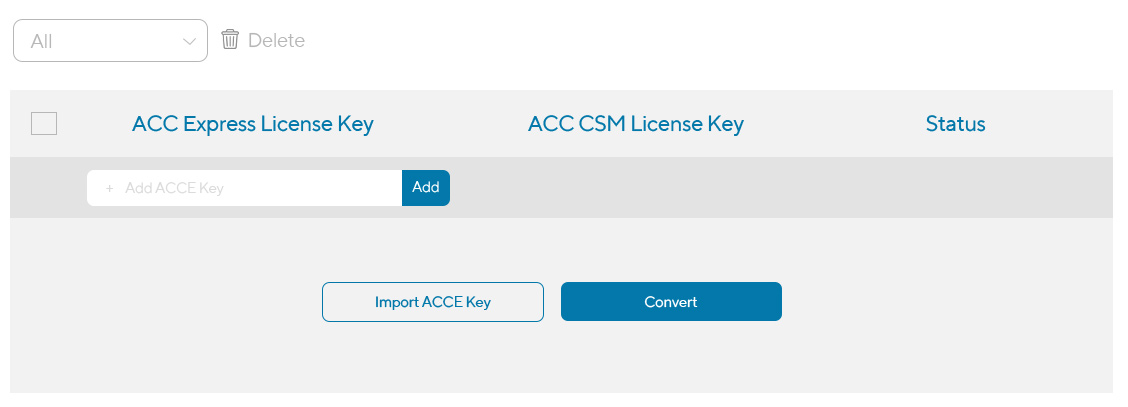
For users who prefer to continue using ASUS Control Center CSM, this converter provides you to transform your ASUS Control Center Express license key to ASUS Control Center CSM license key.
* Please note that the conversion process is not reversible.
Convert Your Key Now
よくあるご質問
-
ASUS Control Centerを引き続き使用するには、ライセンスキーをどのように入手すればよいですか?ASUS Control Center Expressをメインサーバーにインストールできません ASUS Control Center Expressのバンドルライセンスキーが付属するASUS製品を購入した場合でも、既存のASUS Control Centerを継続して使用したいときは、当社のキーコンバーターを使用してACCEライセンスキーをACCライセンスキーに交換してください。ただし、この変換は一方向で、元に戻すことはできませんのでご注意ください。
-
ASUS Control Center ExpressをメインサーバーにインストールできませんASUS Control Center Express cannot be installed on the main server
- ASUS Control Center Expressをインストールするサーバーが、ACCEメインサーバー要件を満たしていることを確認してください。
- ASUS Control Center Expressをインストールするメインサーバー上のアカウントが、必要なインストール権限を有していることを確認してください。
- ASUS Control Center Expressのインストールに関する詳細は、カスタマーケアまでお問い合わせください
-
ASUS Control Center ExpressにログインできませんASUS Control Center Expressにログインできません
- ログインアカウントとパスワードは大文字と小文字を区別しています(デフォルトアカウント:administrator、デフォルトパスワード:admin)。
- 既にASUS Control Center Expressがインストールされている状態で再インストールする場合、以前にパスワードを変更したかどうかを確認してください。変更した場合は、以前に設定したパスワードでログインしてください。
- アカウント管理設定の詳細は、7.2.1アカウント設定を参照してください。
-
ASUS Control Center Expressでライセンスキーを入力すると、エラーメッセージが表示されるか、デバイスのライセンス数が増えないASUS Control Center Expressでライセンスキーを入力すると、エラーメッセージが表示されるか、デバイスのライセンス数が増えない
- 入力したライセンスキーが、製品のギフトボックスに同梱されているASUS Control Center Expressカードのライセンスキーと一致していることを確認してください。
- 入力したライセンスキーがACC CSMライセンスキーの場合は、CSMライセンス情報ブロックに18桁のライセンスキーを入力したことを確認してください。
- ライセンスキーの追加の詳細は、7.1.4ライセンスを参照してください。
-
利用可能なクライアントデバイスを自動的にスキャンしても、エージェントを導入したいデバイスがスキャン結果に表示されない利用可能なクライアントデバイスを自動的にスキャンしても、エージェントを導入したいデバイスがスキャン結果に表示されない
- メインサーバーとクライアントデバイスのインターネット接続が安定していることを確認してください。
- メインサーバーとクライアントデバイスは同一ネットワークドメインに存在する必要があります。異なるネットワークドメインの場合は、ダウンロードしたエージェントインストールファイルで手動インストールするか、ASUS Control Center Expressでクライアントデバイスを手動で追加してください。エージェント導入の詳細は、3.1 エージェント導入を参照してください。
-
導入プロセス完了後、「導入に失敗しました」と表示された導入プロセス完了後、「導入に失敗しました」と表示された
- 結果が「追加ライセンスのインポートが必要です」の場合は、製品のライセンスキーが入力されていることを確認し、利用可能なライセンスキーが十分にあるか確認してください。ライセンスキーの数は「ライセンス情報」および「CSMライセンス情報」ブロックに表示されます。詳細は7.1.4ライセンスを参照してください。
- 結果が「リモート接続失敗 [SYSTEM ERROR:86、指定されたネットワークパスワードが正しくありません。]」の場合、エージェント導入時に管理者アカウントとパスワードが正しく入力されていることを確認してください。ASUS Control Center Expressエージェント導入に関する詳細は、3.1エージェント導入を参照してください。
- 結果が「リモート接続失敗 [SYSTEM ERROR5、アクセスが拒否されました。]」の場合、クライアントデバイスのシステムファイアウォール設定で「リモートサービス管理」が有効になっていることを確認してください。ASUS Control Center Expressエージェント導入に関する詳細は、3.1エージェント導入を参照してください。
- クライアントデバイスにASUS Control Center Expressがインストールされていないか確認してください。ASUS Control Centerをインストールできるのはメインサーバーのみです。クライアントデバイスにASUS Control Center Expressがインストールされている場合は、クライアントデバイスからアンインストールしてください。
-
一部のプロセスやサービスが停止できません。また、一部のアプリケーションをソフトウェア情報からアンインストールできません一部のプロセスやサービスが停止できません。また、一部のアプリケーションをソフトウェア情報からアンインストールできません
- システムの安定性を維持するため、一部のオペレーティングシステムアプリケーション、プロセス、サービスはASUS Control Center Expressを通じてアンインストールまたは停止できません。
- アプリケーションがサイレントモード(ユーザーが手動で確認してアンインストールプロセスを完了する必要がある)の場合、または .msi アンインストールファイルが提供されていない場合、ASUS Control Center Express を通じてアプリケーションをアンインストールすることはできません
- 詳細は、5.10.3ソフトウェア情報を参照してください。
-
ASUS Control Center Expressはどのような管理制御機能を提供していますかASUS Control Center Expressはどのような管理制御機能を提供していますか
- リモート管理コントローラ(例:RTL8117)をサポートするクライアントデバイスでは、デバイスが電源投入できない、OSに起動できない、またはOSがインストールされていない場合でも、管理制御機能を使用してデバイス情報を制御および表示できます。
- 詳細は、5. 管理機能を参照してください。
-
ASUS Control Center ExpressのRTL8117 BIOSフラッシュ機能使用時の通常モードとリカバリモードの違いは何ですかASUS Control Center ExpressのRTL8117 BIOSフラッシュ機能使用時の通常モードとリカバリモードの違いは何ですか
- 通常モードでは、クライアントデバイスの電源がオフの状態でもBIOSのフラッシュが可能です。
- リカバリモードは、クライアントデバイスのBIOSが破損した場合やマルウェア攻撃を受けた場合にBIOSを修復するために使用できます。リカバリモードを使用すると、マザーボードのBIOS設定とデータがすべて消去されることにご注意ください。
- 詳細は、5.8 スマートBIOSを参照してください。
-
クライアントデバイスはRTL8117をサポートしていますが、ASUS Control Center ExpressでUSBリダイレクトとKVM機能を使用できませんクライアントデバイスはRTL8117をサポートしていますが、ASUS Control Center ExpressでUSBリダイレクトとKVM機能を使用できません
- RTL8117の機能はファームウェアバージョンによって異なります。クライアントのRTL8117ファームウェアバージョンは、「管理制御」またはクライアントデバイスのBIOS内「RTL8117」オプションで確認できます。RTL8117ファームウェアは製品サイトから最新版をダウンロードして更新できます。
- 製品サイトから最新のRTL8117ファームウェアをダウンロードしてください。次に、ASUS Control Center Expressを使用してファームウェアを更新するか、製品サイトからRTL8117ファームウェア更新ツールをダウンロードし、クライアントデバイス上でファームウェアを更新してください。
- ASUS Control Center Expressを使用したRTL8117ファームウェアの更新に関する詳細は、5.9ファームウェア更新を参照してください。
-
RTL8117のKVM機能を使用するために、メインサーバーとクライアントデバイスで設定すべき項目は何ですかRTL8117のKVM機能を使用するために、メインサーバーとクライアントデバイスで設定すべき項目は何ですか
- メインサーバー:RTL8117 KVMリモートデスクトップで初めてクライアントデバイスに接続する前に、「管理機能>制御」内の「KVM有効化/無効化」オプションを有効にしてください。詳細は、4.8.2アウトオブバンド管理リモートデスクトップを参照してください。
- クライアントデバイス:クライアントデバイスを再起動し、BIOSに入ります。次に、「詳細設定>RTL8117設定」に移動し、KVM表示モードを選択します。詳細は、4.8.2アウトオブバンド管理リモートデスクトップを参照してください。
- デバイスの安定性を維持するため、クライアントデバイスでKVMを有効にしている間は、RTL8117ファームウェアの更新はできません。RTL8117ファームウェアを更新する場合は、更新前に必ずKVMを無効にしてください。