


安定した接続
部屋のレイアウトや建築材料、さらには家具など、多くの要因によってWi-Fiの電波は影響を受けます。Lyra Trioを導入することでどんな家の構造でもWi-Fiを送り届け、シームレスなネットワークの構築が可能です。ご自宅のLyra Trioネットワークをさらに改善するためのポイントをいくつか紹介します。
Lyra Trioの配置
Lyra Trioの設置場所は、自宅全体のWiFiパフォーマンスに直接影響するため、慎重に検討した上で配置することが重要です。それでもルールに従って設置すればそれほど難しくありません。下記にいくつかの設置ポイントをご紹介します。
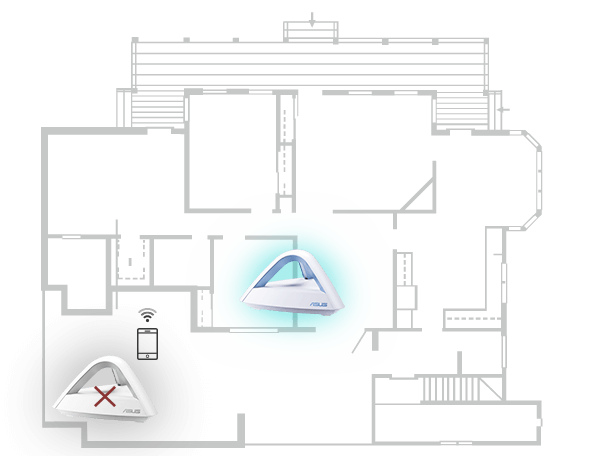
Lyra Trioの1つを家の中心近くに置きます。WiFi信号が弱いところにはLyra Trioを置かないでください。
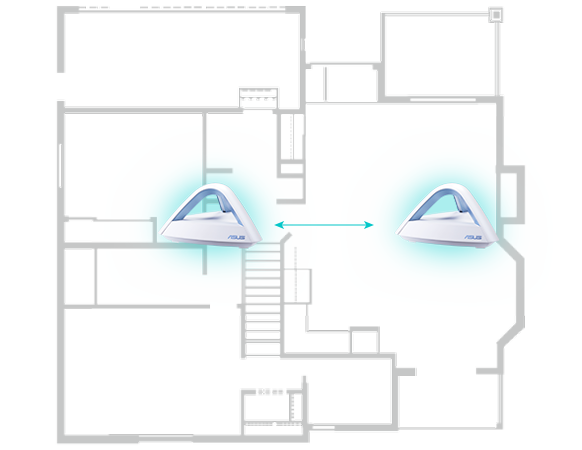
できる限りLyra Trioとの間に障害物がない空間を確保してください。パフォーマンスを向上させるために、Lyra Trio間の最適な距離は10〜15メートルです。

Lyra Trioをより高い位置に設置してください。ご自宅の環境によっては、窓の近くに配置することも効果的です。複数階構造の家の場合は、ワイヤレスを中継するため、1階の階段にLyra Trioに設置します。
どんな家にも最適なLyra Trio
Lyra Trioは、どんな家の構造でもWi-Fiを隅々まで送り届けることができます。Lyra Trioの個数は1~3つを基本として、環境に応じてさらに追加することで通信範囲を拡張することができます。
2つめ、3つめのLyra Trioが接続できるように、1つめのLyra Trioをご自宅の中心に設置することをお勧めします。これにより、ホップ数が少なくなるので遅延を減らすことができます。


-
テラスハウス
-
2階
戸建て -
平屋建て


ASUS Lyra app
For Android

For iOS

ASUS Lyraアプリで簡単設定
1台目のLyra Trioを設定します
Lyra Trioの電源を入れ、ASUS Lyraアプリで接続します。Lyraネットワークの設定が完了後、再起動が始まり、約2分後にご利用可能な状態となります。
-
Lyra Trioに接続する
-
ネットワークの設定をします
-
指示に従い設定を完了させます
追加設定も簡単
Lyra Trioをネットワークに追加することも簡単にできます。ASUS Lyraアプリの指示に従って設定を行ないます。「既存のネットワークにLyraを追加する」をタップします。設置場所を選択後、再起動が始まり、新しいLyra Trioが追加されます。
-
「既存のネットワークにLyraを追加する」をタップします
-
新しいLyra Trioに接続します
-
設置場所を選択したら設定は完了です
Download ASUS Lyra app
For Android
For iOS