관련 토픽
[무선 공유기] DDNS 소개 및 설정
더 자세한 안내를 제공하기 위해 아래 ASUS YouTube 영상 링크를 클릭하여 ASUS Router에서 ASUS DDNS 호스트 이름을 등록하는 방법에 대해 더 알아보실 수 있습니다.
DDNS란 무엇인가요?
DDNS (동적 도메인 네임 시스템)은 네트워크 클라이언트가 동적 공인 IP 주소를 가지고 있어도 등록된 도메인 이름을 통해 무선 라우터에 연결할 수 있도록 해주는 서비스입니다. 무선 라우터에는 ASUS DDNS 서비스와 기타 DDNS 서비스가 내장되어 있습니다.
준비하기
(1) ASUS 라우터가 지원하는 DDNS는 모델마다 다르며, 자신의 라우터가 지원되는지 확인하려면 ASUS 제품 사양을 참고하는 것이 권장됩니다. 이 글에서는 ASUS Router ZenWiFi AX를 예시로 사용하였으며, 설정 화면은 모델과 펌웨어 버전에 따라 다를 수 있습니다.
(2) ASUS 라우터에서 이 기능을 사용하려면, 라우터가 ISP의 인터넷 서비스로부터 공인 IP(WAN IP)를 받아야 합니다. 이는 인터넷에 있는 장치들이 공인 IP(WAN IP)를 통해 ASUS 라우터를 찾을 수 있게 해줍니다. 공인 IP 유형이 확실하지 않은 경우, 인터넷 서비스 제공업체(ISP)에 문의하세요.
(3) 자주 묻는 질문
DDNS 설정 방법?
1단계. 컴퓨터를 라우터에 유선 또는 WiFi 연결로 연결한 후, 라우터 LAN IP 또는 라우터 URL http://www.asusrouter.com 을 WEB GUI에 입력하세요.

참고: 더 자세한 내용을 알고 싶으시면 라우터 설정 페이지(Web GUI) 접속 방법를 참고하세요.
2단계. 라우터의 사용자 이름과 비밀번호를 입력하여 로그인하세요.

참고: 사용자 이름 및/또는 비밀번호를 잊으셨다면, 라우터를 공장 초기화 상태로 복원한 후 다시 설정하세요.
자세한 내용은 라우터를 공장 초기 설정으로 리셋하는 방법 라우터를 기본 상태로 복원하는 방법에 대해 설명합니다.
3단계. WAN> DDNS로 이동합니다.
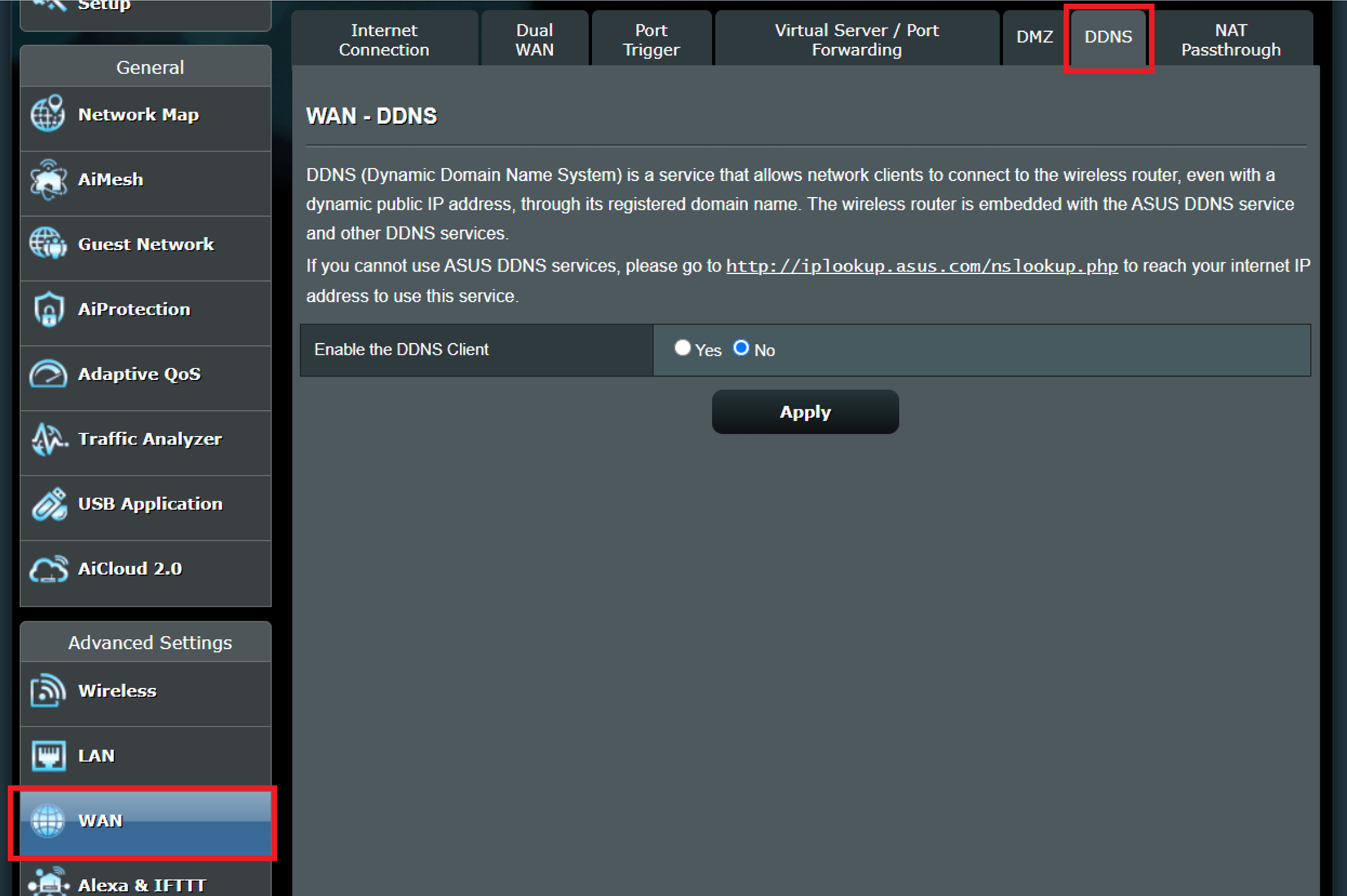
4단계. DDNS 클라이언트를 활성화한 다음 ASUS DDNS 서버 [ WWW.ASUS.COM ]를 서버로 선택할 수 있습니다. 이 서비스는 완전히 무료입니다. 선택할 수 있는 다른 DDNS 서버도 있습니다.
참고:
(1) DDNS 서버 목록은 펌웨어 버전 또는 모델 차이에 따라 달라질 수 있습니다.
(2) 무선 라우터가 사설 WAN IP 주소(192.168.x.x, 10.x.x.x, 172.16.x.x 또는 CGNAT IP, 자세한 내용은 FAQ5 참조) 를 사용하고 있다면 이 라우터는 다중 NAT 네트워크 아래에 있을 수 있습니다. 이 환경에서는 DDNS 서비스가 작동하지 않습니다.
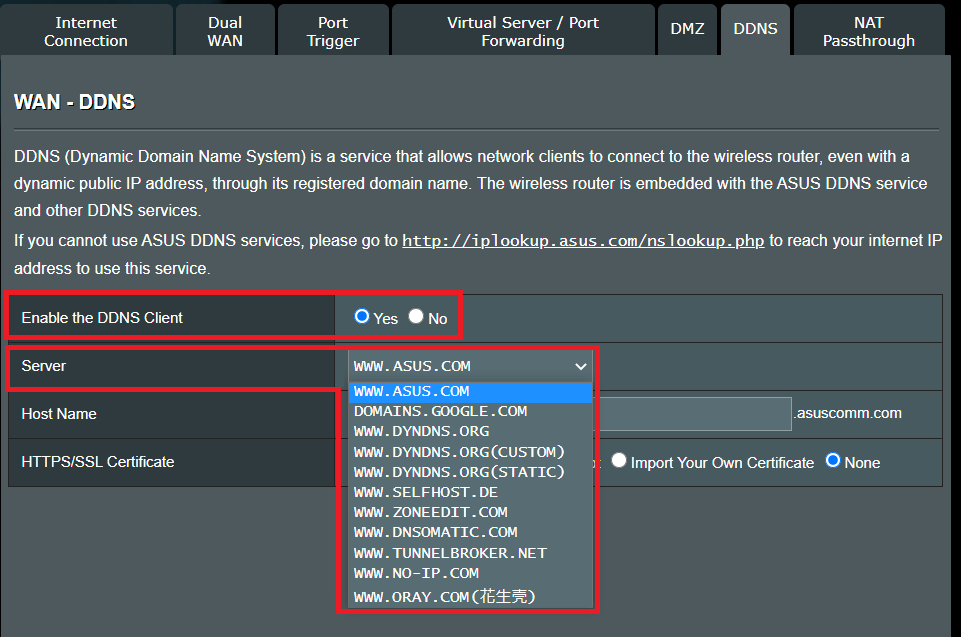
5단계. 다음은 ASUS DDNS를 사용하는 예시입니다. Host Name에서 자신만의 도메인 이름을 설정할 수 있습니다. 이미 등록된 도메인 이름이라면 다른 이름으로 변경해 주세요.
참고:
- 호스트 이름은 숫자 접두사와 [ . ](예: [123abc] 또는 [ aaa.bbb ])를 허용하지 않습니다.
- 도메인 이름이 귀하에 의해 등록되었지만, 새로 구매한 ASUS 라우터에서 이전 도메인 이름을 사용하고 싶으신 경우에는 ASUS 서비스 센터에 문의해 주십시오.
- 라우터가 DDNS 기능을 활성화하고 사용 중인 경우, DDNS는 삭제할 수 없습니다.
- [호스트 이름] 표시줄에서 이름을 입력한 후 [적용]을 클릭하여 도메인 이름을 변경할 수 있습니다.
- 구성을 완료한 후, [적용]을 클릭하여 저장하십시오.