관련 토픽
[무선 공유기] ASUS 라우터 앱으로 여러 ASUS 라우터를 관리하는 방법
더 자세한 안내를 원하신다면, 아래의 ASUS YouTube 동영상 링크를 클릭하여 ASUS Router 앱으로 AiMesh 확장 네트워크를 관리하는 방법에 대해 더 알아보실 수 있습니다.
ASUS Router 앱에서 첫 번째 ASUS 라우터 설정을 완료한 후, 두 번째 또는 추가적인 Asus 라우터를 설정해야 한다면, ASUS Router 앱을 사용하여 여러 대의 라우터를 관리할 수 있습니다.
설정을 시작하기 전에, 사용 중인 ASUS 라우터가 지원되는 모델인지와 ASUS Router 앱이 설치되어 있는지 확인해 주세요.
ASUS Router App에 대해 더 알고 싶으시다면, 지원 모델, 시스템 버전 요구사항, 초기 설정 등 자세한 내용은 FAQ [무선 라우터] ASUS Router App을 통해 ASUS WiFi 라우터를 설정하는 방법? (QIS, Quick Internet Setup)를 참고해 주세요.
예를 들어, 이미 설정된 두 번째 ASUS 라우터에 로그인해야 하는 경우, 아래 단계를 따라 주세요:
1. 설정을 시작하기 전에, 라우터 펌웨어와 ASUS Router 앱이 최신 버전인지 확인해 주세요.
FAQ ASUS Router App을 통해 라우터 펌웨어를 최신 버전으로 업데이트하는 방법을 참고하세요.
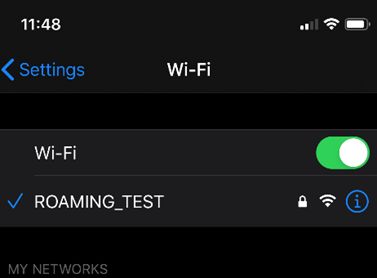
2. 관리하려는 ASUS 라우터의 WiFi 네트워크에 휴대폰을 직접 연결하세요.
3. ASUS Router 앱을 실행하세요.

4. 오른쪽 상단 모서리에서 [+] 버튼 옆에 빨간 점이 표시된 것을 확인할 수 있습니다.
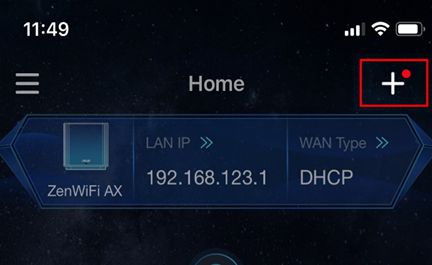
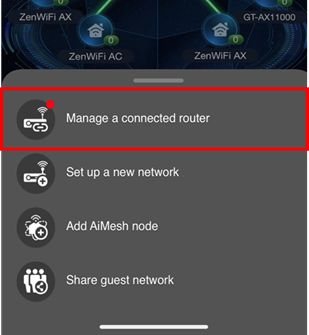
5. 플러스 버튼을 클릭한 후 [연결된 라우터 관리]를 선택하세요.
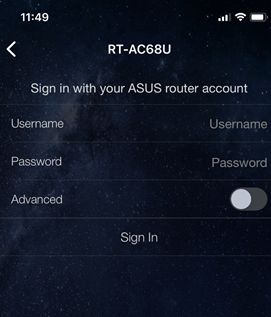
6. 라우터 로그인 이름과 비밀번호를 입력하여 로그인하세요.
참고: 사용자 이름 및/또는 비밀번호를 잊어버린 경우, 라우터를 공장 초기화 상태로 복원하고 다시 설정해야 합니다.
복원 방법은 [무선 라우터] 라우터를 공장 초기화로 리셋하는 방법?을 참고하세요.
7. 로그인 후, 방금 추가한 공유기를 사이드 메뉴(드로어)에서 확인할 수 있습니다. 또한, 관리 중인 모든 공유기를 확인할 수 있으며, 관리하고자 하는 서로 다른 공유기 사이를 클릭하여 전환할 수 있습니다.
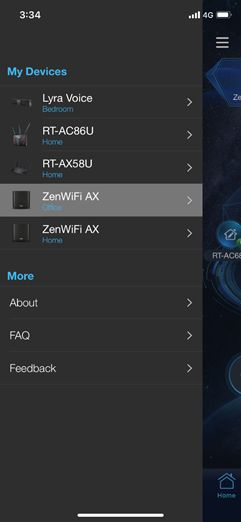
참고: ASUS 라우터 앱 지원 목록은 iOS App Store 또는 Google Play에서 ASUS Router 앱을 검색하여 확인할 수 있습니다.
참고: 펌웨어 업데이트 방법은 다음을 참고하세요 : [무선 라우터] ASUS Router App을 통해 공유기의 펌웨어를 최신 버전으로 업데이트하는 방법
FAQ
1. ASUS Router 앱에서 로그인된 공유기를 어떻게 제거하나요?
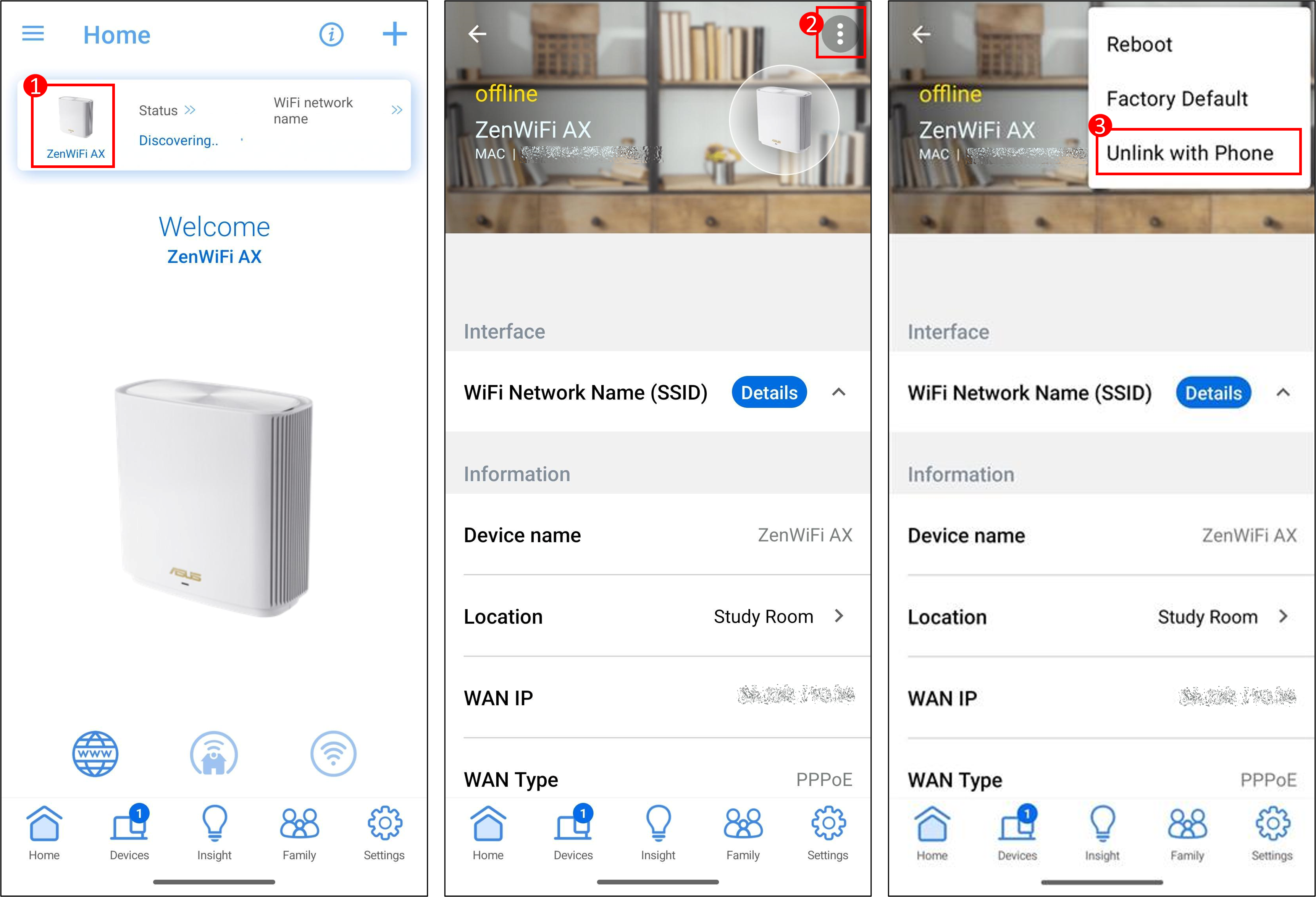
아래 예시와 같이, 앱 홈 화면에서 공유기 클릭 >  아이콘 클릭 > [휴대폰 연결 해제] 클릭으로 진행이 완료됩니다.
계정 연동 기능을 사용하고 있다면, 먼저 [계정 연동 해제]를 해주세요.
계정 연동 방법 안내는 다른 FAQ를 참고하세요 [무선 라우터] 내 ASUS 라우터에 신뢰 계정 연동하는 방법
2. 공유기의 기본 사용자 이름과 비밀번호를 찾는 방법은 무엇인가요?
- 보안상의 이유로, 이전에 사용자 이름이나 비밀번호를 변경하신 경우에는 기본 사용자 이름 또는 비밀번호로 공유기에 로그인할 수 없습니다.
- 공유기의 기본 사용자 이름과 비밀번호를 찾는 방법:
(1) 일부 모델은 공유기 라벨에 기본 사용자 이름과 비밀번호가 적혀 있습니다. 공유기 뒷면 또는 바닥의 스티커에서 확인할 수 있습니다. 기본 사용자 이름과 비밀번호는 [admin]입니다.
(2) 일부 모델은 공유기 라벨에 기본 사용자 이름과 비밀번호가 적혀 있으며, 라벨에 표시된 내용을 기본값으로 사용합니다. 아래 예시를 참고하세요.
모델에 따라 라벨 위치가 다를 수 있습니다.

3. 휴대폰에서 ASUS 공유기 앱에 로그인할 수 없나요?
다음 내용을 참고해 주세요:
a. 올바른 WiFi 이름에 연결되어 있는지 확인해 주세요. 휴대폰이 로그인하려는 공유기의 WiFi에 연결되어 있어야 합니다.
b. 라우터에 로그인하기 위해 입력한 사용자 이름과 비밀번호로 로그인이 되지 않는 경우, FAQ [무선 라우터] 사용자 이름과 비밀번호로 ASUS 라우터의 Web GUI/App에 로그인할 수 없습니다를 참고해 주세요. c. 휴대폰이나 라우터에 문제가 발생할 경우, 재시작하면 문제가 해결될 수 있습니다. 휴대폰과 라우터를 재시작하여 개선되는지 확인해 보세요. d. 라우터 펌웨어와 ASUS 라우터 앱이 최신 버전인지 확인해 주시기 바랍니다. FAQ ASUS Router App을 통해 라우터의 펌웨어를 최신 버전으로 업데이트하는 방법을 참고해 주세요.(유틸리티 / 펌웨어)를 어떻게 받나요? 최신 드라이버, 소프트웨어, 펌웨어 및 사용자 매뉴얼은 ASUS 다운로드 센터에서 다운로드하실 수 있습니다.ASUS 다운로드 센터에 대한 자세한 정보가 필요하시면, 이 링크를 참고해 주시기 바랍니다..