[노트북] 왜 스피커에서 소리가 이상하게 들리나요? 스피커에서 소리가 나지 않거나, 소리가 끊기거나, 오디오가 들리지 않거나, 목소리만 들리고 배경 음악이 들리지 않습니다.
노트북 스피커에서 소리가 비정상적이거나, 스피커에서 소리가 나지 않거나, 간헐적으로 소리가 나거나, 오디오가 없거나, 사람 목소리만 들리고 배경음악이 들리지 않는 등의 현상이 발생한다면, ASUS AI Noise-Canceling 기능이 켜져 있을 수 있으며, 이 기능이 활성화되어 있을 때는 정상적인 현상입니다. 이 글에서는 ASUS AI Noise-Canceling 기능을 켜거나 끄는 방법을 설명합니다. ASUS AI Noise-Canceling 기능에 대한 더 많은 소개는 MyASUS의 장치 설정 오디오 & 비주얼을 참고하셔서 자세한 정보를 확인할 수 있습니다.
참고: 녹음 시 마이크 소리가 비정상적이라면, ASUS AI Noise-Canceling Microphone 기능을 활성화하세요.
ASUS AI Noise-Canceling을 켜거나 끄는 방법은 두 가지가 있습니다:
키보드 기능 키로 ASUS AI Noise-Canceling 켜기/끄기
- 일부 모델에는 키보드에 [ASUS AI Noise-Canceling
 ] 핫키가 있어, ASUS AI Noise-Canceling 기능을 빠르게 켜거나 끌 수 있습니다.
참고: 이 핫키가 없다면, MyASUS에서 ASUS AI Noise-Canceling을 켜거나 끌 수 있습니다.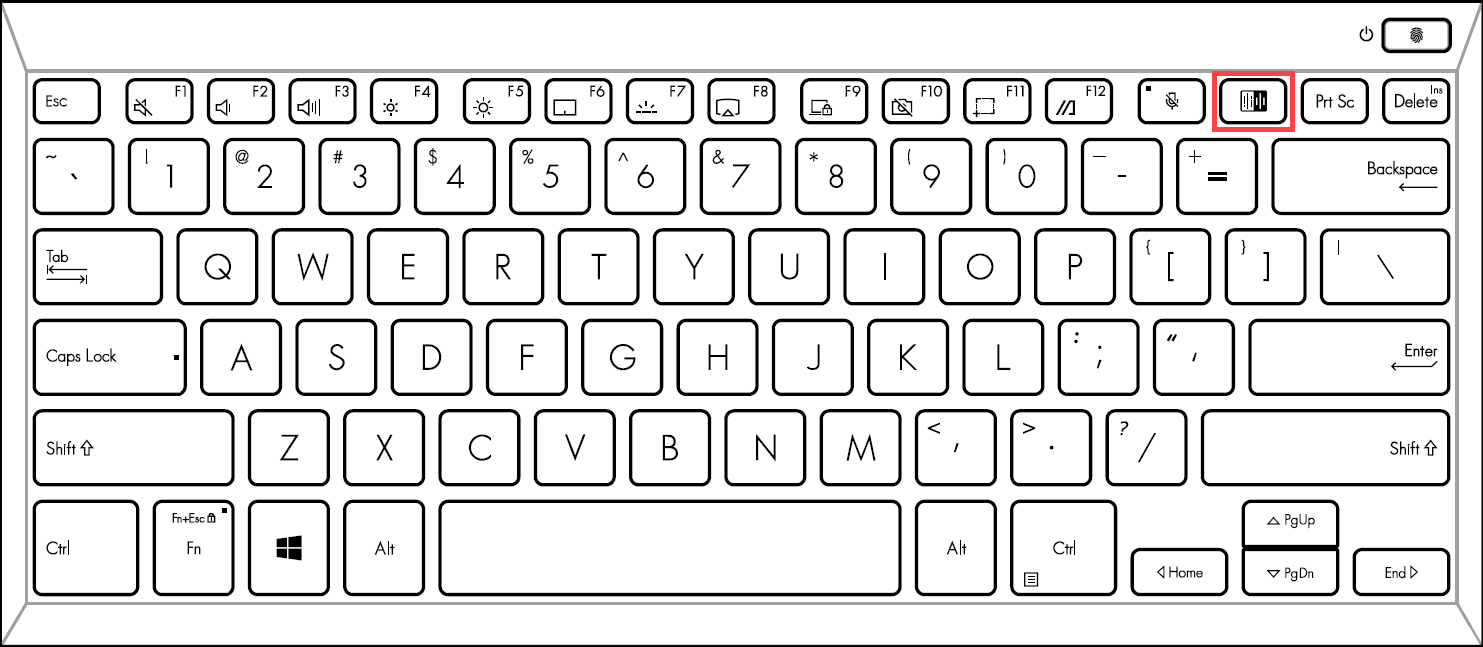
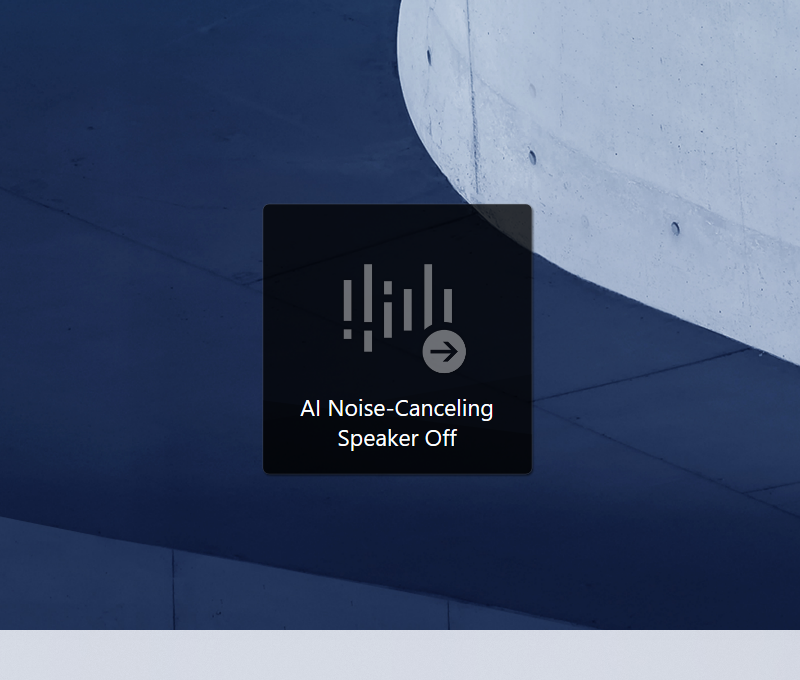
 단축키를 누르면, AI Noise-Canceling이 켜짐 / 꺼짐 상태임을 알리는 메시지가 화면에 표시됩니다.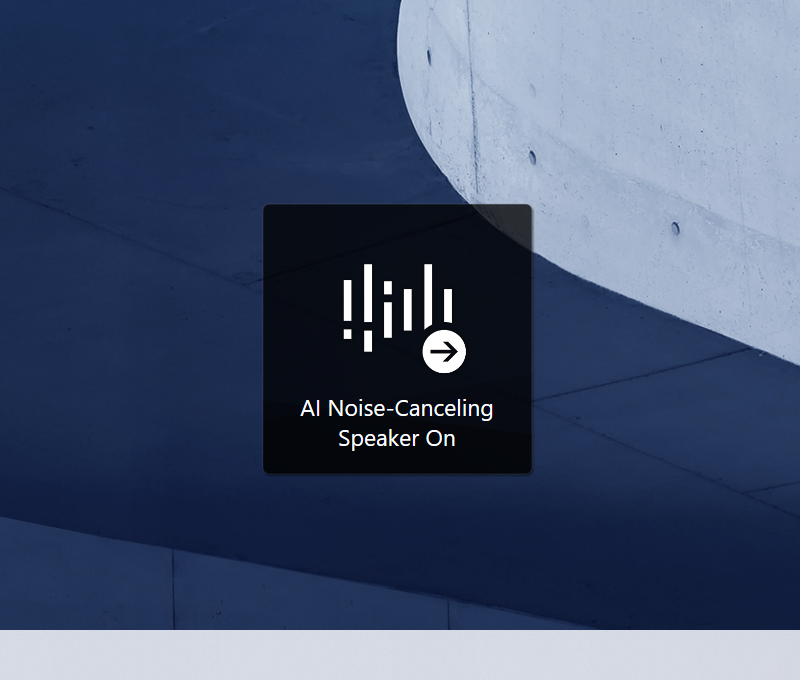
MyASUS를 통해 ASUS AI Noise-Canceling을 켜거나 끄는 방법
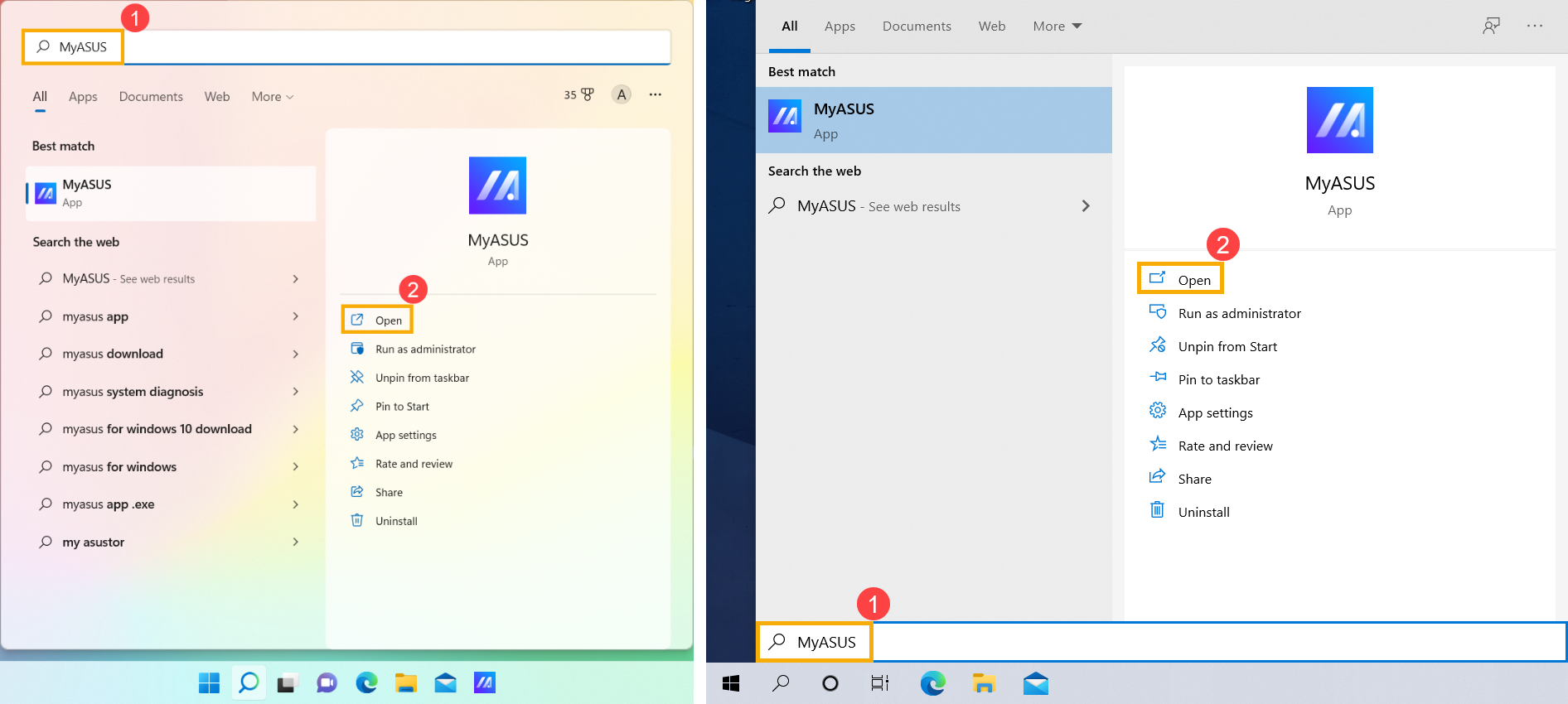
- Windows 검색 창에 [MyASUS]를 입력하고 검색합니다①. 그런 다음 [열기]를 클릭합니다②. (아래 왼쪽 검색 그림은 Windows 11, 오른쪽은 Windows 10입니다.)
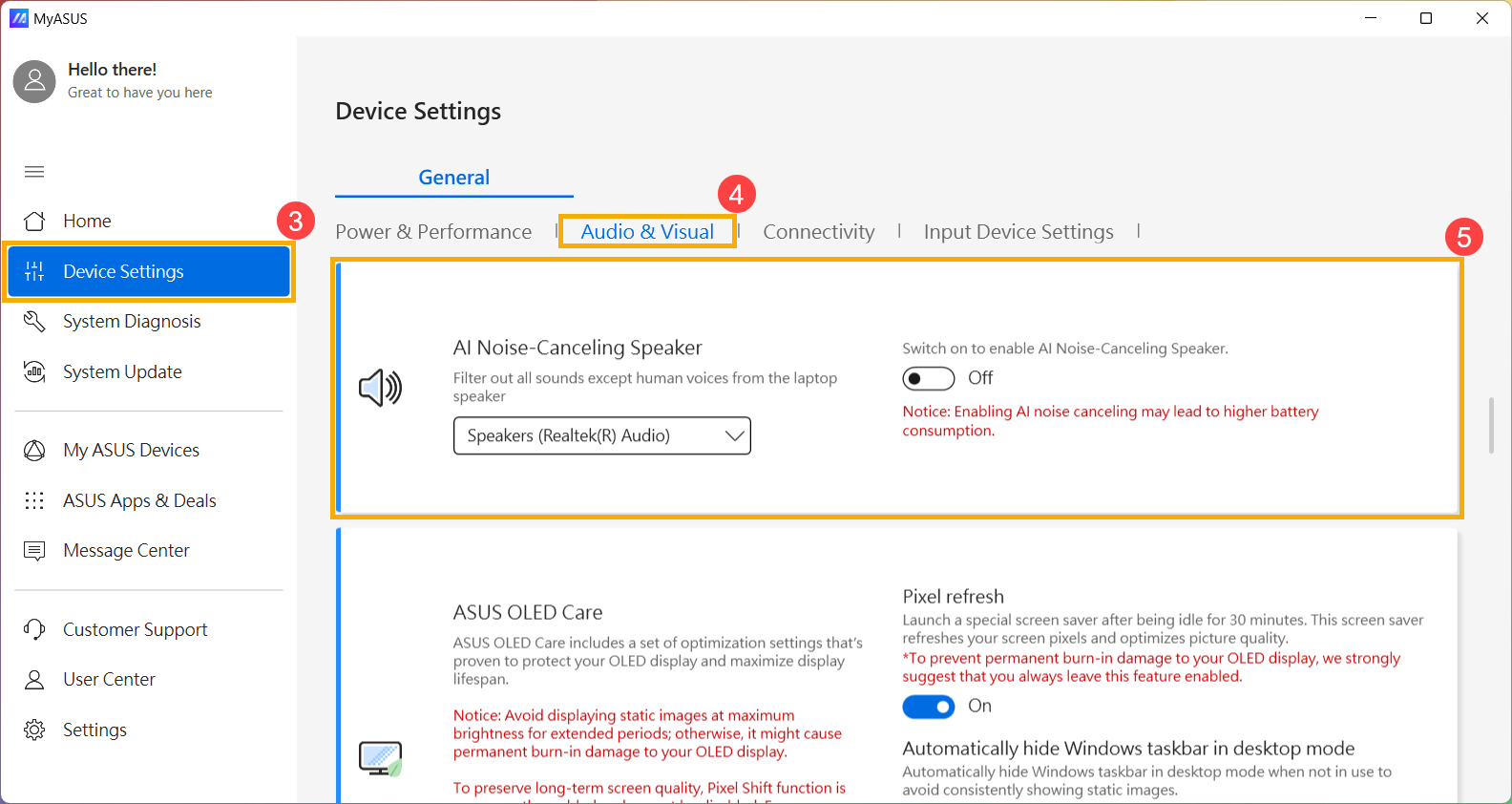
- MyASUS를 연 후 [Device Settings]를 선택합니다③. 그런 다음 [Audio & Visual]을 선택하고④ [AI Noise-Canceling Speaker]를 찾으세요⑤. 여기에서 AI Noise-Canceling 기능을 켜거나 끌 수 있습니다.
위의 해결 방법과 정보로 문제가 해결되지 않은 경우, 추가 정보를 위해 ASUS 고객 서비스 센터로 문의해 주시기 바랍니다.