관련 토픽
[마더보드] Intel RAID 문제 해결 - 재구축 방법
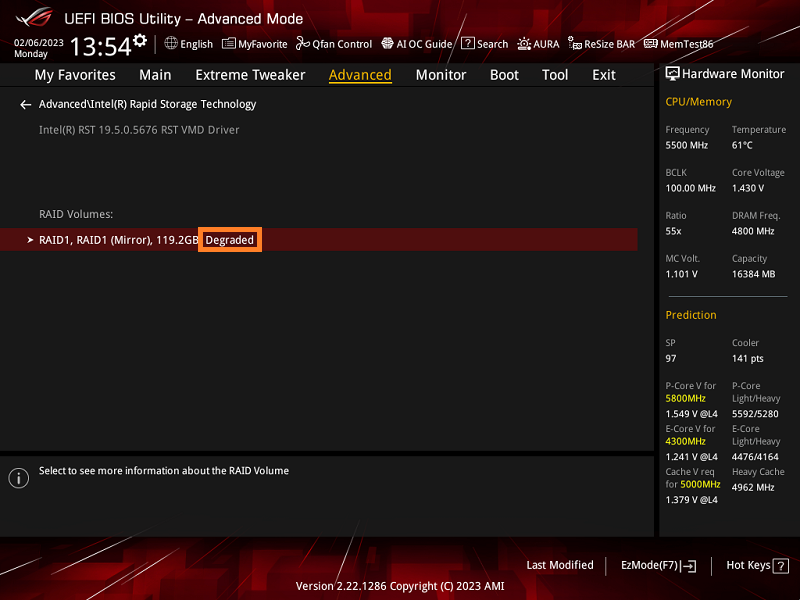
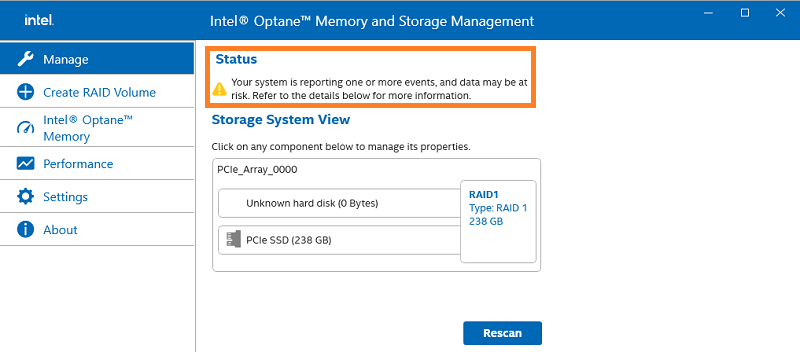
마더보드 BIOS RAID 옵션이 [Degraded]로 표시되거나 Windows 운영 체제의 Intel Optane 메모리 및 스토리지 관리 소프트웨어에 RAID 상태가 비정상으로 표시되는 경우
RAID 상태가 비정상적이기 때문이며, RAID 복구를 위해 다음 단계를 참조하세요.
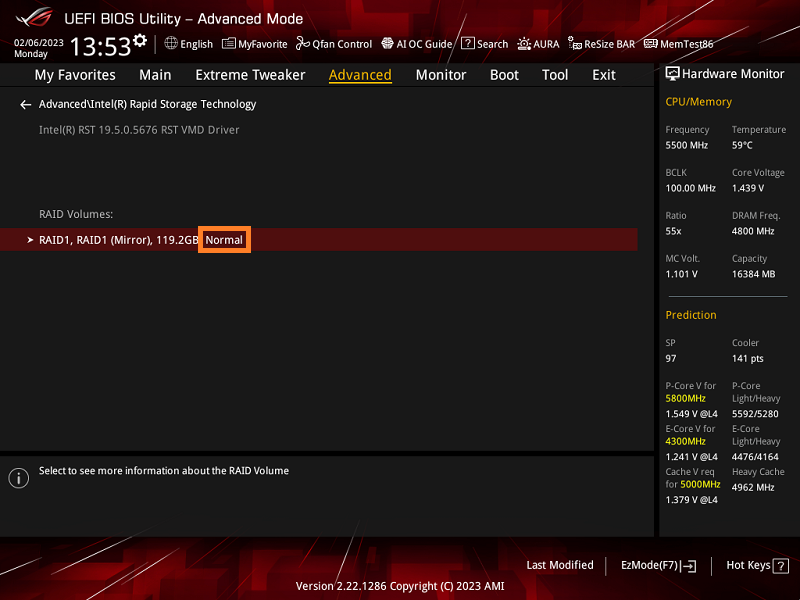
다음 그림은 BIOS 설정 화면입니다.
다음 그림은 Windows 운영 체제의 모습입니다.
팁:
A: 복구하기 전에 데이터를 백업하세요.
B: RAID 복구는 Intel Optane 메모리 및 스토리지 관리 소프트웨어만 지원하며, BIOS는 RAID를 복구할 수 없습니다.
아래의 예에서는 ROG MAXIMUS Z790 HERO가 사용되었습니다.
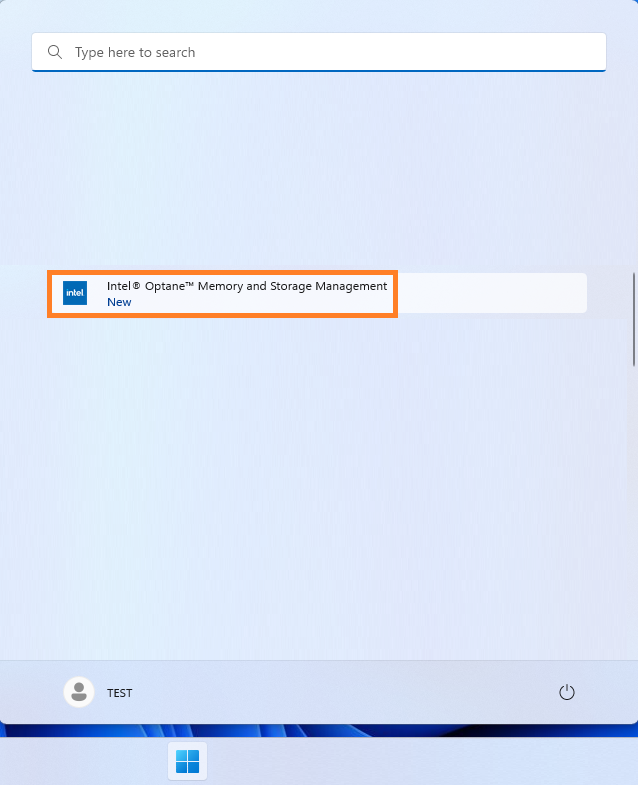
1. 시스템 전원을 켜고 Windows 아이콘을 클릭한 후 아래 그림과 같이 [모든 앱]을 선택합니다.

2. 아래 그림과 같이 [Intel Optane 메모리 및 스토리지 관리] AP를 선택합니다.
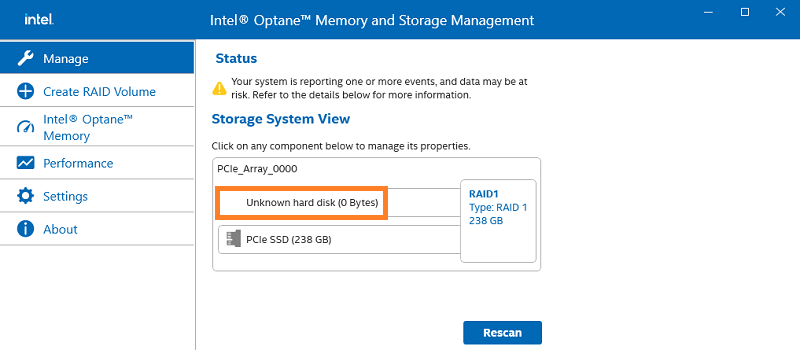
3. Intel Optane 메모리 및 스토리지 관리 소프트웨어의 [관리] 페이지에서 알 수 없는 하드디스크를 클릭하여 비정상적인 하드디스크를 식별합니다.
4. 시스템의 전원을 끄고 전원 코드를 제거한 후 고장 난 하드디스크를 제거하고 크기가 동일하거나 더 크고 유형이 동일한 새로운 하드디스크를 설치합니다.
5. 1 및 2단계에 따라 아래 그림과 같이 [Intel Optane 메모리 및 스토리지 관리] 소프트웨어를 엽니다.
새로 설치한 SSD를 클릭하고 아래 그림과 같이 [예비품으로 표시]를 클릭합니다.
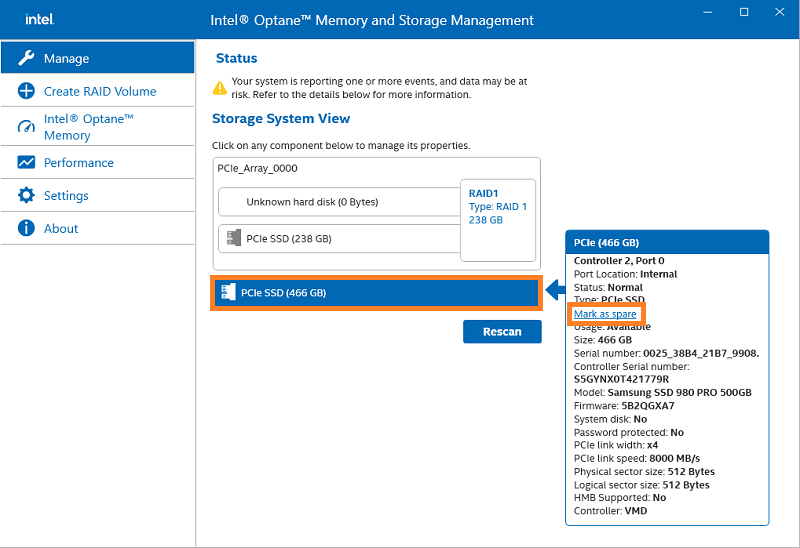
6. 아래 그림과 같이 [예비품으로 표시]를 클릭합니다.
경고: 이 작업을 완료하면 디스크의 기존 데이터가 영구적으로 삭제됩니다. 계속하기 전에 데이터를 백업하세요.

7. 아래 그림과 같이 RAID가 복구를 시작합니다.
팁: 디스크 및 스토리지 유형에 따라 복구 시간이 다를 수 있습니다.
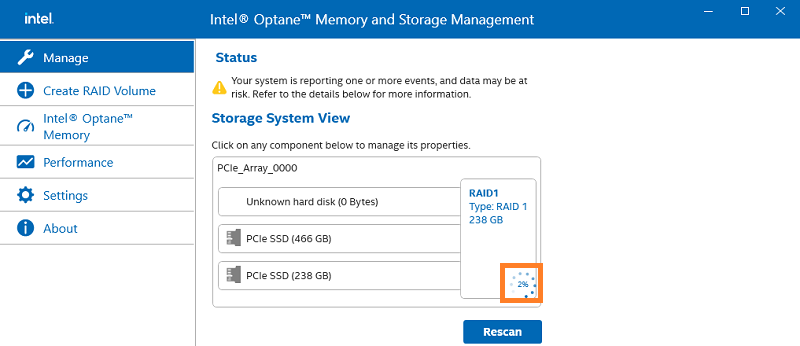
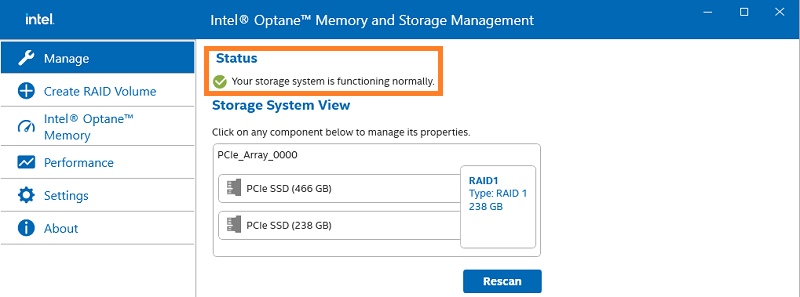
8. 아래 그림과 같이 복구가 완료되면 상태가 정상으로 표시됩니다.
Q&A:
Q1: Intel Optane 메모리 및 스토리지 관리 AP는 어떻게 설치합니까?
A1: [마더보드] 마더보드 드라이버 및 유틸리티 설치 방법을 참조하세요.
Q2: 고장 난 HDD 또는 M.2 SSD를 교체한 후 BIOS에서 RAID 상태가 계속 Rebuilding으로 표시되는 이유는 무엇인가요?
A2: BIOS는 RAID 복구를 지원하지 않으므로 Windows 시스템에서 Intel Optane 메모리 및 스토리지 관리 소프트웨어를 설치하고 연 다음 RAID 복구가 완료될 때까지 기다리세요.

RAID 복구가 완료되면 RAID 상태가 정상으로 돌아갑니다.
Q3: 어떤 RAID 유형이 RAID 복구를 지원합니까?
A3: RAID1, RAID5, RAID10은 RAID 복구를 지원합니다. FAQ: BIOS 설정에서 RAID를 생성하는 방법을 참조하세요.