관련 토픽
[마더보드] AMD RAID 문제 해결 - 재구축 방법
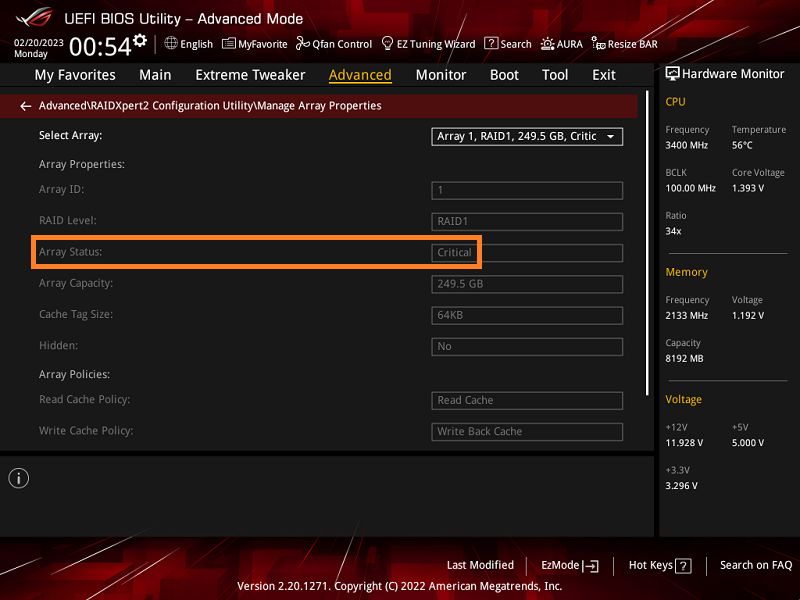
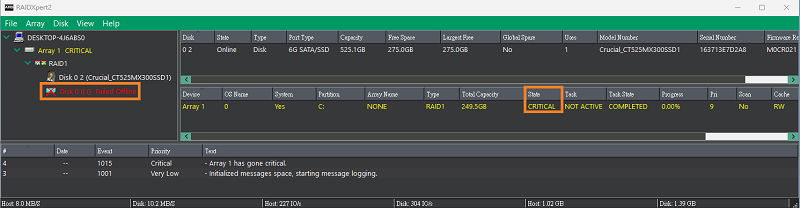
마더보드 BIOS RAID 옵션이 [Degraded]로 표시되거나 Windows 운영 체제의 RAIDXpert2 소프트웨어가 RAID 상태를 비정상으로 표시하는 경우,
RAID 상태가 비정상적이기 때문이며, RAID 복구를 위해 다음 단계를 참조하세요.
다음 그림은 BIOS 설정 화면입니다.
다음 그림은 Windows 운영 체제의 모습입니다.
팁:
A: 복구하기 전에 데이터를 백업하세요.
B: RAID 복구는 RAIDXpert2 소프트웨어만 지원하며, BIOS는 RAID를 복구할 수 없습니다.
아래의 예에서는 ROG CROSSHAIR VIII HERO가 사용되었습니다.
1. 시스템 전원을 켜고 Windows 아이콘을 클릭한 후 아래 그림과 같이 [모든 앱]을 선택합니다.

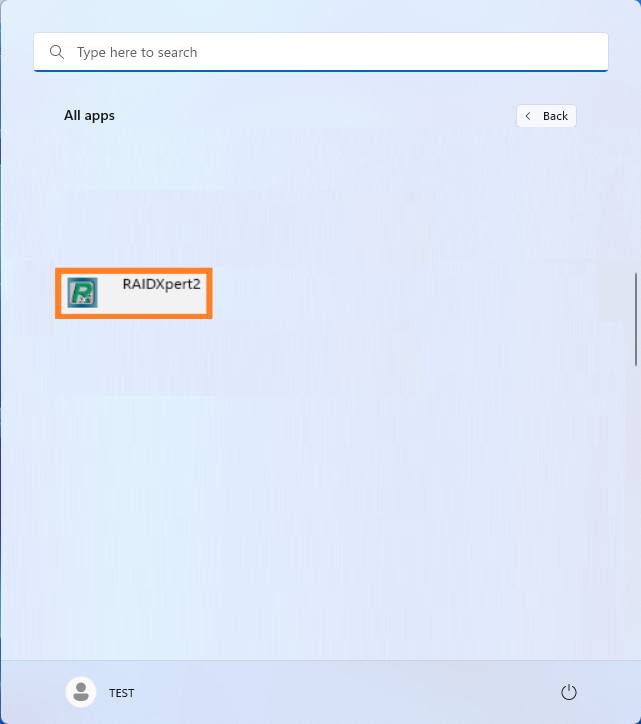
2. 아래 그림과 같이 RAIDXpert2 소프트웨어를 클릭합니다.
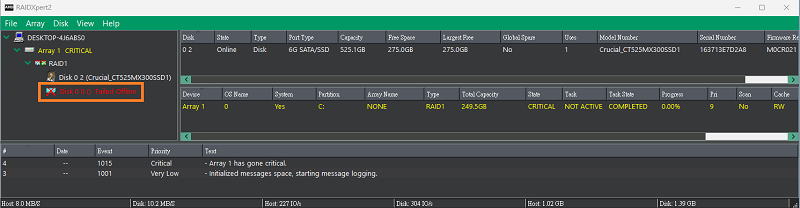
3. RAIDXpert2 소프트웨어에서 알 수 없는 하드디스크를 클릭하여 아래 그림과 같이 비정상적인 하드디스크를 식별합니다.
4. 시스템의 전원을 끄고 전원 코드를 제거합니다. 고장 난 하드디스크를 제거하고 크기가 같거나 더 크고 유형이 동일한 새로운 하드디스크를 설치합니다.
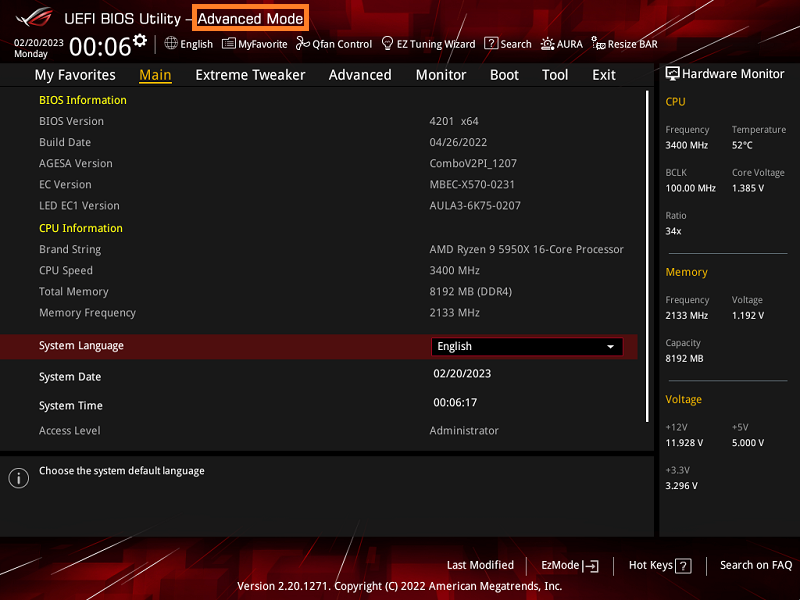
5. “Delete” 키를 눌러 아래 그림과 같이 BIOS [Advanced Mode]로 진입합니다.
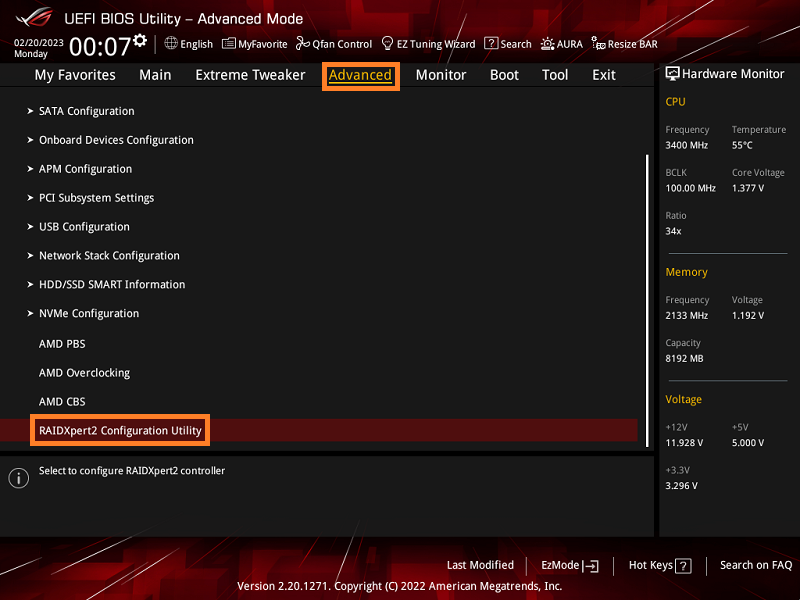
6. [Advanced] 페이지를 클릭한 후 아래 그림과 같이 [RAIDXpert2 Configuration Utility]를 클릭합니다.
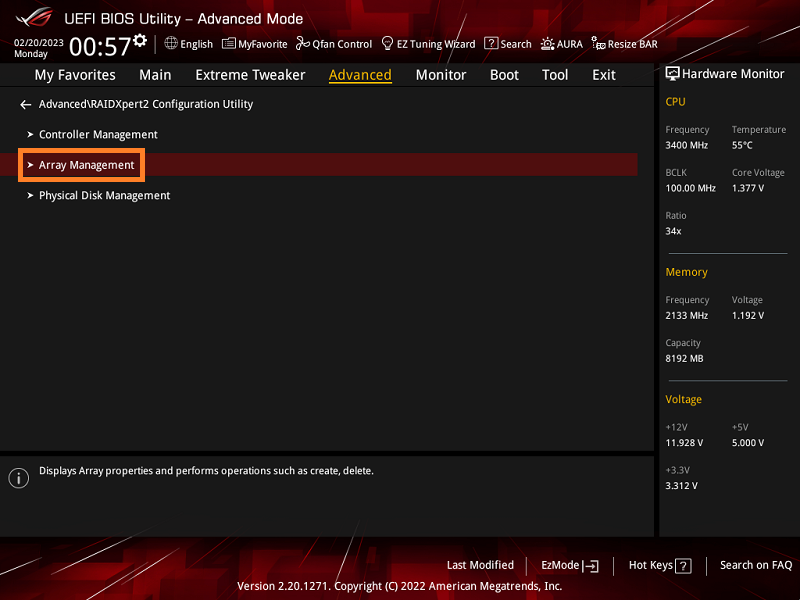
7. 아래 그림과 같이 [Array Management] 옵션을 클릭합니다.
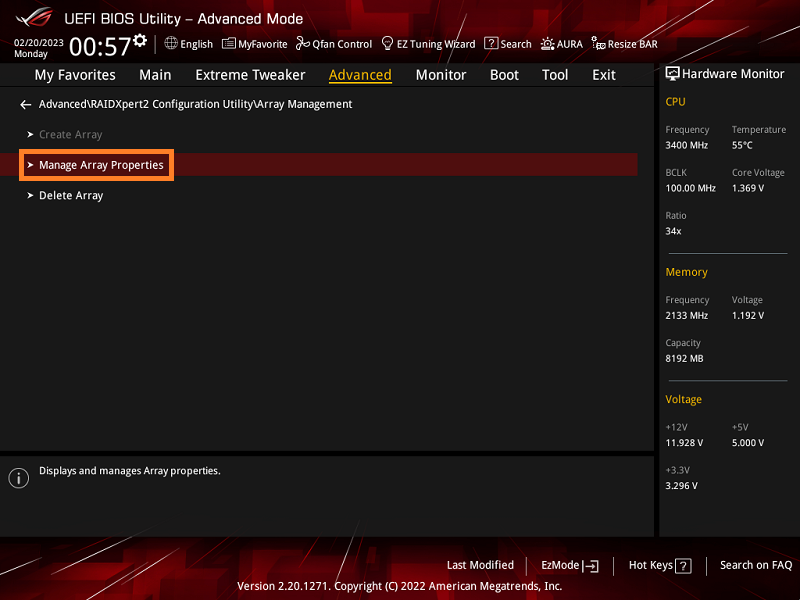
8. 아래 그림과 같이 [Manage Array Properties] 옵션을 클릭합니다.
9. 아래 그림과 같이 [Manage Dedicated Hot Spares] 옵션을 클릭합니다.
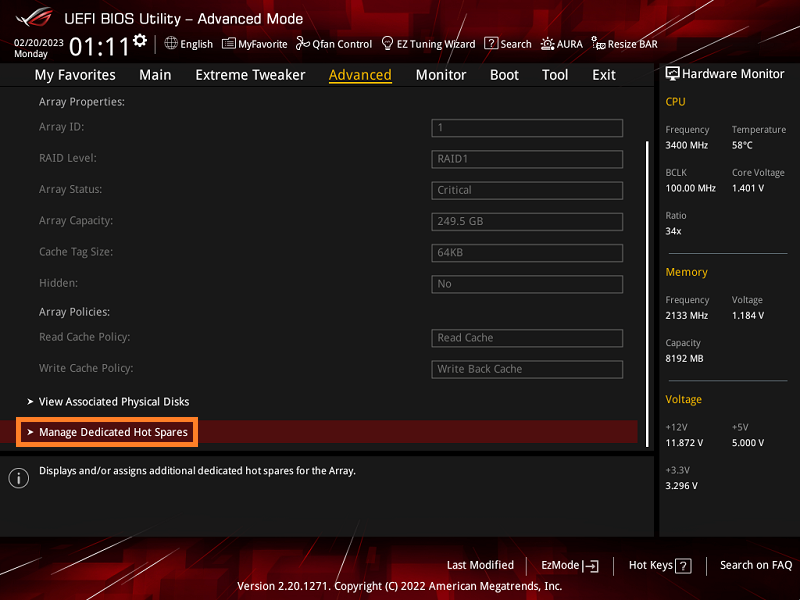
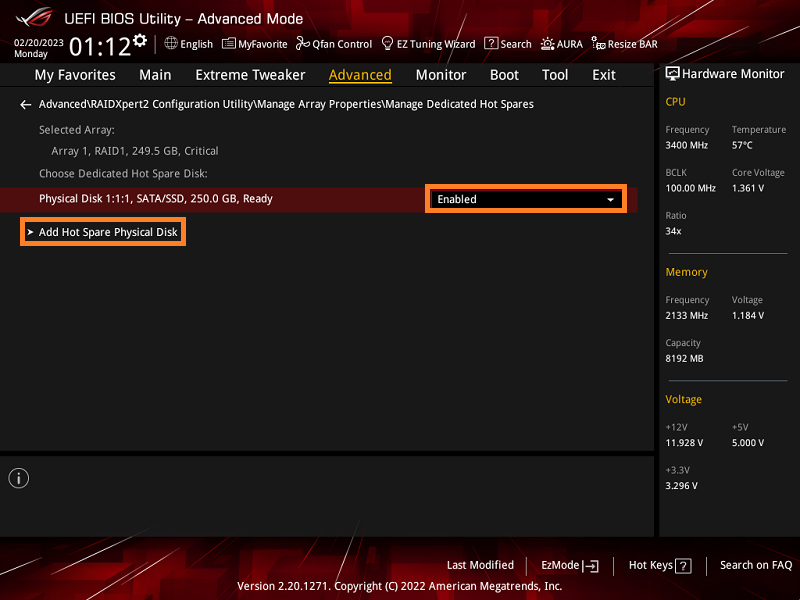
10. 새로 설치된 하드디스크를 클릭하고 [Enabled]로 설정한 후, 아래 그림과 같이 [Add Hot Spare Physical Disk] 옵션을 클릭합니다.
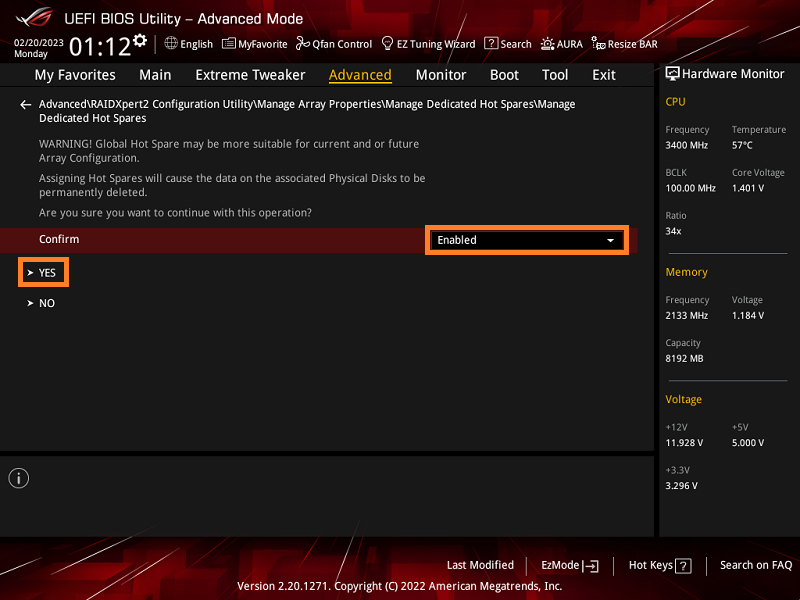
11. [Confirm] 옵션을 클릭하고 [Enabled]로 설정한 후, 아래 그림과 같이 [Yes]를 클릭하면 자동으로 재부팅됩니다.
경고: 이 작업을 완료하면 디스크의 기존 데이터가 영구적으로 삭제됩니다. 계속하기 전에 데이터를 백업하세요.
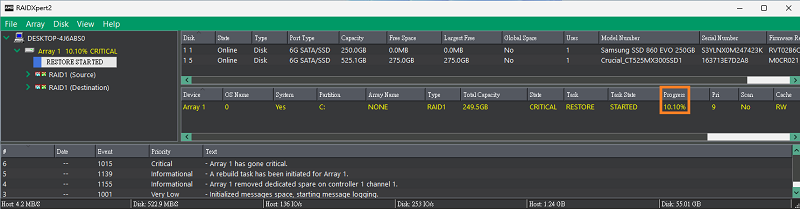
12. 1 및 2단계에 따라 아래 그림과 같이 [RAIDXpert2] 소프트웨어를 실행합니다.
아래 그림과 같이 RAID가 복구를 시작합니다.
팁: 디스크 및 스토리지 유형에 따라 복구 시간이 다를 수 있습니다.
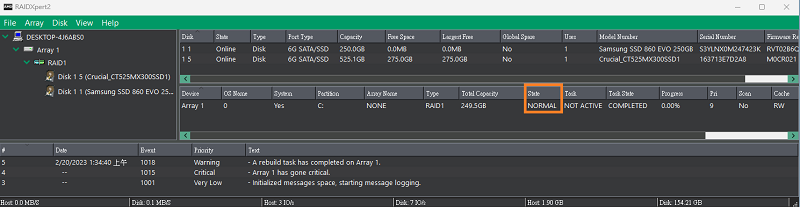
13. 복구가 완료되면 아래 그림과 같이 상태가 정상으로 표시됩니다.
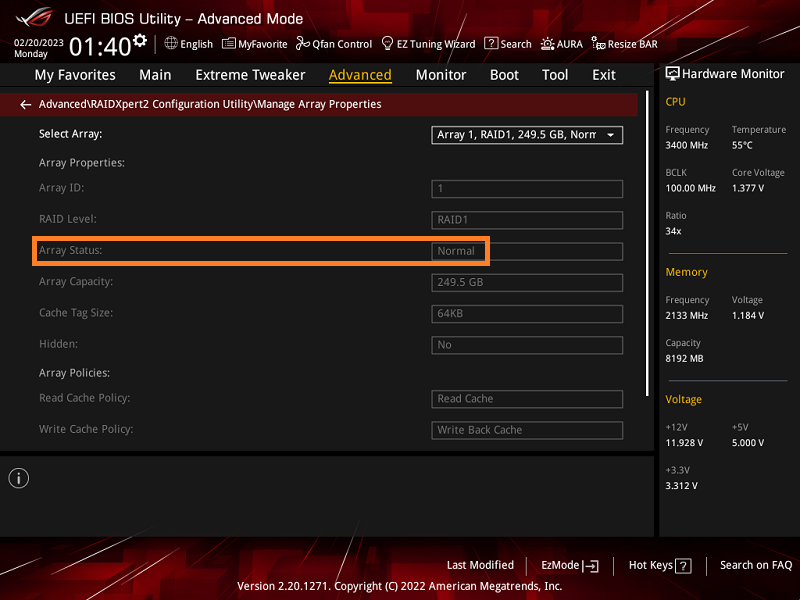
RAID 복구가 완료된 후 BIOS로 재부팅하면 RAID 상태가 정상으로 돌아갑니다.
Q&A:
Q1: Intel Optane 메모리 및 스토리지 관리 AP는 어떻게 설치합니까?
A1: [마더보드] 마더보드 드라이버 및 유틸리티 설치 방법을 참조하세요.
Q2: 어떤 RAID 유형이 RAID 복구를 지원합니까?
A2: RAID1, RAID5, RAID10은 RAID 복구를 지원합니다. FAQ: BIOS 설정에서 RAID를 생성하는 방법을 참조하세요.