[노트북/데스크탑/올인원] BIOS 미디어 삭제-소개
목차
기능:
ASUS는 BIOS 환경 내에서 데이터 삭제 기능을 제공합니다. 사용자는 간단한 지침을 따라 저장 장치에서 시스템 파일, 사용자 정보 등을 포함한 데이터를 삭제할 수 있습니다. 이 기능은 기기를 재사용하거나 재배치할 때 효율성을 높이는 데 도움이 됩니다.
참고:
1. 이 기능은 모든 데이터와 파일을 완전 삭제합니다. 특정 파일이나 블록을 선택적으로 삭제하는 기능은 지원하지 않습니다. 진행하기 전에 이 작업을 반드시 확인해 주세요.
2. 이 항목은 "사용자 레벨"에서 숨겨집니다.
3. 이 항목은 SATA Operation이 "RAID"로 설정되어 있을 경우 숨겨집니다.
노트북: Intel ARL 플랫폼 이상/AMD Gorgon Point 플랫폼 이상 모델.
게이밍 NB: Intel PTL 플랫폼 이상/AMD Gorgon Point 플랫폼 이상 모델.
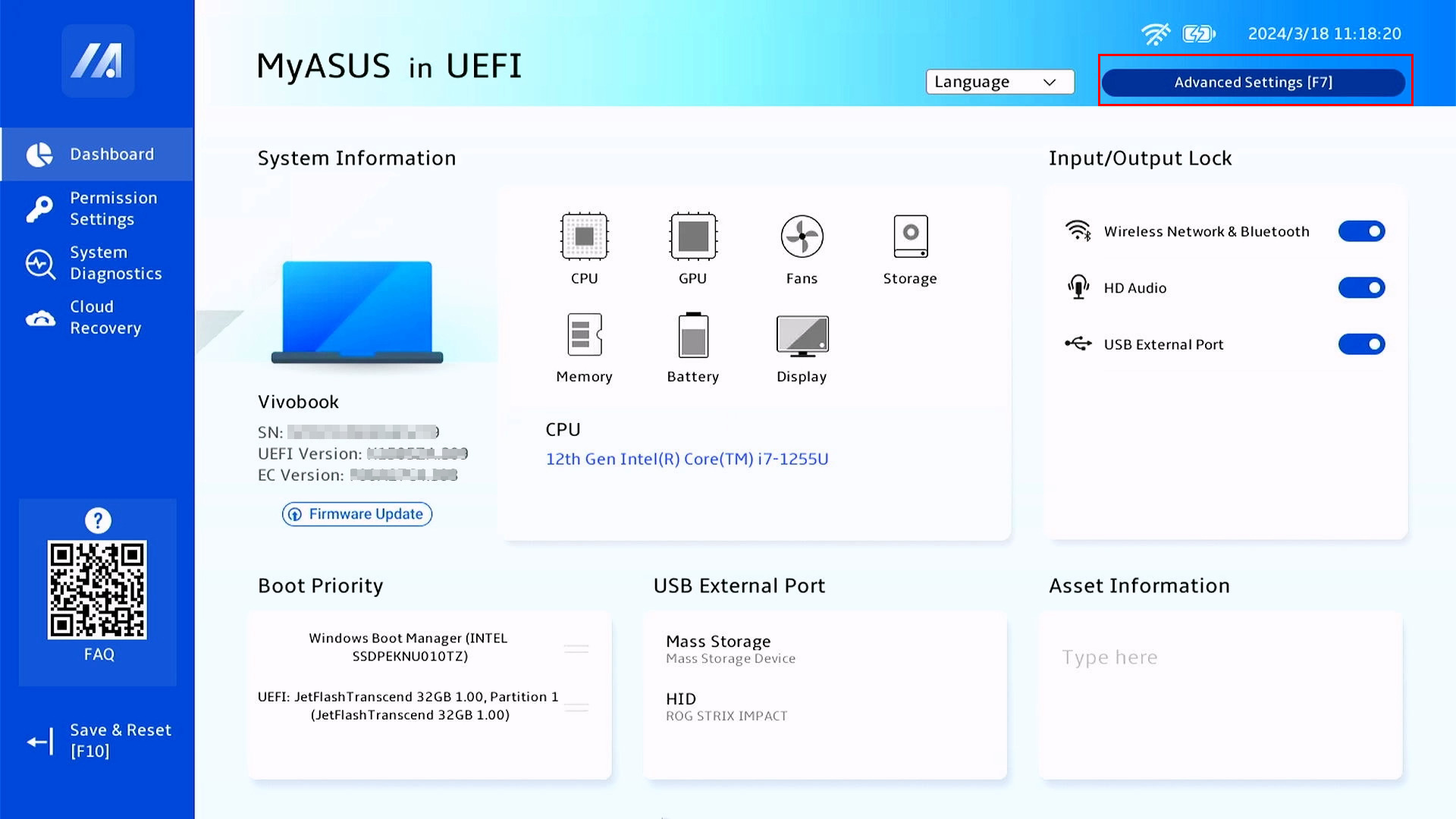
1. BIOS 구성 화면에 들어갑니다. 자세한 방법은 여기를 참조하세요.
2. "고급 설정"을 선택하거나 "F7"을 누릅니다.(참고: BIOS 구성 인터페이스는 모델에 따라 약간 다를 수 있습니다.)
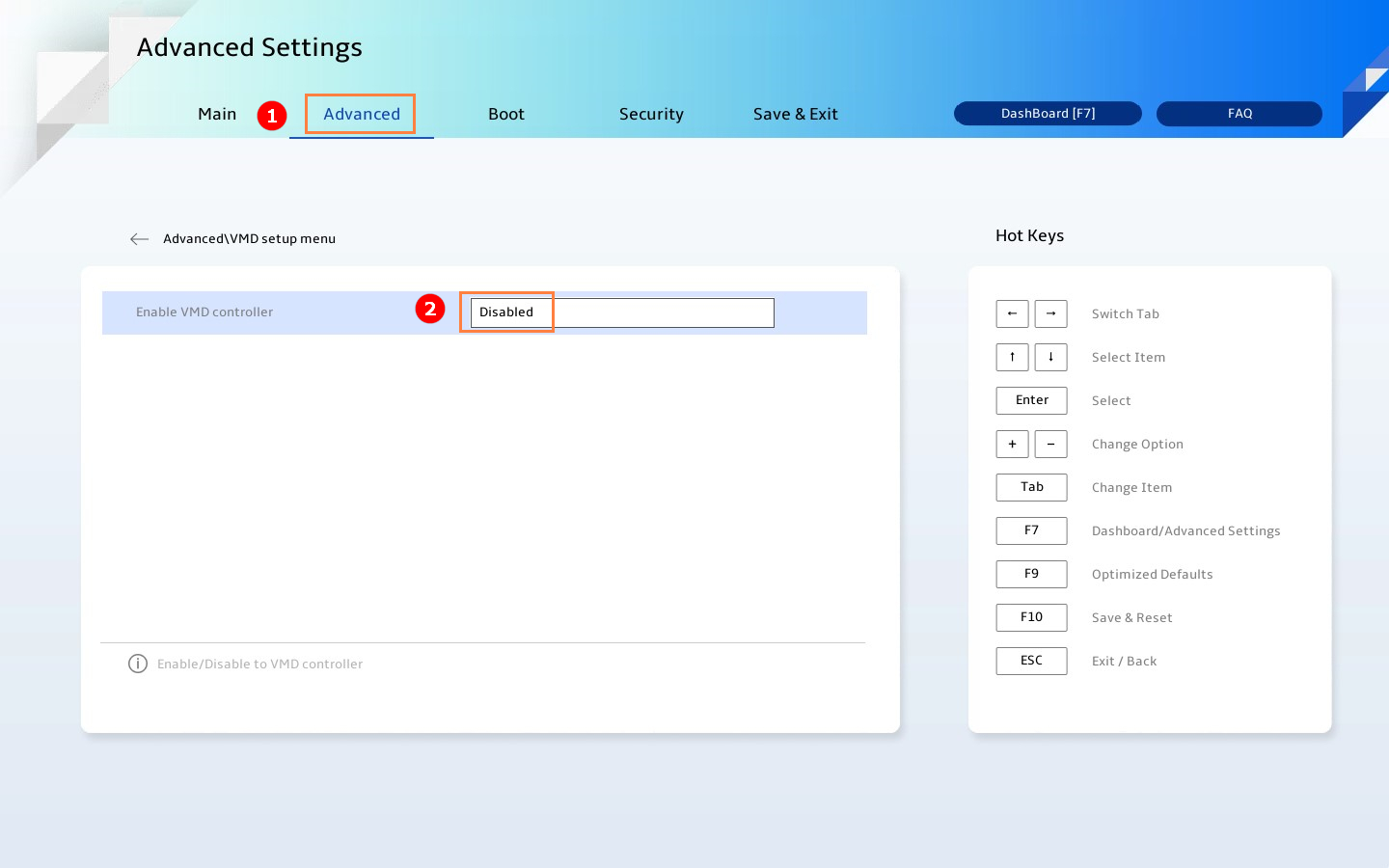
3. 고급① > VMD 설정 메뉴 > "Enable VMD controller"를 Disabled로 설정②
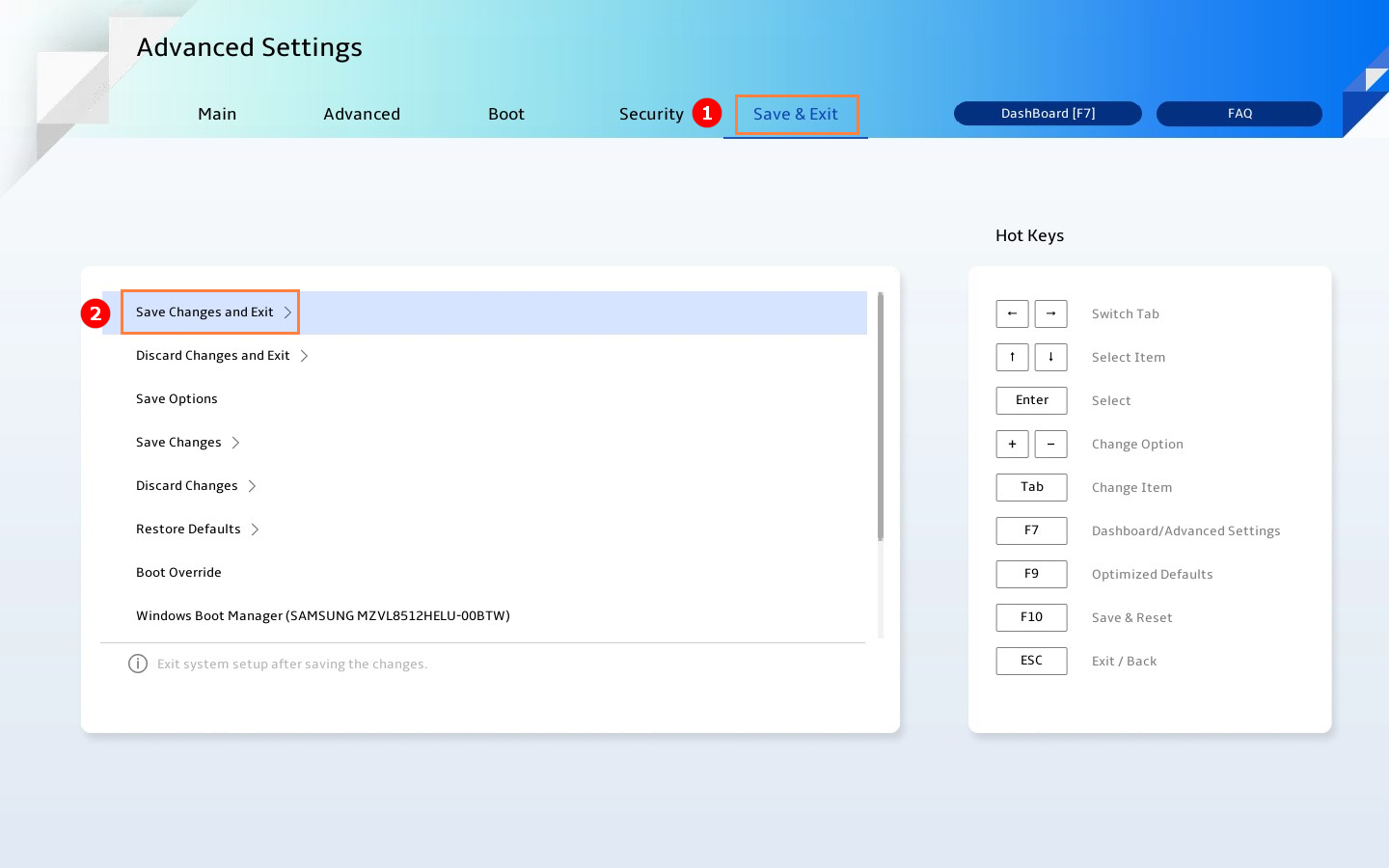
4. 저장 & 종료① > 변경 사항 저장 및 종료② (혹은 "F10"을 누르세요)
1. BIOS 구성 화면에 다시 들어갑니다. 자세한 방법은 여기를 참조하세요.
2. "고급 설정"을 선택하거나 "F7"을 누릅니다.(참고: BIOS 구성 인터페이스는 모델에 따라 약간 다를 수 있습니다.
3. 보안①> 미디어 소거②.
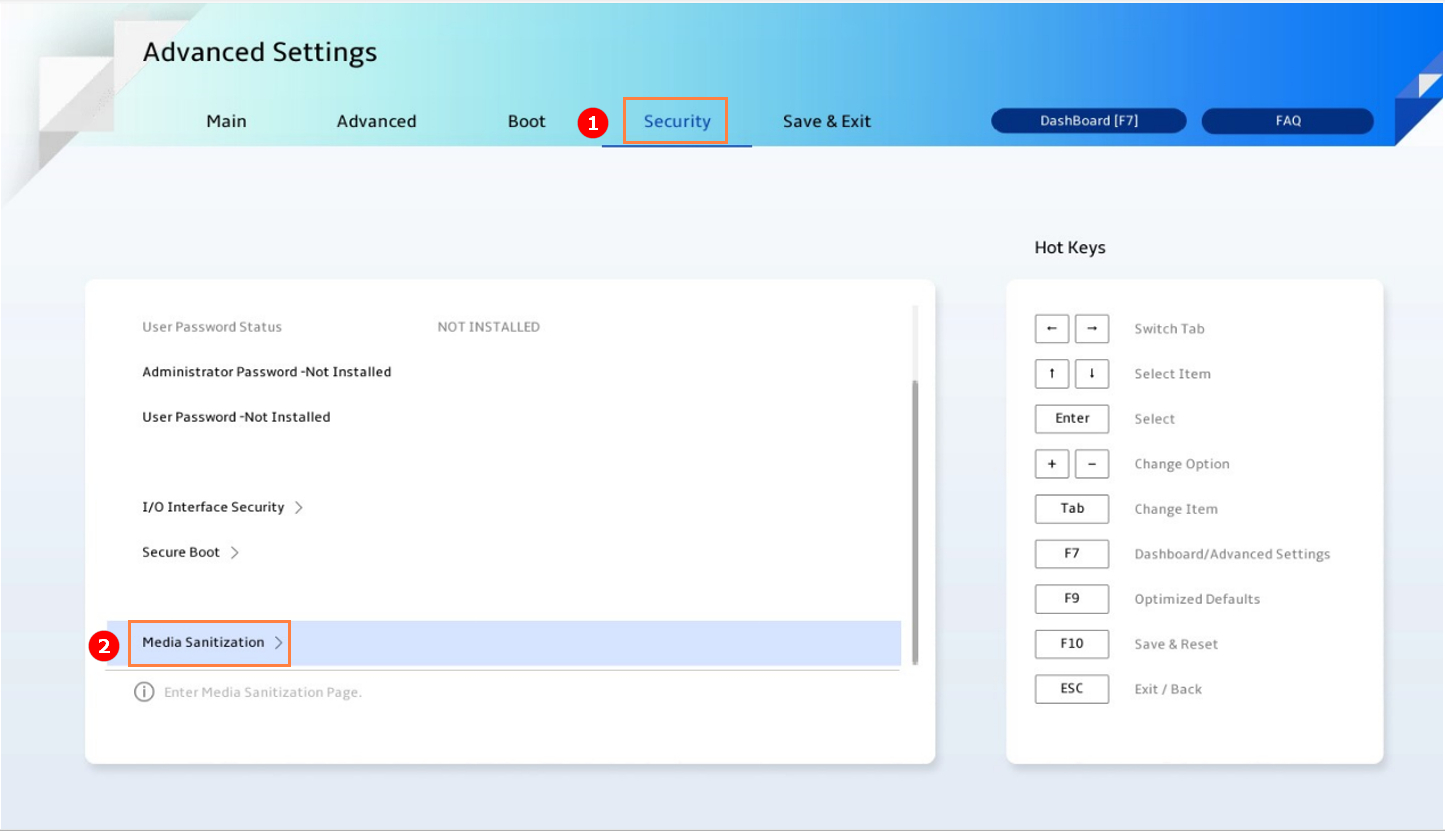
4. 삭제할 저장 장치를 선택③.
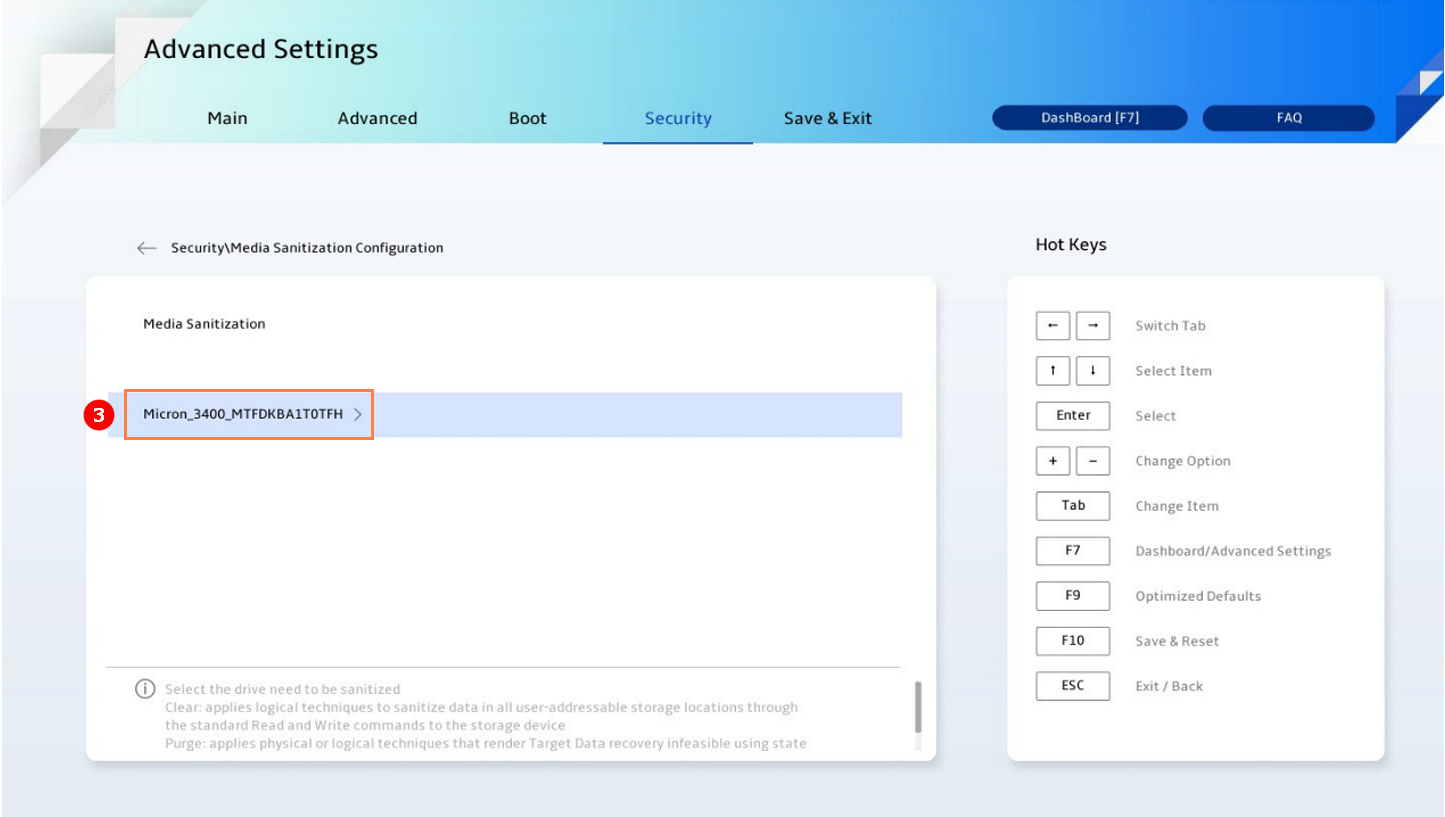
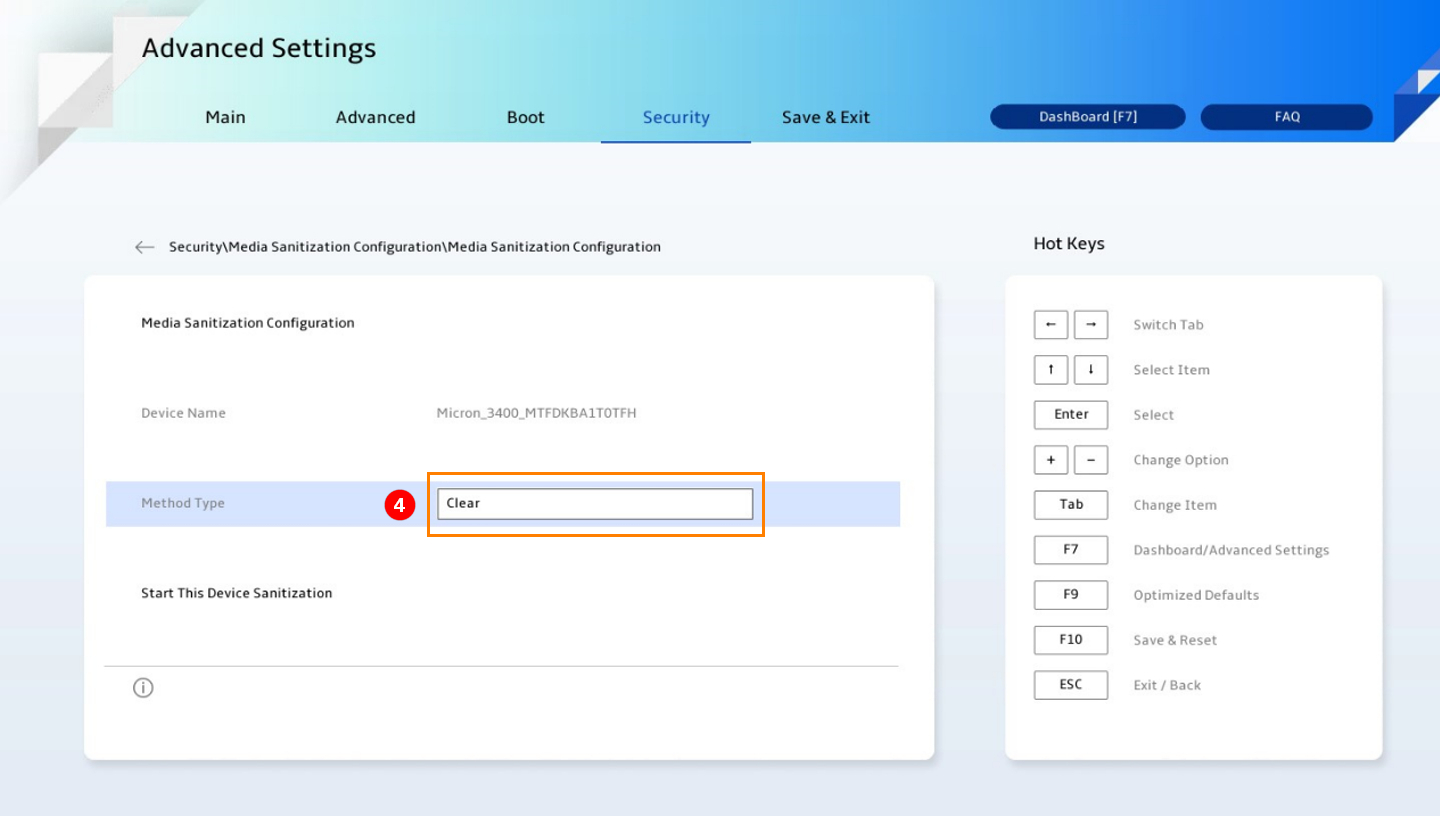
5. 소거 방법 유형을 선택④ (현재 사용 가능: Clear 또는 Purge, 기본 방법 유형: Clear).
Clear: 기본 읽기 및 쓰기 명령을 통해 저장 장치의 모든 사용자 접근 가능 저장 위치에 대해 논리적 기술을 적용하여 데이터를 소거합니다.
Purge: 최첨단 실험실 기술을 사용하여 대상 데이터 복구가 불가능하도록 물리적 또는 논리적 기술을 적용합니다.
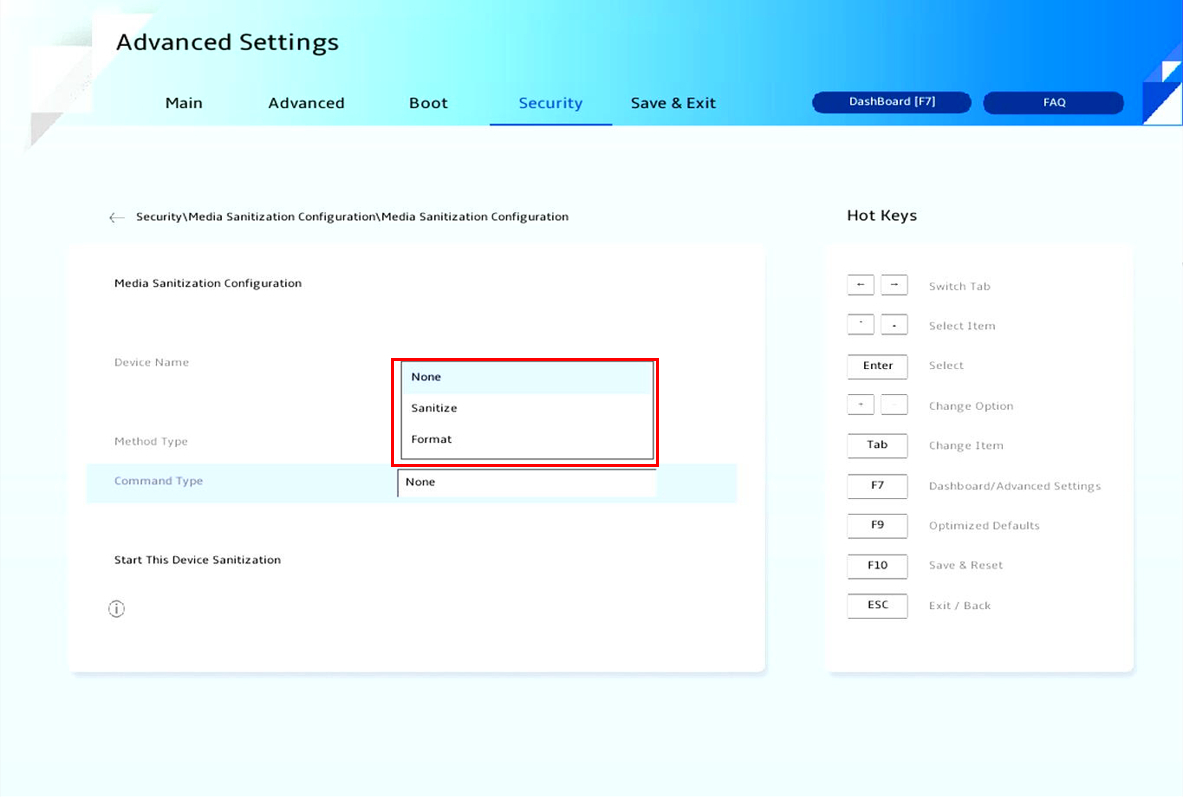
6. Purge 방법을 선택하면 지원되는 명령 유형 for this drive will be shown as below. (명확한 방법을 위해, 선택할 명령 유형 없음)
이 하위 메뉴는 이 드라이브에서 지원하는 sanitize 명령을 보여줍니다. (기본값은 없음)
Sanitize: 각 종류의 드라이브에 대한 purge 기술을 위한 특정 sanitize 명령.
Format: 이 format 명령은 Nvme 드라이브만 지원합니다.
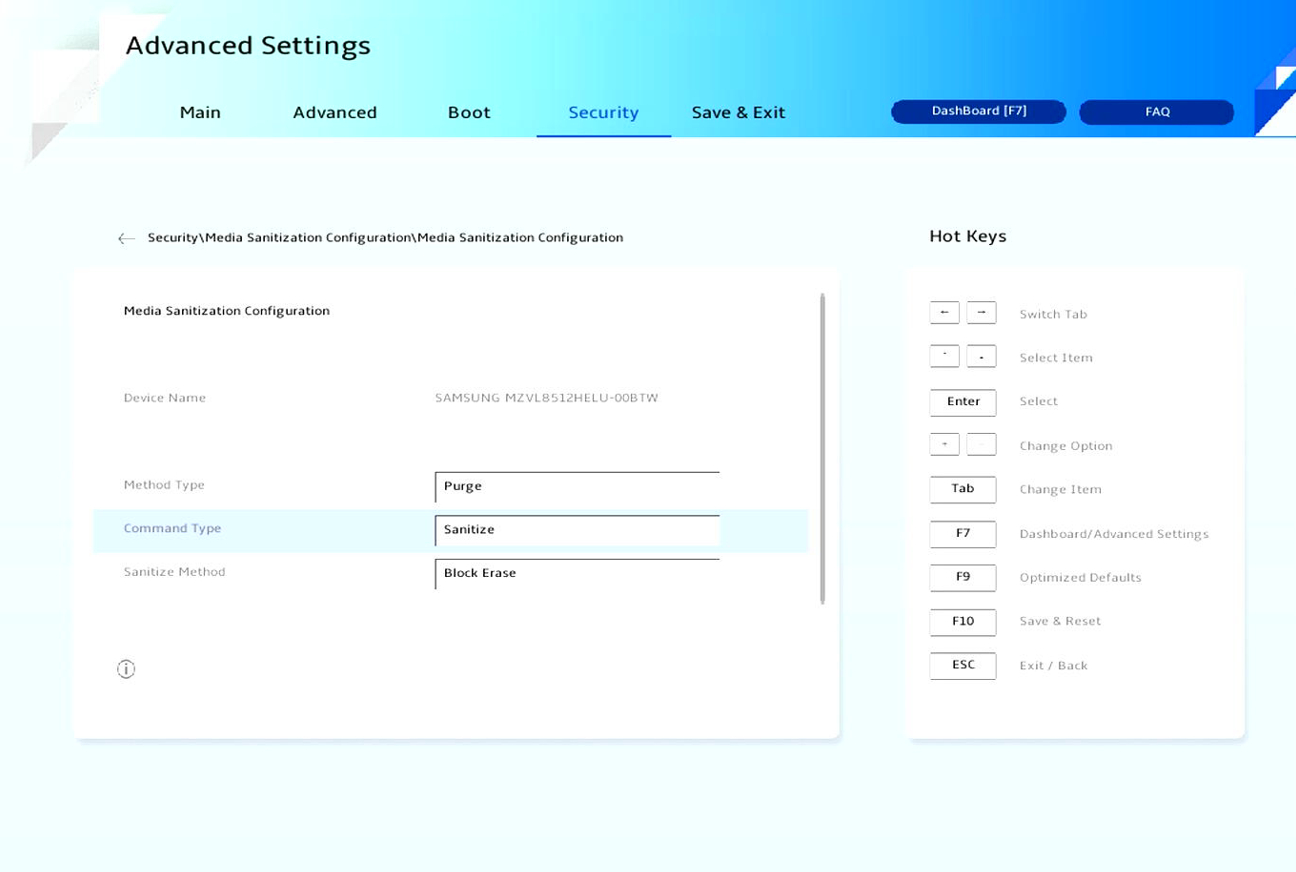
6-1. "Command Type"에서 "Sanitize"를 선택하면 "Sanitize Method"가 표시됩니다. 기본값은 “Block Erase”입니다.
6-2. "Command Type"에서 "Format"을 선택하면 "Secure Erase Setting"이 표시됩니다. 기본값은 “UserData”입니다.
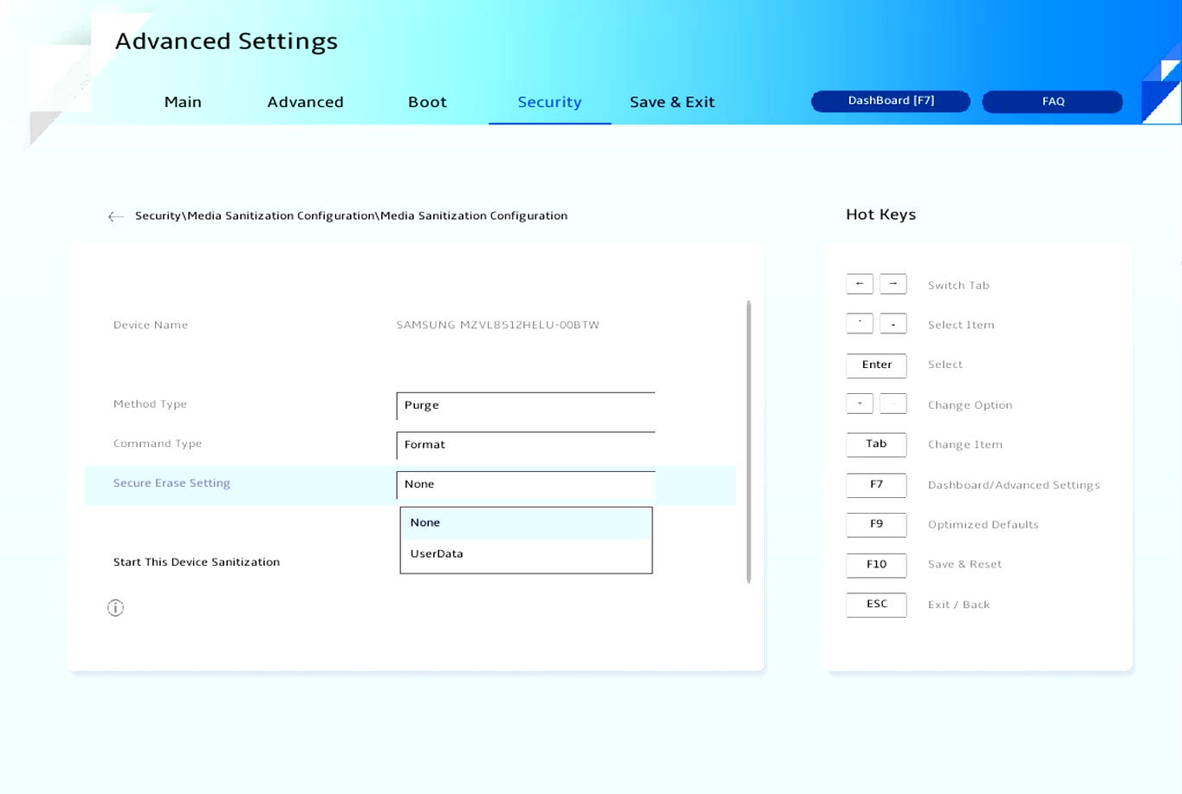
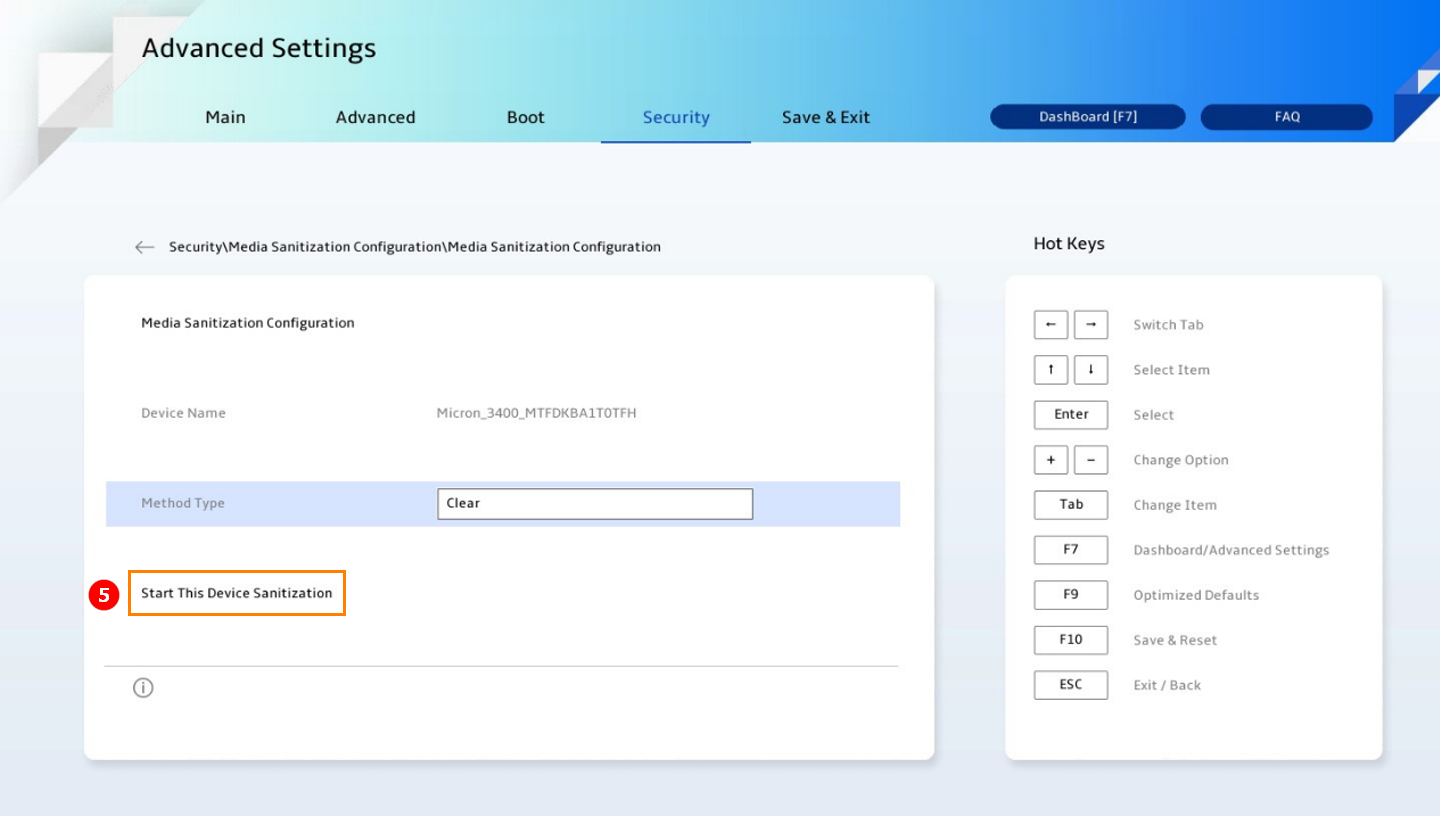
7. "Start This Device Sanitization"⑤을 클릭합니다.
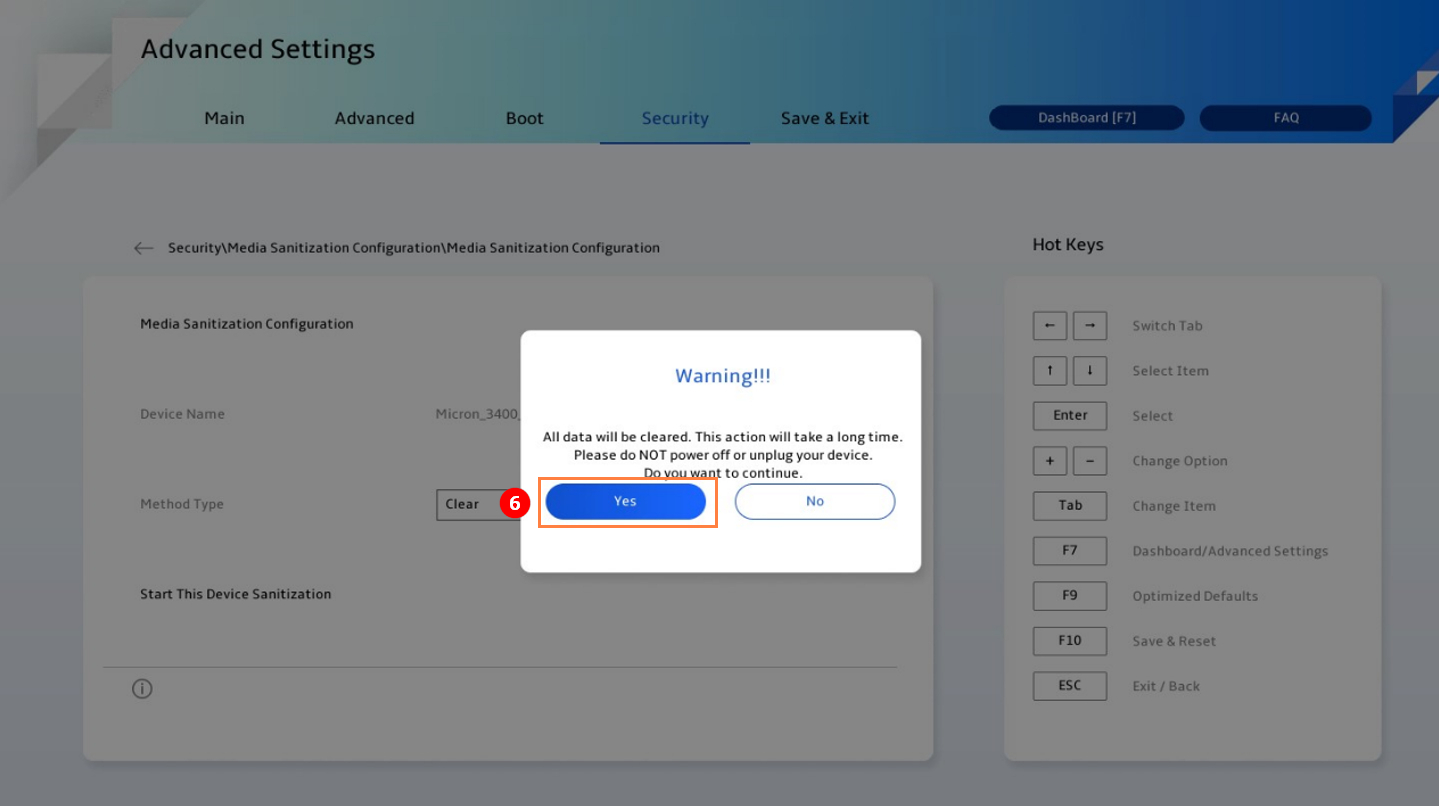
8. 확인 프롬프트가 나타나면 "Yes"를 선택하여 계속 진행합니다⑥.
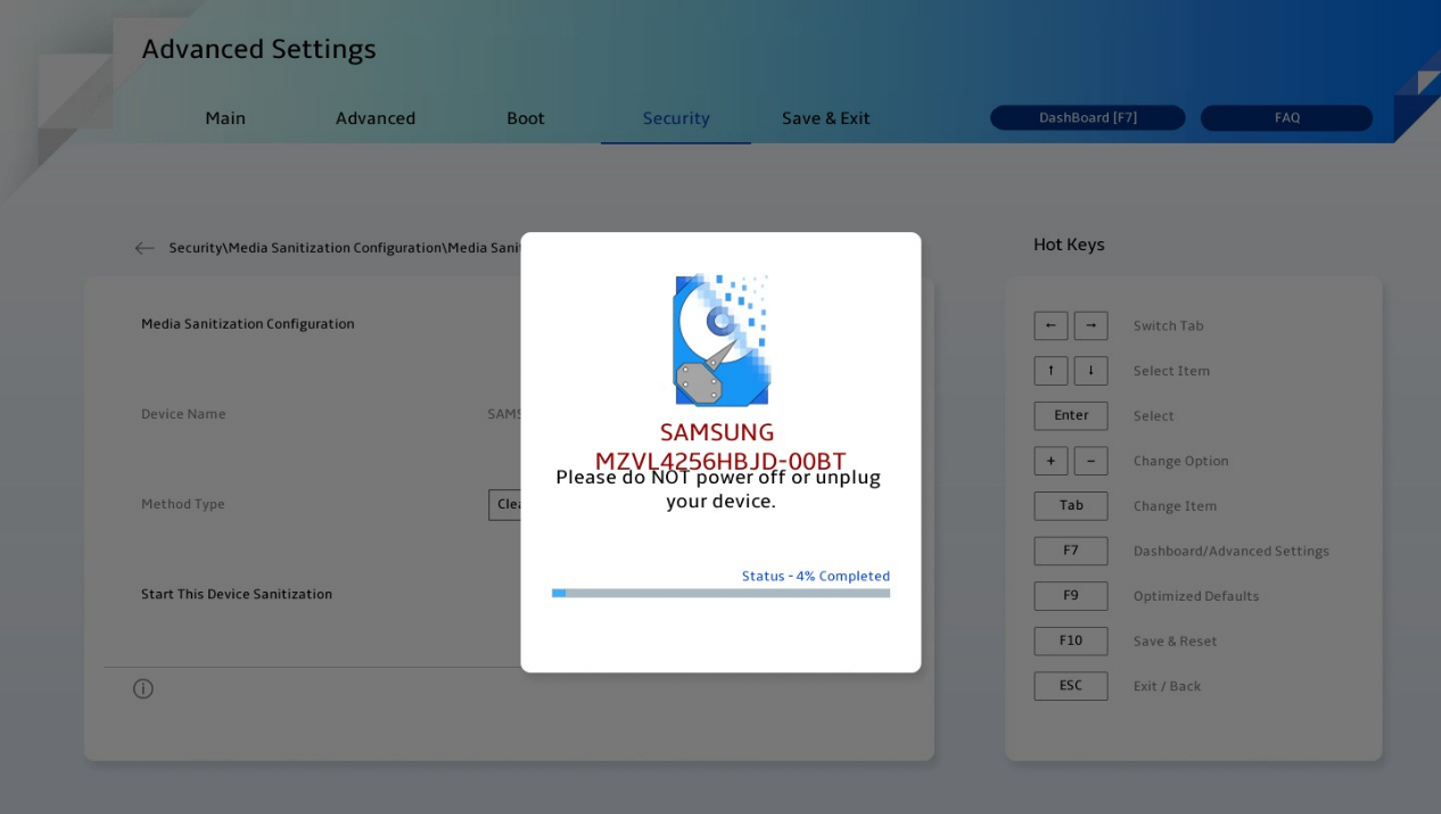
9. 시스템이 데이터 sanitize를 시작합니다.
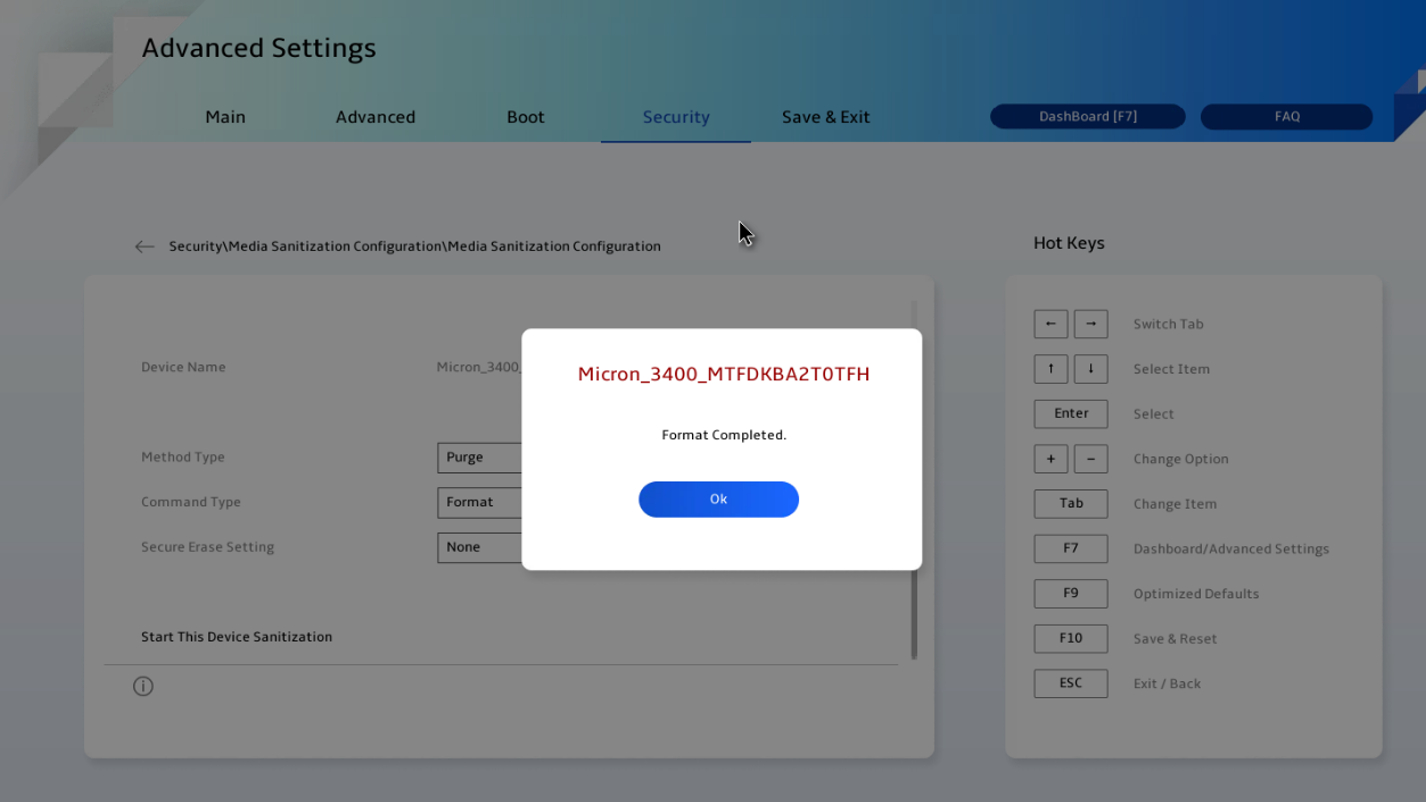
10. 완료되면 결과가 다음과 같이 표시됩니다:
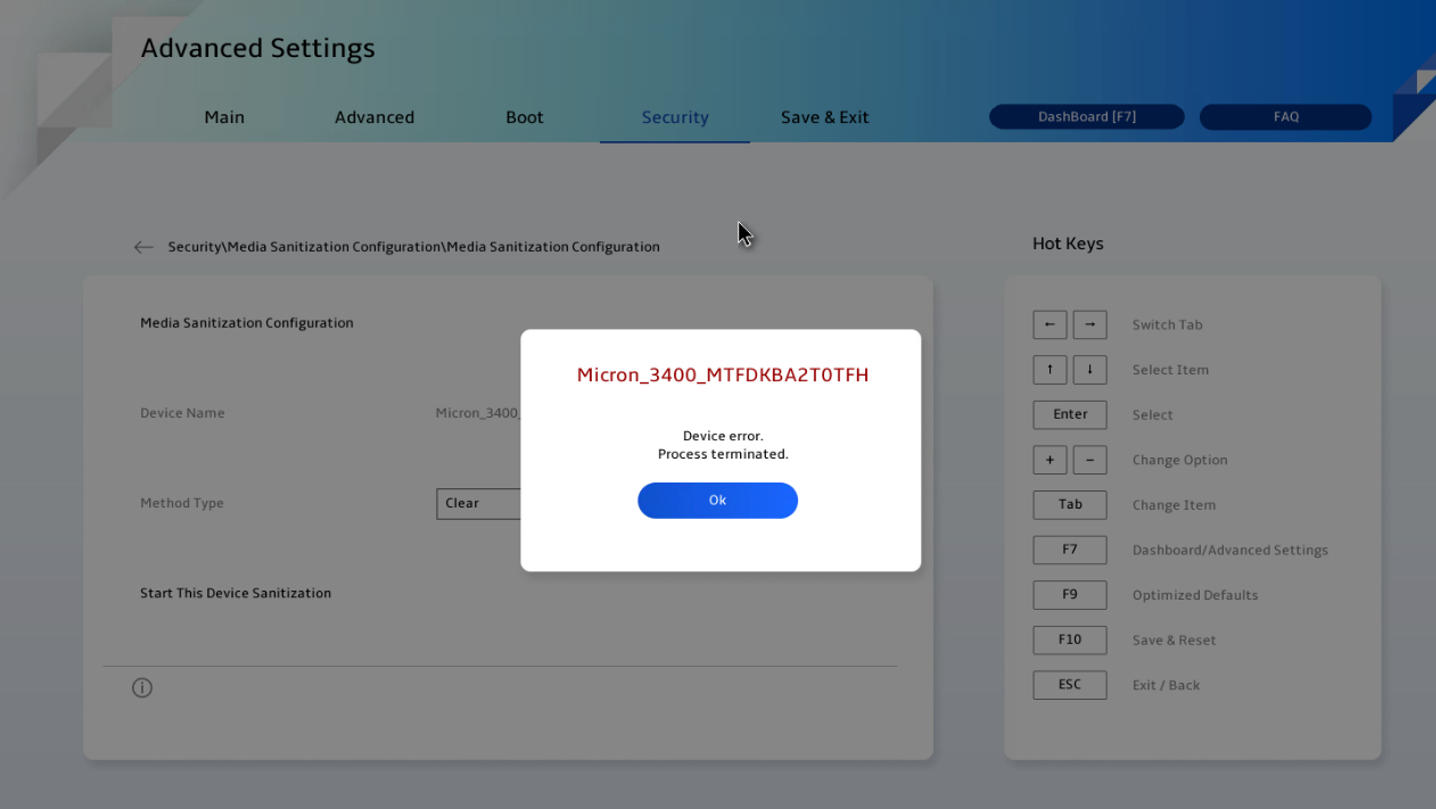
11. 과정이 실패하면, 다음과 같은 문제 해결 방법을 시도하세요:
1) 삭제 유형에서 다른 방법 유형 또는 명령 유형으로 전환하세요.
2) 원래 옵션을 다시 실행하세요.
문제가 계속된다면, 하드 드라이브의 하드웨어가 정상적으로 작동하는지 확인하려면 "[시스템 진단]"에서 테스트하세요.
미디어 삭제 기능은 NIST 800-88 또는 IEEE 2883의 지침을 준수합니다. 표준화되고 안전하며 신뢰할 수 있는 데이터 삭제 방법을 제공합니다. 또한 참고하려면 여기를 참조하세요.자세한 정보를 원하시면.