관련 토픽
[IPv6] ASUS 라우터에서 IPv6 설정 방법
IPv6란 무엇인가요?
IPv6는 차세대 인터넷 프로토콜로, 대량의 네트워크 장치 지원, 네트워크 성능 및 보안을 향상시킵니다.
- IP 주소 : 브라우저에 웹사이트 주소를 입력하면, 네트워크에서 장치를 식별하는 데 사용되는 IP 주소라는 숫자 집합으로 변환됩니다.
- IPv4 (인터넷 프로토콜 버전 4) : 현재 인터넷에서 가장 널리 사용되는 IP 주소 체계입니다. 32비트 인코딩을 사용하며 약 42억 개의 IP 주소를 제공합니다.
- IPv6 (인터넷 프로토콜 버전 6) : IPv4 주소 부족 문제를 해결하기 위해 개발된 새로운 프로토콜입니다. 128비트 인코딩을 사용하여 약 340조 개의 IP 주소를 제공합니다.
참고: IPv6에 대한 추가 정보는 인터넷 서비스 제공업체(ISP)에 문의하시기 바랍니다. (연결 유형, IPv6 IP 설정 및 DNS 등)
라우터에서 IPv6를 설정하려면 다음 단계를 참고하세요
1단계. 컴퓨터를 유선 또는 WiFi로 라우터에 연결한 후, 라우터의 LAN IP 또는 라우터 URL http://www.asusrouter.com 을(를) WEB GUI에 입력합니다.

더 자세한 내용은 라우터 설정 페이지 진입 방법을 참고하시기 바랍니다.
2단계.로그인 페이지에서 로그인 사용자 이름과 비밀번호를 입력한 후 [로그인]을 클릭하세요.

참고: 사용자 이름 및/또는 비밀번호를 잊어버린 경우, 라우터를 공장 초기화 상태로 복원해 주세요.
자세한 내용은 라우터를 공장 초기화 설정으로 재설정하는 방법을 참고하세요.
3단계. IPv6 설정 절차는 다음과 같습니다: (먼저 인터넷 서비스 제공업체(ISP)에게 인터넷 연결 유형을 확인해 주세요.)
참고: WAN > 인터넷 연결 > WAN 연결 유형을 먼저 설정해야 합니다. 자세한 내용은 [무선 라우터] 인터넷 연결 설정 방법?(WAN 연결 유형)을 참고하세요.
(1) [고급 설정]에서 [IPv6]를 클릭하세요.
(2) [WAN]에서 설정한 [WAN 연결 유형]에 따라 IPv6 [연결 유형]을 선택하세요.
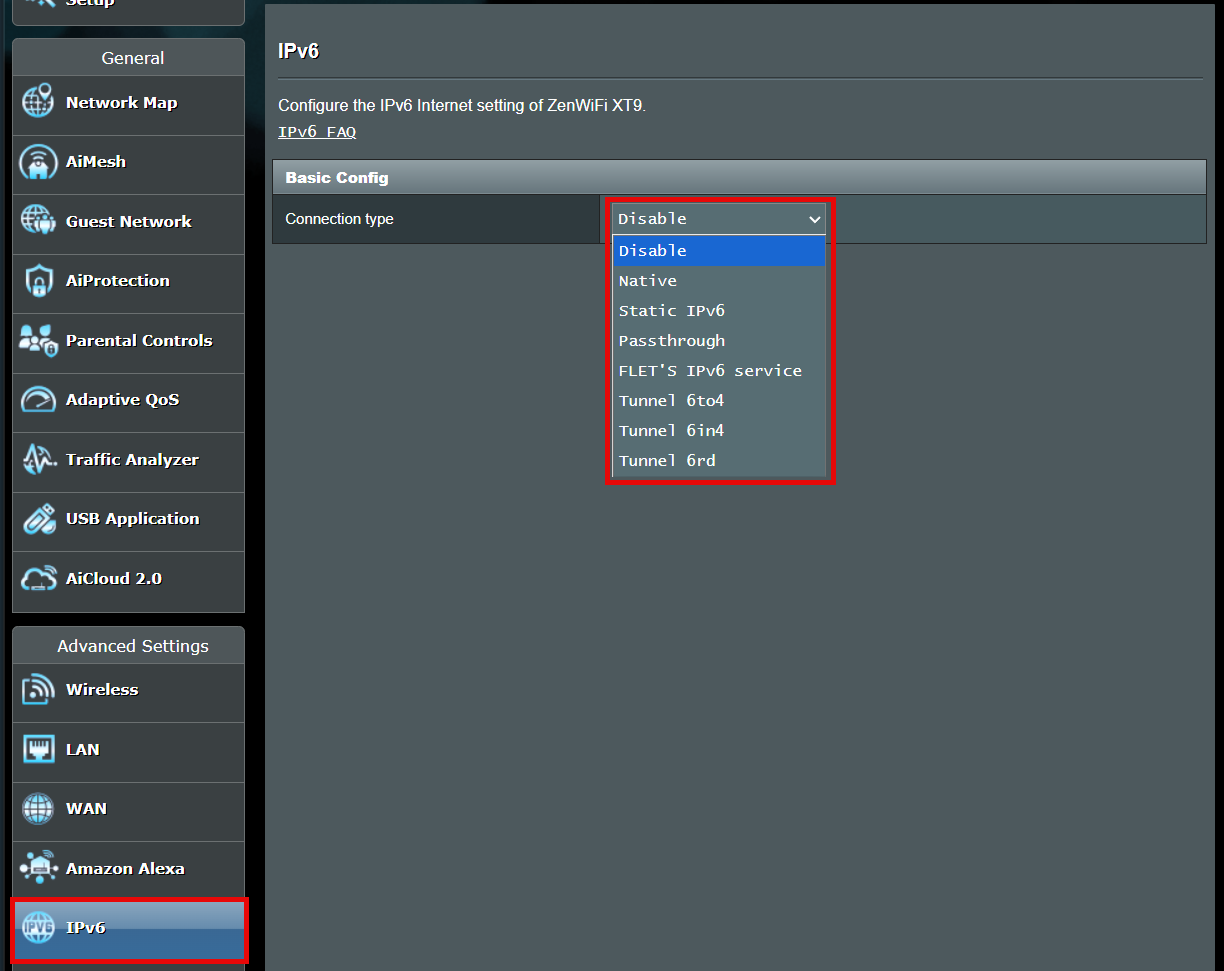
다음의 IPv6 유형에 대해서는, 설치 정보를 인터넷 서비스 제공업체(ISP)에게 문의해 주세요.
FLET's IPv6 서비스는 일본의 특정 ISP를 위한 IPv6 서비스입니다. 자세한 내용은 FLET'S HIKARI 공식 웹사이트 (flets.com), ASUS FAQ [무선 라우터] IPv6 설정 방법 - FLET’S IPv6 서비스?를 참고하세요.
Tunnel 6to4는 IPv4에서 IPv6로 마이그레이션하기 위한 인터넷 전환 메커니즘으로, 명시적으로 터널을 구성할 필요 없이 IPv4 네트워크(일반적으로 IPv4 인터넷)를 통해 IPv6 패킷을 전송할 수 있는 시스템입니다.
Tunnel 6in4는 인터넷 프로토콜 버전 4(IPv4)에서 IPv6로 마이그레이션하기 위한 인터넷 전환 메커니즘입니다.
Tunnel 6rd(Rapid Deployment)는 6to4 터널링과 유사한 IPv6 터널링 기술입니다. 상태 비저장이며, IPv6 패킷을 IPv4 패킷에 캡슐화합니다.
(3) 아래는 일반적으로 사용되는 세 가지 IPv6 연결 유형에 대한 설명입니다.
인터넷 서비스 제공업체(ISP)로부터 임대한 IPv4 WAN 연결 유형에 따라 IPv6 연결 유형을 선택하세요:
IPv4 연결 유형 | IPv6 연결 유형 |
PPPoE | Native |
고정 IP | 고정 IP |
자동 IP | Passthrough |
기타 | 귀하의 인터넷 서비스 제공업체(ISP)에게 확인해 주십시오 |
Native
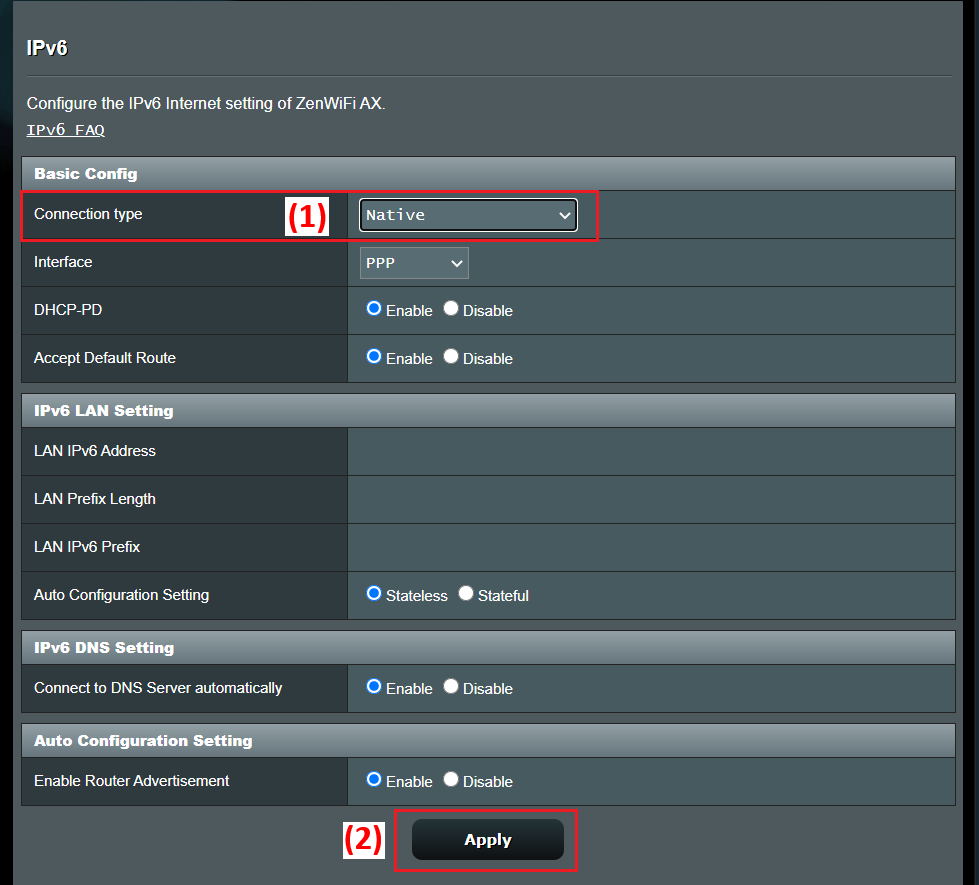
WAN > 인터넷 연결 > WAN 연결 유형이 [PPPoE]로 설정되어 있을 때, IPv6 연결 유형으로 [Native]를 선택해 주십시오.
(1) IPv6 연결 유형을 [Native]로 선택하십시오.
(2) 저장하려면 [적용]을 클릭합니다.
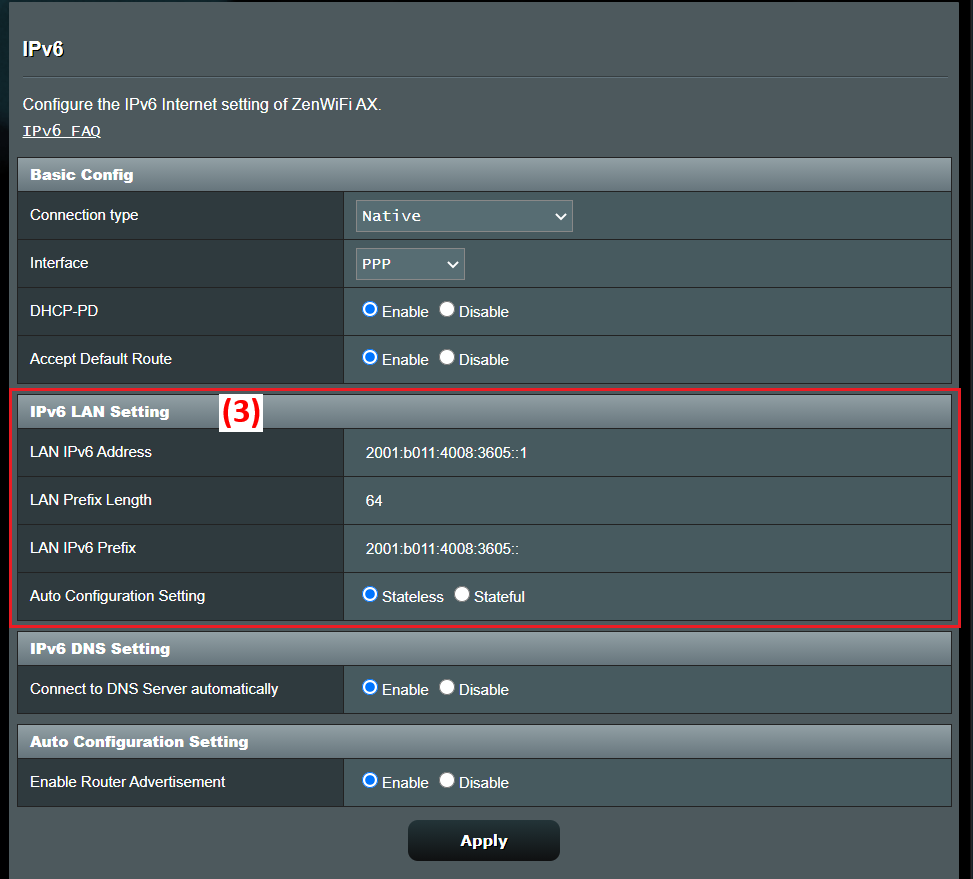
(3) 라우터에 다시 로그인하면, IPv6 LAN 설정에서 IPv6 정보가 표시되며, [Native] 설정이 완료된 것입니다.
고정 IPv6
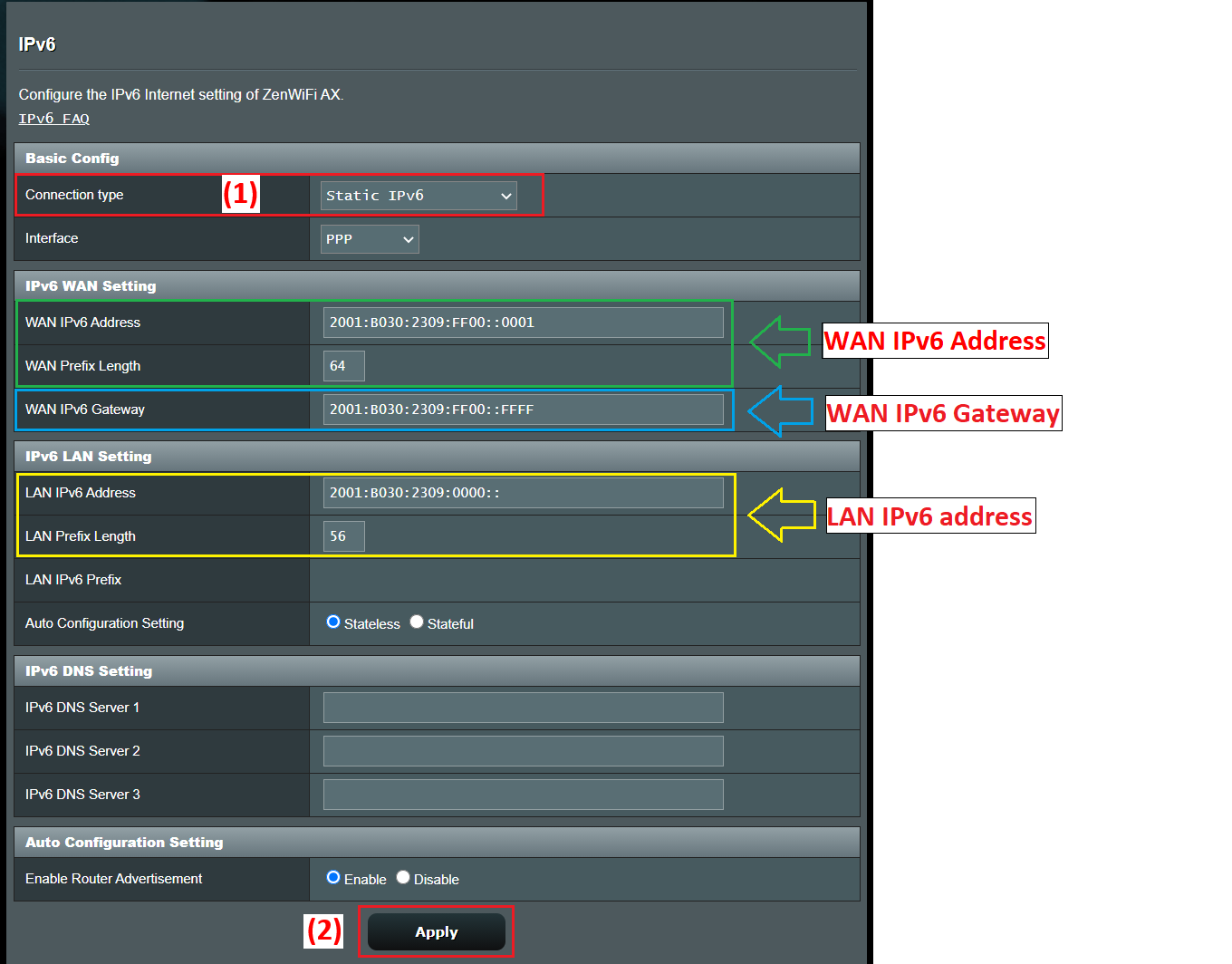
WAN > 인터넷 연결 > WAN 연결 유형이 [고정 IP]로 설정되어 있을 때, IPv6 연결 유형에 대해 [고정 IP]를 선택해 주세요.
(1) IPv6 연결 유형을 [고정 IPv6]로 선택하세요.
참고: 관련 정보는 인터넷 서비스 제공업체(ISP)와 확인이 필요합니다.
예시: (국가/지역마다 다를 수 있음)
항목 | IPv6 |
| WAN IPv6 주소 | 2001:B030:2309:FF00::0001/64 |
| WAN IPv6 게이트웨이 | 2001:B030:2309:FF00::FFFF/64 |
| LAN IPv6 주소 | 2001:B030:2309:0000::/56 |
(2) [적용]을 클릭하여 저장하세요.
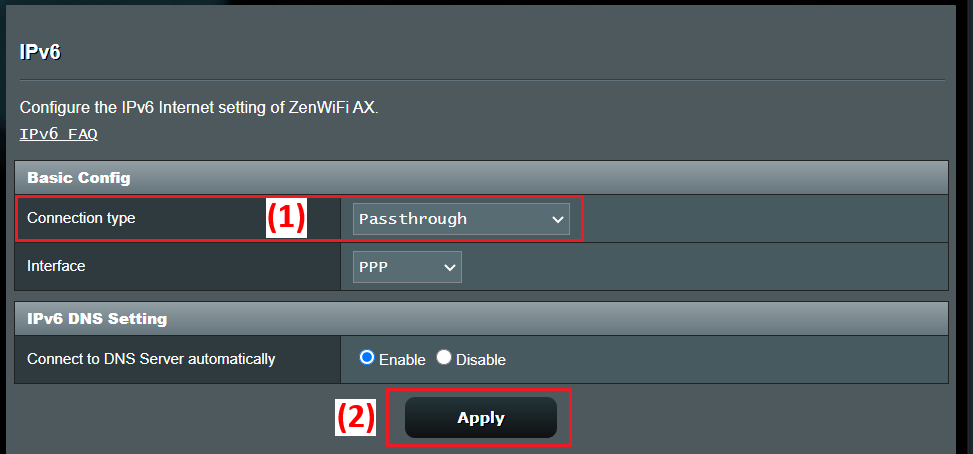
Passthrough
WAN > 인터넷 연결 > WAN 연결 유형이 [자동 IP]로 설정되어 있을 때, IPv6 연결 유형을 [Passthrough]로 선택해 주세요.
(1) IPv6 연결 유형을 [Passthrough]로 선택합니다.
(2) 저장하려면 [적용]을 클릭합니다.
4단계. 연결을 확인하려면 아래와 같이 IPv6 서비스 웹사이트에 접속하세요:
IPv6 테스트 웹사이트에 접속한 후, 약간의 테스트를 거치면 사용 중인 브라우저와 네트워크 서비스가 IPv6 프로토콜을 지원하는지 페이지에서 확인할 수 있습니다.
자주 묻는 질문
1. IPv6 설정 페이지에서 PPPoE 연결을 설정할 수 있나요?
현재, IPv6 설정 페이지에서 PPPoE 연결을 수동으로 조정하는 것은 지원되지 않습니다.
WAN 연결 유형을 [PPPoE]로만 설정한 다음, IPv6 설정 페이지로 이동하여 IPv6 연결 유형을 [Native]로 선택하면, 라우터가 관련 IPv6 정보를 자동으로 채워줍니다.
2. 라우터를 Access Point 모드로 설정하면 IPv6를 지원하나요?
지원하지 않습니다. ASUS 무선 라우터가 Access Point 모드로 설정되면, IP 주소가 상위 모뎀/라우터를 통해 할당되므로 IPv6는 지원하지 않습니다.
라우터 동작 모드에 대한 자세한 내용은 다음을 참고하세요:[무선 라우터] 동작 모드 소개
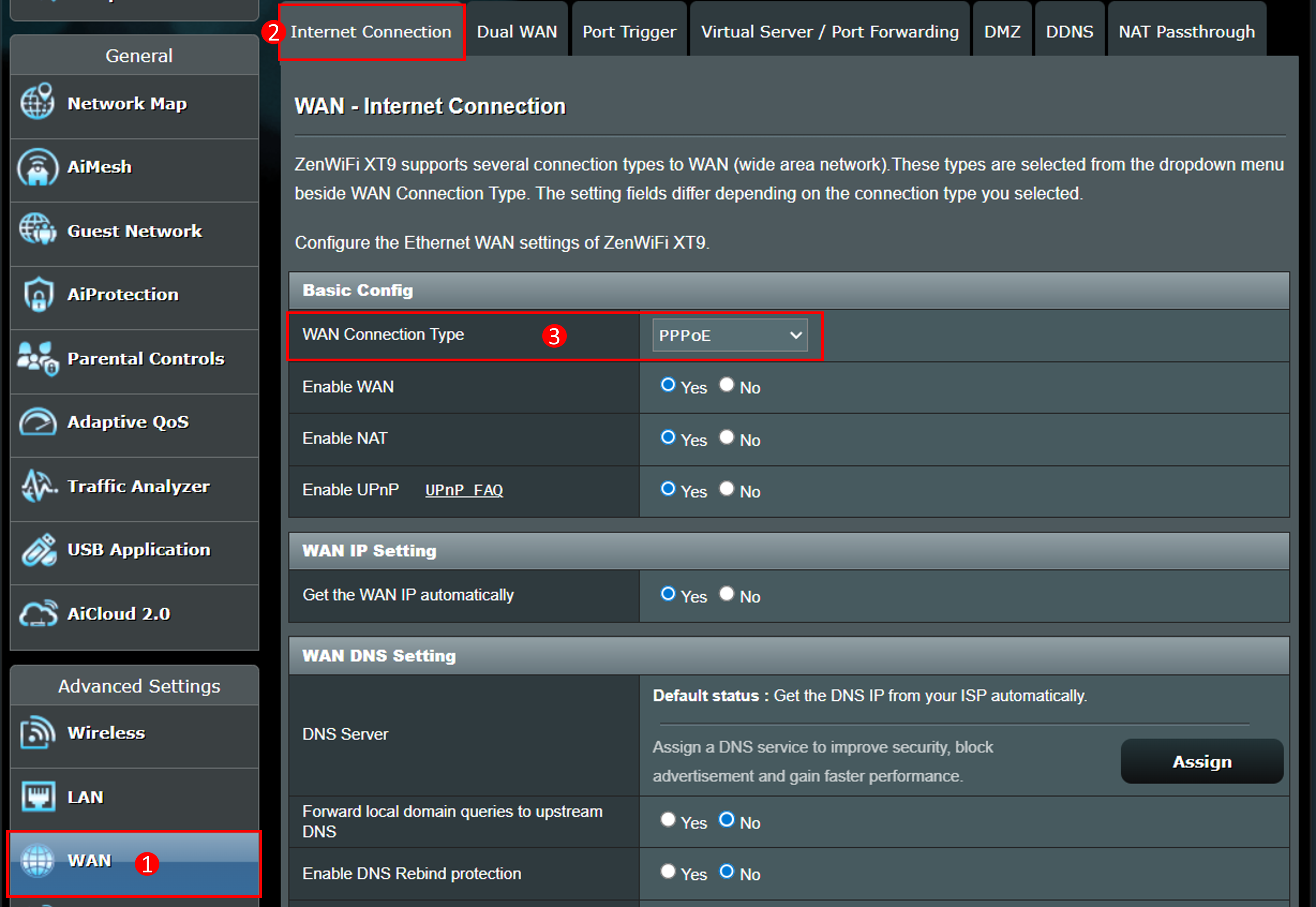
3. 라우터 설정 페이지에서 WAN 연결 유형을 어떻게 확인할 수 있나요?
라우터 설정 페이지로 이동 > [WAN] > [Internet Connection] > [WAN Connection Type]에서 확인하세요
4. 라우터를 통한 IPv6 인터넷 접속 실패
a. IPv4 및 IPv6 연결 유형이 올바르게 설정되어 있는지 확인하시고, 관련 정보가 정확한지 인터넷 서비스 제공업체(ISP)에게 문의하실 수 있습니다.
b. 인터넷 서비스 제공업체[ISP]에서 제공한 케이블을 사용하여 컴퓨터에 직접 연결한 후, 컴퓨터가 IPv6 인터넷에 연결되는지 확인하십시오.
c. 라우터가 최신 펌웨어로 업그레이드되어 있는지 확인하십시오. 자세한 내용은 이 FAQ를 참고하시기 바랍니다. [무선 라우터] 라우터의 펌웨어를 최신 버전으로 업데이트하는 방법
d. 라우터를 공장 초기화 상태로 재설정해 주십시오. 라우터 초기화에 대한 FAQ를 참고하실 수 있습니다. [무선 라우터] 라우터를 공장 초기값으로 재설정하는 방법?
(유틸리티 / 펌웨어)를 어떻게 받나요?
최신 driver, 소프트웨어, 펌웨어 및 사용자 매뉴얼은 ASUS 다운로드 센터에서 다운로드할 수 있습니다.
ASUS 다운로드 센터에 대해 더 많은 정보가 필요하다면, 이 링크를 참고하시기 바랍니다.