관련 토픽
[무선 공유기] 인터넷 연결 설정 방법?(WAN 연결 유형)
더 자세한 안내를 위해 아래 ASUS YouTube 동영상 링크를 클릭하여 ASUS 라우터를 Quick Internet Setup (QIS)로 설정하는 방법에 대해 알아보실 수 있습니다.
설정을 시작하기 전에, 인터넷 서비스 제공업체(ISP)에게 WAN 연결 유형을 확인하고, 네트워크 연결 상태가 확실하지 않을 경우 인터넷 서비스 제공업체(ISP)에게 문의하세요.
QIS (Quick Internet Setup)를 사용하여 무선 라우터를 인터넷에 연결할 수 있습니다. 아래 FAQ를 참고해주세요:
[무선 라우터] QIS (Quick Internet Setup)를 사용하여 라우터를 설정하는 방법? (Web GUI)
[무선 라우터] ASUS Router App을 이용해 ASUS Wi-Fi 라우터를 설정하는 방법? (QIS, Quick Internet Setup)
이 문서에서는 ASUS 라우터에서 지원하는 WAN 연결 유형에 대해 소개합니다
네트워크를 설정할 때는 유선 연결을 사용하는 것이 권장됩니다. WiFi는 신호 불안정이나 설정 변경으로 인해 연결이 끊길 수 있으므로, 유선 연결을 사용하면 더 안정적으로 설치 과정 중 중단을 방지할 수 있습니다.
A. 유선 연결로 라우터에 연결하기
1. 컴퓨터를 무선 라우터에 유선 연결로 연결해 주세요.
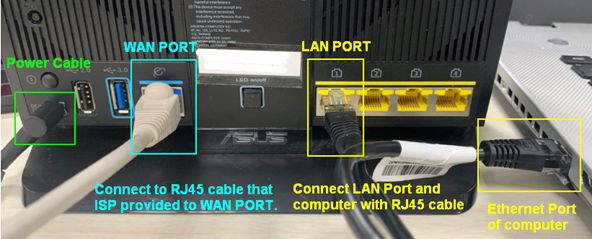
모든 장치(모뎀 및 라우터)가 RJ-45 케이블로 연결되어 있는지 아래 그림을 참고해 확인해 주세요.
참고: 모델마다 사양이 다르므로, ASUS 다운로드 센터에서 제품 사용 설명서를 다운로드하여 사양을 확인해 주세요.
- RJ45 케이블을 라우터의 WAN 포트에 연결하세요.
- LAN 포트와 노트북(컴퓨터)을 또 다른 네트워크 RJ45 케이블로 연결하세요.
- 무선 라우터의 AC 어댑터를 DC-IN 포트에 삽입한 후 전원 콘센트에 꽂으세요.
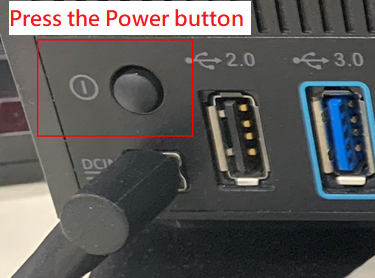
- 전원 공급장치에 연결한 후에는 전원 버튼을 눌러 라우터를 켜는 것을 잊지 마세요.
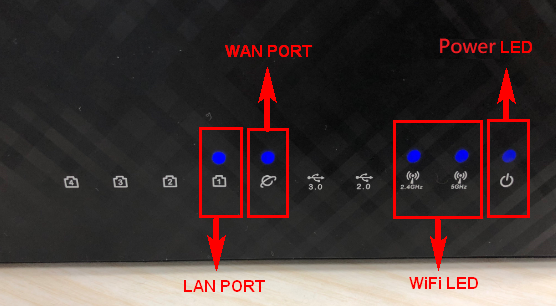
- 라우터 앞의 전원 LED 표시등이 켜져 있는지 확인하세요. WiFi 2.4G/5G LED 표시등이 깜박이면, 이는 라우터가 켜졌음을 나타냅니다.
또한, 방금 WAN Port와 LAN Port에 연결한 두 개의 네트워크 케이블에도 해당하는 LED 불이 켜지게 됩니다. (무선 라우터의 LED 불 설명을 확인하려면 사용자 매뉴얼을 확인하세요)
B. 웹 GUI에 로그인하기
1. 컴퓨터를 라우터에 유선 또는 WiFi로 연결한 후 라우터의 LAN IP 또는 라우터 URL http://www.asusrouter.com 을 입력하여 WEB GUI에 접속하세요.

더 자세한 내용을 알아보려면 라우터 설정 페이지(Web GUI) 진입 방법을 참고하세요.
2. 로그인 페이지에서 로그인 사용자 이름과 비밀번호를 입력한 후 [Sign In]을 클릭하세요.
웹 GUI에 처음 로그인하면 자동으로 Quick Internet Setup (QIS) 페이지로 이동합니다. 자세한 내용은 QIS (Quick Internet Setup)를 사용하여 라우터를 설정하는 방법? (Web GUI)를 참고하세요.

참고: 사용자 이름 및/또는 비밀번호를 잊어버린 경우, 라우터를 공장 초기화 상태로 복원한 후 다시 설정해 주세요.
라우터를 공장 초기화 상태로 복원하는 방법은 라우터를 공장 초기화로 리셋하는 방법을 참고하세요.
C. WAN 연결 유형
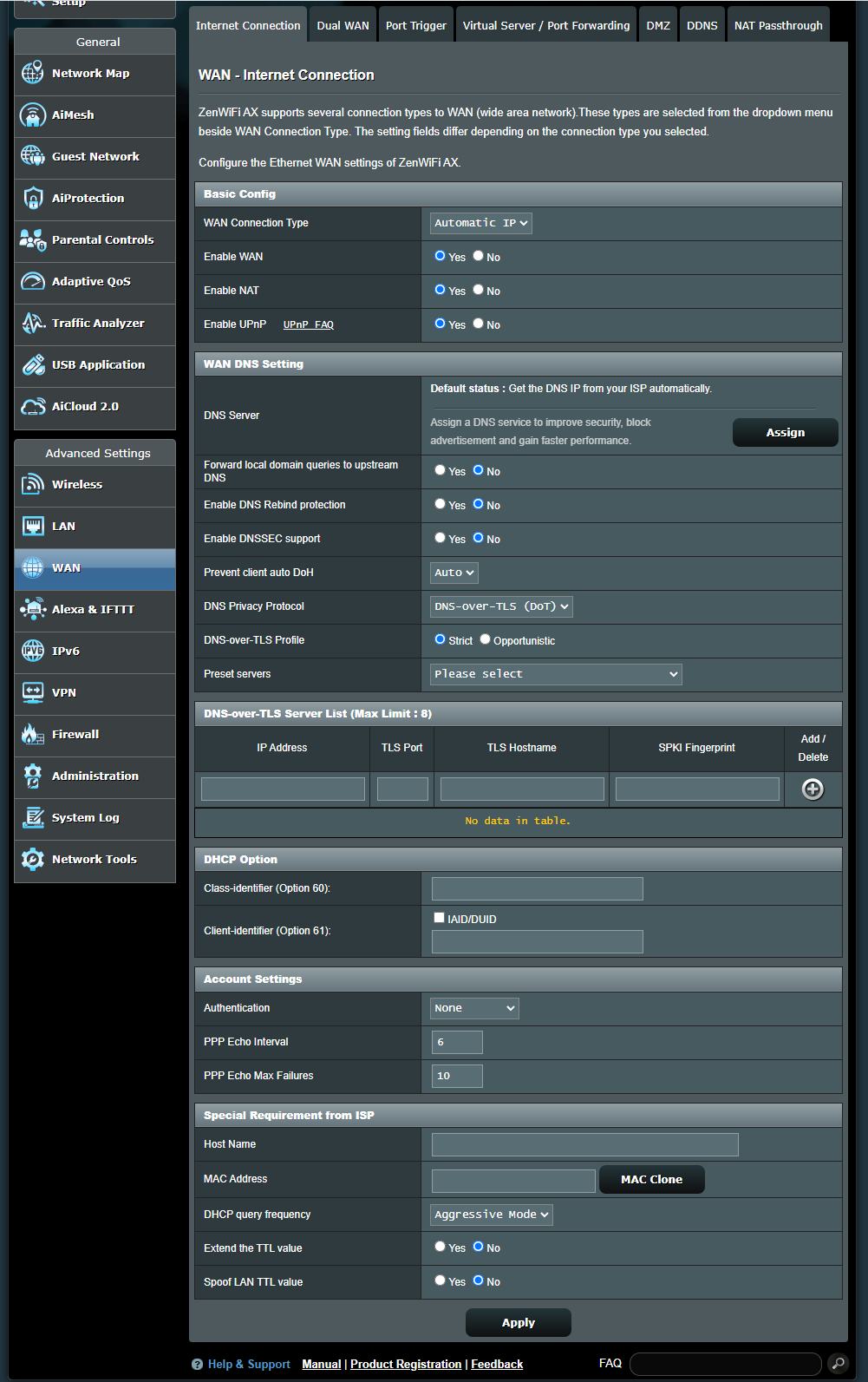
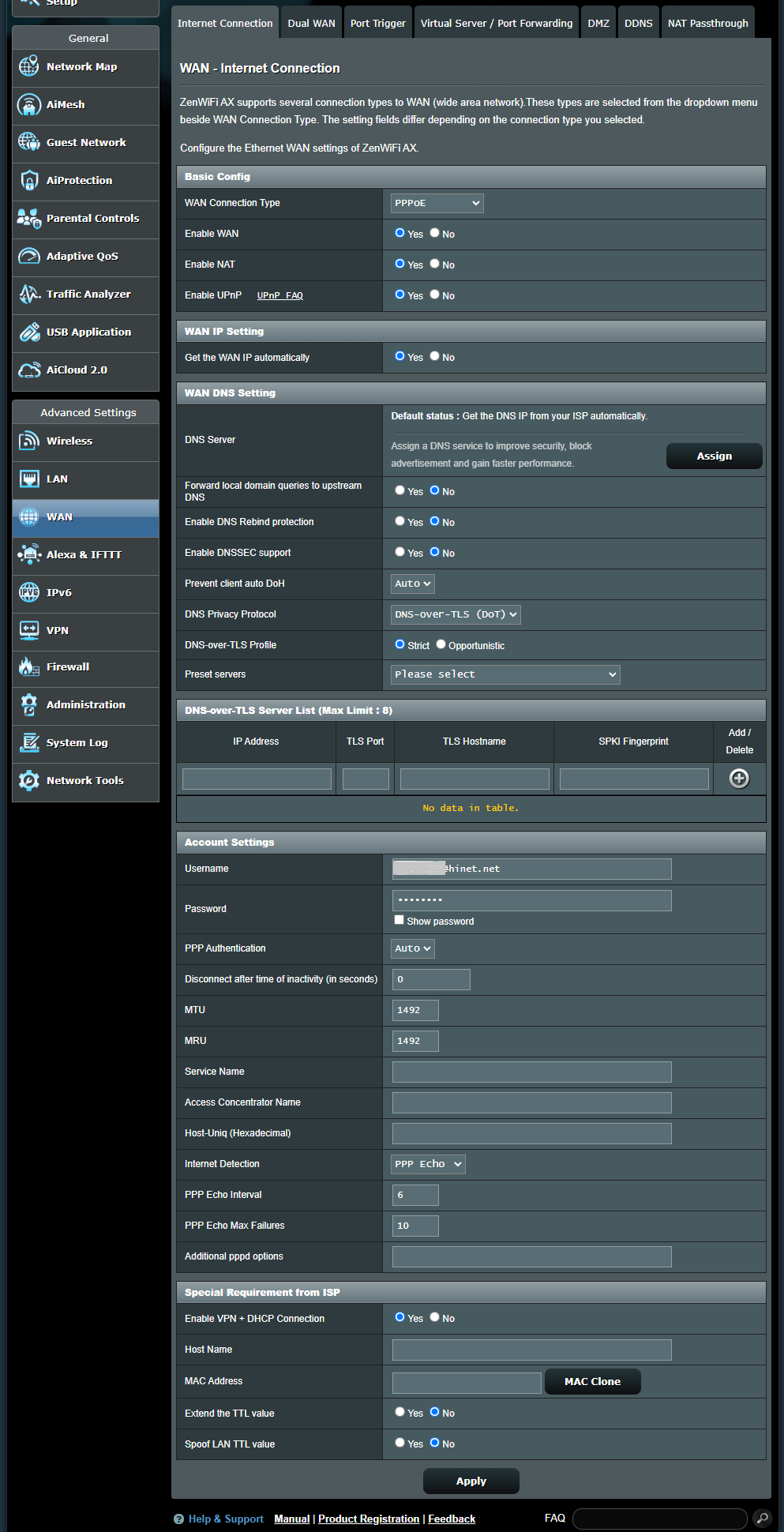
[ WAN ] > [ Internet Connection ] > [ WAN Connection Type ]로 이동하세요.
이 유형들은 [WAN Connection Type] 드롭다운 메뉴에서 선택할 수 있으며, 선택한 연결 유형에 따라 설정 필드가 변경됩니다.
참고: 관련 정보는 인터넷 서비스 제공업체(ISP)와 확인이 필요합니다.
Automatic IP
a. 기본 설정
(a1) WAN 활성화: WAN을 활성화 및 비활성화합니다. 일부 연결 유형에서는 WAN을 활성화 및 비활성화하여 새로운 IP 주소를 받을 수 있습니다.
(a2) NAT 활성화: NAT(네트워크 주소 변환)는 라우터에서 네트워크 패킷의 주소 정보를 새로운 주소 정보로 대체하는 프로세스입니다. NAT의 일반적인 용도는 WAN과 LAN에 연결된 라우터에서 사용됩니다. LAN에서는 모든 네트워크 장치가 개인 IP(LAN IP)를 가지지만, 공용 IP(WAN IP)는 하나만 존재합니다. 네트워크 장치에 인터넷 접속을 허용하기 위해, 라우터는 모든 발신 데이터 패킷의 송신자 개인 IP 주소를 자신의 공용 IP 주소로 대체합니다. 라우터는 모든 필수 정보를 표(NAT 테이블)에 저장하여, 수신 데이터 패킷을 올바른 네트워크 장치에 할당할 수 있도록 합니다.
(a3) UPnP 활성화: UPnP(유니버설 플러그 앤 플레이)는 여러 장치(라우터, 텔레비전, 오디오 시스템, 게임 콘솔, 휴대전화 등)를 게이트웨이를 통한 중앙 제어 유무에 관계없이 IP 기반 네트워크를 통해 제어할 수 있게 해줍니다.
b. WAN DNS 설정
(b1) DNS 서버: 이 라우터가 인터넷 서비스 제공업체(ISP)로부터 DNS IP 주소를 자동으로 받을 수 있도록 합니다. 자세한 내용은 FAQ ASUS 라우터에 WAN DNS 서버를 수동으로 할당하는 방법를 참고하세요.
(b2) 로컬 도메인 쿼리를 업스트림 DNS로 전달하기: dnsmasq에 라우터의 로컬 도메인 내의 호스트 이름 조회를 WAN 인터페이스에 구성된 업스트림 DNS로 전달하도록 지시합니다. 예를 들어, 업스트림 DNS가 Windows 서버인 경우에 유용합니다.
(b3) DNS Rebind 보호 활성화: 이 기능을 활성화하면 DNS rebind 공격으로부터 LAN을 보호하지만, 업스트림 DNS 서버가 라우팅 불가능한 IP(예: 192.168.1.1)에 대한 쿼리를 해석하지 못하게 됩니다.
(b4) DNSSEC 지원 활성화: DNSSEC이 활성화된 도메인을 조회할 때 악의적인 제3자에 의해 DNS 조회가 탈취되지 않았는지 확인합니다. WAN/ISP DNS가 DNSSEC을 지원해야 하며, 그렇지 않으면 항상 DNS 조회가 실패하게 됩니다.
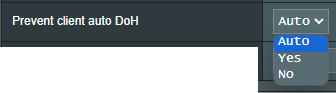
(b5) 클라이언트 자동 DoH 방지: 일부 클라이언트는 자동으로 DNS over HTTPS로 전환하여 선호하는 DNS 서버를 우회할 수 있습니다. 이 옵션은 이를 방지할 수 있습니다. Auto(기본값)로 설정하면 DNSPrivacy 또는 DNSFilter가 글로벌 모드로 활성화된 경우에만 이를 방지합니다.
(b6) DNS Privacy 프로토콜: 라우터를 암호화를 지원하는 타사 DNS 서버를 사용하도록 구성하여 DNS 쿼리에 대한 도청을 방지할 수 있습니다. 개인 정보 보호는 강화되지만, 일반적인 DNS 성능이 저하될 수 있습니다.

(b6-1) DNS-over-TLS 프로필: 기본값은 [ Strict ] 모드입니다. Strict 모드에서는 원격 서버의 신원이 인증될 수 있는 경우에만 DNS 서버를 사용할 수 있습니다. Opportunistic 모드에서는 인증을 시도하지만, 신원 인증에 실패하더라도 해당 서버를 계속 사용하여 이름 확인이 정상적으로 작동하도록 허용합니다.
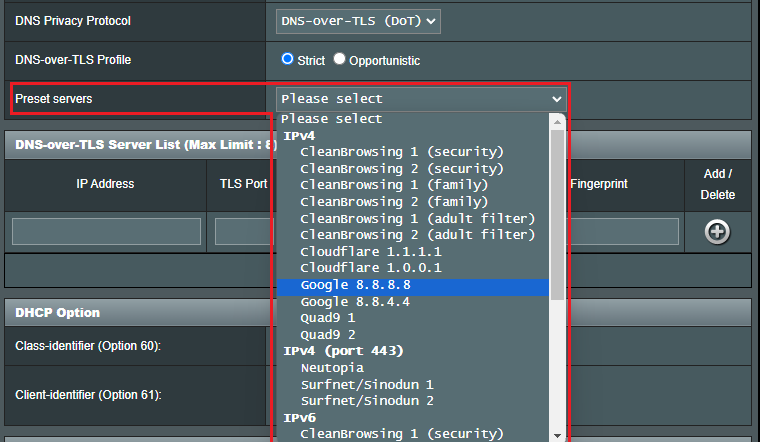
(b6-2) 프리셋 서버: 미리 구성된 서버로, 하나를 선택하면 아래 필드에 자동으로 입력됩니다. 그런 다음 추가 버튼 을 클릭하여 목록에 추가하세요.
c. DHCP 옵션:
Class-identifier (옵션 60) 및 Client-identifier (옵션 61) 옵션에 입력할 수 있는 내용의 길이는 126자입니다. [ AID/DUID ] 옵션을 클릭하여 기본값으로 전송할 수 있습니다.
d. 계정 설정
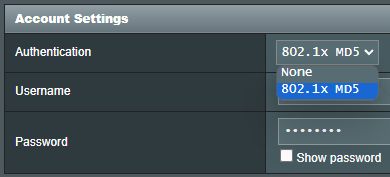
(d1) 인증: 기본값은 [ 없음 ]입니다. 이 항목은 일부 인터넷 서비스 제공업체(ISP)에서 지정할 수 있습니다. 인터넷 서비스 제공업체(ISP)에 문의하여 필요 시 입력하세요.
(d2) PPP Echo Interval: n초마다 피어에게 LCP Echo-Request 프레임을 보냅니다.
(d3) PPP Echo Max Failures: 유효한 LCP Echo-Reply를 받지 못한 채 n번의 LCP Echo-Request를 전송하면 피어가 죽었다고 간주합니다. 이 옵션을 사용하려면 Echo Interval 매개변수에 0이 아닌 값을 설정해야 합니다.
e. ISP의 특별 요구 사항
(e1) 호스트 이름: 라우터에 사용할 호스트 이름을 입력할 수 있습니다. 이는 일반적으로 인터넷 서비스 제공업체(ISP)에서 요청합니다.
(e2) MAC 주소: MAC(Media Access Control) 주소는 네트워크 내에서 컴퓨터 또는 장치를 식별하는 고유 식별자입니다. ISP는 서비스에 연결되는 장치의 MAC 주소를 모니터링하며, 새로운 MAC 주소의 인터넷 연결을 차단할 수 있습니다. 이 문제를 해결하려면 다음 중 한 가지를 수행하세요:
- ISP(인터넷 서비스 제공업체)에 연락하여 귀하의 가입 정보에 연결된 MAC 주소를 업데이트해 달라고 요청합니다.
- 새로운 장치의 MAC 주소를 원래 장치의 MAC 주소와 동일하게 복제하거나 변경합니다.
(e3) DHCP 쿼리 빈도: 일부 ISP는 장치가 너무 자주 DHCP 쿼리를 보내면 MAC 주소를 차단합니다. 이를 방지하려면 DHCP 쿼리 빈도를 변경하세요.
- 기본 Aggressive 모드에서는, 라우터가 인터넷 서비스 제공업체(ISP)로부터 응답을 받지 못하면 20초 후에 또 다른 쿼리를 전송하고, 이후 세 번 더 시도합니다.
- Normal 모드에서는, 라우터가 인터넷 서비스 제공업체(ISP)로부터 응답을 받지 못하면 120초 후에 두 번째 쿼리를 전송하고, 이후 두 번 더 시도합니다.
(e4) TTL 값 연장: 기본값은 [ 아니오 ].
(e5) LAN TTL 값 위조: 기본값은 [ 아니오 ].
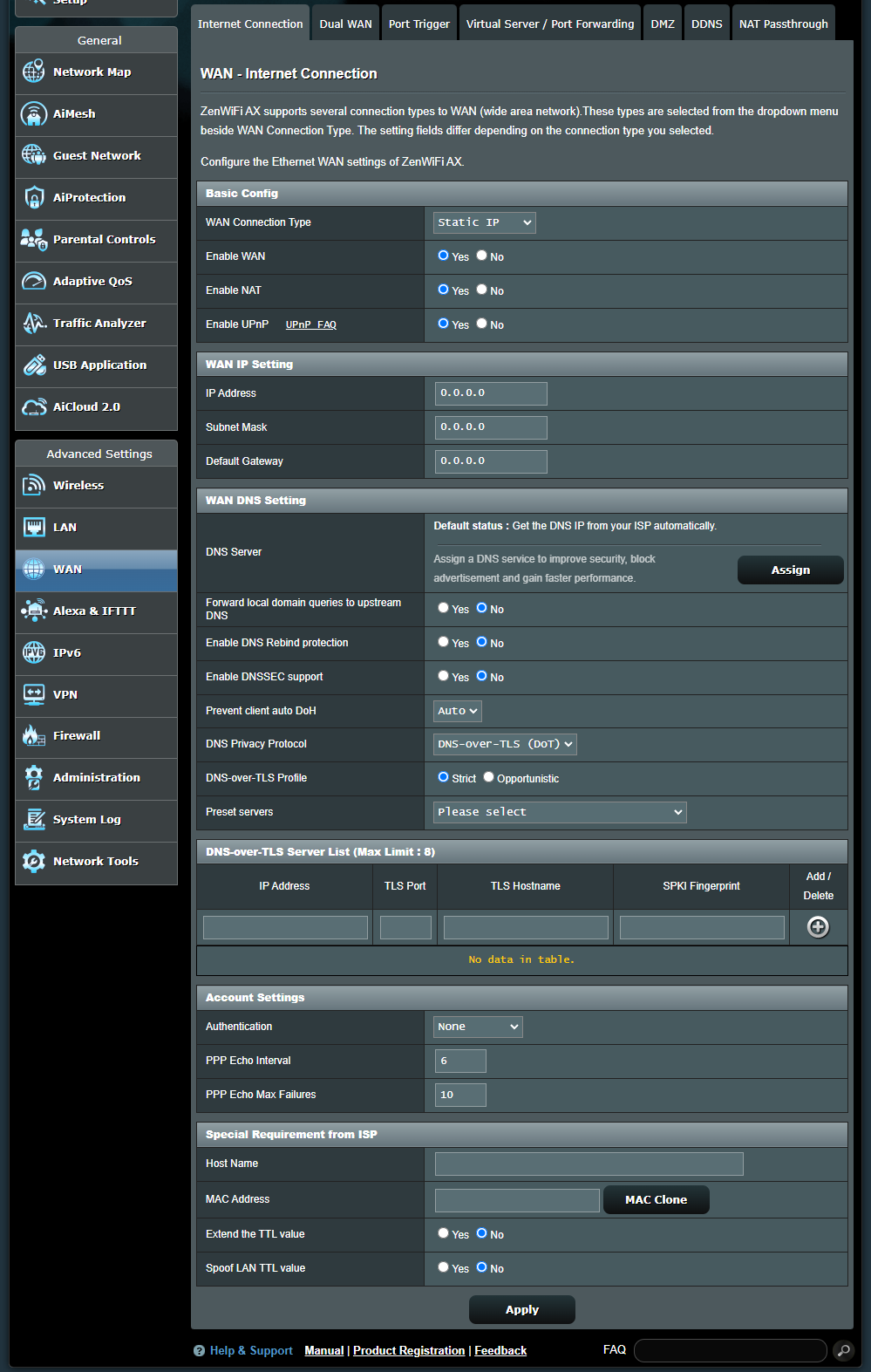
고정 IP
a. 기본 설정
(a1) WAN 활성화: WAN을 활성화 및 비활성화합니다. 일부 연결 유형에서는 WAN 활성화 및 비활성화를 통해 새로운 IP 주소를 얻을 수 있습니다.
(a2) NAT 활성화:NAT(네트워크 주소 변환)는 라우터에서 네트워크 패킷의 주소 정보를 새로운 주소 정보로 교체하는 과정입니다. NAT의 일반적인 적용 예시는 라우터가 LAN을 WAN에 연결할 때입니다. LAN에서는 모든 네트워크 장치가 사설 IP(LAN IP)를 가지지만, 공개 IP(WAN IP)는 하나뿐입니다. 네트워크 장치에 인터넷 접속 권한을 부여하기 위해, 라우터는 모든 송신 데이터 패킷에서 송신자의 사설 IP 주소를 자신의 공개 IP 주소로 교체합니다. 라우터는 필요한 모든 정보를 표(NAT 테이블)에 저장하여, 수신 데이터 패킷이 올바른 네트워크 장치로 할당될 수 있도록 합니다.
(a3) UPnP 활성화: UPnP(유니버설 플러그 앤 플레이)는 여러 장치(라우터, 텔레비전, 스테레오 시스템, 게임 콘솔, 휴대전화)를 게이트웨이를 통해 중앙 제어 유무에 관계없이 IP 기반 네트워크로 제어할 수 있도록 해줍니다.
b. WAN IP 설정
(b1) IP 주소: WAN 연결에 고정 IP 주소가 필요할 경우, 이 필드에 IP 주소를 입력하십시오.
(b2) 서브넷 마스크: WAN 연결에 고정 IP 주소가 필요할 경우, 이 필드에 서브넷 마스크를 입력하십시오.
(b3) 기본 게이트웨이: WAN 연결에 고정 IP 주소가 필요할 경우, 이 필드에 게이트웨이 IP 주소를 입력하십시오.
c. WAN DNS 설정
(c1) DNS 서버 :이 라우터가 인터넷 서비스 제공업체(ISP)로부터 DNS IP 주소를 자동으로 가져올 수 있도록 합니다. 자세한 내용은 FAQ ASUS 라우터에 WAN DNS 서버를 수동으로 할당하는 방법을 참고하세요.
(c2) 로컬 도메인 쿼리를 상위 DNS로 전달: dnsmasq에 라우터의 로컬 도메인 내에서의 호스트명 조회를 WAN 인터페이스에 구성된 상위 DNS로 전달하도록 지시합니다. 예를 들어, 상위 DNS가 Windows 서버인 경우에 유용합니다.
(c3) DNS Rebind 보호 활성화: 이 기능을 활성화하면 DNS rebind 공격으로부터 LAN을 보호할 수 있지만, 상위 DNS 서버가 라우팅 불가능한 IP(예: 192.168.1.1)로의 쿼리 응답을 할 수 없게 됩니다.
(c4) DNSSEC 지원 활성화: DNSSEC이 적용된 도메인 쿼리 시 악의적인 제3자에 의해 DNS 조회가 탈취되지 않았음을 보장합니다. WAN/ISP DNS가 DNSSEC을 지원해야 하며, 그렇지 않으면 DNS 조회가 항상 실패합니다.
(c5) 클라이언트 자동 DoH 방지: 일부 클라이언트가 자동으로 DNS over HTTPS로 전환하여 원하는 DNS 서버를 우회할 수 있습니다. 이 옵션을 사용하면 이를 방지할 수 있습니다. Auto(기본값)로 설정하면, DNSPrivacy 또는 DNSFilter가 전역 모드로 활성화된 경우에만 방지합니다.
(c6) DNS 프라이버시 프로토콜: 라우터를 암호화를 지원하는 타사 DNS 서버를 사용하도록 구성하여 DNS 쿼리에 대한 도청을 방지할 수 있습니다. 이렇게 하면 프라이버시는 향상되지만 일반적인 DNS 성능이 저하될 수 있음을 참고하세요.
(c6-1) DNS-over-TLS 프로필: 기본값은 [ Strict ] 모드입니다. Strict 모드에서는 원격 서버의 신원이 인증될 수 있는 경우에만 DNS 서버 사용을 허용합니다. Opportunistic 모드에서는 인증을 시도하지만 신원 인증에 실패해도 해당 서버를 계속 사용하여 도메인 이름 해석이 정상적으로 동작하도록 합니다.
(c6-2) 사전 설정된 서버: 미리 구성된 서버로, 아래 항목을 자동으로 채우기 위해 하나를 선택한 후 추가 버튼을 클릭하여 목록에 추가하세요.
d. 계정 설정
(d1) 인증: 기본값은 [ 없음 ]입니다. 이 항목은 일부 ISP에서 지정할 수 있습니다. 인터넷 서비스 제공업체(ISP)와 확인하여 필요한 경우 입력하세요.
(d2) PPP Echo Interval: n초마다 피어에게 LCP Echo-Request 프레임을 보냅니다.
(d3) PPP Echo Max Failures: 유효한 LCP Echo-Reply를 수신하지 않고 n개의 LCP Echo-Request가 전송된 경우, 피어가 죽었다고 간주합니다. 이 옵션을 사용하려면 Echo Interval 매개변수에 0이 아닌 값을 설정해야 합니다.
e. ISP의 특별 요구 사항
(e1) 호스트 이름: 라우터에 호스트 이름을 입력할 수 있습니다. 주로 인터넷 서비스 제공업체(ISP)에서 요청합니다.
(e2) MAC 주소: MAC(Media Access Control) 주소는 네트워크에서 컴퓨터나 장치를 식별하는 고유 식별자입니다. ISP는 서비스에 연결하는 장치의 MAC 주소를 모니터링하며, 새로운 MAC 주소에 대해 인터넷 연결을 차단할 수 있습니다. 이 문제를 해결하려면 다음 중 한 가지 방법을 사용할 수 있습니다:
- 인터넷 서비스 제공업체(ISP)에 연락하여 ISP 가입에 연결된 MAC 주소를 변경해 달라고 요청합니다.
- 새 장치의 MAC 주소를 원래 장치의 MAC 주소와 동일하게 복제하거나 변경합니다.
(e3) DHCP 쿼리 빈도: 일부 인터넷 서비스 제공업체는 장치가 DHCP 쿼리를 너무 자주 하면 MAC 주소를 차단합니다. 이를 방지하려면 DHCP 쿼리 빈도를 변경하세요.
- 기본 Aggressive 모드에서는, 라우터가 인터넷 서비스 제공업체(ISP)로부터 응답을 받지 못할 경우 20초 후에 다시 쿼리를 보내고, 이후 세 번 더 시도합니다.
- Normal 모드에서는, 라우터가 인터넷 서비스 제공업체(ISP)로부터 응답을 받지 못할 경우 120초 후에 다시 쿼리를 보내고, 이후 두 번 더 시도합니다.
(e4) TTL 값 연장: 기본값은 [ 아니오 ].
(e5) LAN TTL 값 위조: 기본값은 [ 아니오 ].
PPPoE
a. 기본 설정
(a1) WAN 활성화: WAN을 활성화 및 비활성화합니다. 일부 연결 유형에서는 WAN을 활성화/비활성화하여 새로운 IP 주소를 받을 수 있습니다.
(a2) NAT 활성화:NAT(네트워크 주소 변환)는 라우터에서 네트워크 패킷의 주소 정보를 새로운 주소 정보로 교체하는 과정입니다. 일반적으로 NAT는 LAN과 WAN을 연결하는 라우터에서 사용됩니다. LAN에서는 모든 네트워크 장치가 개인 IP(LAN IP)를 가지지만, 공용 IP(WAN IP)는 하나만 있습니다. 네트워크 장치에 인터넷 접속을 허용하기 위해 라우터는 송신자의 개인 IP 주소를 모든 나가는 데이터 패킷의 자신의 공용 IP 주소로 바꿉니다. 라우터는 모든 필요한 정보를 테이블(NAT 테이블)에 저장하여 들어오는 데이터 패킷을 올바른 네트워크 장치에 할당할 수 있도록 합니다.
(a3) UPnP 사용: UPnP(Universal Plug and Play)는 여러 장치(라우터, 텔레비전, 스테레오 시스템, 게임 콘솔, 휴대폰)를 게이트웨이를 통한 중앙 제어 유무와 관계없이 IP 기반 네트워크를 통해 제어할 수 있도록 합니다.
b. WAN IP 설정
(b1) WAN IP 자동 획득: 기본값은 [ 예 ]입니다. 라우터가 ISP로부터 WAN IP 주소를 자동으로 받아오도록 합니다. [ 아니오 ]로 설정할 경우, 다음 정보를 인터넷 서비스 제공업체(ISP)에 문의하시기 바랍니다.
(b1-1) IP 주소: WAN 연결에 고정 IP 주소가 필요한 경우, 해당 필드에 IP 주소를 입력하세요.
(b1-2) 서브넷 마스크: WAN 연결에 고정 IP 주소가 필요한 경우, 해당 필드에 서브넷 마스크를 입력하세요.
(b1-3) 기본 게이트웨이: WAN 연결에 고정 IP 주소가 필요한 경우, 이 필드에 게이트웨이 IP 주소를 입력하세요.
c. WAN DNS 설정
(c1) DNS 서버 : 이 라우터가 인터넷 서비스 제공업체(ISP)로부터 자동으로 DNS IP 주소를 받도록 허용합니다. FAQ ASUS 라우터에 WAN DNS 서버 수동 할당 방법를 참조하세요.
(c2) 로컬 도메인 쿼리를 업스트림 DNS로 전달: dnsmasq에 라우터의 로컬 도메인 내의 호스트명 조회를 WAN 인터페이스에 설정된 업스트림 DNS로 전달하도록 지시합니다. 예를 들어, 업스트림 DNS가 Windows 서버인 경우에 유용합니다.
(c3) DNS 리바인드 보호 활성화: 이를 활성화하면 LAN을 DNS 리바인드 공격으로부터 보호할 수 있으나, 업스트림 DNS 서버가 비라우팅 IP(예: 192.168.1.1)에 대한 쿼리를 해석하는 것을 방지합니다.
(c4) DNSSEC 지원 활성화: DNSSEC가 활성화된 도메인을 조회할 때, 악의적인 제3자가 DNS 조회를 탈취하지 않았는지 확인합니다. WAN/ISP DNS가 DNSSEC를 지원해야 하며, 그렇지 않으면 DNS 조회가 항상 실패합니다.
(c5) 클라이언트 자동 DoH 방지: 일부 클라이언트는 사용자가 선호하는 DNS 서버를 우회하여 자동으로 DNS over HTTPS를 사용할 수 있습니다. 이 옵션을 활성화하면 이를 방지할 수 있습니다. 기본값인 자동(Auto)으로 설정하면, DNSPrivacy 또는 DNSFilter가 글로벌 모드로 활성화된 경우에만 DoH를 차단합니다.
(c6) DNS 프라이버시 프로토콜: 라우터를 암호화를 지원하는 타사 DNS 서버를 사용하도록 설정하여 DNS 쿼리에 대한 감청을 방지할 수 있습니다. 이는 개인정보 보호를 강화하지만, 일반적인 DNS 성능이 저하될 수 있습니다.
(c6-1) DNS-over-TLS 프로필: 기본값은 [ Strict ] 모드입니다. Strict 모드에서는 원격 서버의 신원이 인증될 경우에만 DNS 서버 사용을 허용합니다. Opportunistic 모드에서는 인증을 시도하지만, 인증에 실패해도 해당 서버를 사용하여 이름 확인이 정상적으로 동작할 수 있도록 허용합니다.
(c6-2) 미리 설정된 서버: 미리 구성된 서버로, 하나를 선택하면 아래 항목이 자동으로 채워집니다. 그런 다음 추가(Add) 버튼을 클릭하여 목록에 추가합니다.
d. 계정 설정
(d1) 사용자 이름: 인터넷 서비스 제공업체(ISP)에서 제공한 정보를 입력하세요.
(d2) 비밀번호: 인터넷 서비스 제공업체(ISP)에서 제공한 정보를 입력하세요.
(d3) PPP 인증: 기본값은 [ Auto]입니다. 다른 옵션으로는 [PAP]와 [CHAP]가 있으며, PPP 장치의 신원을 확인하는 데 사용됩니다.
(d4) 비활성 상태 후 연결 해제(초 단위): 이 필드는 선택 사항이며, 지정된 시간 후에 인터넷 서비스 제공업체(ISP) 연결을 종료하도록 설정할 수 있습니다. 0으로 설정하면 무한 대기 시간이 허용됩니다.
(d5) MTU: PPPoE 패킷의 최대 전송 단위(MTU)입니다. 기본값은 1492입니다. 인터넷 서비스 제공업체(ISP)의 요구가 있을 경우에만 값을 변경하세요.
(d6) MRU: PPPoE 패킷의 최대 수신 단위(MRU)입니다. 기본값은 1492입니다. 인터넷 서비스 제공업체(ISP)의 요구가 있을 경우에만 값을 변경하세요.
(d7) 서비스 이름: 이 필드는 선택 사항이며, 일부 ISP에서 지정할 수 있습니다. 필요하다면 ISP에 확인 후 입력하세요.
(d8) Access Concentrator Name: 이 필드는 선택 사항이며 일부 인터넷 서비스 제공업체(ISP)에서 지정할 수 있습니다. 인터넷 서비스 제공업체(ISP)에 확인하여 필요 시 입력하세요.
(d9) Host-Uniq (Hexadecimal): 이 항목은 일부 ISP에서 지정할 수 있습니다. 인터넷 서비스 제공업체(ISP)에 확인하여 필요 시 입력하세요.
(d10) Internet Detection: 옵션은 [ Disable ], [ PPP Echo ], [ DNS Probe ]입니다.
[ Disable ]: 인터넷 감지를 끄려면 비활성화합니다.
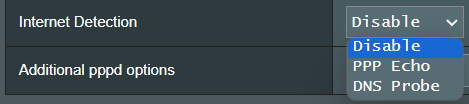
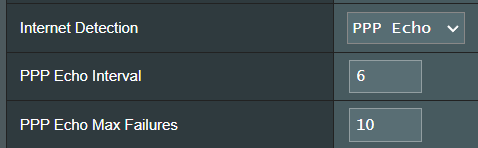
[ PPP Echo ]: PPP Link Control Protocol(LCP)에 정의된 Echo-Request 및 Echo-Reply 메시지를 사용하여 PPP 연결을 테스트합니다.
PPP Echo Interval: n초마다 피어에게 LCP Echo-Request 프레임을 전송합니다.
PPP Echo Max Failures: n개의 LCP Echo-Request를 보냈음에도 유효한 LCP Echo-Reply를 받지 못하면 피어가 죽은 것으로 간주합니다. 이 옵션을 사용하려면 Echo Interval 매개변수에 0이 아닌 값이 필요합니다.
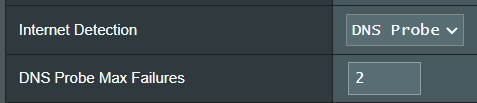
[ DNS Probe ]: DNS 조회 요청을 실행하고, 해결된 IP 주소로 DNS 연결을 테스트합니다.
DNS Probe Max Failures: DNS 해석이 실패하거나 잘못된 주소를 n번 반환할 경우, 인터넷 연결이 완전히 실패한 것으로 간주합니다.
(d11) 추가 pppd 옵션: 이 항목은 일부 ISP에서 지정할 수 있습니다. ISP에 확인 후 필요하다면 입력해 주십시오.
e. ISP의 특별 요구 사항
(e1) VPN + DHCP 연결 활성화: VPN 및 DHCP 연결을 활성화할지 결정하십시오.
(e2) 호스트 이름: 라우터에 호스트 이름을 지정할 수 있습니다. 일반적으로 인터넷 서비스 제공업체(ISP)에서 요청합니다.
(e3) MAC 주소: MAC(Media Access Control) 주소는 네트워크 내에서 컴퓨터나 장치를 식별하는 고유 식별자입니다. ISP는 서비스에 연결된 장치의 MAC 주소를 모니터링하며, 새로운 MAC 주소에 대해서는 인터넷 연결을 허용하지 않을 수 있습니다. 이 문제를 해결하려면 다음 방법 중 하나를 사용할 수 있습니다:
- 인터넷 서비스 제공업체(ISP)에 연락하여 ISP 가입에 연결된 MAC 주소를 업데이트해 달라고 요청하십시오.
- 새로운 장치의 MAC 주소를 기존 장치의 MAC 주소와 일치하도록 복제하거나 변경하십시오.
(e4) TTL 값 확장: 기본값은 [ 아니요 ].
(e5) LAN TTL 값 위조: 기본값은 [ 아니요 ].
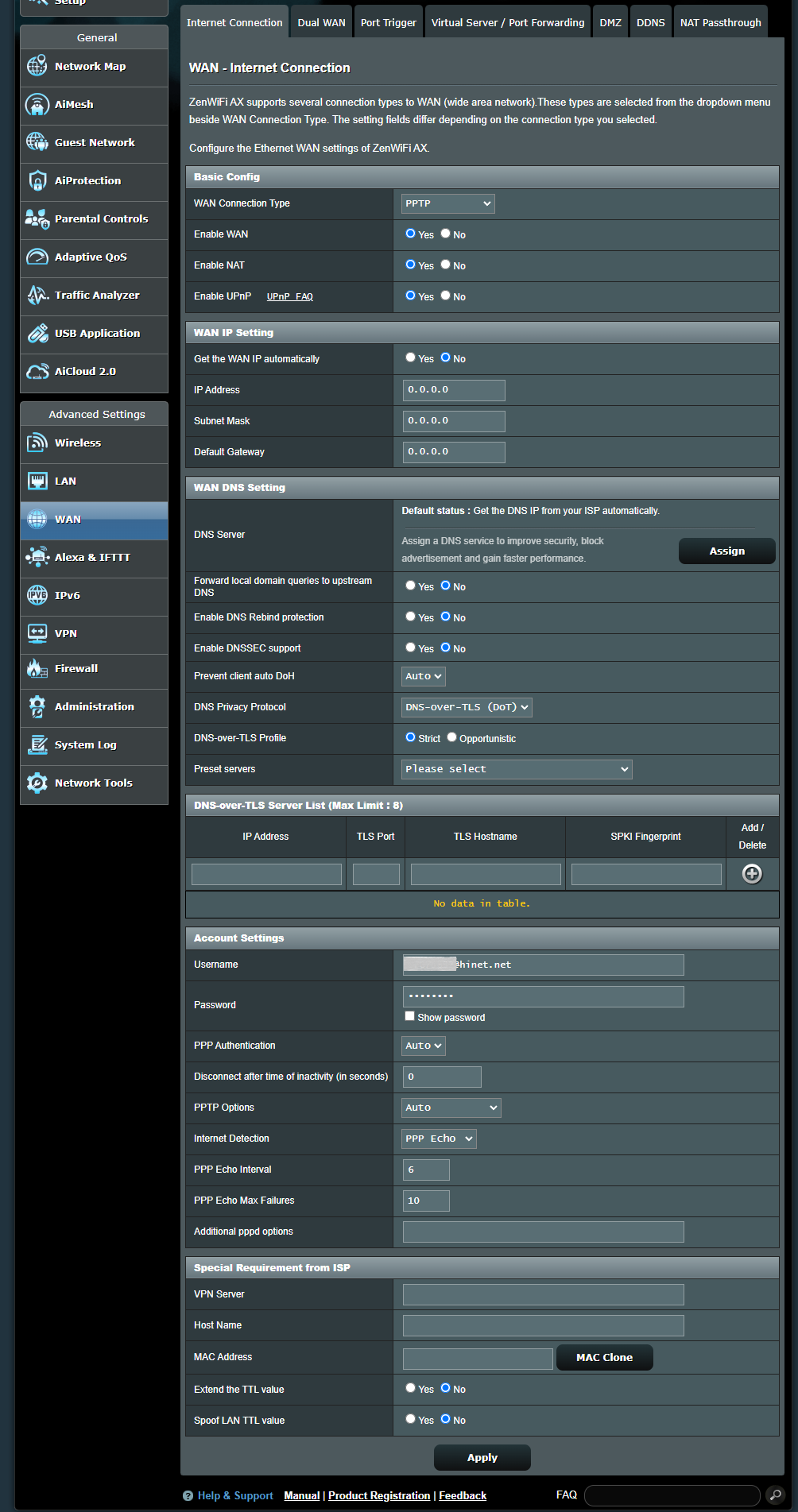
PPTP
a. 기본 설정
(a1) WAN 활성화: WAN을 활성화 및 비활성화합니다. 일부 연결 유형에서는 WAN을 활성화 및 비활성화하여 새로운 IP 주소를 받을 수 있습니다.
(a2) NAT 활성화: NAT(네트워크 주소 변환)은 라우터에서 네트워크 패킷의 주소 정보를 새 주소 정보로 교체하는 과정입니다. 일반적으로 NAT는 LAN과 WAN을 연결하는 라우터에서 사용됩니다. LAN에는 모든 네트워크 장치가 개별 IP(LAN IP)를 가지지만, 공용 IP(WAN IP)는 하나뿐입니다. 네트워크 장치에 인터넷 접근 권한을 부여하기 위해 라우터는 모든 나가는 데이터 패킷에서 송신자의 개인 IP 주소를 자신의 공용 IP 주소로 대체합니다. 라우터는 모든 필요한 정보를 테이블(NAT 테이블)에 저장하여, 들어오는 데이터 패킷을 올바른 네트워크 장치에 할당할 수 있도록 합니다.
(a3) UPnP 활성화:UPnP(유니버설 플러그 앤 플레이)는 여러 장치(라우터, 텔레비전, 스테레오 시스템, 게임 콘솔, 휴대폰)를 게이트웨이를 통해 중앙 제어 장치가 있거나 없거나 IP 기반 네트워크를 통해 제어할 수 있도록 합니다.
b. WAN IP 설정
(b1) WAN IP 자동 획득: 기본값은 [ 아니오 ]입니다. 다음 정보를 위해 인터넷 서비스 제공업체(ISP)에 문의하십시오. [ 예 ]로 설정하면 라우터가 ISP로부터 WAN IP 주소를 자동으로 받을 수 있습니다.
(b1-1) IP 주소: WAN 연결에 고정 IP 주소가 필요한 경우, 이 필드에 IP 주소를 입력하세요.
(b1-2) 서브넷 마스크: WAN 연결에 고정 IP 주소가 필요한 경우, 이 필드에 서브넷 마스크를 입력하세요.
(b1-3) 기본 게이트웨이: WAN 연결에 고정 IP 주소가 필요한 경우, 이 필드에 게이트웨이 IP 주소를 입력하세요.
c. WAN DNS 설정
(c1) DNS 서버 : 이 라우터가 인터넷 서비스 제공업체(ISP)로부터 DNS IP 주소를 자동으로 받을 수 있도록 합니다. 자세한 내용은 FAQ ASUS 라우터에 WAN DNS 서버 수동 할당 방법를 참고하세요.
(c2) 로컬 도메인 쿼리를 업스트림 DNS로 전달: dnsmasq에 라우터의 로컬 도메인 내에서의 호스트명 조회를 WAN 인터페이스에 설정된 업스트림 DNS로 전달하도록 지시합니다. 예를 들어, 업스트림 DNS가 Windows 서버인 경우에 유용합니다.
(c3) DNS Rebind 보호 활성화: 이 기능을 활성화하면 DNS 리바인드 공격으로부터 LAN을 보호할 수 있지만, 업스트림 DNS 서버가 라우팅 불가능한 IP(예: 192.168.1.1)에 대한 쿼리를 해석하지 못하게 됩니다.
(c4) DNSSEC 지원 활성화: DNSSEC가 활성화된 도메인에 대한 쿼리 시 악의적인 제3자가 DNS 조회를 가로채지 않았음을 보장합니다. WAN/ISP DNS가 DNSSEC를 지원해야 하며, 그렇지 않으면 모든 DNS 조회가 실패합니다.
(c5) 클라이언트 자동 DoH 방지: 일부 클라이언트는 자동으로 DNS over HTTPS로 전환하여 원하는 DNS 서버를 우회할 수 있습니다. 이 옵션을 사용하면 이를 방지할 수 있습니다. 기본값(Auto)으로 설정하면 DNSPrivacy 또는 DNSFilter가 글로벌 모드로 활성화되어 있을 때만 이를 방지합니다.
(c6) DNS 프라이버시 프로토콜: 라우터를 암호화를 지원하는 타사 DNS 서버를 사용하도록 설정하여 DNS 쿼리 도청을 방지할 수 있습니다. 프라이버시는 향상되지만, 일반적인 DNS 성능은 저하될 수 있습니다.
(c6-1) DNS-over-TLS 프로필: 기본값은 [ 엄격] 모드입니다. 엄격 모드에서는 원격 서버의 신원을 인증할 수 있는 경우에만 DNS 서버 사용을 허용합니다. 기회주의 모드에서는 인증을 시도하지만, 신원 인증에 실패하더라도 해당 서버를 계속 사용하여 이름 확인이 정상적으로 작동하도록 허용합니다.
(c6-2) 사전 설정 서버: 미리 구성된 서버이며, 아래 필드를 미리 채우려면 하나를 선택한 후 추가 버튼 을(를) 클릭하여 목록에 추가하세요.
d. 계정 설정
(d1) 사용자 이름: 인터넷 서비스 제공업체(ISP)에서 제공한 정보를 입력하세요.
(d2) 비밀번호: 인터넷 서비스 제공업체(ISP)에서 제공한 정보를 입력하세요.
(d3) PPP 인증: 기본값은 [ 자동] 입니다. 다른 옵션으로는 [PAP]와 [CHAP]가 있으며, 이는 PPP 장치의 신원을 확인하는 데 사용됩니다.
(d4) 유휴 시간 후 연결 해제(초 단위)이 필드는 선택 사항이며 지정된 시간 후에 인터넷 서비스 공급자(ISP) 연결을 종료하도록 구성할 수 있습니다. 값이 0이면 무한 대기 시간이 허용됩니다.
(d5) PPTP 옵션: 이 항목은 일부 ISP에서 지정할 수 있습니다. 기본값은 [ 자동 ]이고, 다른 옵션은 [ 암호화 없음 ],[ MPPE 40 ] 및 [ MPPE 128 ] 입니다. 귀하의 인터넷 서비스 공급자(ISP)와 확인하여 필요할 경우 입력하십시오.
(d6) 인터넷 감지: 옵션은 [ 비활성화 ], [ PPP Echo ], [ DNS Probe ]
[ 비활성화 ]: 인터넷 감지를 끄려면 비활성화합니다.
[ PPP Echo ]: PPP 링크 제어 프로토콜(LCP)에 정의된 Echo-Request 및 Echo-Reply 메시지를 사용하여 PPP 연결을 테스트합니다.
PPP Echo 간격: 상대방에게 n초마다 LCP Echo-Request 프레임을 보냅니다.
PPP Echo 최대 실패 횟수: 유효한 LCP Echo-Reply가 복원되지 않은 채로 n회의 LCP Echo-Request가 전송되면 상대방이 죽었다고 간주합니다. 이 옵션을 사용하려면 Echo 간격 매개변수에 0이 아닌 값이 필요합니다.
[ DNS Probe ]: DNS 조회 요청을 수행하고 IP 주소를 확인하여 DNS 연결을 테스트합니다.
DNS Probe 최대 실패 횟수: DNS 해석에 실패하거나 잘못된 주소가 n번 반환되면 인터넷 연결이 완전히 실패한 것으로 간주됩니다.
(d7) 추가 pppd 옵션: 이 항목은 일부 인터넷 서비스 제공업체(ISP)에서 지정할 수 있습니다. ISP에 확인하고 필요하면 입력하세요.
e. ISP의 특별 요구사항
(e1) VPN Server: WAN 연결 유형이 PPTP 또는 L2TP인 경우, VPN Server의 서버 이름 또는 서버 IP를 입력하세요.
(e2) Host Name: 라우터의 호스트 이름을 제공할 수 있습니다. 일반적으로 인터넷 서비스 제공업체(ISP)가 요청합니다.
(e3) MAC Address: MAC(Media Access Control) 주소는 네트워크에서 컴퓨터나 장치를 식별하는 고유한 식별자입니다. ISP는 서비스에 연결되는 장치의 MAC 주소를 모니터하며, 새로운 MAC 주소에 대해서는 인터넷 연결을 허용하지 않을 수 있습니다. 이 문제를 해결하려면 다음 중 하나를 수행할 수 있습니다:
- 인터넷 서비스 제공업체(ISP)에 연락하여 ISP 가입과 연결된 MAC 주소의 업데이트를 요청하십시오.
- 새로운 장치의 MAC 주소를 기존 장치의 MAC 주소와 일치하도록 복제하거나 변경하십시오.
(e4) TTL 값 확장: 기본값은 [ 아니오 ]입니다.
(e5) LAN TTL 값 스푸핑: 기본값은 [ 아니오 ]입니다.
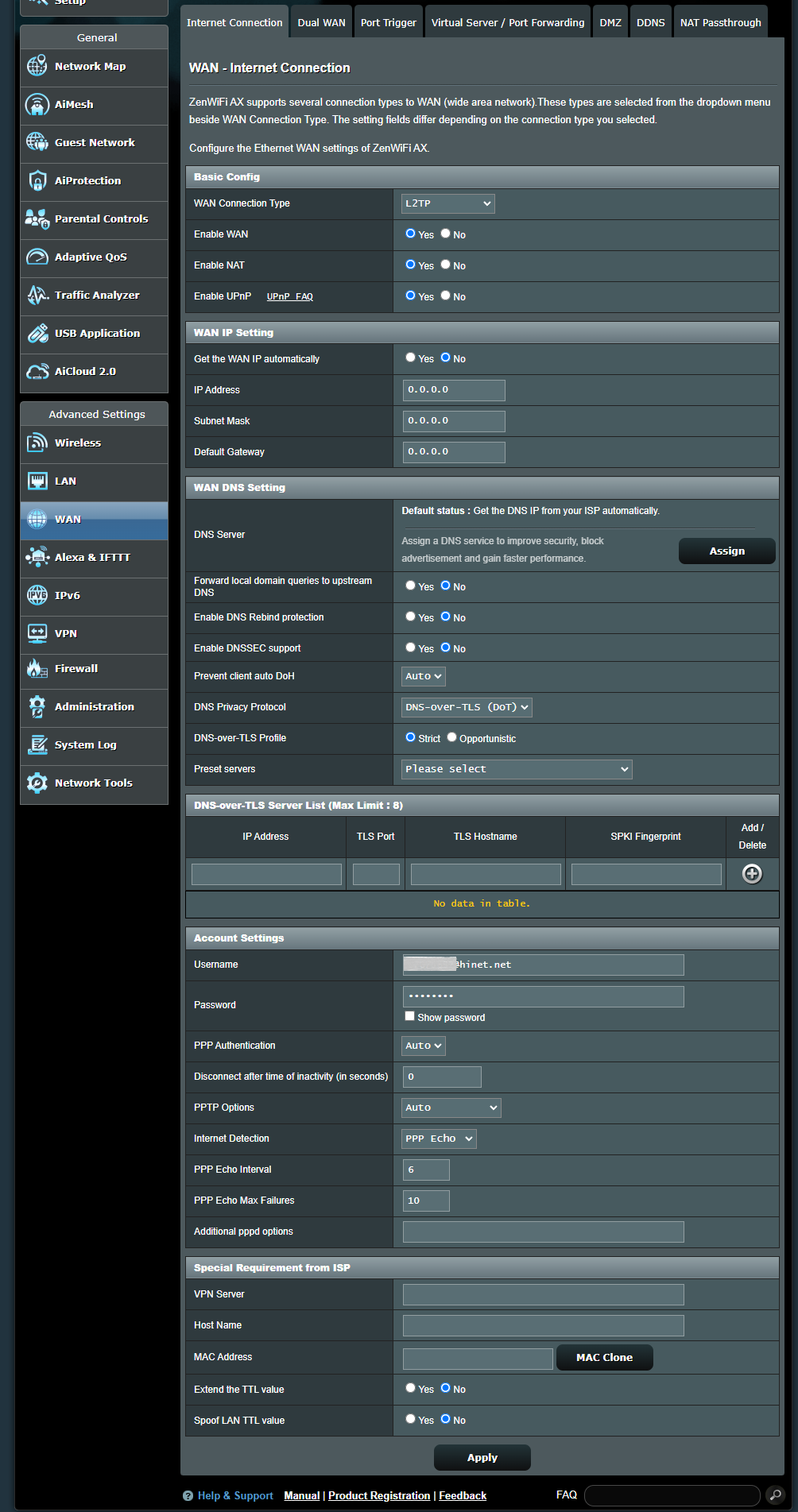
L2TP
a. 기본 설정
(a1) WAN 활성화: WAN을 활성화 및 비활성화합니다. 일부 연결 유형에서는 WAN을 활성화 및 비활성화하여 새 IP 주소를 얻을 수 있습니다.
(a2) NAT 활성화: NAT(네트워크 주소 변환)은 라우터에서 네트워크 패킷의 주소 정보를 새로운 주소 정보로 교체하는 과정입니다. NAT의 일반적인 용도는 LAN을 WAN에 연결하는 라우터에서 사용됩니다. LAN에서는 모든 네트워크 장치가 사설 IP(LAN IP)를 가지고 있지만, 공개 IP(WAN IP)는 단 하나만 존재합니다. 네트워크 장치들이 인터넷에 접속할 수 있도록 라우터는 모든 외부로 나가는 데이터 패킷에서 송신자의 사설 IP 주소를 자신의 공개 IP 주소로 교체합니다. 라우터는 모든 필요한 정보를 테이블(NAT 테이블)에 저장하여, 들어오는 데이터 패킷을 올바른 네트워크 장치에 할당할 수 있도록 합니다.
(a3) UPnP 활성화: UPnP(범용 플러그 앤 플레이)는 여러 장치(라우터, 텔레비전, 스테레오 시스템, 게임 콘솔, 휴대폰)를 IP 기반 네트워크를 통해 중앙 제어장치가 있거나 없거나 게이트웨이를 통해 제어할 수 있도록 합니다.
b. WAN IP 설정
(b1) WAN IP 자동 획득: 기본값은 [ 아니오 ]입니다. 다음 정보를 위해 인터넷 서비스 제공업체(ISP)에 문의하십시오. [ 예 ]로 설정하면 라우터가 ISP로부터 자동으로 WAN IP 주소를 획득합니다.
(b1-1) IP 주소: WAN 연결에 고정 IP 주소가 필요한 경우, 이 필드에 IP 주소를 입력하십시오.
(b1-2) 서브넷 마스크:만약 WAN 연결이 고정 IP 주소를 요구한다면, 이 필드에 서브넷 마스크를 입력하세요.
(b1-3) 기본 게이트웨이: 만약 WAN 연결이 고정 IP 주소를 요구한다면, 이 필드에 게이트웨이 IP 주소를 입력하세요.
c. WAN DNS 설정
(c1) DNS 서버 : 이 라우터가 인터넷 서비스 제공업체(ISP)로부터 자동으로 DNS IP 주소를 가져오도록 허용합니다. 자세한 내용은 FAQ ASUS 라우터에 WAN DNS 서버를 수동으로 할당하는 방법를 참고하세요.
(c2) 로컬 도메인 쿼리를 업스트림 DNS로 전달 : dnsmasq에 라우터의 로컬 도메인 내에서 호스트 이름 조회를 WAN 인터페이스에 구성된 업스트림 DNS로 전달하도록 지시합니다. 예를 들어, 업스트림 DNS가 Windows 서버인 경우에 유용합니다.
(c3) DNS Rebind 보호 활성화: 이 기능을 활성화하면 LAN을 DNS rebind 공격으로부터 보호할 수 있지만, 업스트림 DNS 서버가 라우팅되지 않는 IP(예: 192.168.1.1)로의 쿼리를 해석하지 못하게 됩니다.
(c4) DNSSEC 지원 활성화: DNSSEC가 활성화된 도메인을 쿼리할 때 악의적인 제3자가 DNS 조회를 탈취하지 않았는지 확인합니다. WAN/ISP DNS가 DNSSEC를 지원하는지 반드시 확인하세요. 그렇지 않으면 DNS 조회가 항상 실패하게 됩니다.
(c5) 클라이언트 자동 DoH 방지: 일부 클라이언트는 자동으로 DNS over HTTPS로 전환하여 선호하는 DNS 서버를 우회할 수 있습니다. 이 옵션을 사용하면 이를 방지할 수 있습니다. Auto(기본값)로 설정된 경우, DNSPrivacy 또는 DNSFilter가 글로벌 모드에서 활성화되어 있을 때만 이를 방지합니다.
(c6) DNS Privacy Protocol: 라우터를 암호화를 지원하는 서드파티 DNS 서버를 사용하도록 설정할 수 있습니다. 이 기능은 DNS 질의 정보가 노출되는 것을 방지하여 프라이버시를 높이지만, 일반적인 DNS 성능이 저하될 수 있습니다.
(c6-1) DNS-over-TLS Profile: 기본값은 [ Strict ] 모드입니다. Strict 모드에서는 원격 서버의 신원이 인증되는 경우에만 해당 DNS 서버 사용이 허용됩니다. Opportunistic 모드에서는 인증을 시도하지만 신원 인증에 실패해도 여전히 해당 서버를 사용하여 이름 해석이 정상적으로 동작하도록 합니다.
(c6-2) 미리 설정된 서버: 미리 구성된 서버 중 하나를 선택하면 아래 입력 칸들이 자동으로 채워집니다. 그 다음 추가 버튼을 눌러 목록에 추가할 수 있습니다.
d. 계정 설정
(d1) 사용자 이름: 인터넷 서비스 제공업체(ISP)에서 제공한 정보를 입력하세요.
(d2) 비밀번호: 인터넷 서비스 제공업체(ISP)에서 제공한 정보를 입력하세요.
(d3) PPP 인증: 기본값은 [ Auto ]입니다. 다른 옵션으로는 [PAP], [CHAP]가 있으며, PPP 장치의 신원을 확인하는 데 사용됩니다.
(d4) 비활성 상태 시간 후 met(초): 이 필드는 선택 사항이며, 지정된 시간 후에 인터넷 서비스 제공업체(ISP) 연결을 종료하도록 설정할 수 있습니다. 0을 입력하면 무제한 대기 상태가 허용됩니다.
(d5) PPTP 옵션: 일부 ISP에서 지정할 수 있는 항목입니다. 기본값은 [ Auto ]이며, 다른 옵션으로는 [ No Encryption ], [ MPPE 40 ], [ MPPE 128 ]이 있습니다. 필요한 경우 인터넷 서비스 제공업체(ISP)에 확인하여 입력하세요.
(d6) 인터넷 감지: 옵션은 [ Disable ], [ PPP Echo ], [ DNS Probe ]
[ Disable ]: 비활성화하여 인터넷 감지를 끕니다.
[ PPP Echo ]: PPP 연결을 테스트하기 위해 PPP Link Control Protocol(LCP)에 정의된 Echo-Request 및 Echo-Reply 메시지를 사용합니다.
PPP Echo Interval: n초마다 피어에게 LCP Echo-Request 프레임을 전송합니다.
PPP Echo Max Failures: n번의 LCP Echo-Request를 보내도 유효한 LCP Echo-Reply가 돌아오지 않을 경우, 피어가 죽었다고 간주합니다. 이 옵션을 사용하려면 Echo Interval 매개변수에 0이 아닌 값을 지정해야 합니다.
[ DNS Probe ]: DNS 연결을 테스트하기 위해 DNS 조회 요청 및 해석된 IP 주소를 수행합니다.
DNS Probe Max Failures: DNS 해석이 실패하거나 잘못된 주소를 n번 반환하면 인터넷 연결이 완전히 실패한 것으로 간주합니다.
(d7) 추가 pppd 옵션: 일부 ISP에서 지정할 수 있는 항목입니다. 자신의 ISP에 확인 후 필요하다면 입력하세요.
e. ISP의 특별 요구사항
(e1) VPN Server: WAN 연결 유형이 PPTP 또는 L2TP인 경우, VPN Server의 서버 이름 또는 서버 IP를 입력하세요.
(e2) Host Name: 라우터에 호스트 이름을 지정할 수 있습니다. 일반적으로 인터넷 서비스 제공업체(ISP)에서 요구합니다.
(e3) MAC Address: MAC(Media Access Control) 주소는 네트워크에서 컴퓨터나 장치를 고유하게 식별하는 식별자입니다. ISP는 서비스에 연결된 장치의 MAC 주소를 모니터링하며, 새로운 MAC 주소의 인터넷 연결을 허용하지 않을 수 있습니다. 이 문제를 해결하려면 다음 중 하나를 수행할 수 있습니다:
- 인터넷 서비스 제공업체(ISP)에 문의하여 ISP 가입과 연결된 MAC 주소를 업데이트해 달라고 요청하세요.
- 새로운 장치의 MAC 주소를 기존 장치의 MAC 주소와 동일하게 복제하거나 변경하세요.
(e4) TTL 값 확장: 기본값은 [ 아니오 ].
(e5) LAN TTL 값 위조: 기본값은 [ 아니오 ].
자주 묻는 질문(FAQ)
1. 포트 포워딩은 내부 네트워크/인트라넷(LAN) 내에서만 동작하며, 인터넷(WAN)에서는 접근할 수 없습니다.
- 먼저, 포트 포워딩 기능이 올바르게 설정되어 있는지 확인하세요. 관련 FAQ를 참고해 주세요: 가상 서버/포트 포워딩 규칙 설정 방법?
- 라우터가 사설 WAN IP 주소(예: 다른 라우터/스위치/모뎀(내장 라우터/Wi-Fi 기능 포함)에 연결된 경우)를 사용하는 경우, 라우터가 다중 계층 NAT 네트워크에 위치할 수 있습니다. 이런 환경에서는 DDNS 서비스와 포트 포워딩 기능이 정상적으로 동작하지 않을 수 있습니다. 관련 FAQ: [무선 라우터] DDNS 소개 및 설정
사설 IPv4 네트워크 범위:
클래스 A: 10.0.0.0 – 10.255.255.255
클래스 B: 172.16.0.0 – 172.31.255.255
클래스 C: 192.168.0.0 – 192.168.255.255
2. WAN 연결 유형을 IPoE로 설정하는 방법?
(1) WAN 연결 유형을 [자동 IP]로 선택하세요.
(2) 인증이 필요한 경우, [ WAN ] > [ 인터넷 연결 ] > [ 계정 설정 ] > [ 인증 ] > [802.1x MD5] 선택하세요.
이 항목은 일부 인터넷 서비스 제공업체(ISP)에서 지정할 수 있습니다. 인터넷 서비스 제공업체(ISP)에 문의하여 필요 시 내용을 입력하세요.
(유틸리티 / 펌웨어)를 얻는 방법?
최신 드라이버, 소프트웨어, 펌웨어 및 사용자 설명서는 ASUS 다운로드 센터에서 다운로드할 수 있습니다.
ASUS 다운로드 센터에 대한 추가 정보가 필요하다면 이 링크를 참고하세요..