관련 토픽
Windows에서 BIOS를 업데이트하는 방법
적용 제품: 노트북, 데스크탑, 올인원 PC, 게이밍 핸드헬드, 미니PC
BIOS [기본 입력/출력 시스템]은 컴퓨터 메인보드에 사전 설치된 펌웨어로, 부팅 시 가장 먼저 실행되는 기본 시스템 프로그램입니다. 주요 역할은 하드웨어 구성 요소를 초기화하고, [전원 켜짐 자가 진단]을 수행하며, 시스템 무결성이 확인된 후 운영 체제에 제어를 넘겨 부팅 과정을 시작하는 것입니다.
제품이 발전하고 사용 환경이 변화함에 따라 BIOS 업데이트는 여러 면에서 도움이 될 수 있습니다:
- 전체 시스템 안정성 및 호환성 향상
- 알려진 문제 또는 결함 해결
- 새로운 하드웨어 지원 활성화
- 특정 기능 또는 전체 사용자 경험 개선
따라서 공식 BIOS 업데이트가 출시되어 실제 사용 요구에 부합할 경우, 제공된 안내에 따라 업데이트를 수행하는 것이 권장됩니다.
이 문서에서는 Windows 운영 체제에서 BIOS를 업데이트하는 방법을 안내합니다. 장치의 프로세서 아키텍처(x86/x64 또는 ARM)에 따라 해당 운영 방법과 자세한 단계들을 제공하여 MyASUS 또는 ASUS 공식 웹사이트를 통해 BIOS 업그레이드를 완료할 수 있도록 도와드립니다.
참고: BIOS를 업데이트한 후 운영 체제에 접근하고 잠금을 해제하기 위해 BitLocker 복구 키 입력을 요구받을 수 있습니다. 자세한 단계는 이 문서를 참고하세요: BitLocker 키를 찾는 방법. 또한, BIOS를 업데이트하기 전에 디바이스 암호화와 표준 BitLocker 암호화를 비활성화할 수 있으며, BIOS 업데이트 후에 암호화를 다시 활성화하여 데이터 보안을 보호할 수 있습니다. 자세한 단계는 이 기사에서 확인하세요: 디바이스 암호화 및 표준 BitLocker 암호화 소개.
참고: 아래의 업데이트 방법은 x86/x64 아키텍처의 디바이스에만 적용됩니다. ARM 아키텍처(예: Qualcomm® CPU 플랫폼)의 디바이스의 경우, 여기를 클릭하세요 ARM 기반 디바이스의 BIOS 업데이트 방법을 알아보세요.
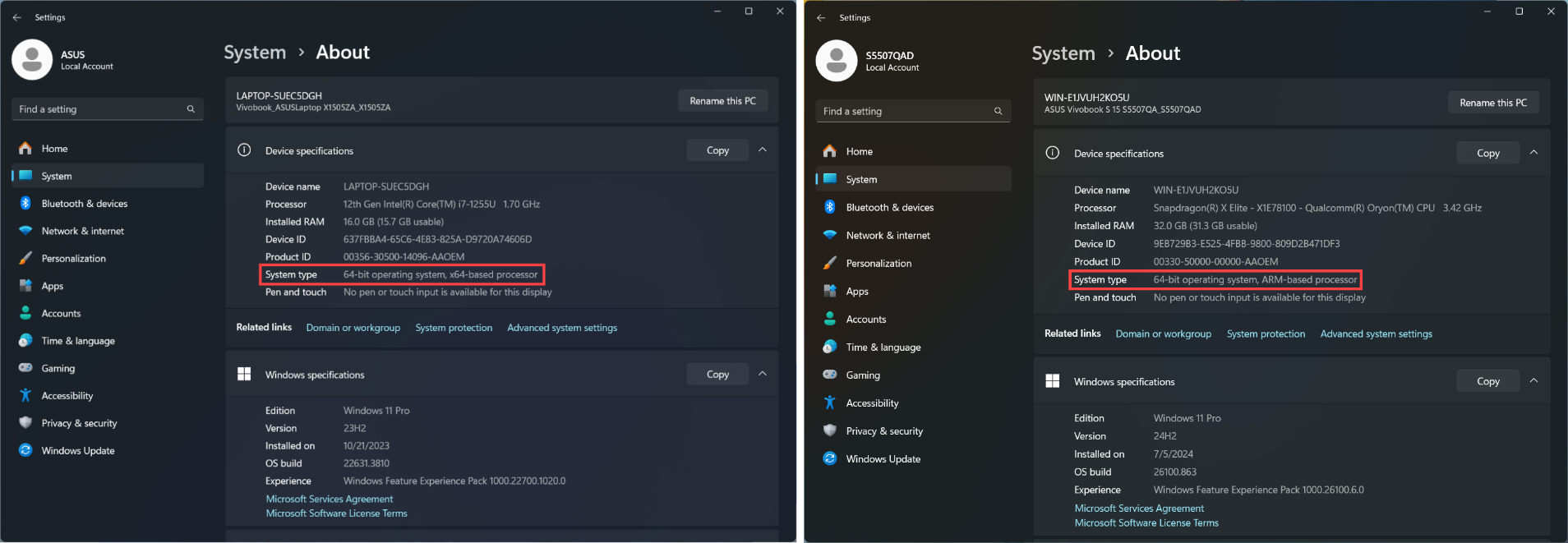
참고: 디바이스의 아키텍처를 확인하는 방법
Windows 설정 > 시스템 > 정보로 이동하세요. 여기에서 시스템 유형에서 디바이스의 아키텍처를 확인할 수 있습니다. [왼쪽 이미지는 x64 아키텍처, 오른쪽 이미지는 ARM 아키텍처를 보여줍니다.]
더 자세한 안내를 위해 아래의 ASUS YouTube 동영상 링크를 클릭하시면 Windows에서 BIOS 업데이트 방법을 확인할 수 있습니다.
https://www.youtube.com/watch?v=Qa1zlaw9PjI
BIOS를 MyASUS 또는 공식 ASUS 웹사이트에서 다운로드 및 업데이트할 수 있습니다. 각 방법에 대한 다음 단계들을 참고하세요:
참고: BIOS 업데이트 과정에서 문제가 발생하면 ASUS 서비스 센터에 문의하시기 바랍니다.
방법 1: MyASUS를 통한 BIOS 업데이트
- Windows 검색창에 [MyASUS]를 입력하고 검색①한 후, [열기]②를 클릭합니다. (아래 왼쪽 검색 그림은 Windows 11에서, 오른쪽은 Windows 10에서 입니다.)
참고: 검색 결과가 없다면, 해당 장치에 설치되어 있지 않을 수 있습니다. MyASUS 설치 방법를 참고하세요.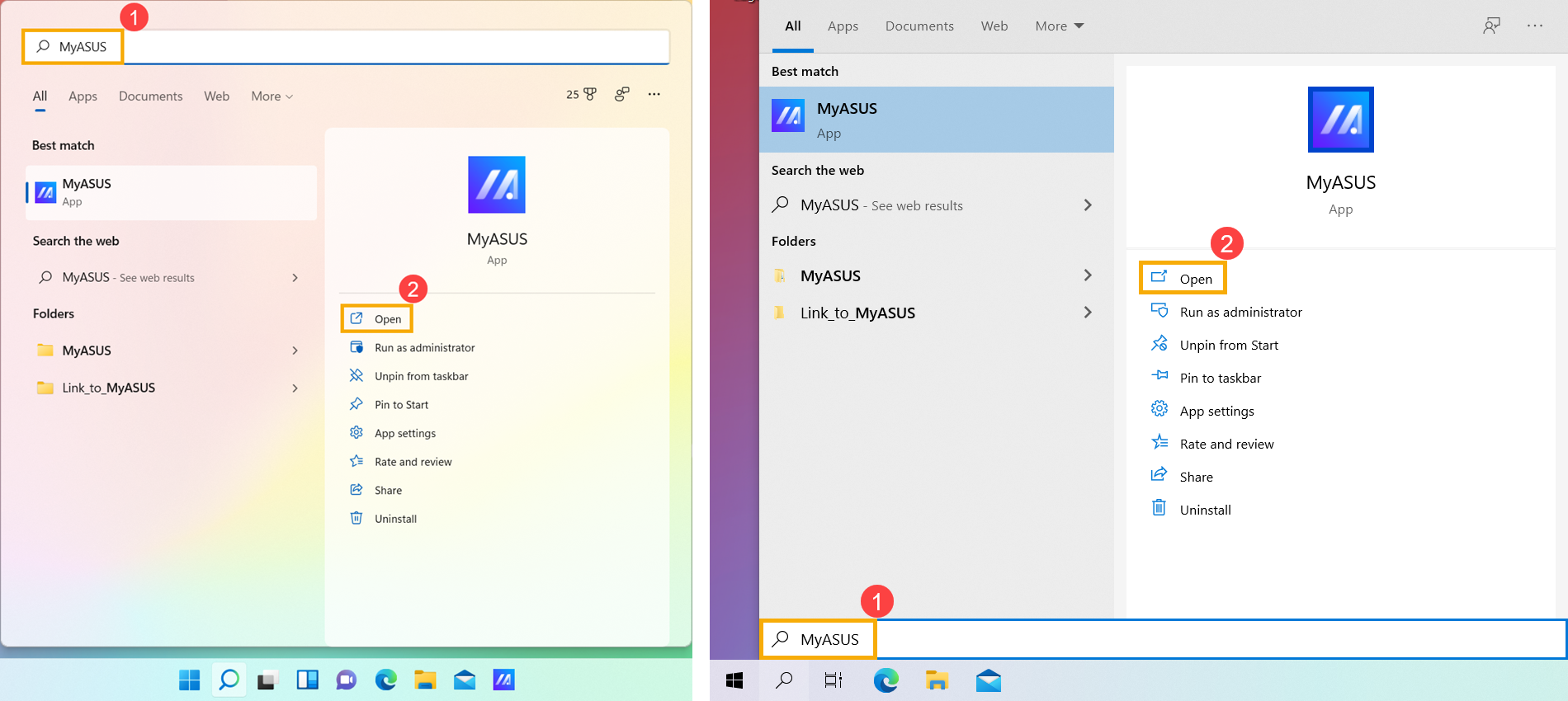
- MyASUS 창에서 [시스템 업데이트]③를 클릭합니다.
참고: 장치에서 시스템 업데이트 탭이 표시되지 않는 경우, 이것은 귀하의 장치가 이 기능을 지원하지 않음을 의미합니다. 방법 2: ASUS 지원 사이트에서 BIOS를 다운로드 및 업데이트를 사용할 수 있습니다. MyASUS 앱에서 일부 기능만 보이는 이유에 대해 더 알아보세요.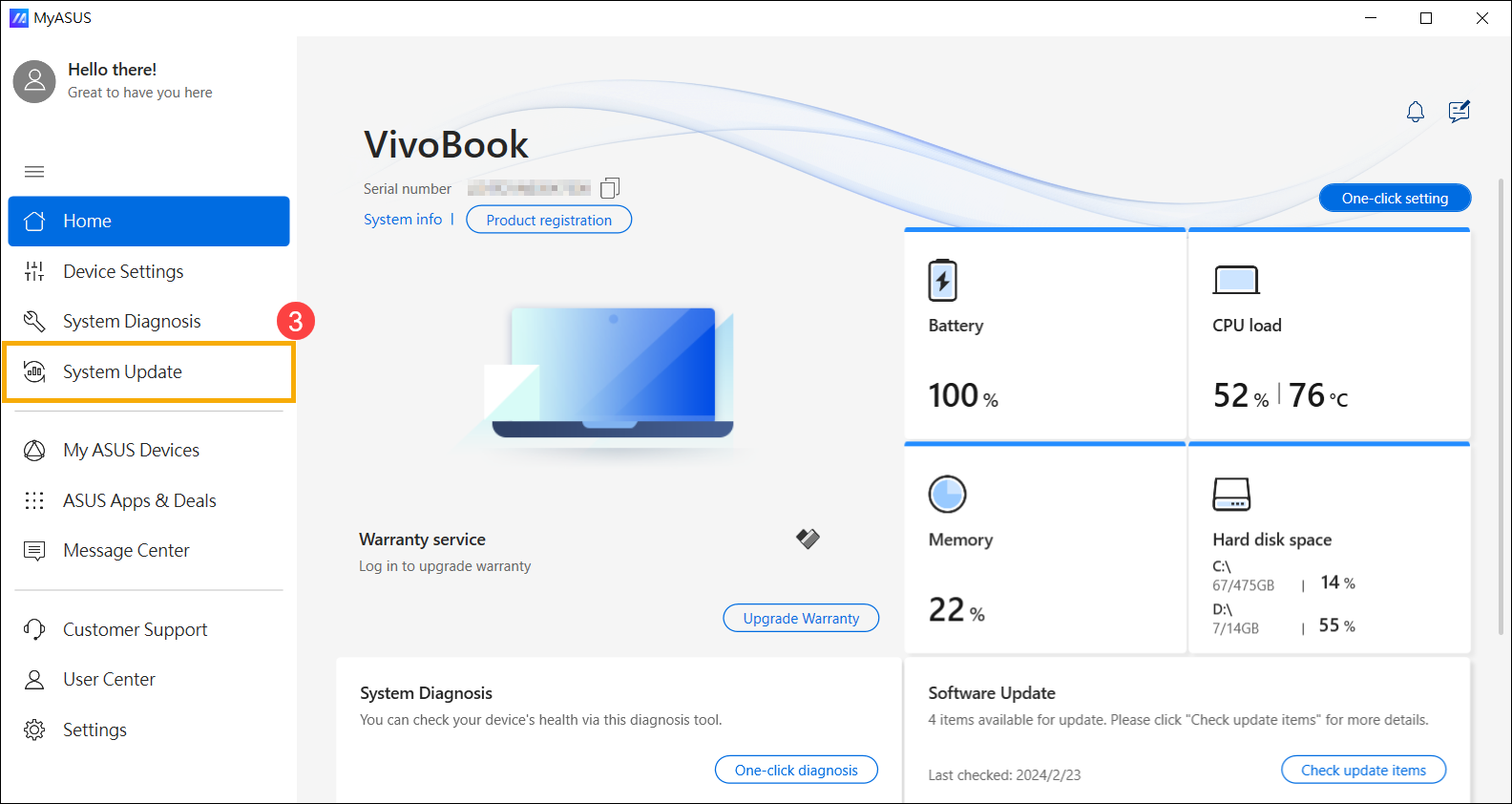
- 시스템 업데이트 페이지에 들어가면 MyASUS가 자동으로 시스템에 필요한 업데이트 항목을 확인하여 목록을 보여줍니다.
참고: 만약 이 페이지에 업데이트 항목이 표시되지 않는다면, 시스템이 이미 최신 상태임을 의미합니다.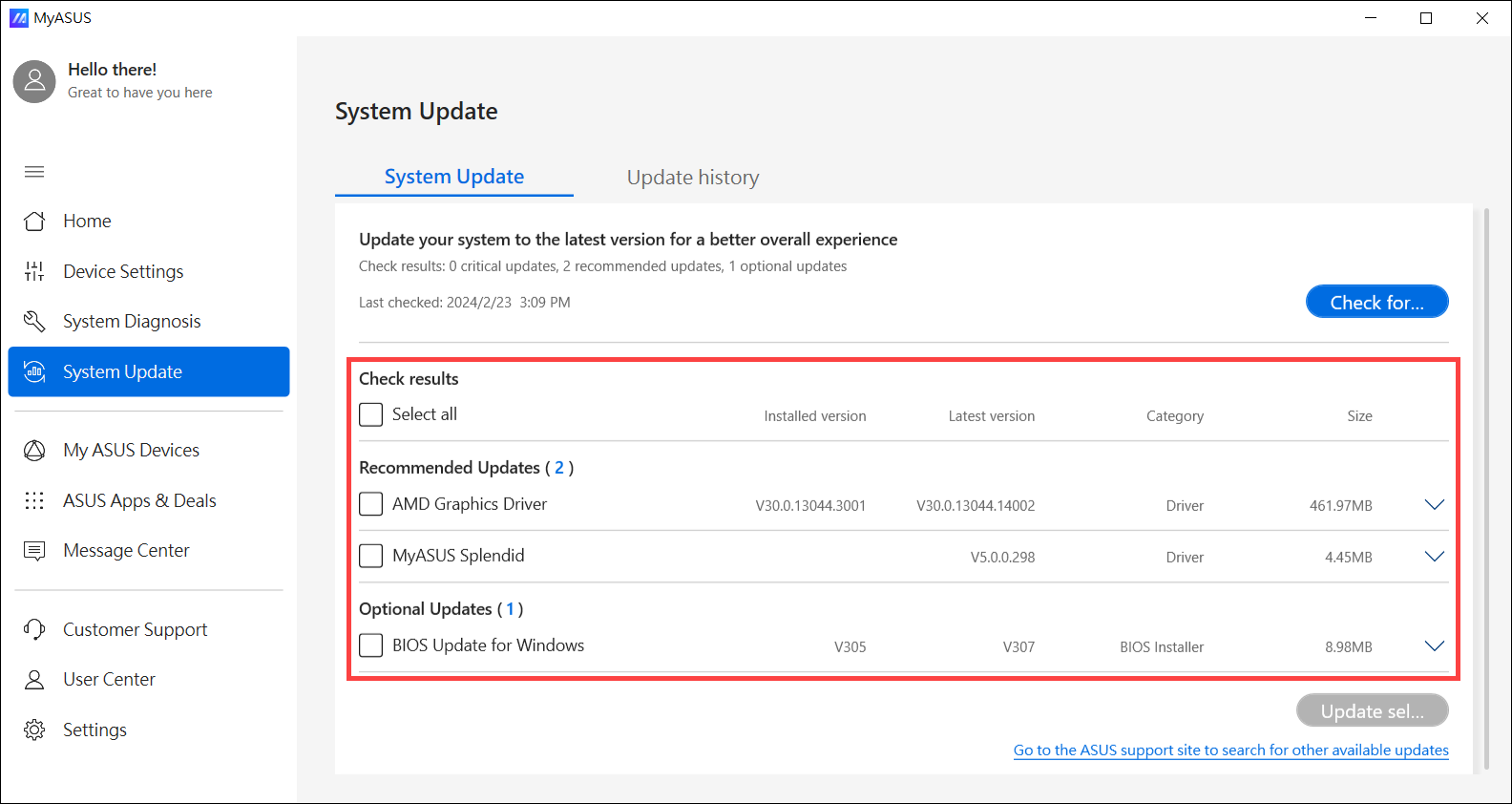
- [Windows용 BIOS 업데이트 또는 Windows용 BIOS 설치 프로그램]④을 선택한 후 [선택한 항목 업데이트]⑤를 클릭하세요.
참고: 만약 「Windows용 BIOS 업데이트」 또는 「Windows용 BIOS 설치 프로그램」이 보이지 않는다면, 일부 모델은 Windows에서 BIOS 업데이트를 지원하지 않을 수 있으므로 EZ Flash로 BIOS 업데이트하는 방법를 참고하세요.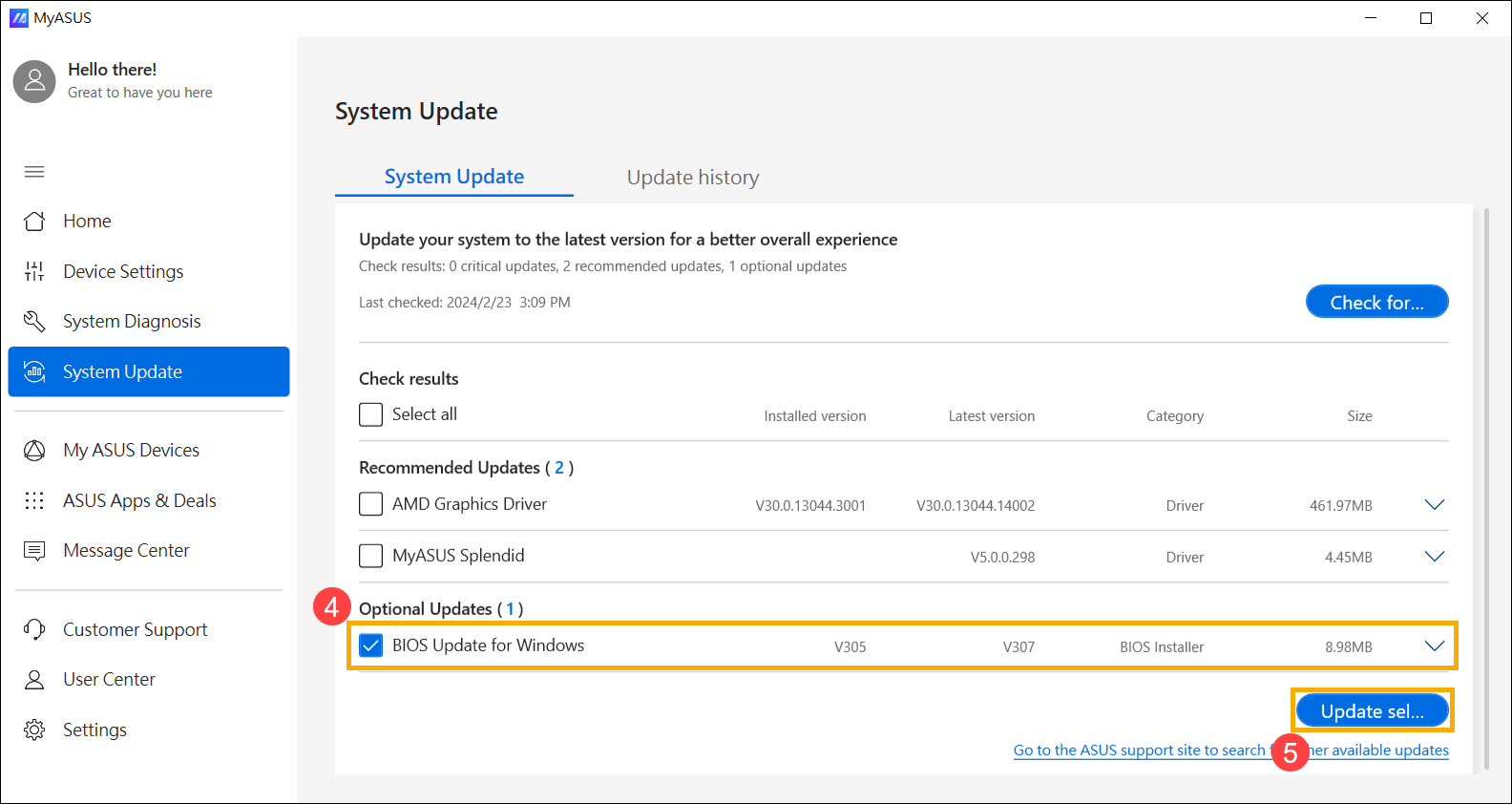
- BIOS 업데이트 세부 정보를 검토한 후, [확인]⑥ BIOS 파일 다운로드를 시작합니다.

- MyASUS가 BIOS 파일을 다운로드하기 시작합니다.
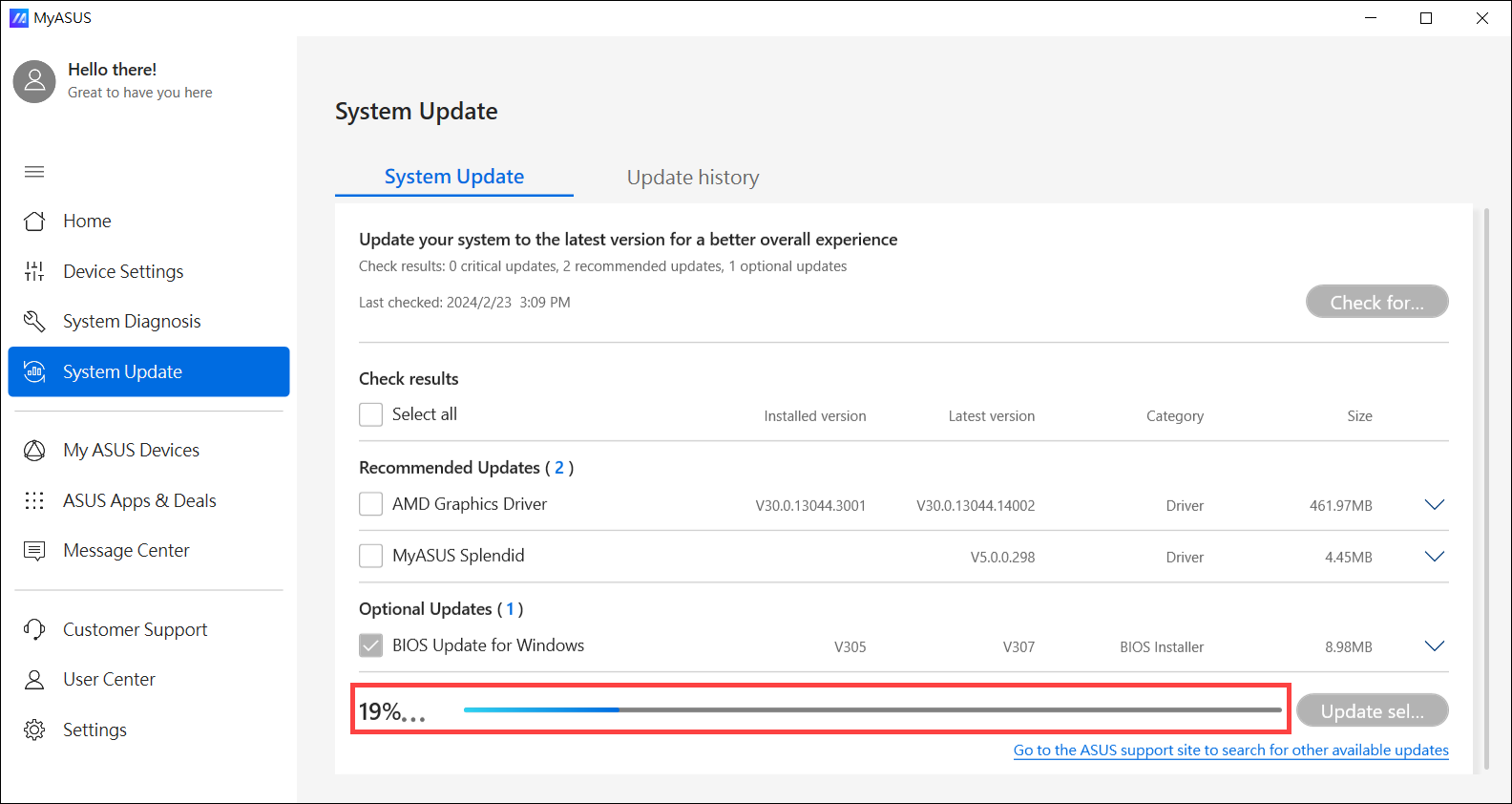
- BIOS 파일 다운로드가 완료되면, [다시 시작]⑦ 를 클릭하여 BIOS 업데이트를 시작합니다.
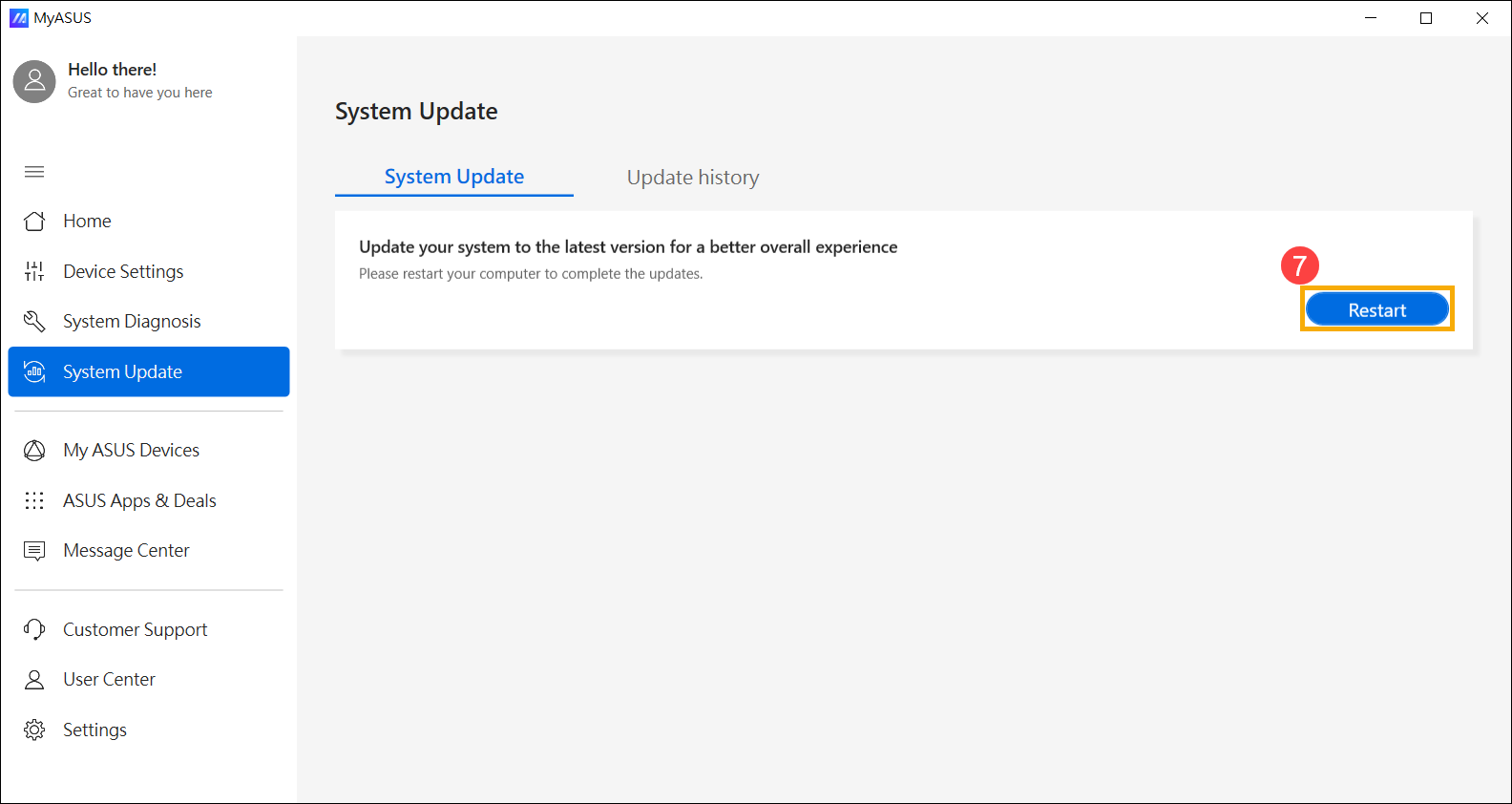
- 장치가 재시작되며 BIOS 업데이트 화면으로 진입합니다. 이후 단계는 BIOS 인터페이스를 참조하십시오:
참고: 아래의 BIOS 업데이트 화면은 모델에 따라 약간 다를 수 있습니다.
UEFI 인터페이스
- [예]⑧ 를 클릭하여 BIOS 업데이트를 시작합니다.
참고: BIOS 업데이트 중에는 장치가 전원에 연결되어 있는지 확인하고 강제 종료하지 마십시오. 비정상적인 문제가 발생할 수 있습니다.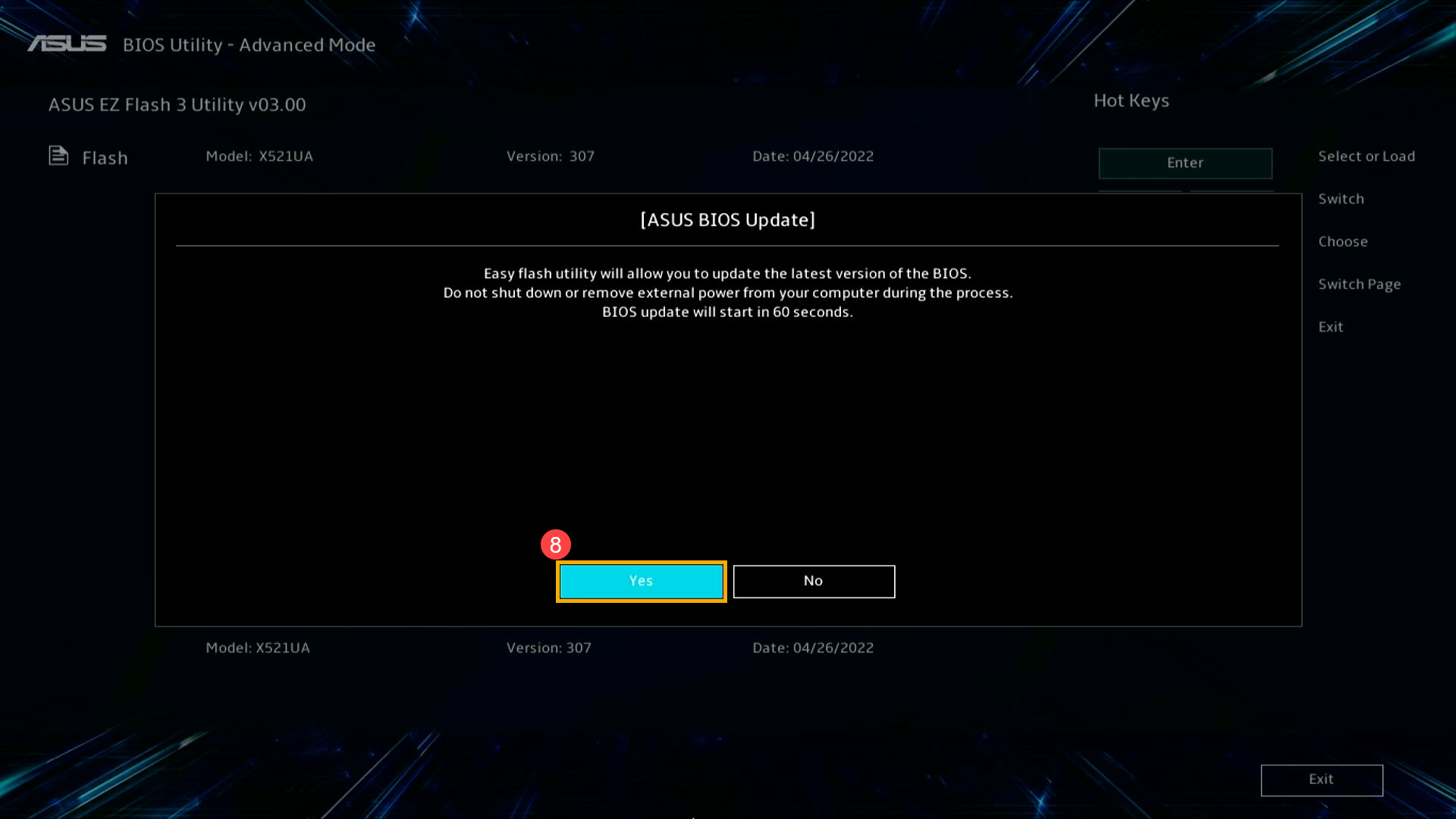
- 장치가 현재 BIOS 업데이트를 수행하고 있습니다. BIOS 업데이트가 완료될 때까지 잠시 기다려 주십시오.
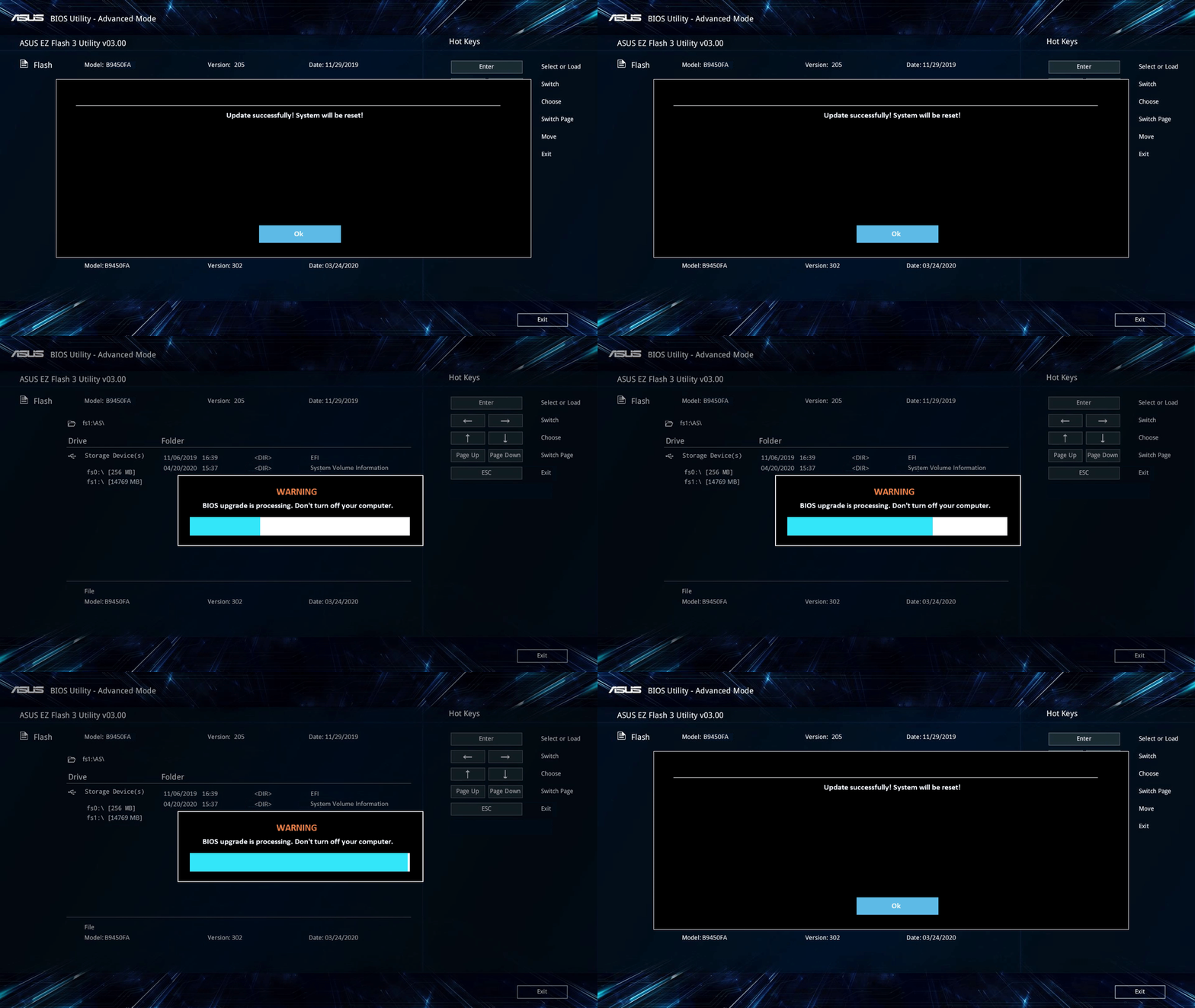
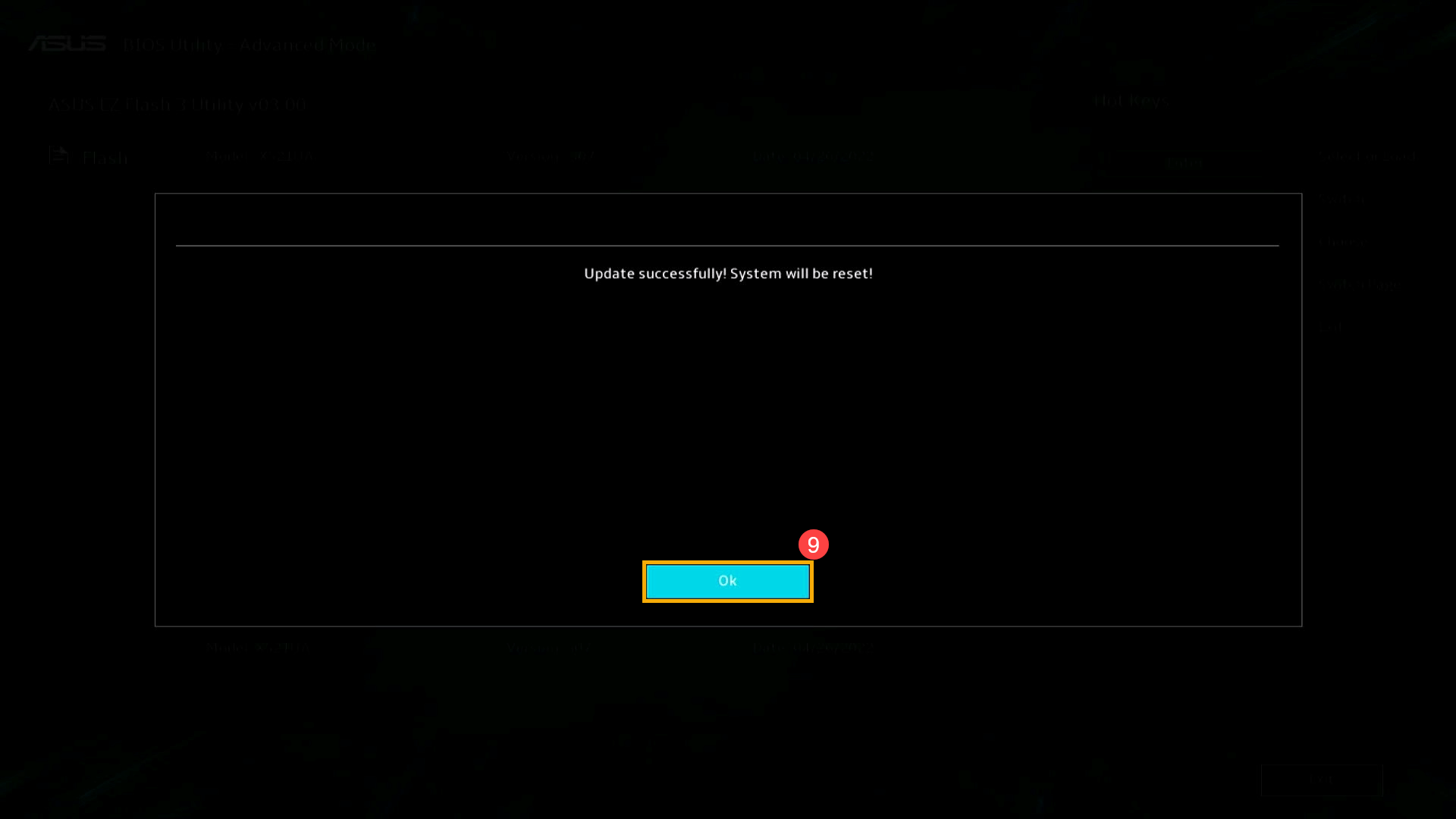
- 아래 화면이 나타나면 장치의 BIOS 업데이트가 완료된 것입니다. [확인]⑨을 클릭하면, 장치는 Windows 운영 체제로 재시작됩니다.
MyASUS in UEFI
- [확인]⑧ 을 클릭하여 BIOS 업데이트를 시작합니다.
참고: 장치가 전원에 연결되어 있는지 확인하고, BIOS 업데이트 중에 강제로 종료하지 마세요. 비정상적인 문제가 발생할 수 있습니다.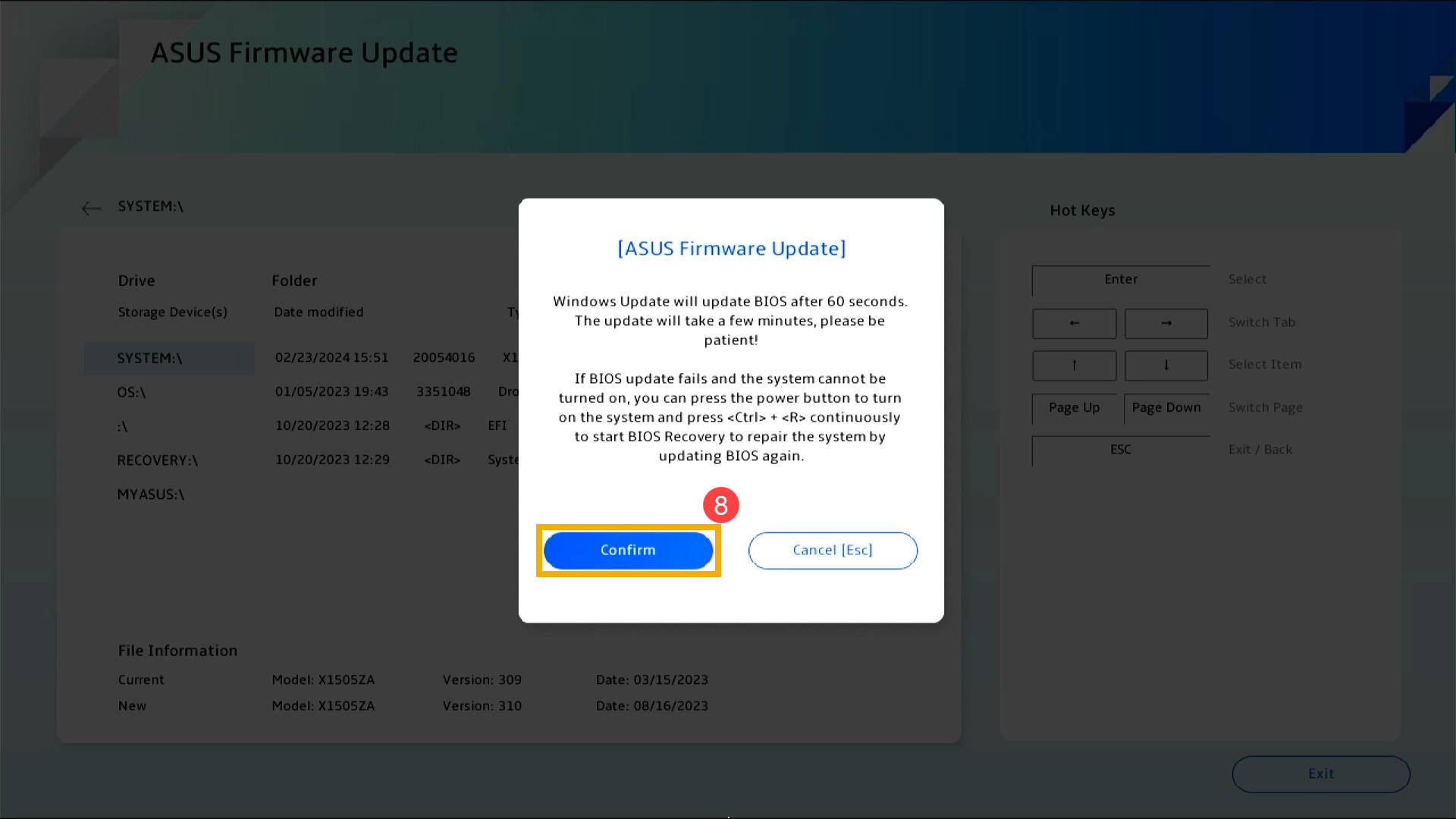
- The device is now performing the BIOS update. Please wait patiently for the BIOS update to complete.

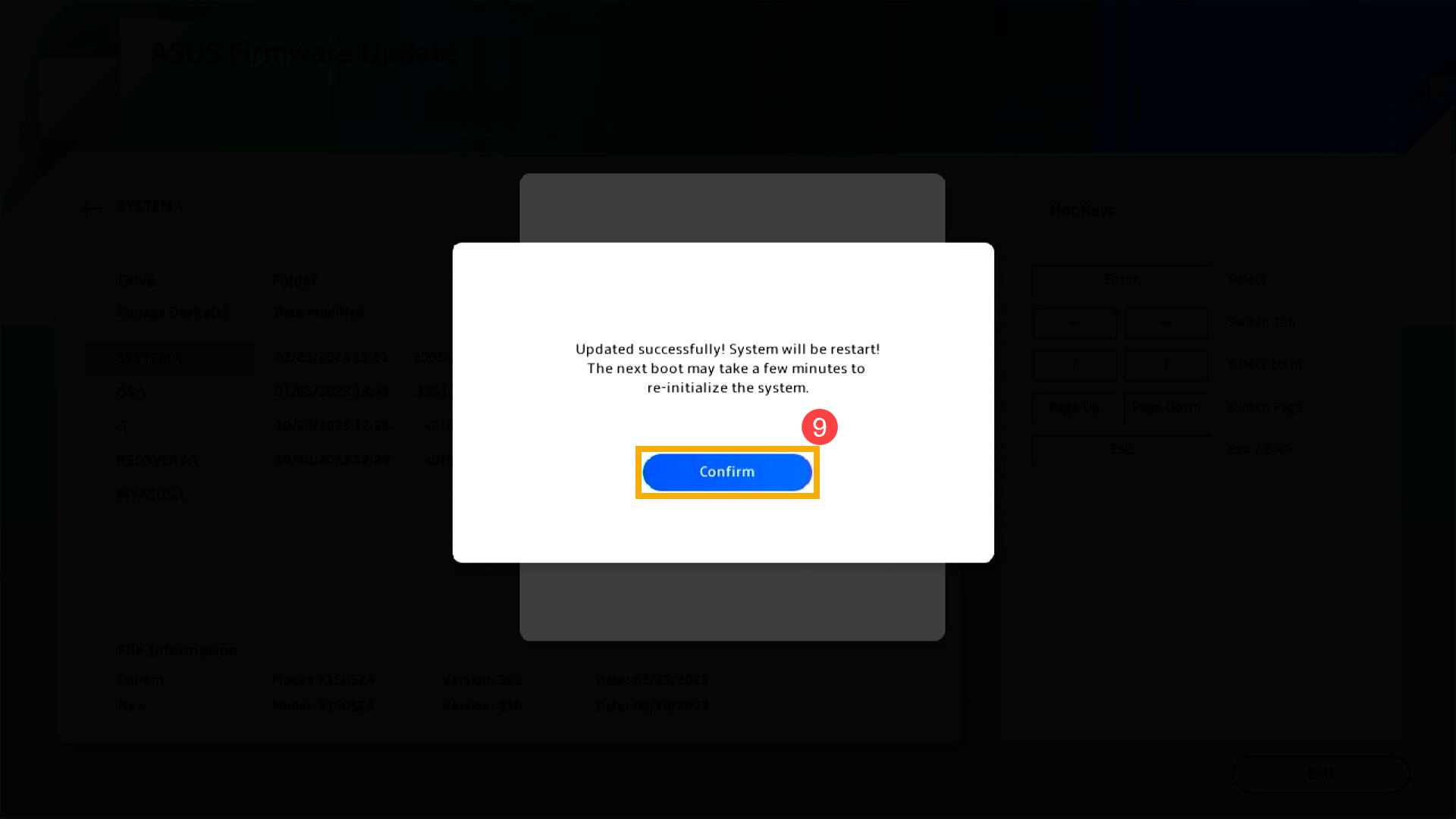
- 다음 화면이 나타나면, 장치의 BIOS 업데이트가 완료되었음을 의미합니다. [확인]⑨을 클릭하면 장치가 Windows 운영 체제로 재시작됩니다.
2025 UX
- 다음 화면이 나타나면 BIOS가 업데이트되고 있음을 의미합니다.
참고: 장치가 시스템 알림을 받아 자동으로 BIOS 업데이트를 시작하면서 아래 화면이 표시될 수 있으며, 이전 단계를 수동으로 수행할 필요가 없습니다. BIOS 업데이트 과정 중에는 장치가 전원에 연결되어 있는지 확인하고, 강제로 종료하지 마세요. 잠재적인 문제를 방지하기 위해 반드시 주의해 주시기 바랍니다.
Note: 다음과 같은 프롬프트가 나타날 경우, [장치]는 [배터리] 잔량이 20% 이상이어야 하며 [전원]에 연결되어야 BIOS 업데이트를 진행할 수 있습니다. [충전기]에 연결된 상태에서 [배터리] 잔량이 20%를 넘으면 BIOS 업데이트가 자동으로 시작됩니다.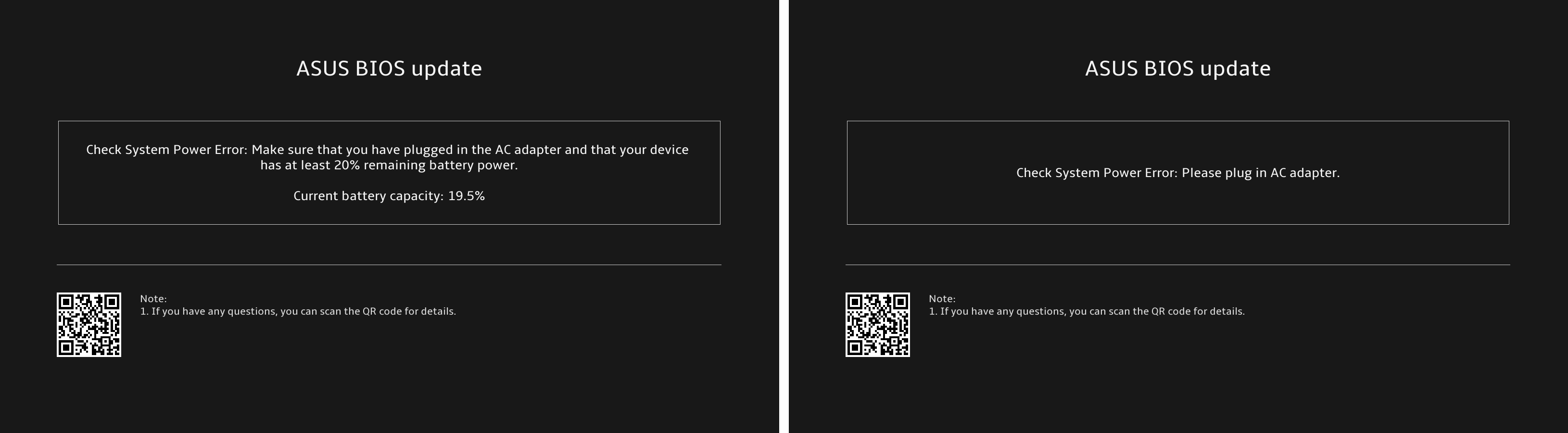
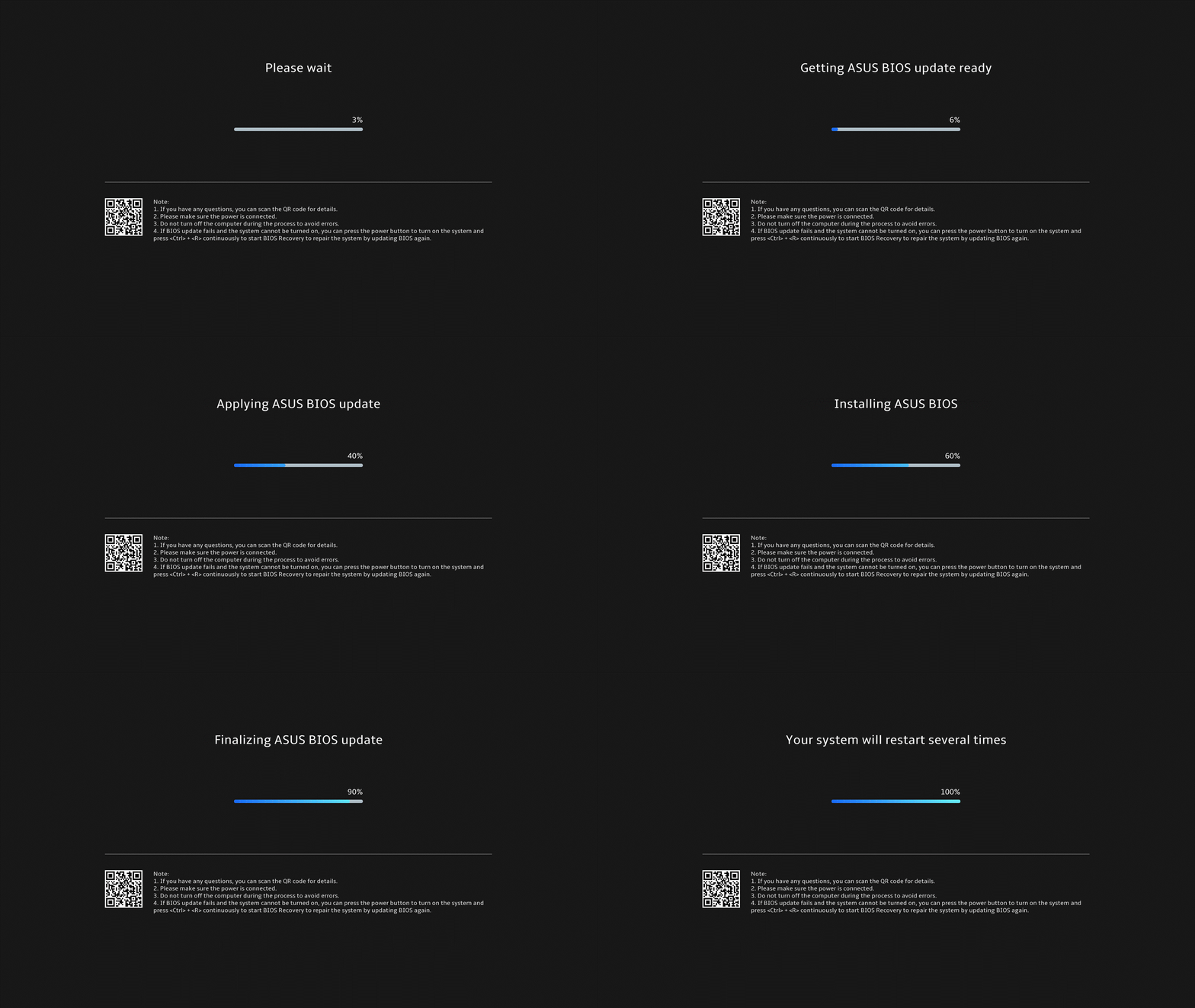
- [장치]가 현재 BIOS를 업데이트 중입니다. 업데이트가 완료될 때까지 잠시 기다려 주십시오.
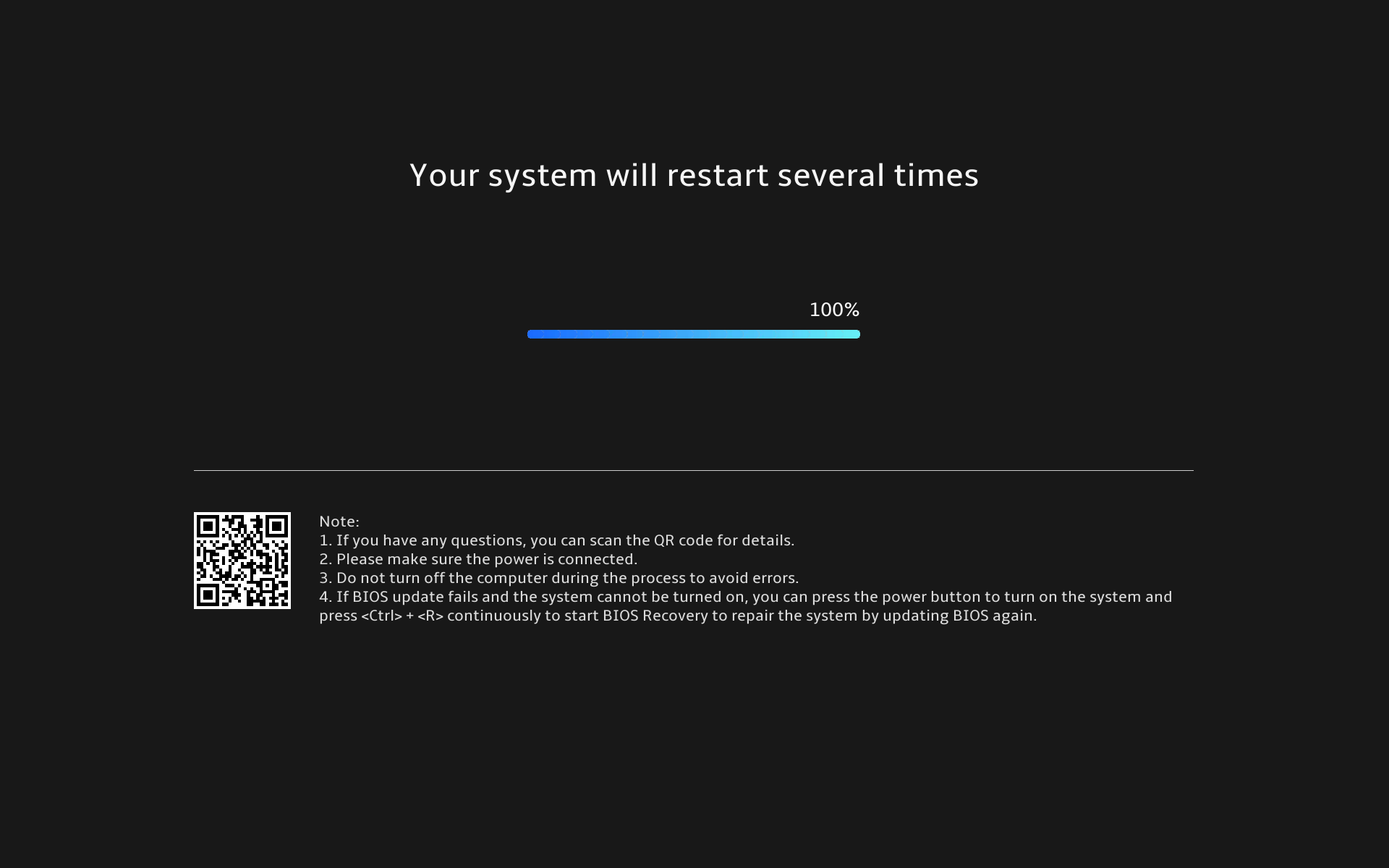
- 다음 화면이 나타나면, BIOS 업데이트가 성공적으로 완료된 것을 의미합니다. [장치]는 여러 번 재시작한 후, Windows 운영 체제로 boot됩니다.
방법 2: ASUS 지원 사이트에서 BIOS를 다운로드 및 업데이트하는 방법
- [장치]의 모델명을 입력하여 ASUS 지원 사이트로 이동합니다. 여기서 BIOS 검색 및 다운로드 방법에 대해 자세히 알아볼 수 있습니다.
Note: 해당 BIOS 파일을 다운로드하려면 모델명 확인 방법을 참조하세요. - 지원 페이지에서 [Windows용 BIOS 업데이트 또는 Windows용 BIOS 설치 프로그램]을 BIOS 업데이트(Windows) 카테고리에서 검색하세요①. 파일이 표시되면 [다운로드]를 클릭하세요②.
참고: 만약 「Windows용 BIOS 업데이트」 또는 「Windows용 BIOS 설치 프로그램」이 표시되지 않는 경우, 일부 모델은 Windows에서 BIOS 업데이트를 지원하지 않을 수 있으므로 EZ Flash를 사용하여 BIOS 업데이트하는 방법을 참조하세요.
- Windows용 BIOS 업데이트 파일을 다운로드한 후, BIOS Update application을 더블 클릭하여 BIOS 업데이트를 시작하세요③.
다운로드한 파일의 유형이 압축 파일(Zip)인 경우, 파일을 마우스 오른쪽 버튼으로 클릭 > 모두 추출을 선택하세요.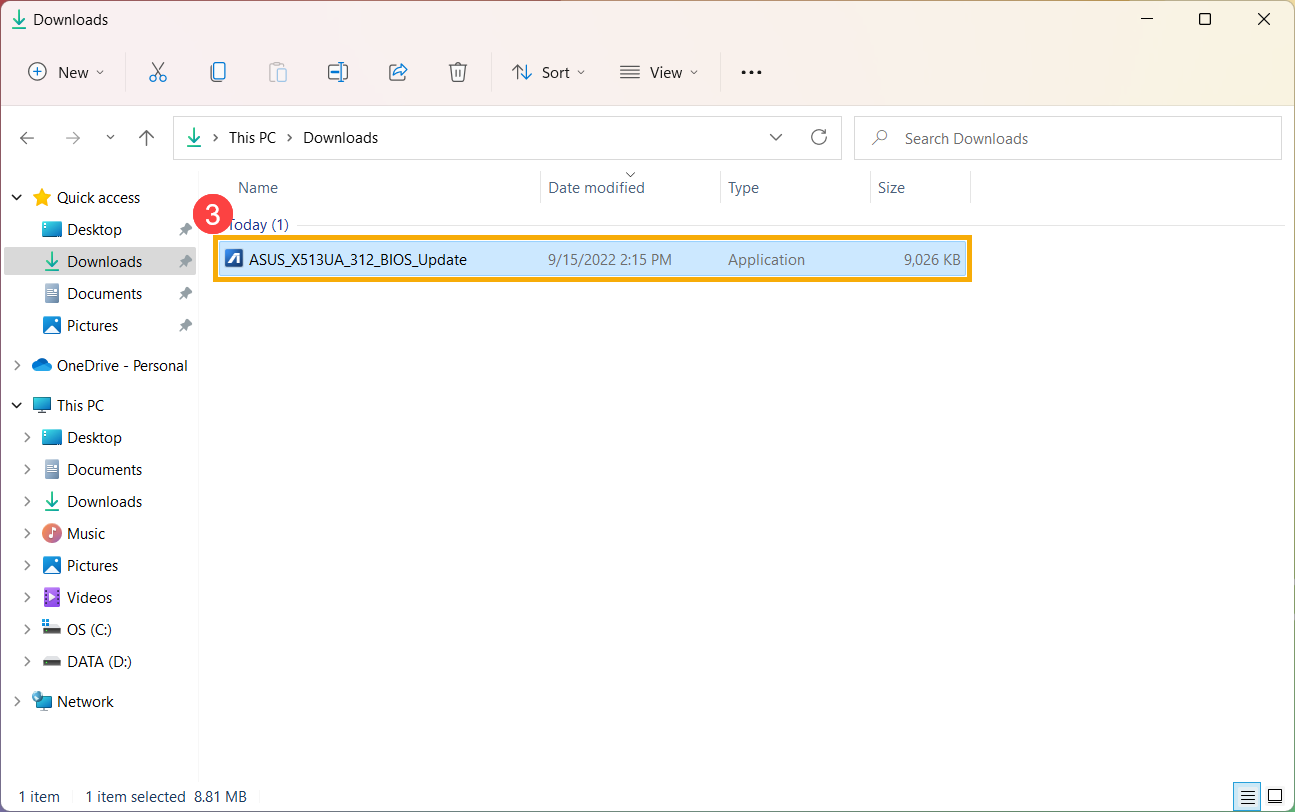
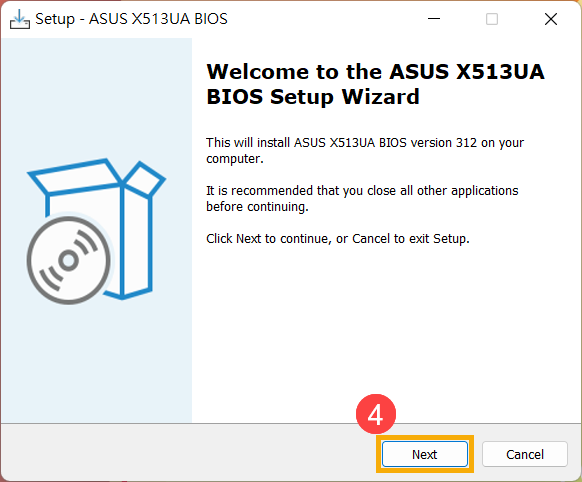
- 설치 마법사가 BIOS 업데이트 프로세스를 안내하며, [다음]을 클릭하세요④.
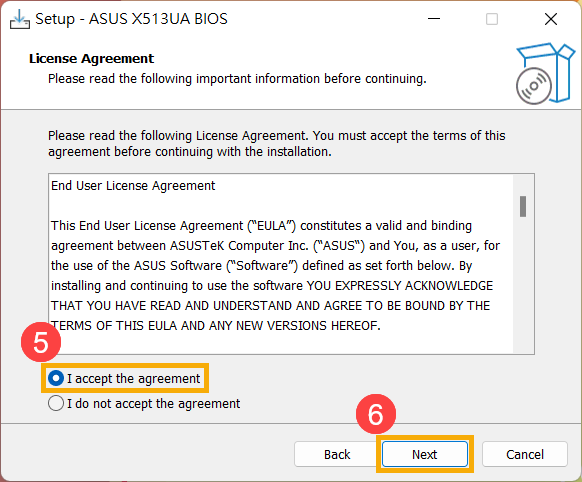
- 라이선스 계약서를 읽고, [동의합니다]⑤ 를 체크한 후 [다음]⑥을 선택하세요.
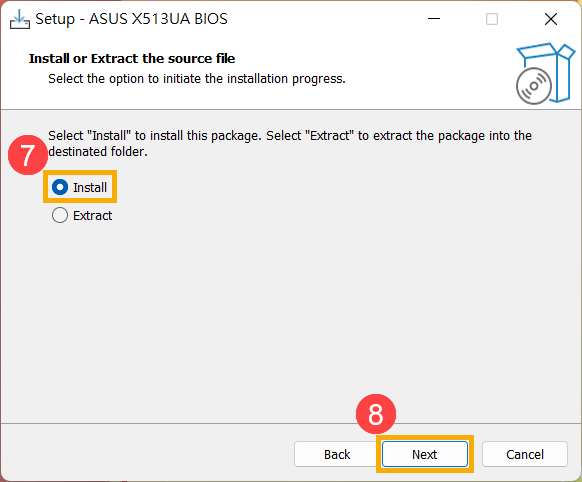
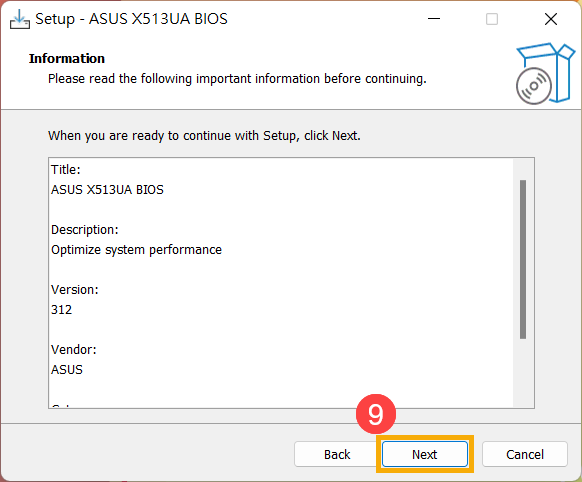
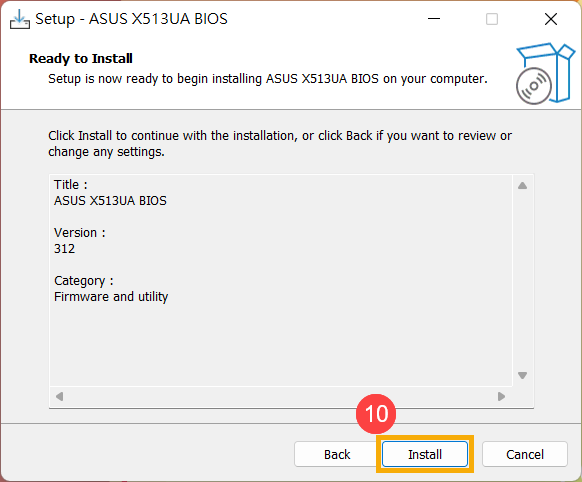
- 지시를 따라 BIOS 업데이트 설치를 진행하세요.
- [예, 지금 컴퓨터를 재시작합니다]⑪를 선택한 후 [완료]⑫를 클릭하세요. 장치는 재시작되며 BIOS 업데이트 화면으로 들어갑니다.
참고: 장치를 재시작하기 전에 작업을 저장하여 데이터 손실을 방지하세요.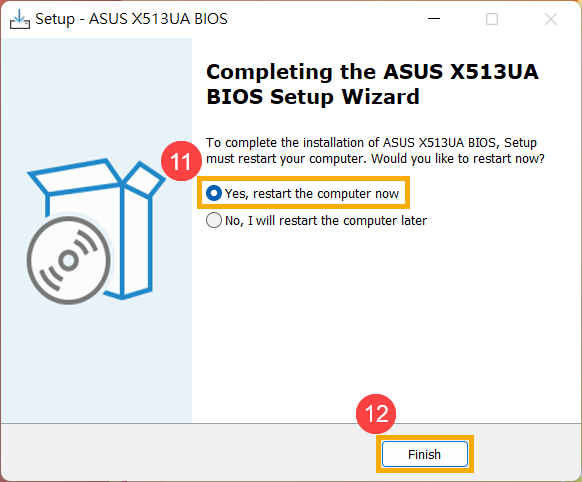
- 장치가 재시작되고 BIOS 업데이트 화면으로 들어갑니다. 이후 단계는 BIOS 인터페이스를 참고해 주세요:
참고: 아래의 BIOS 업데이트 화면은 모델에 따라 조금씩 다를 수 있습니다.
UEFI 인터페이스
- [예]⑬를 클릭하여 BIOS 업데이트를 시작합니다.
참고: BIOS 업데이트 중에는 장치가 전원에 연결되어 있는지 확인하고, 강제로 종료하지 마세요. 비정상적인 문제가 발생할 수 있습니다.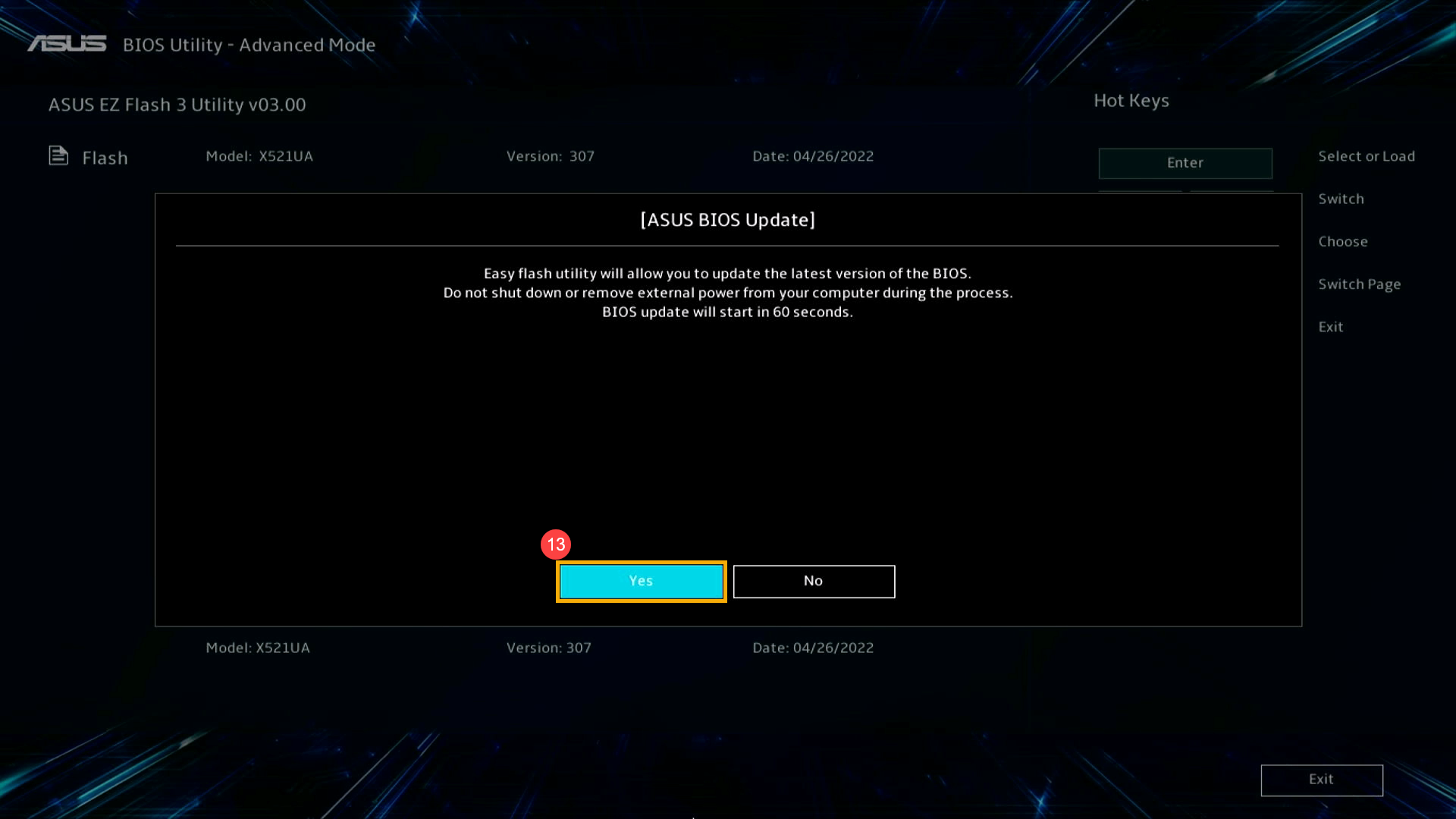
- 현재 장치가 BIOS 업데이트를 진행 중입니다. BIOS 업데이트가 완료될 때까지 잠시 기다려 주세요.
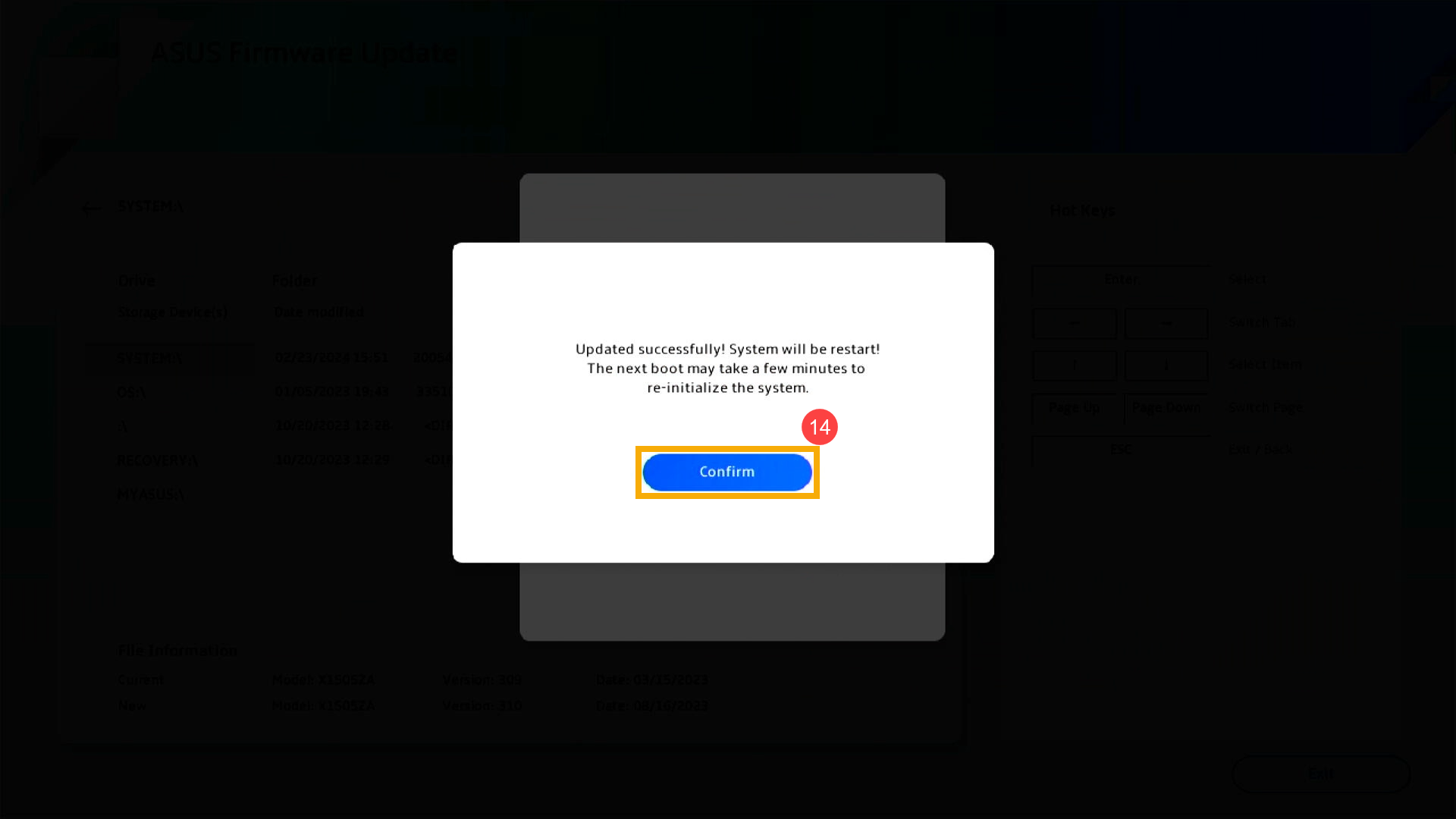
- 아래와 같은 화면이 나타나면 BIOS 업데이트가 완료된 것입니다. [확인]⑭를 클릭하세요., 그리고 장치는 Windows 운영 체제로 재시작됩니다.
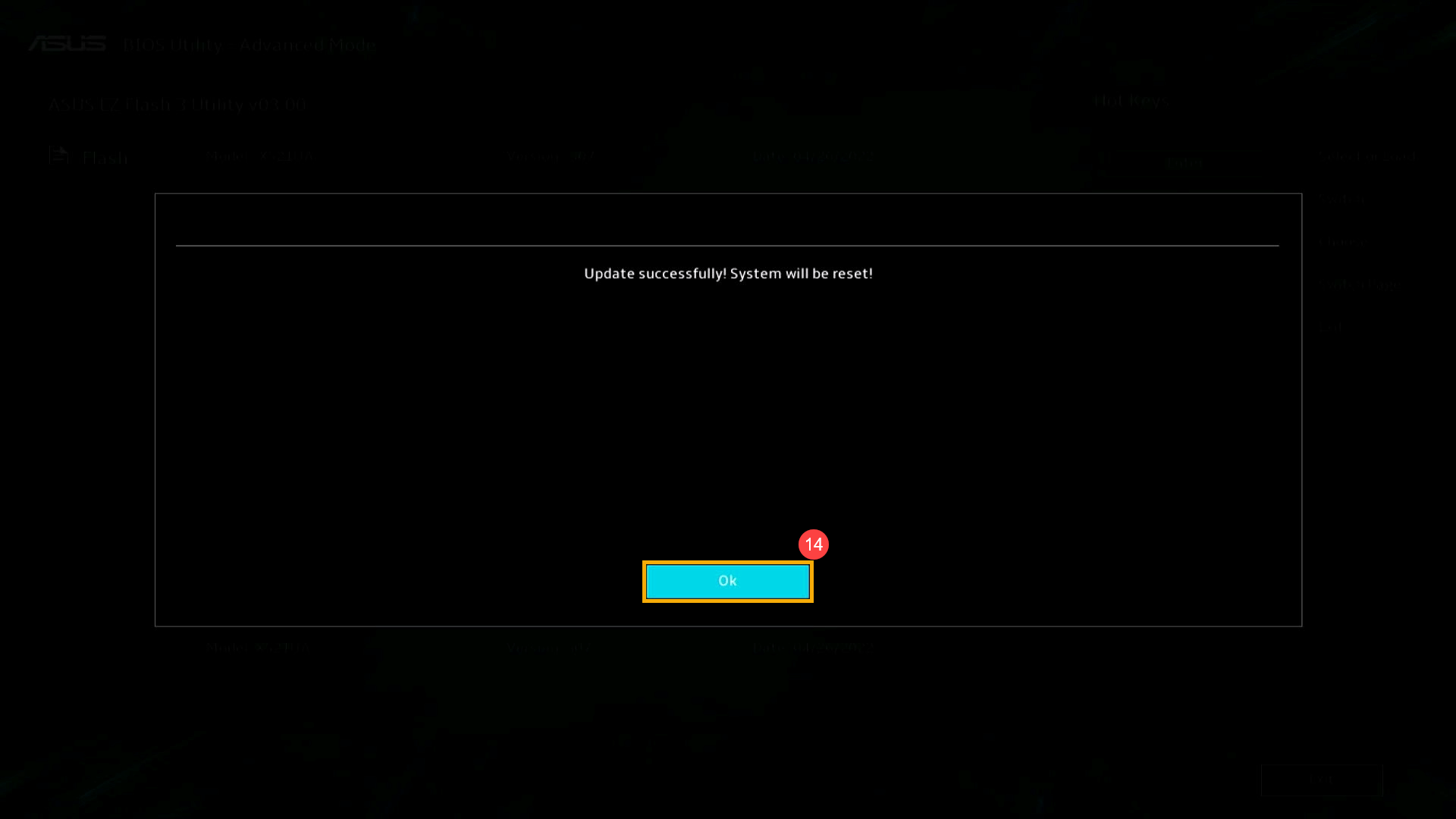
UEFI에서 MyASUS
- [확인]을 클릭⑬하여 BIOS 업데이트를 시작합니다.
참고: 장치가 전원에 연결되어 있는지 확인하고, BIOS 업데이트 중에 강제로 종료하지 마세요. 비정상적인 문제가 발생할 수 있습니다.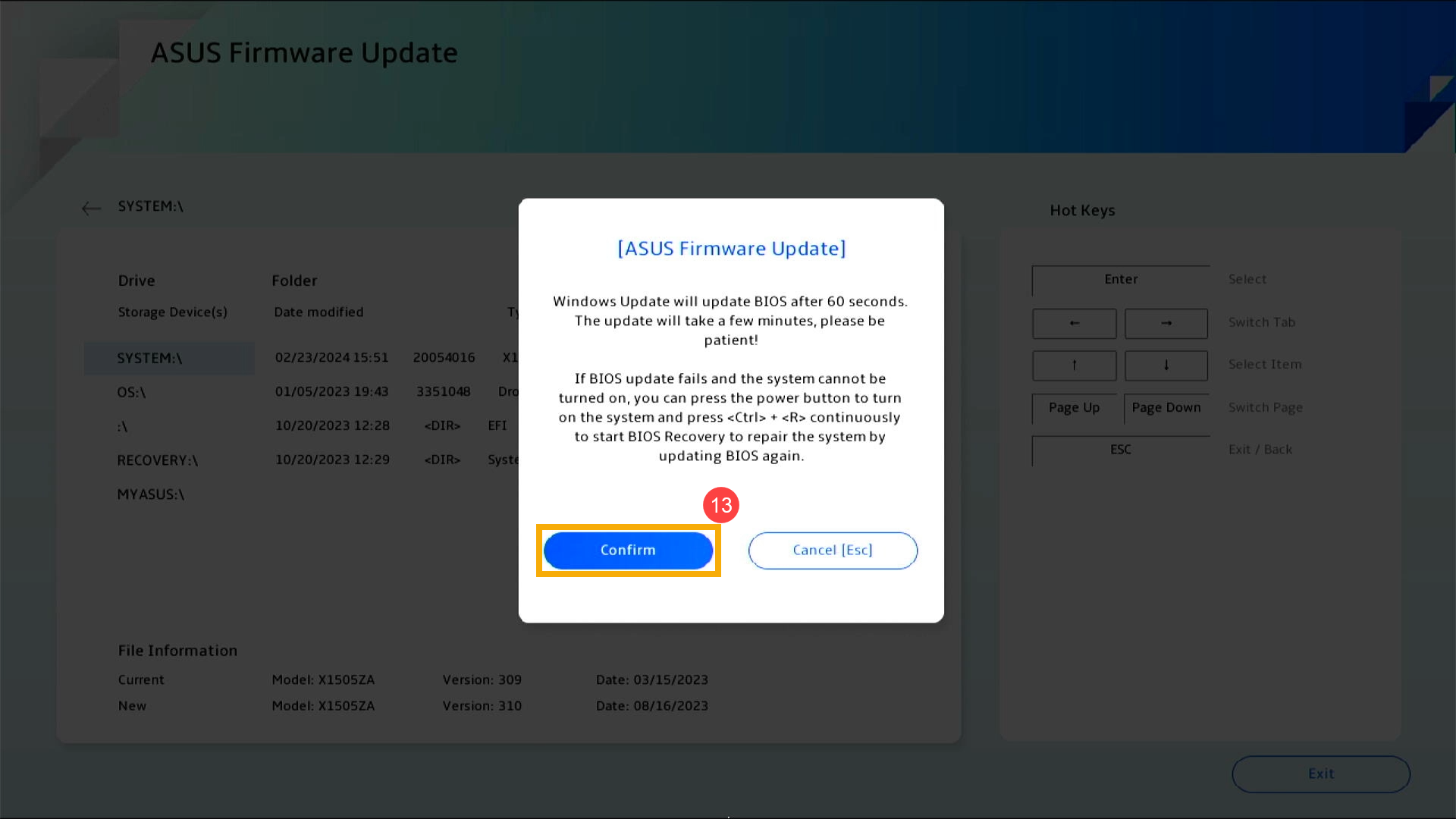
- 장치가 현재 BIOS 업데이트를 수행 중입니다. BIOS 업데이트가 완료될 때까지 잠시 기다려 주시기 바랍니다.
- 다음 화면이 나타나면 장치의 BIOS 업데이트가 완료된 것을 의미합니다. [확인]을 클릭⑭, 그리고 장치는 Windows 운영 체제로 재시작됩니다.
2025 UX
- 다음 화면이 나타나면 BIOS가 업데이트되고 있음을 나타냅니다.
[참고: 장치에서 시스템 알림이 자동으로 BIOS 업데이트를 시작하고 아래 화면을 표시할 수 있으므로 이전 단계를 수동으로 수행할 필요가 없습니다. BIOS 업데이트 과정에서 장치가 전원에 연결되어 있는지 확인하시고, 강제로 종료하지 마세요. 잠재적인 문제를 방지할 수 있습니다.]
[참고]: 다음 메시지가 나타나면, 장치는 BIOS 업데이트를 진행하기 위해 배터리 잔량이 20% 이상이고 전원에 연결되어 있어야 합니다. 충전기에 연결된 상태에서 배터리 잔량이 20%를 초과하면 BIOS 업데이트가 자동으로 시작됩니다. - 장치가 현재 BIOS를 업데이트하고 있습니다. 업데이트가 완료될 때까지 잠시 기다려 주세요.
- 아래 화면이 표시되면 BIOS 업데이트가 성공적으로 완료된 것을 의미합니다. 장치가 여러 번 재시작한 후 Windows 운영 체제로 부팅됩니다.
방법 3: Windows Update를 통한 BIOS 업데이트
Windows 운영 체제는 Windows Update를 통해 사용자가 최신 기능, 패치, 보안 업데이트를 쉽게 받을 수 있도록 편리한 업데이트 메커니즘을 제공합니다. Windows Update로 BIOS를 업데이트하는 방법에 대해 이 문서를 참고하실 수 있습니다.
MyASUS 또는 공식 ASUS 웹사이트에서 BIOS를 다운로드하고 업데이트할 수 있습니다. 각 방법의 단계는 아래를 참고해 주세요:
참고: BIOS 업데이트 과정에서 문제가 발생하면 ASUS 서비스 센터로 연락해 주시기 바랍니다.
방법 1: MyASUS를 통한 BIOS 업데이트
- Windows 검색창에 [MyASUS]를 입력하고 검색하세요①, 그리고 [열기]를 클릭하세요②.
참고: 검색 결과가 없으면, 해당 장치에 설치되지 않았을 수 있으니 MyASUS 설치 방법를 참고하세요.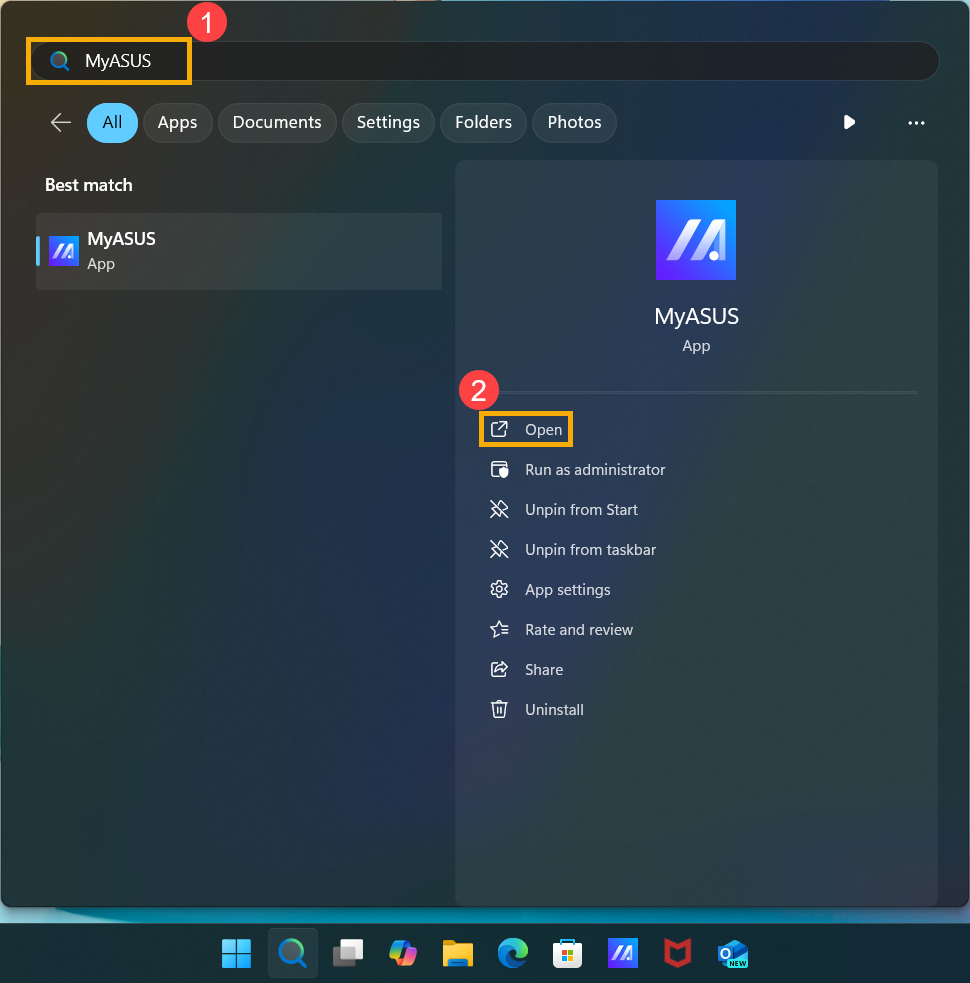
- MyASUS 창에서 [시스템 업데이트]를 클릭하세요③.
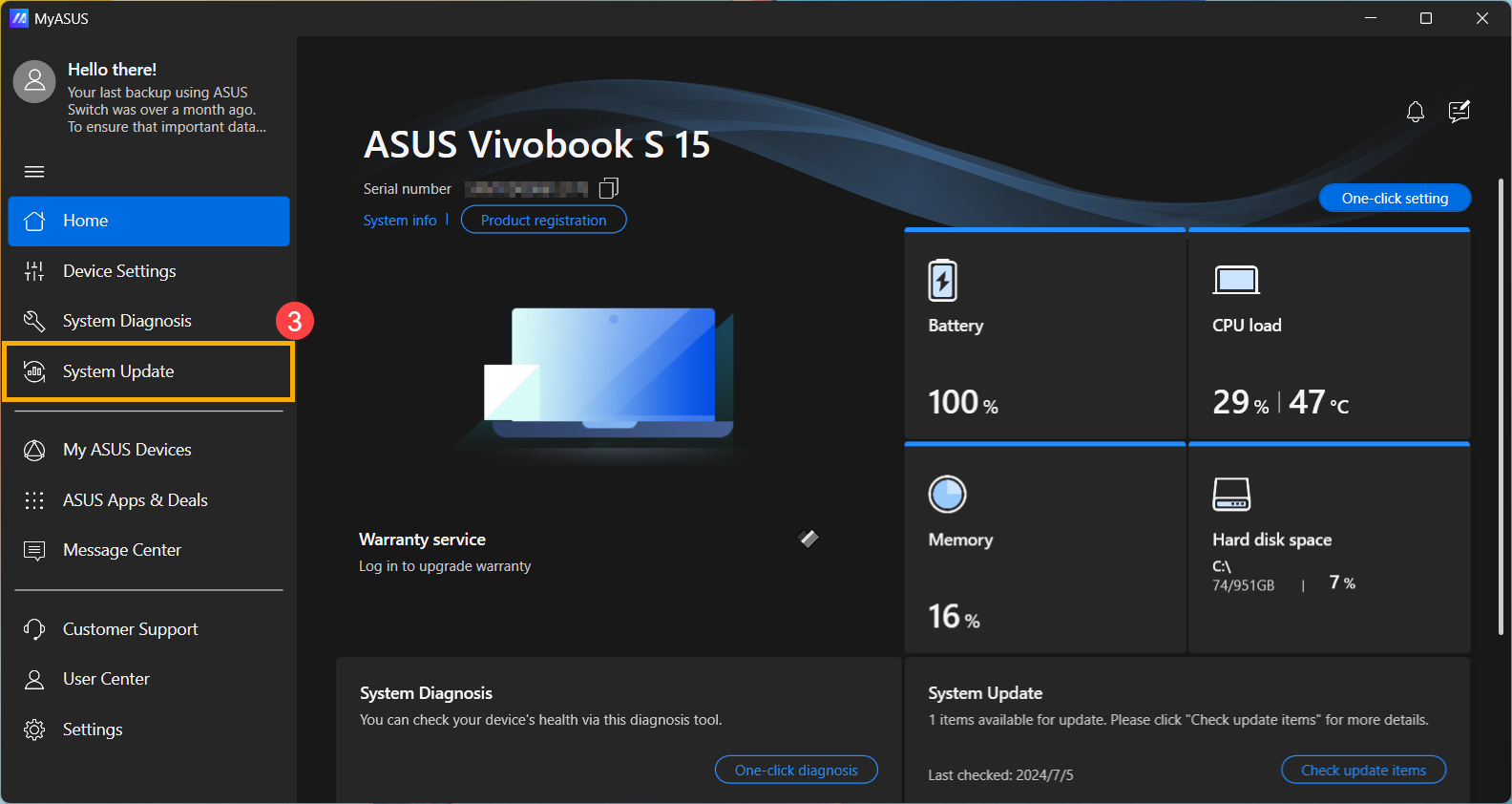
- 시스템 업데이트 페이지에 들어가면 MyASUS가 자동으로 시스템에 필요한 업데이트 항목을 확인하고 목록을 보여줍니다.
참고: 이 페이지에 업데이트 항목이 표시되지 않으면, 이미 시스템이 최신 상태임을 의미합니다. - [BSP] 패키지를 선택하세요④, 그리고 [선택 항목 업데이트]를 클릭하세요⑤.
참고: 이 패키지에는 BIOS, 시스템, 멀티미디어, 주변기기 및 연결 드라이버가 포함되어 있습니다. 이 패키지를 활용하면 BIOS와 드라이버 모두 최신 버전으로 업데이트할 수 있습니다.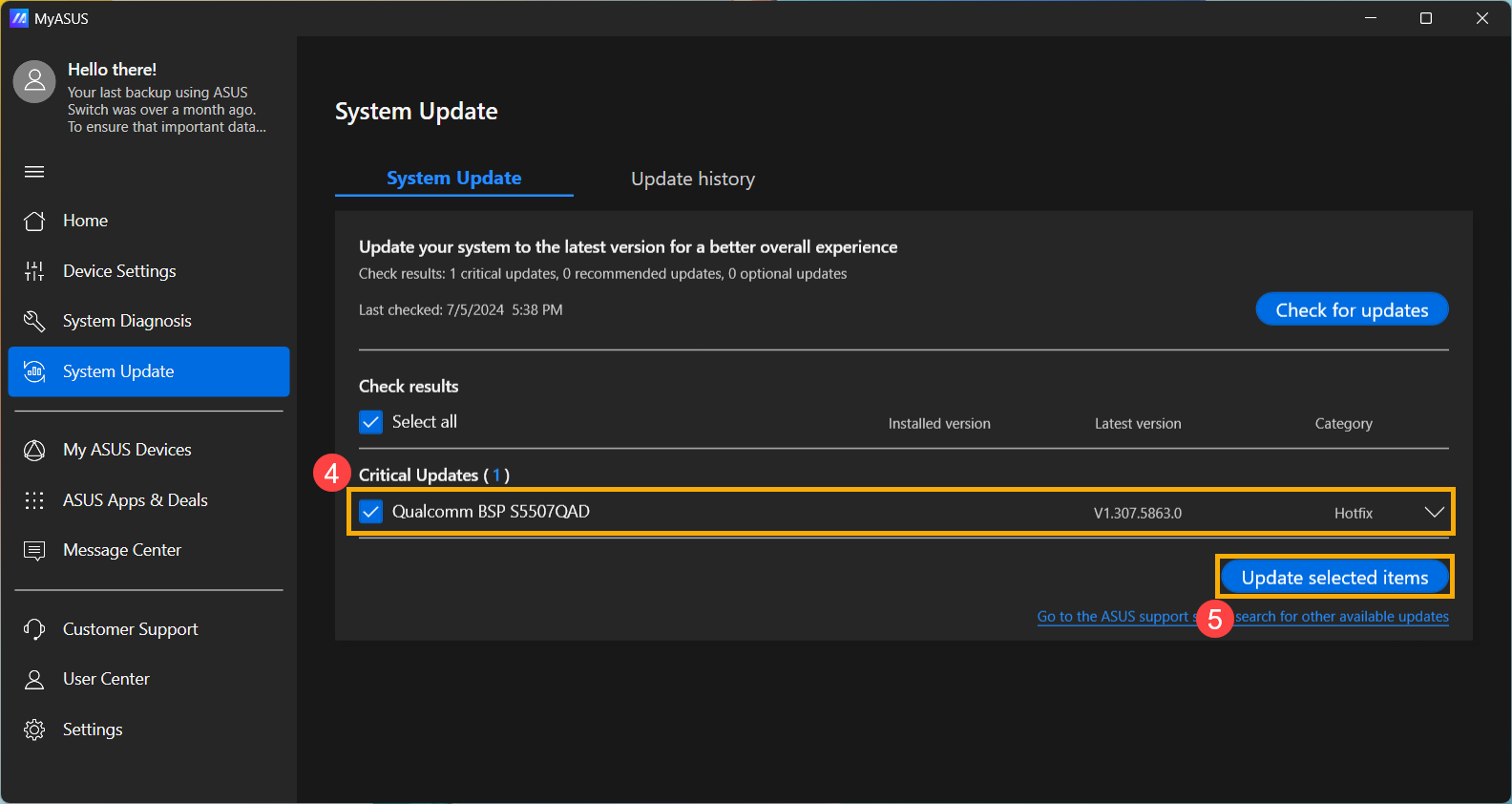
- MyASUS가 BSP 패키지 파일 다운로드를 시작합니다.
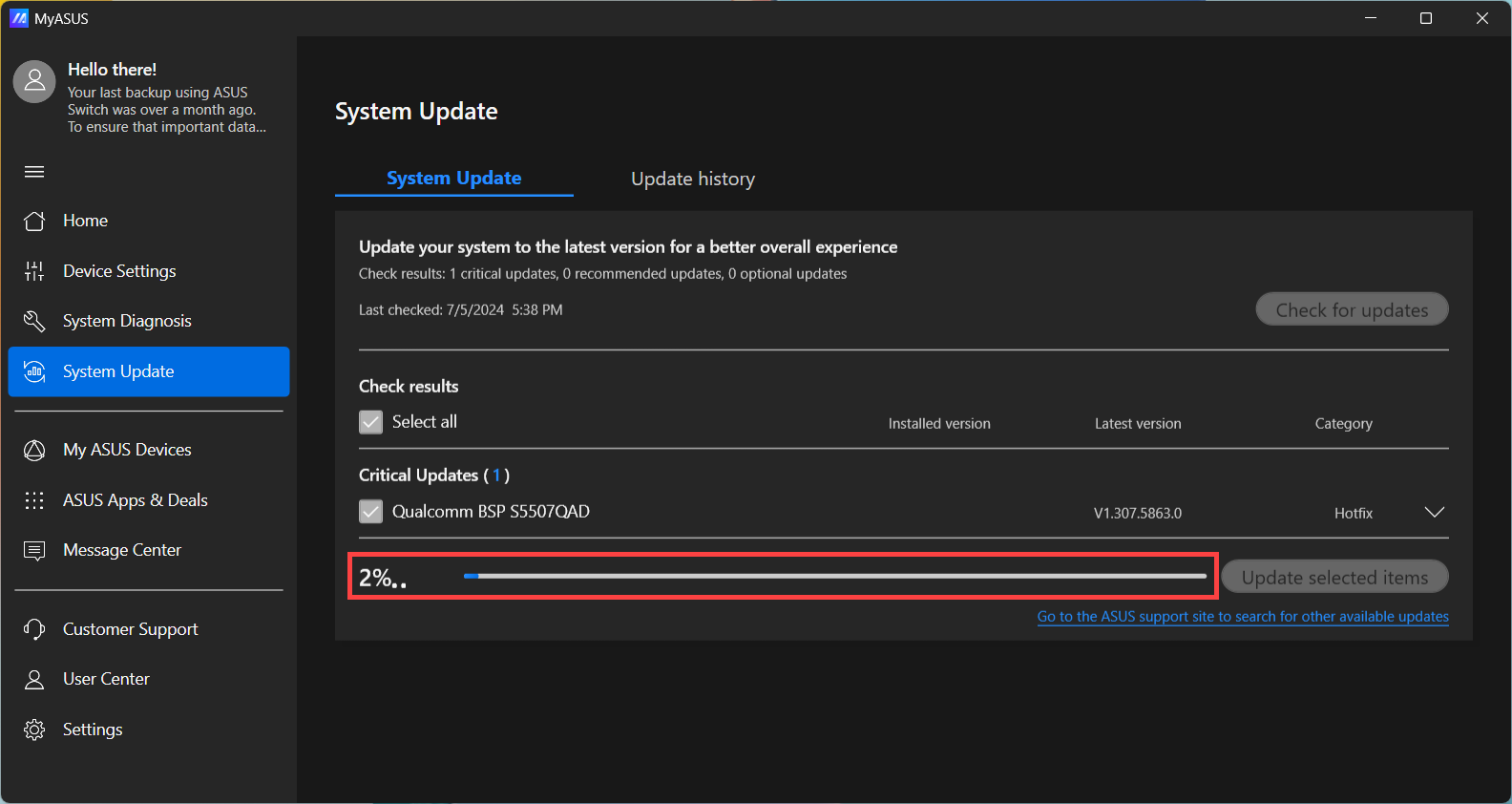
- BSP 패키지 파일 다운로드가 완료되면, [재시작]⑥ 을 클릭하여 업데이트를 시작합니다.
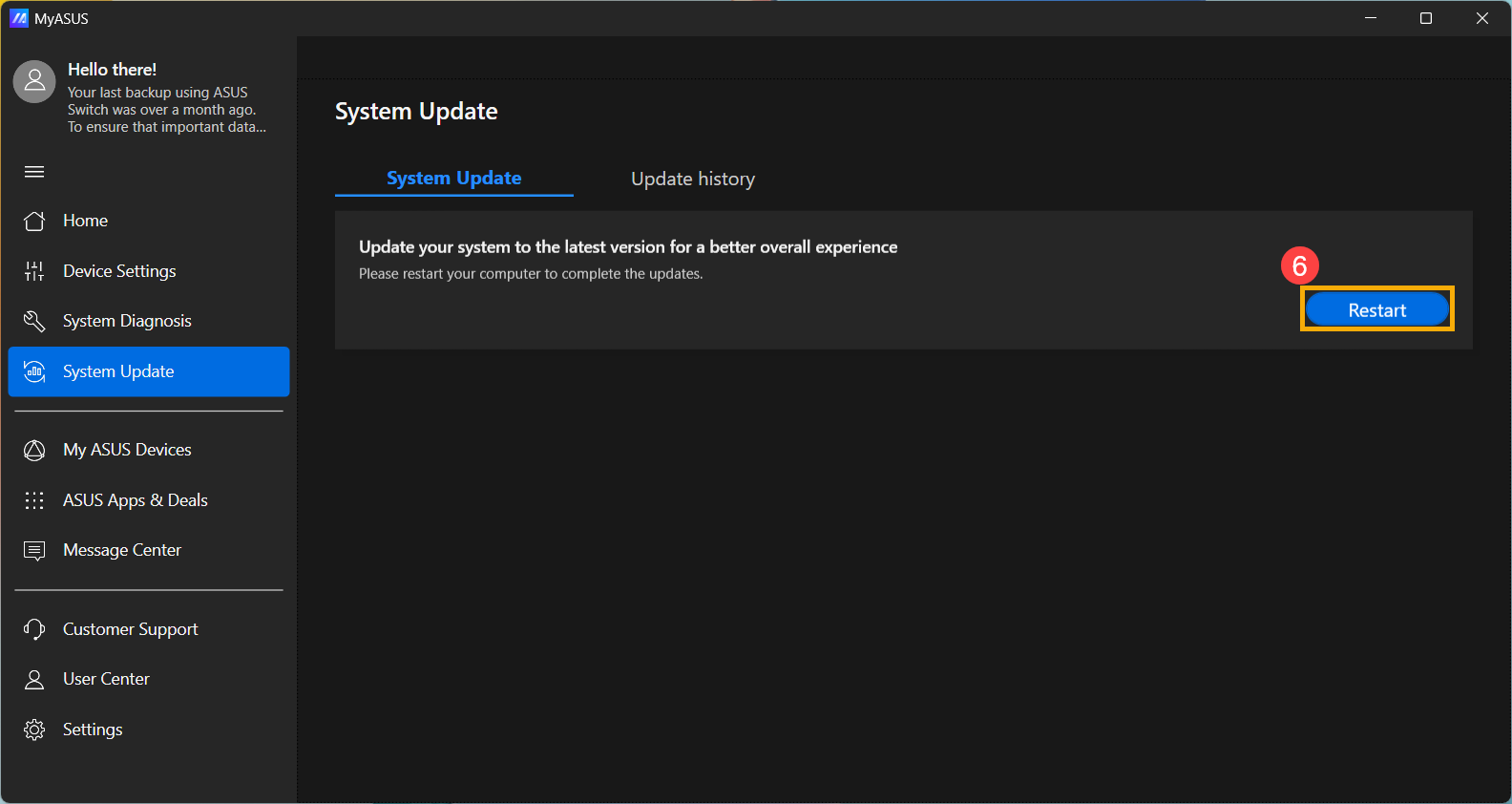
- 장치가 재시작되어 BIOS 업데이트 화면으로 들어갑니다. 이후 단계는 BIOS 인터페이스를 참고해 주세요:
참고: 아래 BIOS 업데이트 화면은 모델에 따라 약간 다를 수 있습니다.
UEFI의 MyASUS
- 장치가 현재 업데이트 중입니다.
참고: 업데이트 중에는 장치가 전원에 연결되어 있는지 확인하고, 강제로 종료하지 마세요. 비정상적인 문제가 발생할 수 있습니다.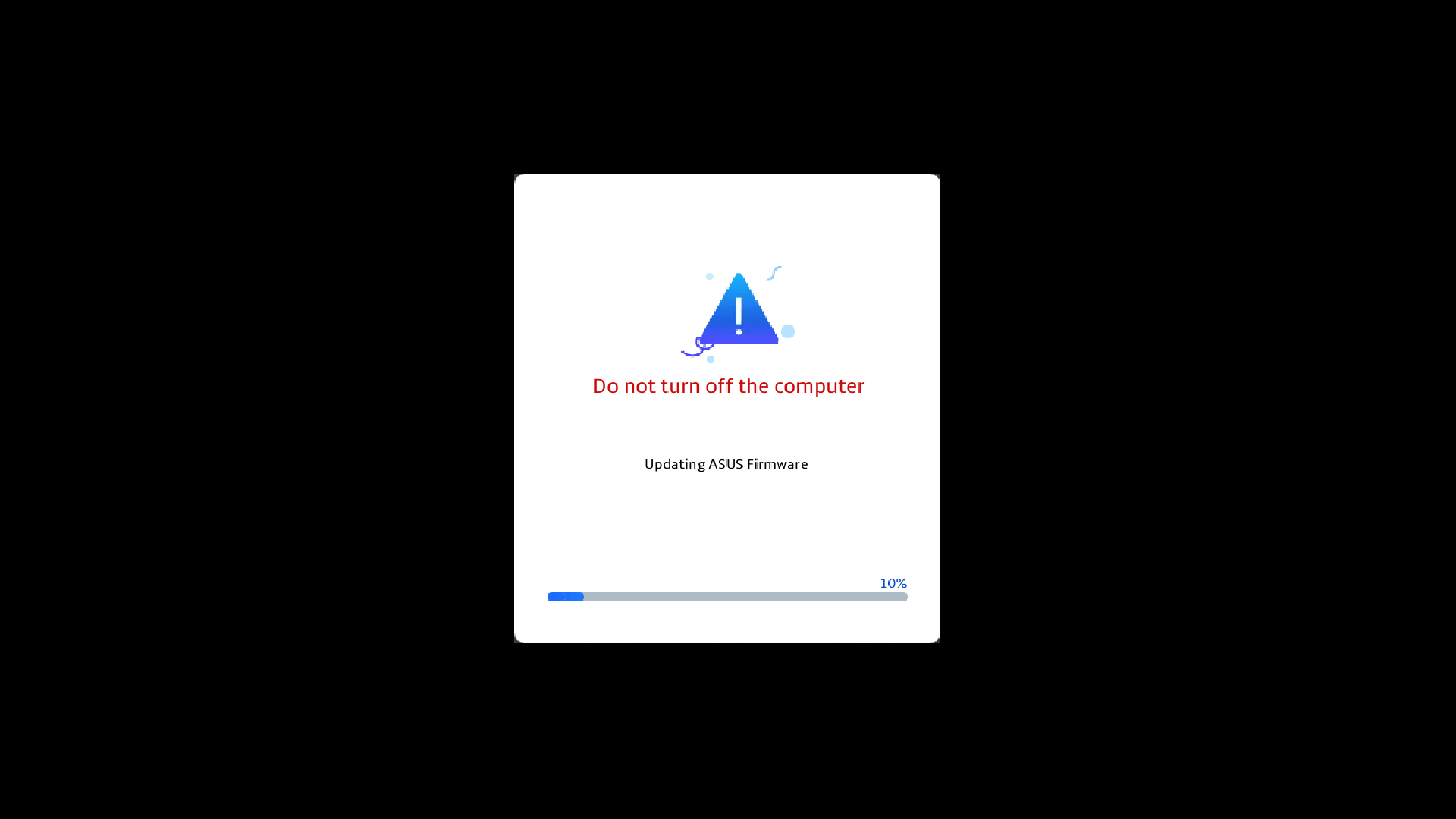
- 업데이트가 완료되면 장치가 자동으로 재부팅되어 Windows 운영 체제로 진입합니다.
2025 UX
- 다음 화면이 나타나면 BIOS가 업데이트되고 있음을 의미합니다.
참고: 장치가 시스템 알림을 받아 BIOS 업데이트가 자동으로 시작되고 아래 화면이 표시될 수 있습니다. 이 경우 이전 단계들을 수동으로 수행할 필요가 없습니다. BIOS 업데이트 과정 중에는 장치가 전원에 연결되어 있는지 확인하시고, 잠재적인 문제를 방지하기 위해 강제 종료를 하지 마십시오.
참고: 다음 메시지가 나타나면, BIOS 업데이트를 진행하려면 장치의 배터리 잔량이 20% 이상이어야 하며 전원에 연결되어 있어야 합니다. 충전기와 연결된 상태에서 배터리 잔량이 20%를 초과하면 BIOS 업데이트가 자동으로 시작됩니다. - 장치가 현재 BIOS를 업데이트하고 있습니다. 업데이트가 완료될 때까지 잠시 기다려 주십시오.
- 다음 화면이 나타나면 BIOS 업데이트가 성공적으로 완료된 것입니다. 장치는 여러 번 재시작한 후 Windows 운영 체제에 boot 됩니다.
방법 2: ASUS 지원 사이트를 통해 BIOS 다운로드 및 업데이트
- ASUS 지원 사이트에서 기기의 모델명을 입력하세요. 여기에서 BIOS 검색 및 다운로드 방법에 대해 더 알아볼 수 있습니다.
참고: 해당 BIOS 파일을 다운로드하려면 모델명 확인 방법을 참고하세요. - 제품 지원 다운로드 페이지에 접속한 후, Driver Package 카테고리에서 최신 Board Support Package①를 찾아 [다운로드]②를 클릭하세요.
참고: 이 패키지에는 BIOS, System, Multimedia, Peripherals, Connectivity 드라이버가 포함되어 있습니다. 이 패키지를 사용하면 BIOS와 드라이버가 모두 최신 버전으로 업데이트됩니다.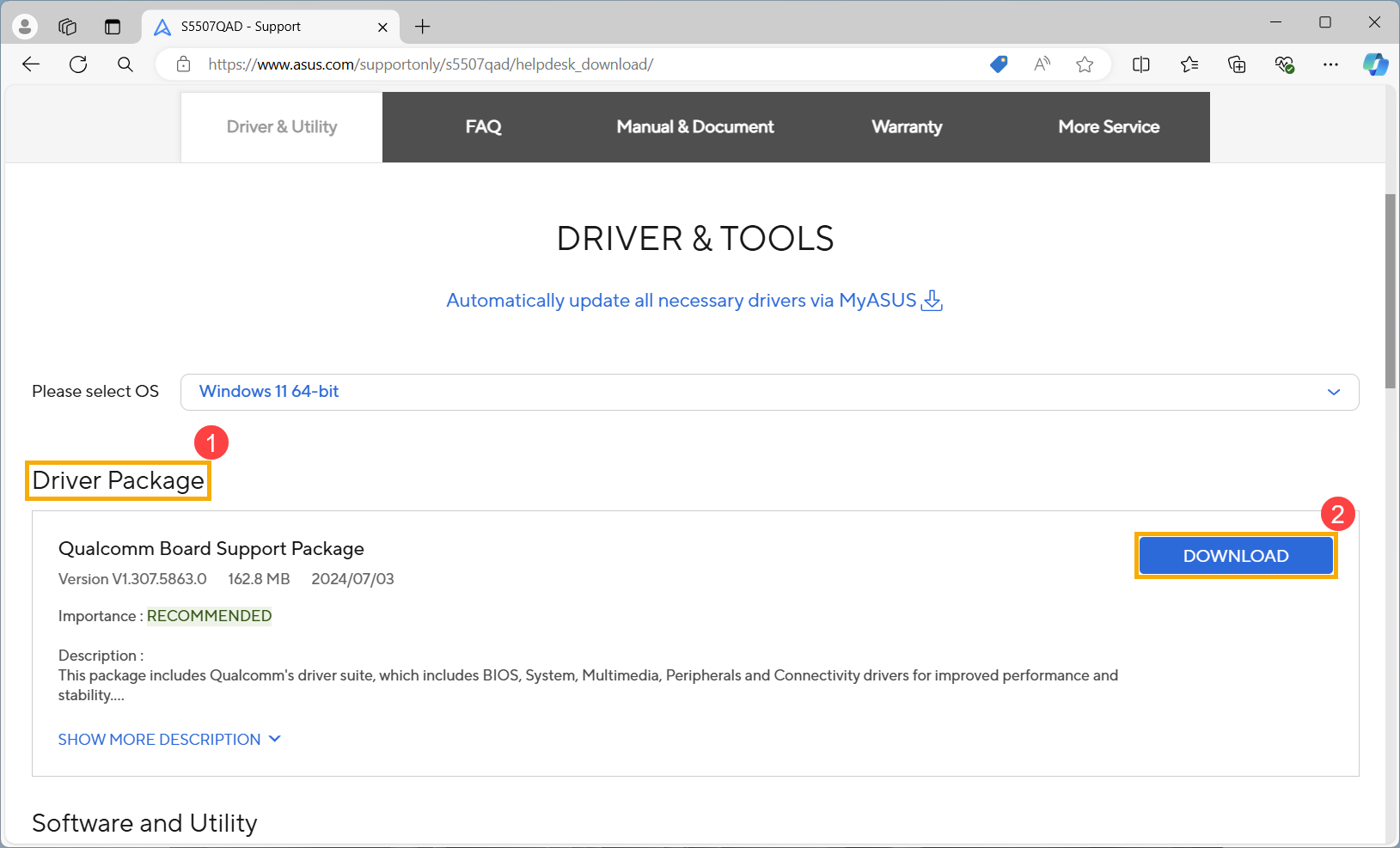
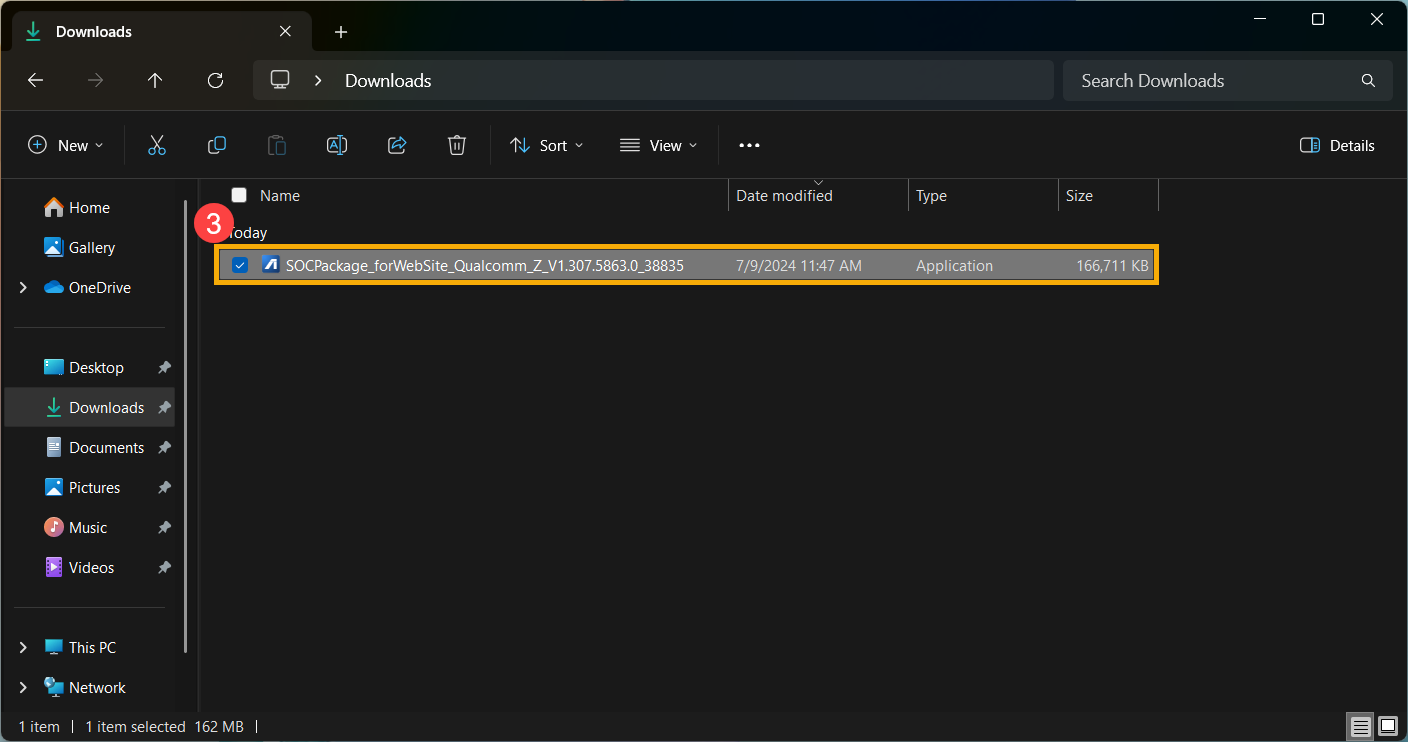
- 다운로드 후, 파일을 방금 다운로드한 것을 더블클릭하여 BSP 업데이트 과정을 시작합니다③.
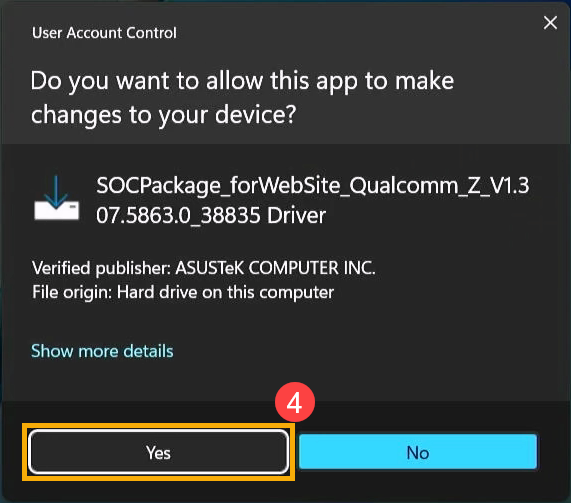
- 사용자 계정 컨트롤 창이 나타나면, [예]를 클릭하세요④.
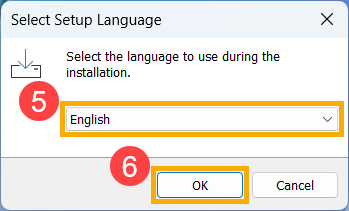
- 설치 프로그램에서 사용할 언어를 선택하세요⑤, 그리고 [확인]을 클릭하세요⑥.
- 설치 마법사가 BSP 업데이트 과정을 시작하도록 안내합니다, [다음]을 클릭하세요⑦.
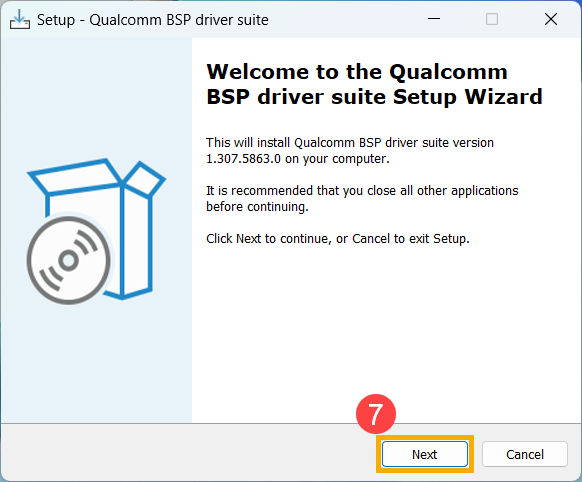
- 사용권 계약서를 읽고, [동의합니다] 체크박스를 선택한 후 [다음]을 선택하세요⑧ 그리고 [다음]을 선택하세요⑨.
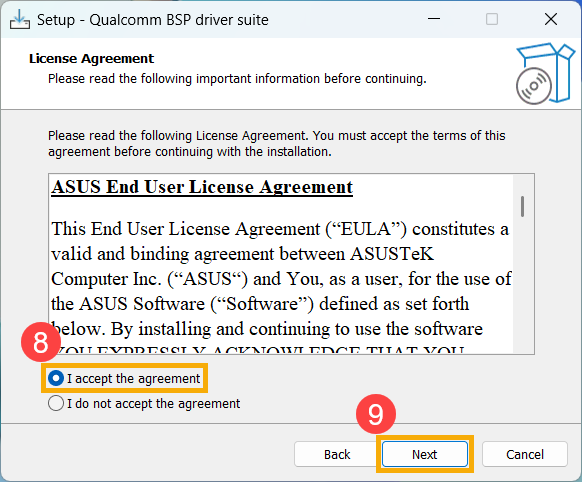
- 지시등을 따라 BSP 업데이트 설치를 진행하세요.
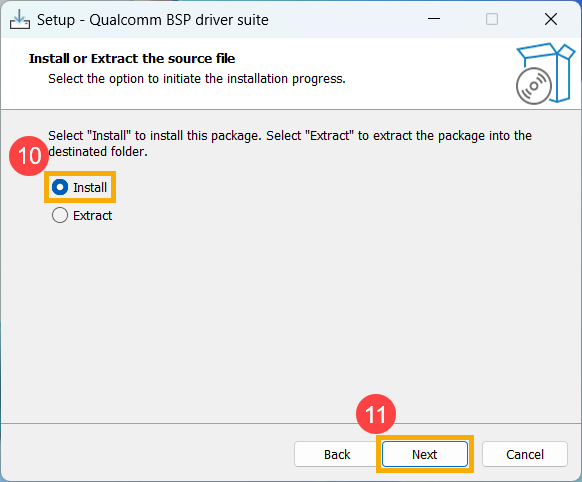
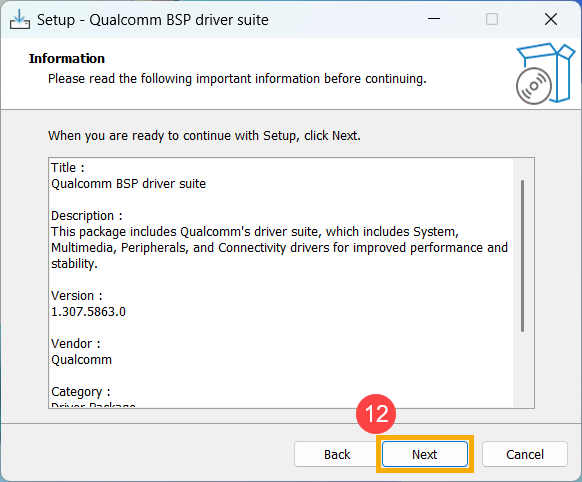
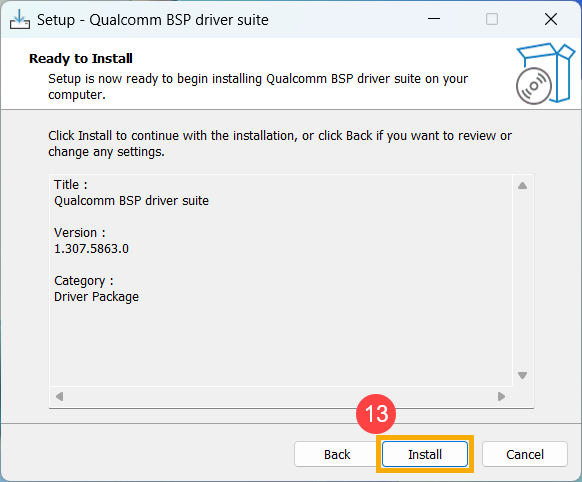
- [예, 지금 컴퓨터를 재시작합니다]⑭를 선택한 후 [완료]⑮를 클릭하세요. 장치가 재시작되어 업데이트 화면으로 들어갑니다.
참고: 장치를 재시작하기 전에 데이터 손실을 방지하기 위해 작업을 저장하세요.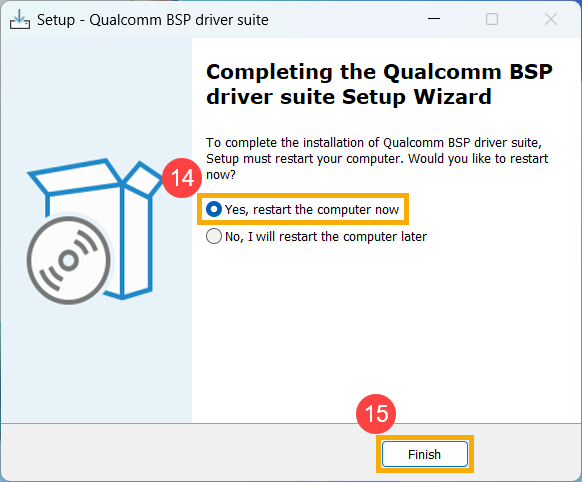
- 장치가 재시작되어 BIOS 업데이트 화면으로 들어갑니다. 이후 단계는 BIOS 인터페이스를 참고하세요:
참고: 아래 BIOS 업데이트 화면은 모델에 따라 약간 다를 수 있습니다.
UEFI에서 MyASUS
- 장치는 현재 업데이트 중입니다.
참고: 업데이트 중에는 장치가 전원에 연결되어 있는지 확인하고, 강제로 종료하지 마세요. 그렇지 않으면 비정상적인 문제가 발생할 수 있습니다. - 업데이트가 완료되면 장치는 자동으로 Windows 운영체제로 재부팅됩니다.
2025 UX
- 다음 화면이 나타나면 BIOS가 업데이트되고 있음을 의미합니다.
참고: 장치가 시스템 알림을 받아 BIOS 업데이트를 자동으로 시작하고 아래 화면을 표시할 수 있습니다. 이 경우 이전 단계들을 수동으로 수행할 필요가 없습니다. BIOS 업데이트 과정 중에는 장치가 전원에 연결되어 있는지 확인하고, 강제로 종료하지 마세요. 그렇지 않으면 잠재적인 문제가 발생할 수 있습니다.
참고: 다음과 같은 프롬프트가 표시되면, BIOS 업데이트를 진행하기 위해서는 장치의 배터리 잔량이 20% 이상이어야 하며 전원에 연결되어 있어야 합니다. 충전기에 연결된 상태에서 배터리 잔량이 20%를 초과하면 BIOS 업데이트가 자동으로 시작됩니다. - 장치가 현재 BIOS를 업데이트하고 있습니다. 업데이트가 완료될 때까지 잠시 기다려 주시기 바랍니다.
- 아래 화면이 나타나면 BIOS 업데이트가 성공적으로 완료된 것을 의미합니다. 장치는 여러 번 재시작한 후 Windows 운영 체제로 부팅됩니다.
방법 3: Windows Update를 통한 BIOS 업데이트
Windows 운영 체제는 Windows Update를 통해 사용자에게 최신 기능, 패치 및 보안 업데이트를 쉽게 제공하는 편리한 업데이트 메커니즘을 제공합니다. [이 문서]를 참고하여 [Windows Update를 사용하여 BIOS를 업데이트하는 방법]을 확인할 수 있습니다.