[VPN] ASUS 라우터에서 VPN 클라이언트 설정 방법 (웹 GUI)
VPN 클라이언트란 무엇인가요?
VPN (가상 사설 네트워크) 클라이언트는 종종 VPN 서버에 연결하는 데 사용되며, 공용 네트워크를 통해서도 사설 자원에 안전하게 접근할 수 있게 해줍니다.
셋톱박스, 스마트 TV, Blu-ray 플레이어와 같은 일부 장치는 VPN 소프트웨어를 지원하지 않습니다.
ASUSWRT VPN 기능은 각 장치에 VPN 소프트웨어를 설치하지 않아도 가정 내 네트워크의 모든 장치에 VPN 접속을 제공합니다.
ASUS 공유기 VPN 클라이언트 기능 설정 전에, 사용하는 VPN 서버 서비스 제공업체에 어떤 VPN 연결 타입인지 확인하십시오.
VPN 서버 서비스 제공업체는 OpenVPN, IPsec, PPTP, WIireGuard VPN 등 다양한 VPN 프로토콜을 지원할 수 있습니다. ASUS 공유기에 해당 VPN 클라이언트를 설정하기 전에 VPN 연결 타입을 반드시 서비스 제공업체에 확인하세요.
새로운 VPN 연결을 시작하려면 아래 단계를 따라 하세요:
1단계: 공유기 GUI에 진입하는 방법
RT-AX88U를 예시로 들겠습니다.
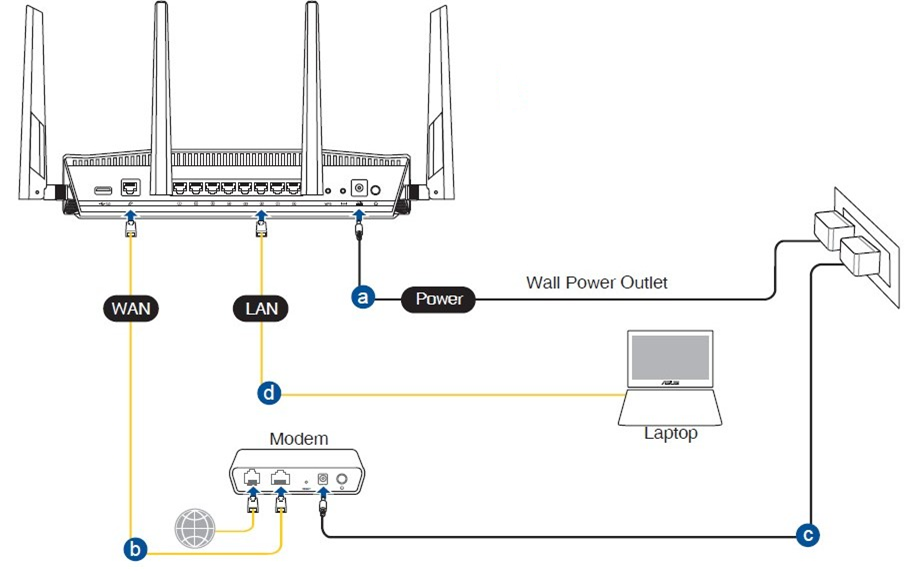
1-1. 유선 연결로 무선 공유기를 설정합니다:
a. 무선 공유기의 AC 어댑터를 DC-IN 포트에 꽂고 전원 콘센트에 연결합니다.
b. 다른 네트워크 케이블을 이용해 모뎀을 무선 공유기의 WAN 포트에 연결합니다.
c. 모뎀의 AC 어댑터를 DC-IN 포트에 꽂고 전원 콘센트에 연결합니다.
d. 제공된 네트워크 케이블로 컴퓨터를 무선 공유기의 LAN 포트에 연결합니다.
1-2. 컴퓨터를 유선 또는 WiFi로 라우터에 연결한 후, 라우터의 LAN IP 또는 라우터 URL http://www.asusrouter.com 을(를) WEB GUI에 입력하세요.

참고: 자세한 내용은 라우터 설정 페이지(Web GUI) 진입 방법을 참고하세요.
1-3. 라우터의 사용자 이름과 비밀번호를 입력하여 로그인합니다.

참고: 사용자 이름 및/또는 비밀번호를 잊으셨다면, 라우터를 공장 초기화 상태로 복원한 후 다시 설정해 주세요.
라우터를 기본값으로 복원하는 방법은 [무선 라우터] 라우터를 공장 초기값으로 재설정하는 방법을 참고하세요.
2단계: VPN Client로 이동
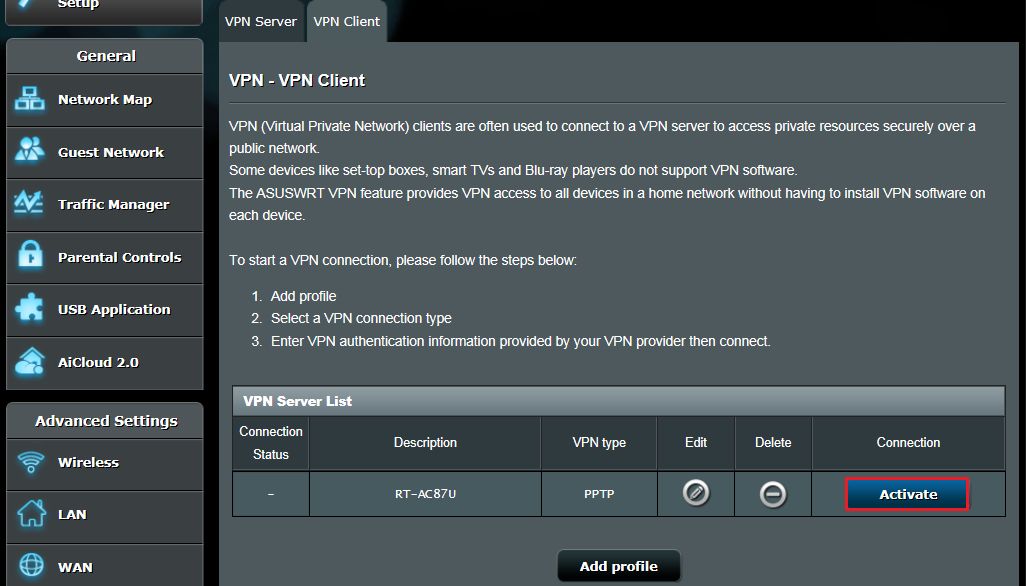
2-1. 왼쪽 고급 설정에서 [VPN]을 클릭 > [VPN Client] 탭을 찾아 [Add profile]을 클릭합니다.
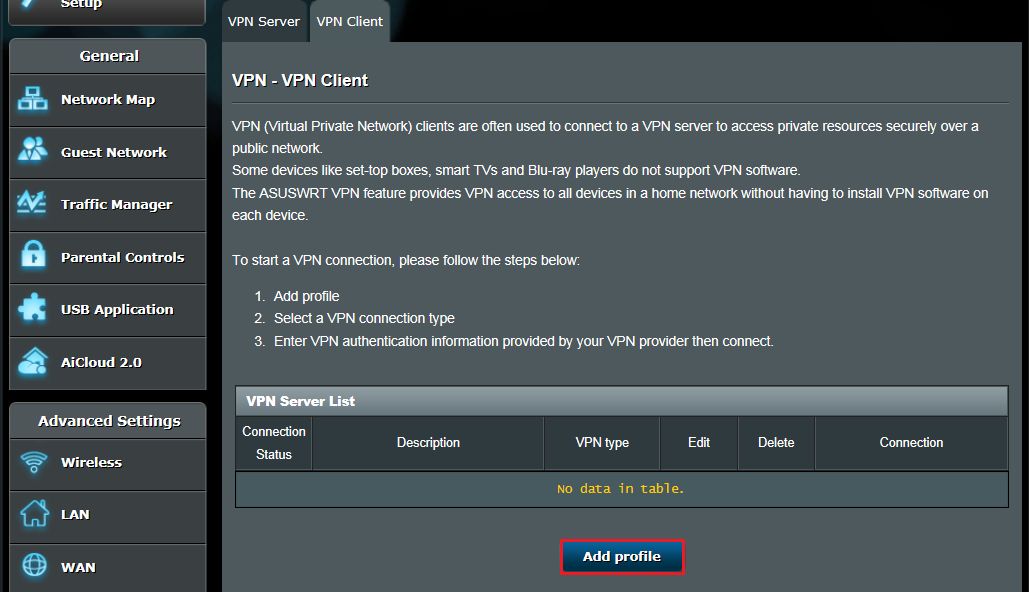
2-2. VPN 연결 유형을 선택하세요: PPTP, L2TP 또는 OpenVPN.
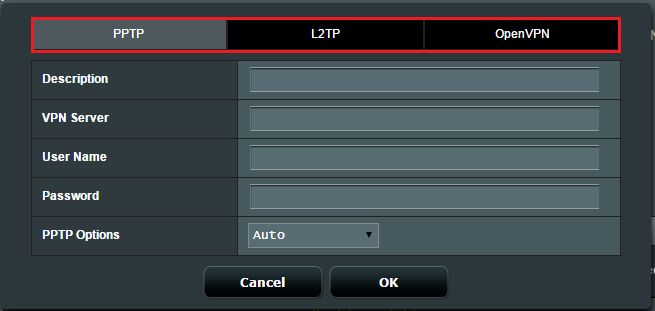
3단계: VPN 정보 설정
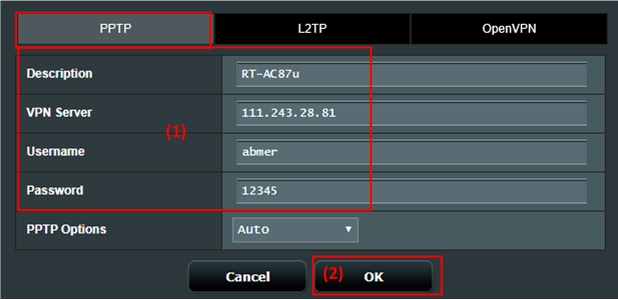
PPTP
(1) PPTP를 클릭합니다. VPN 공급자가 제공한 VPN 인증 정보를 입력하세요.
(2) [OK]를 클릭하여 VPN 클라이언트 프로필을 생성합니다.
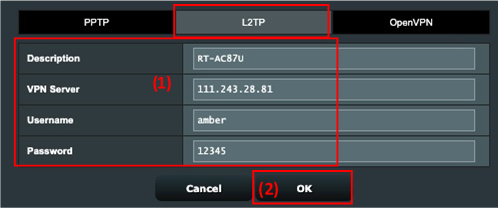
L2TP
(1) L2TP를 클릭합니다. VPN 공급자가 제공한 VPN 인증 정보를 입력하세요.
(2) [OK]를 클릭하여 VPN 클라이언트 프로필을 생성합니다.
OpenVPN
(1) OpenVPN을 클릭하세요. VPN 제공업체에서 제공한 VPN 인증 정보를 입력하세요.
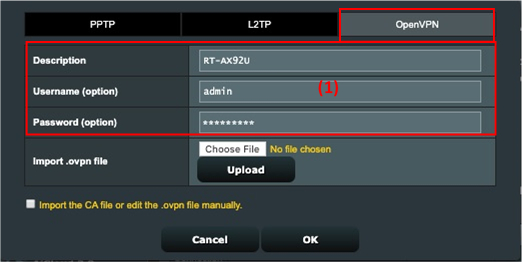
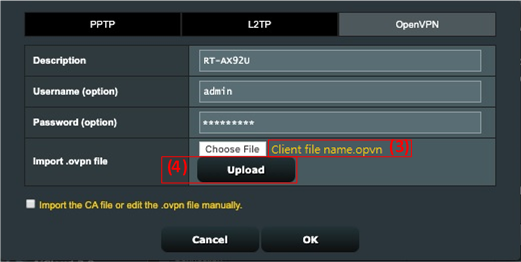
(2) [파일 선택]을 클릭하고 VPN 서비스 제공업체에서 제공한 .ovpn 파일을 선택하세요.

(3) 업로드된 파일 이름이 표시되는지 확인하세요.
(4) 그리고 [업로드] 버튼을 클릭하여 완료하세요.
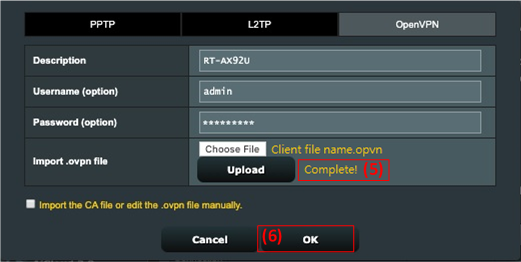
(5) [완료!] 표시가 나타나는지 확인하세요.
(6) [확인]을 클릭하여 VPN 클라이언트 프로필을 생성하세요.
4단계: VPN 연결 실행
VPN 연결을 실행하려면 [활성화]를 클릭하세요.
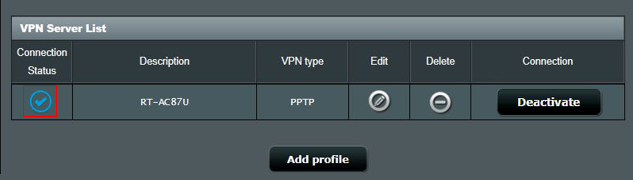
체크 아이콘  표시가 나타나면 연결이 성공적으로 완료된 것입니다.
자주 묻는 질문(FAQ)
1. 최신 펌웨어에서 OpenVPN 클라이언트 옵션이 없는 이유는 무엇인가요?
VPN 클라이언트는 실제로 VPN Fusion이라고 불립니다. VPN Fusion의 설정 방법은 이 FAQ 문서를 참고하세요. [무선 라우터] 반드시 시도해야 할 다중 VPN 연결 (VPN Fusion) - 388.xxxxx 이후 버전
2. VPN 서버를 껐다가 다시 켜면 VPN 클라이언트가 자동으로 재연결되지 않는 이유는 무엇인가요?
이것은 정상입니다. VPN 서버를 끄면 VPN 클라이언트 역할을 하는 라우터는 연결이 해제되며, 자동으로 다시 연결되지 않습니다. 이것은 ASUS 라우터의 정상적인 동작입니다.
3. 위의 단계를 따라했는데도 여전히 VPN 서버에 성공적으로 연결할 수 없는 경우 어떻게 해야 하나요?
A. 라우터가 정상적으로 인터넷에 연결되는지 확인해 주세요.
B. 입력하신 VPN 서버 정보(선택한 VPN 유형, 서버 주소, VPN 계정 및 비밀번호 등)가 정확한지 확인해 주세요.
관련 정보를 잘 모르실 경우, 먼저 VPN 서버 관리자에게 문의해 주세요.
C. 다른 기기를 VPN 클라이언트로 사용하여 VPN 서버에 정상적으로 연결되는지 시도해 보실 것을 권장합니다.
ASUS 라우터 이외의 기기로 VPN에 연결하는 방법 안내:
- Windows 컴퓨터(Windows11 및 Windows10용): Windows에서 VPN에 연결 - Microsoft 지원
- MAC 기기: Mac에서 VPN 연결 설정 - Apple 지원
- Android 기기: Android에서 가상 사설망(VPN) 연결 - Android 도움말 (google.com)
- Apple 기기: Apple 기기의 VPN 설정 개요 - Apple 지원
ASUS 라우터 이외의 기기로도 VPN 서버와 정상적으로 연결할 수 없다면, 먼저 VPN 서버 관리자에게 문의해 주세요.
D. ASUS 공유기가 아닌 다른 기기를 사용하여 VPN 서버와 성공적으로 연결할 수 있는 경우, ASUS 공유기의 펌웨어가 최신 버전으로 업데이트되어 있는지 확인하고, 공유기를 공장 초기값(초기화)으로 복원한 후 QIS 안내에 따라 재설정한 뒤, 다시 이 문서의 단계를 따라 VPN 클라이언트를 설정하여 연결을 시도하는 것이 권장됩니다.
펌웨어 업그레이드, 공유기 초기화 및 QIS 설정 방법은 아래 FAQ를 참고하세요.
4. VPN 클라이언트가 동작하지 않을 때 IP 충돌을 해결하는 방법은?
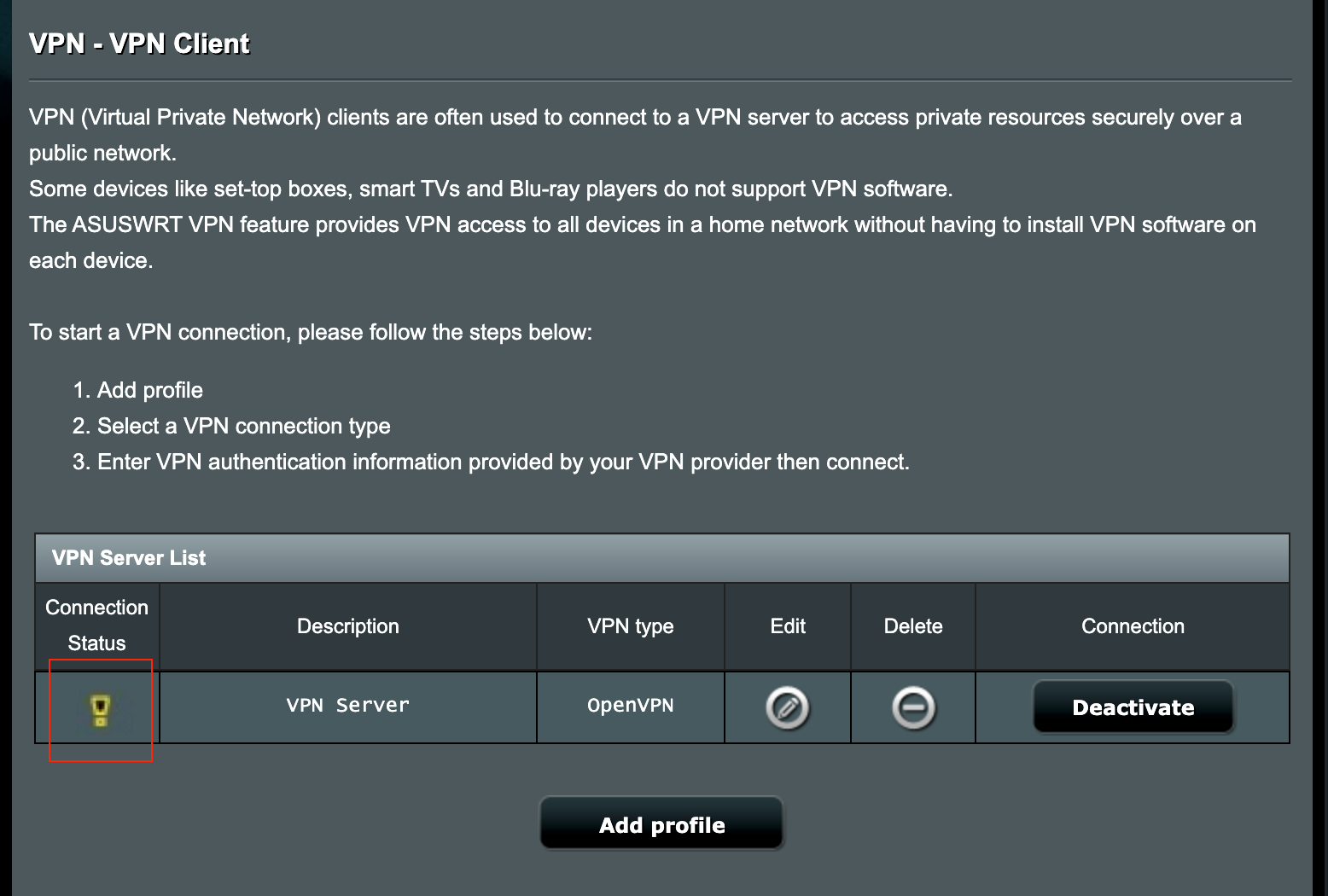
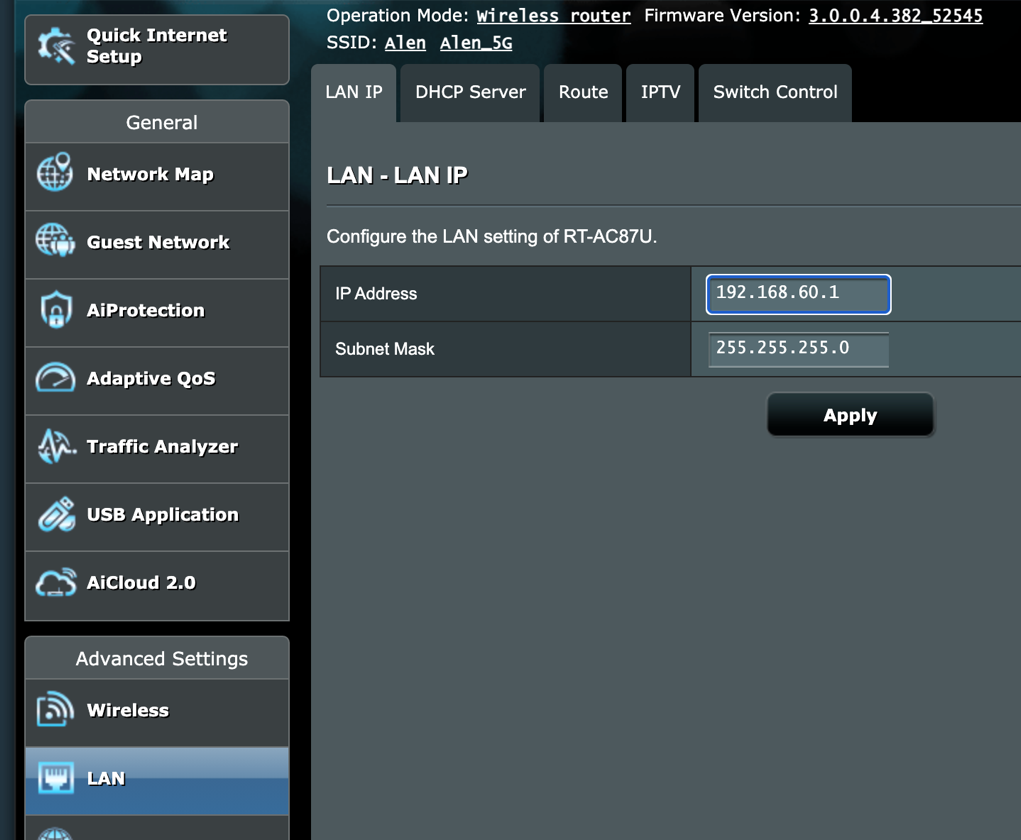
ASUS 공유기의 LAN 서브넷이 VPN 서버와 동일할 경우, VPN 연결이 제대로 동작하지 않거나 연결 상태에 경고 아이콘이 표시될 수 있습니다.
VPN 서버와 다른 LAN IP 주소로 변경해 보시기 바랍니다.
5. 특정 기기만 VPN을 사용하고 다른 기기는 WAN을 사용하도록 지정할 수 있나요?
이 기능은 VPN Fusion이라는 기능으로 가능합니다. 그러나 이 기능은 일부 라우터 모델에서만 지원됩니다.
VPN Fusion에 대한 자세한 내용은 다음 문서를 참고하시기 바랍니다: [무선 라우터] ASUS 라우터에서 다중 VPN 연결 구성 방법 (VPN Fusion / VPN Client)? (GT-AC5300/GT-AC2900)
VPN Fusion 기능을 지원하지 않는 기기에서는, VPN 클라이언트가 설정되어 라우터에서 연결이 완료되면 모든 기기가 VPN 연결을 사용하게 됩니다.
(유틸리티 / 펌웨어)을(를) 어떻게 받나요?
최신 드라이버, 소프트웨어, 펌웨어 및 사용자 매뉴얼은 ASUS 다운로드 센터에서 다운로드할 수 있습니다.
ASUS 다운로드 센터에 대한 자세한 정보가 필요하다면, 이 링크를 참고하세요.
.