[올인원 PC] 무선 키보드 및 마우스 수신기 찾기/페어링 방법
무선 키보드 또는 마우스가 제대로 작동하는지 확인하려면 다음 단계를 따르세요.
- 전원 확인:
- 무선 키보드 또는 마우스에 사용된 배터리의 상태가 양호하고 장치 내부에 올바르게 설치되어 있는지 확인합니다.
- 수신기 설치:
- 컴퓨터에 무선 키보드 또는 마우스용 USB 수신기가 설치되어 있는지 확인합니다. 일반적으로 수신기는 키보드 또는 마우스 내부에 있습니다. 구체적인 위치는 다음 그림을 참조하세요(정확한 위치는 무선 키보드 또는 마우스 모델에 따라 다를 수 있으며, 자세한 내용은 컴퓨터의 사용 설명서를 참조하세요).
- 제품에 무선 키보드 또는 마우스가 포함되어 있는지 확실히 알지 못하는 경우, ASUS 제품을 구매한 판매점에 확인하거나 현지 ASUS 고객 서비스 센터에 문의하시기 바랍니다.
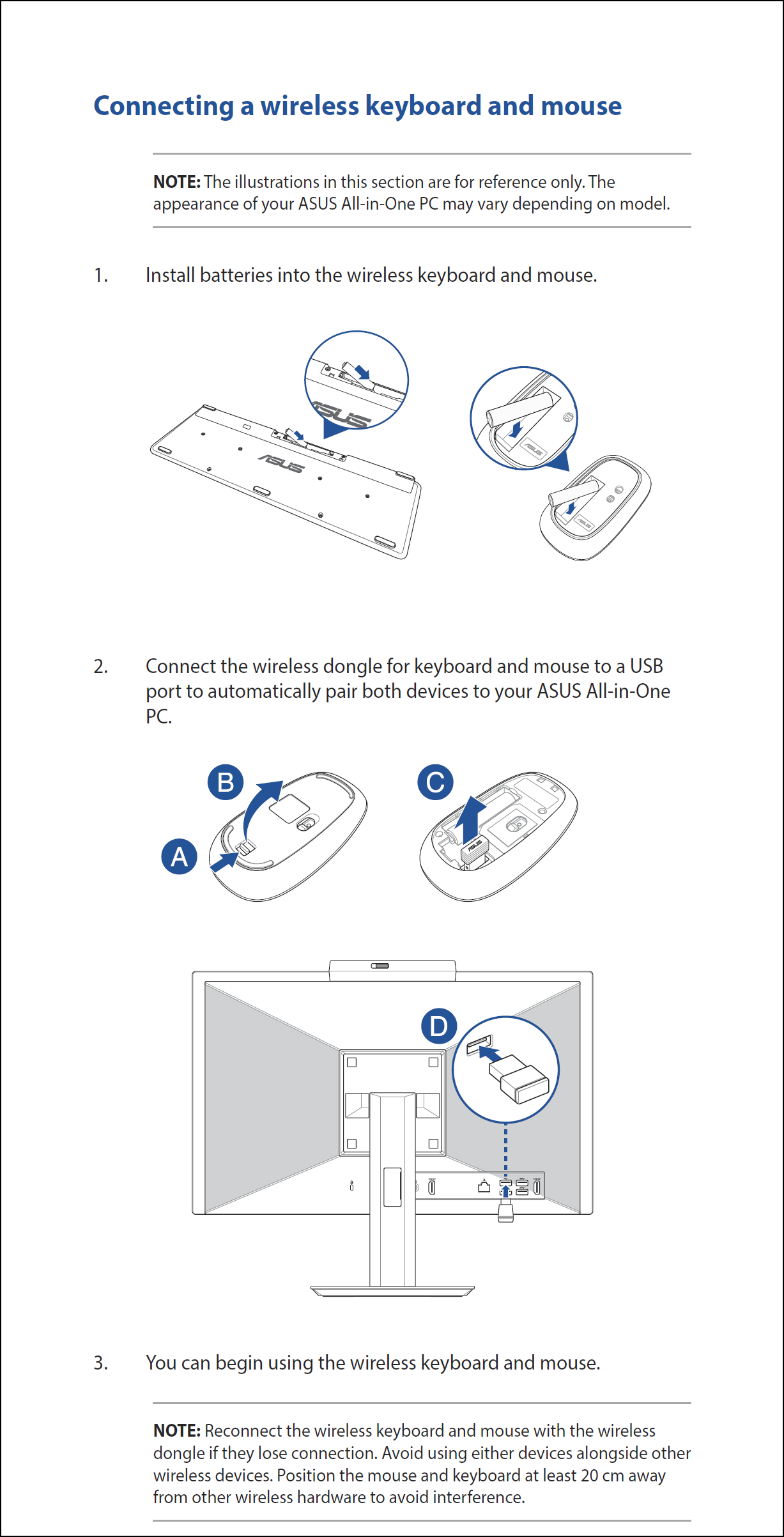
무선 키보드와 마우스를 다시 페어링하는 방법
컴퓨터와 무선 키보드 또는 마우스 간에 연결 문제가 발생하는 경우 다음 단계를 참조하여 다시 페어링하세요.
무선 키보드
- 무선 키보드의 수신기를 컴퓨터의 USB 포트에 연결합니다.
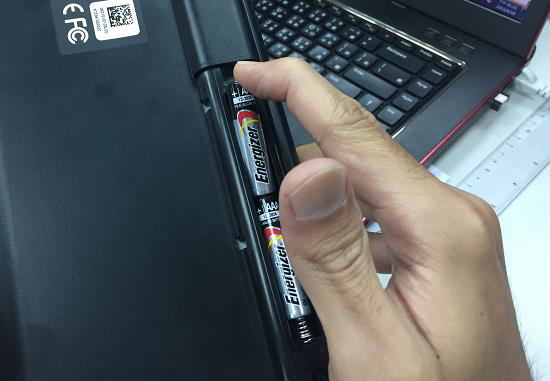
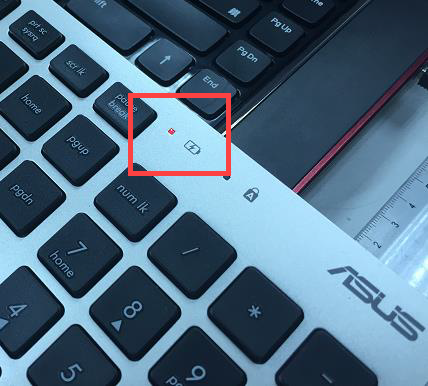
참고: 재페어링 시간은 15초 동안만 지속됩니다. 이 시간 내에 페어링이 완료되지 않으면 1단계부터 다시 시작하세요. - 무선 키보드에 배터리를 삽입합니다. LED 표시등이 빨간색으로 켜지고 약 3초 동안 계속 켜져 있어야 합니다.
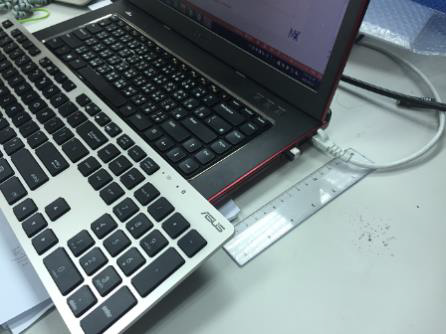
- 무선 키보드가 USB 수신기에서 15cm 이내에 있는지 확인합니다.
- 무선 키보드의 'ESC' 키 와 'K' 키를 동시에 누릅니다. LED 표시등이 빨간색으로 바뀌고 약 5초 동안 빠르게 깜박이다가 꺼지면 페어링에 성공한 것입니다.

- 마지막으로 무선 키보드가 제대로 작동하는지 확인합니다.
무선 마우스
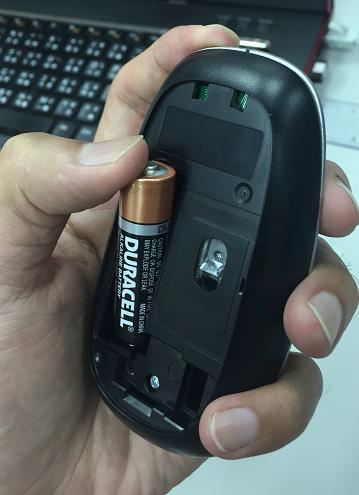
- 무선 마우스의 수신기를 컴퓨터의 USB 포트에 연결합니다.
참고: 재페어링 시간은 15초 동안만 지속됩니다. 이 시간 내에 페어링이 완료되지 않으면 1단계부터 다시 시작하세요. - 무선 마우스에 배터리를 삽입합니다. LED 표시등이 빨간색으로 켜지고 약 3초 동안 계속 켜져 있어야 합니다.
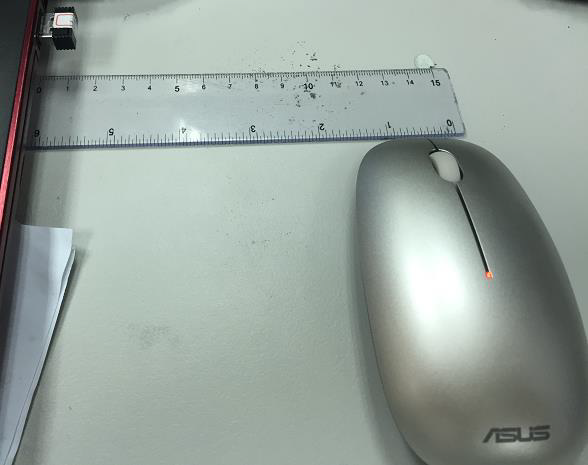
- 무선 마우스가 USB 수신기에서 15cm 이내에 있는지 확인합니다.
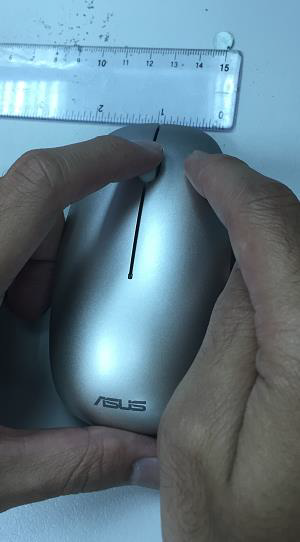
- 무선 마우스의 '가운데 버튼'과 '오른쪽 버튼'을 동시에 누릅니다(누른 후 버튼을 놓아도 됩니다). LED 표시등이 빨간색으로 바뀌고 빠르게 깜박이면 페어링에 성공한 것입니다.
- 마지막으로 무선 마우스가 제대로 작동하는지 확인합니다.