[Zenfone] ZenFone에서 스크린샷을 촬영하는 방법은 무엇이며 어디에 스크린샷이 저장됩니까?
Zenfone에서 스크린샷을 캡처할 수 있는 세 가지 방법은 아래와 같습니다.
참고: 일부 스크린샷 캡처 방법은 모든 Zenfone 모델에 적용되지 않을 수 있습니다.
1. [전원 키] 및 [볼륨 다운 키]를 1초 동안 길게 누르면 완료됩니다.
모든 ASUS 스마트폰에서 사용할 수 있습니다.
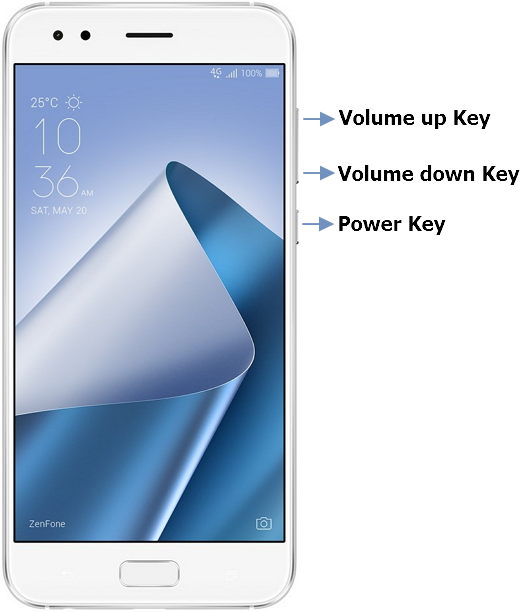
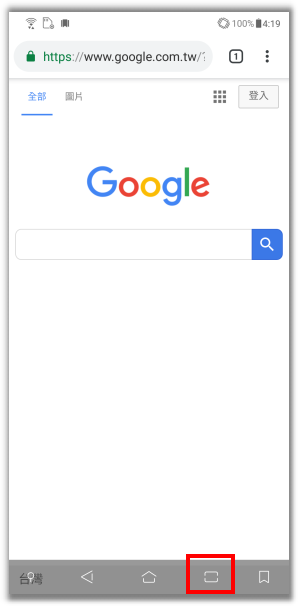
2. 이전 Android 버전의 경우: "애플리케이션" > "설정"을 누르고 옵션에서 "ASUS 사용자 지정 설정"을 선택한 다음, "최근 앱 키"를 클릭하고 팝업 메뉴에서 "길게 눌러 스크린샷 촬영"을 선택합니다. 그다음, 해당 페이지로 이동하여 캡쳐할 화면을 찾고  아이콘을 길게 눌러 스크린샷을 촬영합니다.
Anroid 8의 경우: "설정"에서 "고급"을 누르고 빠른 작업에서 "스크린샷"을 선택한 다음 "최근 앱 키"를 클릭하고 메뉴에서 "최근 앱 항상 표시"를 선택합니다.
일부 ASUS 휴대 전화 모델에서만 이용할 수 있습니다.
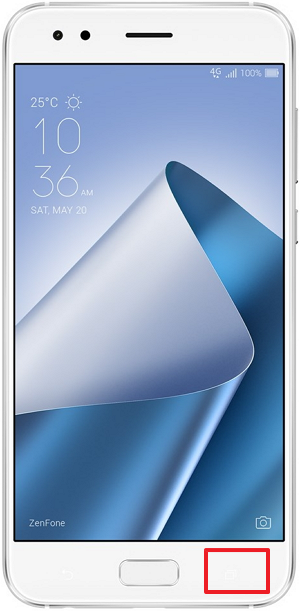
ZenFone 5 / ZenFone 5Z
스크린샷을 캡쳐하고 싶지만  아이콘을 찾을 수 없다면, 화면의 아무 곳이나 눌러을 화면에 표시할 수 있습니다.
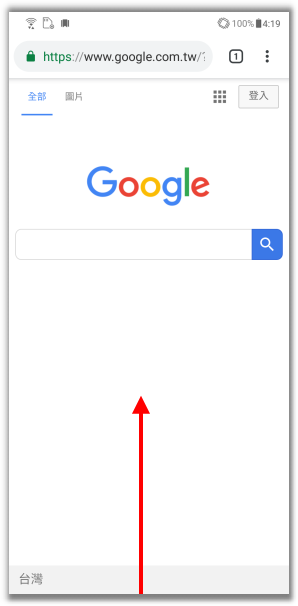
3. 홈 화면에서 아래로 살짝 밀어 빠른 설정에 액세스한 다음 " 빠른 설정 옵션"을 누르고 스크린샷 버튼
  을 길게 누른 후 [빠른 설정 메뉴]의 원하는 위치로 끌어서 놓습니다.
캡처하려는 페이지에서 빠른 설정에 액세스하기 위한 화면을 아래로 민 다음 "스크린샷"을 누릅니다.
촬영된 모든 스크린샷은 /Internal storage/Screenshots 폴더에 저장됩니다.
일부 ASUS 휴대 전화 모델에서만 이용할 수 있습니다.


*이 FAQ 정보는 동일한 카테고리/시리즈의 일부 제품에 적용되지 않을 수 있습니다. 일부 스크린샷 또는 동작도 소프트웨어 버전의 차이로 인해 다를 수 있습니다.