[ZenFone/ ZenPad] 터치스크린 반응 문제 해결
1. 화면에 오염이 있는 경우, 깨끗한 물과 부드럽고 축축한 천을 이용하여 부드럽게 스크린을 닦아 오염이나 얼룩을 제거합니다.
2. 사용자가 장갑을 끼었거나 손이 더럽거나 날카로운 물체 또는 손톱을 이용하여 화면을 터치하는 경우 화면의 감도가 낮아지거나 반응하지 않을 수 있습니다. 따라서 화면에 이러한 행위를 하지 않도록 해야 합니다.
3. 화면 위 또는 주변의 보호필름, 범퍼 케이스, 기타 액세서리는 때때로 화면의 터치 기능을 방해할 수 있습니다. 따라서 화면에서 이러한 액세서리를 제거한 후 화면을 다시 테스트해야 합니다.
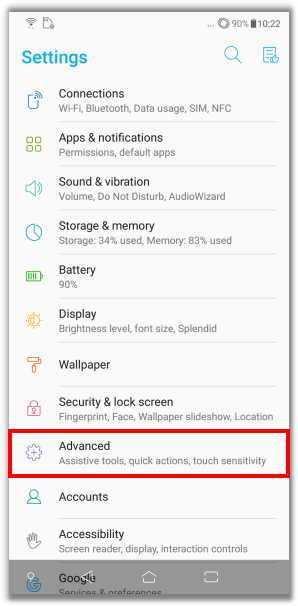
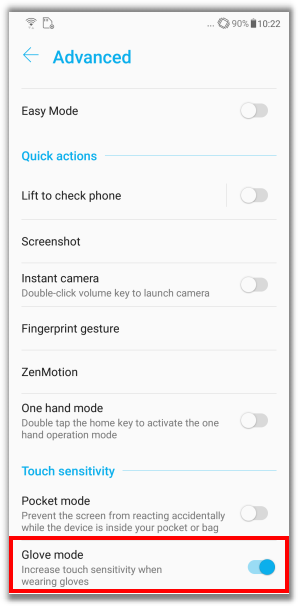
4. 설정에서 "Glove mode(장갑 모드)"(Settings(설정) > Advanced(고급) > Glove mode(장갑 모드))를 활성화하여 터치스크린 감도를 높일 수 있습니다. 일반 사용에는 "Glove mode(장갑 모드)"를 비활성화해야 합니다.
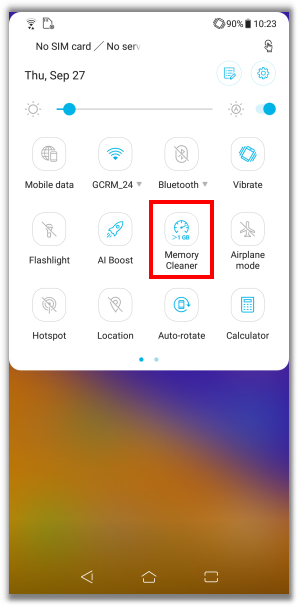
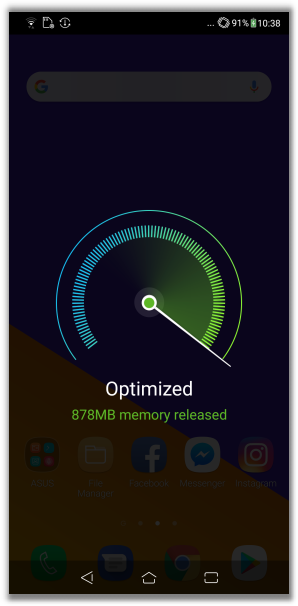
5. 휴대폰에 충분한 메모리 용량이 있는지 확인합니다. 상단 드롭다운 목록에서 스크롤을 내린 다음 Memory Cleaner 아이콘을 클릭합니다.
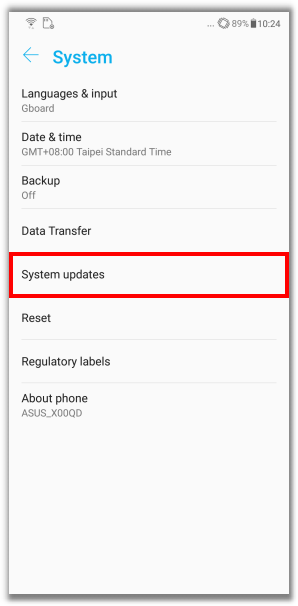
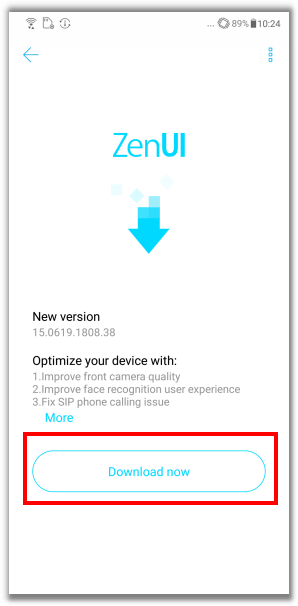
6. FOTA 버전이 최신으로 업데이트되었는지 확인합니다.
Settings(설정) > System(시스템) > System Updates(시스템 업데이트) > Download Now(지금 다운로드)를 탭합니다.
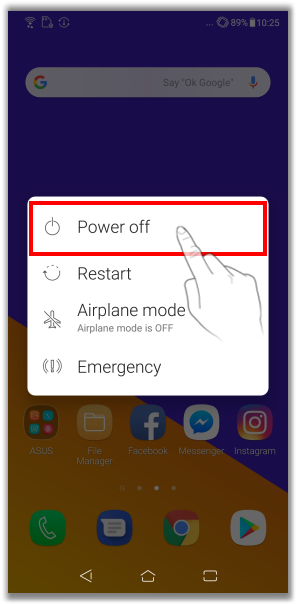
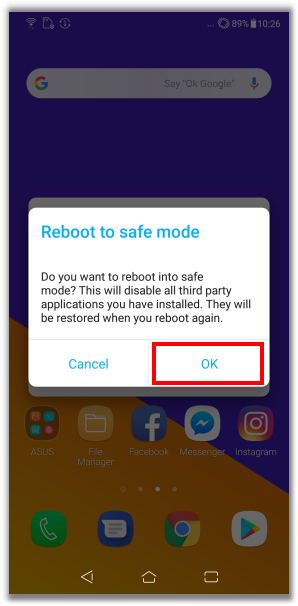
7. 타사 애플리케이션을 설치한 후 또는 OS 팝업에서 오류 메시지가 나타난 후에 터치 문제가 발생했다면 휴대폰을 재부팅한 다음 안전 모드에서 문제를 테스트합니다(전원 버튼 길게 누르기> Power off(종료) 길게 누르기> OK를 클릭하여 안전모드로 재부팅). 안전 모드에서는 터치 문제가 발생하지 않는다면 타사 애플리케이션으로 인해 발생하는 것일 수 있습니다. 최근에 설치한 애플리케이션 소프트웨어를 휴대폰에서 제거한 후 터치 기능을 다시 테스트하시기 바랍니다.
8. 휴대폰의 터치 기능이 완전히 손실되어 휴대폰을 끌 수 없다면, 전원 버튼을 10~15초간 꾹 눌러 휴대폰을 "강제 종료"하고 나중에 재부팅을 시도합니다.
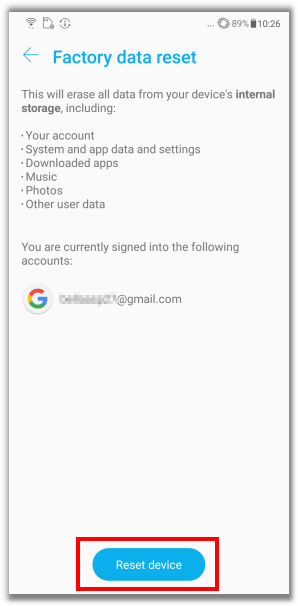
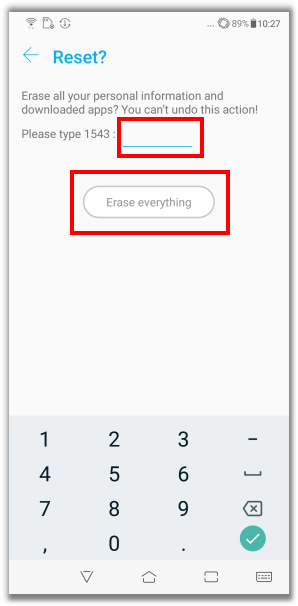
9. 장치에서 다음 단계에 따라 공장 초기화 재설정을 시도할 수도 있습니다.
참고:개인 데이터를 백업해야 합니다. 모든 데이터, 앱, 설정, 개인 정보는 공장 초기화 재설정 실행 후 삭제됩니다.
Settings(설정) > System(시스템) > Reset(재설정) > Factory data reset(공장 초기화 재설정)을 탭합니다.
위의 단계로 문제를 해결할 수 없는 경우, ASUS 고객 지원에 문의하여 추가적인 지원을 요청하시기 바랍니다.
* 이 정보는 동일한 카테고리/시리즈의 일부 제품에 적합하지 않을 수도 있습니다. 일부 스크린 디스플레이와 작동 방식은 소프트웨어 버전에 따라 다를 수 있습니다.