[Windows 11/10] Windows Hello (생체 인식, 얼굴 인식, 지문 인식) 설정
적용 제품: 노트북, 데스크탑, 올인원 PC, 게이밍 핸드헬드, 미니PC
Windows Hello는 지문이나 얼굴 인식을 사용하여 Windows 11/10 장치에 즉시 액세스할 수 있는 더욱 개인적이고, 더 안전한 방법입니다. 얼굴을 보여주거나 손가락을 터치하는 것만으로도 기기를 잠금 해제할 수 있으며, 더 이상 비밀번호를 입력할 필요가 없습니다.
참고: Windows 11/10의 로그인 옵션은 다양한 하드웨어 장치에 따라 달라질 수 있습니다. 지문이나 얼굴 인식으로 로그인하려면, 지문 스캐너 또는 IR (적외선) 카메라가 장치에 필요합니다. 아직 PIN을 설정하지 않았다면, 다른 로그인 옵션을 사용하기 전에 PIN을 추가해야 합니다.
참고: 내장 관리자 계정은 Windows Hello 기능을 설정하지 못할 수 있습니다. 이 문제가 발생하면 관리자 권한이 있는 사용자 계정을 사용하는 것을 권장합니다. 자세한 내용은 Microsoft에 문의하여 추가 지원을 받으시기 바랍니다.
현재 장치의 Windows 운영체제에 따라 해당 안내로 이동해 주세요:
Windows 11 운영 체제
목차:
얼굴 인식으로 로그인하기
이 기능은 IR 카메라가 장착된 일부 모델에서만 제공됩니다. 얼굴 로그인 옵션 또는 이 옵션은 사용할 수 없음 이 표시되면, 해당 기기에 IR 카메라가 탑재되어 있지 않다는 의미입니다.
- 컴퓨터의 제품 사양은 ASUS 공식 웹사이트에서 확인할 수 있습니다.
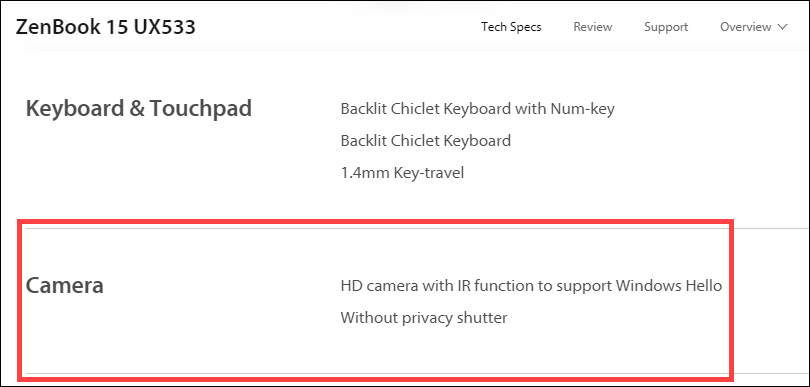
- 또한, Device Manager에서 기기에 IR 카메라가 장착되어 있는지 확인할 수 있습니다. 작업 표시줄의 [시작] 아이콘
 을 마우스 오른쪽 버튼으로 클릭합니다①, 그런 다음 [Device Manager]②를 선택합니다.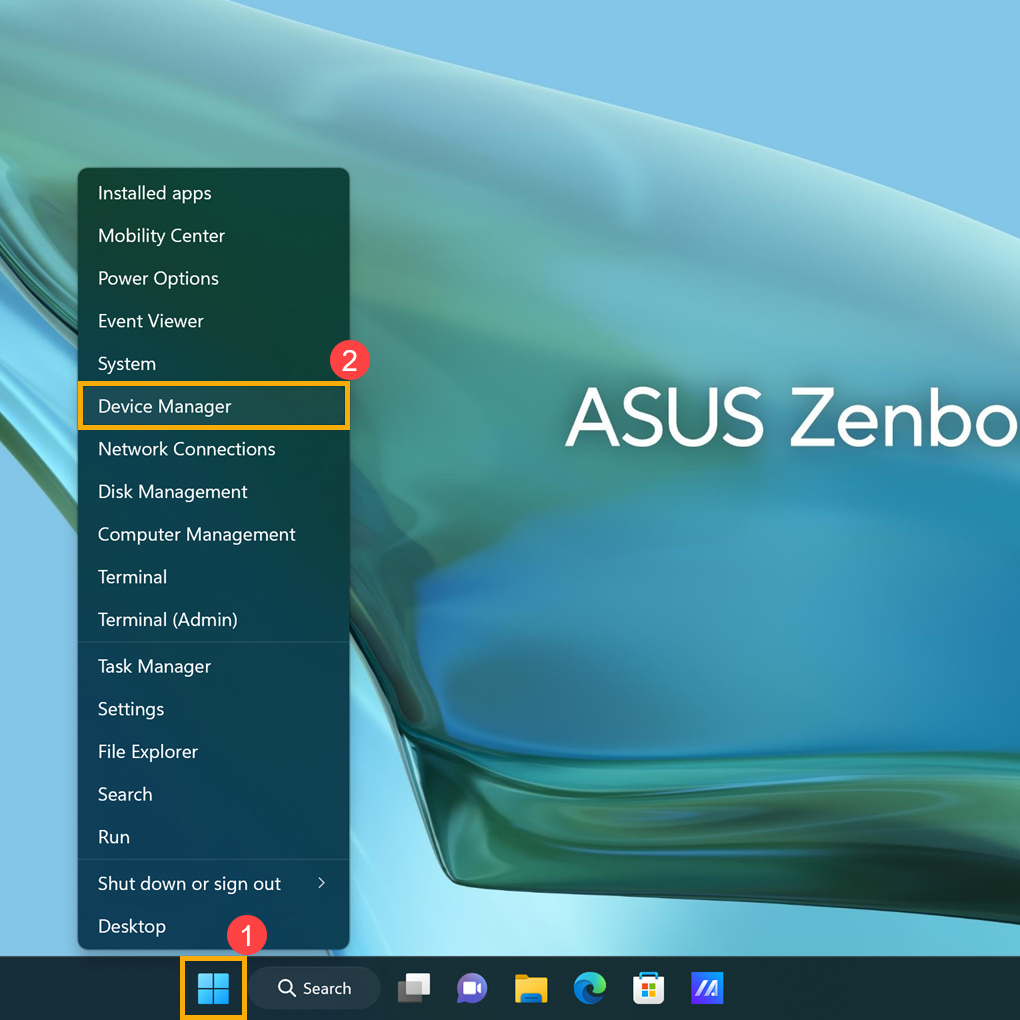
[Cameras]③ 옆의 화살표를 확인하면, IR 카메라가 있는지 알 수 있습니다.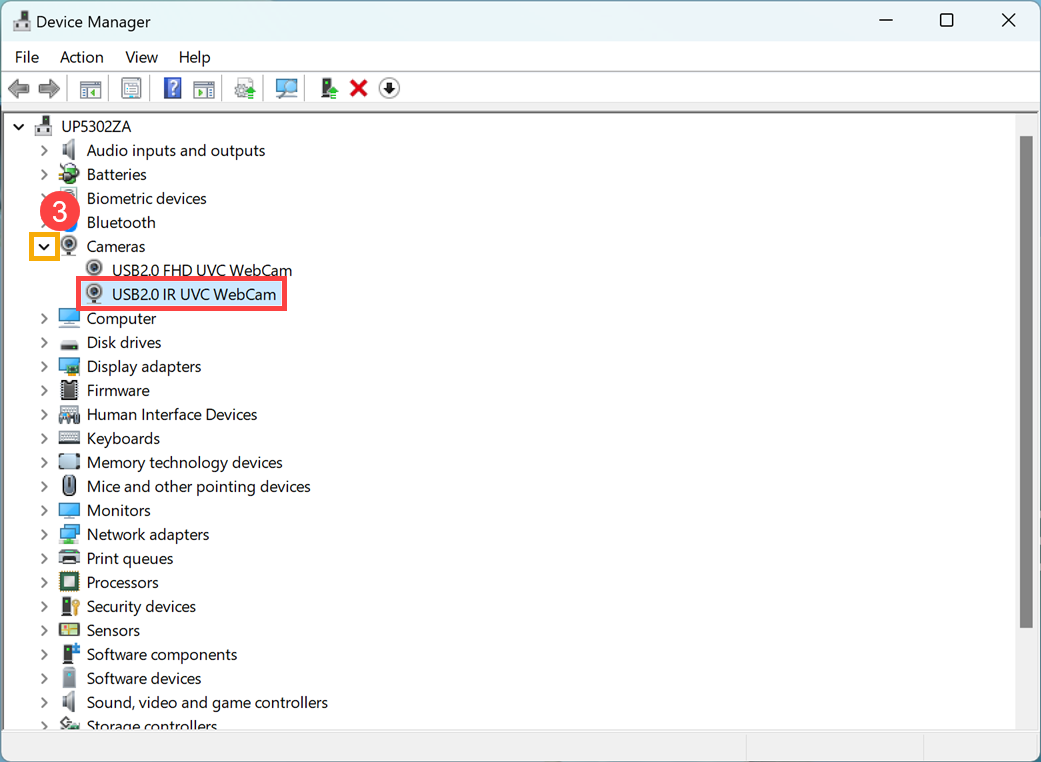
얼굴 인식 설정 시작하기
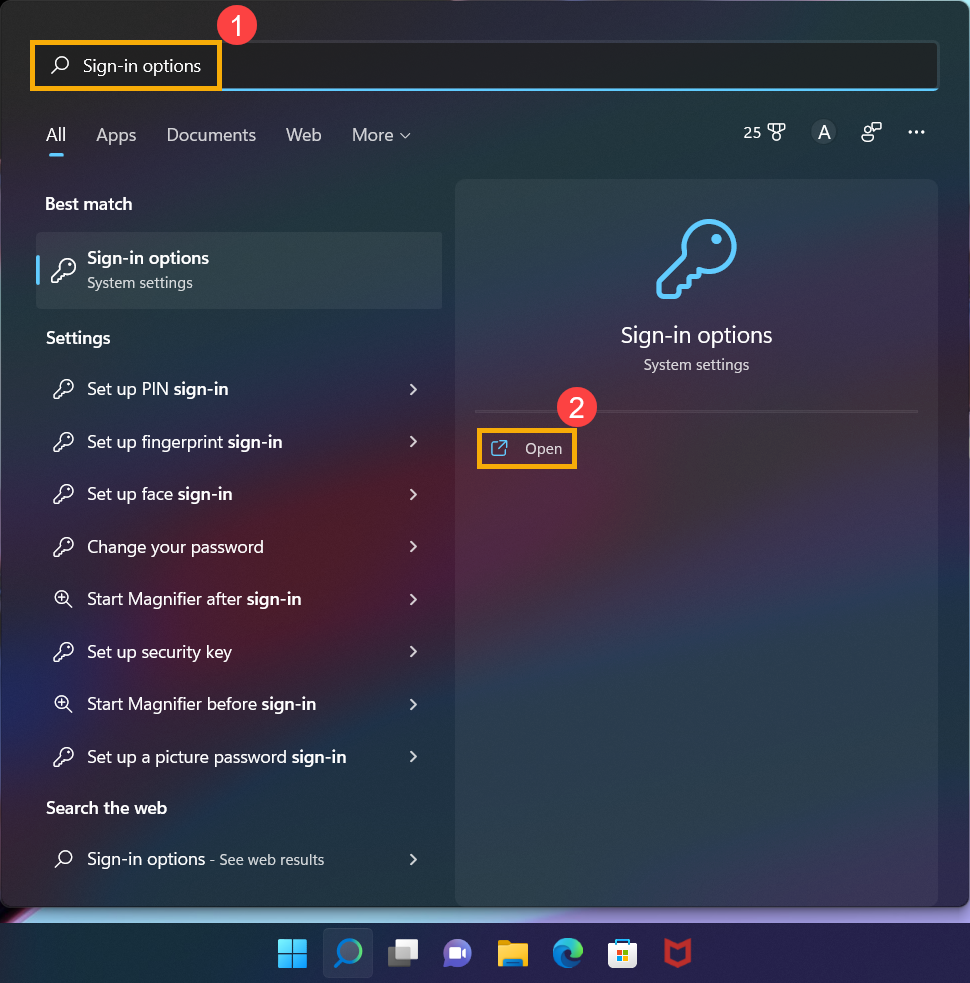
- Windows 검색창에 [로그인 옵션]① 을 입력 및 검색한 후, [열기]②를 클릭합니다.
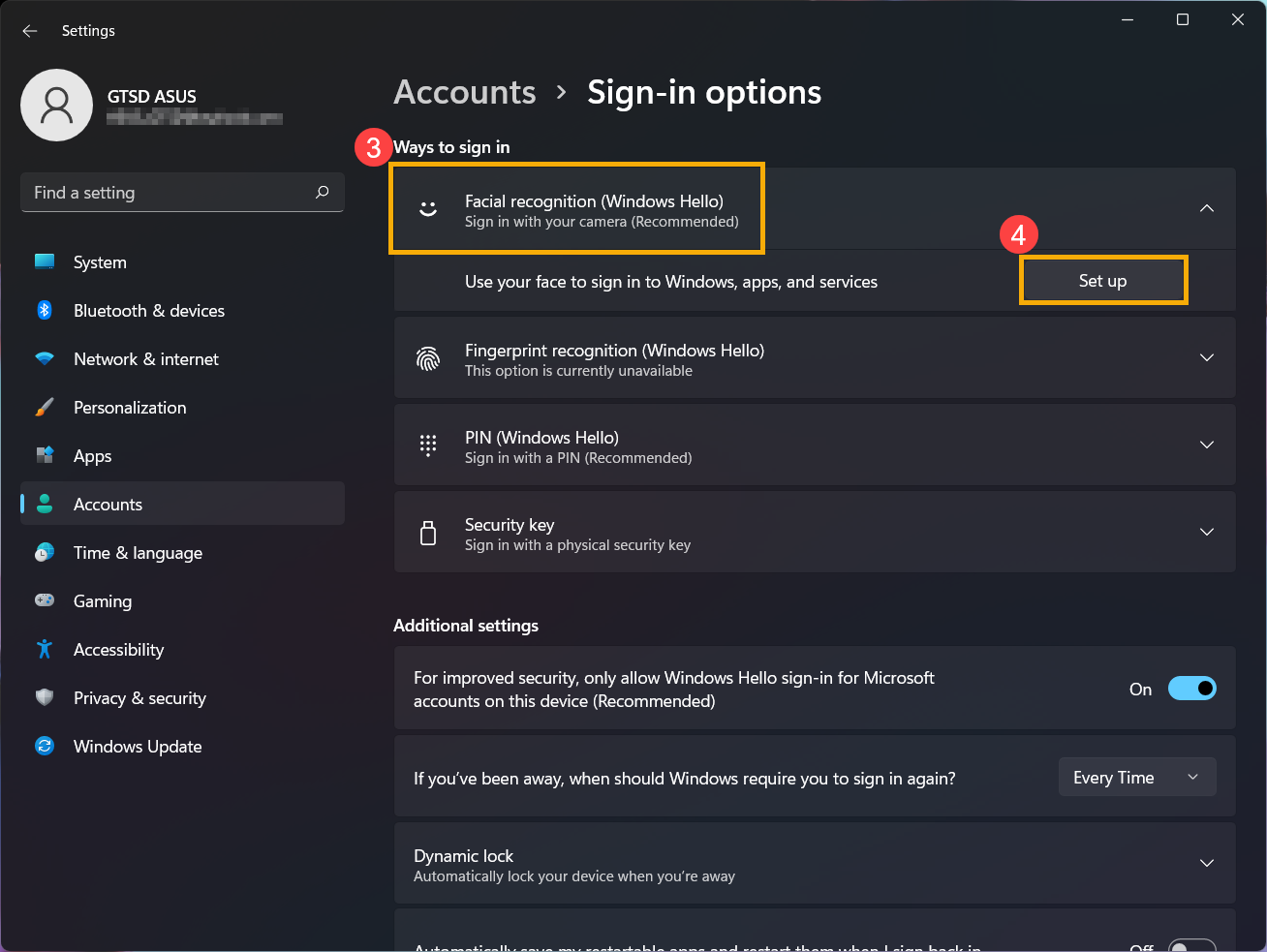
- [안면 인식 (Windows Hello)]를 선택③한 후, [설정]을 클릭하세요④.
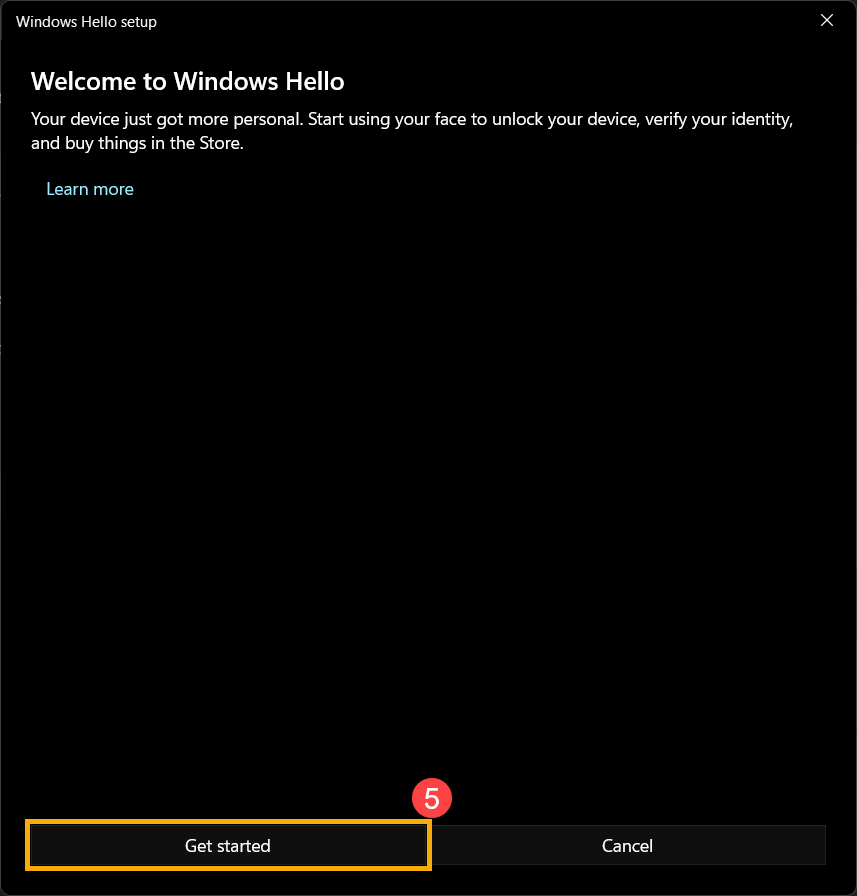
- [시작하기]를 선택하세요⑤.
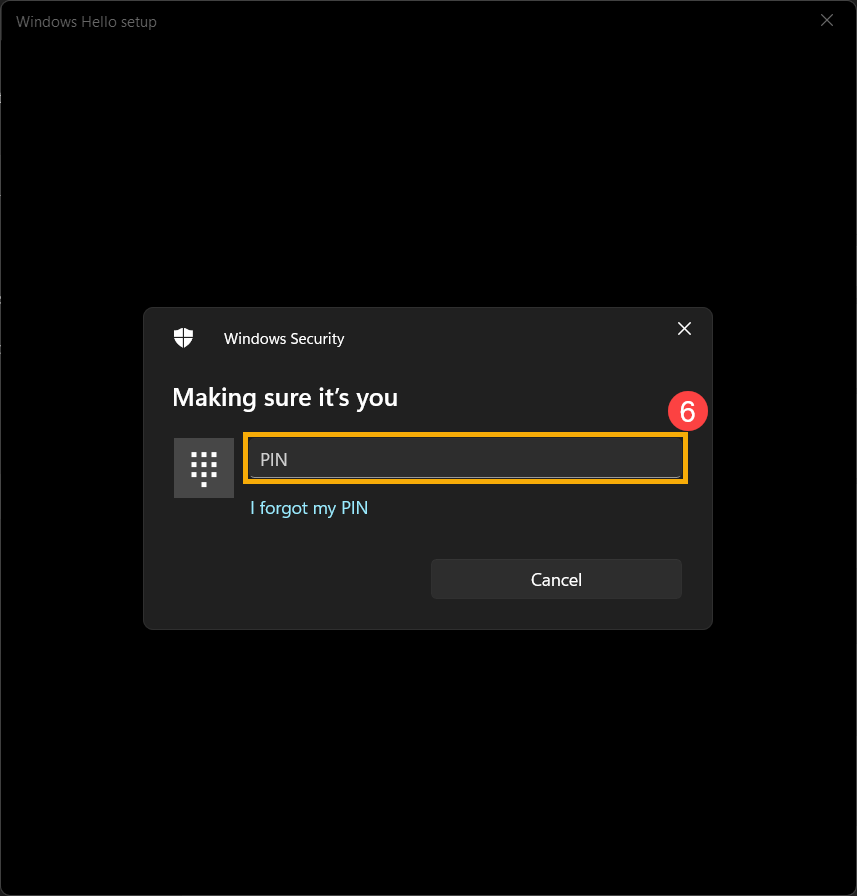
- 본인 확인을 위해 현재 사용 중인 PIN 코드를 입력하세요⑥.
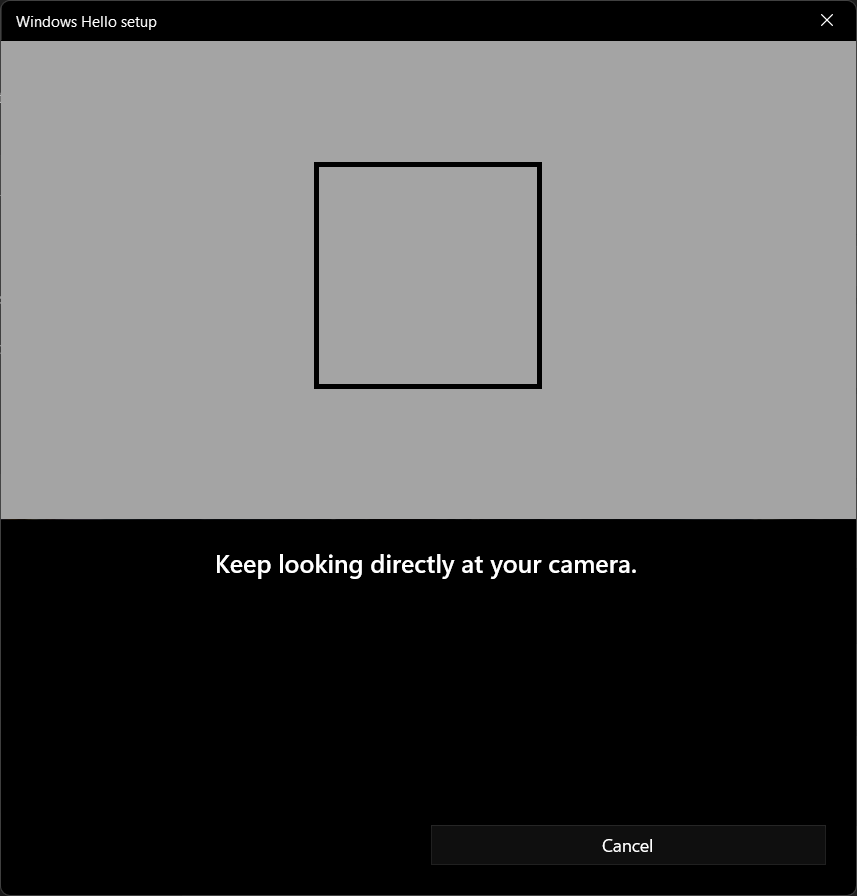
- 화면에 나타나는 프레임 중앙에 얼굴을 위치시키면 카메라가 얼굴 특징을 인식합니다.
- 얼굴 특징 인식이 완료되면, [닫기]를 클릭하세요⑦.
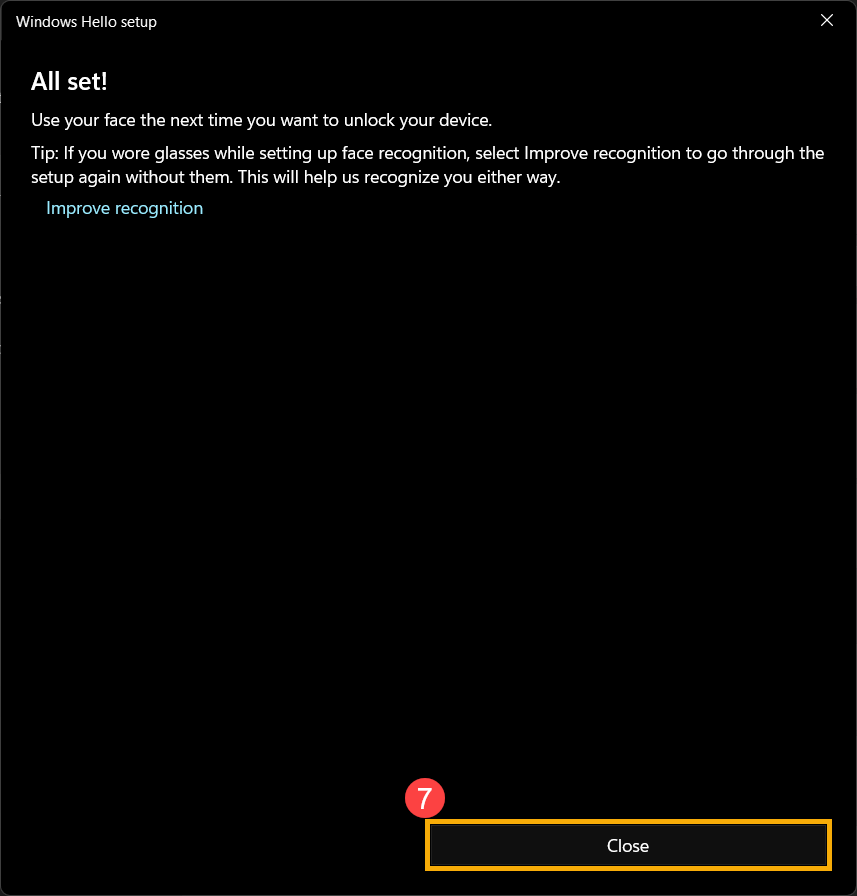
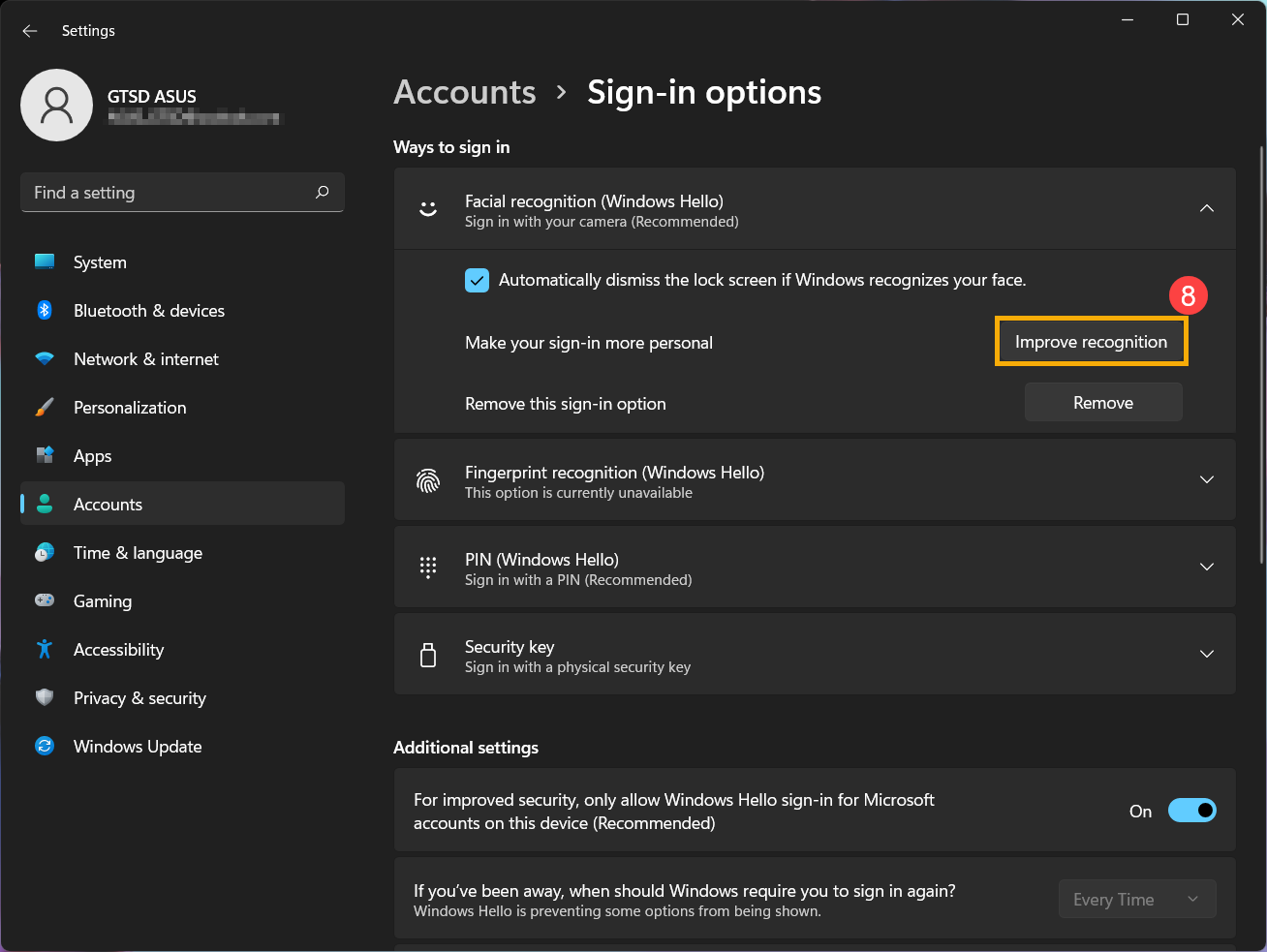
- 얼굴 인식 로그인 설정이 완료되었습니다. 또 다른 옵션인 [인식 개선]⑧이 있습니다. 이 기능은 안경을 착용하거나 벗은 상태 모두로 기록할 수 있게 해줍니다. 얼굴 인식 설정 시 안경을 착용한 경우, 이 옵션을 선택하여 안경 없이 다시 설정을 진행하세요. 이렇게 하면 Windows가 안경을 착용했을 때와 벗었을 때 모두 사용자를 인식하는 데 도움이 됩니다.
얼굴 인식 제거
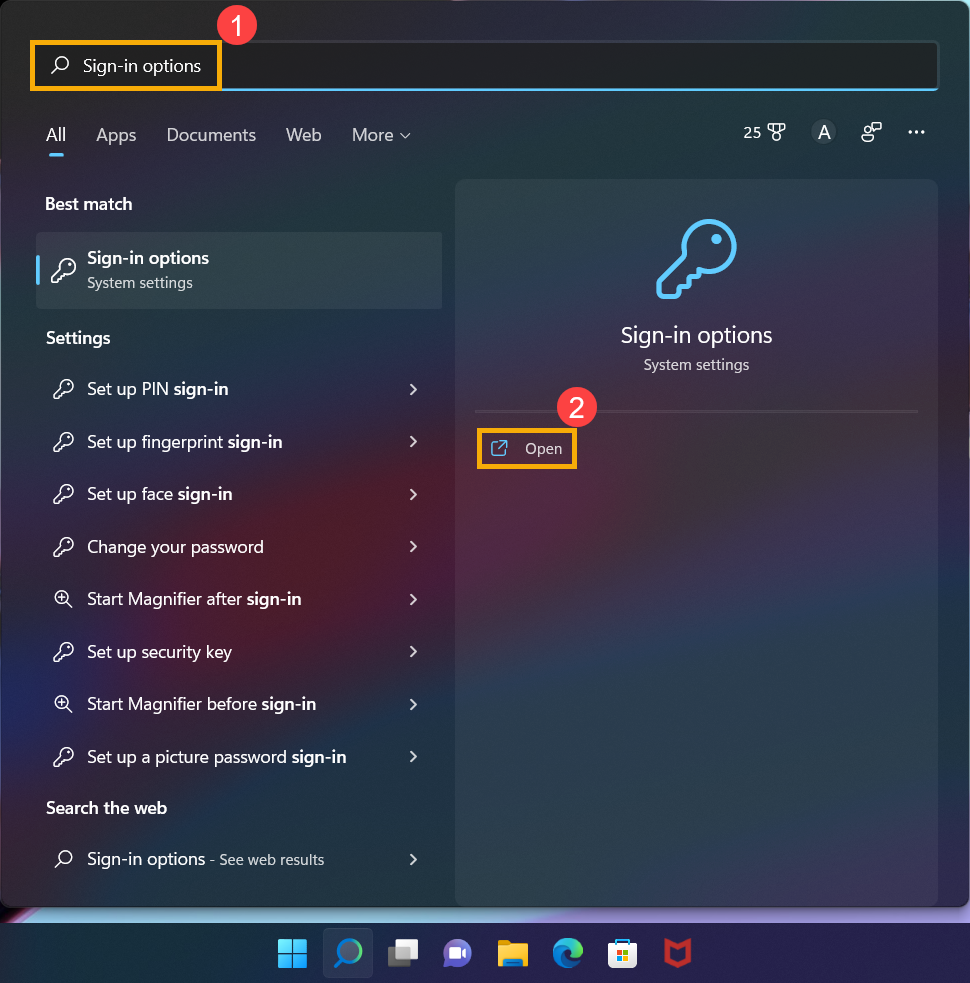
- Windows 검색창에 [로그인 옵션]① 을 입력하고 검색한 후, [열기]②를 클릭합니다.
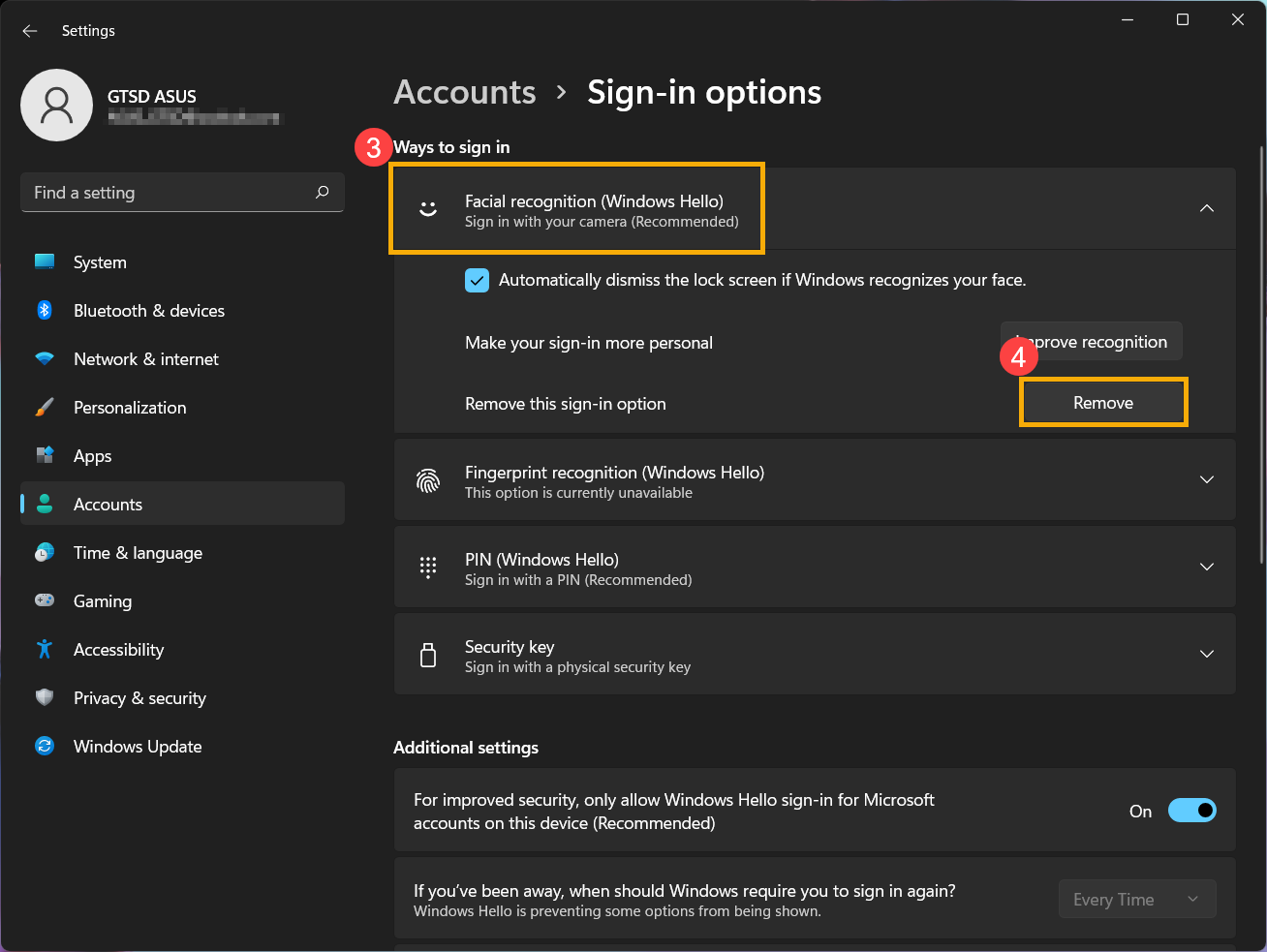
- [얼굴 인식 (Windows Hello)]③을 선택한 후, [제거]④를 클릭합니다., 얼굴 로그인 옵션이 제거됩니다.
지문 인식기로 로그인
이 기능은 지문 인식기가 탑재된 일부 모델에서만 사용할 수 있습니다. 지문 로그인 옵션이 보이지 않거나 이 옵션을 사용할 수 없음이 표시되는 경우, 사용 중인 장치에 지문 인식기가 없다는 의미입니다.
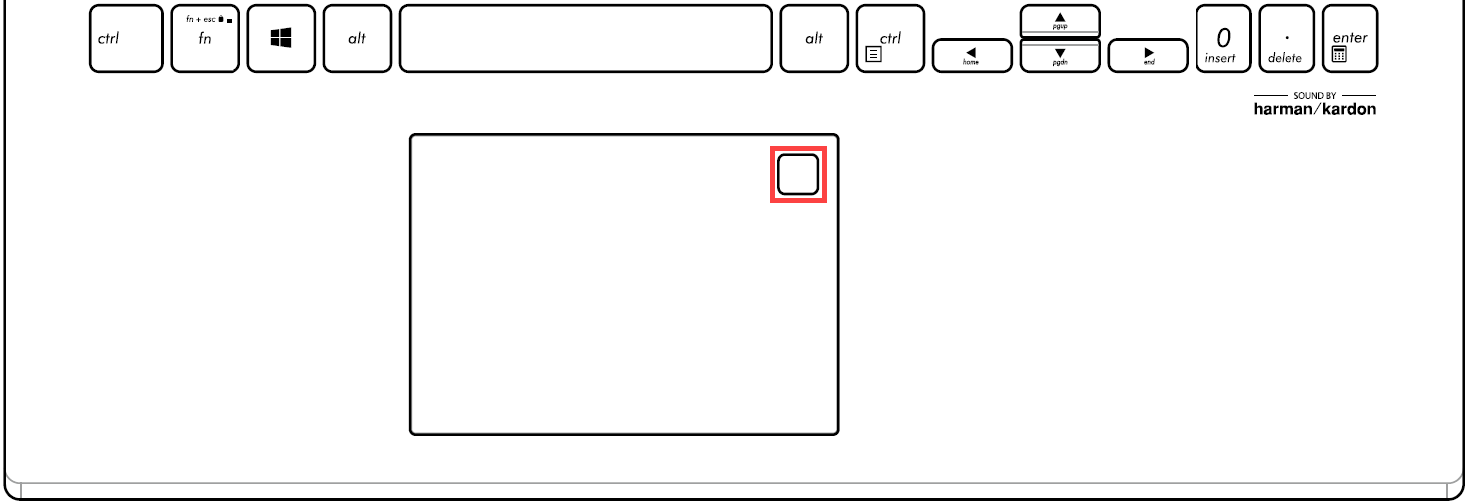
노트북의 지문 인식기 위치를 확인해 주세요. 대부분의 ASUS 노트북 지문 인식기는 터치패드 주변에 있습니다. 자세한 하드웨어 구성은 제품의 사용자 설명서를 참고하세요.
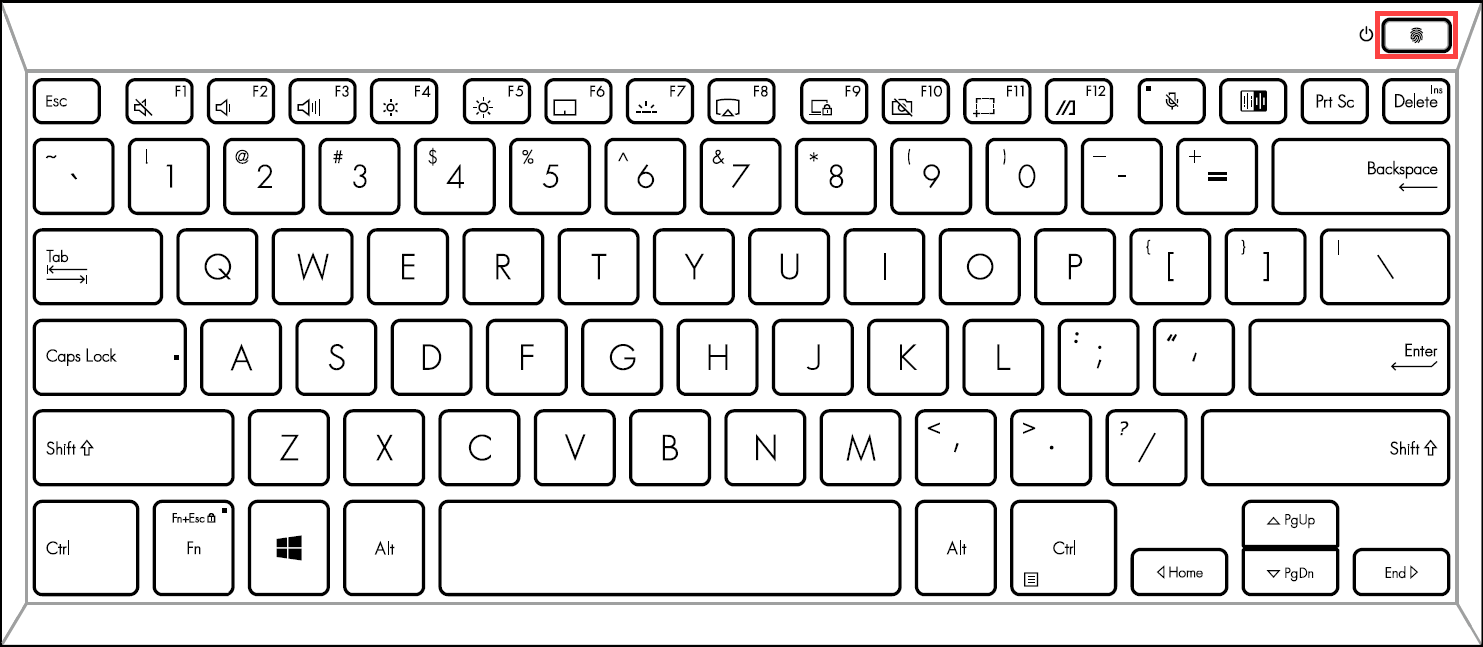
일부 ASUS 제품에서는 전원 버튼에 지문 센서가 통합되어 있습니다.

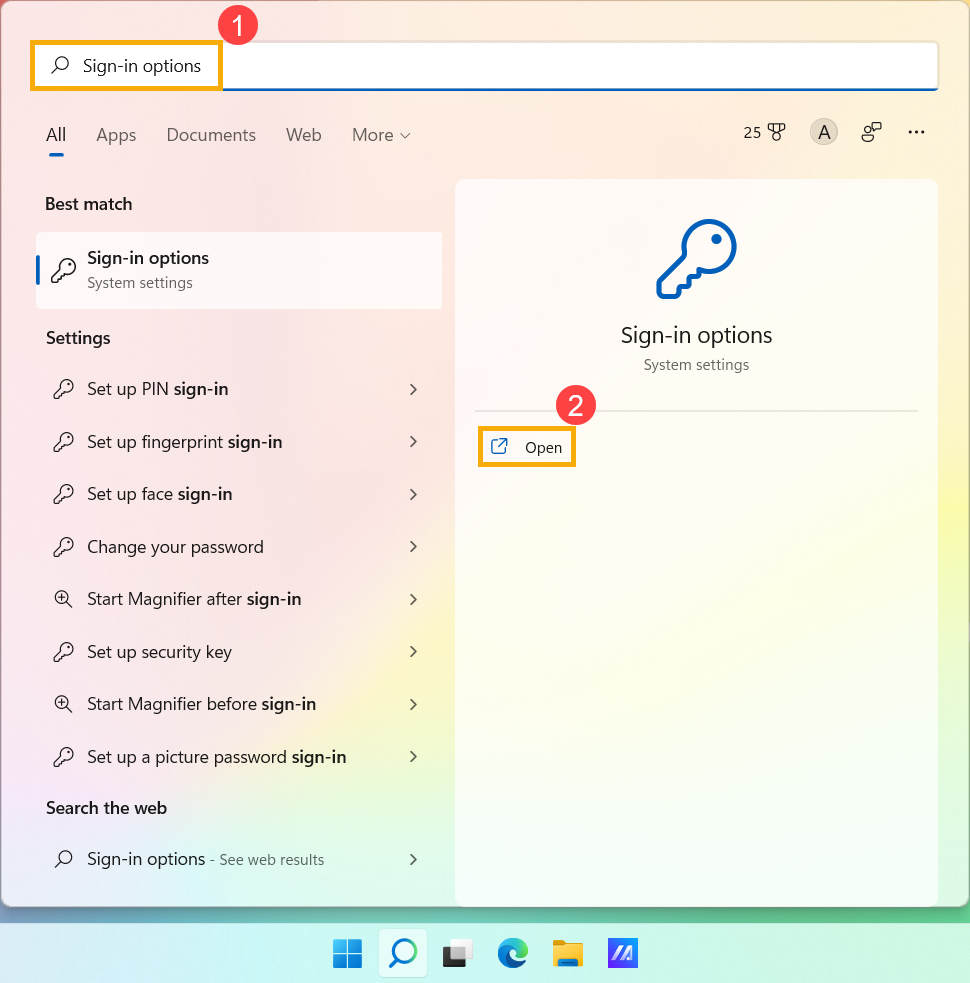
- [로그인 옵션]을 입력하고 검색하세요① Windows 검색창에 입력한 다음 [열기]②를 클릭합니다.
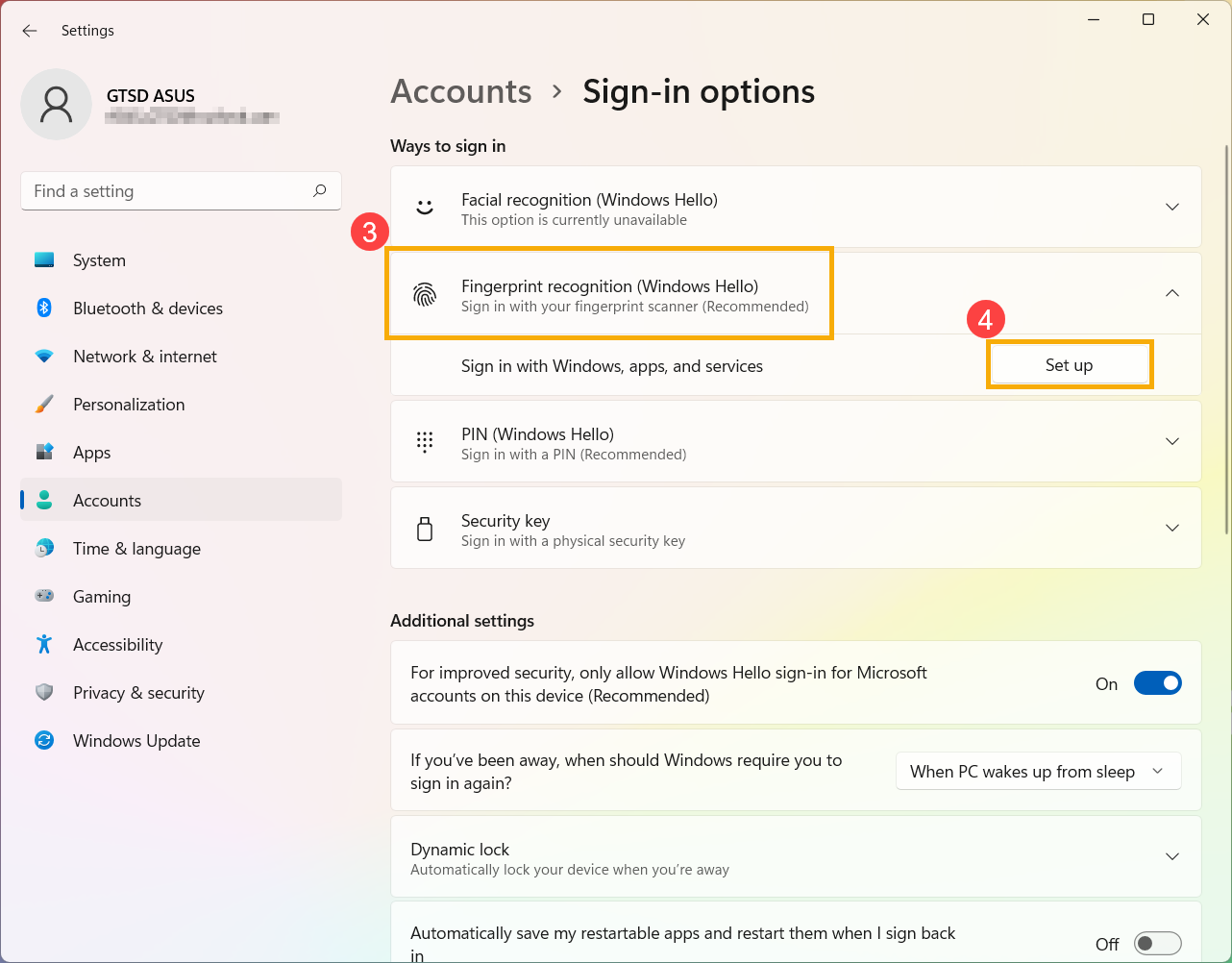
- [지문 인식 (Windows Hello)]③를 선택한 후 [설정]④를 클릭합니다.
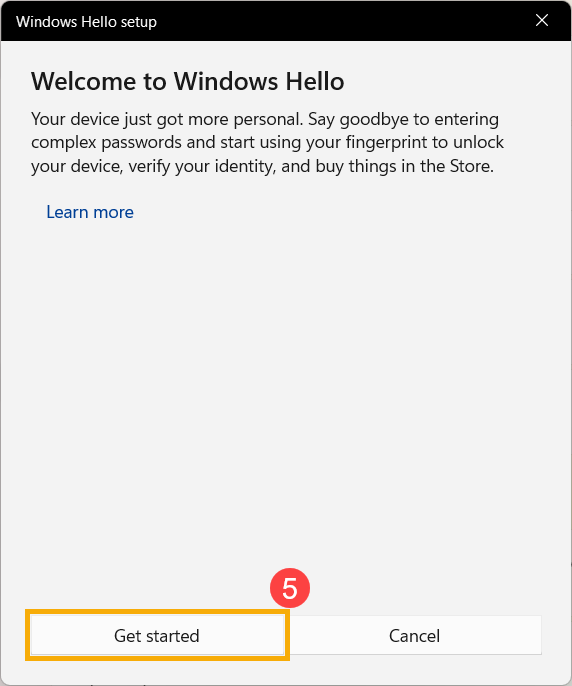
- [시작]⑤을 선택합니다.
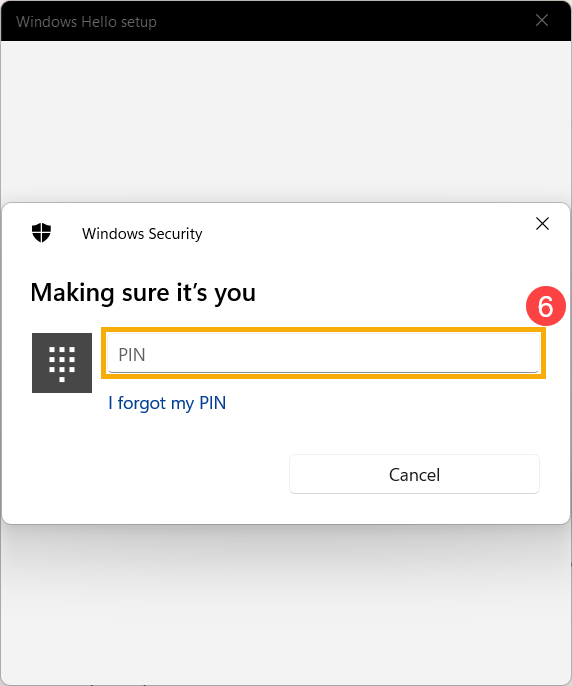
- 본인 확인을 위해 현재 사용 중인 PIN 코드를 입력하세요⑥.
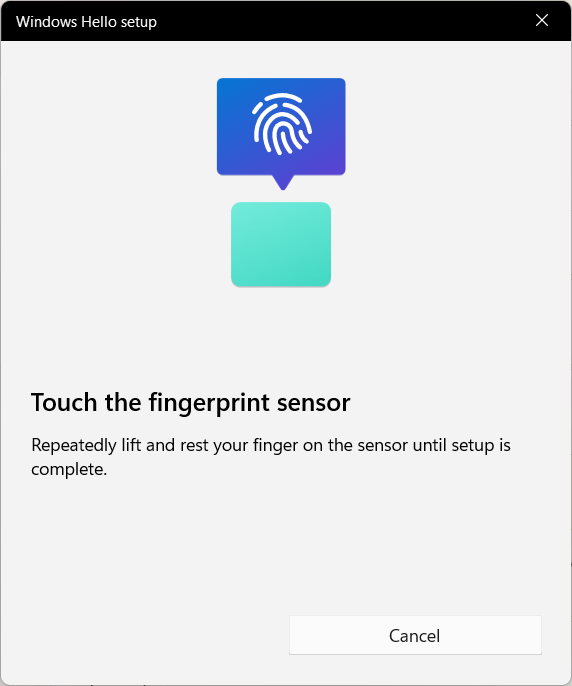
- 손가락이 깨끗하고 건조한지 확인한 후, 한 손가락만 센서에 올렸다 내리세요.
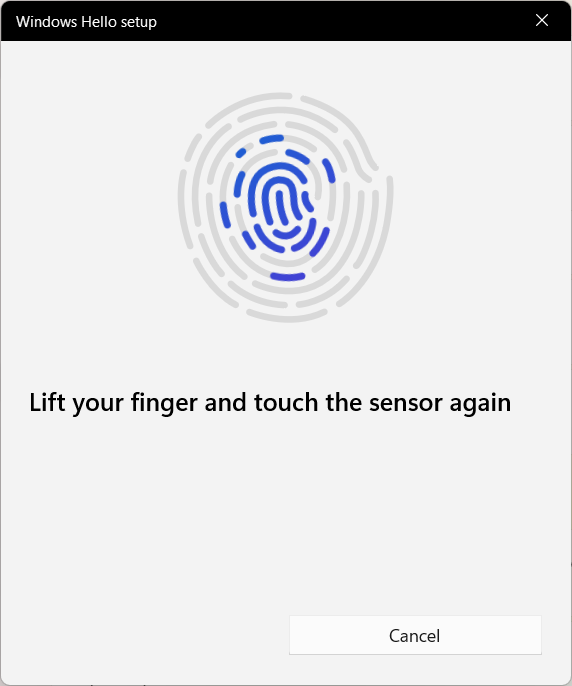
- 화면의 안내에 따라 손가락을 센서에 여러 번 올렸다 내리세요.
- [다음]을 선택하고⑦ 센서에 손가락을 댈 때 지문의 가장자리를 인식할 수 있도록 다양한 각도로 손가락을 사용해 보세요.
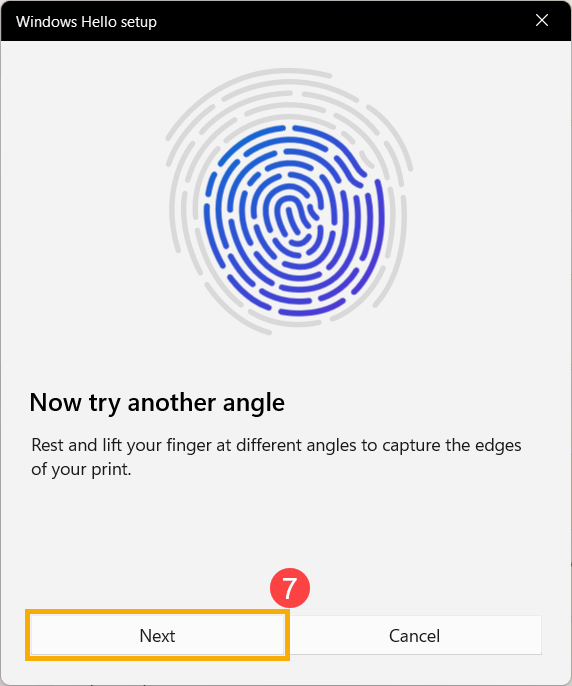
- 지문 인식이 완료되었습니다. [닫기]⑧를 클릭해 주세요.
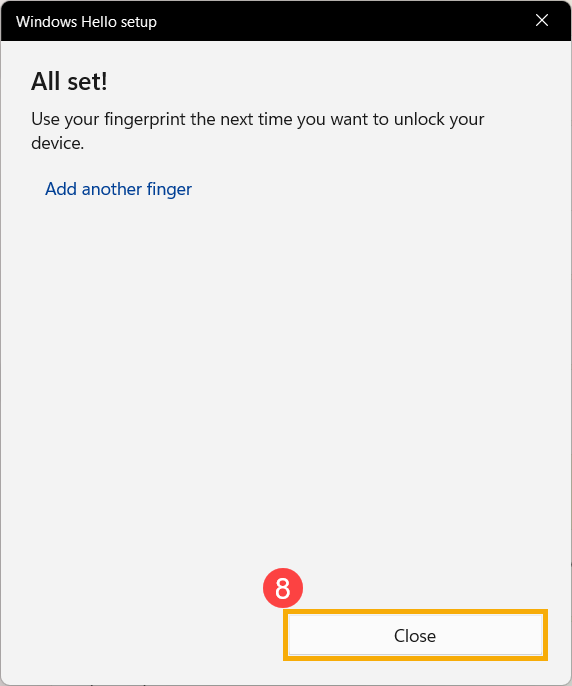
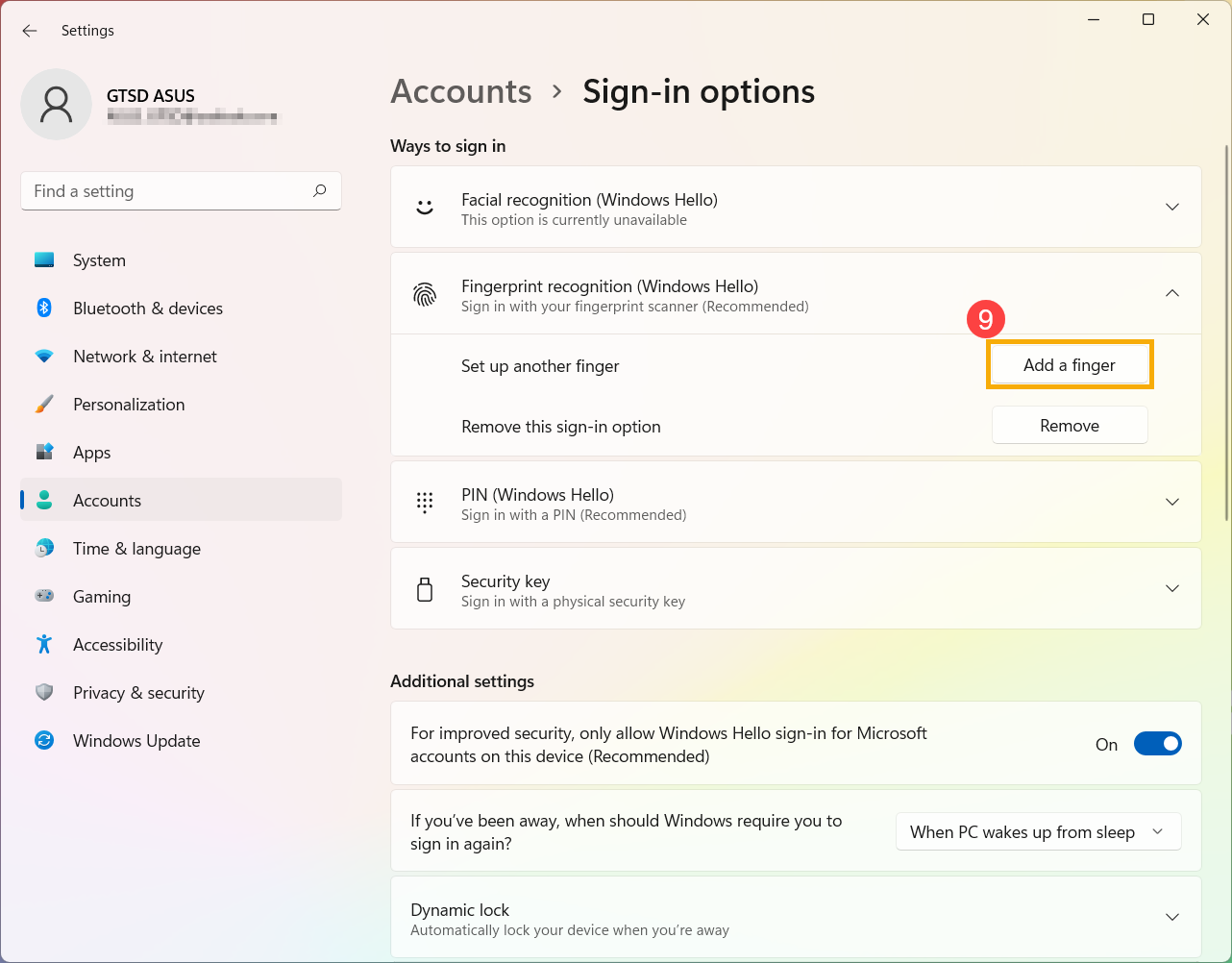
- 지문 로그인 설정이 완료되었습니다. 또 다른 옵션인 [지문 추가]⑨를 통해 다른 손가락의 지문도 등록할 수 있습니다.
지문 인식기 제거
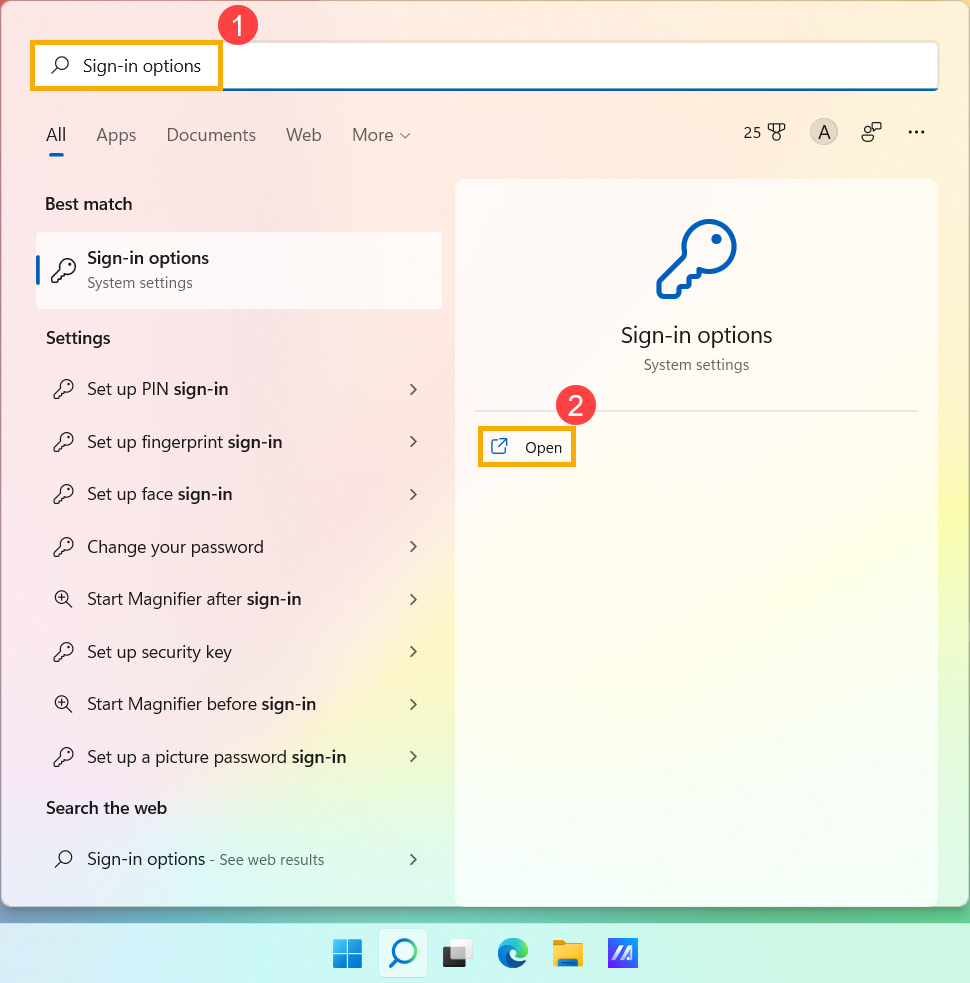
- Windows 검색창에 [로그인 옵션]① 을 입력하고 검색한 후, [열기]②를 클릭합니다..
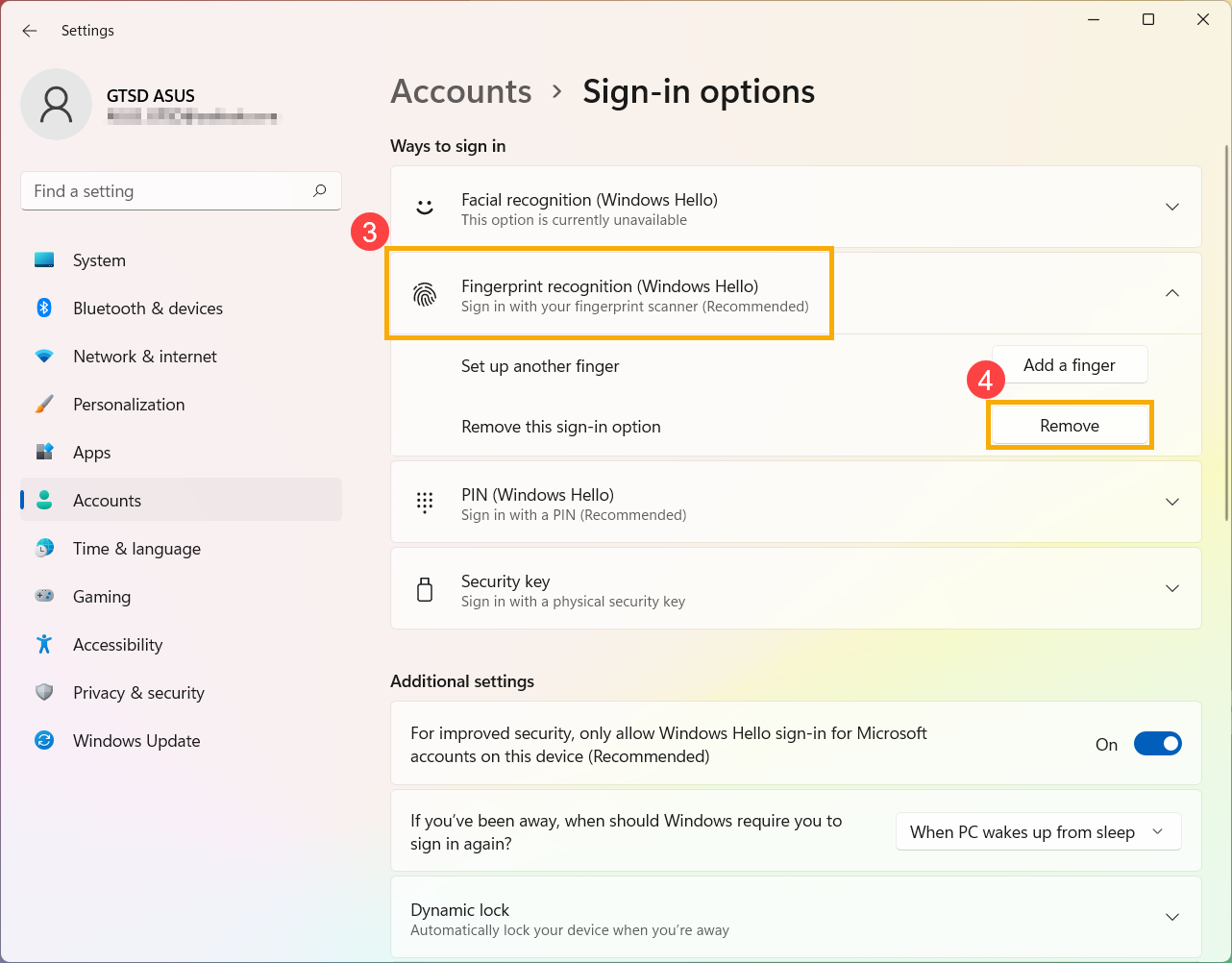
- [지문 인식 (Windows Hello)]을 선택하고③, [제거]를 클릭하면④ 지문 로그인 옵션이 제거됩니다.
동적 잠금 설정
동적 잠금 기능을 사용하면 컴퓨터와 페어링된 기기를 이용하여 사용자가 자리를 비웠을 때를 감지하고, 페어링된 기기가 Bluetooth 범위를 벗어나면 잠시 후 컴퓨터를 잠글 수 있습니다. 이 기능을 통해, 컴퓨터에서 자리를 비우고 잠그는 것을 잊었을 때 다른 사람이 기기에 접근하는 것을 더 어렵게 만듭니다.
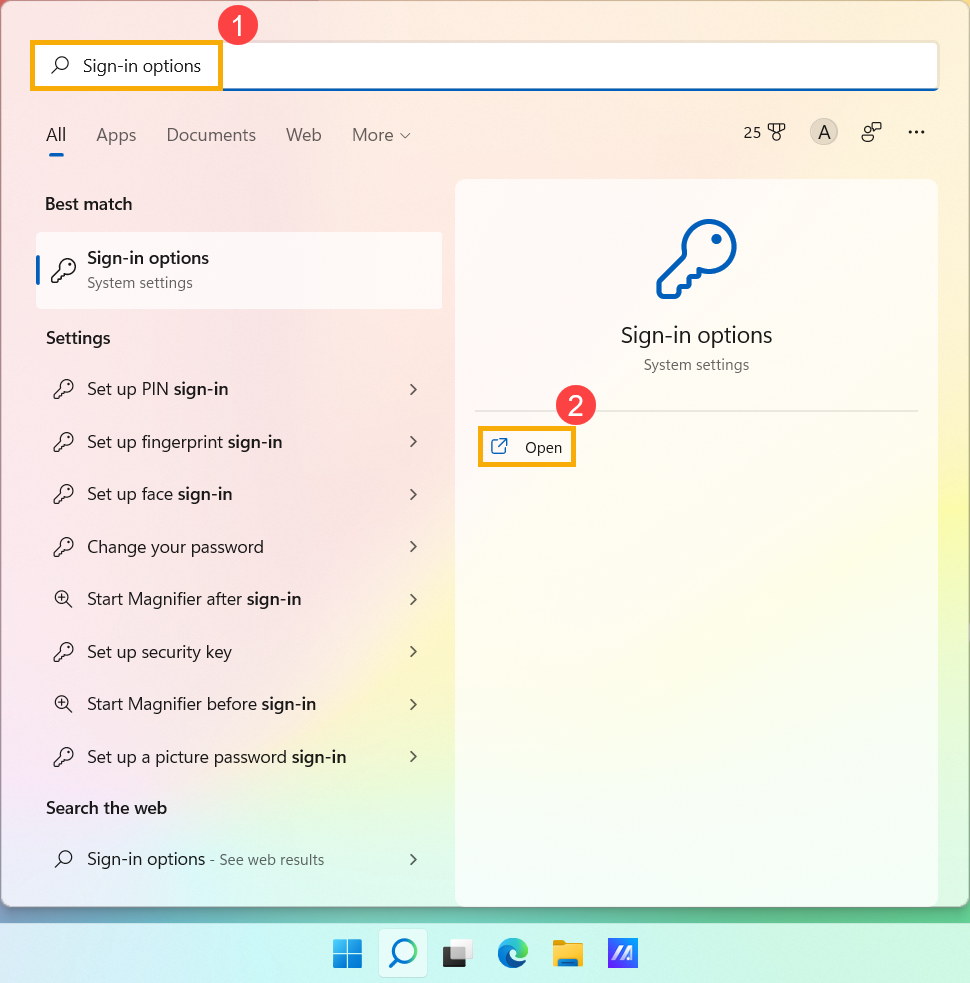
- Windows 검색창에 [로그인 옵션]① 을 입력하고 검색한 후 [열기]②를 클릭하세요.
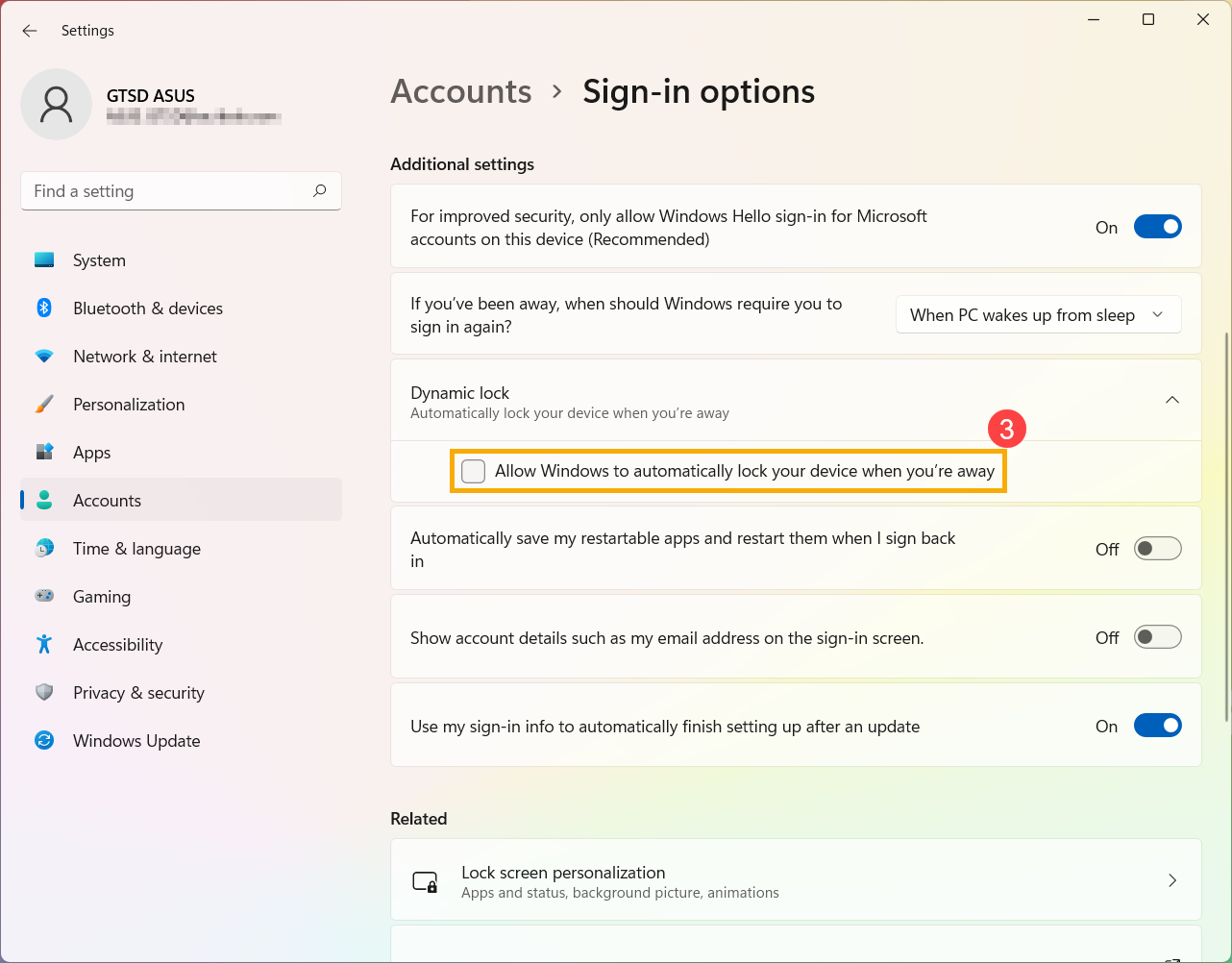
- 로그인 옵션에서 아래로 스크롤하여 동적 잠금 섹션으로 이동한 다음, 해당 박스를 체크하세요 [Windows가 사용자가 자리를 비웠을 때 자동으로 장치를 잠그도록 허용]③.
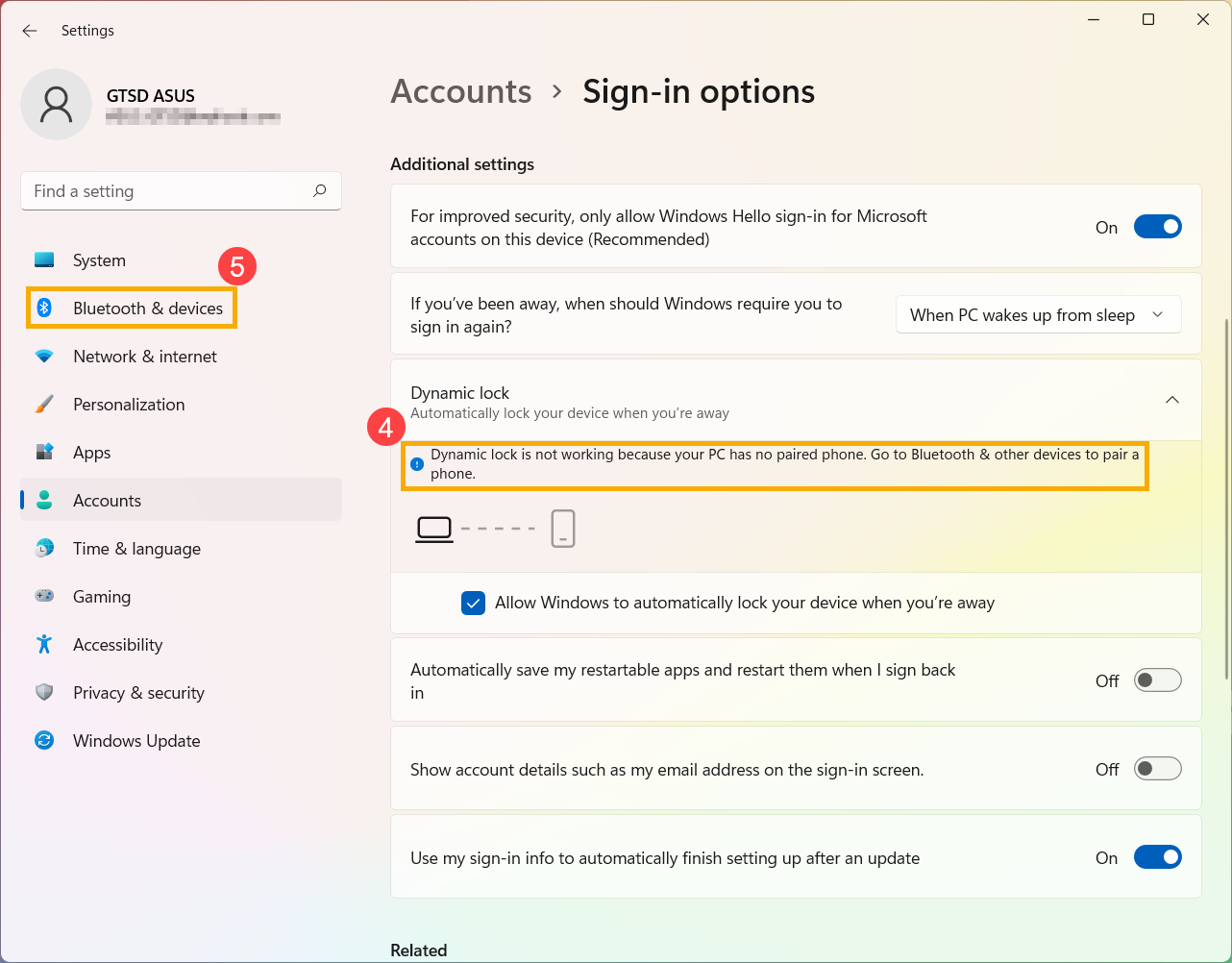
- 만약 Dynamic lock이 작동하지 않습니다. PC에 연결된 휴대전화가 없습니다.④라는 안내가 보인다면, [Bluetooth & devices]⑤ 를 선택하여 휴대전화를 컴퓨터와 페어링하세요. 여기에서 Bluetooth를 사용하여 기기 페어링하는 방법에 대해 더 알아보실 수 있습니다.
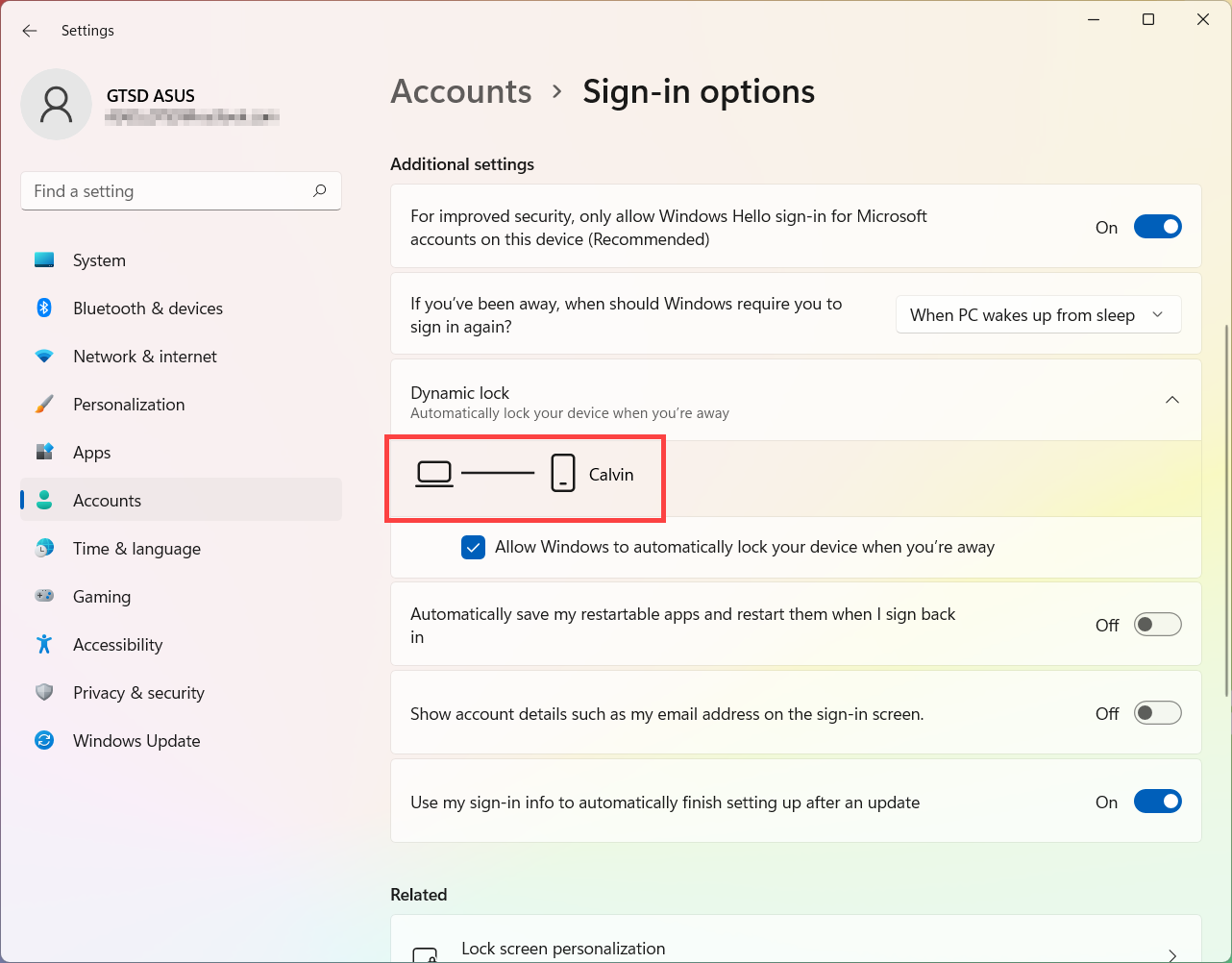
- 페어링이 완료되면 아래와 같이 표시됩니다. 자리를 비우실 때 휴대전화를 꼭 가지고 가시면, Bluetooth 범위를 벗어난 후 1분 정도 후에 컴퓨터가 자동으로 잠금 상태로 전환됩니다.
보안 키로 로그인
보안 키는 고유한 PIN과 함께 사용하는 물리적인 장치로, 업무 또는 학교 계정에 로그인할 때 사용됩니다. 보안 키는 물리적인 장치와 사용자만 알고 있는 정보를 모두 요구하므로, 사용자 이름과 비밀번호보다 더 강력한 인증 방법으로 간주됩니다.
참고: 보안 키 옵션이 보이지 않는 경우, 조직에서 이 옵션을 인증에 사용할 수 없도록 설정했을 수 있습니다. 이 경우, 다른 인증 방법을 선택하거나 조직의 헬프 데스크에 추가 지원을 문의해야 합니다.
참고: 보안 키를 등록하기 전에, 최소 하나 이상의 추가 보안 인증 방법이 등록되어 있어야 합니다.
시작하기 전에
보안 키를 등록하기 전에 다음 조건이 모두 충족되어야 합니다:
- 관리자가 조직 내에서 이 기능을 사용할 수 있도록 활성화했습니다.
- Windows 10 2019년 5월 업데이트가 적용된 장치에서 지원되는 브라우저를 사용하고 있습니다.
- 관리자 또는 조직에서 승인한 물리적 보안 키가 있습니다. 보안 키는 FIDO2 및 Microsoft 호환이어야 합니다. 보안 키와 호환성에 대해 궁금한 점이 있다면 조직의 헬프 데스크에 문의하세요.
보안 키 등록하기
업무 또는 학교 계정에 보안 키를 사용하여 로그인하기 전에, 보안 키를 생성하고 고유한 PIN을 설정해야 합니다. 계정에는 최대 10개의 키를 등록할 수 있습니다.
- 내 계정에서 내 프로필 페이지로 이동하여 아직 로그인하지 않았다면 로그인하세요.
- 보안 정보를 선택하고, 방법 추가를 선택한 다음 방법 추가 목록에서 보안 키를 선택하세요.
- 추가를 선택한 다음, 가지고 있는 보안 키의 유형(USB 장치 또는 NFC 장치)을 선택하세요.
참고: 어떤 종류의 보안 키인지 잘 모르겠다면, 제조업체 설명서를 참고하세요. 제조업체가 확실하지 않다면, 조직의 헬프 데스크에 문의하여 도움을 받으세요. - 보안 키를 실제로 준비한 후, 보안 키 페이지에서 다음을 선택하세요.
- 새로운 로그인 방법 설정 페이지에서 다음을 선택한 후:
- 보안 키가 USB 장치인 경우, 보안 키를 장치의 USB 포트에 삽입하세요.
- 보안 키가 NFC 장치인 경우, 보안 키를 리더기에 태그하세요.
- Chrome 또는 Edge를 사용하는 경우, 브라우저가 보안 키에 저장된 패스키보다 모바일 장치에 저장된 패스키 등록을 우선할 수 있습니다.
- Windows 11 버전 23H2부터는 업무 또는 학교 계정으로 로그인 후 다음을 클릭하세요. 더 많은 선택 아래에서 보안 키를 선택하고 다음을 클릭하세요.
- 이전 버전의 Windows에서는 브라우저가 다른 모바일 기기에 저장된 패스키를 등록하기 위해 QR 페어링 화면을 표시할 수 있습니다. 보안 키에 저장된 패스키를 대신 등록하려면 보안 키를 삽입하고 계속하려면 터치하세요.
- Windows 보안 상자에 고유한 보안 키 PIN을 입력한 다음 확인을 선택하세요. 새 로그인 방법 설정 상자로 돌아옵니다.
- 다음을 선택하세요.
- 보안 정보 페이지로 돌아가 새 보안 키를 나중에 알아볼 수 있도록 이름을 입력한 후 다음을 선택하세요.
- 보안 키 페이지를 닫으려면 완료를 선택하세요. 보안 정보 페이지에 보안 키 정보가 업데이트됩니다.
보안 정보에서 보안 키 삭제하기
보안 키를 분실했거나 더 이상 사용하지 않으려면 보안 정보에서 키를 삭제할 수 있습니다. 이 작업은 회사 또는 학교 계정에서 보안 키를 사용할 수 없게 만들지만, 보안 키에는 여전히 데이터와 자격 증명 정보가 저장되어 있습니다. 보안 키 자체에서 데이터와 자격 증명 정보를 삭제하려면 이 문서의 "보안 키 재설정" 섹션의 지침을 따르세요.
- 삭제할 보안 키에서 삭제 링크를 선택하세요.
- 보안 키 삭제 상자에서 확인을 선택하세요.
보안 키가 삭제되어 더 이상 직장 또는 학교 계정에 로그인하는 데 사용할 수 없습니다.
Windows 설정에서 보안 키 설정 관리하기
Windows 설정 앱에서 보안 키 재설정 및 새로운 보안 키 PIN 생성 등 보안 키 설정을 관리할 수 있습니다.
보안 키 재설정
물리적 보안 키에 저장된 모든 계정 정보를 삭제하려면, 키를 공장 초기화 상태로 되돌려야 합니다. 보안 키를 재설정하면 키의 모든 내용이 삭제되어 처음부터 다시 시작할 수 있습니다.
중요: 보안 키를 재설정하면 키의 모든 내용이 삭제되어 공장 초기화 상태로 돌아갑니다. 모든 데이터와 자격 증명 정보가 삭제됩니다.
- Windows 설정 앱을 열고, 계정을 선택한 다음 로그인 옵션을 선택하고, 보안 키를 선택한 후 관리를 선택합니다.
- 보안 키를 USB 포트에 삽입하거나 NFC 리더기에 태그하여 본인 확인을 합니다.
- 특정 보안 키 제조사에 따라 화면에 표시되는 안내를 따르세요. 만약 화면 안내에 제조사가 표시되지 않으면, 해당 제조사 사이트에서 추가 정보를 확인하세요.
- 닫기를 선택하여 관리 화면을 종료합니다.
새로운 보안 키 PIN 만들기
보안 키용 새로운 보안 키 PIN을 생성할 수 있습니다.
- Windows 설정 앱을 열고, 계정을 선택한 다음 Sign-in 옵션을 선택하고 보안 키를 선택한 다음 관리를 선택합니다.
- 신원을 확인하기 위해 보안 키를 USB 포트에 삽입하거나 NFC 리더기에 태그합니다.
- 보안 키 PIN 영역에서 추가를 선택하고 새 보안 키 PIN을 입력 및 확인한 후 확인을 선택합니다.
- 보안 키가 업무 또는 학교 계정에서 사용할 새 보안 키 PIN으로 업데이트됩니다. PIN을 다시 변경하려면 변경을 선택할 수 있습니다.
- 닫기를 선택하여 관리 화면을 닫습니다.
위 정보는 Microsoft에서 제공한 것입니다. 보다 자세한 안내는 Passkey(FIDO2)를 인증 방법으로 설정하는 방법 안내서를 참고하세요.
Windows 10 운영 체제
목차:
안면 인식으로 로그인하기
이 기능은 IR 카메라가 장착된 일부 모델에서만 제공됩니다. 안면 인식 로그인 옵션이 보이지 않거나 이 옵션이 사용할 수 없다고 표시된다면, 이는 기기에 IR 카메라가 없다는 의미입니다.
- 기기의 제품 사양은 ASUS 공식 웹사이트에서 확인할 수 있습니다.
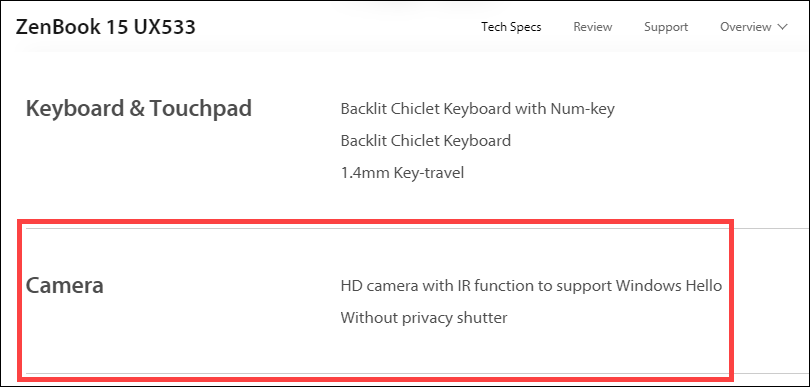
- 또한 장치가 IR 카메라를 탑재하고 있는지 확인하려면 장치 관리자에서도 확인할 수 있습니다. 작업 표시줄에서 [시작] 아이콘
 를 마우스 오른쪽 버튼으로 클릭하세요.① 그리고 [장치 관리자]②를 선택합니다.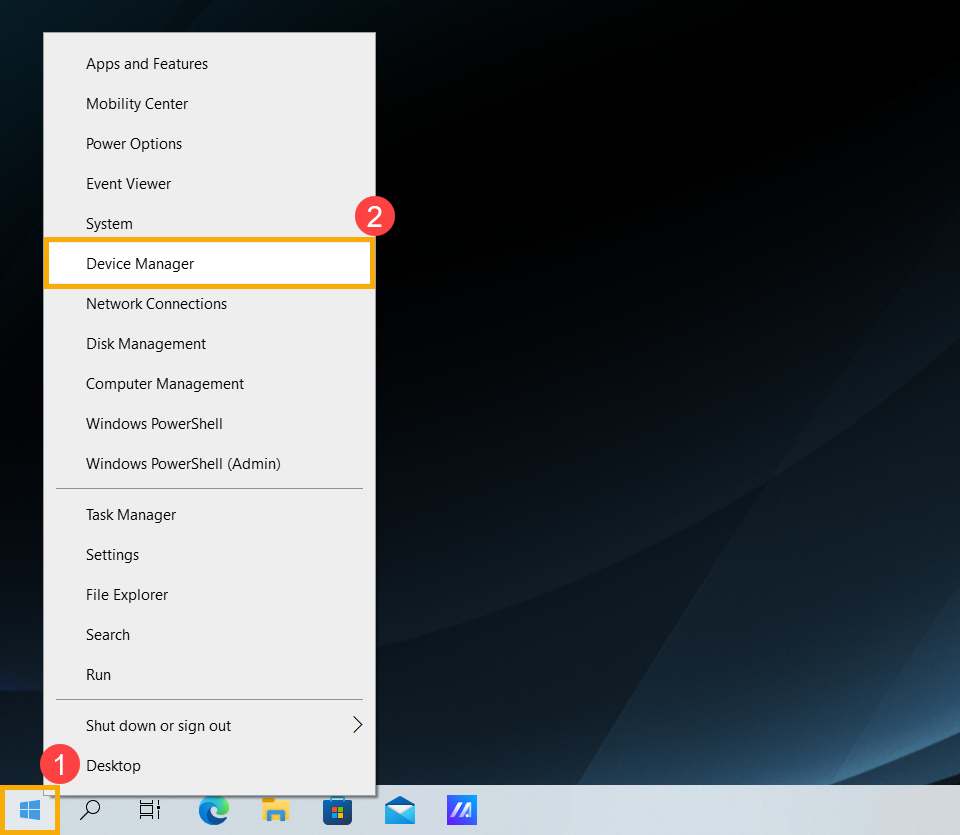
[카메라]③ 옆의 화살표를 확인한 후, 기기에 IR 카메라가 있는지 확인할 수 있습니다.
얼굴 인식 설정 시작하기
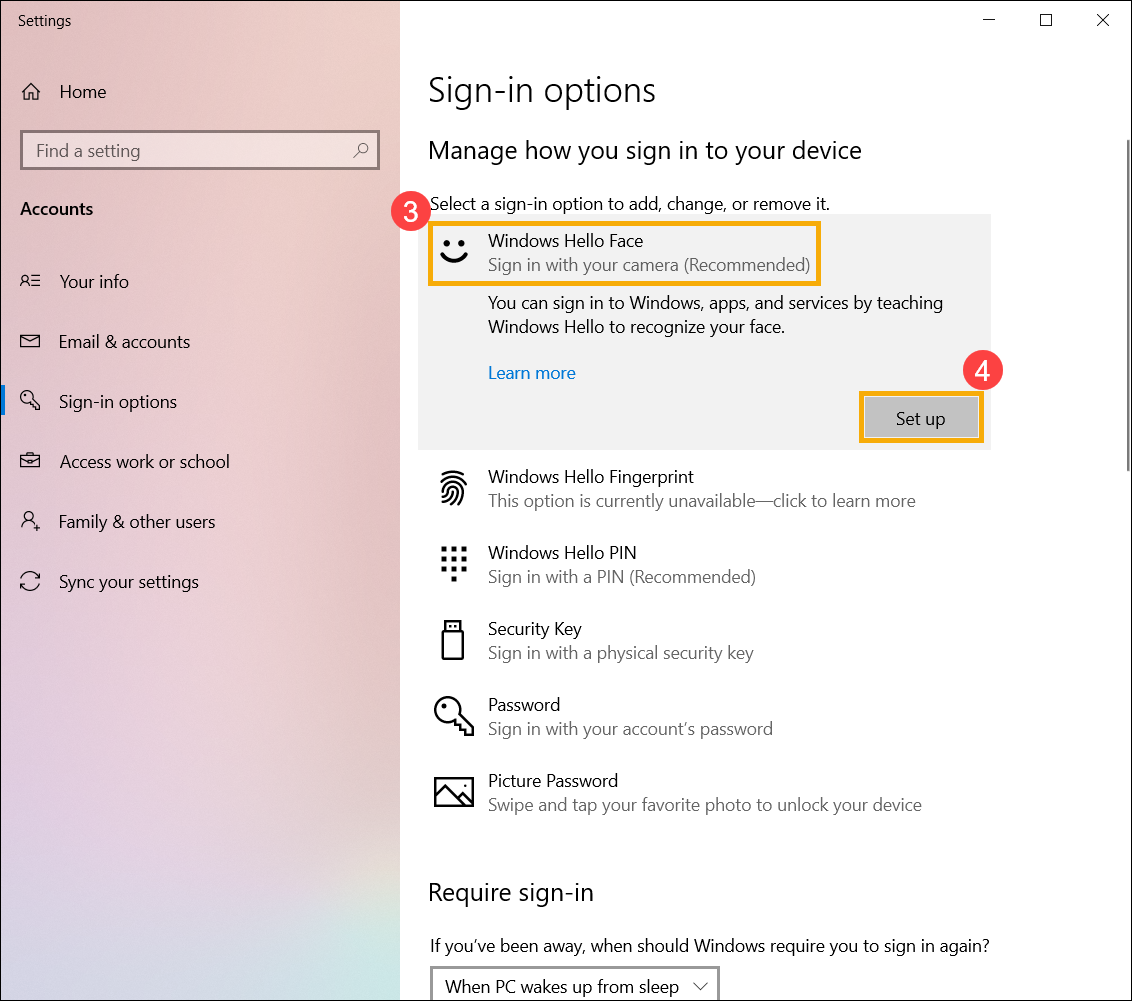
- [로그인 옵션]① 을 Windows 검색창에 입력 및 검색한 다음, [열기]②.
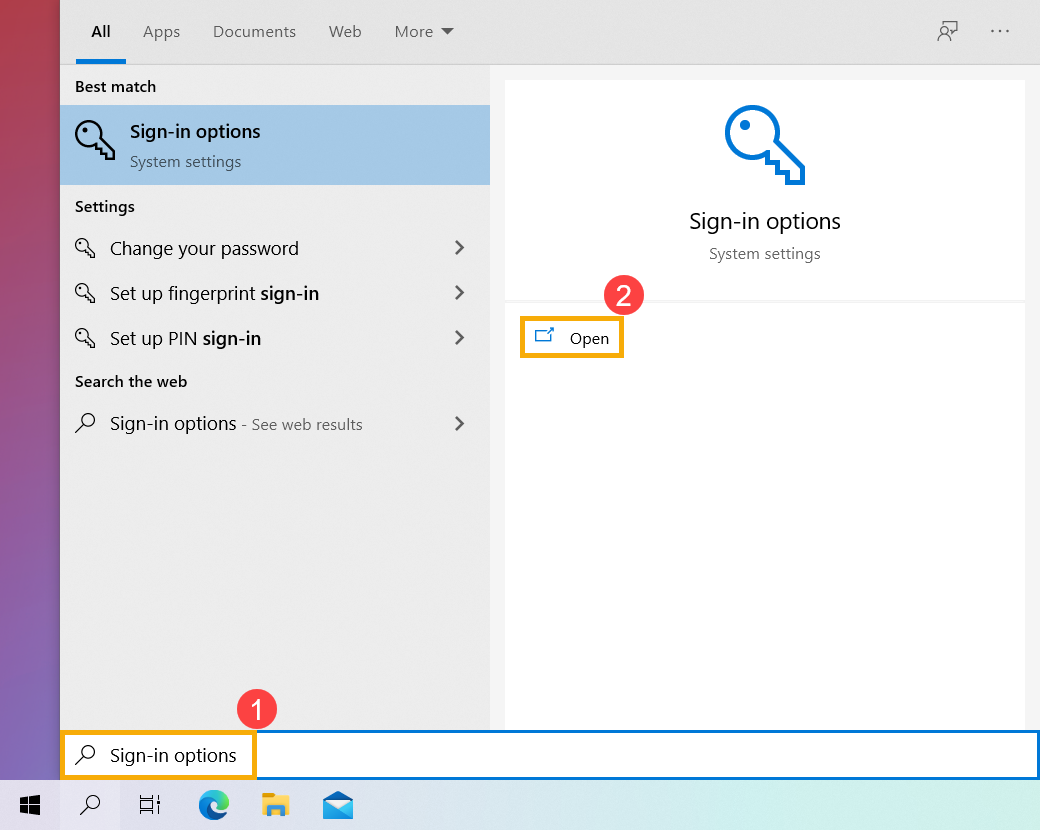
- [Windows Hello Face]를 선택한 후 [설정]③을 클릭하세요, 그리고 [설정 시작]④을 클릭하세요.
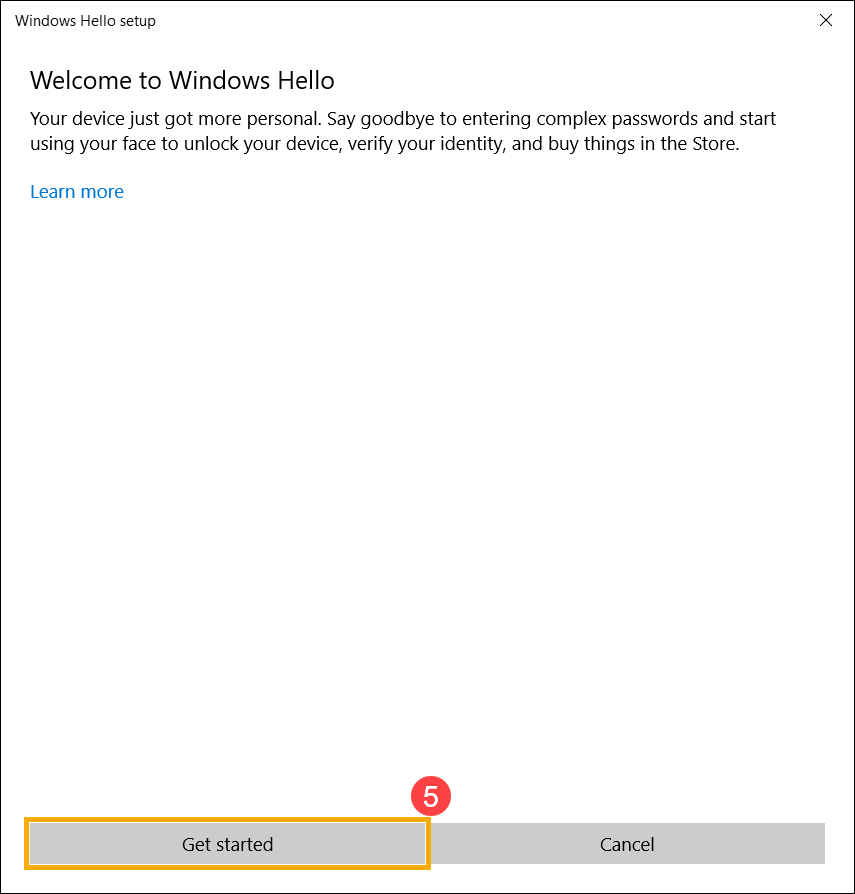
- [시작하기]⑤를 선택하세요.
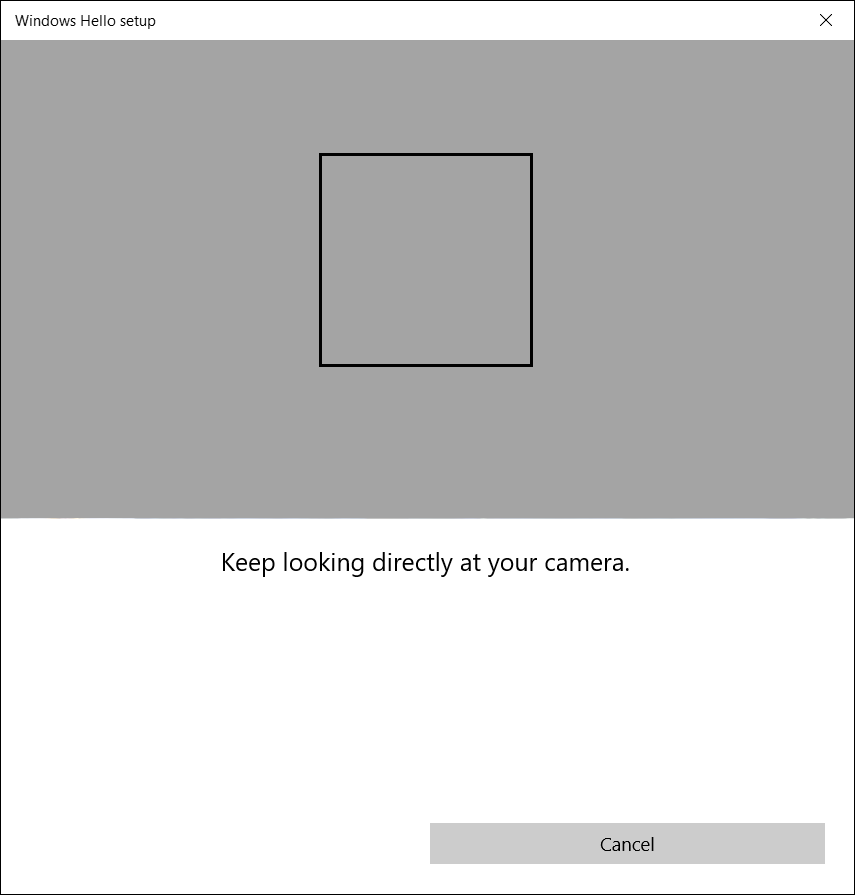
- 화면에 나타난 프레임 중앙에 얼굴을 위치시키면 카메라가 얼굴 특징을 캡쳐합니다.
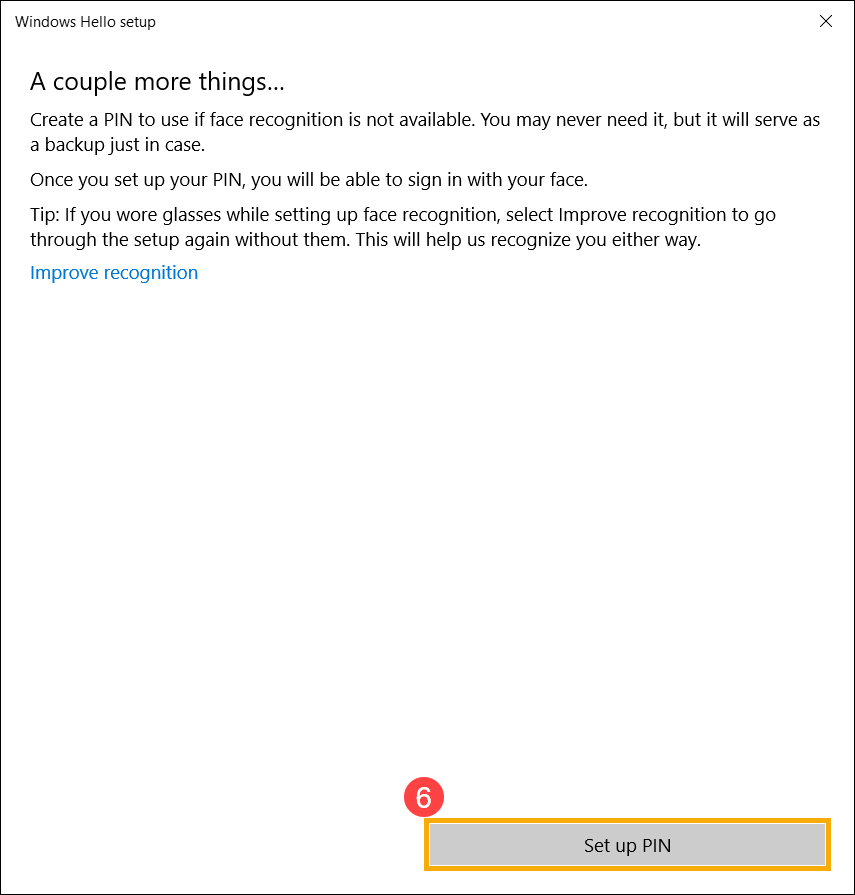
- 얼굴 특징 인식이 완료되면, [PIN 설정]⑥을 선택하여 얼굴 인식이 되지 않을 때 사용할 PIN을 만들어 주세요.
- 계정의 비밀번호⑦를 입력한 후 [확인]을 선택하세요.⑧.
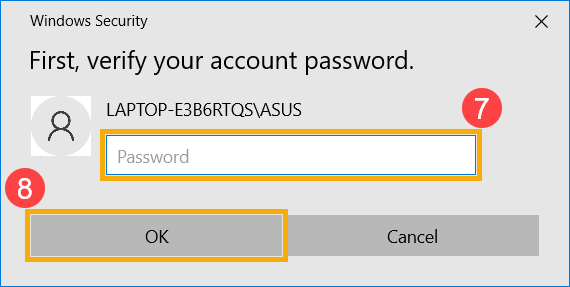
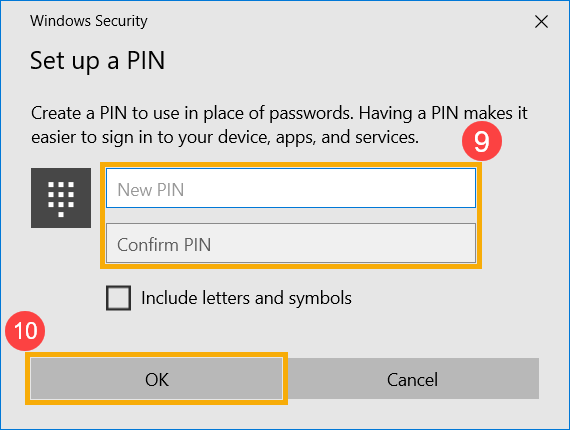
- 설정하고자 하는 새로운 PIN 을 입력하세요⑨, 그리고 [확인]을 선택하세요⑩.
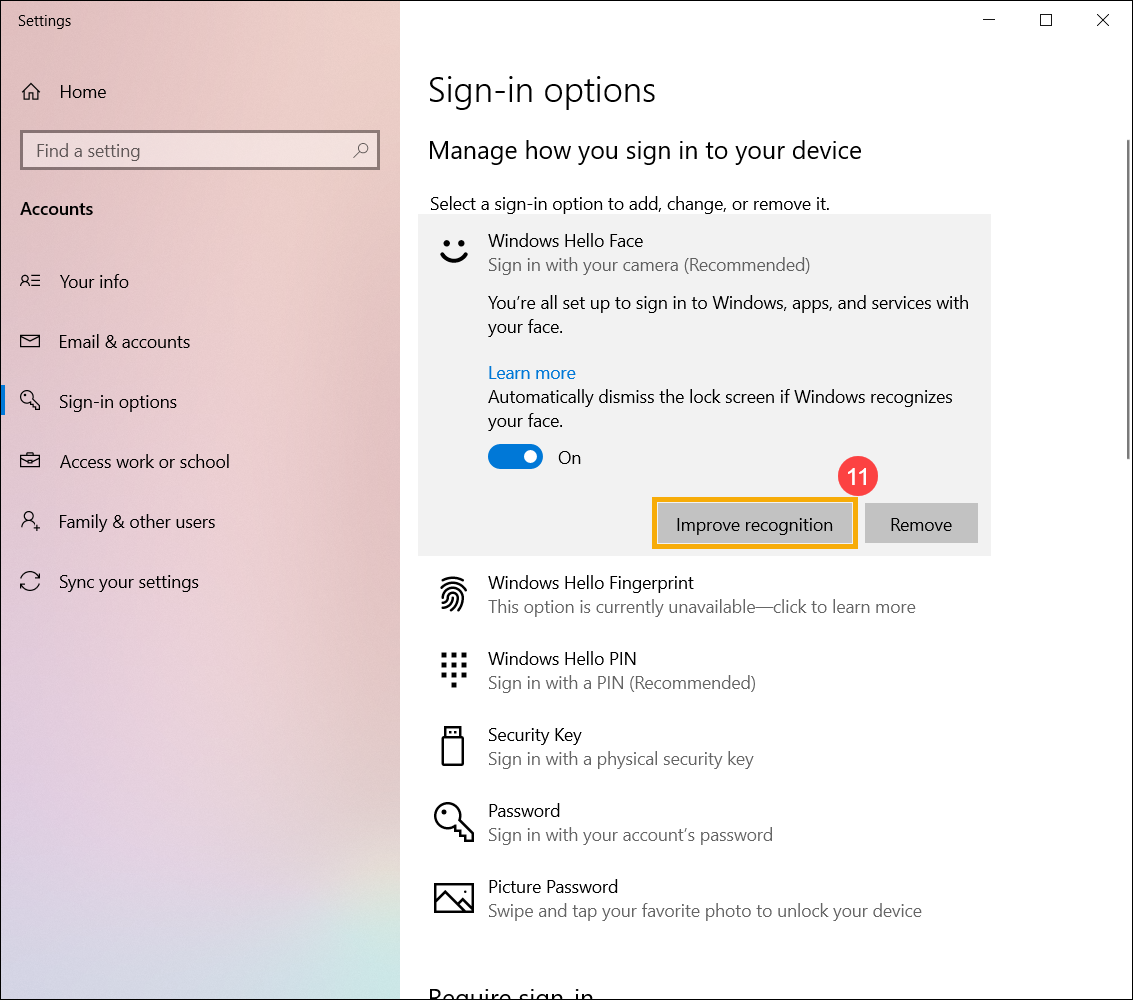
- 안면 인식 로그인 설정이 완료되었습니다. 또 다른 옵션인 [인식 개선]⑪이 있습니다. 이 기능을 사용하면 안경을 쓴 상태와 쓰지 않은 상태 모두를 기록할 수 있습니다. 안면 인식을 설정할 때 안경을 썼다면, 이 옵션을 선택하여 안경을 벗고 다시 설정을 진행하세요. 이 방법은 Windows가 안경을 쓰고 있든 쓰지 않든 사용자를 인식하는 데 도움이 됩니다.
안면 인식 제거
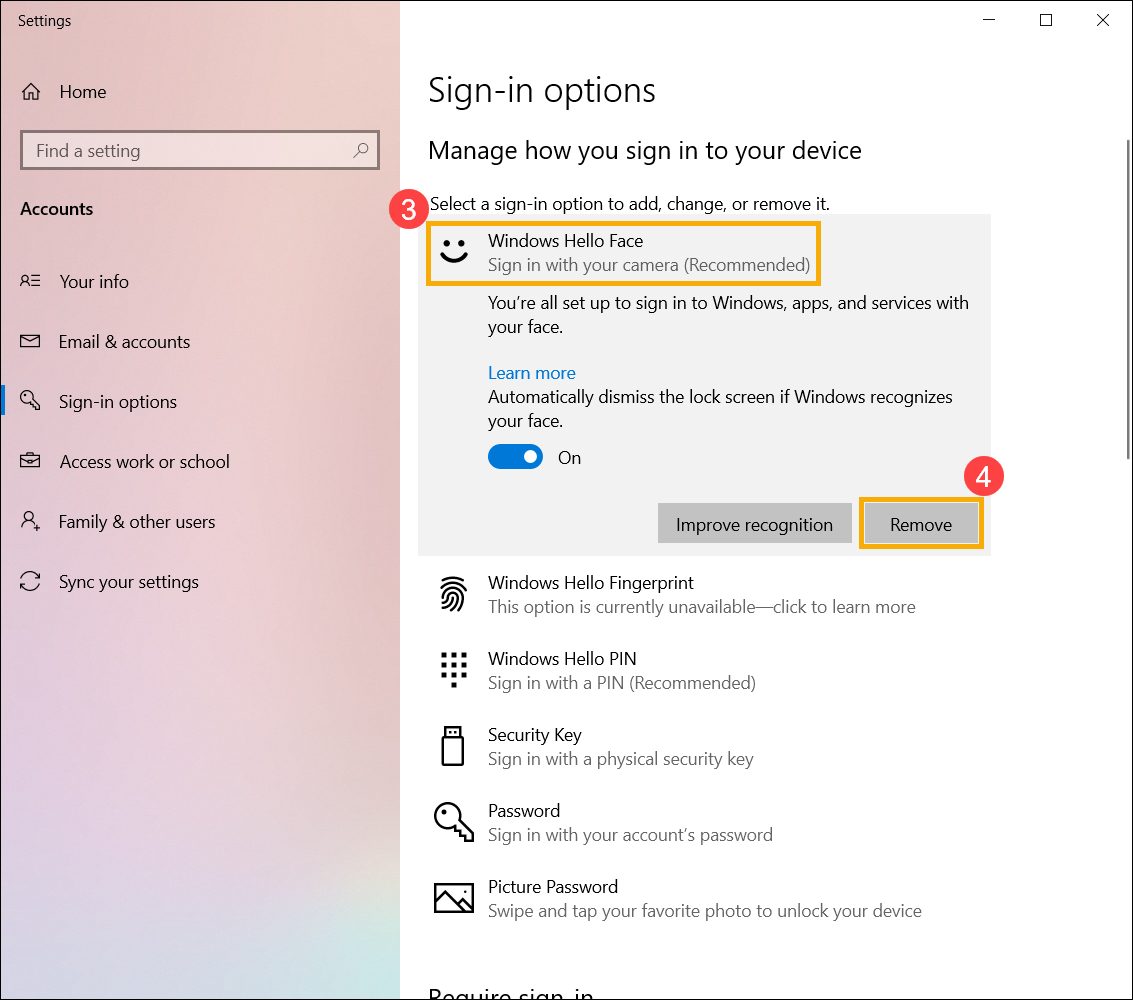
- [로그인 옵션]① 을 Windows 검색창에 입력 및 검색 후, [열기]②를 클릭하세요.
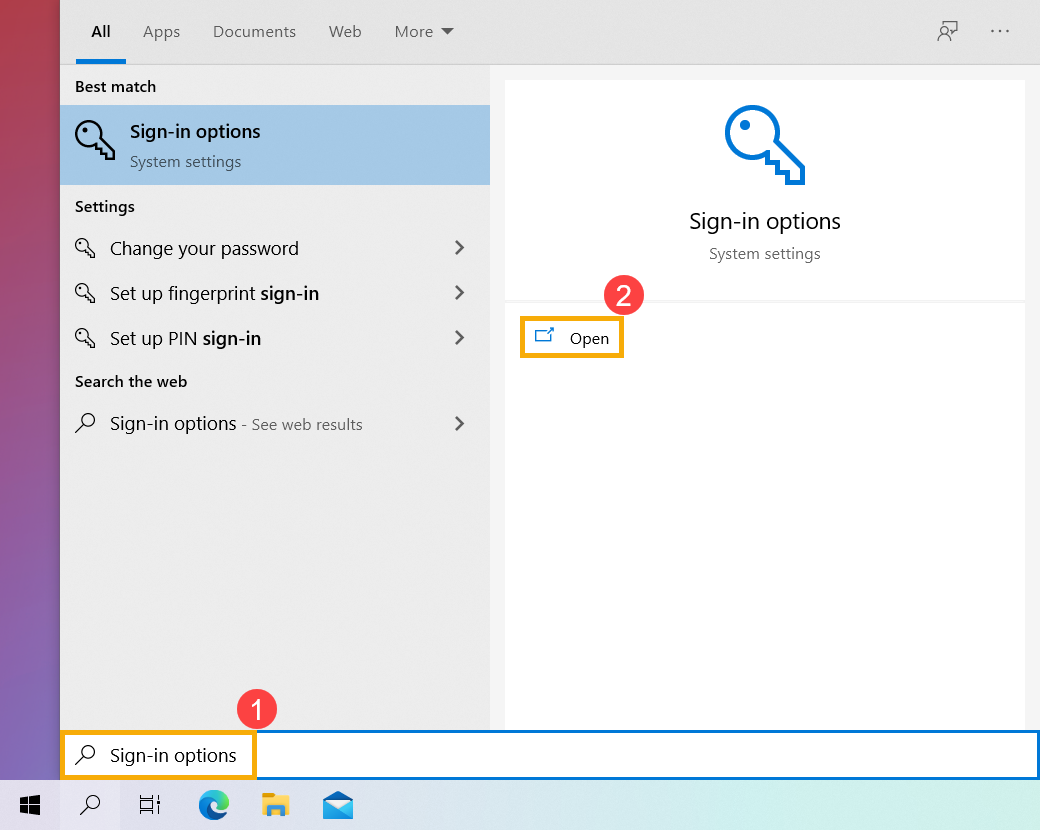
- [Windows Hello Face]를 선택③하고, [제거]를 선택④하면 얼굴로 로그인 옵션이 제거됩니다.
지문 인식기로 로그인하기
이 기능은 지문 인식기가 탑재된 일부 모델에서만 사용할 수 있습니다. 만약 지문 로그인 옵션이나 옵션을 사용할 수 없음이 표시된다면, 컴퓨터에 지문 인식기가 없다는 의미입니다.
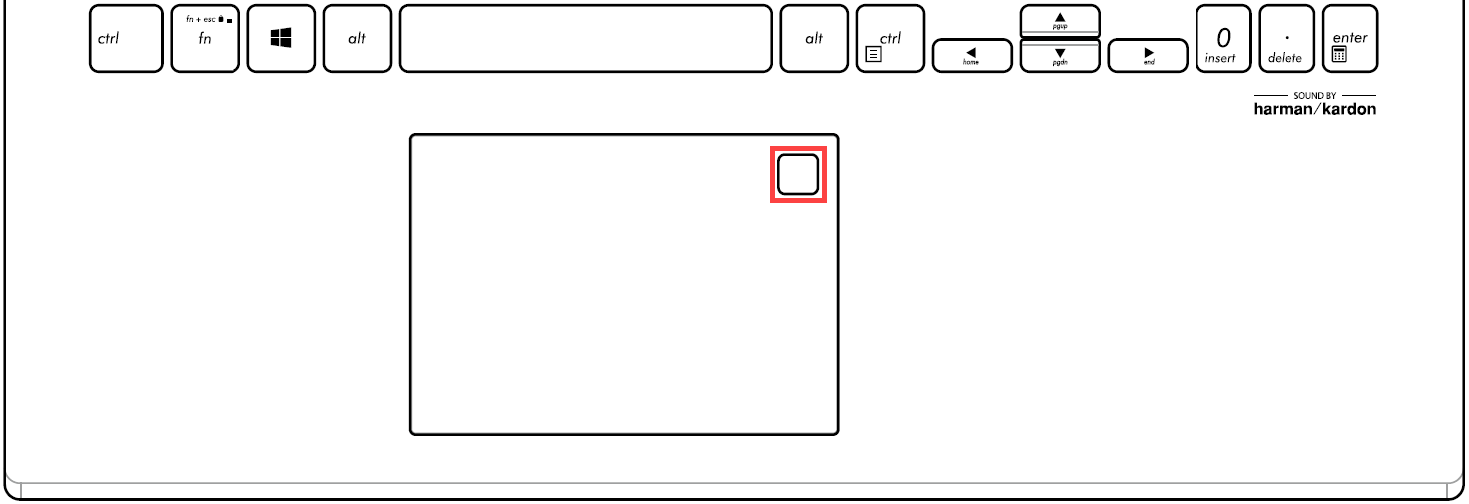
컴퓨터의 지문 인식기 위치를 확인하세요. 대부분의 ASUS 노트북은 터치패드 주변에 지문 인식기가 있습니다. 자세한 하드웨어 구성은 제품의 사용 설명서를 참고하세요.
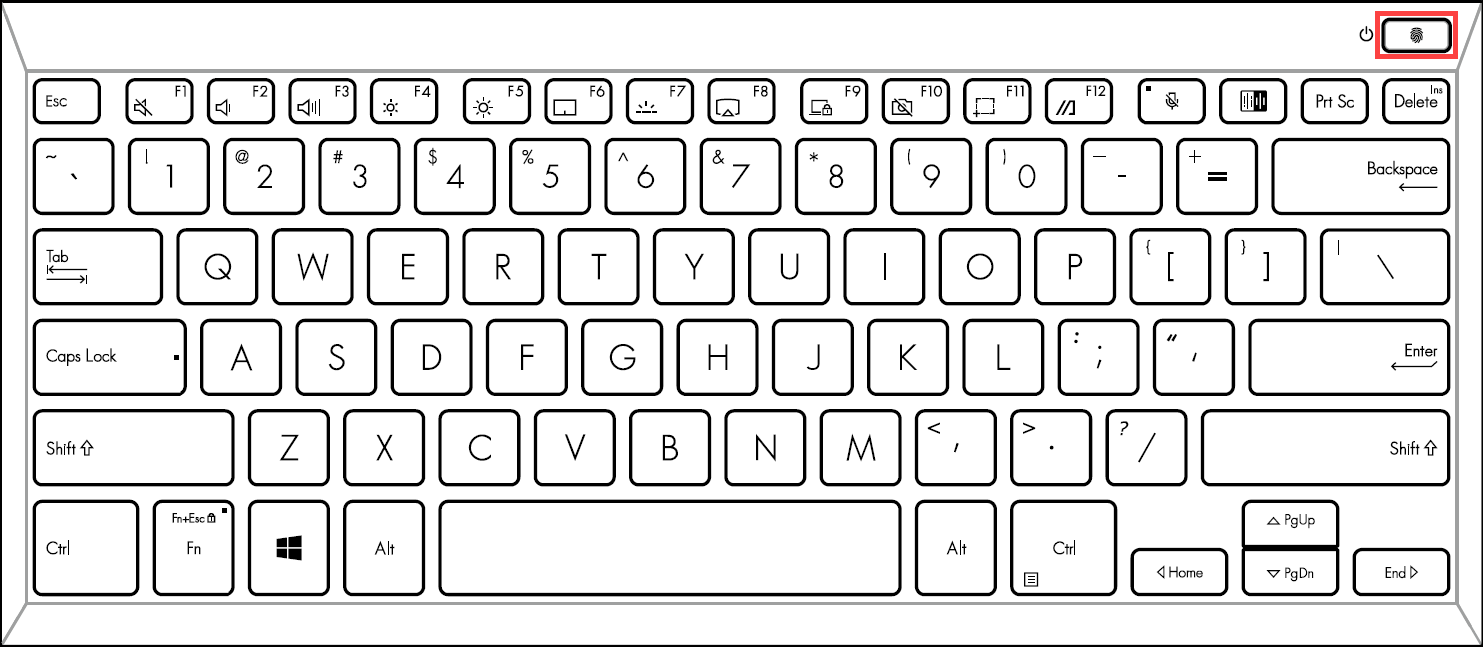
일부 ASUS 제품에서는 전원 버튼과 지문 센서가 통합되어 있습니다.
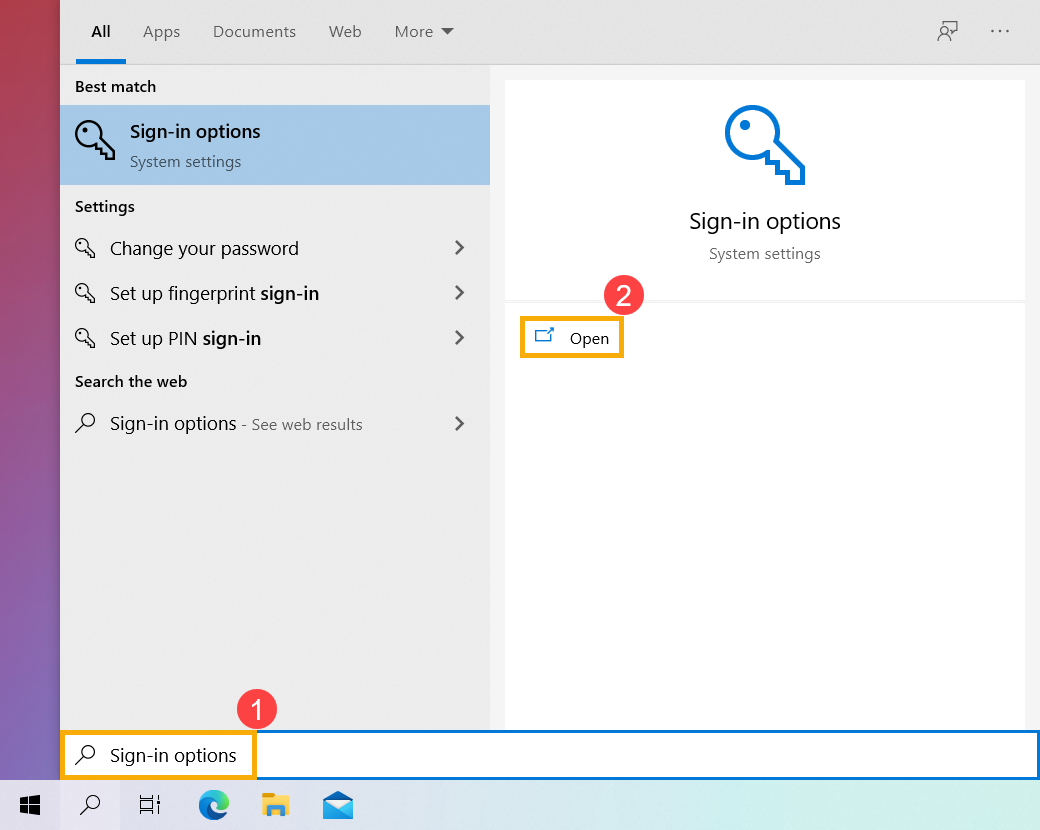
- Windows 검색창에 [로그인 옵션]① 을 입력하고 검색한 후, [열기]②를 클릭하세요.
- [Windows Hello 지문]③을 선택하고, [설정]④을 클릭하세요.
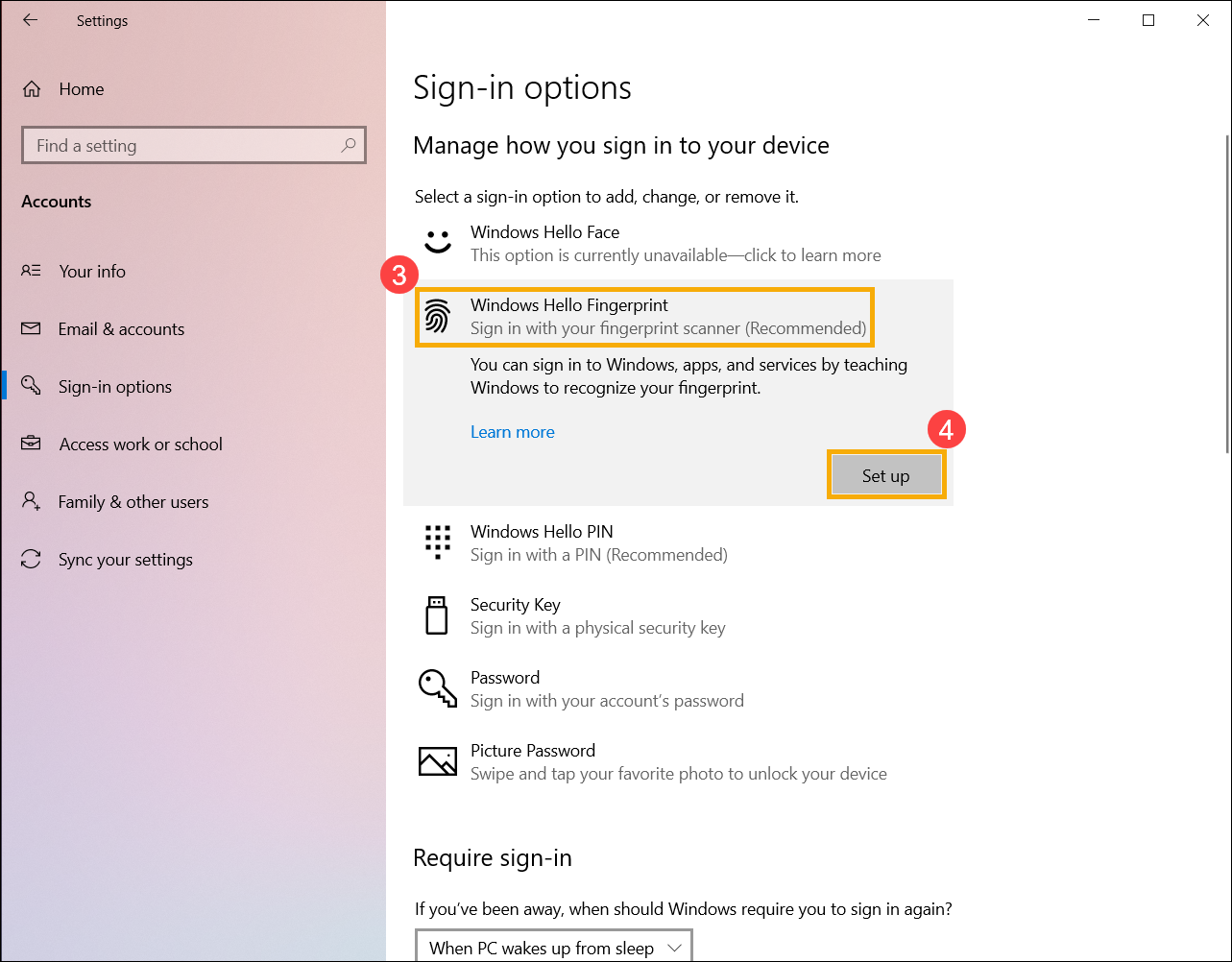
- [시작]⑤을 선택하세요.
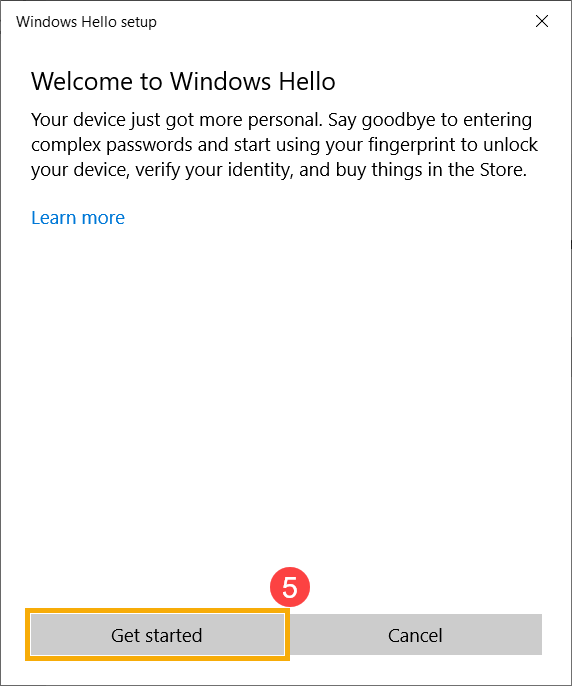
- 손가락이 깨끗하고 건조한지 확인한 후, 한 손가락만 센서에 올렸다가 떼주세요.
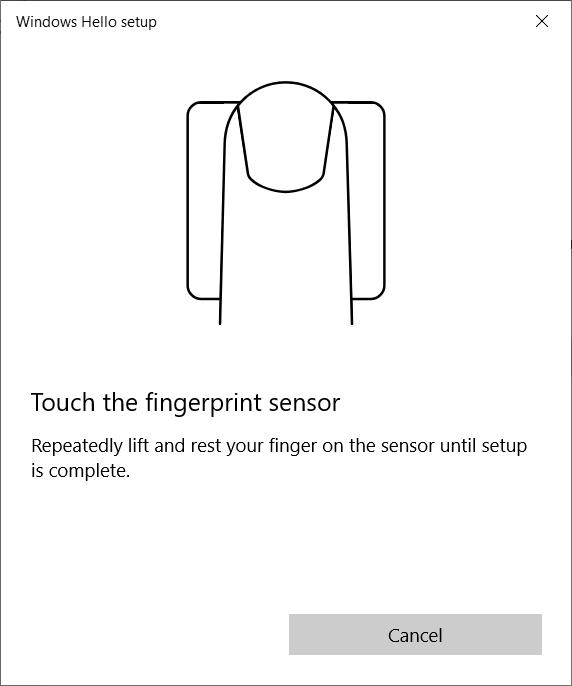
- 화면의 안내에 따라 센서에 손가락을 반복해서 올리고 내리세요.
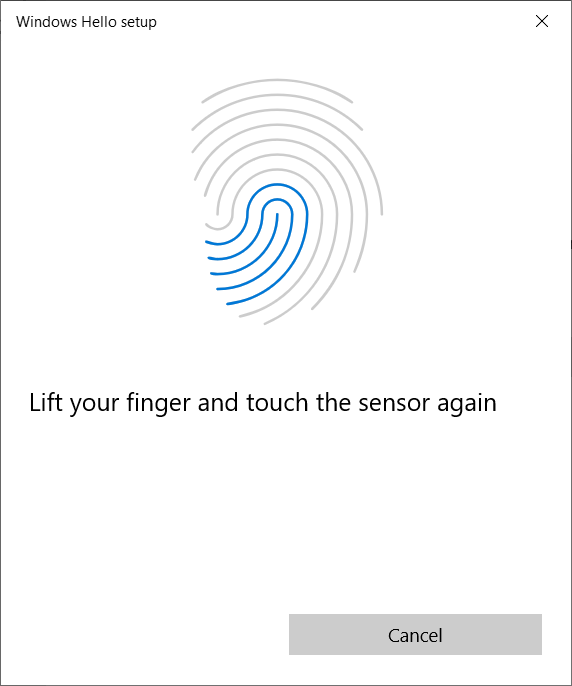
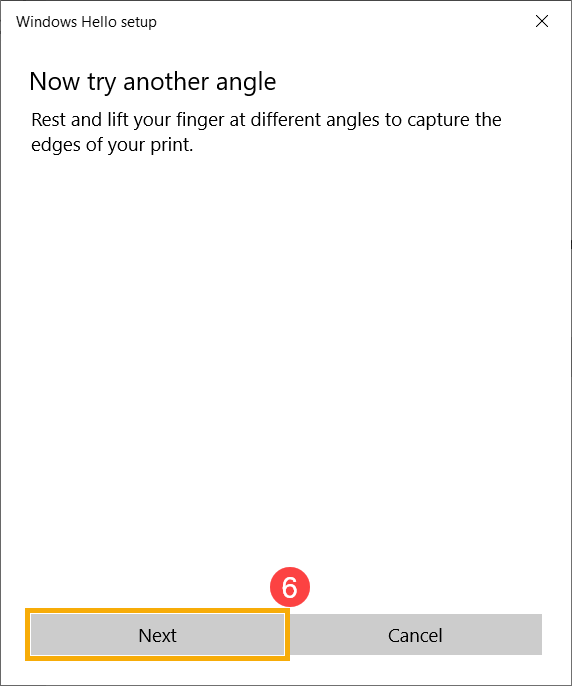
- [다음]을 선택하고⑥ 센서에 손가락을 올릴 때 다양한 각도로 지문 가장자리를 인식할 수 있도록 시도해보세요.
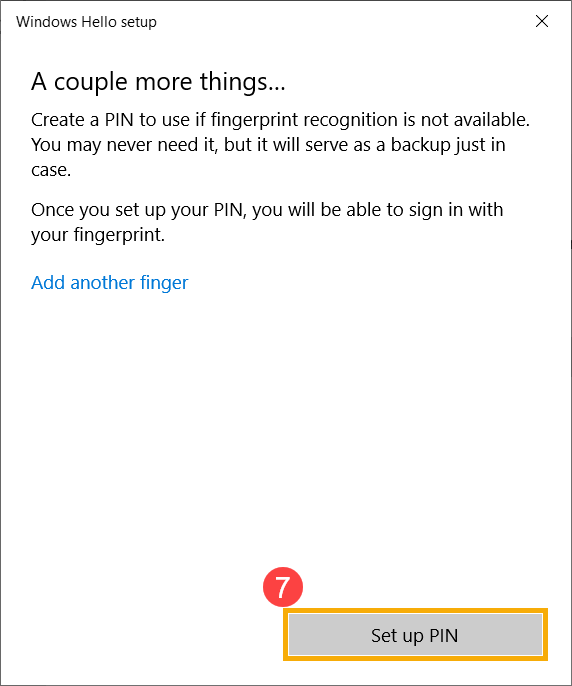
- 지문 인식이 완료되면 [PIN 설정]⑦ 을 선택하여 지문 인식이 불가능할 경우 로그인에 사용할 PIN을 만드세요.
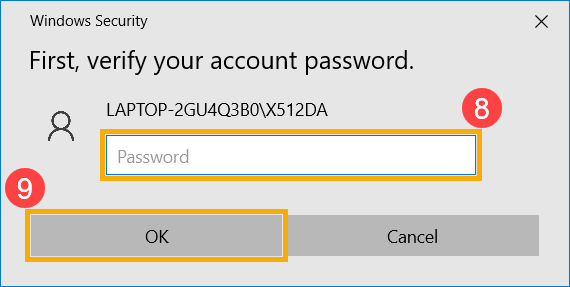
- 계정의 비밀번호⑧를 입력한 후, [확인]⑨을 선택하세요.
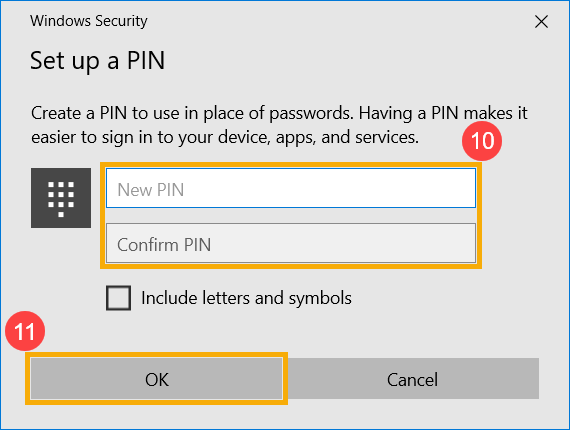
- 새로 설정할 PIN⑩을 입력한 후, [확인]⑪을 선택하세요.
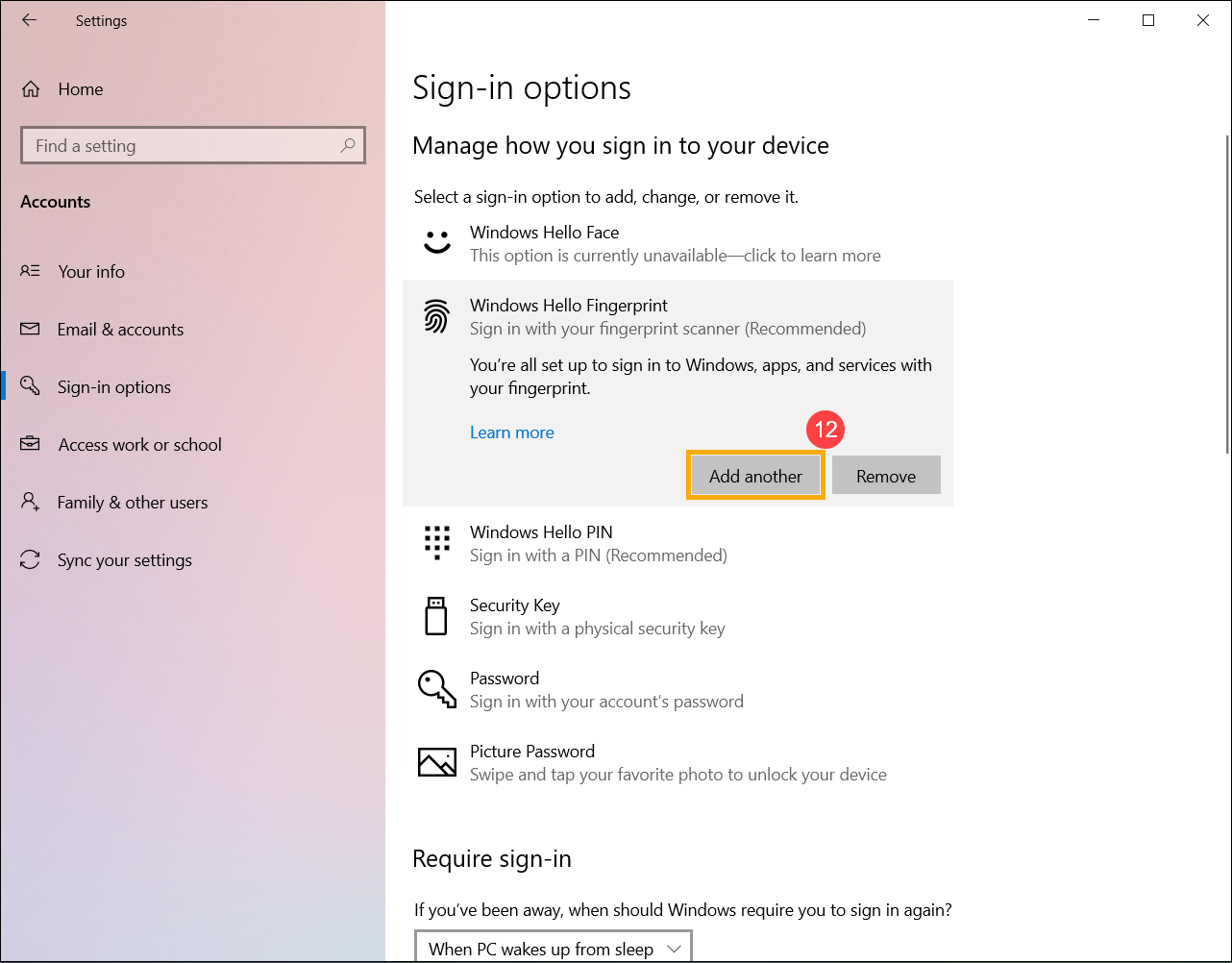
- 지문 로그인 설정이 완료되었습니다. 또 다른 옵션 [다른 항목 추가]⑫이 있으며, 다른 손가락의 지문도 설정할 수 있습니다.
지문 인식기 삭제
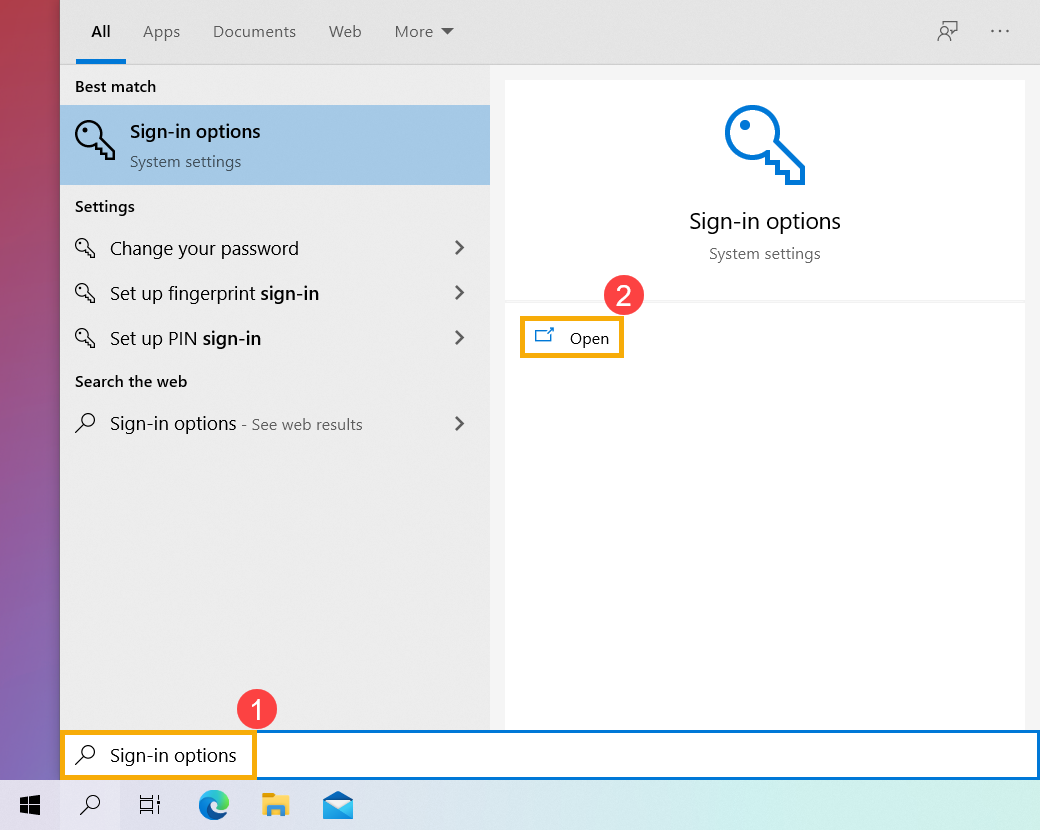
- [로그인 옵션]① 을(를) Windows 검색창에 입력하고 검색한 다음 [열기]②를 클릭합니다.
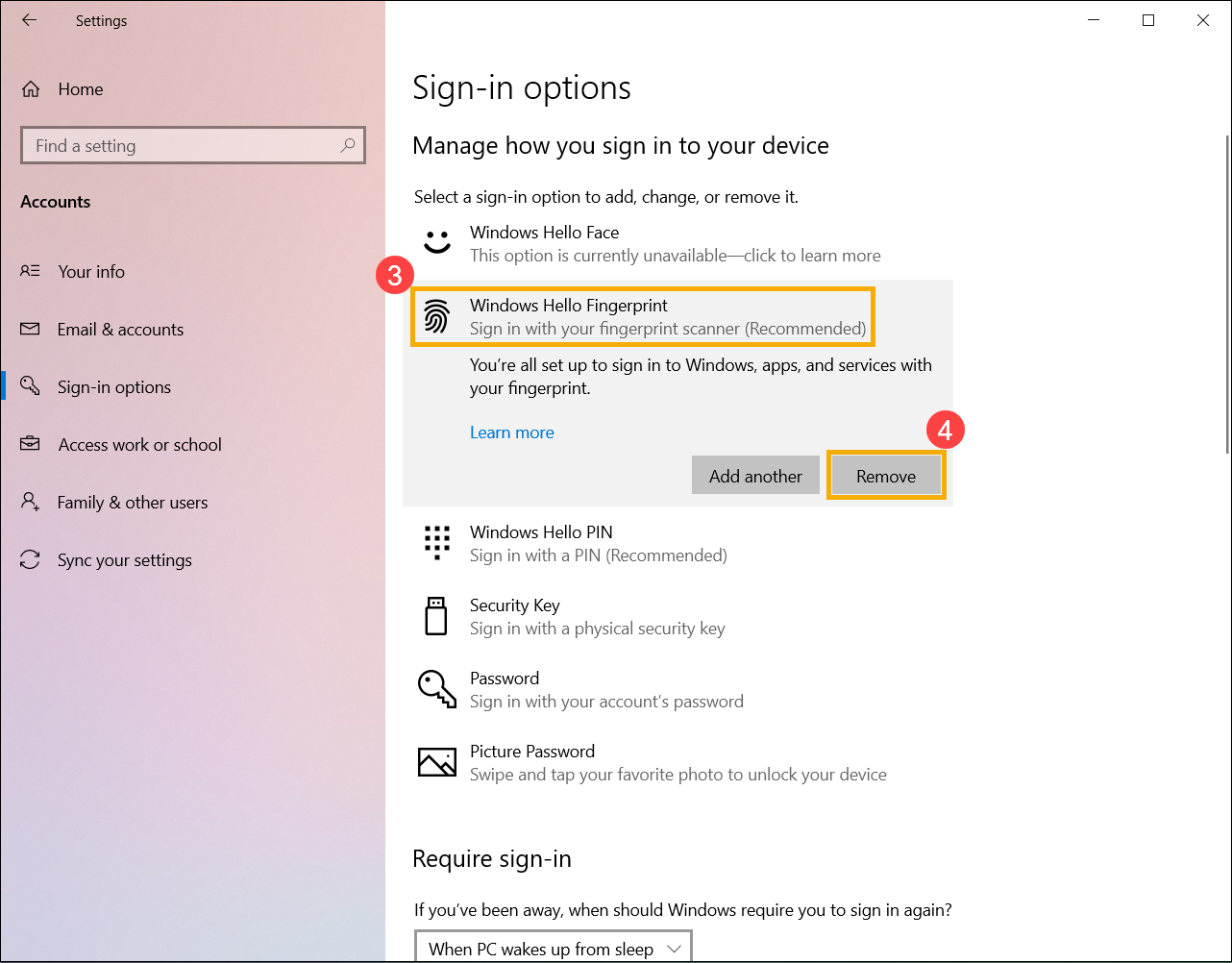
- [Windows Hello Fingerprint]③를 선택한 후 [제거]④를 선택하면 지문 로그인 옵션이 제거됩니다.
다이내믹 잠금 설정
다이내믹 잠금 기능을 사용하면 컴퓨터와 페어링된 기기를 이용하여 사용자가 자리를 비웠을 때를 감지하고, 페어링된 기기가 Bluetooth 범위를 벗어나면 곧바로 컴퓨터를 잠급니다. 이 기능을 통해 사용자가 컴퓨터를 떠날 때 잠그는 것을 잊어버리더라도, 다른 사람이 기기에 접근하기 어렵게 만듭니다.
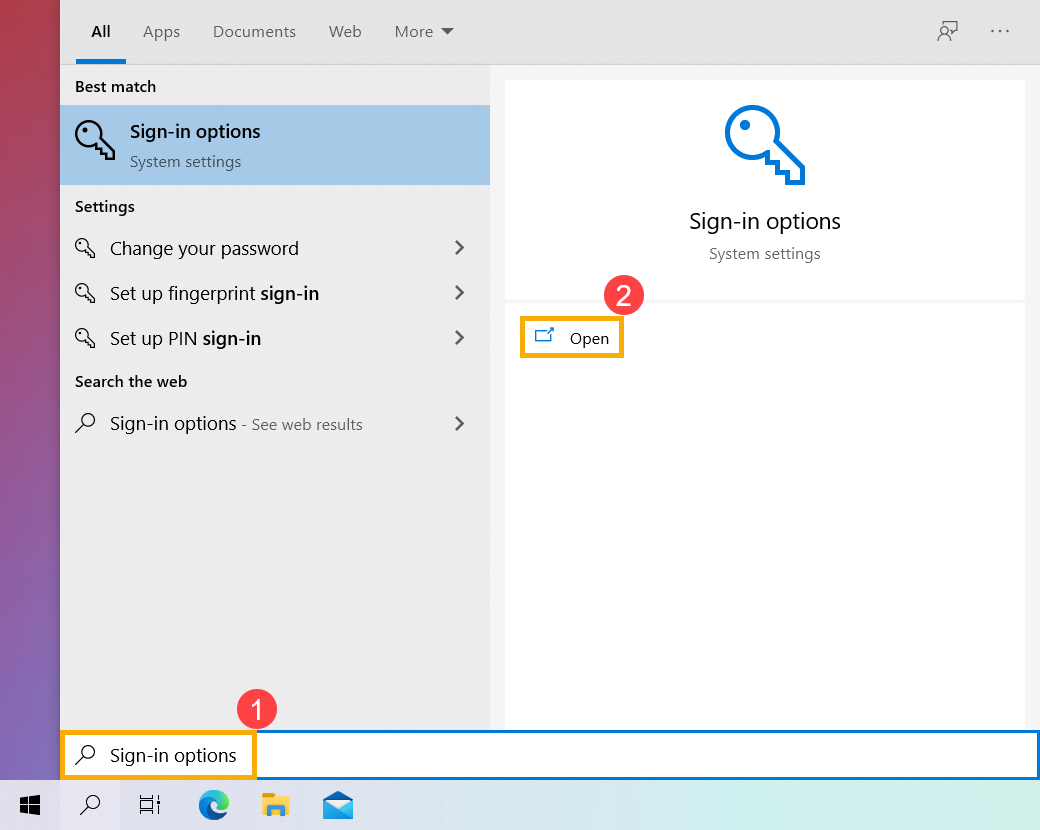
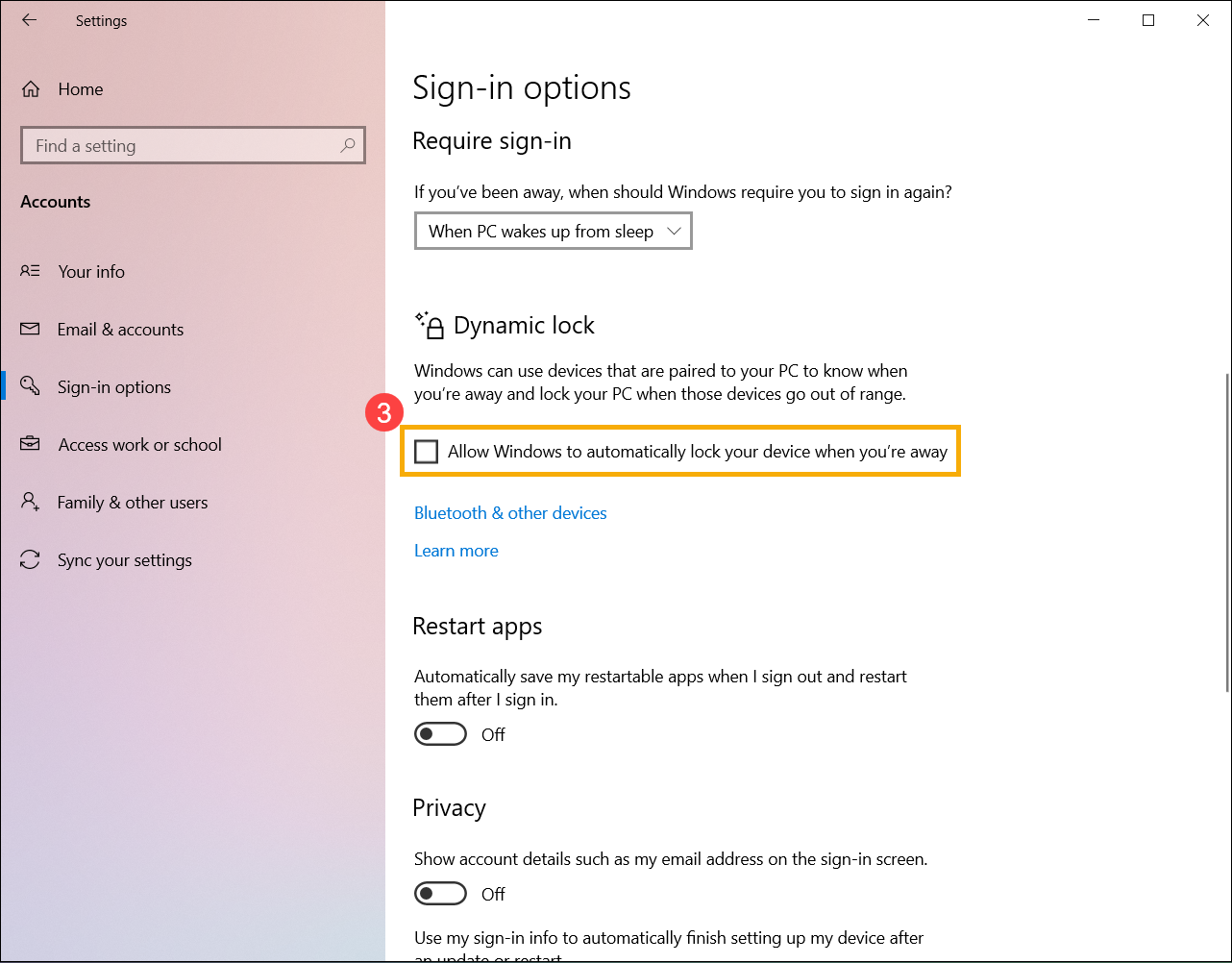
- Windows 검색창에 [로그인 옵션]① 을 입력하고 검색한 후 [열기]②를 클릭합니다.
- 로그인 옵션에서 아래로 내려가 다이내믹 잠금 섹션을 찾고 [자리를 비울 때 Windows에서 자동으로 내 기기 잠그기 허용]③를 체크합니다.
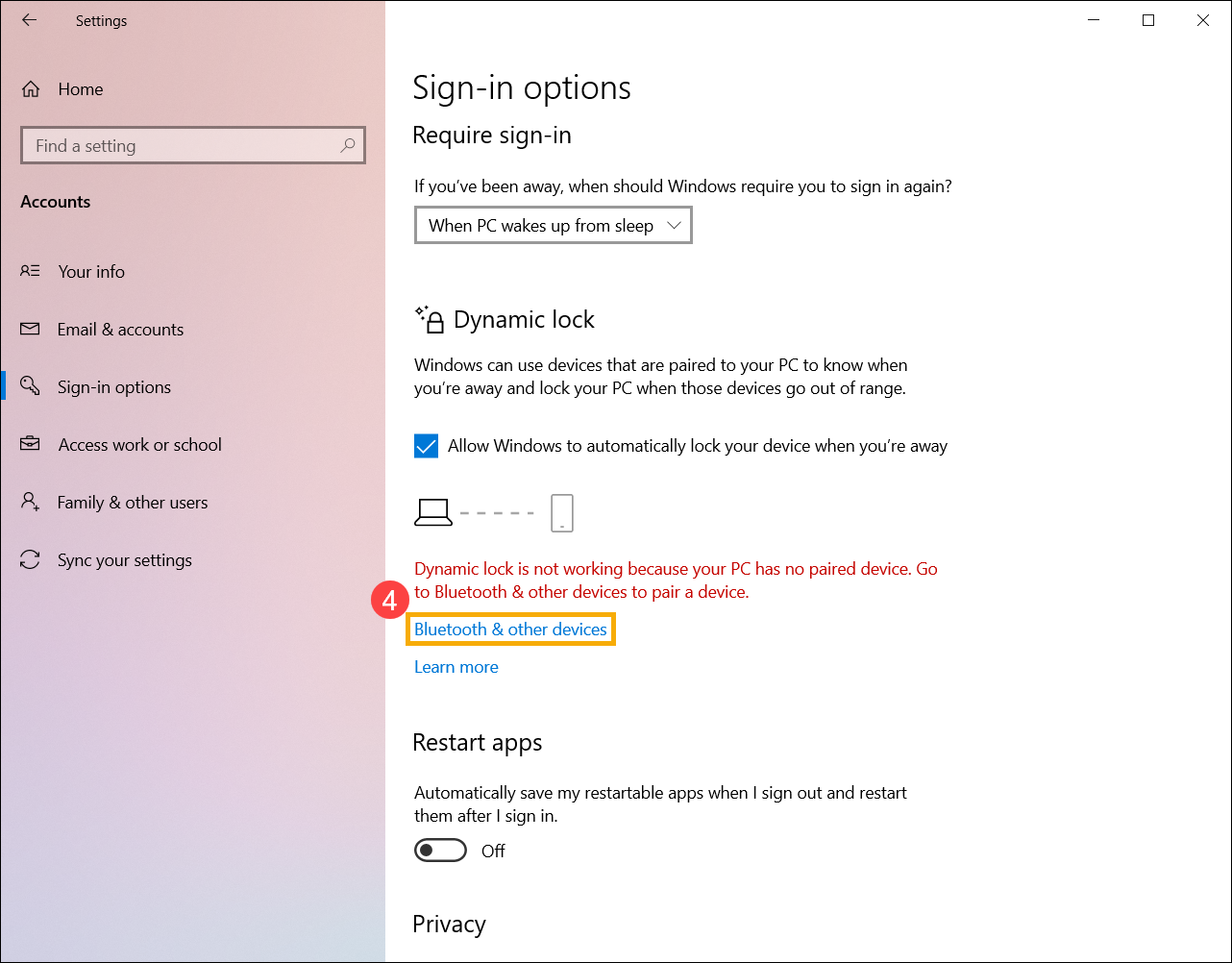
- Dynamic lock is not working because your PC has no paired device(다이내믹 잠금이 작동하지 않는 이유는 PC에 페어링된 기기가 없기 때문입니다)라는 알림이 표시되면, [Bluetooth 및 기타 장치]④를 선택하여 Bluetooth 기기를 컴퓨터와 페어링하세요. Bluetooth를 사용하여 기기를 페어링하는 방법에 대해서는 여기에서 자세히 알아볼 수 있습니다.
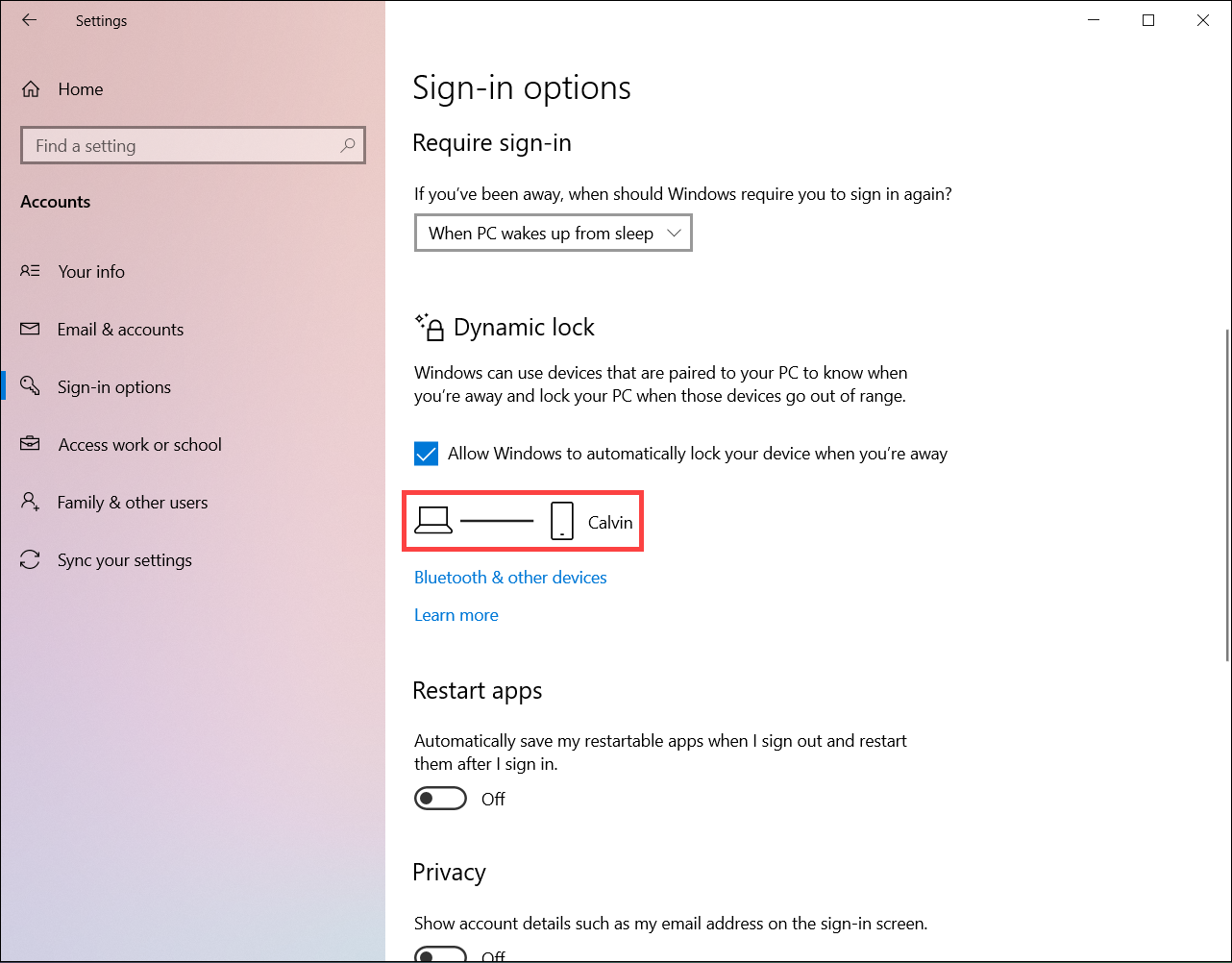
- 페어링이 완료되면 아래와 같이 표시됩니다. 블루투스 기기를 가지고 자리를 떠나면, 블루투스 범위를 벗어난 약 1분 후에 컴퓨터가 자동으로 잠깁니다.
보안 키로 로그인하기
보안 키는 고유한 PIN과 함께 사용하여 회사 또는 학교 계정에 로그인하는 물리적인 장치입니다. 보안 키는 물리적인 장치와 오직 본인만 알고 있는 정보를 모두 필요로 하기 때문에, 사용자 이름과 비밀번호보다 더 강력한 인증 방식으로 간주됩니다.
참고: 보안 키 옵션이 표시되지 않는 경우, 조직에서 인증에 이 옵션 사용을 허용하지 않을 수 있습니다. 이 경우에는 다른 방법을 선택하거나 조직의 헬프 데스크에 문의하여 추가 지원을 받으시기 바랍니다.
참고: 보안 키를 등록하려면 최소 한 가지 이상의 추가 보안 인증 방법이 등록되어 있어야 합니다.
시작하기 전에
보안 키를 등록하기 전에 다음 조건이 모두 충족되어야 합니다:
- 관리자가 이 기능을 조직 내에서 사용할 수 있도록 활성화했습니다.
- Windows 10 2019년 5월 업데이트가 적용된 기기에서 지원되는 브라우저를 사용 중입니다.
- 관리자 또는 조직에서 승인한 물리적 보안 키가 있습니다. 보안 키는 반드시 FIDO2 및 Microsoft 호환이어야 합니다. 보안 키의 호환 여부에 대해 궁금한 점이 있으면 조직의 헬프 데스크로 문의하세요.
보안 키 등록
보안 키를 사용하여 직장 또는 학교 계정에 로그인하기 전에 보안 키를 생성하고 고유한 PIN을 설정해야 합니다. 계정에는 최대 10개의 키를 등록할 수 있습니다.
- 내 계정의 내 프로필 페이지로 이동하여, 아직 로그인하지 않았다면 로그인합니다.
- 보안 정보를 선택한 후, 방법 추가를 선택하고, 방법 추가 목록에서 보안 키를 선택합니다.
- 추가를 선택한 후, 자신이 가진 보안 키 유형(USB 장치 또는 NFC 장치)을 선택합니다.
참고: 보안 키 유형이 확실하지 않다면 제조업체 설명서를 참고하세요. 제조업체를 모르는 경우 조직의 헬프 데스크에 문의해 도움을 받으세요. - 보안 키를 실제로 준비한 후, 보안 키 페이지에서 다음을 선택합니다.
- 새 로그인 방법 설정페이지에서 다음을 선택한 후 다음을 수행하세요:
- 보안 키가 USB 장치인 경우, 보안 키를 장치의 USB 포트에 삽입하세요.
- 보안 키가 NFC 장치인 경우, 보안 키를 리더기에 태그하세요.
- Chrome 또는 Edge를 사용하는 경우, 브라우저가 보안 키에 저장된 패스키보다 모바일 장치에 저장된 패스키의 등록을 우선할 수 있습니다.
- Windows 11 버전 23H2부터는, 직장 또는 학교 계정으로 로그인하고 다음을 클릭할 수 있습니다. 더 많은 옵션 아래에서 보안 키를 선택한 후 다음을 클릭하세요.
- 이전 버전의 Windows에서는 브라우저가 다른 모바일 장치에 저장된 패스키를 등록하기 위해 QR 페어링 화면을 표시할 수 있습니다. 대신 보안 키에 저장된 패스키를 등록하려면 보안 키를 삽입한 후, 터치하여 계속하세요.
- 고유한 보안 키 PIN을 Windows 보안 상자에 입력한 후 확인을 선택하세요. 새로운 로그인 방법 설정 상자로 돌아갑니다.
- 다음을 선택하세요.
- 보안 정보 페이지로 돌아가 새 보안 키를 나중에 인식할 수 있는 이름을 입력한 후 다음을 선택하세요.
- 완료를 선택하여 보안 키 페이지를 닫으세요. 보안 정보 페이지가 보안 키 정보로 업데이트됩니다.
보안 정보에서 보안 키 삭제하기
보안 키를 분실했거나 더 이상 사용하고 싶지 않은 경우, 보안 정보에서 해당 키를 삭제할 수 있습니다. 이렇게 하면 해당 보안 키를 회사 또는 학교 계정에서 사용할 수 없게 되지만, 보안 키에는 여전히 데이터와 자격 증명 정보가 저장되어 있습니다. 보안 키 자체에서 데이터와 자격 증명 정보를 삭제하려면, 이 문서의 "보안 키 재설정" 섹션의 지침을 따르세요.
- 삭제할 보안 키에서 삭제 링크를 선택하세요.
- 삭제 보안 키 상자에서 확인을 선택하세요.
보안 키가 삭제되며, 더 이상 회사 또는 학교 계정에 로그인할 때 사용할 수 없습니다.
Windows 설정에서 보안 키 설정 관리하기
Windows 설정 앱에서 보안 키 재설정, 새로운 보안 키 PIN 생성 등 보안 키 설정을 관리할 수 있습니다.
보안 키 재설정
물리적인 보안 키에 저장된 모든 계정 정보를 삭제하려면, 키를 공장 초기값으로 되돌려야 합니다. 보안 키를 재설정하면 키의 모든 정보가 삭제되어 처음부터 다시 시작할 수 있습니다.
중요: 보안 키를 재설정하면 키의 모든 정보가 삭제되어 공장 초기값으로 복원됩니다. 모든 데이터와 자격 증명이 제거됩니다.
- Windows 설정 앱을 열고, 계정을 선택한 후 로그인 옵션을 선택하고, 보안 키를 선택한 다음 관리를 선택하세요.
- 보안 키를 USB 포트에 삽입하거나 신원을 확인하기 위해 NFC 리더기에 태그하세요.
- 귀하의 보안 키 제조사에 따라 화면에 표시되는 안내를 따르세요. 만약 화면 안내에 제조사가 없다면, 추가 정보는 해당 제조사 사이트를 참고하세요.
- 닫기를 선택하여 관리 화면을 닫으세요.
새로운 보안 키 PIN 생성
보안 키를 위한 새로운 보안 키 PIN을 생성할 수 있습니다.
- Windows 설정 앱을 열고, 계정을 선택한 후, 로그인 옵션을 선택하고, 보안 키를 선택한 다음 관리를 선택하세요.
- 보안 키를 USB 포트에 삽입하거나 신원을 확인하기 위해 NFC 리더기에 태그하세요.
- 보안 키 PIN 영역에서 추가를 선택하고, 새로운 보안 키 PIN을 입력 및 확인한 후 확인을 선택하세요.
- 보안 키가 새로운 보안 키 PIN으로 업데이트되어 회사 또는 학교 계정에서 사용할 수 있습니다. PIN을 다시 변경하고 싶다면 변경을 선택할 수 있습니다.
- 닫기를 선택하여 관리 화면을 닫으세요.
위 정보는 Microsoft에서 제공되었습니다. 보다 자세한 안내는 FIDO2 패스키를 인증 방법으로 설정하기 안내를 참고하세요.