관련 토픽
MyASUS 시스템 진단 - 내 PC를 재설정하고 복구 드라이브 만들기
적용 대상 제품: 노트북, 데스크톱, 올인원 PC, 게이밍 핸드헬드
MyASUS 시스템 진단을 사용하고 MyASUS에서 제공하는 문제 해결 제안을 따랐는데도 장치에 문제가 지속되는 경우, 이 문서를 참조하여 장치 초기화를 수행하거나 시스템 복구 드라이브를 만들어 보세요. 시스템 초기화 및 복구 드라이브에 대해 자세히 알아보세요.
목차:
PC 초기화
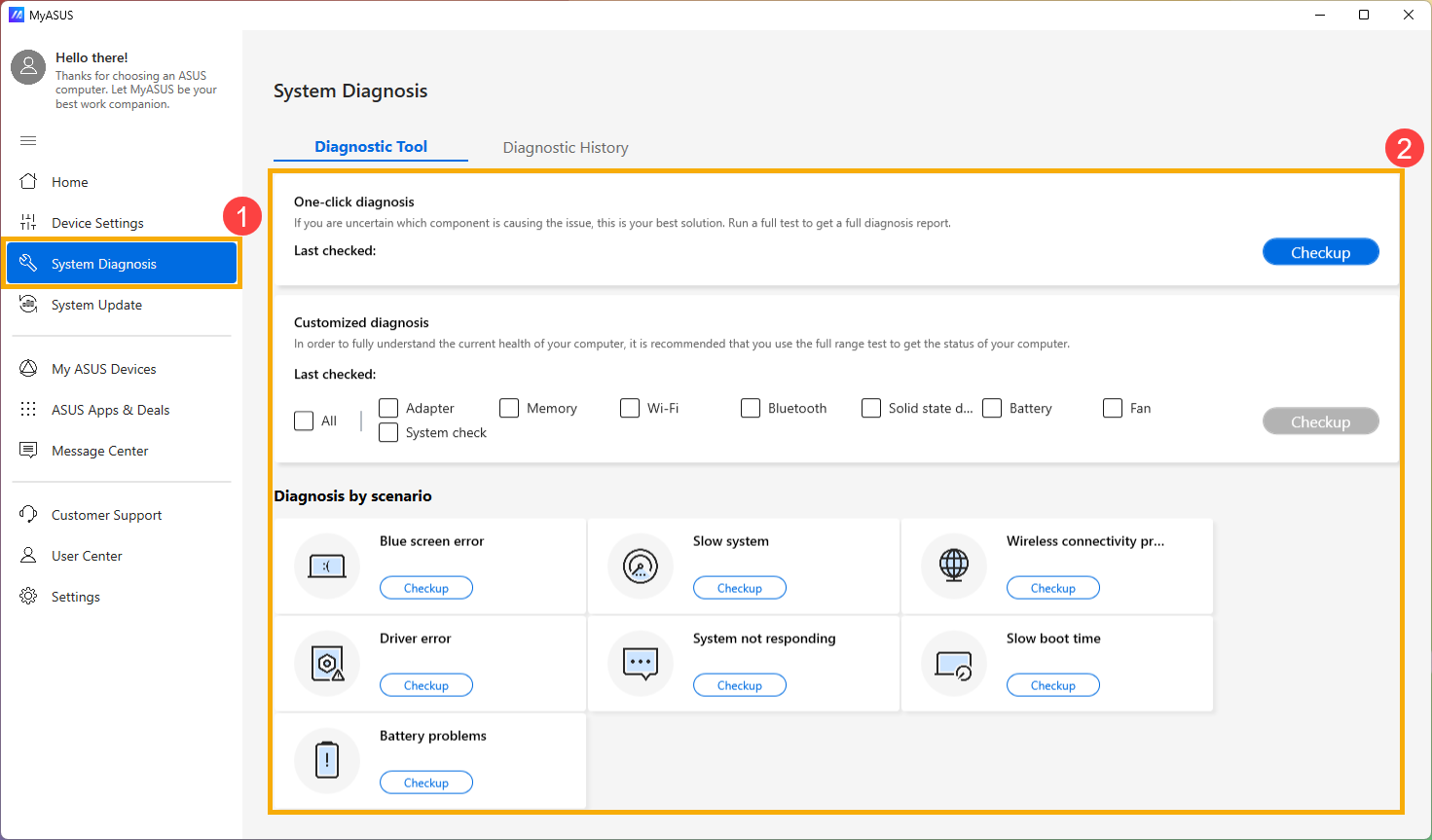
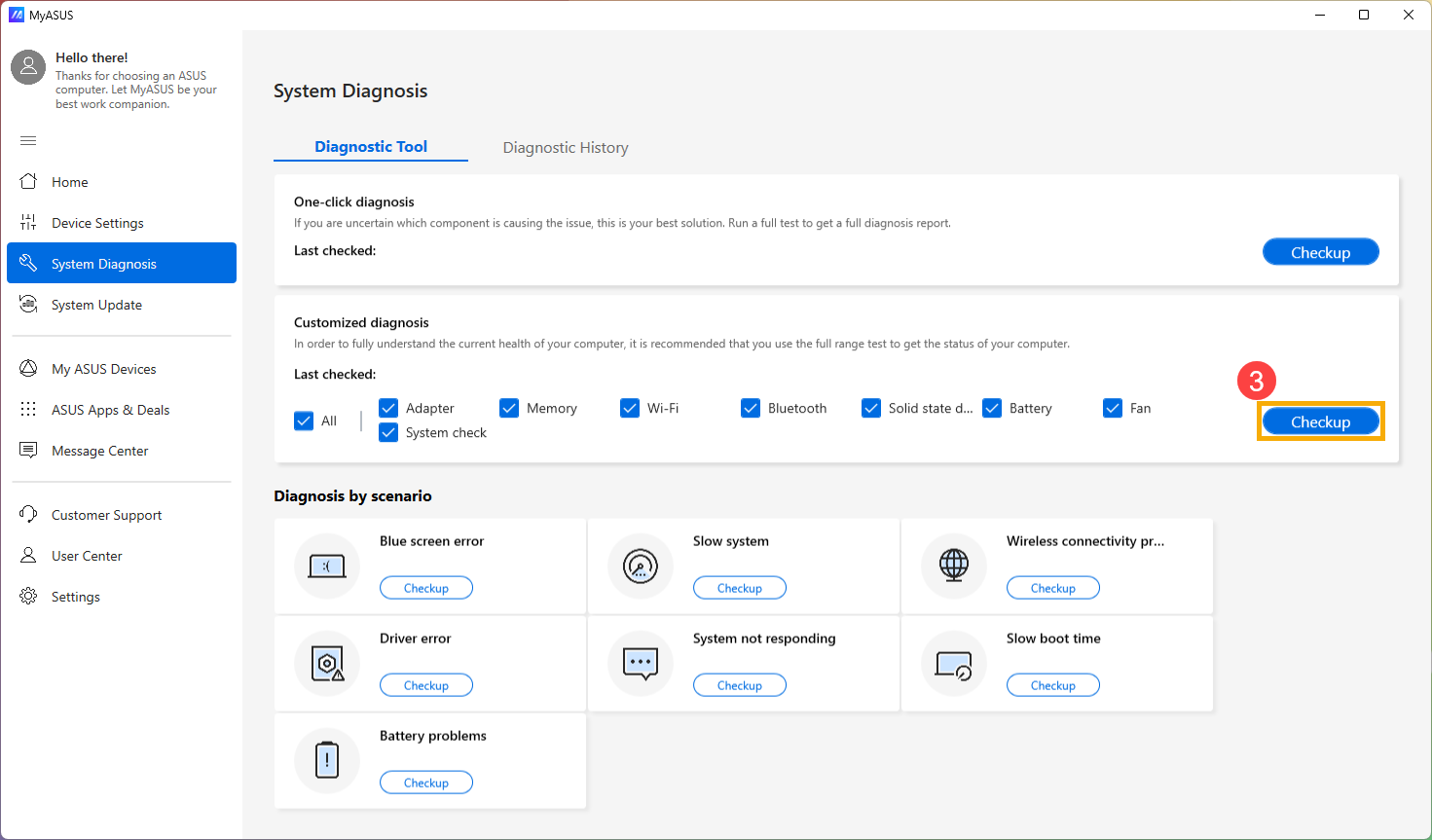
- MyASUS에 들어간 후 왼쪽 메뉴①에서 [시스템 진단]을 클릭합니다. 테스트할 섹션을 선택하고② [검사]③를 클릭합니다.
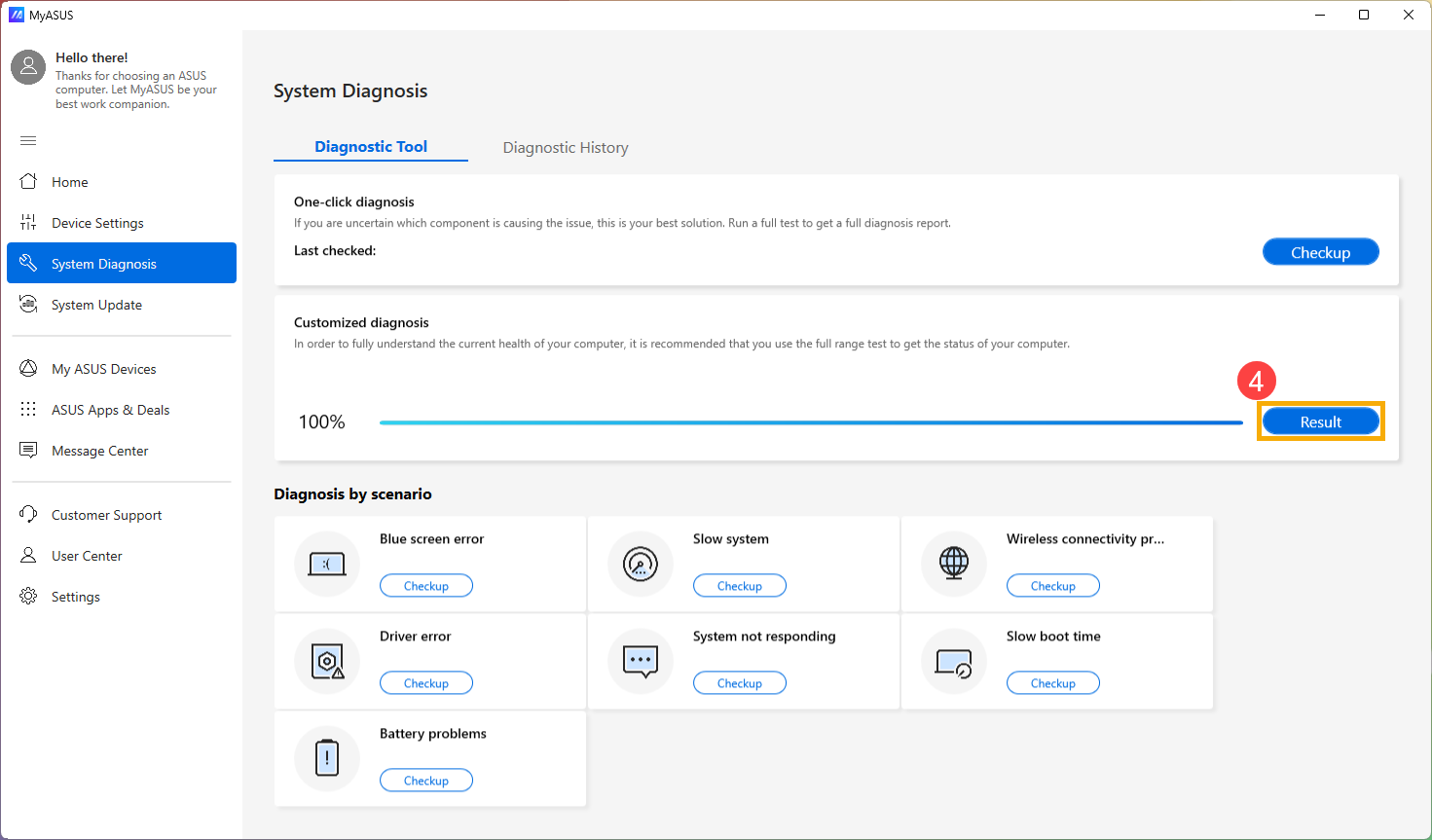
- 테스트가 완료되면 [결과]④를 클릭합니다.
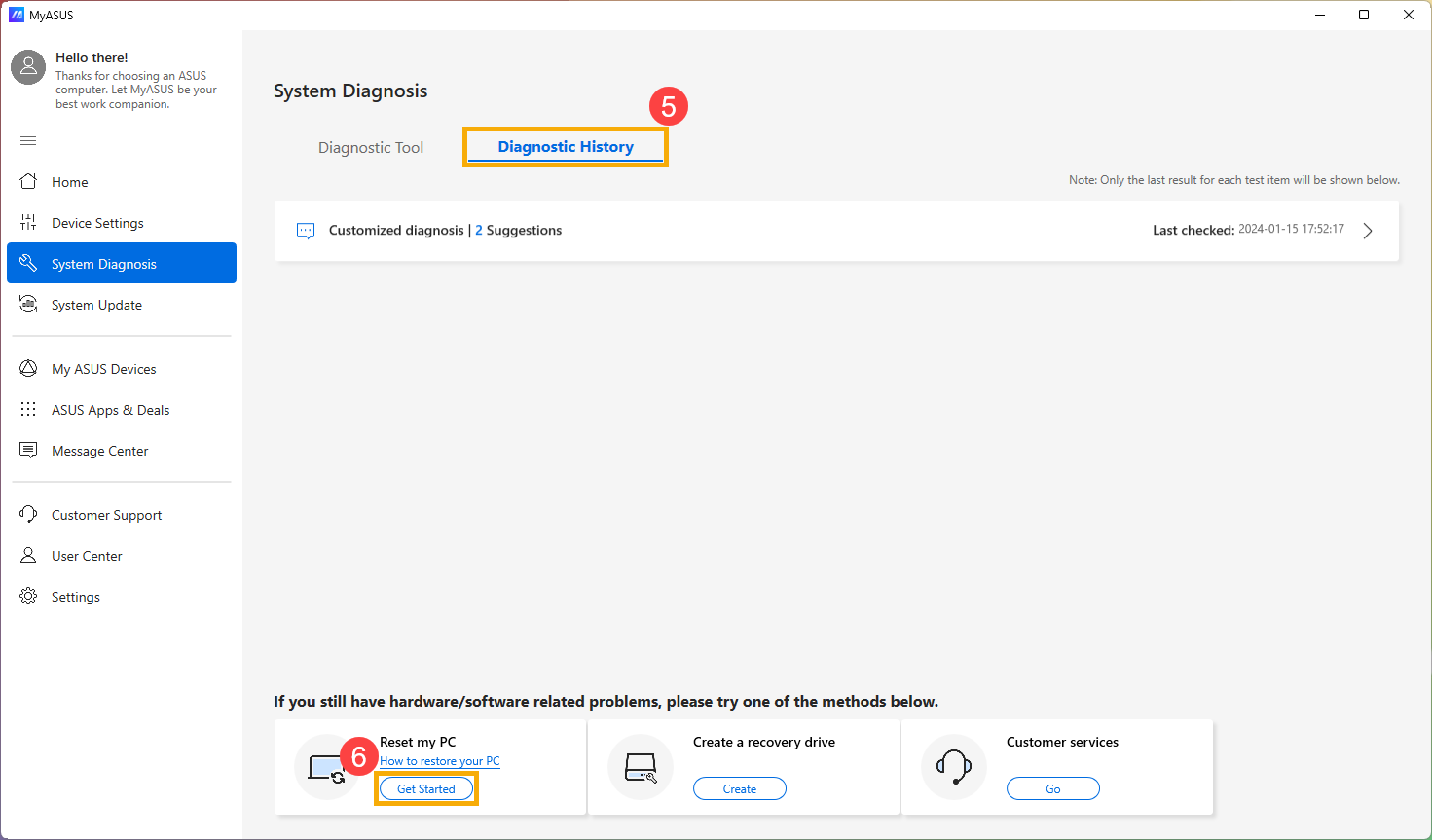
- 결과를 확인한 후 [진단 기록]⑤으로 이동하여 내 PC 초기화 섹션에서 [시작하기]⑥를 클릭합니다.
- 「시작하기」를 클릭하면 장치를 초기화하기 전에 시스템 복구가 실행됩니다.
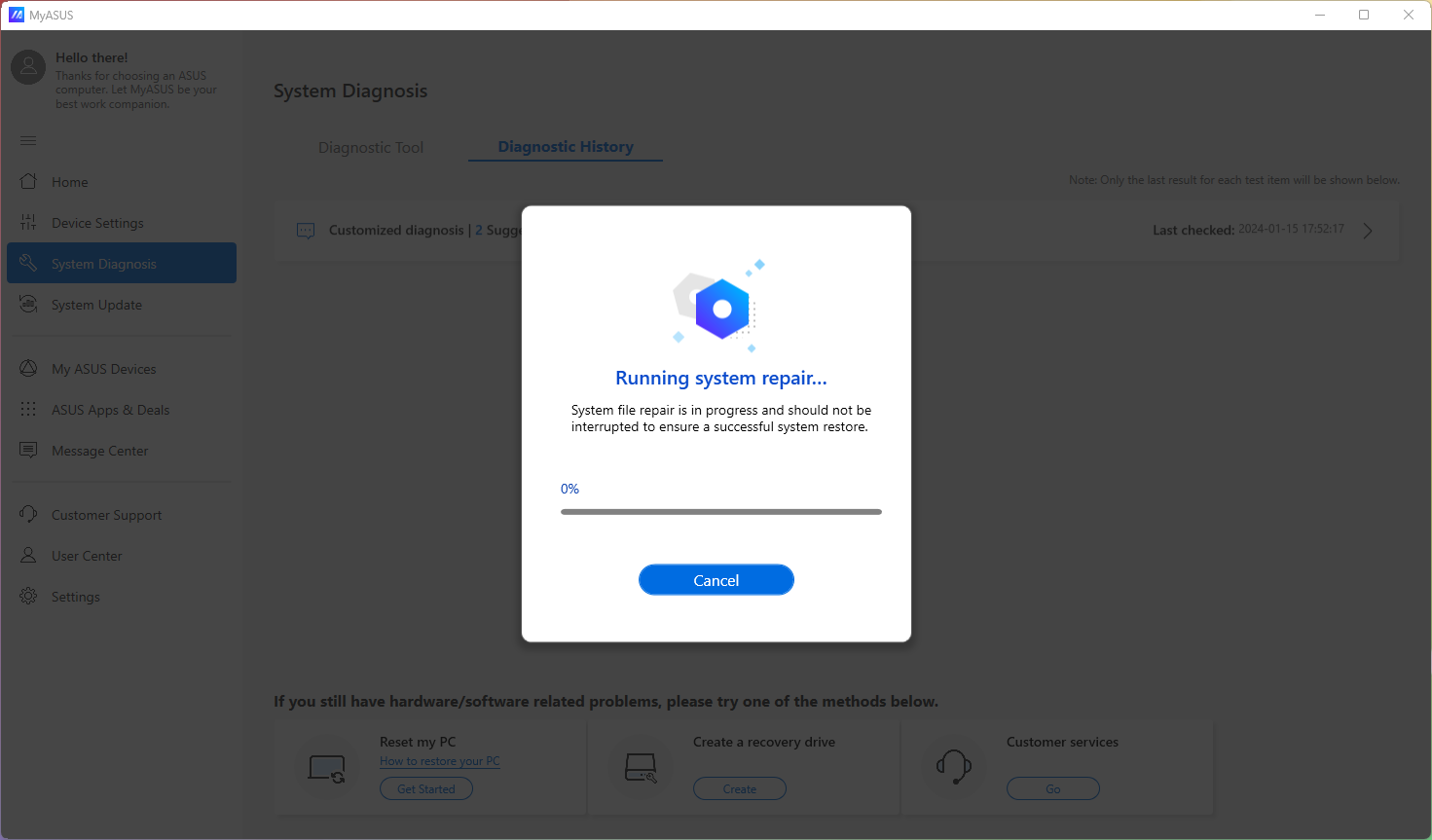
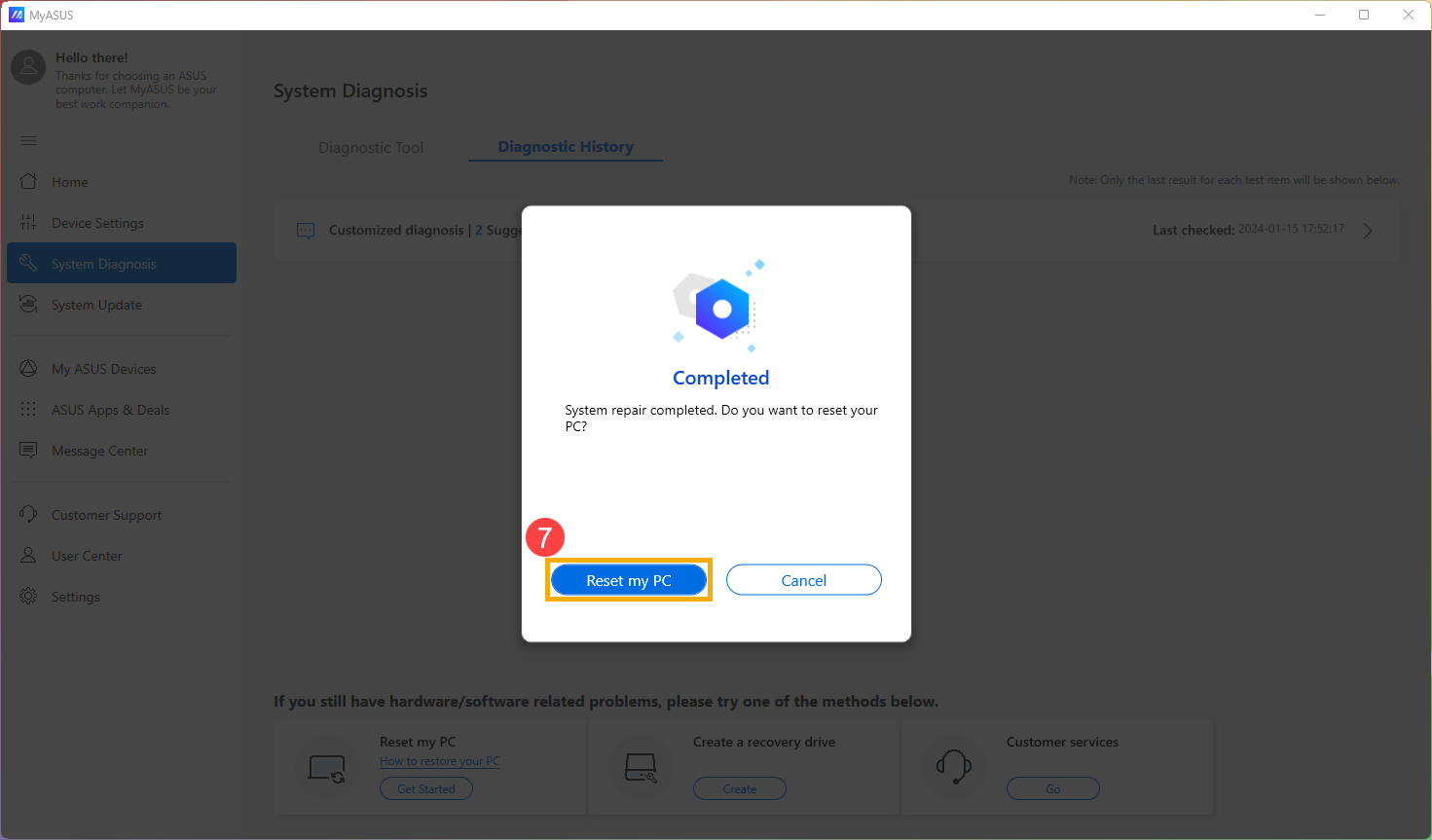
- 시스템 복구가 완료되면 [내 PC 초기화]⑦를 클릭합니다.
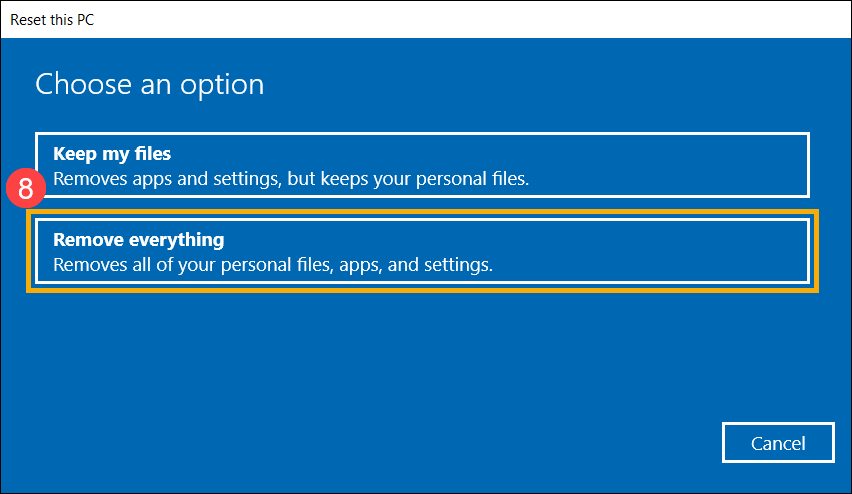
- 다음 단계에서 모든 개인 파일이 삭제됩니다. 필요한 경우 잊지 말고 모든 파일을 백업하시기 바랍니다. [모두 제거]⑧를 클릭합니다.
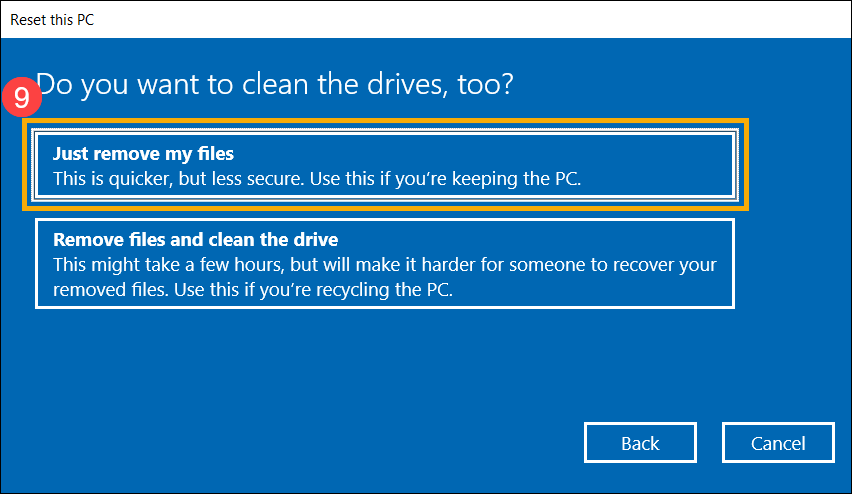
- [내 파일 제거]⑨를 클릭합니다.
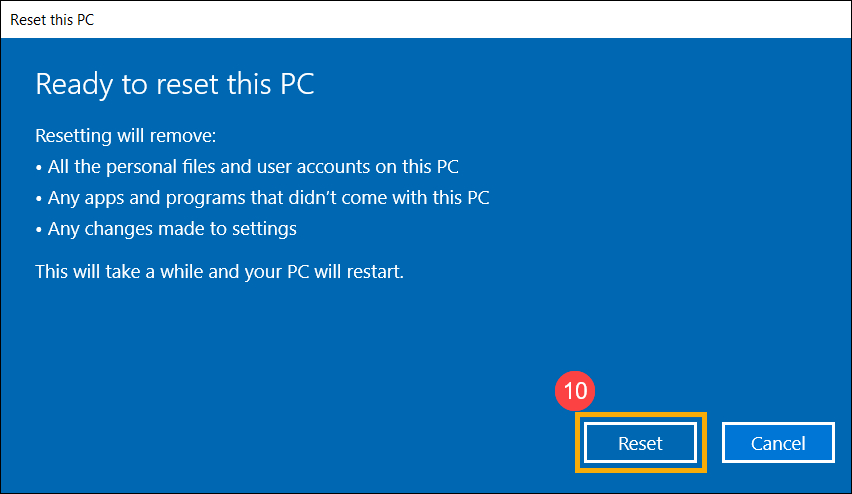
- [초기화]⑩를 클릭하여 컴퓨터 초기화를 시작하면, 시스템이 여러 차례 재시작됩니다. 완료되면 컴퓨터가 초기화를 시작합니다.
복구 드라이브 만들기
- MyASUS에 들어간 후 왼쪽 메뉴①에서 [시스템 진단]을 클릭합니다. 테스트할 섹션을 선택하고② [검사]③를 클릭합니다.
- 테스트가 완료되면 [결과]④를 클릭합니다.
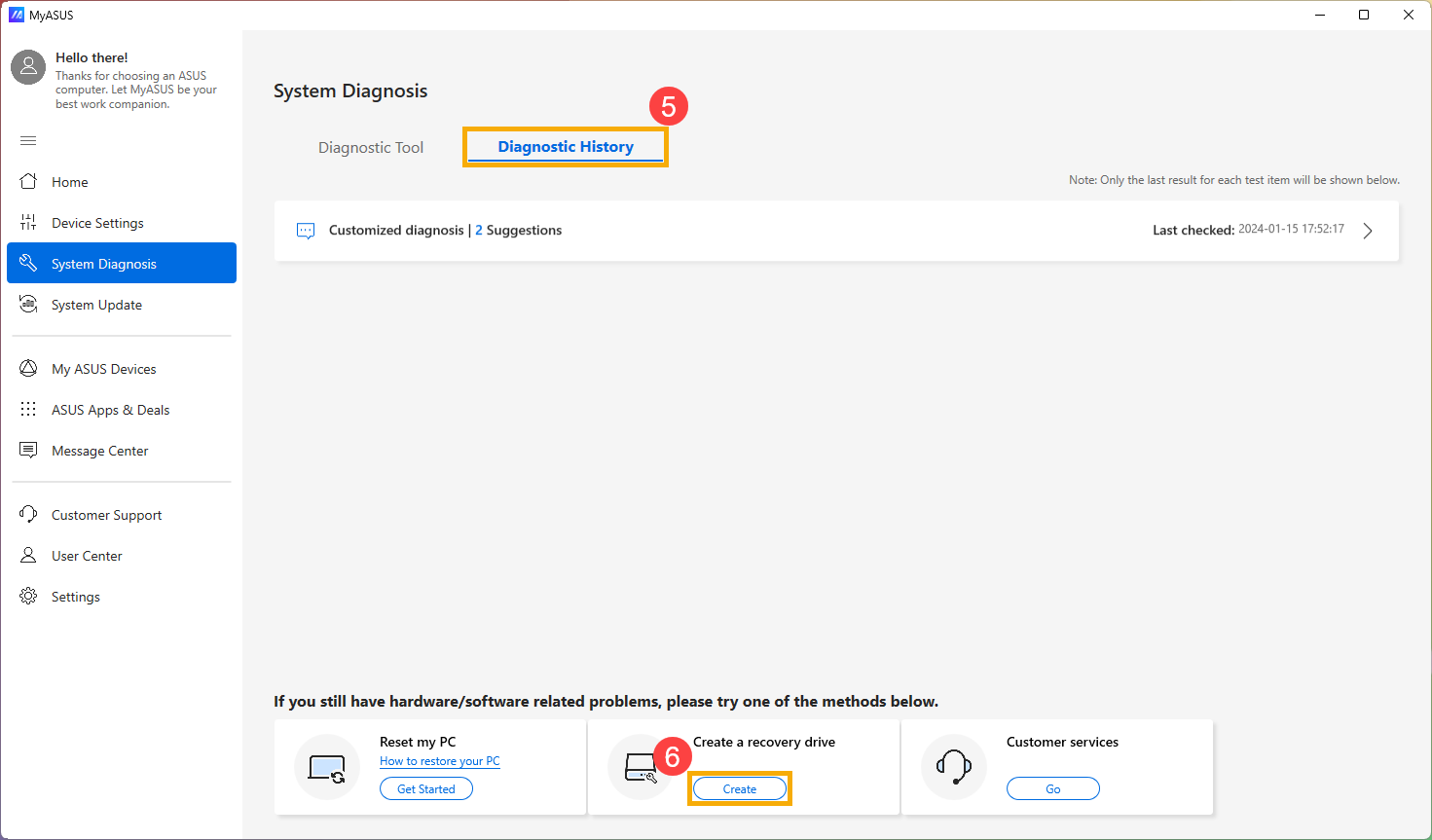
- 결과 확인 후 [진단 기록]⑤으로 이동하여 복구 드라이브 만들기 섹션에서 [만들기]⑥를 클릭합니다.
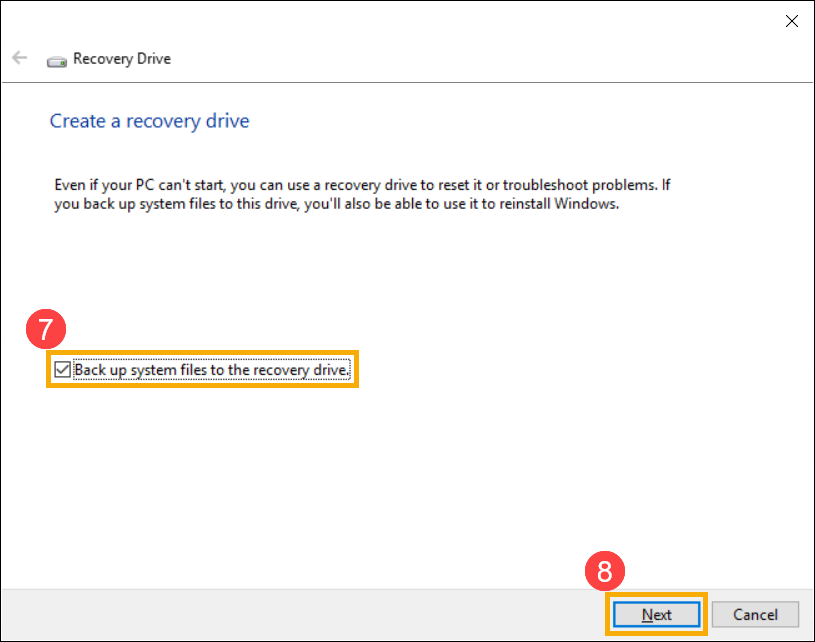
- MyASUS에 복구 드라이브 생성을 위한 팝업창이 나타납니다. 용량이 16GB 이상인 USB 플래시 드라이브를 컴퓨터에 삽입합니다. 이 과정이 끝난 후에는 드라이브에 있는 모든 것이 완전히 삭제된다는 점에 유의하시기 바랍니다. [시스템 파일을 복구 드라이브에 백업]⑦을 선택한 후 [다음]⑧을 클릭하고 몇 분 동안 기다립니다.
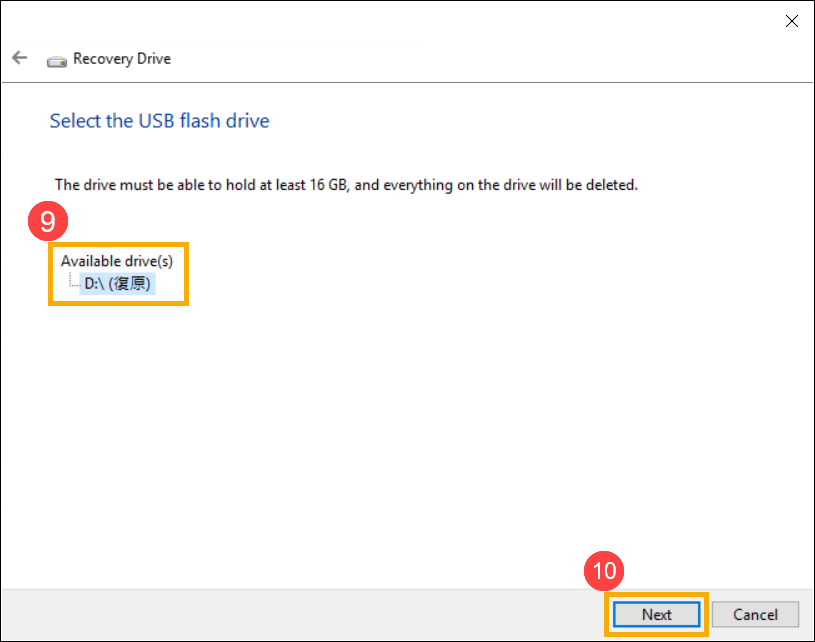
- 다른 USB 플래시 드라이브의 데이터나 파일을 실수로 삭제하는 것을 방지하기 위해 USB 플래시 드라이브의 드라이브 알파벳이 복구 드라이브를 생성하려는 것과 일치하는지 확인합니다(그림과 같이 드라이브 D:가 USB 플래시 드라이브로 할당됩니다)⑨. [다음]⑩을 클릭합니다.
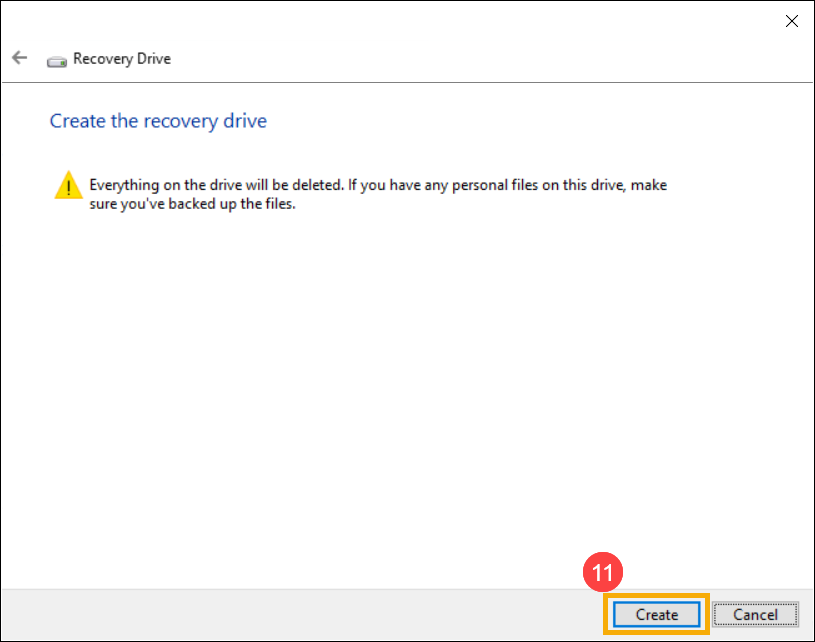
- 이 알림은 프로세스 중 모든 파일이 삭제됨을 알리는 경고입니다. 파일을 백업했는지 확인합니다. [만들기]⑪를 클릭하여 진행합니다.
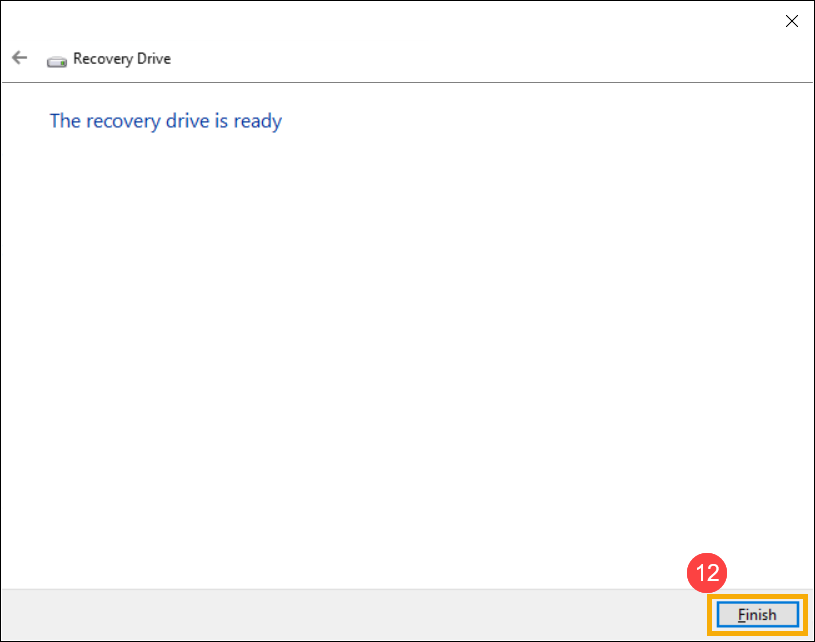
- 프로세스가 완료될 때까지 기다린 후 [완료]⑫를 클릭하여 프로세스를 종료합니다.
지금 MyASUS를 다운로드하고 완벽한 서비스를 경험해 보세요. 아래를 클릭하세요!
