[노트북] Intel® Virtualization Technology (VT-x) 활성화 또는 비활성화 방법
VT-x를 지원하는 Intel® 프로세서와 VT-x를 지원하는 BIOS가 있으면, BIOS에서 VT-x를 "활성화" 또는 "비활성화"할 수 있습니다. (이 항목의 기본값은 BIOS에서 활성화입니다)
BIOS 설정 메뉴에 들어가는 방법에 대해 알고 싶으시면 여기를 클릭하세요.
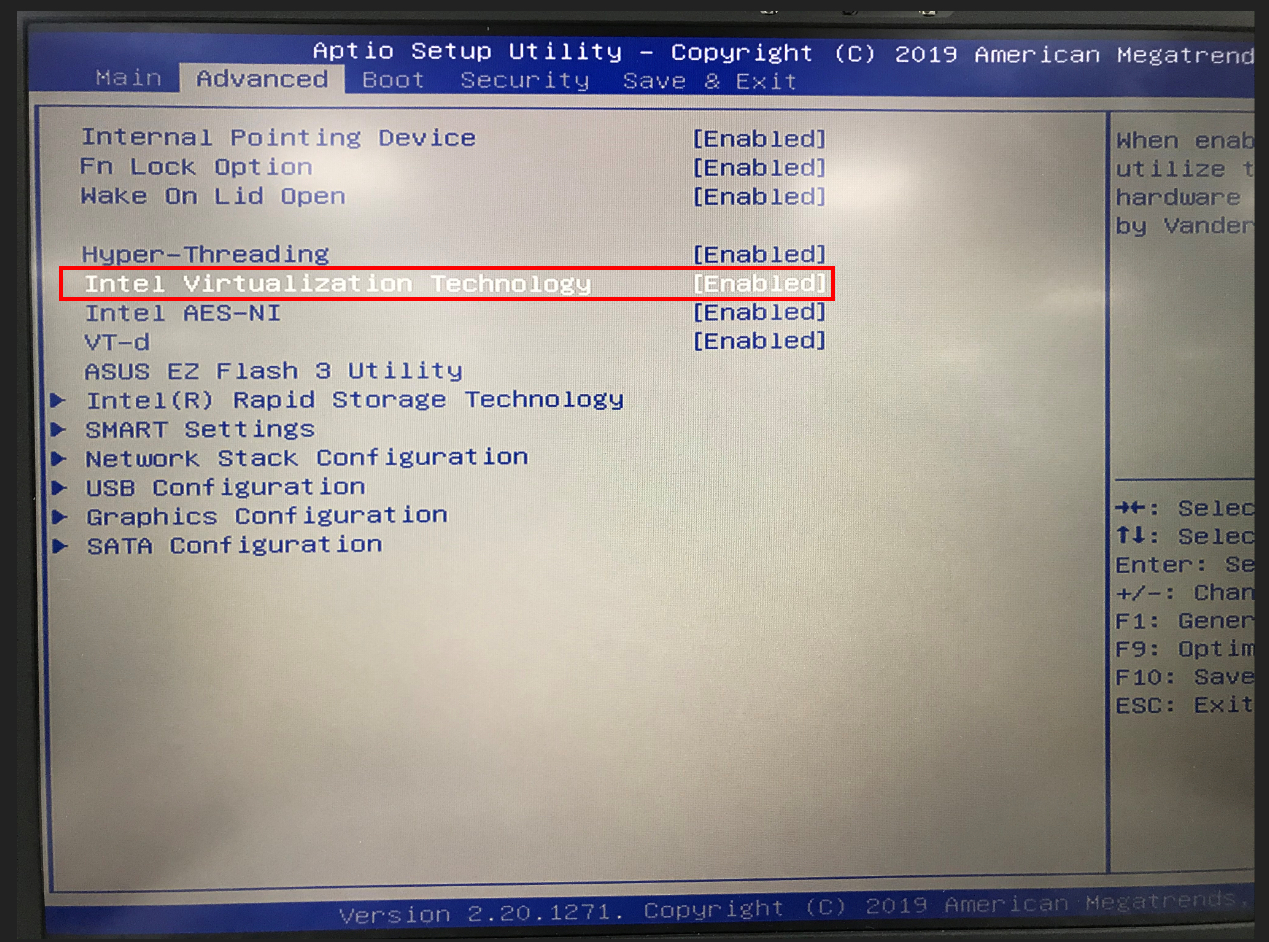
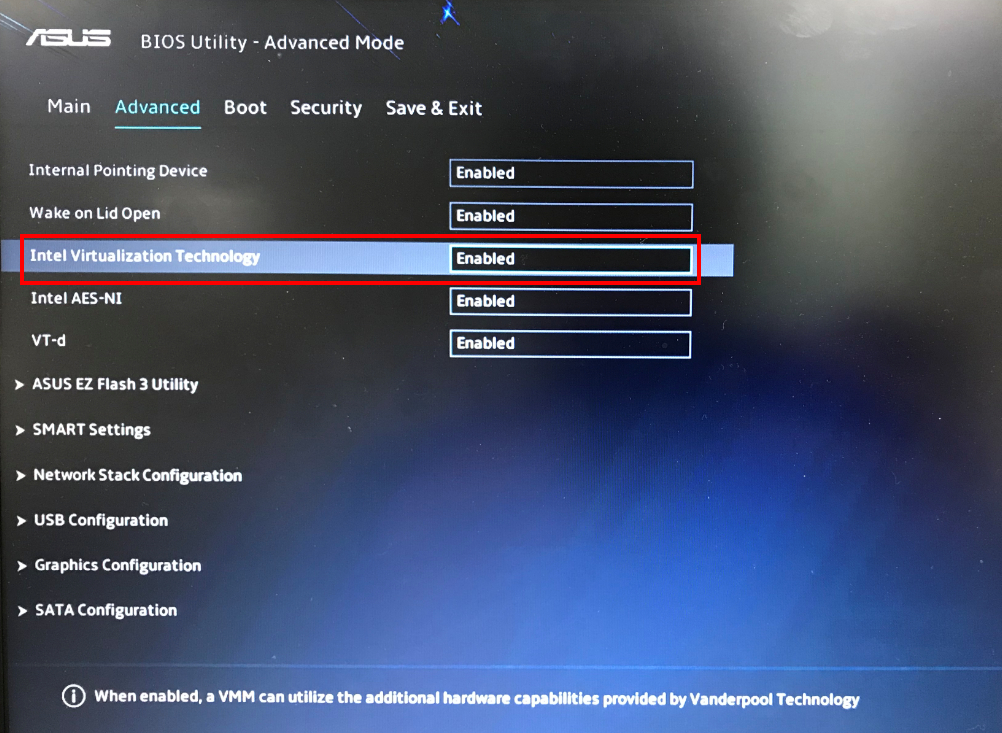
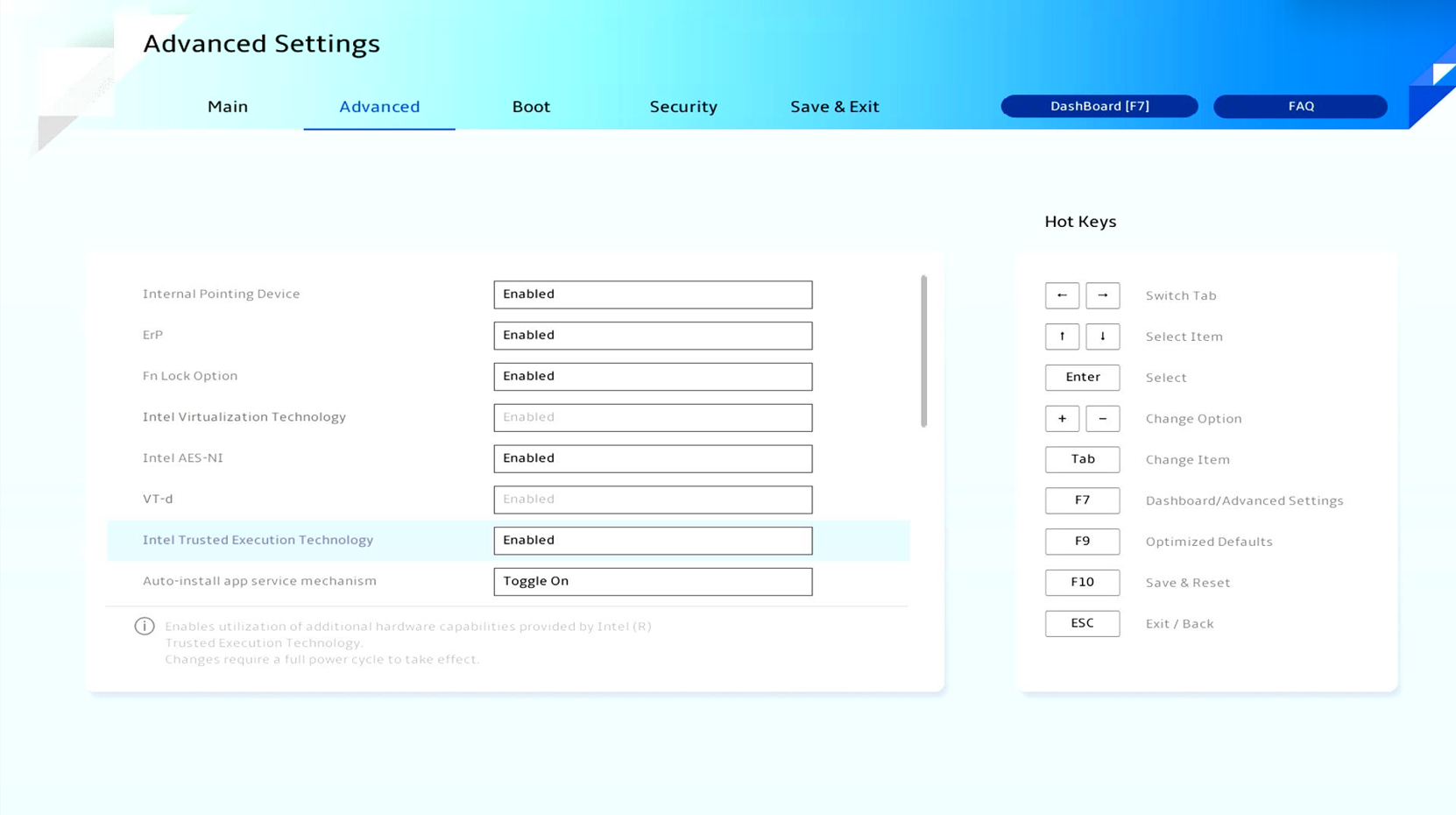
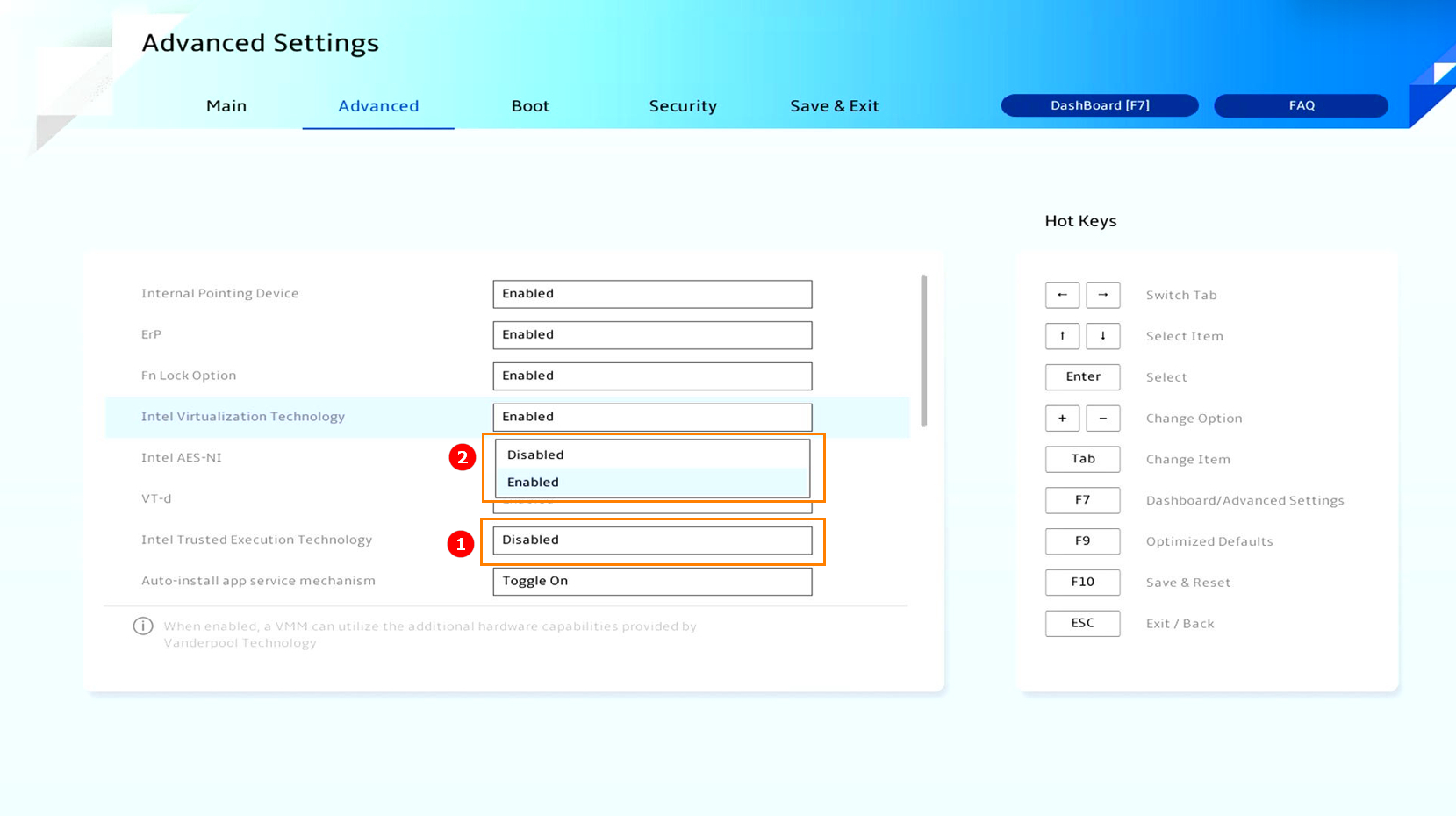
만약 "Intel Virtualization Technology"가 회색으로 표시되어 변경할 수 없다면, 먼저 “Intel Trusted Execution Technology”를 “비활성화”로 설정하세요①.
그 후에 “Intel Virtualization Technology” 설정을 원하는 대로 구성할 수 있습니다②.
내 시스템에서 Intel® Virtualization Technology (VT-x)가 활성화되어 있는지 또는 비활성화되어 있는지 어떻게 확인할 수 있나요?
다음의 Intel® Processor Identification Utility 를 사용하여 시스템이 Intel® Virtualization Technology를 지원하는지 확인할 수 있습니다.
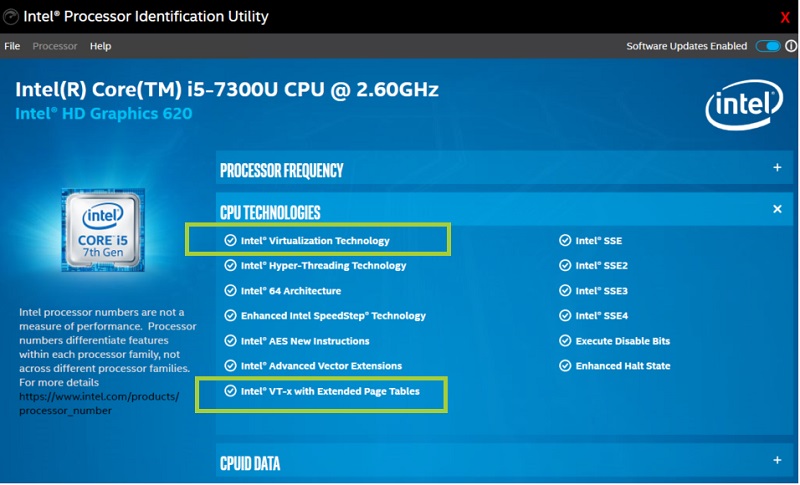
이 도구를 사용하고, CPU Technologies 탭을 선택하세요. Intel® Virtualization Technology 옵션이 선택되어 있는지 확인하세요.
아래는 Intel® Virtualization이 사용 가능함을 보여주는 예시입니다.
아래는 Intel® Virtualization이 사용 불가함을 보여주는 예시입니다.
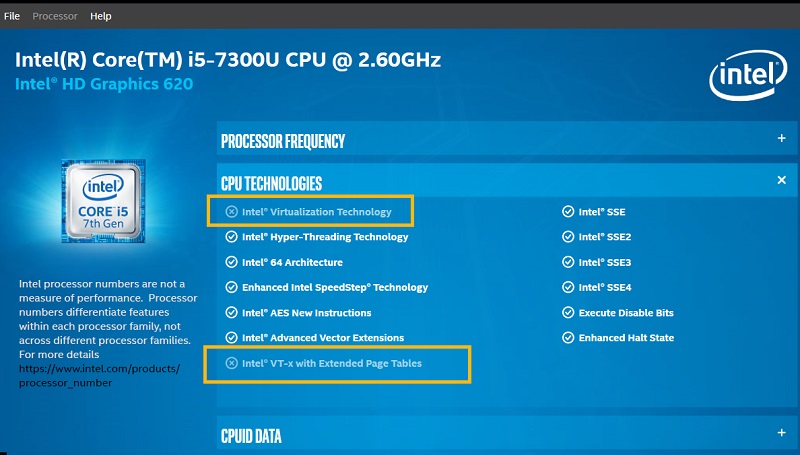
도구에서 Intel® Virtualization Technology가 선택되어 있지 않다면, 일부 다른 소프트웨어에서 Hypervisor를 사용하고 있기 때문에 프로세서가 Intel® Virtualization Technology를 지원할 수도 있습니다.
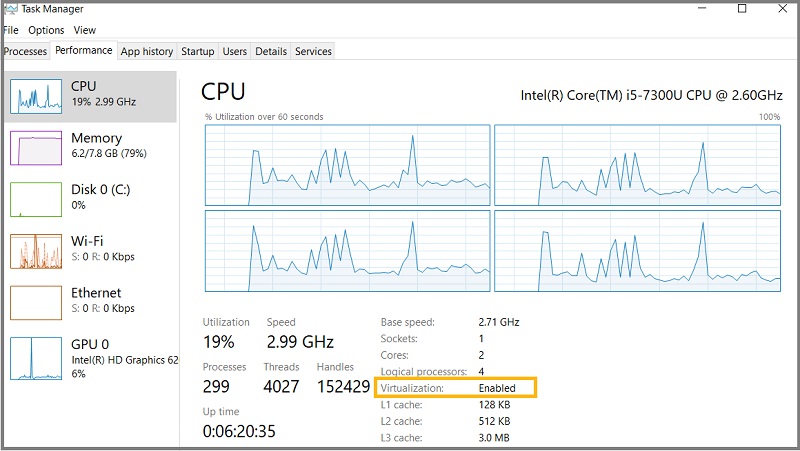
이 경우, 작업 관리자(Task Manager)를 사용하여 상황을 확인할 수도 있습니다.
아래는 Task Manager를 사용하여 Intel® Virtualization이 활성화된 예시입니다:
아래 표에서 프로세서가 Intel® Virtualization을 지원하는지, 비활성화되어 있는지, 그리고 기타 추가 정보를 확인할 수 있습니다.
| Intel® 프로세서 식별 유틸리티 | 작업 관리자 | 관찰 |
| Intel® 가상화 확인됨 | 가상화 활성화됨 | Intel® 가상화가 활성화되어 사용 가능합니다. |
| Intel® 가상화 확인됨 | 가상화 비활성화됨 | Intel® 가상화가 BIOS에서 비활성화되어 있습니다. |
| Intel® 가상화 미확인 | 가상화 활성화됨 | Intel® 가상화가 활성화되어 있지만, 해당 시스템에서 다른 소프트웨어가 사용 중입니다. |
| Intel® 가상화 미확인 | Virtualization이 비활성화됨 | Intel® Virtualization이 프로세서에서 지원되지 않습니다. |
위의 대부분 정보는 Intel 공식 웹사이트에서 발췌한 것입니다. 추가 정보는 아래 링크를 참고하실 수 있습니다:
https://www.intel.com/content/www/us/en/support/articles/000005486/processors.html