[마더보드] AI Noise-Canceling Microphone - 개요
AI Noise-Canceling 정보
• AI Noise-Canceling Microphone 소프트웨어는 ASUS 마더보드에서 독점적으로 제공하는 기능으로, 3.5mm, USB 또는 Bluetooth 오디오 장치를 지원합니다. 방대한 딥러닝 데이터베이스를 통해 이 유틸리티는 목소리를 보존하면서 주의를 산만하게 하는 키보드 타자, 마우스 클릭 및 기타 환경 소음을 제거합니다. CPU 로드를 소량만 차지하며, 게임 성능에의 영향을 최소화합니다.
• 다중 포트 연결 지원:
연결된 모든 유형의 오디오 장치를 지원합니다. (예: 3.5mm 오디오 잭, USB 또는 Bluetooth)
• AI Noise-Canceling Microphone: 설정 가이드
2. AI Noise-Canceling Microphone 테스트
AI Noise-Canceling Microphone을 지원하려면 어떻게 해야 합니까?
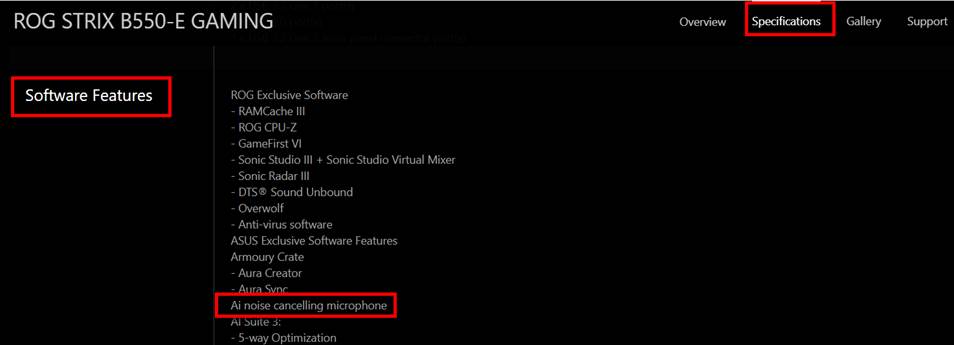
ASUS 공식 웹 사이트에서 제품 사양을 확인할 수 있습니다.
(예: ROG STRIX B550-E GAMING)
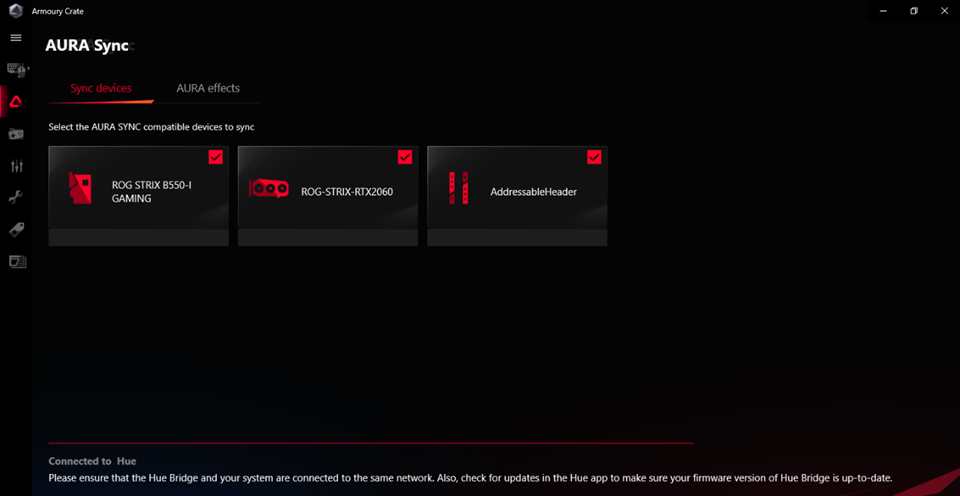
1단계. Armoury Crate을 열어 들어갑니다.
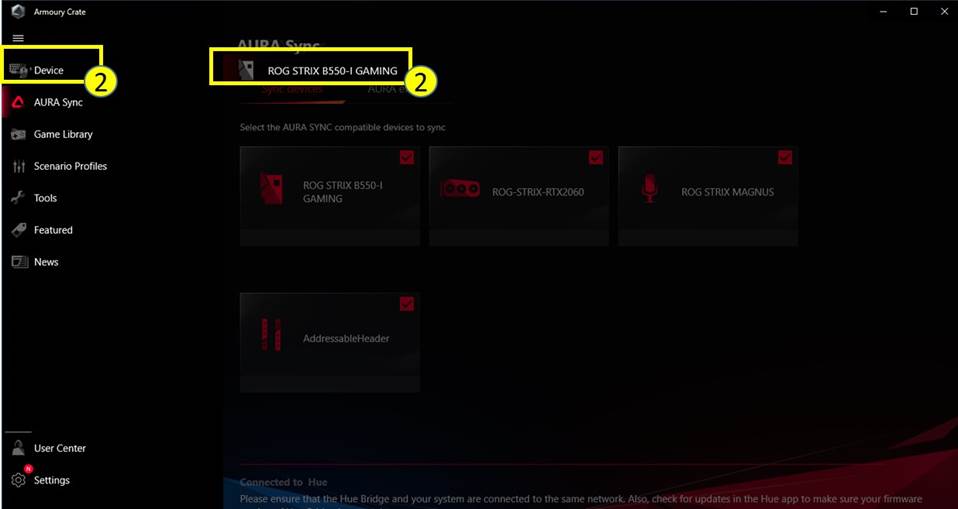
2단계. “Device”를 클릭하고 마더보드를 선택합니다.
3단계. “Audio”를 클릭합니다.
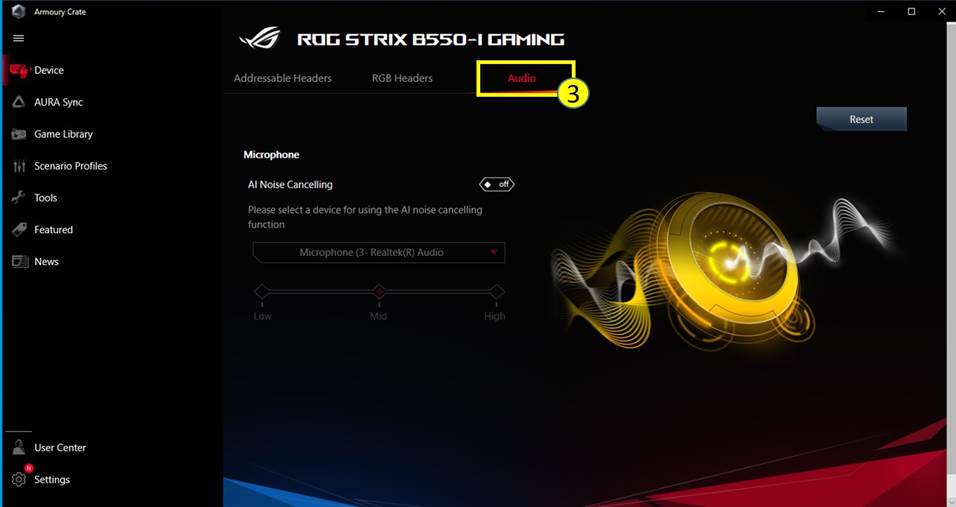
4단계. 오디오 장치의 플러그를 꽂은 후, AI Noise-Canceling을 켭니다.
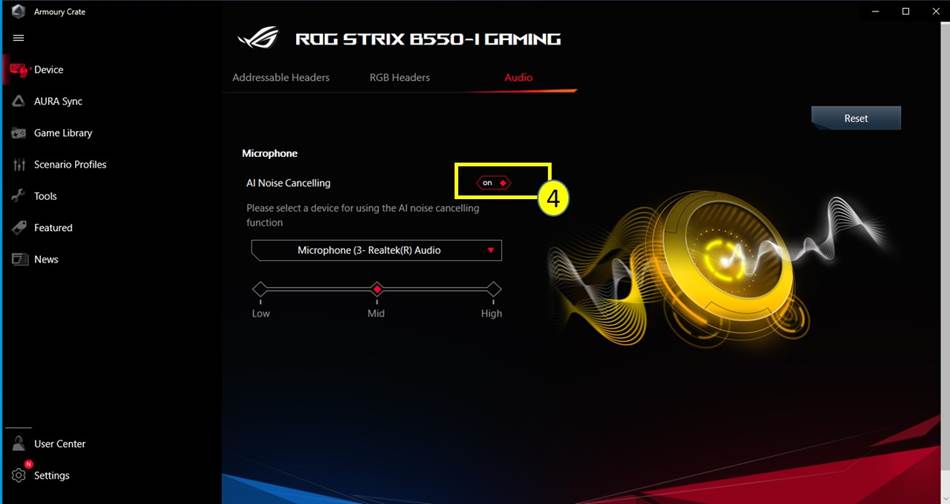
5단계. AI Noise-Canceling Microphone을 적용하려는 장치를 선택합니다.

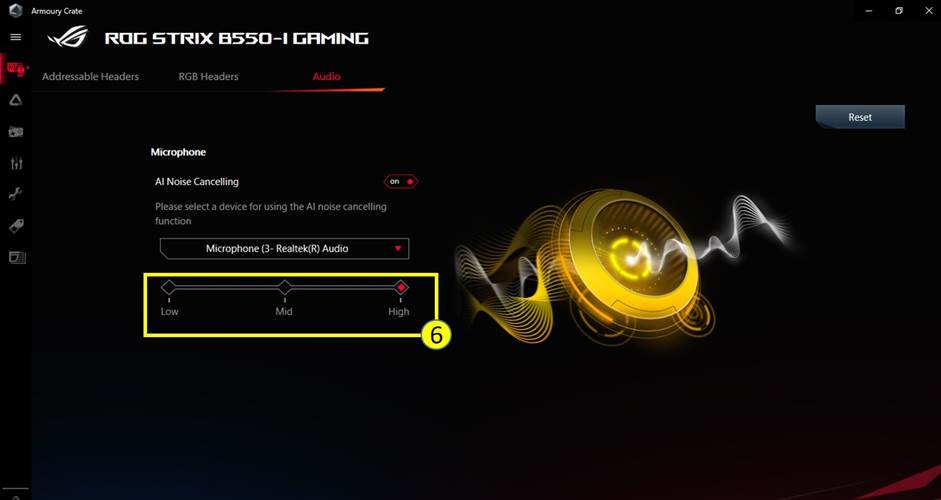
6단계. 위치한 환경에 따라 AI Noise-Canceling 수준을 조정합니다.
* 아래 표에서 소음 유형의 예를 참조하십시오.
|
수준 |
사용자 시나리오 |
소음 유형 |
|
낮은 수준 |
통화 중 배경 소음이 약간 신경쓰임 |
예: 키보드 타자, 마우스 클릭, 팬 소리, 사무실에서의 대화 소리 등 |
|
보통 수준 |
통화 중 배경 소음이 방해가 됨. 사용자가 분명한 대화를 위해 말을 반복해야 함 |
예: 아이들이 노는 소리, 잡담, 카페에서의 배경 소음 |
|
높은 수준 |
통화 중 목소리를 들을 수 없음. 소음이 통화를 심하게 방해함 |
예: 공사 작업, 집 수리, 바닥 진공 청소 등 |
7단계. 대화 또는 라이브 스트리밍 앱에 대해 계속 설정을 진행합니다. 더 자세한 내용은 일반적인 앱 구성을 참조하십시오.
참고:
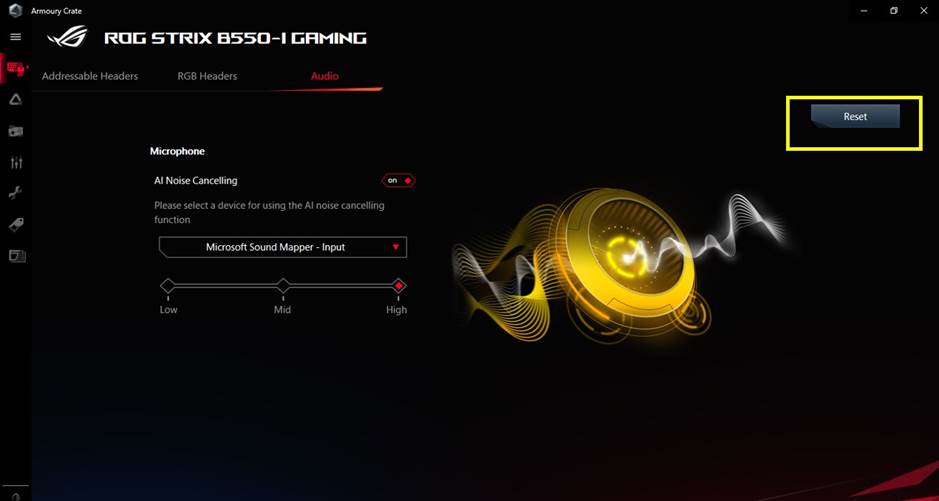
1. 오디오 장치의 전원을 다시 꽂고 변경하거나 장치가 탐지되지 않는 경우, “Reset”을 클릭합니다.
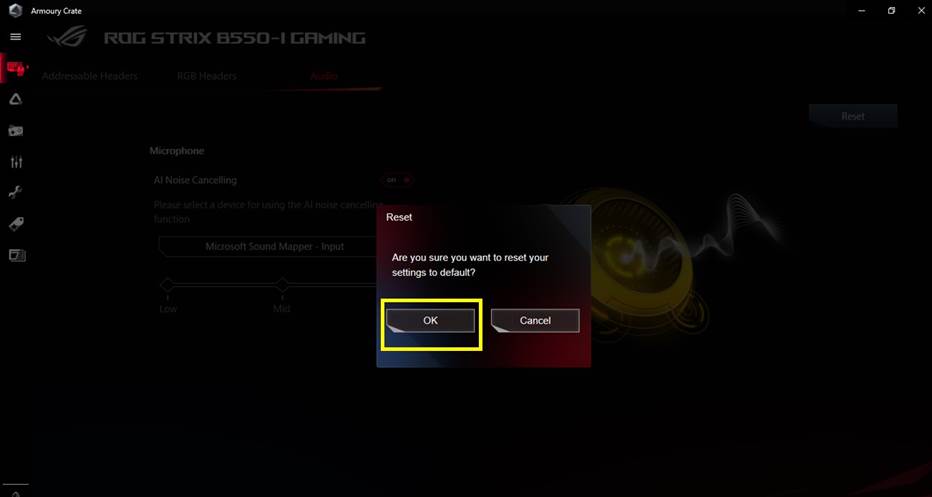
2. “OK”를 클릭하여 계속합니다.
2. AI Noise-Canceling Microphone 테스트
이 기능을 켜서 배경 소음이 제거되었는지 테스트하려면 다음 단계를 따라 확인할 것을 권장합니다.
1. AI Noise-Canceling Microphone이 비활성화되어 있을 때 오디오 녹음 앱을 엽니다. Windows의 Voice Recorder를 예로 들어, 마이크를 이용해 목소리를 녹음해 봅니다. ”녹음” 아이콘을 클릭해 녹음을 시작합니다.
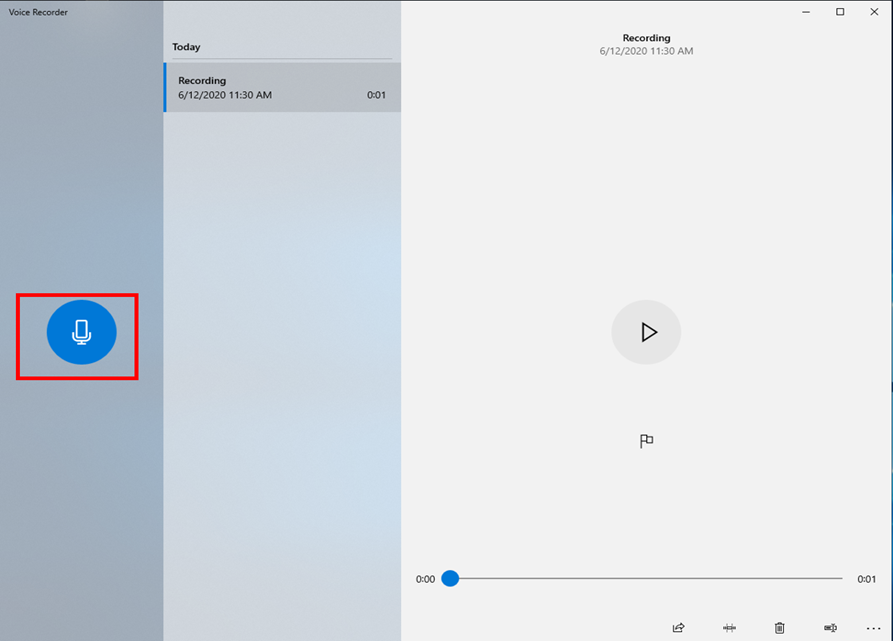
2. Armoury Crate에서 AI Noise-Canceling Microphone을 설정합니다(위 지침 참조).
3. Windows의 사운드 설정에서 AI Noise-Canceling Microphone (ASUS Utility)를 설정합니다(아래 지침 참조).
1단계. “Open Sound Settings”를 클릭합니다.
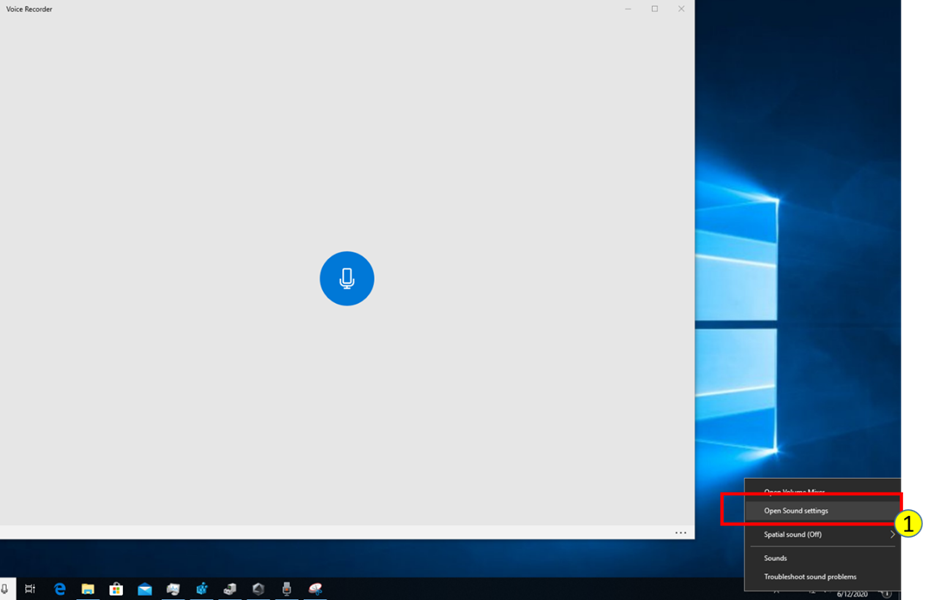
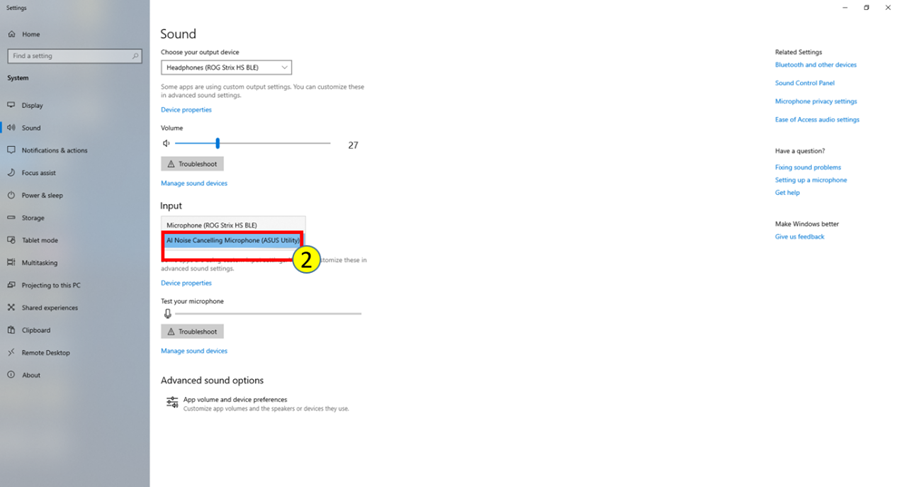
2단계. Input에서 “AI Noise Canceling (ASUS Utility)"를 선택합니다.
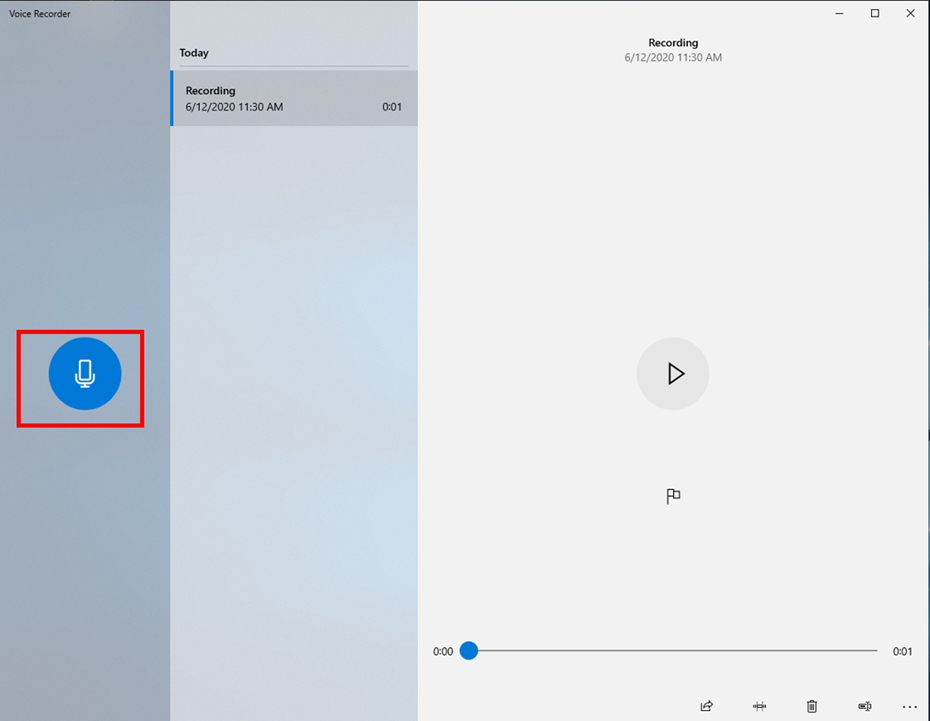
4. 오디오 녹음 앱을 다시 열고 마이크를 이용하여 목소리를 녹음합니다. 차이를 비교하여 AI Noise-Canceling Microphone이 활성화되었는지 확인할 수 있습니다.
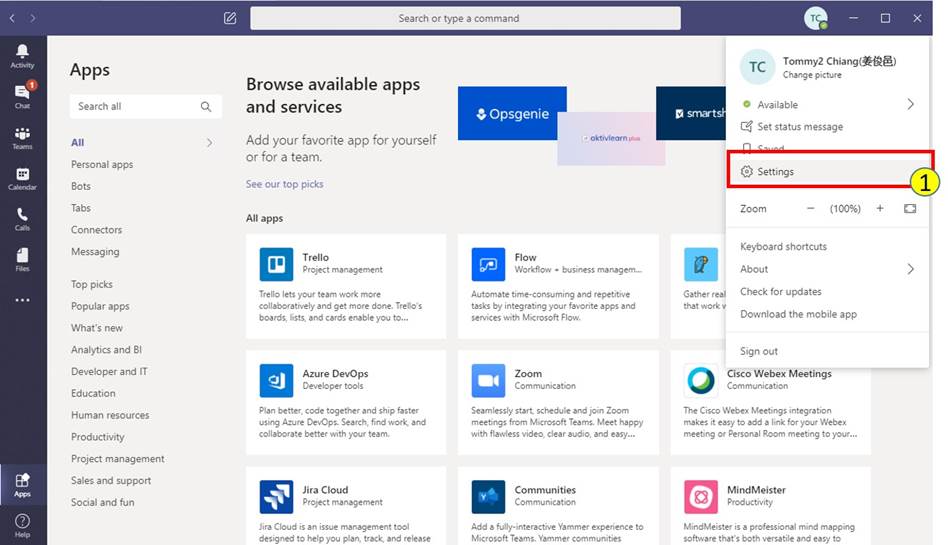
1단계. “Settings”를 클릭합니다.
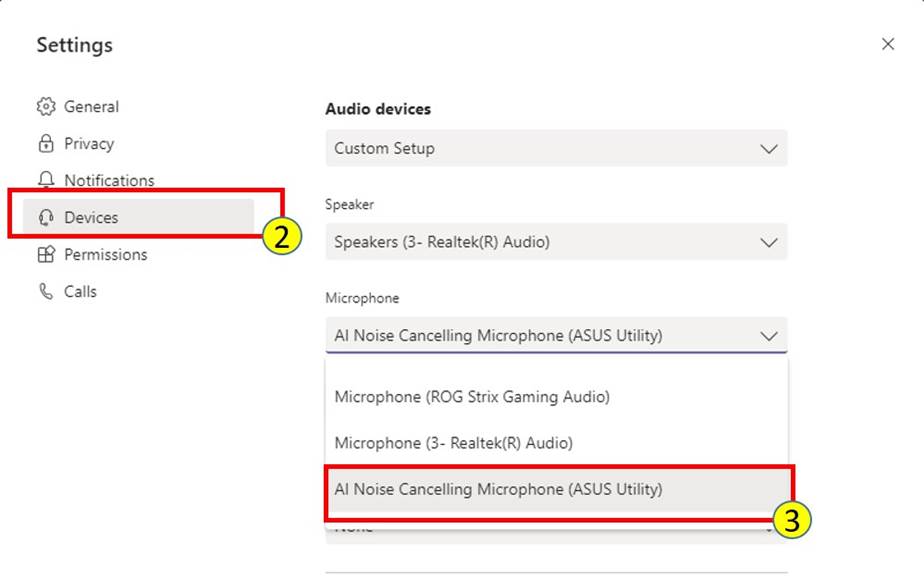
2단계. “Devices”를 클릭합니다.
3단계. Microphone 목록에서 “AI Noise-Canceling Microphone (ASUS Utility)”를 선택합니다.
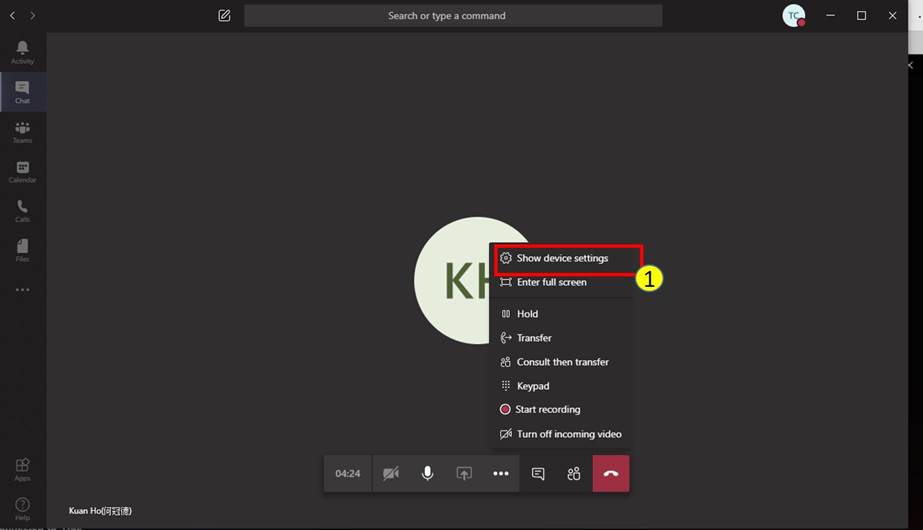
Teams를 이용할 때, 통화 중에도 설정할 수 있습니다.
1단계. “Show device settings”를 클릭합니다.
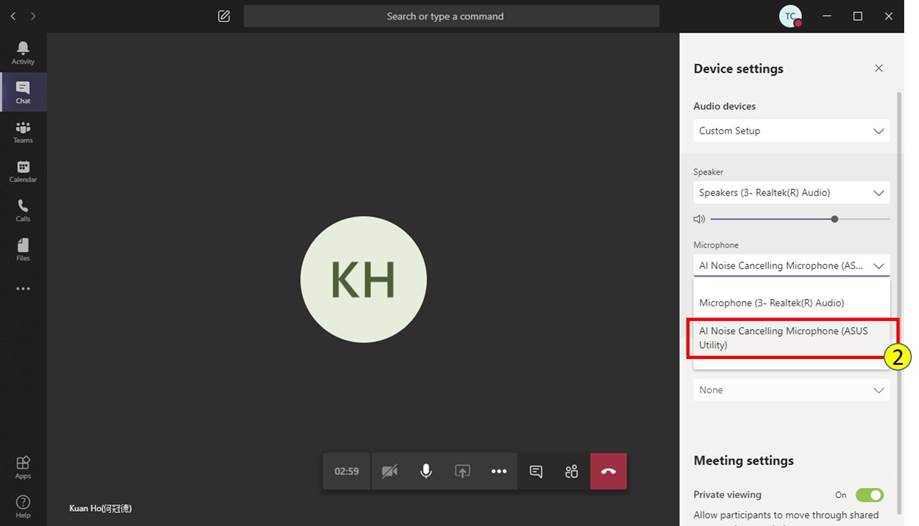
2단계. Microphone 목록에서 “AI Noise-Canceling Microphone (ASUS Utility)”를 선택합니다.
1단계. “Settings”를 클릭합니다.

2단계. “Voice & Video”를 클릭합니다.
3단계. INPUT DEVICE 목록에서 “AI Noise-Canceling Microphone (ASUS Utility)”를 선택합니다.

4단계. 최상의 품질을 위해서는 Discord에서 다른 노이즈 캔슬링/제거 효과를 비활성화해야 합니다.

1단계. “Settings”를 클릭합니다.

2단계. “Audio”를 클릭합니다.
3단계. Mic/Auxiliary(1-4)의 특정 소스에서 “AI Noise-Canceling Microphone (ASUS Utility)”를 선택합니다.
* 하나의 Mic/Auxiliary 소스에만 AI Noise-Canceling Microphone 기능을 적용하도록 지원합니다.

1단계. Settings에서 “Privacy and security”를 클릭합니다.

2단계. “Microphone”을 클릭합니다.
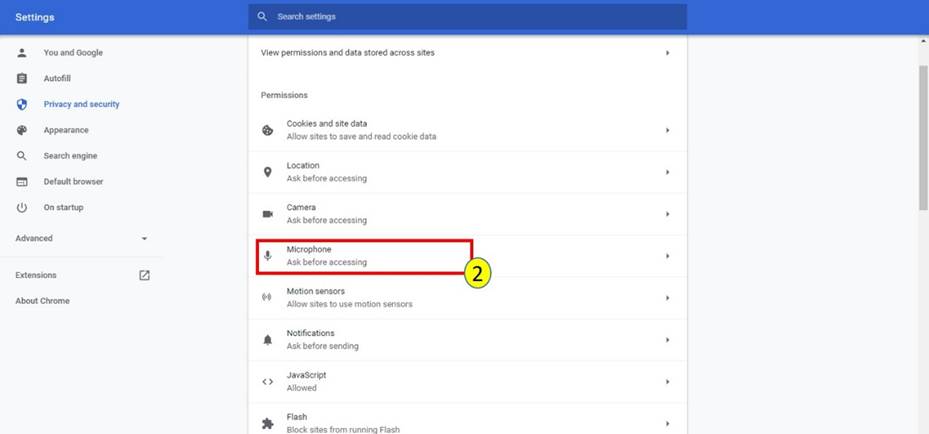
3단계. “AI Noise-Canceling Microphone (ASUS Utility)”를 선택합니다.

1단계. 설정을 클릭합니다.

2단계. “Audio”를 클릭합니다.
3단계. Mic/Auxiliary(1-3)의 특정 소스에서 “AI Noise-Canceling Microphone (ASUS Utility)”를 선택합니다.
* 하나의 Mic/Auxiliary 소스에만 AI Noise-Canceling Microphone 기능을 적용하도록 지원합니다.

1단계. 설정 아이콘을 클릭합니다.

2단계. “AI Noise-Canceling Microphone (ASUS Utility)”를 선택합니다.

1단계. 설정 아이콘을 클릭합니다.

2단계. “AI Noise-Canceling Microphone (ASUS Utility)”를 선택합니다.

3단계. 최상의 품질을 위해서는 Noise Suppressor와 Noise Gate를 비활성화해야 합니다.

1단계. 설정 아이콘을 클릭합니다.

2단계. “Audio” 탭을 클릭합니다.
3단계. Microphone에서 “AI Noise-Canceling Microphone (ASUS Utility)”를 선택합니다.

1단계. "Settings"를 클릭합니다.

2단계. “Audio & Video”를 클릭합니다.
3단계. Microphone에서 “AI Noise-Canceling Microphone (ASUS Utility)”를 선택합니다.
