[메인보드] BIOS RTC(실시간 시계) 설정으로 컴퓨터를 자동으로 켜는 방법
아래 단계들을 따라 주세요:
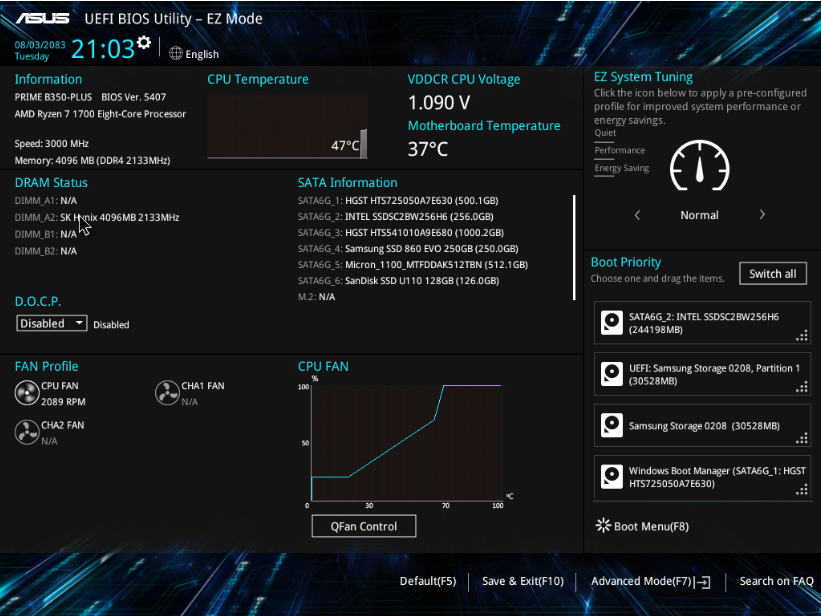
1. 컴퓨터의 전원을 켠 후, 바로 키보드에서 ''Delete'' 또는 ''F2'' 키를 눌러 BIOS EZ Mode로 진입하세요. 아래와 같습니다 (예: PRIME B350-PLUS) :
(ROG 시리즈는 Advanced mode로 바로 진입하므로 ''F7''을 누를 필요가 없습니다):
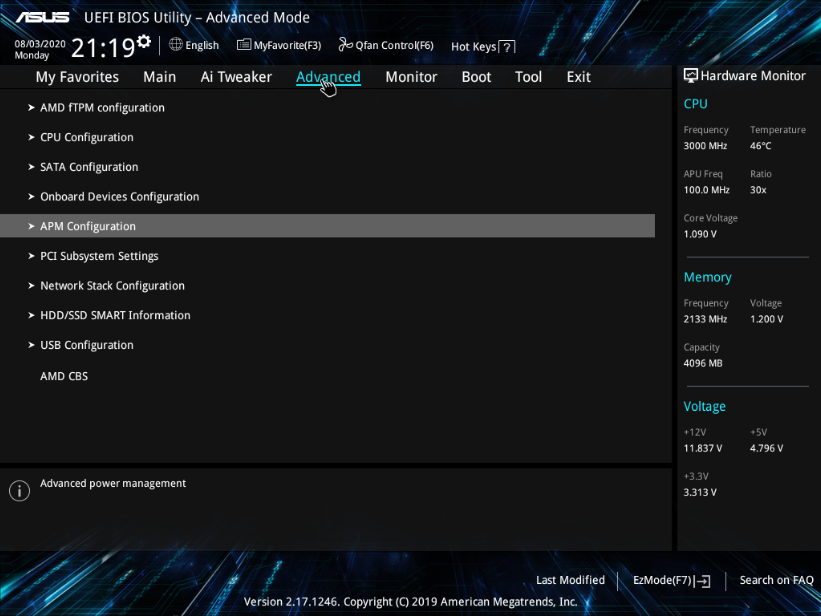
이후 "F7"을 눌러 아래와 같이 Advanced Mode로 진입하세요 :
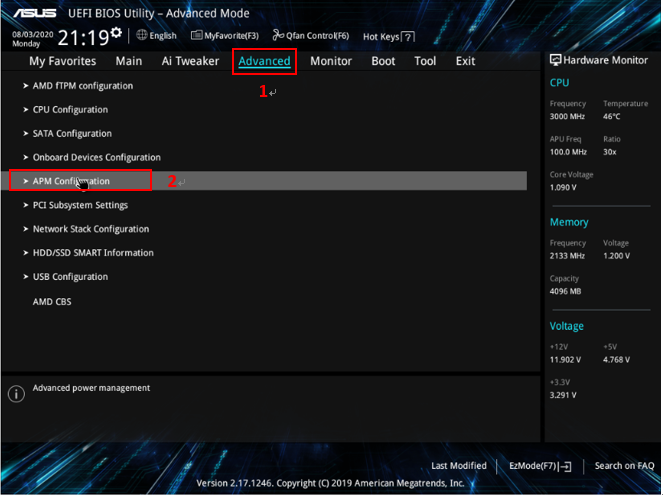
2. 아래와 같이 [Advanced]-[APM Configuration]을 클릭하세요:
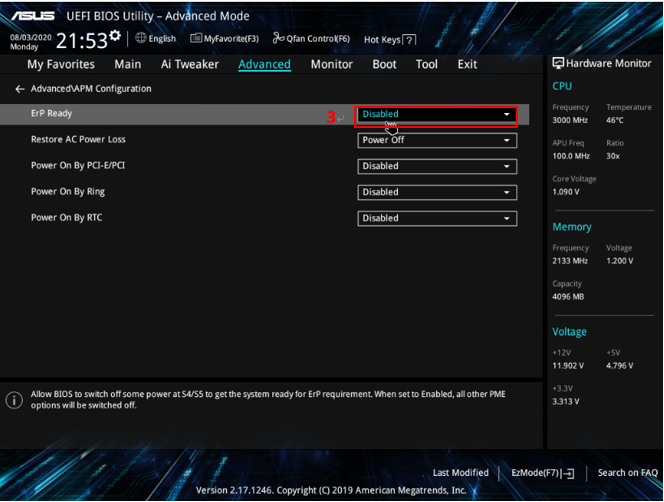
3. 아래와 같이 [Erp ready]가 [Disabled]로 설정되어 있는지 확인하세요:
(ErP는 유럽의 에너지 관련 제품의 에너지 효율 요구사항입니다)
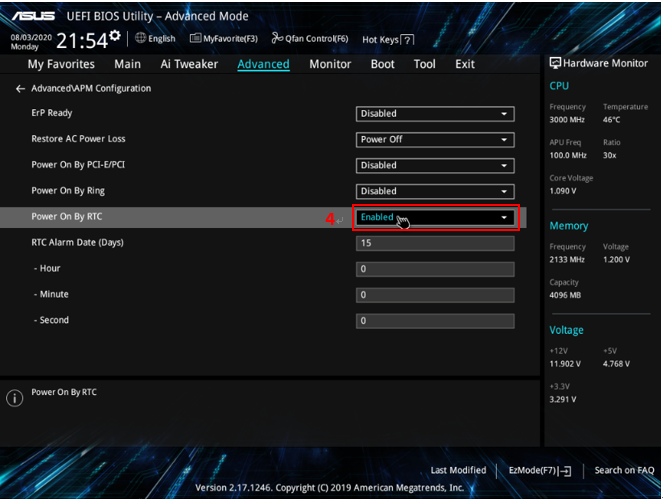
4. 아래와 같이 [Power on By RTC]를 [Enabled]로 변경하세요
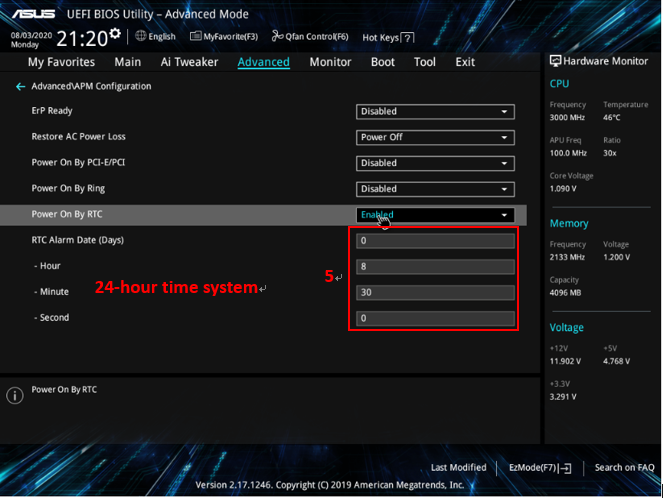
5. 장치를 깨우고 싶은 날짜와 시간을 설정하세요. 매일 오전 08:30에 메인보드가 켜지기를 원한다면 아래와 같이 설정하세요:
(Wake up date: 0은 매일을 의미합니다,1은 달의 첫 번째 날을 의미하며, 2는 달의 두 번째 날을 의미합니다...31은 달의 31번째 날을 의미합니다)
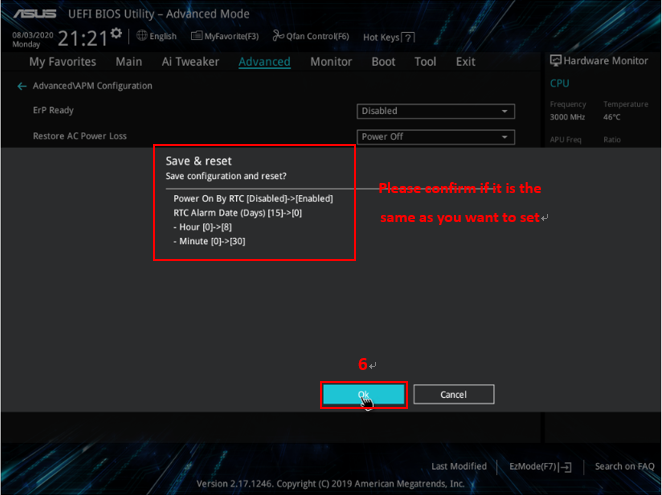
6. F10을 누르면, 설정한 시간이 표시됩니다. 원하는 시간과 일치하는지 확인하세요. 정확하다면, [확인]을 클릭하여 변경 사항을 저장하고 즉시 재설정하세요.
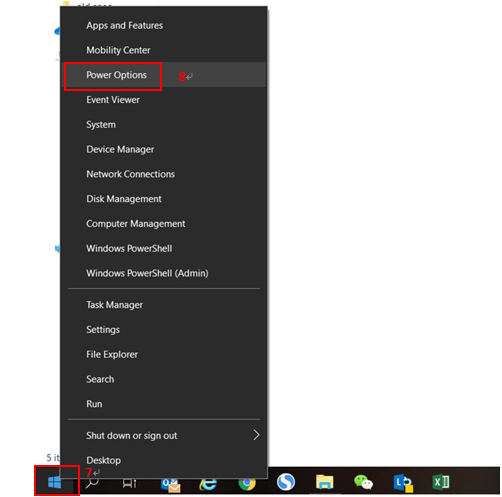
7. 전원을 켜고 Window10에 들어간 후, 바탕화면 왼쪽 구석의 windows 아이콘을 우클릭하고 아래처럼 [전원 옵션]을 클릭하세요:
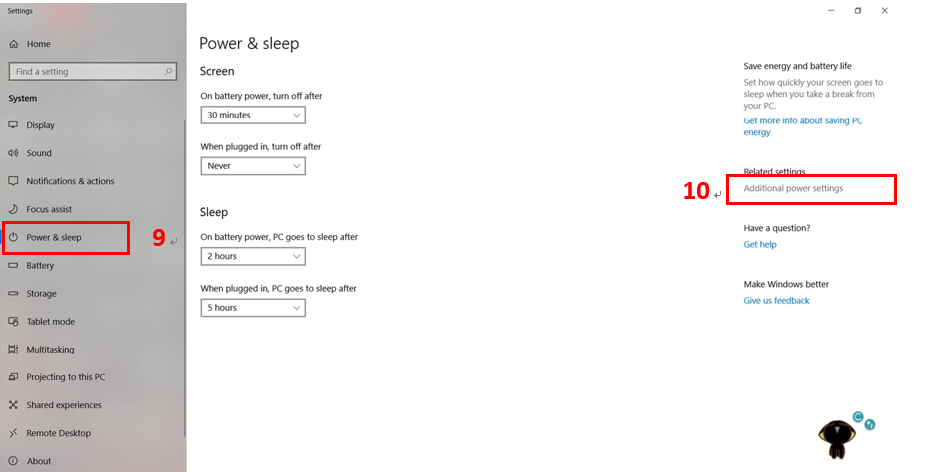
8. [전원 및 절전]-[추가 전원 설정]을 클릭하세요, 아래와 같이:
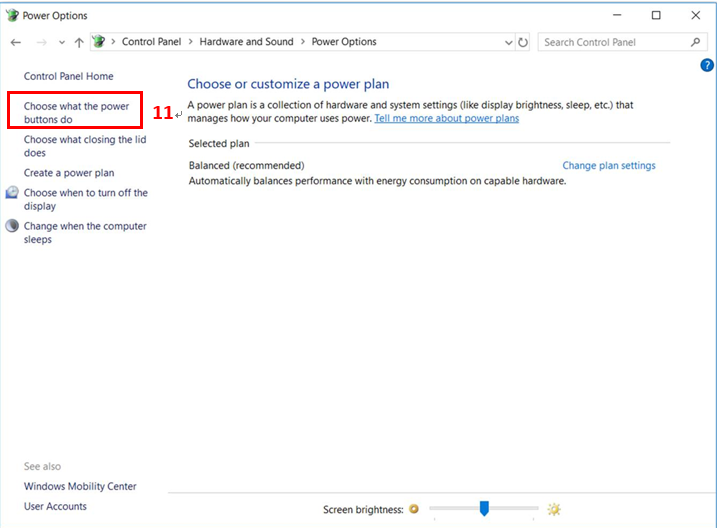
9. [전원 버튼의 기능 선택]을 클릭하세요, 아래와 같이:
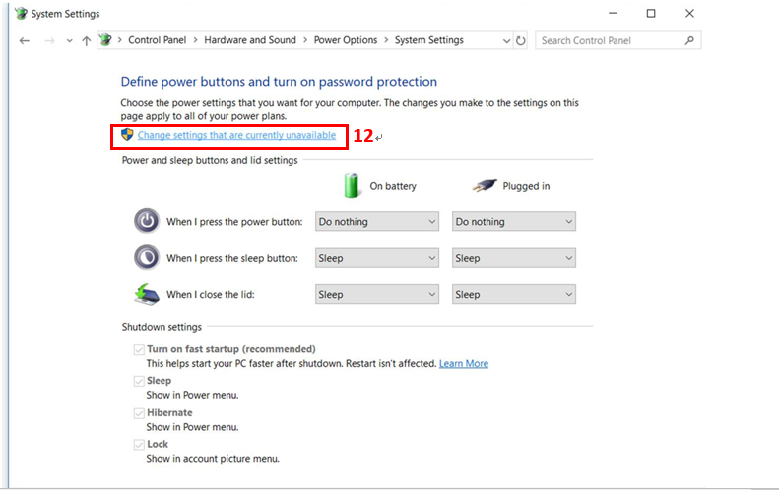
10. [현재 사용할 수 없는 설정 변경]을 클릭하세요, 아래와 같이:
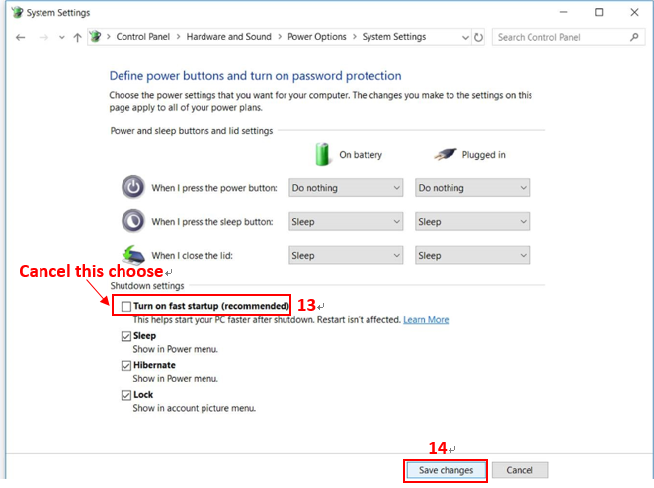
11. [빠른 시작 켜기] 비활성화 후 [변경 사항 저장]을 클릭하세요. 위의 단계를 완료하면 BIOS RTC로 메인보드가 자동으로 켜지도록 만들 수 있습니다.
Q&A
Q: 내가 설정한 시간에 전원이 켜지지 않으면 어떻게 해야 하나요?
A:
1) 설정 단계가 올바른지 확인하고 데이터를 저장했는지 확인하세요.
2) 전원 공급이 켜져 있는지 확인하세요.
3) BIOS의 시간이 아래와 같이 현지 시간과 동일한지 확인하세요:
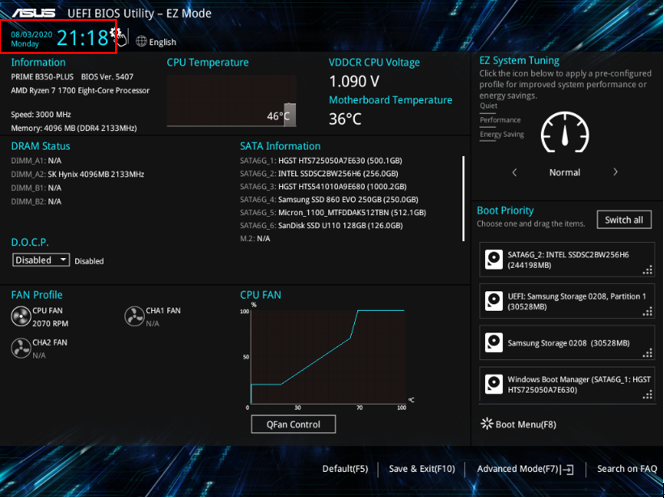
정확하지 않다면, 기어 아이콘을 클릭하세요. 그러면 팝업에서 [시스템 날짜 및 시간 설정]이 표시됩니다. 올바른 현지 시간을 입력한 후 [저장]을 클릭하세요.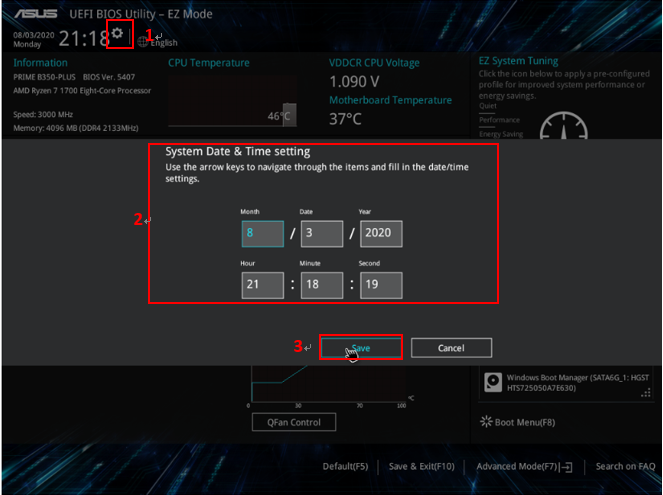
위의 문제 해결 단계를 따라도 문제가 계속된다면, ASUS 제품 지원에 문의하세요.