[무선 공유기] 2.5G 또는 10G 포트를 WAN 타입으로 설정하는 방법
라우터의 사양이 여러 WAN 포트를 지원할 경우, 라우터는 인터넷에 연결하기 위해 사용할 WAN 포트를 선택할 수 있습니다.
라우터에서 듀얼 WAN을 설정하고자 한다면, FAQ [무선 라우터] 듀얼 WAN 소개 및 설정 - 폴오버 및 부하 분산를 참고해 주세요.
2.5G를 WAN 유형으로 설정하는 방법은 두 가지가 있습니다:
1. 방법 1: 듀얼 WAN 페이지에서 설정 (라우터를 설정한 후 우선 연결할 WAN 포트를 변경하고 싶은 경우, 이 방법을 권장합니다)
2. 방법 2: Quick Internet Setup (QIS) (라우터를 처음 설정하거나 공장 초기화 후 라우터를 다시 설정하고자 할 때 권장합니다)
참고:
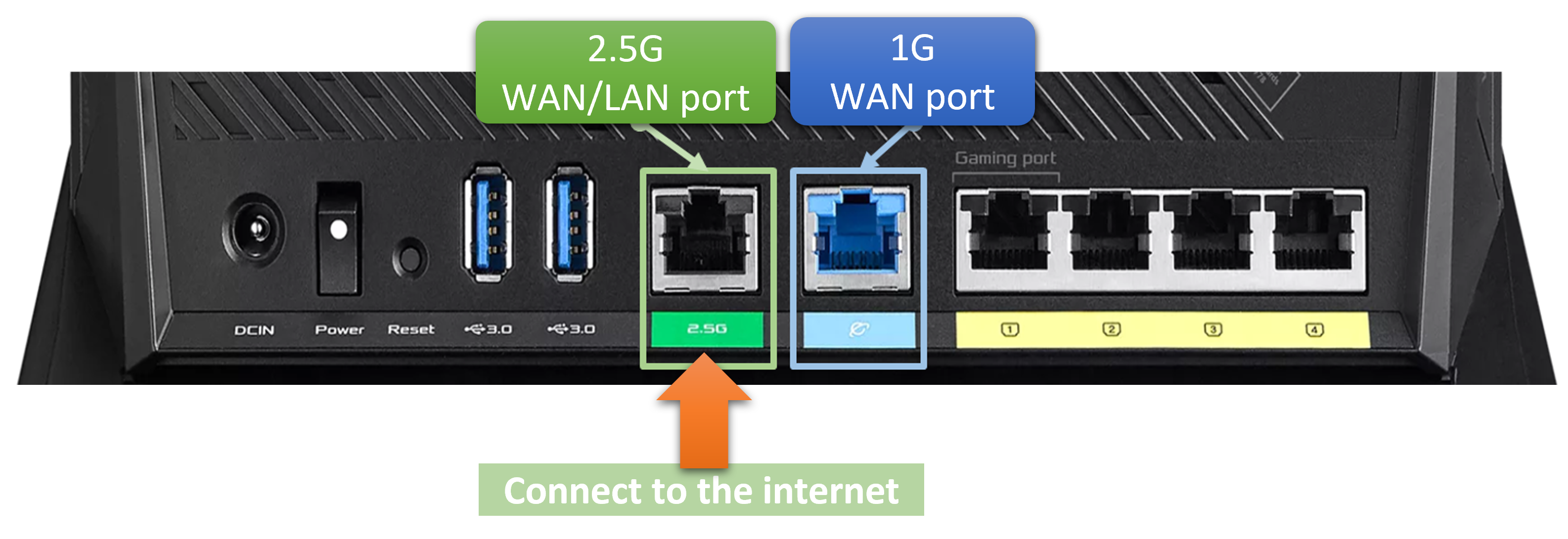
1. 설정하려는 WAN 포트에 네트워크 케이블이 연결되어 있는지 반드시 확인하세요. 아래 예시와 같이, 라우터에서 WAN을 2.5G로 설정한 경우 인터넷을 2.5G WAN 포트에 연결해야 합니다. 라우터가 지원하는 네트워크 사양은 ASUS 공식 웹사이트의 제품 사양 페이지를 참고하세요.
2. 사용 중인 인터넷 연결이 1G 이상의 대역폭과 WAN 포트를 지원하는지 여부에 대해서는 인터넷 서비스 제공업체(ISP)에 문의해 주시기 바랍니다.
3. 공유기의 유선 네트워크 속도 확인 방법에 대해서는 FAQ [무선 공유기] ASUS 무선 공유기의 유선 연결 속도 및 네트워크 케이블 규격 확인 방법를 참고해 주세요.
ASUS 공유기 Web GUI를 통해 WAN 포트 설정 방법:
1. 아래 단계를 따라 GUI를 통해 2.5G 또는 10G 포트를 WAN 유형으로 설정하세요
1단계. 노트북을 유선 또는 WiFi로 공유기에 연결한 후 공유기의 LAN IP 또는 공유기 URL http://www.asusrouter.com 을 WEB GUI에 입력합니다.

참고: 자세한 내용은 공유기 설정 페이지(Web GUI) 진입 방법을 참고하세요.
2단계. 로그인 페이지에서 로그인 사용자 이름과 비밀번호를 입력한 후 [Sign In]을 클릭합니다.
참고: 사용자 이름 및/또는 비밀번호를 잊어버린 경우, 공유기를 공장 초기 상태로 복원한 후 다시 설정해 주시기 바랍니다.
라우터를 기본 상태로 복원하는 방법은 [무선 라우터] 라우터를 공장 초기화 설정으로 재설정하는 방법?을 참고하세요.
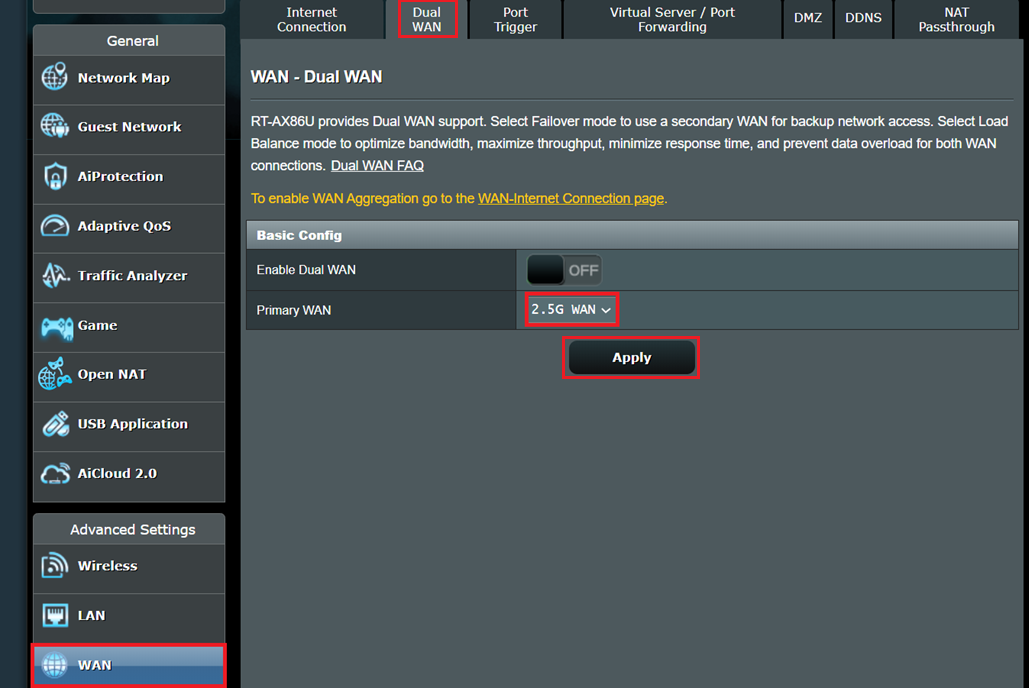
3단계. [WAN] > [Dual WAN]로 이동합니다.
기본 설정에서 어떤 WAN 포트를 기본 WAN으로 사용할지 선택합니다. 아래 예시는 [2.5G WAN]이 선택된 경우이며, 설정을 저장하려면 [적용]을 클릭하세요.
2. 아래 단계를 따라 Quick Internet Setup (QIS) 페이지에서 2.5G 또는 10G 포트를 WAN 유형으로 설정하세요
다음은 라우터를 사용하여 2.5G WAN 포트에 연결하는 예시입니다
1단계. 노트북을 유선 또는 WiFi 연결로 라우터에 연결하고, 라우터 LAN IP 또는 라우터 URL http://www.asusrouter.com을 WEB GUI에 입력하세요.
참고: Web GUI에 처음 로그인하면 자동으로 Quick Internet Setup (QIS) 페이지로 이동합니다.
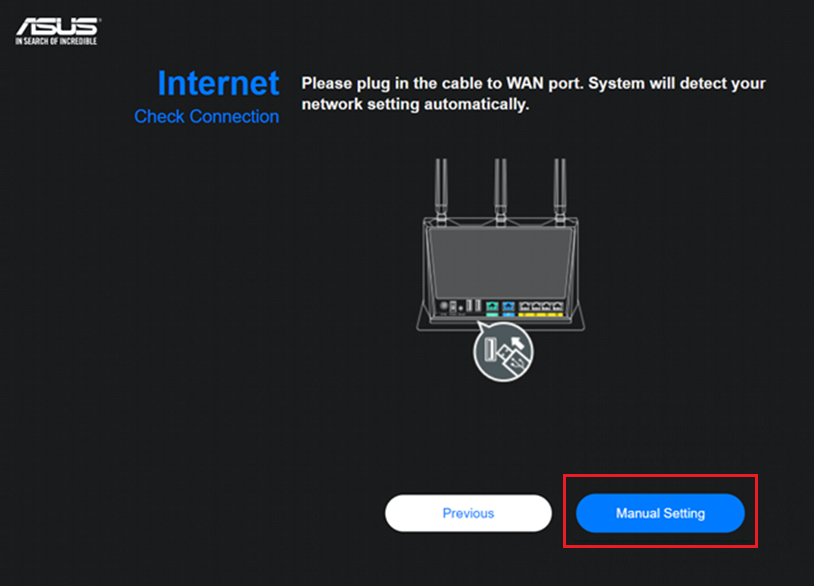
2단계. [수동 설정]을 선택하세요.
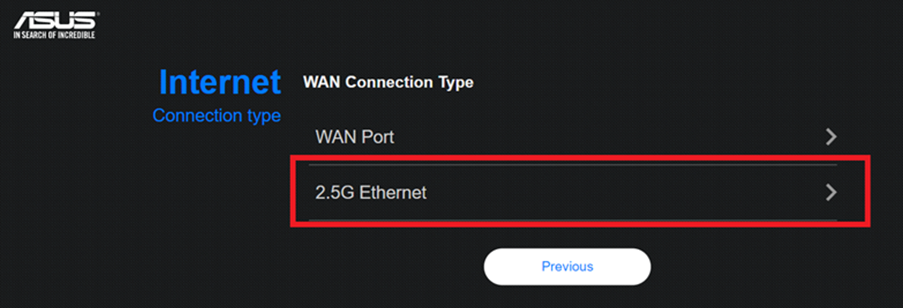
3단계. [2.5G Ethernet]를 선택하세요.
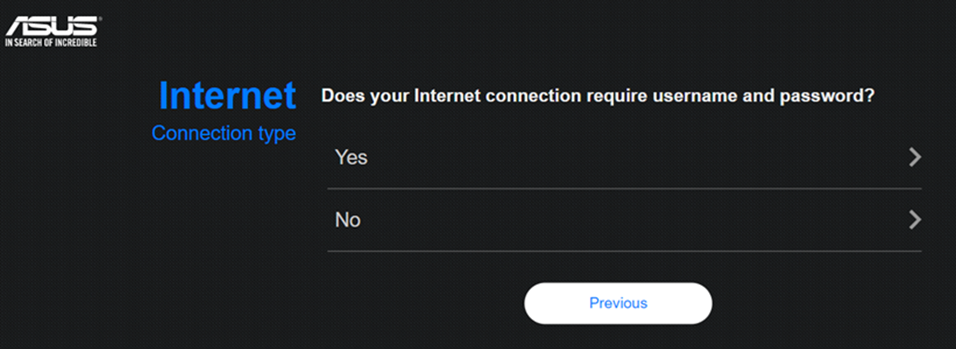
4단계. 인터넷에 DSL을 사용하는 경우 [예]를 선택하고, 인터넷 서비스 제공업체에서 받은 사용자 이름/비밀번호가 필요합니다. 그렇지 않으면 [아니오]를 선택하세요.
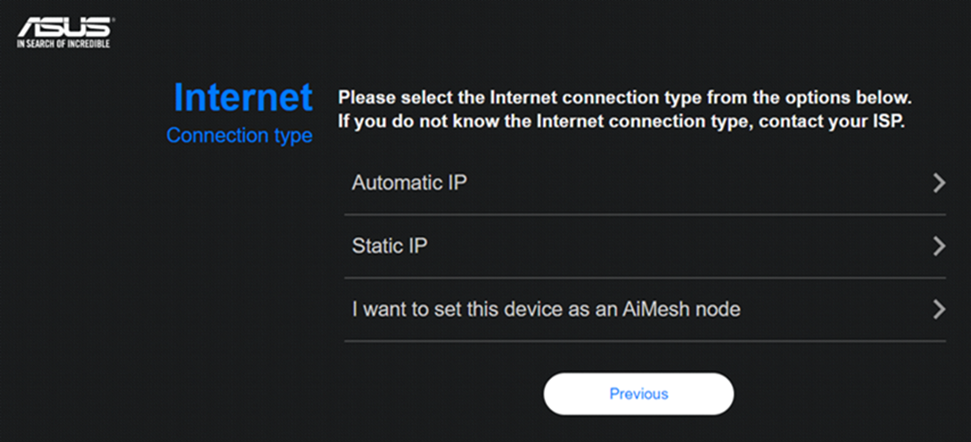
5단계. 인터넷 연결 유형을 선택하세요.
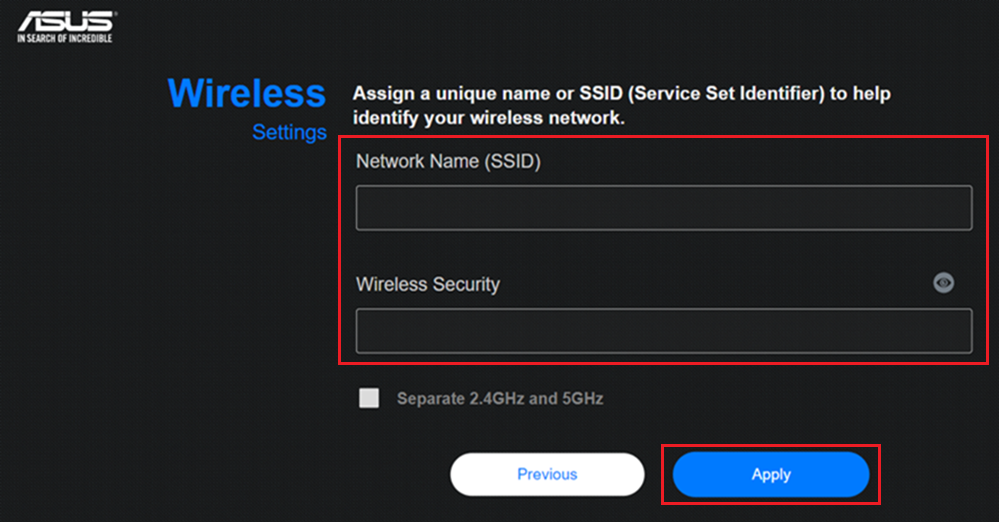
6단계. 무선 네트워크의 이름(SSID)과 비밀번호를 지정한 후, [적용]을 클릭하세요.
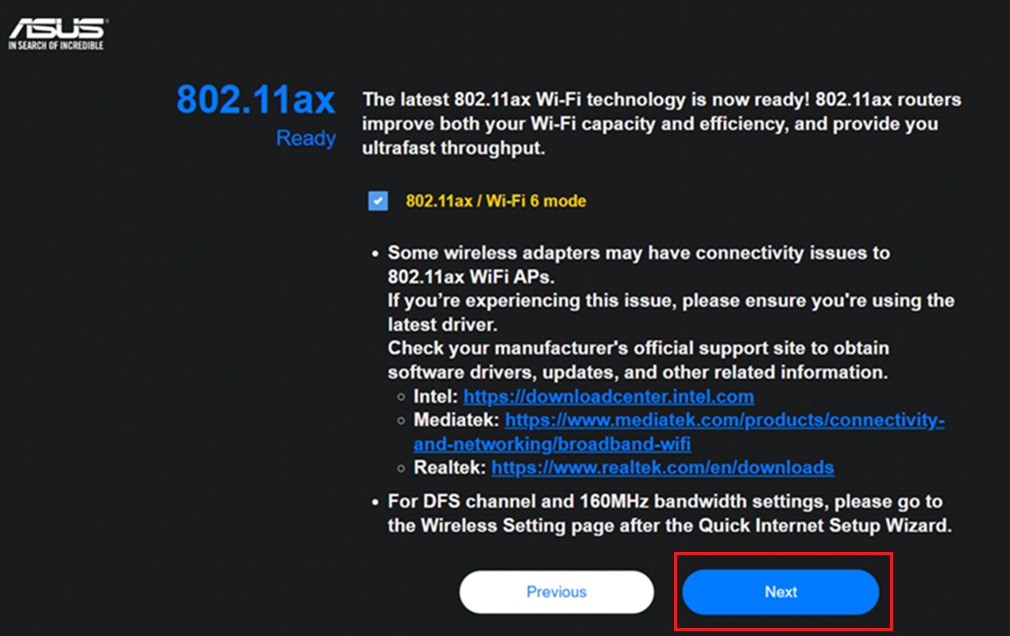
7단계. 네트워크 설정이 완료되면 [다음]을 클릭하세요.
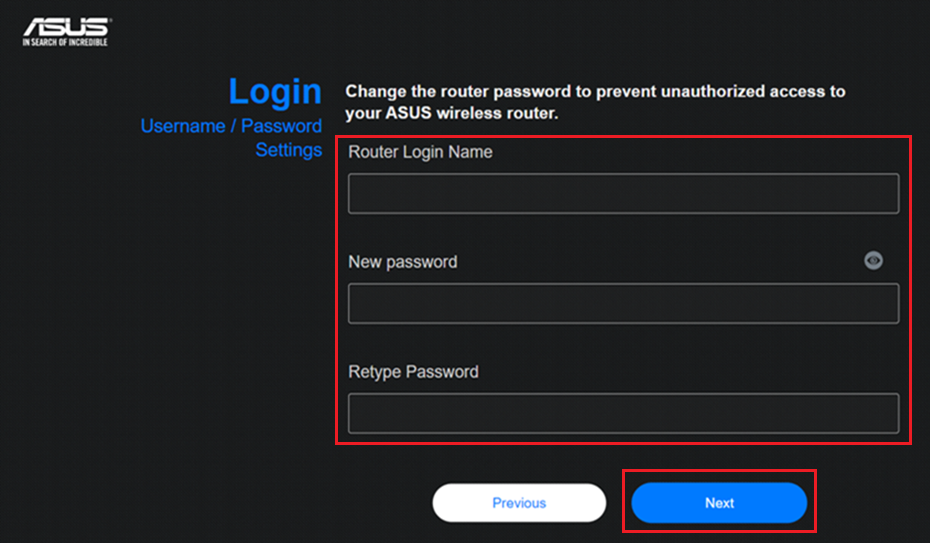
8단계. 마지막 단계: 라우터의 로그인 사용자 이름과 비밀번호를 설정하고 [ 다음 ]을 클릭하세요.
로그인 이름과 비밀번호는 라우터 설정 페이지에 접속할 때마다 필요합니다. 로그인 이름과 비밀번호를 잊어버린 경우, 라우터를 기본 설정으로 초기화하고 로그인 이름과 비밀번호를 다시 설정해야 할 수 있습니다.
일부 모델은 기본 사용자 이름과 비밀번호를 사용할 수 있으며, 이는 라우터 뒷면 또는 바닥의 스티커에서 확인할 수 있습니다. 기본 사용자 이름과 비밀번호는 라벨에 표시된 대로, 다음 예시와 같습니다.

9단계. 네트워크 및 로그인 정보를 설정한 후 라우터가 잠시 재부팅되고 인터넷 연결을 시작합니다.
자주 묻는 질문(FAQ)
1. 구성 후에도 WAN 포트 상태가 여전히 1G로 표시될 때 문제를 해결하는 방법은 무엇인가요?
(1) ASUS 라우터와 연결된 모뎀 또는 네트워크 소스 장치가 2.5G 또는 10G를 모두 지원하는지 확인하세요.
- ASUS 라우터의 사양은 ASUS 공식 웹사이트에서 확인해 주세요.
- 사용 중인 모뎀 또는 네트워크 소스 장치가 1G 이상의 대역폭을 지원하는지 인터넷 서비스 제공업체(ISP)에 확인해 주세요.
(2) 사용 중인 네트워크 케이블의 사양을 확인해 주세요. 최대 10G의 속도를 지원하려면 CAT6 이상의 네트워크 케이블 사양을 권장합니다. 자세한 내용은 FAQ [무선 라우터] ASUS 무선 라우터의 유선 연결 속도 및 네트워크 케이블 사양 확인 방법를 참조해 주세요.
(3) 라우터가 최신 버전의 펌웨어로 업데이트되었는지 확인하고, 라우터를 출고 시 기본값으로 복원할 것을 권장합니다. 초기화가 완료된 후 라우터의 UI로 이동하여 QIS를 따라 라우터를 다시 설정해 주세요.
2. 연결된 라우터의 WAN 포트 정보를 확인하는 방법은?
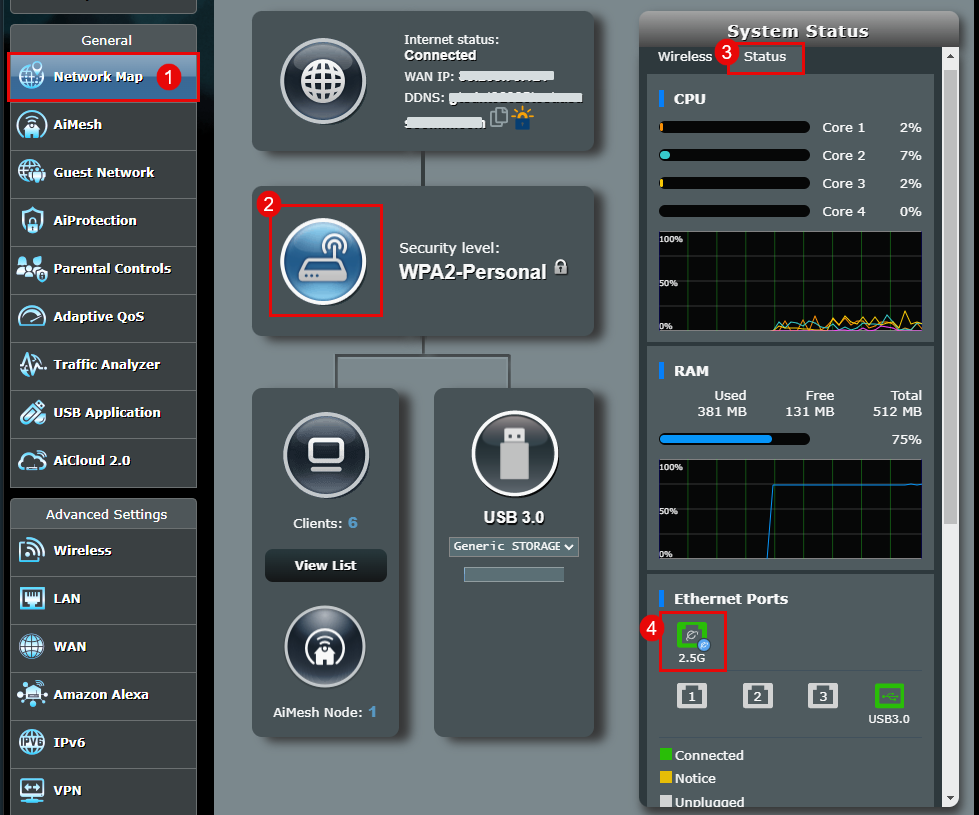
라우터 설정 페이지(Web GUI)에 로그인 후, [네트워크 맵] > 보안 수준  > [상태]로 이동하세요.
WAN 포트에 유선 연결된 정보는 아래 예시처럼 이더넷 포트에 표시됩니다.
라우터의 유선 네트워크 확인 방법은 FAQ [무선 라우터] ASUS 무선 라우터의 유선 연결 속도 및 네트워크 케이블 사양 확인 방법를 참고하세요.
3. 라우터의 기본 사용자 이름과 비밀번호를 찾는 방법은?
- 보안을 위해, 이전에 사용자 이름이나 비밀번호를 변경한 경우, 기본 사용자 이름이나 비밀번호로 라우터에 로그인할 수 없습니다.
- 라우터의 기본 사용자 이름과 비밀번호를 찾는 방법:
(1) 일부 모델은 공유기 라벨에 기본 사용자 이름과 비밀번호가 적혀 있으며, 이는 공유기 뒷면 또는 바닥에 부착된 스티커에서 확인할 수 있습니다. 기본 사용자 이름과 비밀번호는 [관리자]입니다.
(2) 일부 모델은 공유기 라벨에 기본 사용자 이름과 비밀번호가 적혀 있으며, 이는 공유기 뒷면 또는 바닥에 부착된 스티커에서 확인할 수 있습니다. 기본 사용자 이름과 비밀번호는 아래 예시와 같이 라벨에 표시된 내용을 기준으로 합니다.
모델에 따라 라벨의 위치는 다를 수 있습니다.

(유틸리티 / 펌웨어)를 얻는 방법은?
최신 드라이버, 소프트웨어, 펌웨어 및 사용자 설명서는 ASUS 다운로드 센터에서 다운로드할 수 있습니다.
ASUS 다운로드 센터에 대한 자세한 정보가 필요하시면 이 링크를 참고해 주세요.
.