관련 토픽
[Windows 11/10] 디바이스 암호화 및 표준 BitLocker 암호화 소개
장치 암호화는 데이터를 보호하는 데 도움이 되며, 다양한 Windows 장치에서 사용할 수 있습니다. 장치 암호화를 켜면, 장치의 데이터는 권한이 있는 사람만 접근할 수 있습니다. 장치 암호화가 해당 장치에서 사용할 수 없는 경우, 일반 BitLocker 암호화를 대신 활성화할 수 있습니다.
참고: 장치 암호화는 BitLocker 장치 암호화로 보호되며, BitLocker 키는 장치 암호화 완료 후 Microsoft 계정에 자동으로 백업됩니다. 자세한 내용은 Windows에서 BitLocker 장치 암호화 개요를 참조하세요. Microsoft 계정에서 BitLocker 키를 찾으려면 https://www.asus.com/support/FAQ/1042922.
장치의 현재 Windows 운영 체제에 따라 해당 지침으로 이동하세요:
Windows 11 운영 체제
목차:
장치 암호화를 사용할 수 있는지 확인하는 방법
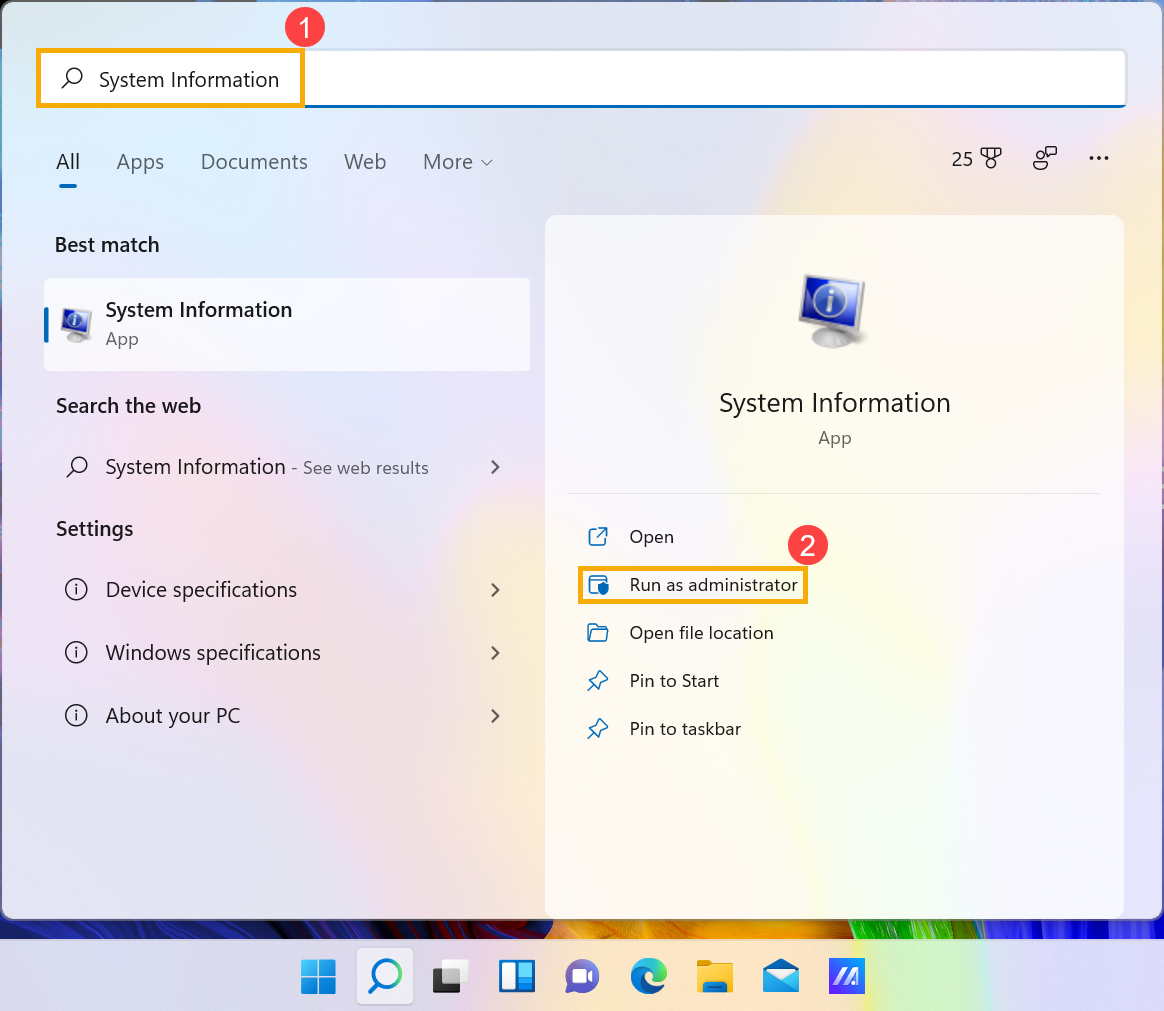
- Windows 검색 창에 [시스템 정보]를 입력하고 검색합니다①, 그다음 [관리자로 실행]②를 클릭하세요.
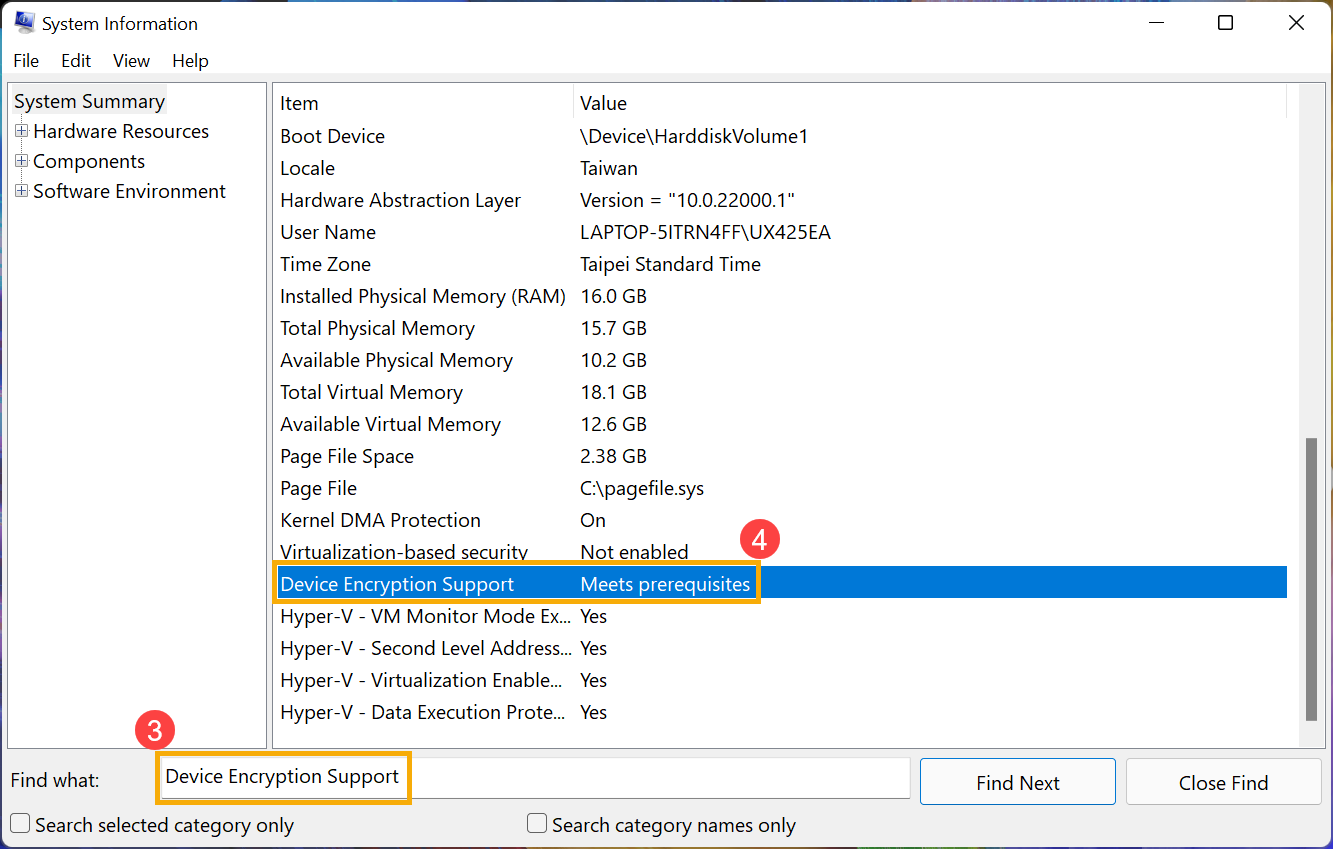
- System Information 창 하단에서 [장치 암호화 지원]③을 찾으세요. 만약 값이 [전제 조건을 충족함]④으로 표시된다면, 해당 장치에서 장치 암호화가 가능합니다. 만약 사용할 수 없다면, 표준 BitLocker 암호화를 대신 사용할 수 있습니다.
장치 암호화 켜기
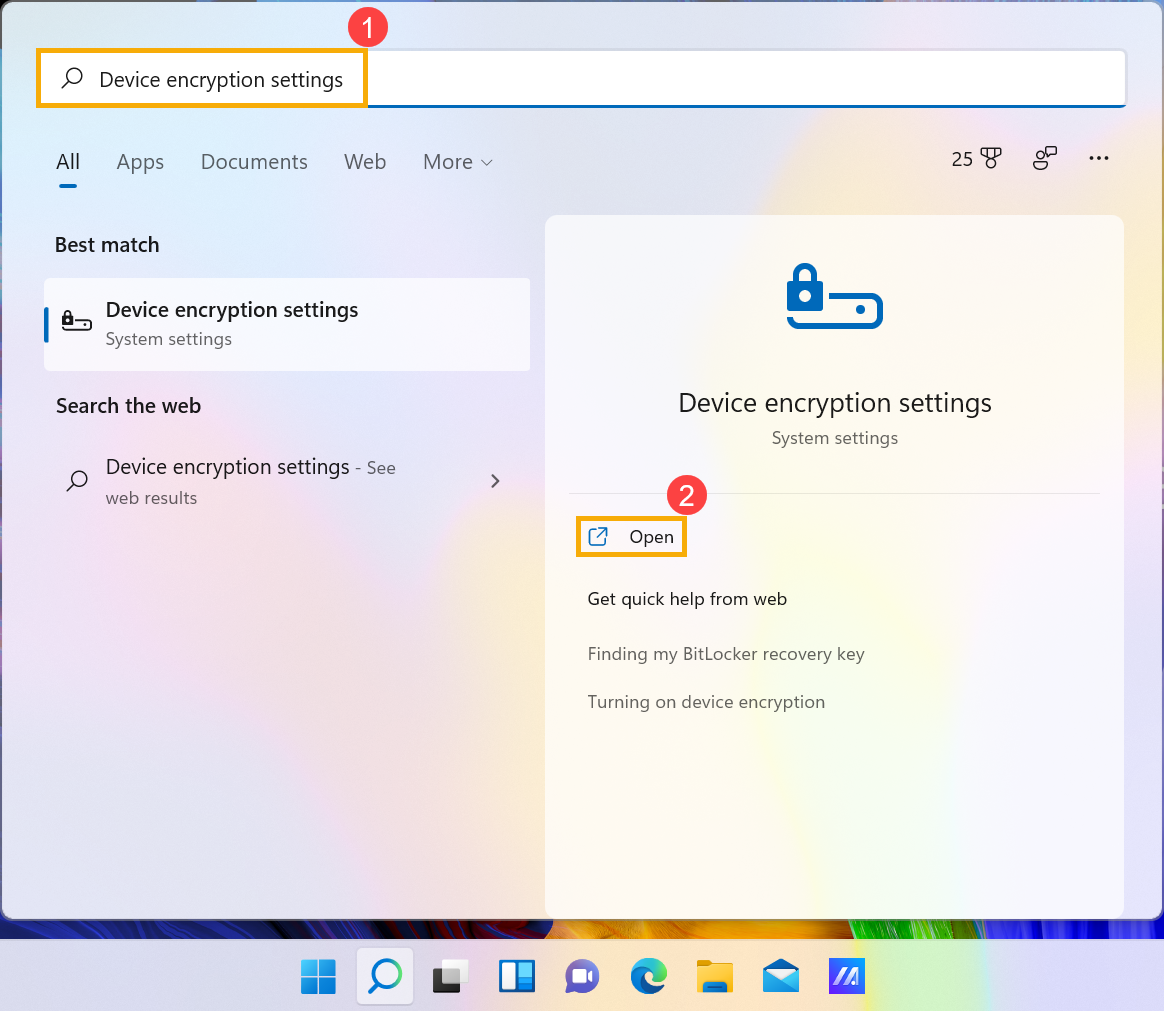
- Windows 검색창에 [장치 암호화 설정]을 입력하여 검색하세요①, 그리고 [열기]②를 클릭하세요.
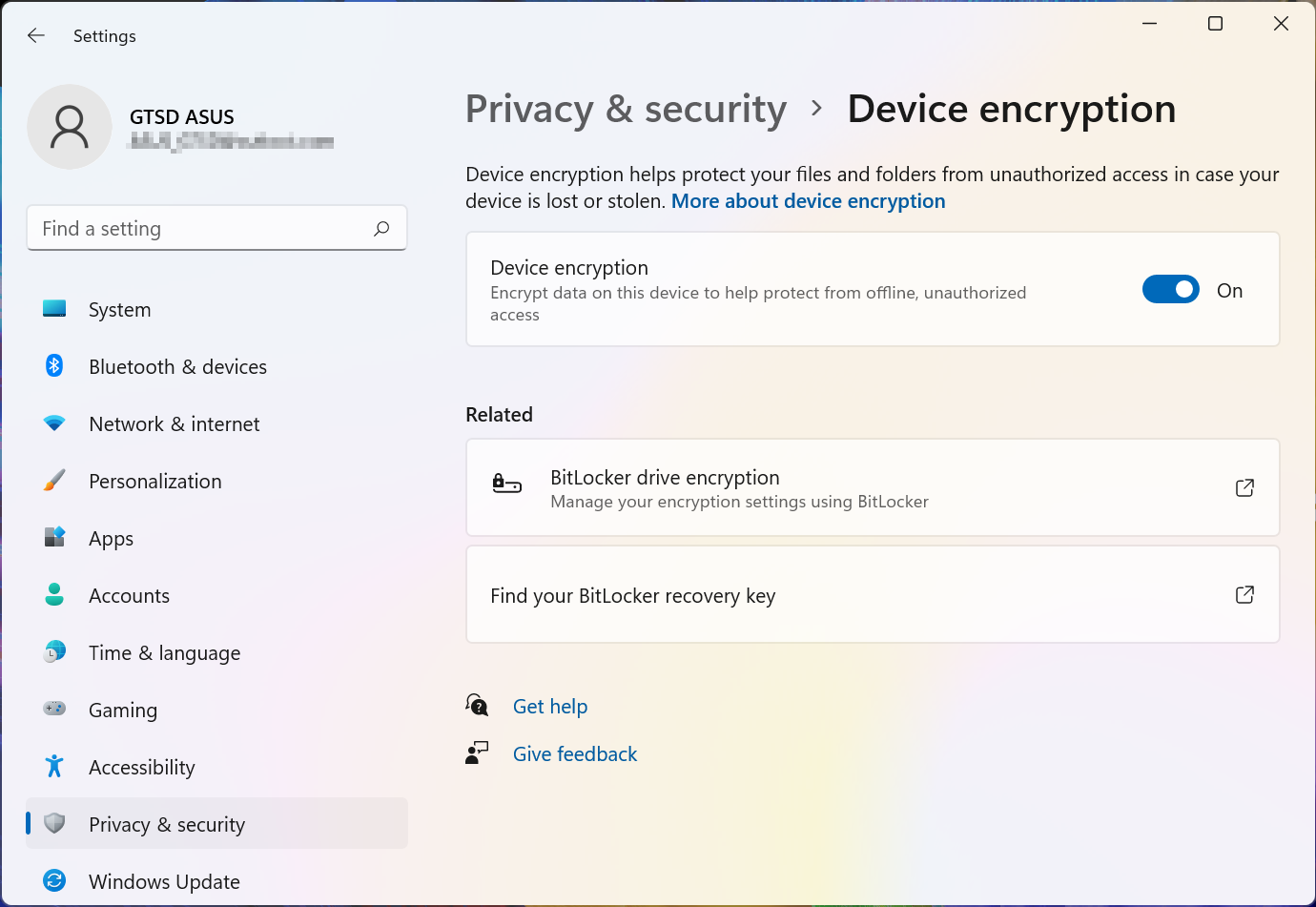
- 일부 모델은 장치 암호화 기능이 기본 설정으로 켜져 있을 수 있습니다. Microsoft 계정으로 로그인 했다면, 장치 암호화가 해당 장치에서 완료됩니다.
Microsoft로 아직 로그인하지 않았다면, Device encryption이 켜져 있는지 확인하십시오③ 후, [로그인]④을 선택하세요.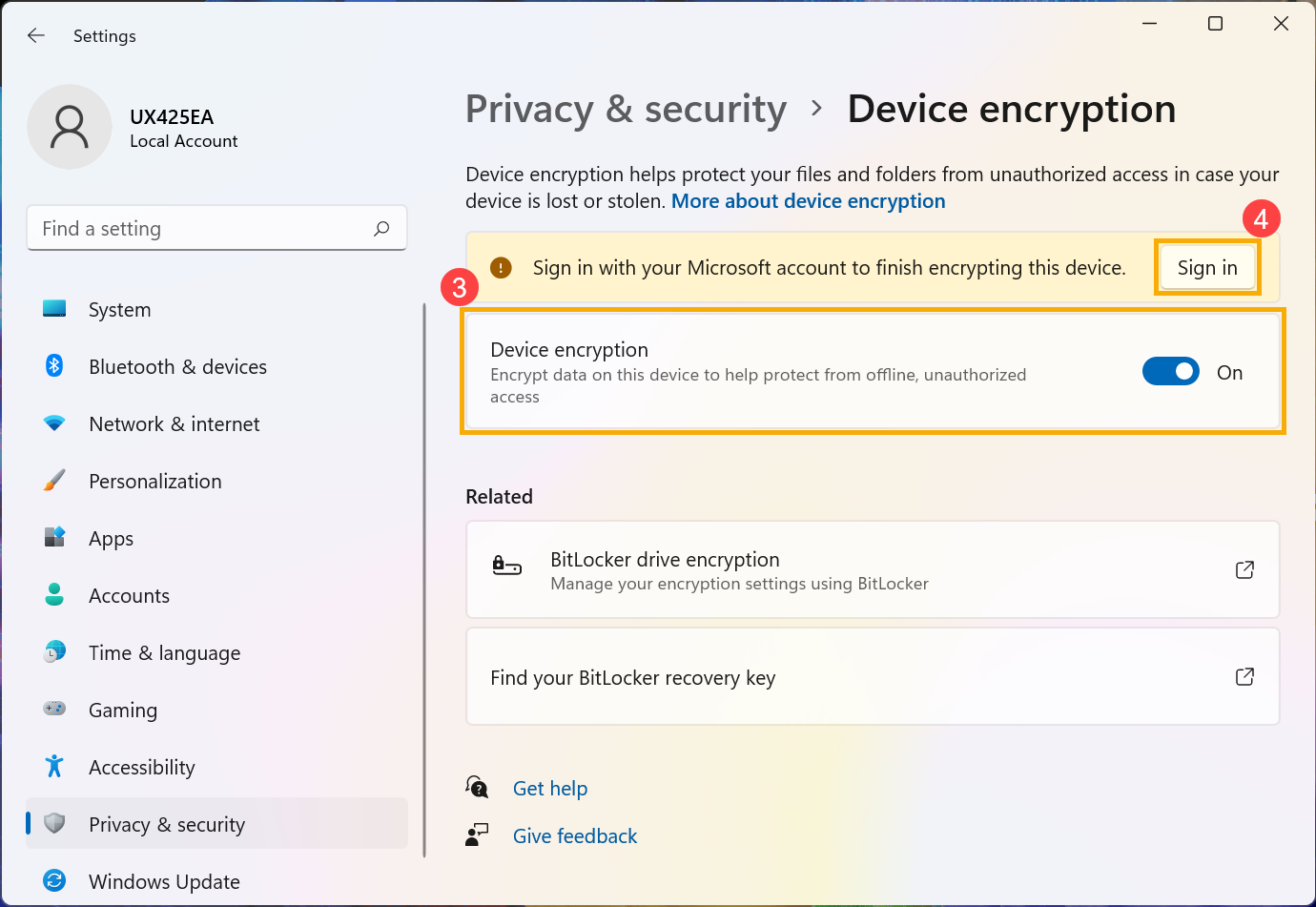
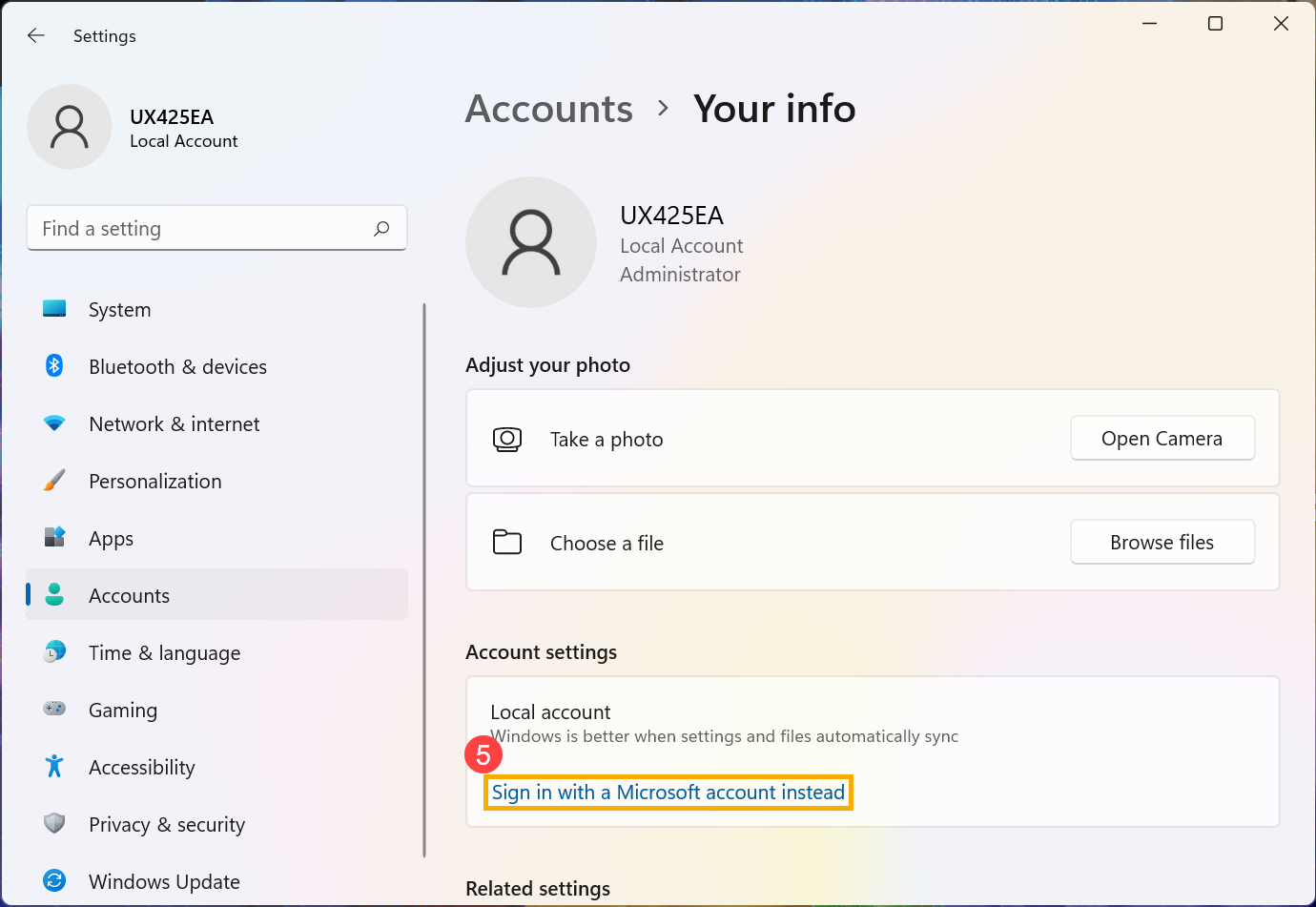
- 내 정보 설정에 들어가서, [Microsoft 계정으로 로그인하기]⑤를 클릭하세요. 여기에서 Microsoft 계정 소개에 대해 자세히 알아볼 수 있습니다.
- Microsoft로 로그인한 후, Device encryption이 완료됩니다.
- 드라이브 아이콘에 자물쇠가 있는 것을 볼 수 있는데, 이는 해당 드라이브가 Device encryption으로 암호화되었음을 의미합니다. (아래 그림은 잠금 해제 상태를 나타냅니다.)

Device encryption 끄기
- Windows 검색창에 [장치 암호화 설정]을 입력하고 검색하세요①, 그리고 [열기]를 클릭하세요②.

- 장치 암호화 필드에서 옵션을 [끄기]로 설정하세요③.

- 장치 암호화를 끌 필요가 있는지 확인하고, 장치 암호화 기능을 비활성화하려면 [끄기]를 선택하세요④.

표준 BitLocker 암호화
BitLocker는 Windows의 장치 암호화에 내장된 기능으로, 데이터를 보호하며, 장치의 데이터는 권한이 있는 사람만 접근할 수 있습니다.
참고: BitLocker는 Windows 11 Home 에디션에서는 사용할 수 없습니다.
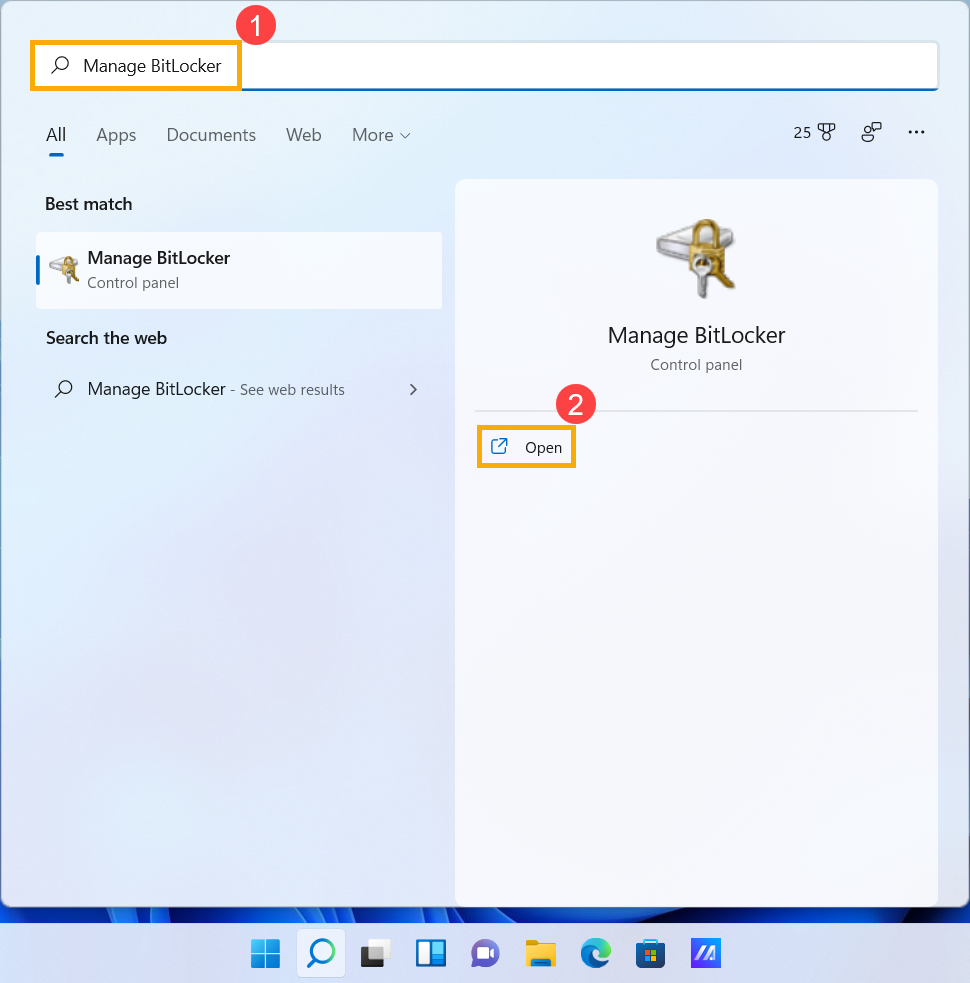
- Windows 검색창에 [BitLocker 관리]를 입력하고 검색하세요①, 그리고 [열기]를 클릭하세요②.
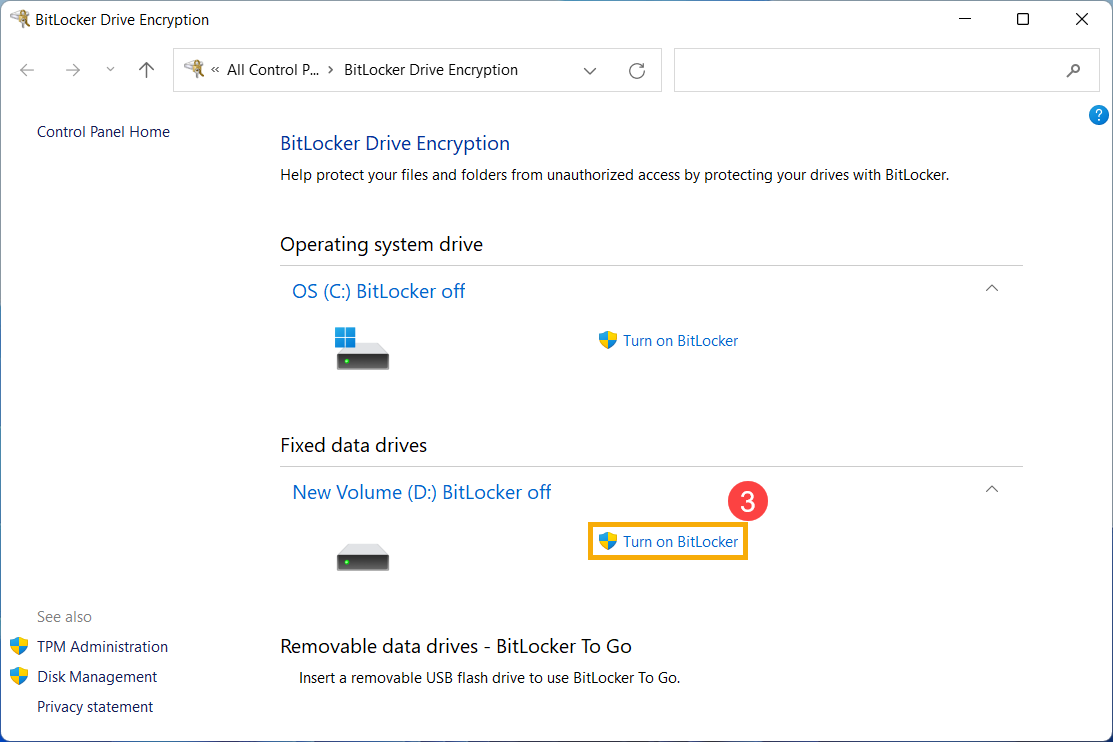
- 드라이브의 BitLocker 장치 암호화를 설정하려는 드라이브에서 [BitLocker 켜기]를 클릭하세요③. (아래는 드라이브 D를 예시로 들었습니다.)
- [암호로 드라이브 잠금 해제]를 선택하고 원하는 암호를 입력하세요④, 그 다음 [다음]을 선택하세요⑤. 스마트 카드가 있다면, 스마트 카드 옵션을 선택하여 드라이브 잠금 해제도 가능합니다.
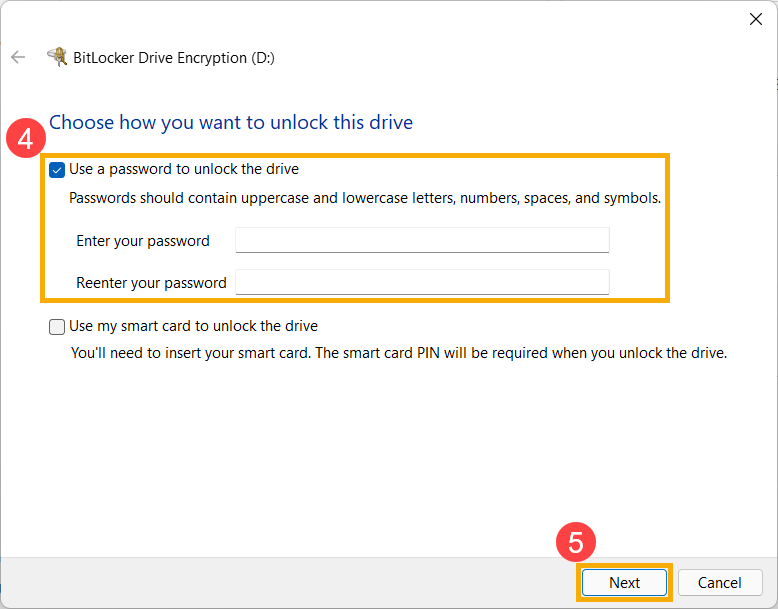
- 복구 키를 백업하는 방법을 선택하세요⑥, 그리고 [다음]을 선택하세요⑦.
복구 키는 고유한 48자리 숫자 암호입니다. 암호를 잊어버린 경우 복구 키를 사용해 드라이브에 접근할 수 있습니다. 또는, Windows에서 보안 상태가 불안정하다고 감지하면 BitLocker 복구 키를 요구할 수 있습니다. 이는 무단으로 데이터를 접근하려는 시도가 있을 때 발생할 수 있습니다.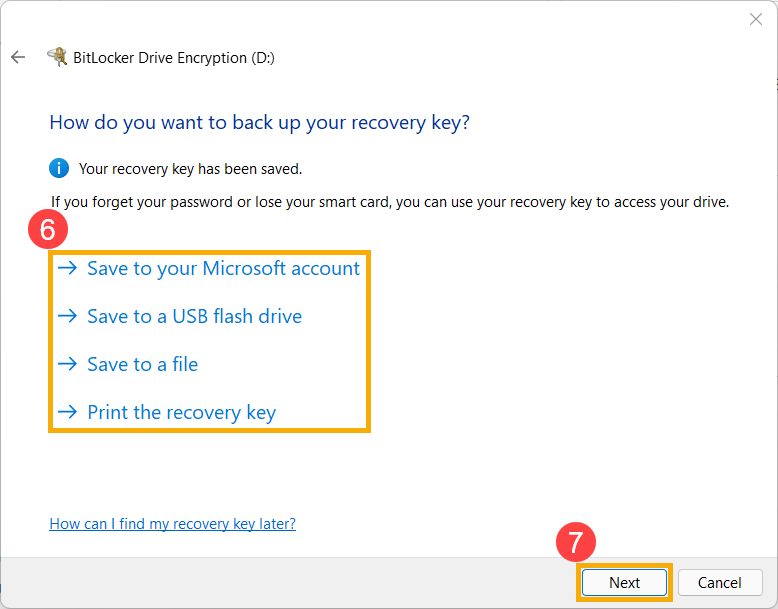
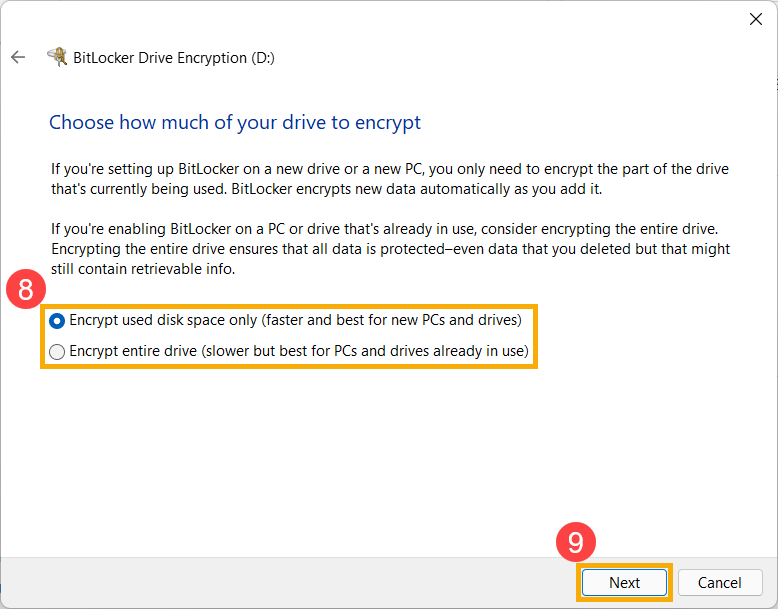
- 드라이브에서 암호화할 디스크 공간의 양을 선택⑧한 후, [다음]⑨을 선택하세요.
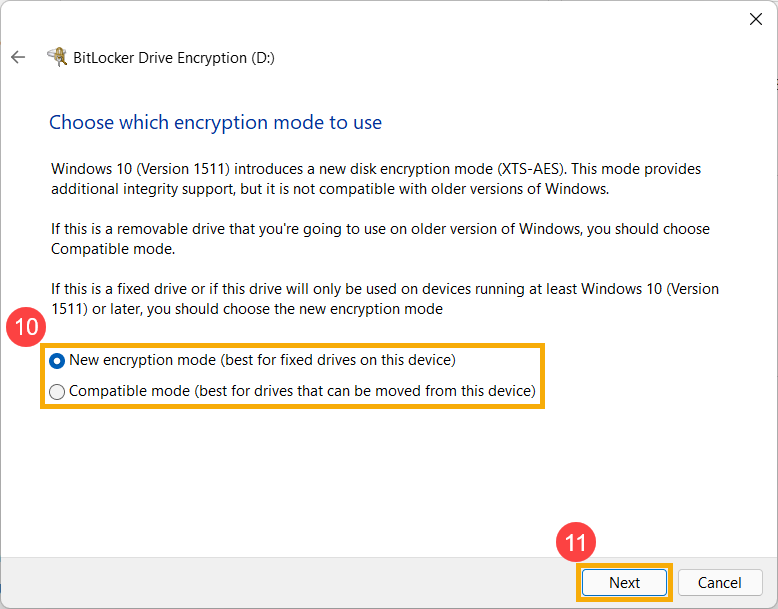
- 사용할 암호화 모드를 선택⑩한 후, [다음]⑪을 선택하세요.
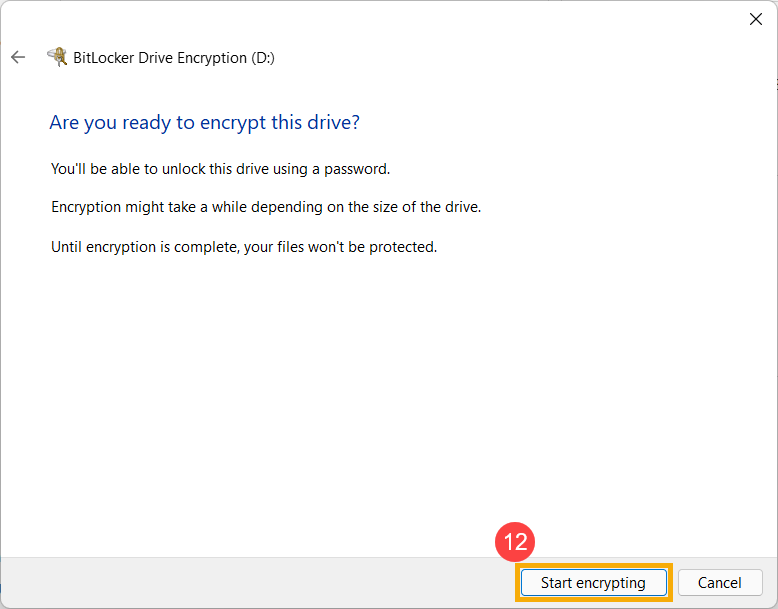
- 암호화 설정이 올바른지 확인한 후, [암호화 시작]⑫ 을 선택하여 드라이브 암호화를 시작하세요.
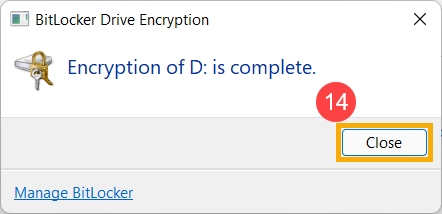
- 암호화가 완료되면 [닫기]⑬를 선택하세요.
- 드라이브 아이콘에 잠금 표시가 있는 것을 확인할 수 있으며, 이는 해당 드라이브가 BitLocker로 암호화되었음을 의미합니다. (아래 그림은 잠금 해제 상태를 나타냅니다.)

만약 황금색 자물쇠 아이콘이라면, 드라이브가 잠금 상태임을 의미하며, 데이터를 접근하기 위해 비밀번호가 필요합니다.
참고: 드라이브가 잠금 해제 상태일 때, 컴퓨터를 재시작하면 자동으로 다시 잠금 상태로 전환됩니다.
BitLocker 끄기
- Windows 검색창에 [BitLocker 관리]를 입력하고 검색합니다①, 그리고 [열기]를 클릭하세요②.

- 복호화하고 싶은 드라이브에서 [BitLocker 끄기]를 클릭하세요③ .

드라이브가 잠금 상태라면 [드라이브 잠금 해제]를 클릭해야 합니다.그리고 BitLocker를 끄려면 비밀번호를 입력하세요.
- 드라이브를 복호화할지 확인한 후, [BitLocker 끄기]④ 를 선택하여 BitLocker를 끄기 시작하면, 드라이브는 더 이상 보호되지 않습니다.

시작 시 TPM과 PIN 인증으로 BitLocker 설정하는 방법
장치 데이터 보안을 강화하기 위해 Windows에서는 BitLocker 드라이브 암호화 기능을 제공합니다. 일부 사용자는 Trusted Platform Module(TPM)과 함께 시작 시 PIN을 요구하여 추가 보호 계층을 추가하고자 할 수 있습니다. 다음 단계는 시스템 부팅 중 TPM + PIN 인증을 사용하도록 BitLocker를 설정하는 방법을 설명합니다.

- WIN
 + R 키를 눌러 실행 창을 엽니다. [gpedit.msc]①를 입력하세요.그리고 [확인]②을 클릭하세요.
- 「로컬 그룹 정책 편집기」에서 다음 경로로 이동하세요: 컴퓨터 구성 → 관리 템플릿 → Windows 구성 요소 → BitLocker 드라이브 암호화 → 운영 체제 드라이브③.

- [시작 시 추가 인증 필요]를 찾아 선택하세요④.

- 「시작 시 추가 인증 필요」를 [사용]으로 설정하세요⑤. [TPM과 함께 시작 PIN 허용]을 활성화⑥한 후, [적용]을 클릭⑦하고 창을 닫으세요.

- Windows 검색창에 [BitLocker 관리]를 입력⑧하고 [열기]를 클릭하세요⑨.

- 「BitLocker 드라이브 암호화」창에서 [드라이브가 시작 시 잠금 해제되는 방식 변경]을 클릭하세요⑩.

- [PIN 입력]을 선택하세요⑪.

- 원하는 PIN을 입력하세요⑫, 그 다음 [PIN 설정]을 클릭하여 TPM + PIN을 이용한 BitLocker 시작 인증 구성을 완료하세요⑬.

참고: PIN을 제거하고 싶으시면 다시 「드라이브가 시작 시 잠금 해제되는 방식 변경」을 열고 [BitLocker가 내 드라이브를 자동으로 잠금 해제하도록 허용]을 선택하세요. 그러면 TPM + PIN 시작 인증 방식이 비활성화됩니다.
Windows 10 운영 체제
목차:
디바이스 암호화 사용 가능 여부 확인
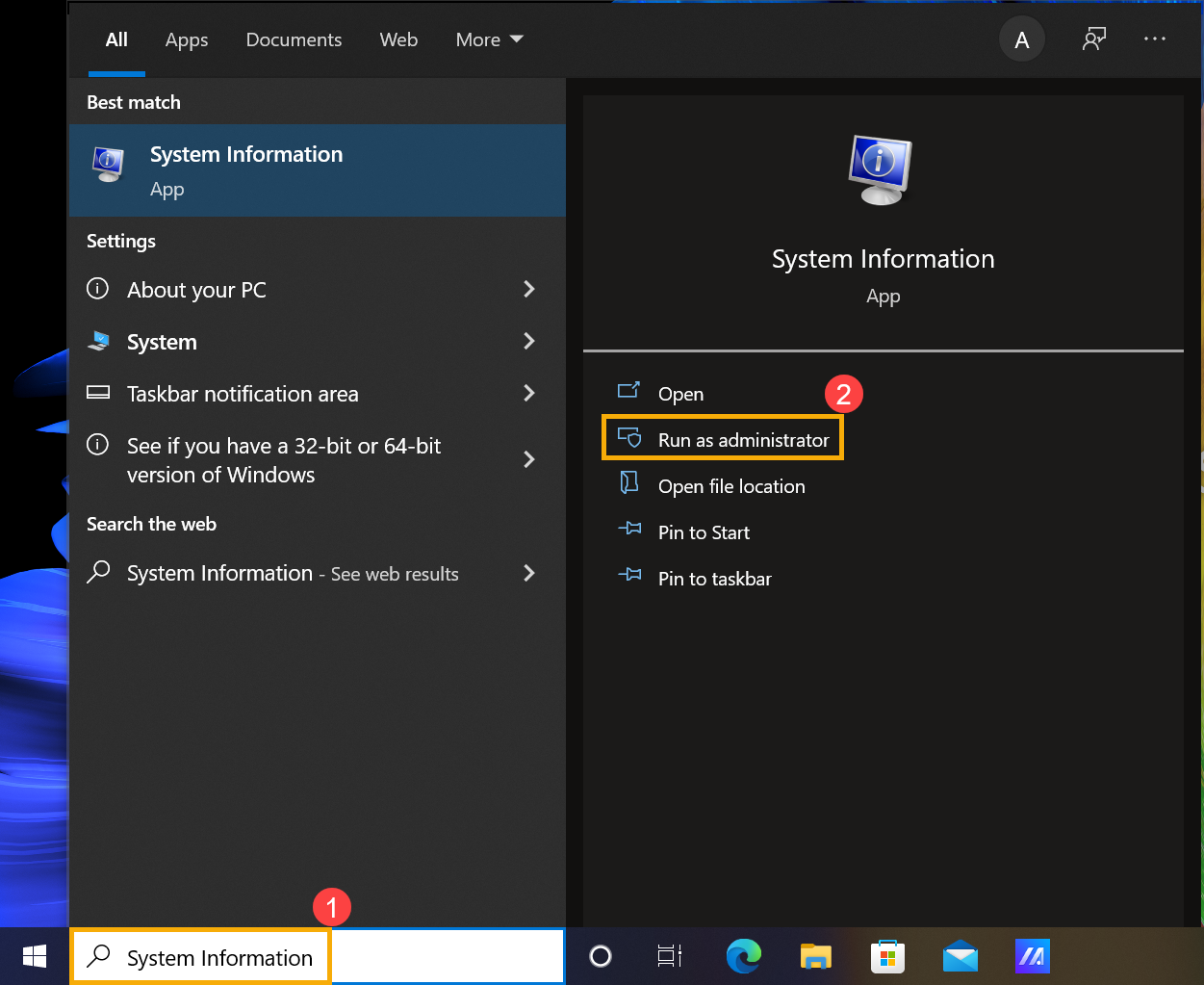
- Windows 검색창에 [시스템 정보] 를 입력하고 검색합니다①, 그런 다음 [관리자 권한으로 실행] 을 클릭합니다②.
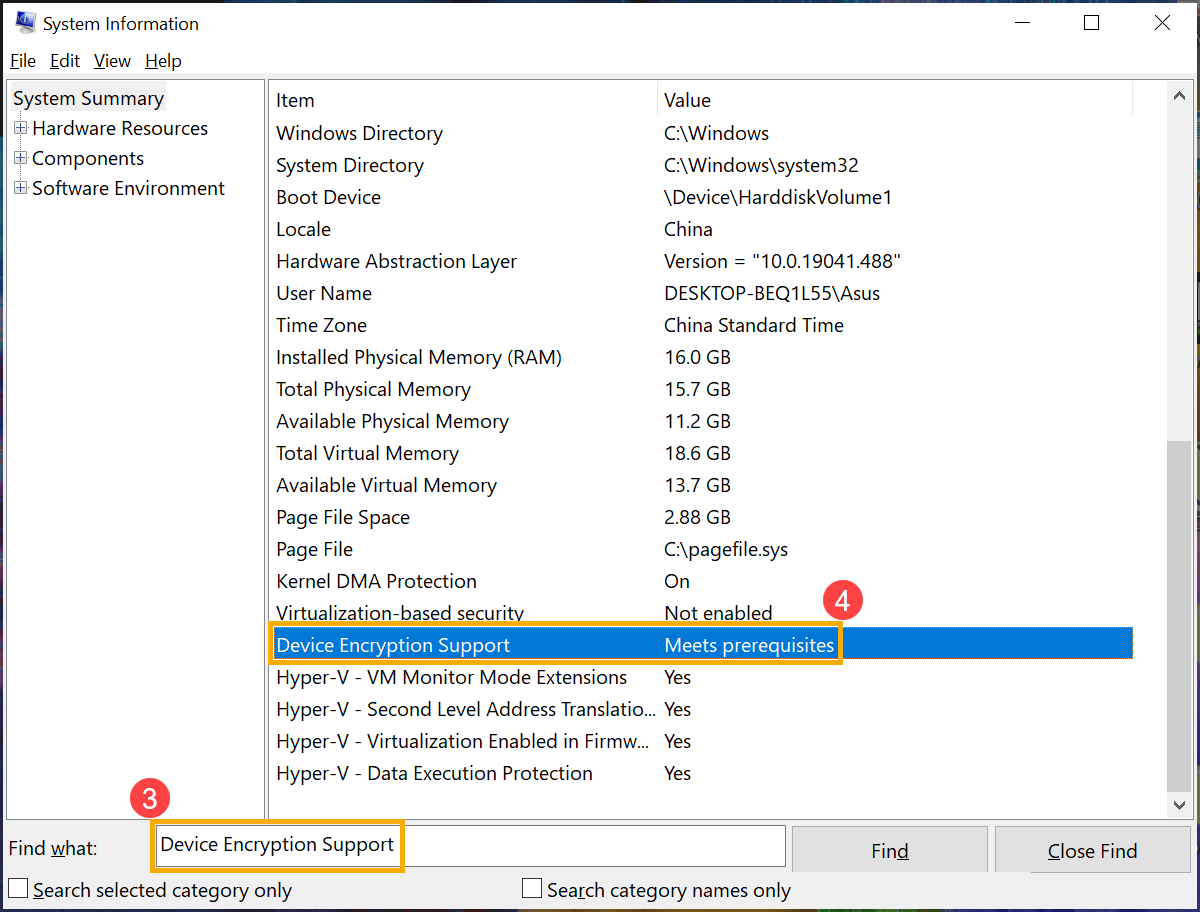
- 시스템 정보 창 하단에서 [디바이스 암호화 지원] 을 찾습니다③. 값이 [전제 조건 충족] 으로 표시되면 해당 디바이스에서 암호화를 사용할 수 있습니다④. 사용이 불가능한 경우 표준 BitLocker 암호화 를 대신 사용할 수 있습니다.
디바이스 암호화 켜기
- Type and search [장치 암호화 설정] in the Windows search bar①, then click [열기]②.
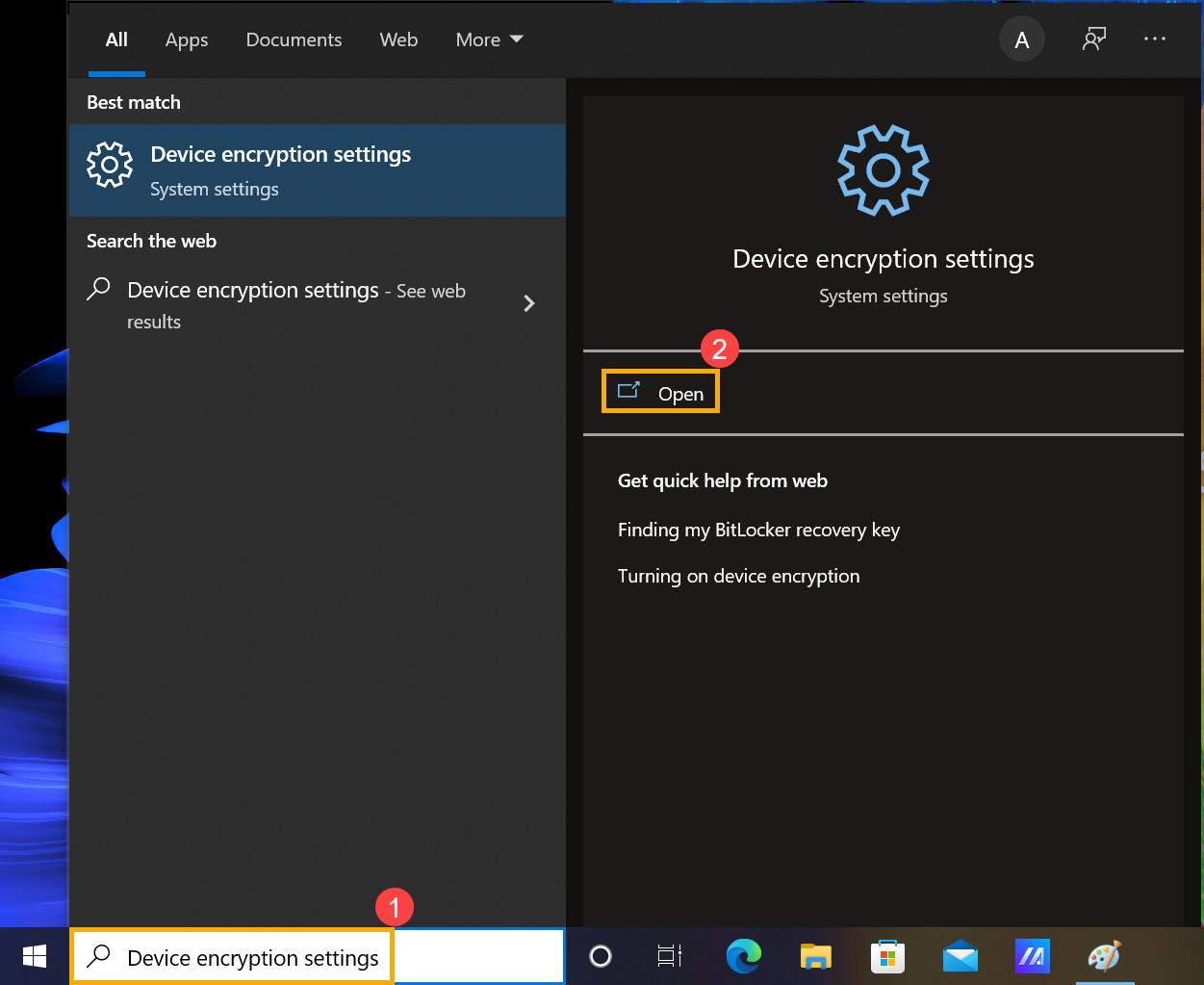
- Some models may turn on the device encryption feature as a default setting. If you have signed in with your Microsoft account, then the device encryption is finished on your device.
If you didn’t sign in with your Microsoft yet, please select [Microsoft 계정으로 로그인하기]③.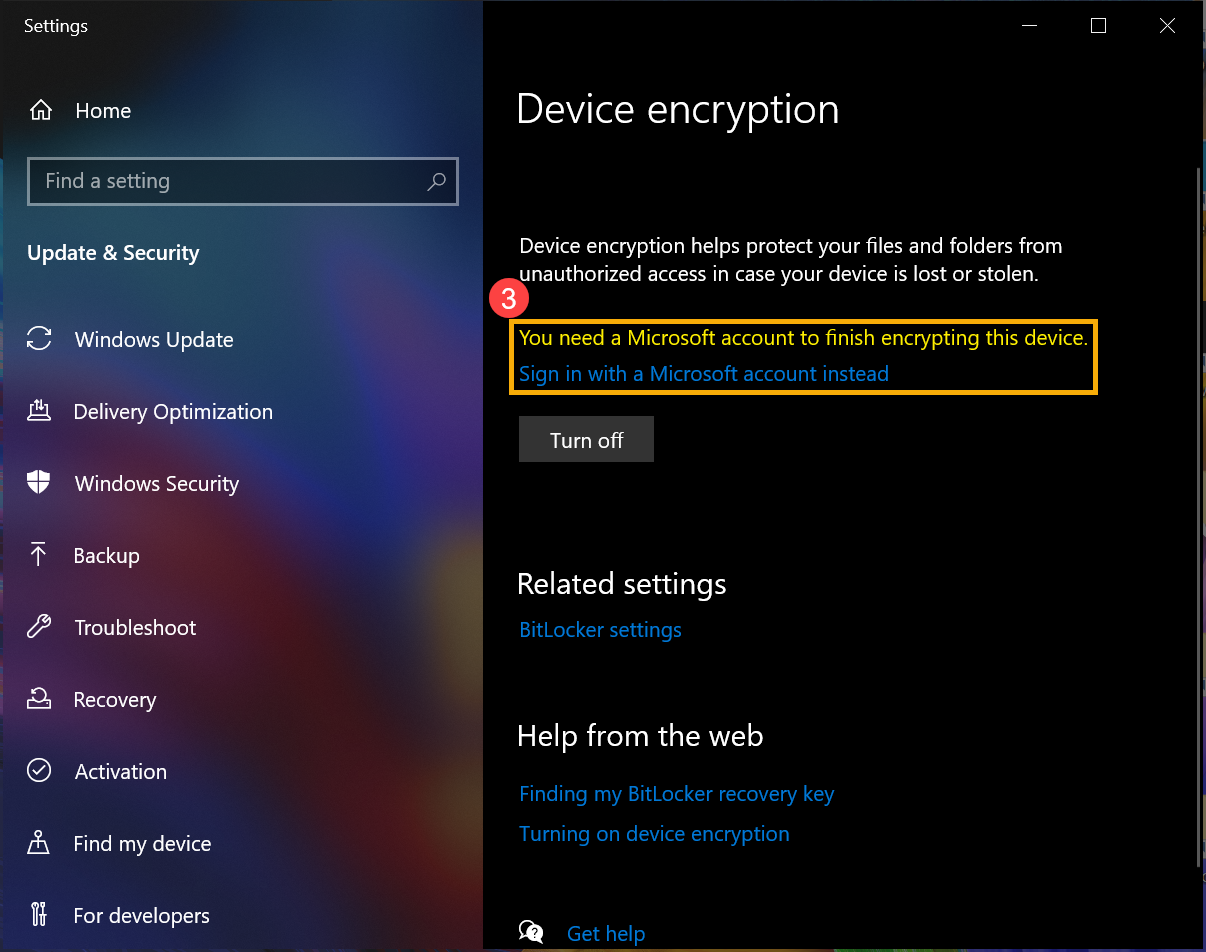
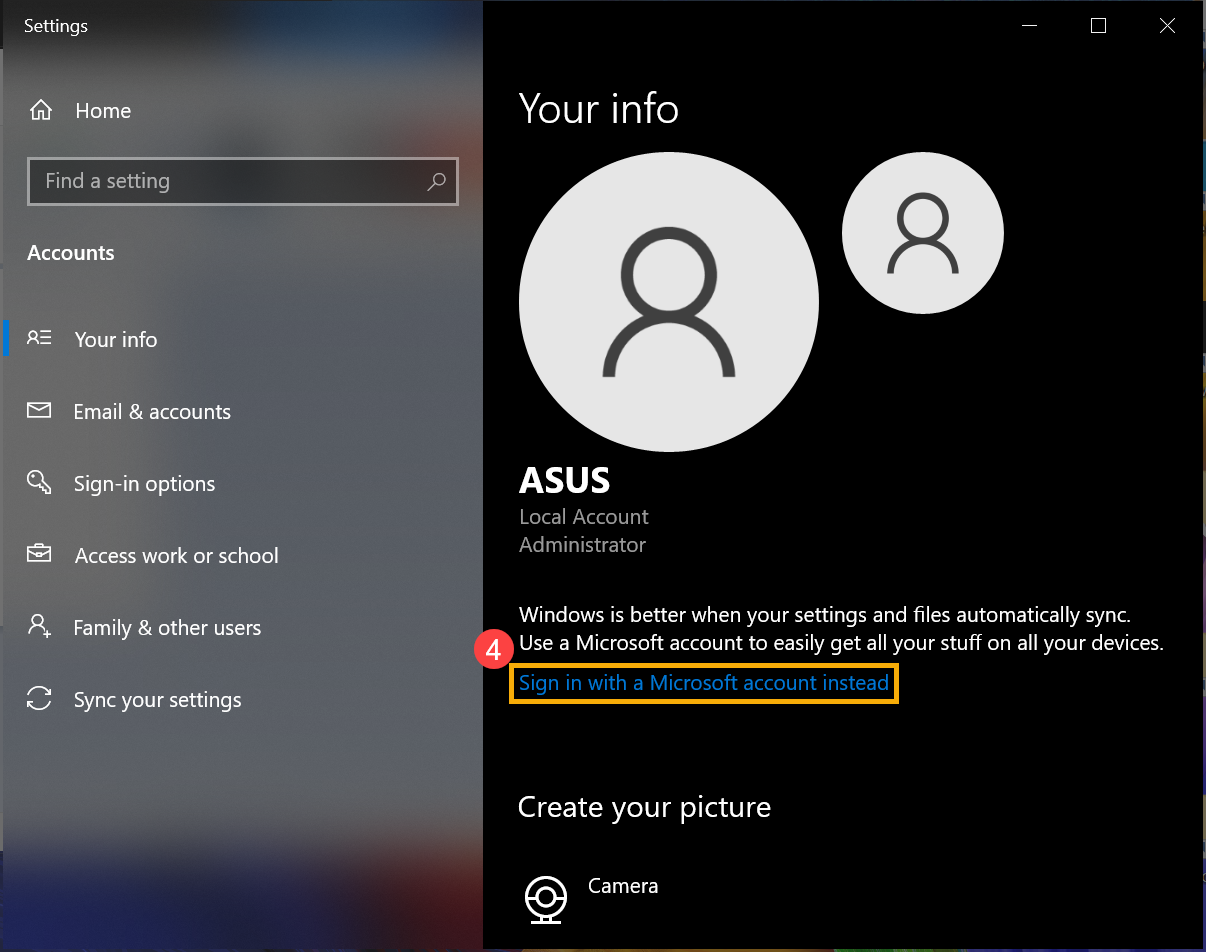
- Enter the Your info setting, please click [Microsoft 계정으로 로그인하기]④. Here you can learn more about Microsoft 계정 소개.
- After you sign in your Microsoft account, Device encryption is finished.
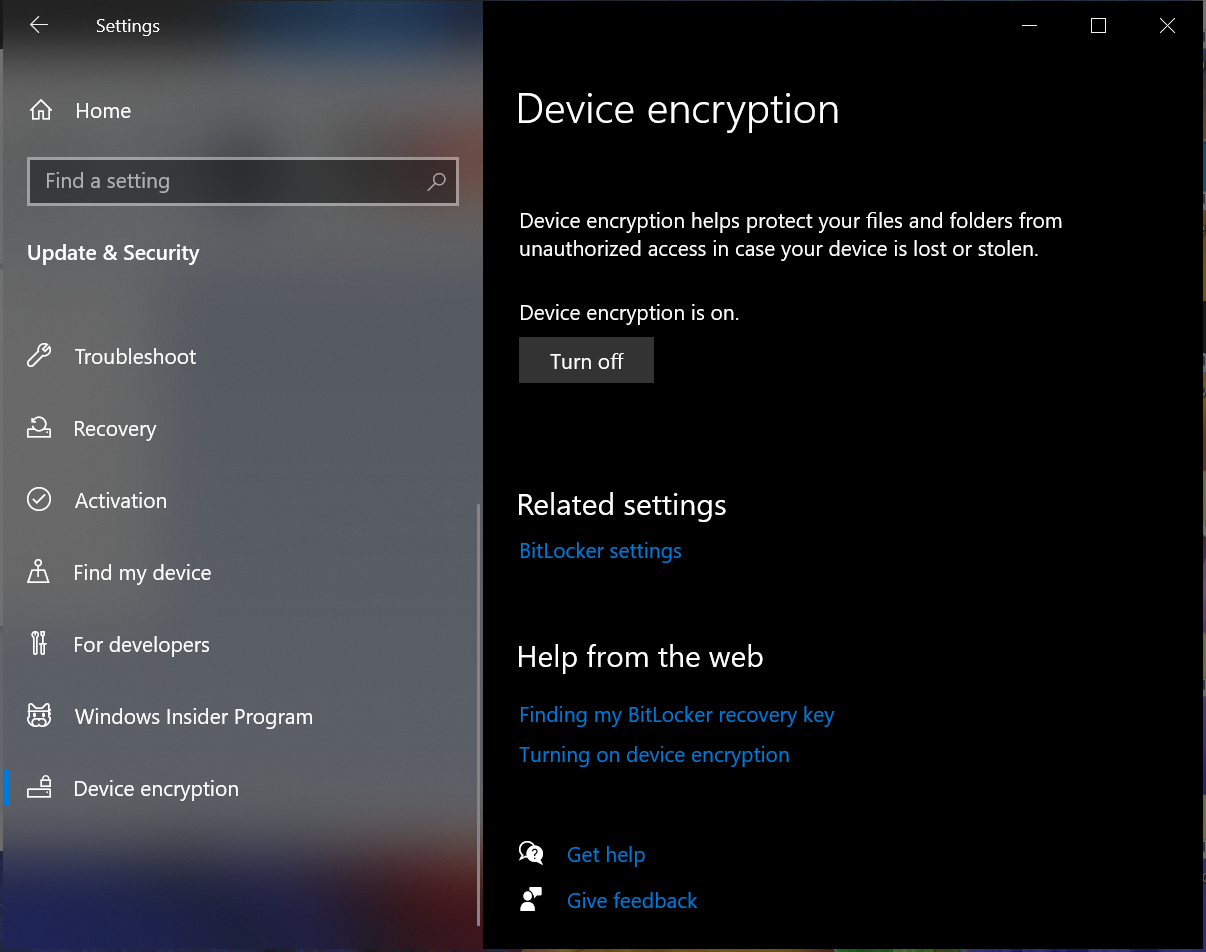
- You can find there is a lock 드라이브 아이콘에 표시된 잠금은 이 드라이브가 Device encryption으로 암호화되었음을 의미합니다. (아래 그림은 잠금 해제 상태입니다.)

Device encryption 해제하기
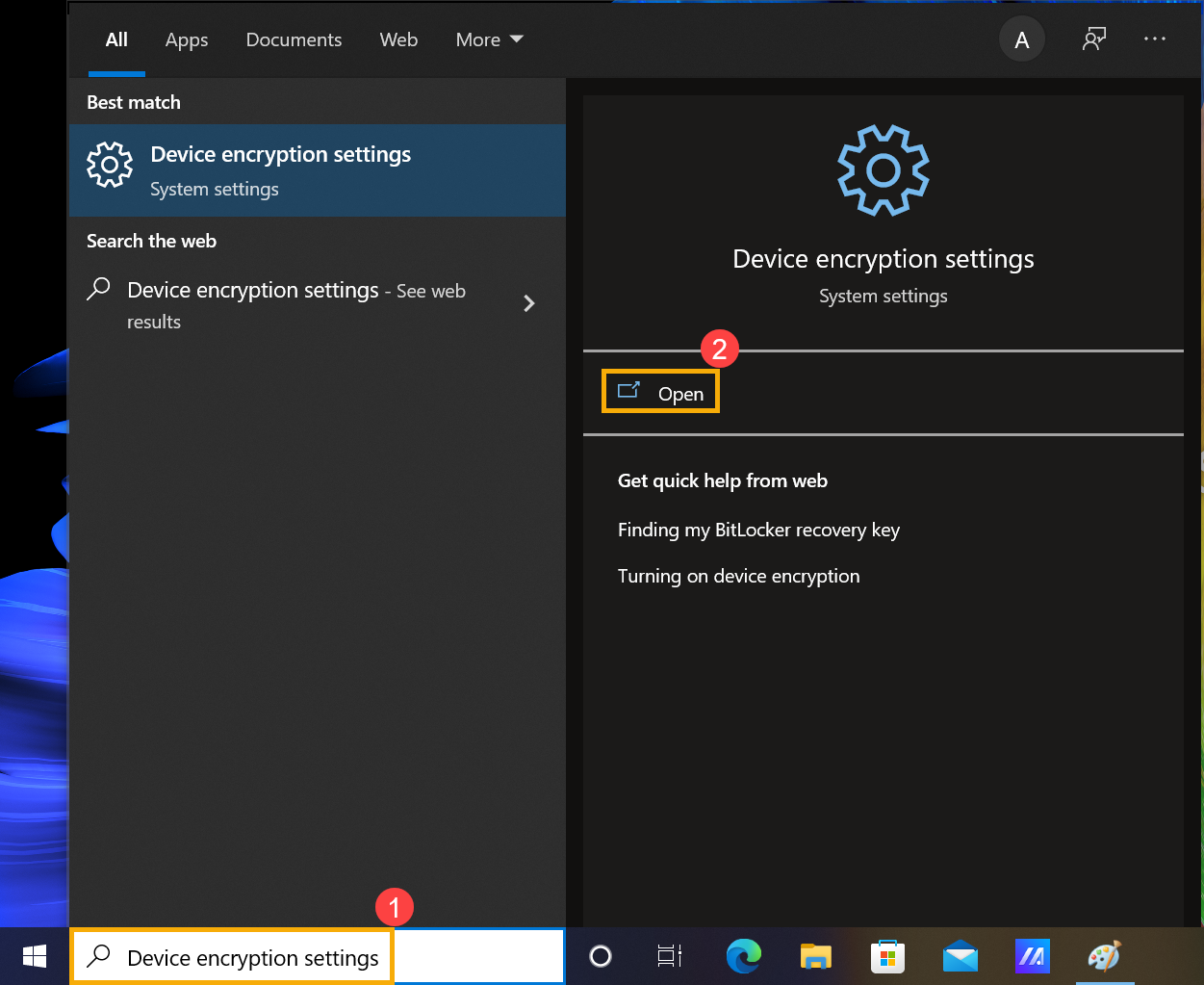
- Windows 검색창에 [Device encryption 설정]을 입력하고 검색합니다①. 그런 다음 [열기]를 클릭합니다②.
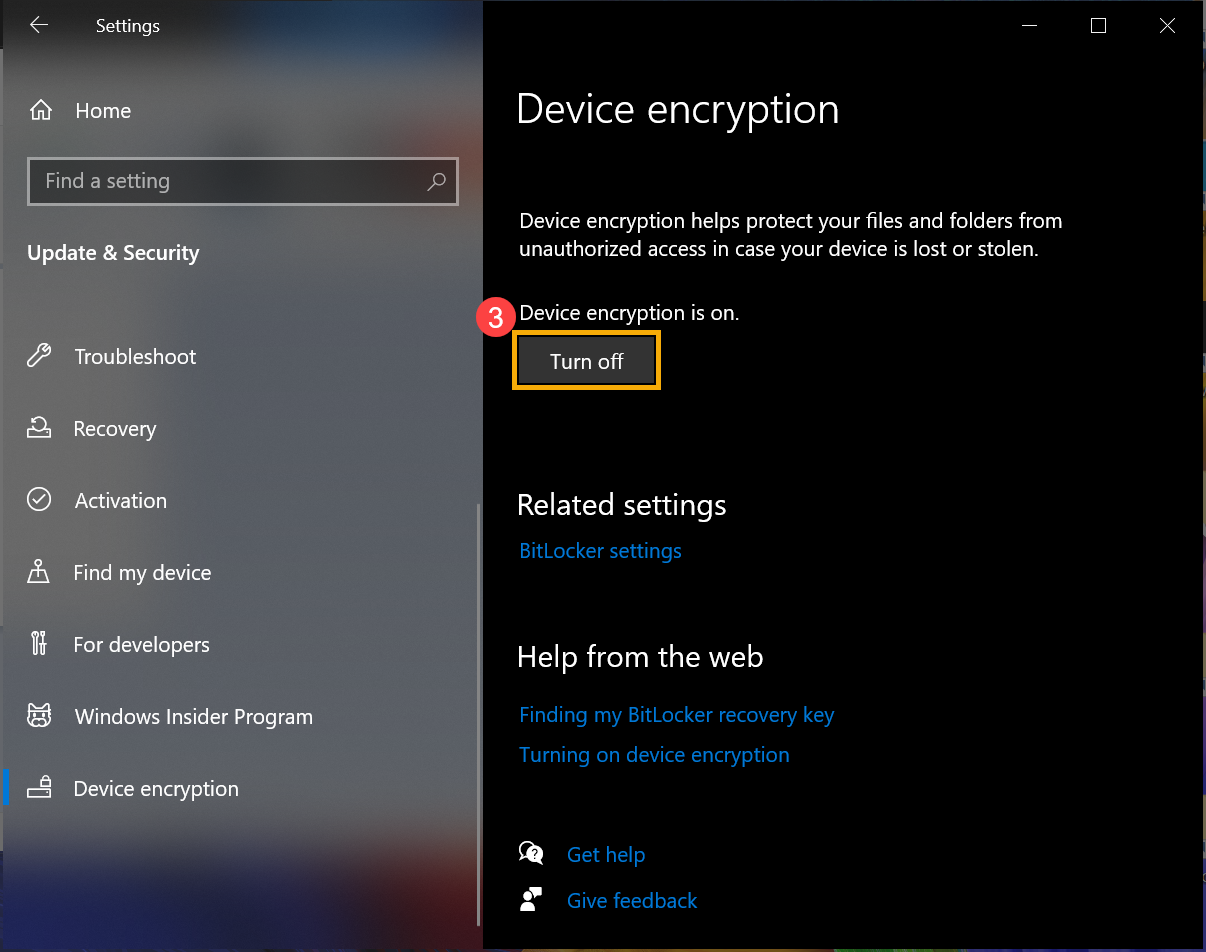
- Device encryption field에서 옵션을 [해제]로 설정합니다③.
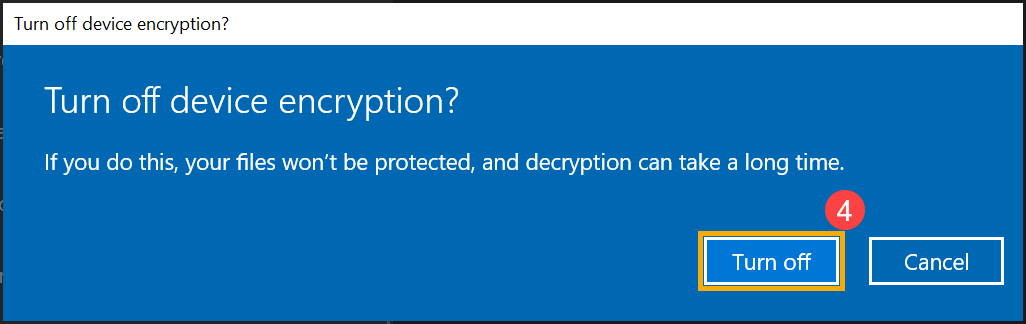
- Device encryption을 해제해야 하는지 확인한 후, [해제]를 선택하여 Device encryption 기능을 비활성화합니다④.
표준 BitLocker 암호화
BitLocker는 Windows에서 내장된 장치 암호화 기능으로 데이터를 보호하며, 장치의 데이터는 권한이 부여된 사람만 접근할 수 있습니다.
참고: BitLocker는 Windows 10 Home 에디션에서는 사용할 수 없습니다.
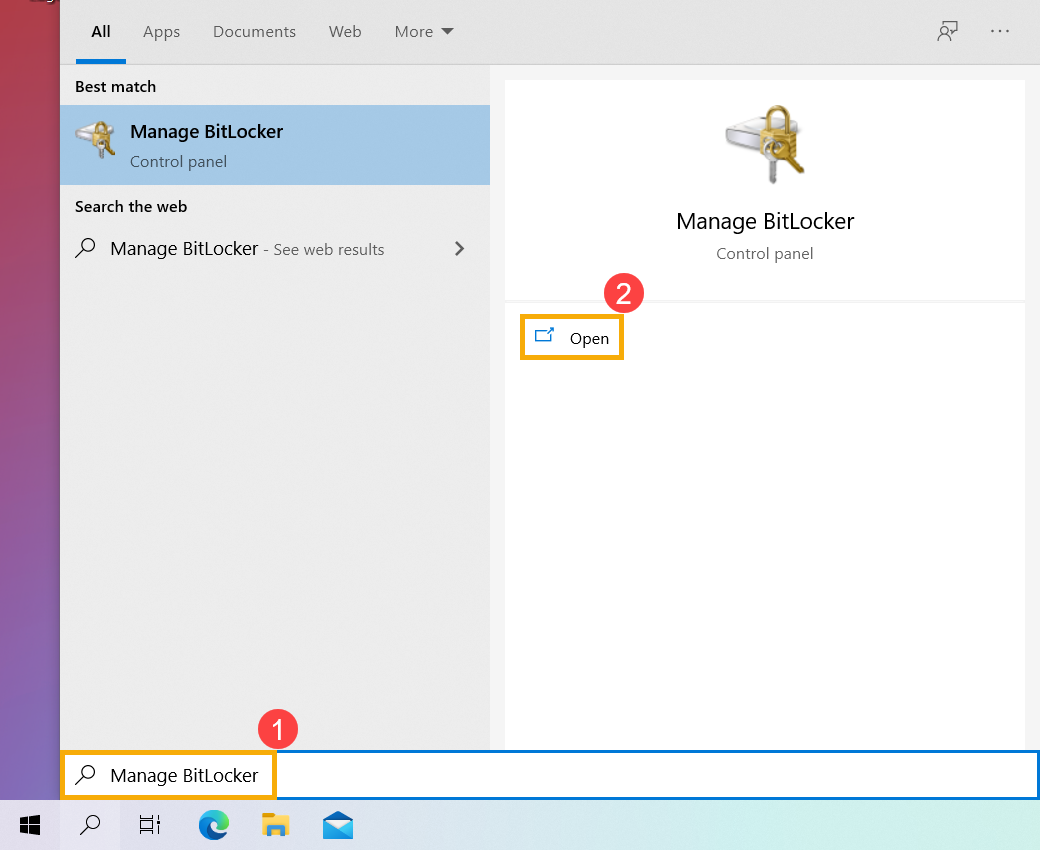
- Windows 검색창에 [BitLocker 관리]를 입력하고 검색합니다①, 그리고 [열기]를 클릭합니다②.
- BitLocker 장치 암호화를 설정하려는 드라이브에서 [BitLocker 켜기]를 클릭합니다③ . (아래는 D 드라이브를 예시로 든 것입니다.)
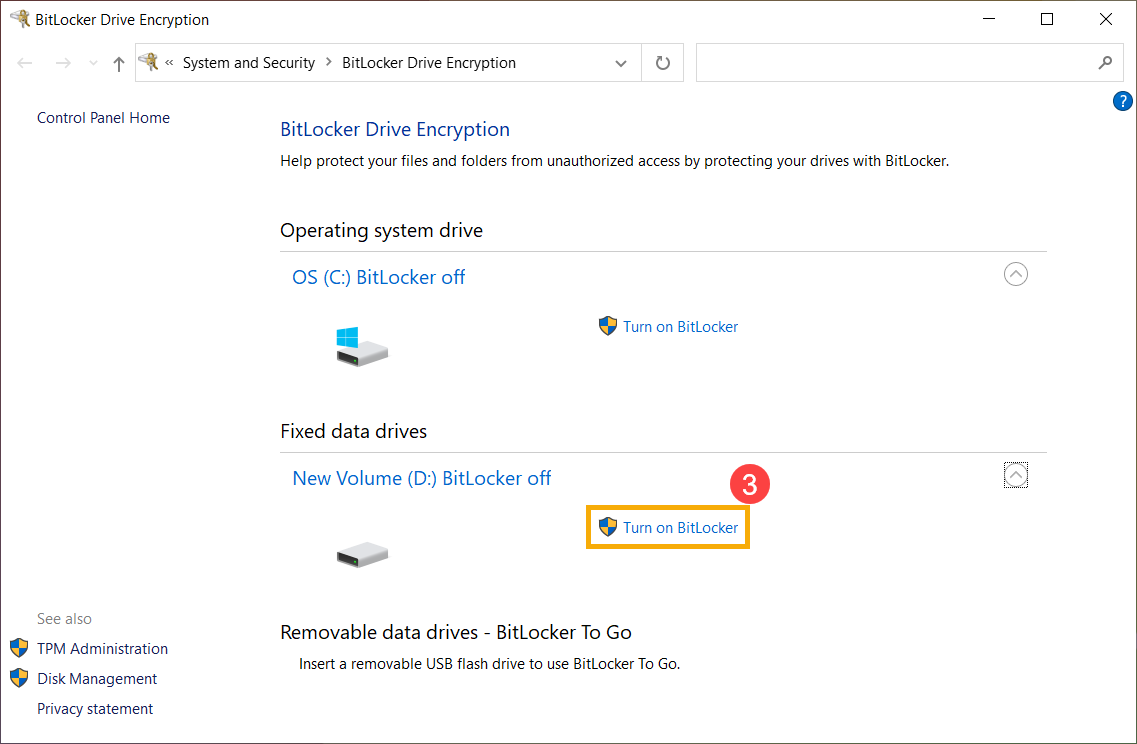
- [암호를 사용하여 드라이브 잠금 해제]를 선택하고 원하는 암호를 입력합니다④, 그리고 [다음]을 선택합니다⑤. 스마트 카드가 있다면 스마트 카드 옵션을 선택하여 드라이브 잠금 해제도 할 수 있습니다.
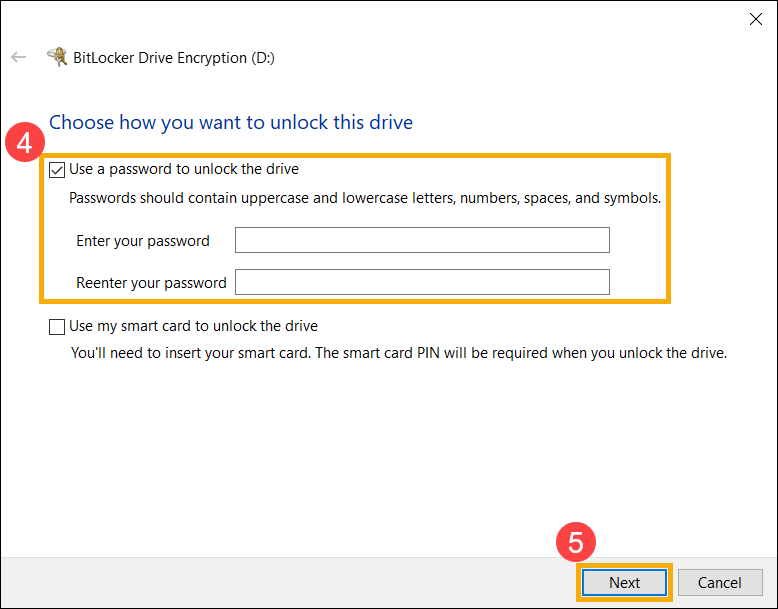
- 복구 키 백업 방법 선택⑥, 그런 다음 [다음]을 선택하세요⑦.
복구 키는 고유한 48자리 숫자 암호입니다. 비밀번호를 잊어버린 경우 복구 키를 사용하여 드라이브에 접근할 수 있습니다. 또는, Windows는 BitLocker 복구 키를 요구할 수 있는데, 이는 데이터에 접근하려는 무단 시도로 인식되는 불안정한 상태를 감지했을 때입니다.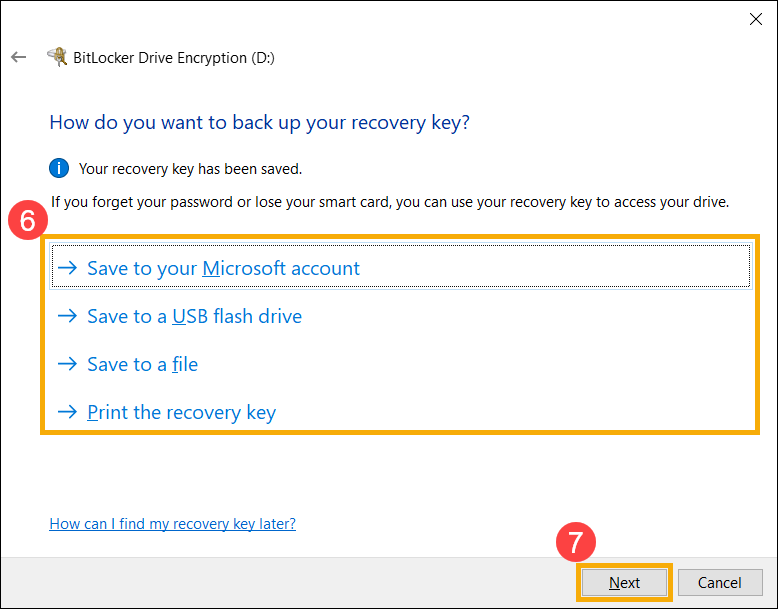
- 드라이브에서 암호화할 디스크 공간의 양을 선택하세요⑧, 그런 다음 [다음]을 선택하세요⑨.
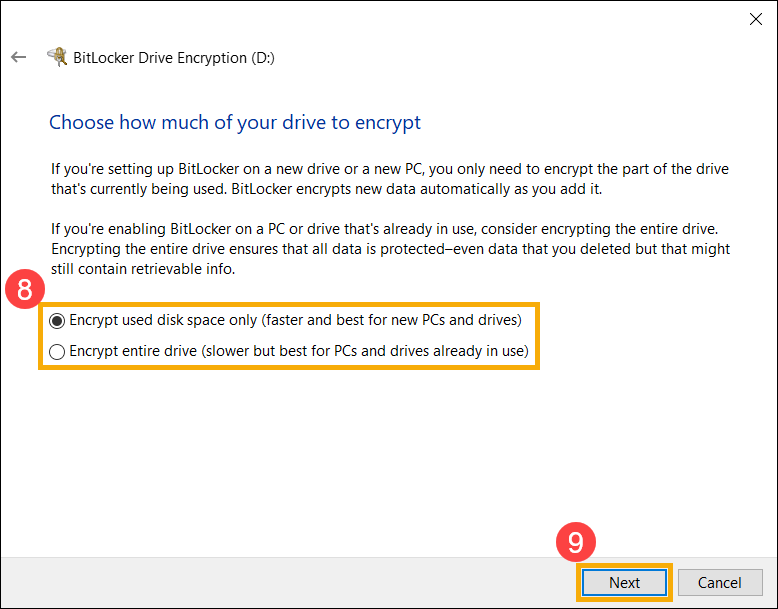
- 사용할 암호화 모드를 선택하세요⑩, 그런 다음 [다음]을 선택하세요⑪.
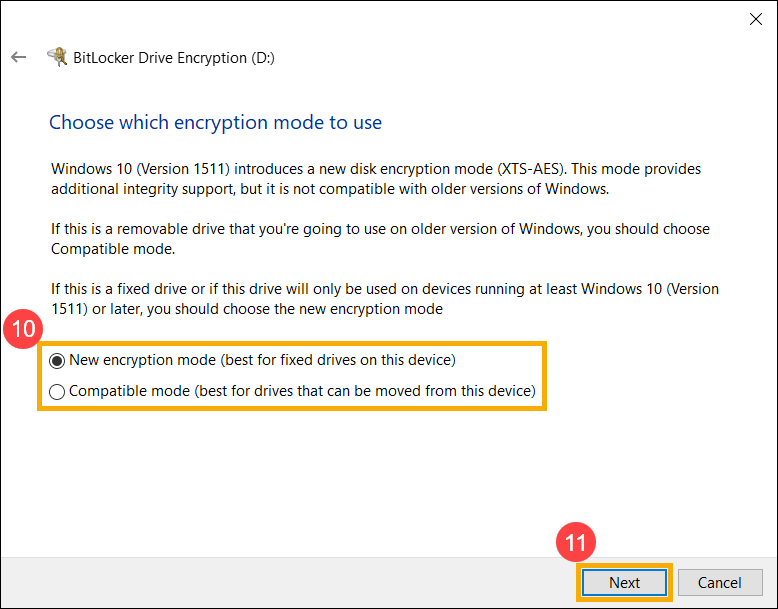
- 암호화 설정이 올바른지 확인한 후, [암호화 시작]을 선택하여 드라이브 암호화를 시작하세요⑫ .
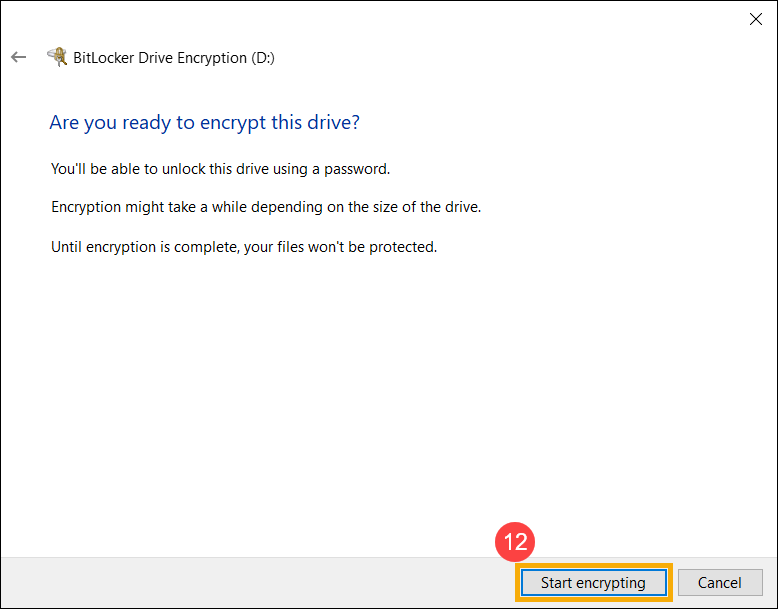
- 암호화가 완료되면 [닫기]⑬를 선택하세요.
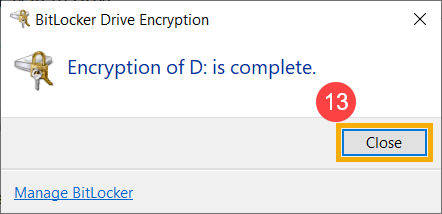
- 드라이브 아이콘에 자물쇠가 표시되어, 이 드라이브가 BitLocker로 암호화되었음을 알 수 있습니다. (아래 그림은 잠금 해제 상태를 예시로 들고 있습니다.)

만약 황금색 자물쇠 아이콘이 보이면, 드라이브가 잠금 상태임을 의미하며, 데이터에 접근하려면 비밀번호가 필요합니다.
참고: 드라이브가 잠금 해제 상태일 때, 컴퓨터를 재시작하면 자동으로 잠금됩니다.
BitLocker 끄기
- Windows 검색창에 [BitLocker 관리]를 입력하고 검색하세요①, 그 다음 [열기]②를 클릭하세요.
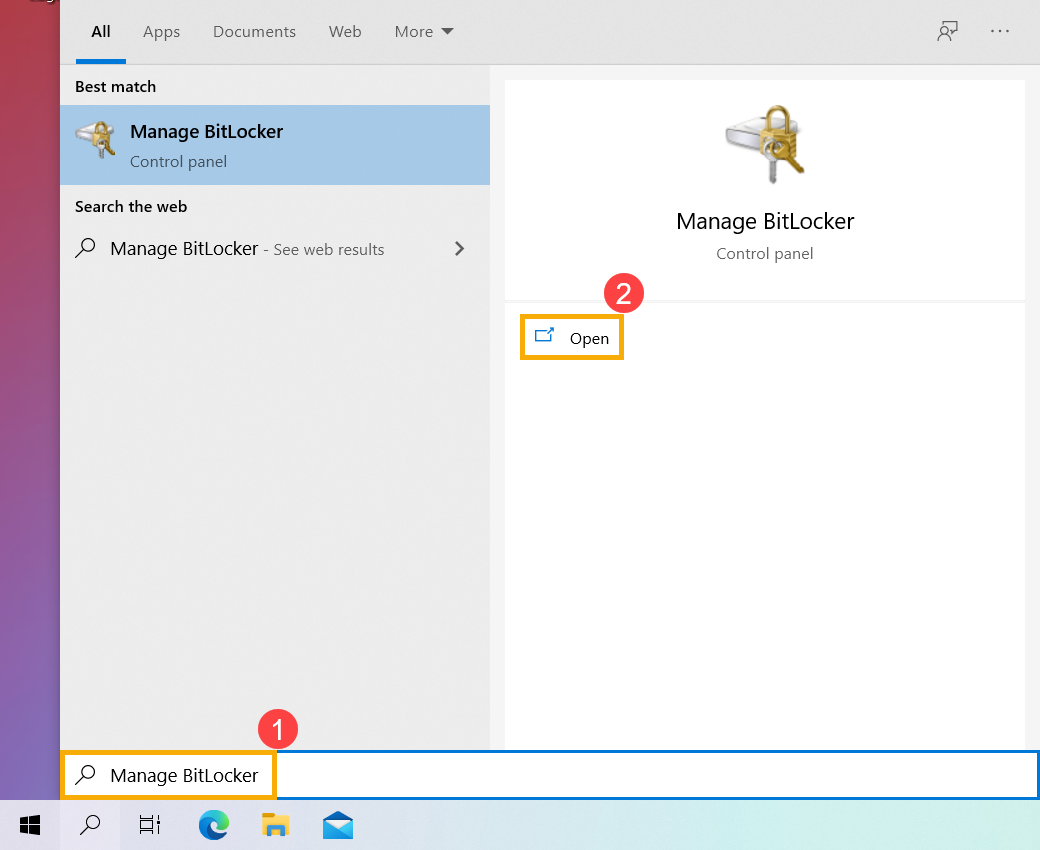
- Click [BitLocker 끄기]③ 해제하려는 드라이브에서.
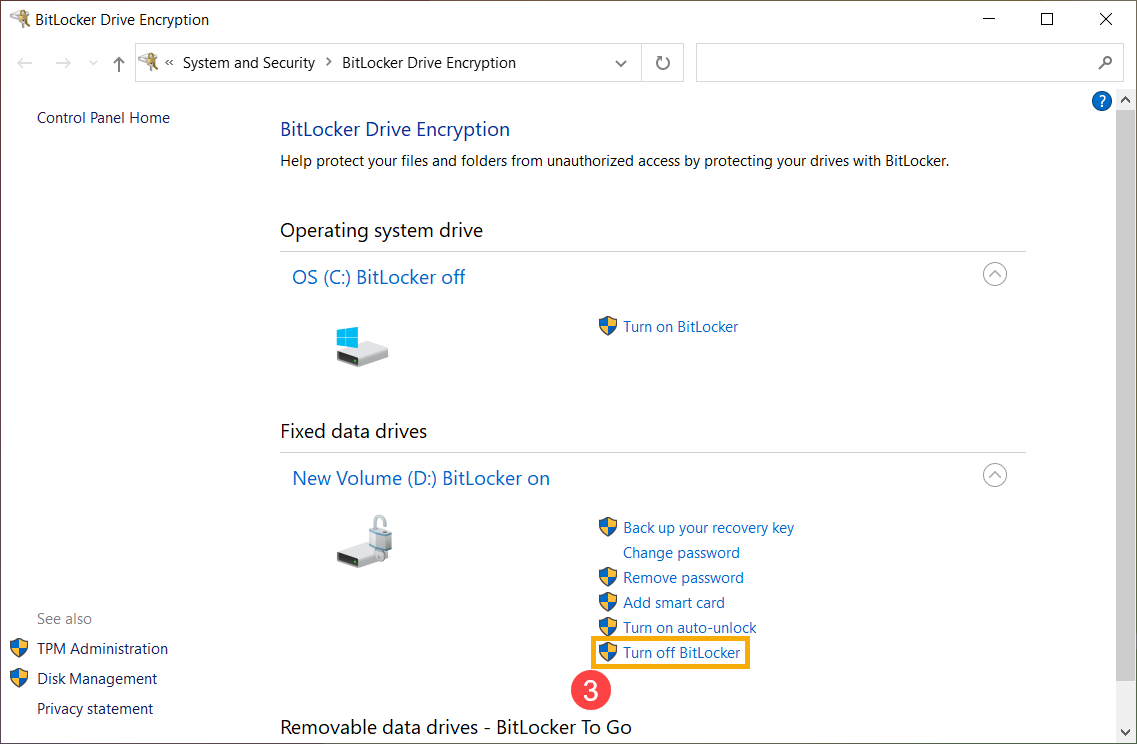
드라이브가 잠겨 있는 상태라면, [드라이브 잠금 해제]를 클릭하고 비밀번호를 입력하여 BitLocker를 끄세요.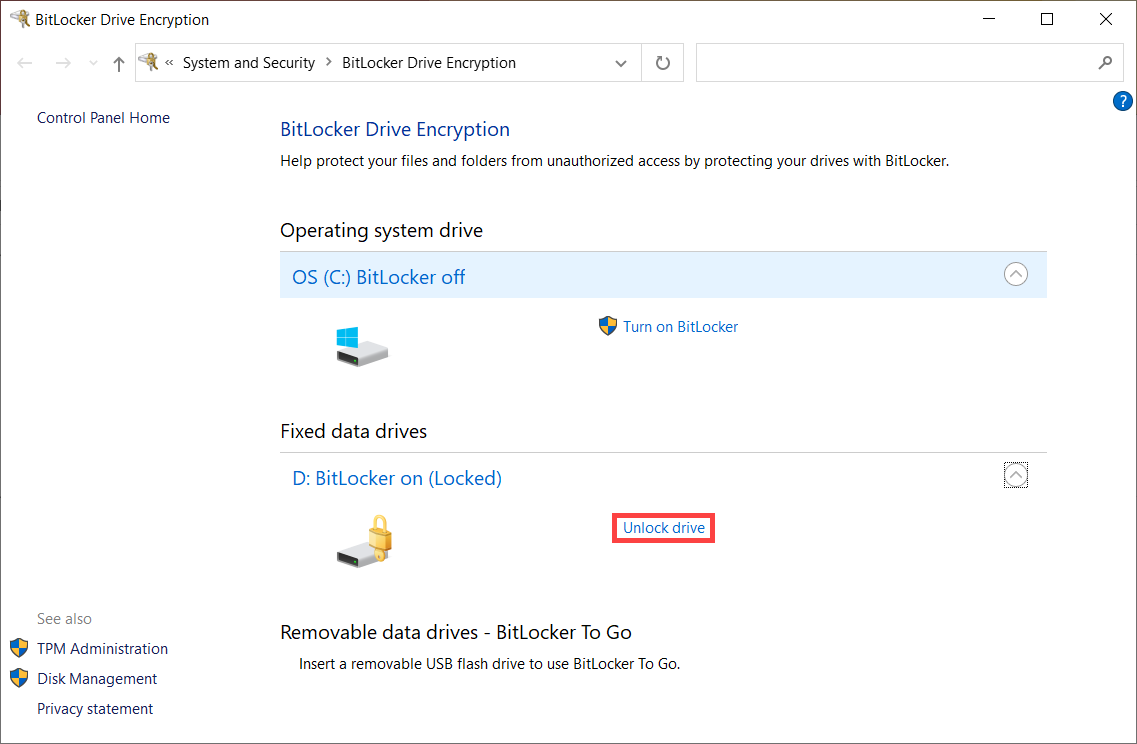
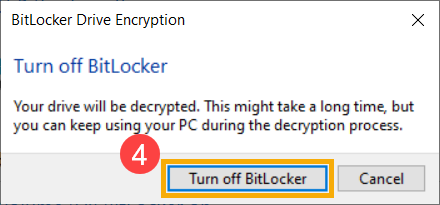
- 드라이브를 해제할 것인지 확인한 뒤, [BitLocker 끄기]④ 를 선택하여 BitLocker를 끄기 시작하세요. 이후에는 드라이브가 더 이상 보호되지 않습니다.
시작 시 TPM 및 PIN 인증으로 BitLocker 구성하는 방법
장치 데이터 보안을 강화하기 위해 Windows는 BitLocker 드라이브 암호화 기능을 제공합니다. 일부 사용자는 부팅 시 Trusted Platform Module(TPM)과 함께 PIN을 요구하는 추가 보호 계층을 추가하고 싶을 수 있습니다. 아래 단계에서는 시스템 부팅 시 TPM + PIN 인증을 사용하도록 BitLocker를 구성하는 방법을 설명합니다.
- WIN + R을 눌러 실행 대화 상자를 엽니다. [gpedit.msc]①를 입력하고 [확인]②을 클릭하세요.
- 「로컬 그룹 정책 편집기」에서 다음 경로로 이동하세요: 컴퓨터 구성 → 관리 템플릿 → Windows 구성 요소 → BitLocker 드라이브 암호화 → 운영 체제 드라이브③.
- [시작 시 추가 인증 요구]④를 찾아 선택하세요.
- 「시작 시 추가 인증 요구」를 [사용]⑤로 설정하세요. [TPM과 함께 시작 PIN 허용]을 활성화합니다.
⑥, 그 다음 [적용]을 클릭하고 ⑦ 창을 닫으세요.
- Windows 검색창에 [BitLocker 관리]를 입력하고 ⑧ [열기]를 클릭하세요.⑨.

- 「BitLocker 드라이브 암호화」창에서 [시작할 때 드라이브 잠금 해제 방법 변경]을 클릭하세요.⑩.
- [PIN 입력]을 선택하세요.⑪.
- 원하는 PIN을 입력하세요.⑫ 그 다음 [PIN 설정]을 클릭하여 ⑬ TPM + PIN을 사용하는 BitLocker 시작 인증 구성을 완료하세요.
참고: PIN을 제거하려면 「시작 시 드라이브 잠금 해제 방법 변경」을 다시 열고 [BitLocker가 내 드라이브를 자동으로 잠금 해제하도록 허용]을 선택하세요. 그러면 TPM + PIN 시작 인증 메커니즘이 비활성화됩니다.