[VPN] Windows 10/11에서 IPsec VPN 연결 설정 방법 (펌웨어 3.0.0.4.386_4xxxx 이상 지원)
IKEv2는 펌웨어 버전 3004.386.4xxxx 이상에서만 사용할 수 있는 기능입니다. 해당 펌웨어 버전을 지원하는 라우터를 찾아주세요. 최신 펌웨어는 ASUS 다운로드 센터.(링크)
- [무선 라우터] 라우터의 펌웨어를 최신 버전으로 업데이트하는 방법? (WebGUI)
- [무선 라우터] ASUS Router App을 통해 라우터의 펌웨어를 최신 버전으로 업데이트하는 방법
ASUS 라우터 설정 방법
(1) VPN 서버 활성화
1. 컴퓨터를 라우터에 유선 또는 WiFi 연결로 연결한 후 라우터 LAN IP 또는 라우터 URL http://www.asusrouter.com을 WEB GUI에 입력하세요.

자세한 내용은 라우터 설정 페이지(Web GUI) 접속 방법를 참고하세요.
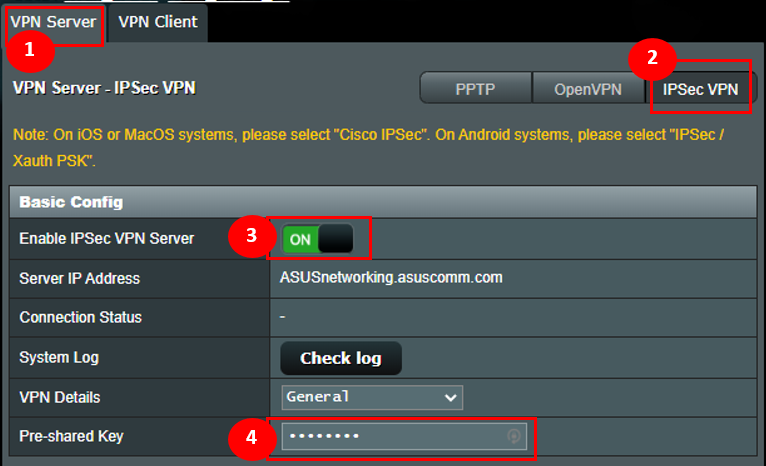
2. 왼쪽 고급 설정에서 [ VPN ] 클릭 > [ VPN 서버 ] 페이지로 이동하세요.
3. IPsec VPN 서버를 켭니다
참고: WAN IP가 공인 IP 주소인지 확인하시고, 네트워크에 DDNS 설정을 권장합니다.
4. 미리 공유된 키 필드에 자격 증명을 입력하세요.
(2) VPN 클라이언트의 사용자 이름 및 비밀번호 설정
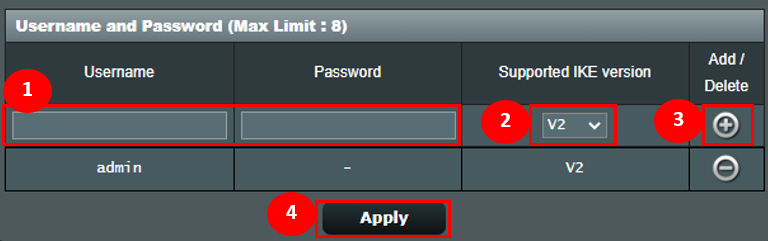
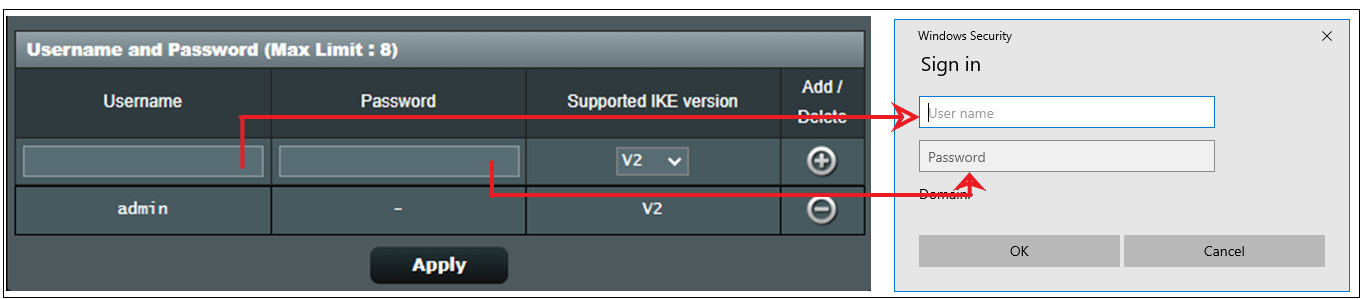
1. VPN 서버에 접근할 사용자 이름과 비밀번호를 입력하세요.
2. 지원되는 IKE 버전에서 "V2" 옵션을 선택하세요.
3. [ +] 아이콘을 클릭한 후 적용을 클릭하여 저장하세요.
(3) 인증서 내보내기
1. 적용을 클릭하면 내보내기 버튼이 활성화됩니다.
2. [ Windows용]을 선택하세요.
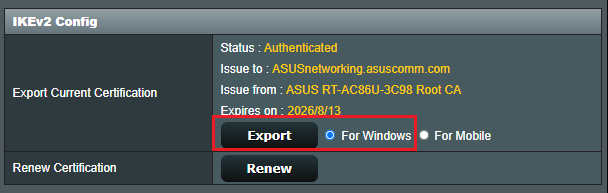
3. Export 버튼을 클릭하면 cert ikev2_cert_windows.der 인증 파일을 다운로드하게 됩니다.
Windows 10 PC 설정 방법
(1) 필요한 레지스트리 설정 추가하기
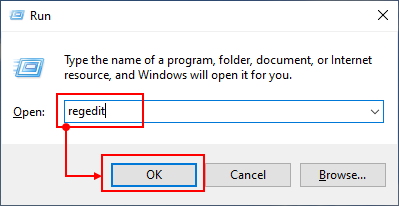
1. Windows 키  +
+  를 동시에 눌러 실행 상자를 엽니다.
2. 다음을 입력하세요: [ regedit ] 그리고 OK를 클릭하세요.
참고: 앱이 PC에 변경을 하도록 허용할지 묻는 경우 예를 클릭하세요.
3. 왼쪽 창에서 폴더를 찾아 클릭하세요: HKEY_LOCAL_MACHINE\SYSTEM\CurrentControlSet\services\RasMan\Parameters
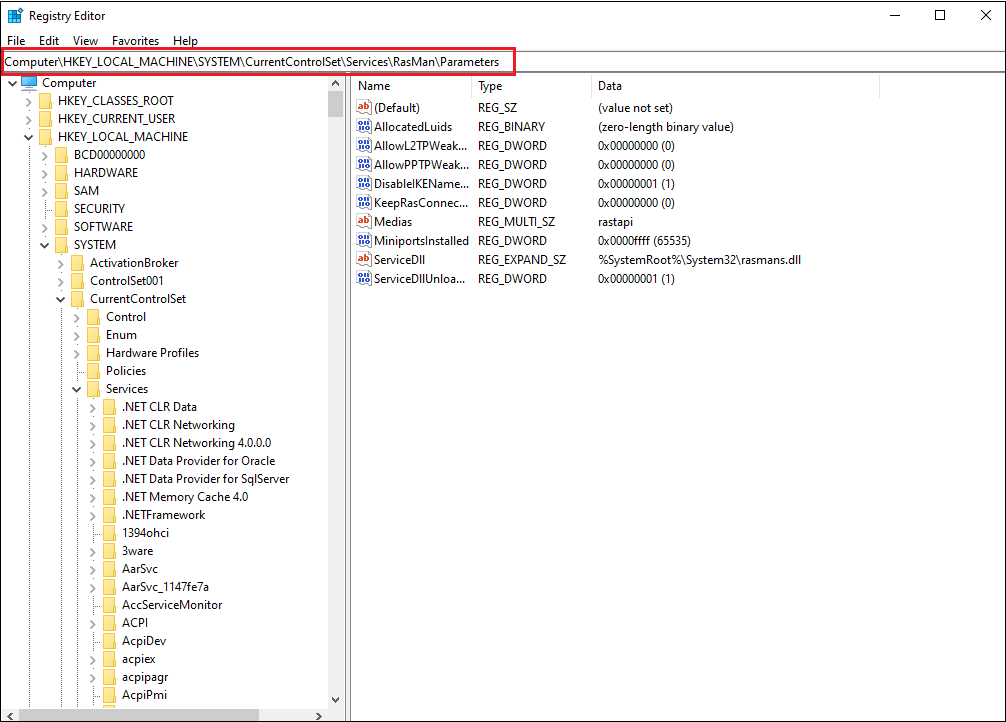
4. Edit 메뉴를 클릭하고 커서를 New 위에 올려놓으세요. DWORD Value를 클릭하세요.
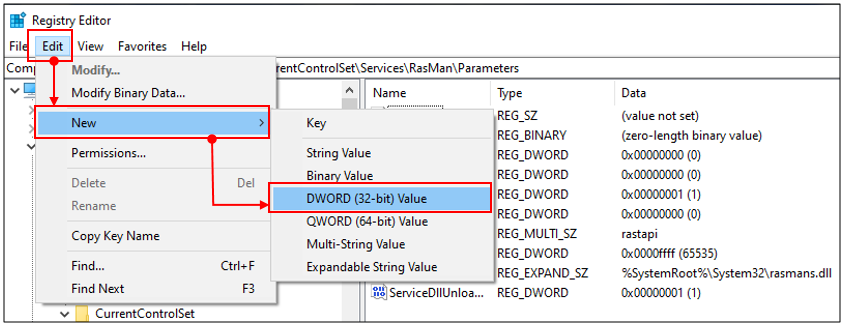
새 레지스트리가 오른쪽 창에 나타나며 이름은 DisableIKENameEkuCheck입니다,

그리고 값을 1로 설정하세요.
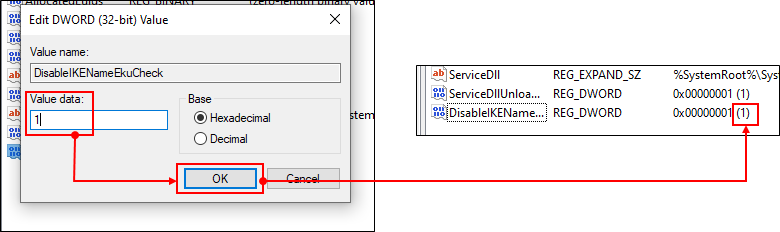
5. 컴퓨터를 재부팅하세요.
(2) Windows에서 인증서 설치
1. 인증서 파일을 더블 클릭하세요.

2. [인증서 설치]를 클릭하세요.
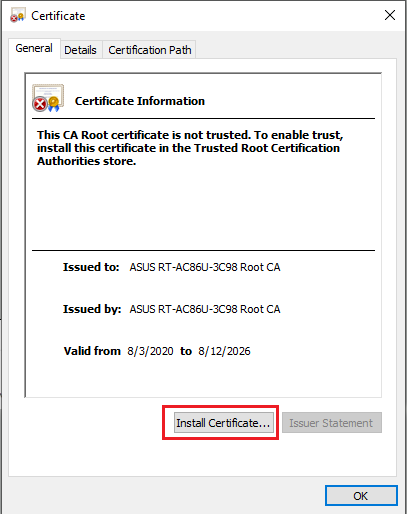
3. [로컬 컴퓨터]를 선택하고 다음을 클릭합니다.
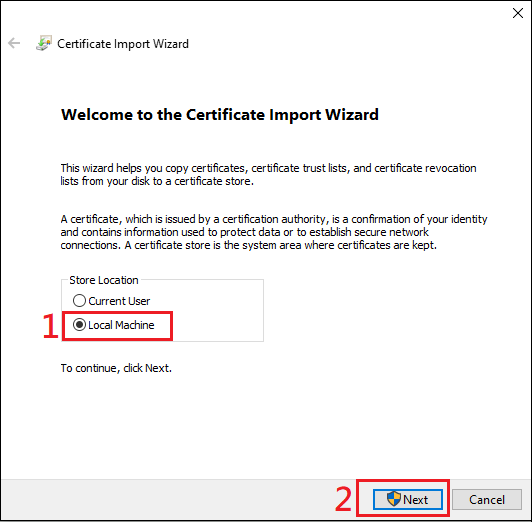
4. [다음 저장소에 모든 인증서를 배치]를 선택하고 [찾아보기]를 클릭합니다.
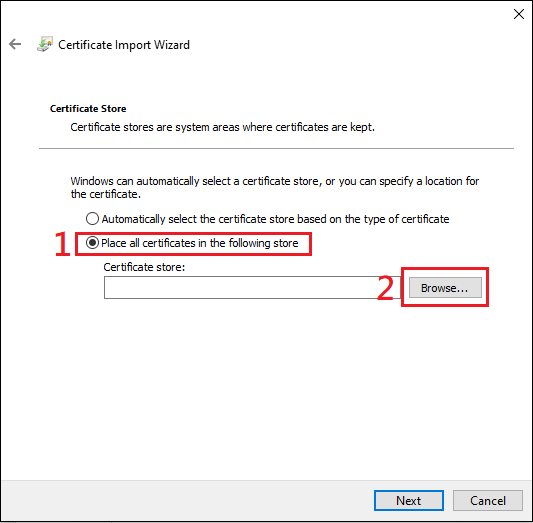
5. [신뢰할 수 있는 루트 인증 기관]을 선택하고 확인을 클릭합니다.
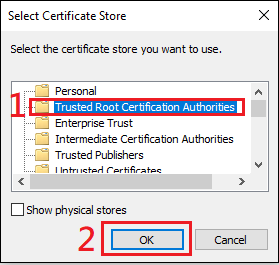
6. 그 다음 [다음]을 클릭합니다.
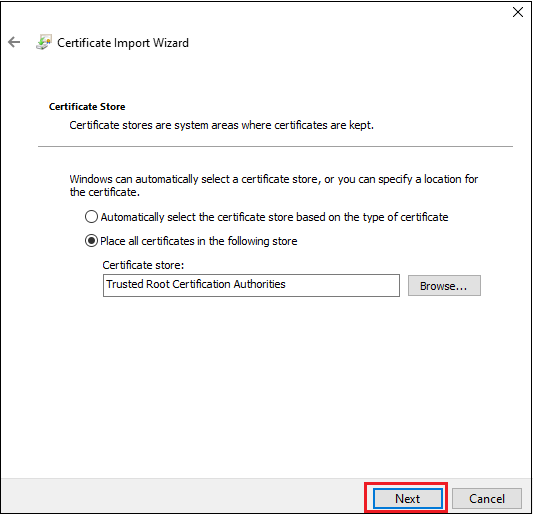
7. 마침을 클릭합니다.
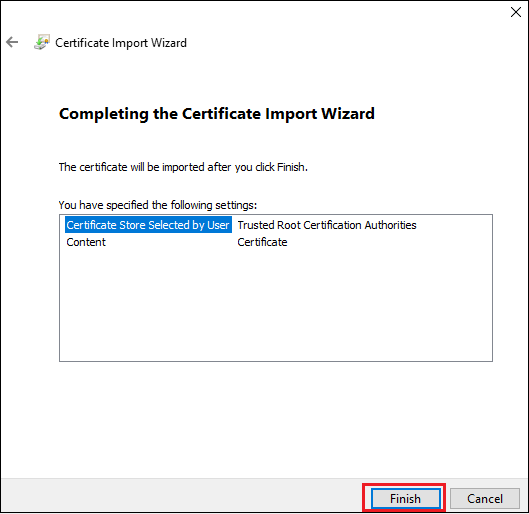
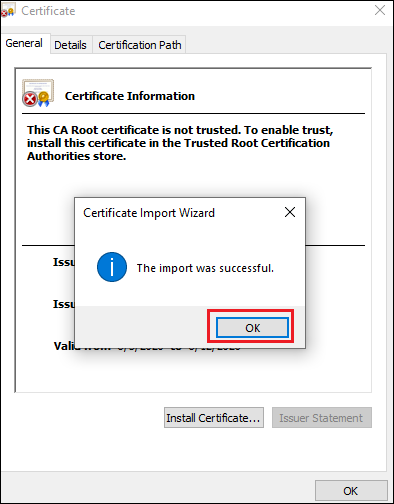
8. 인증서 파일을 더블 클릭하여 확인합니다. 인증서가 성공적으로 설치된 경우 아래와 같이 볼 수 있습니다.
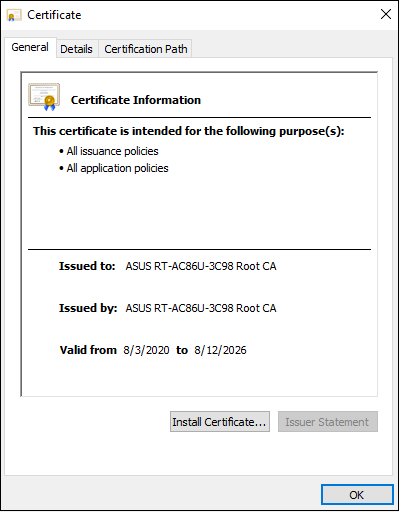
(3) VPN 연결 구축
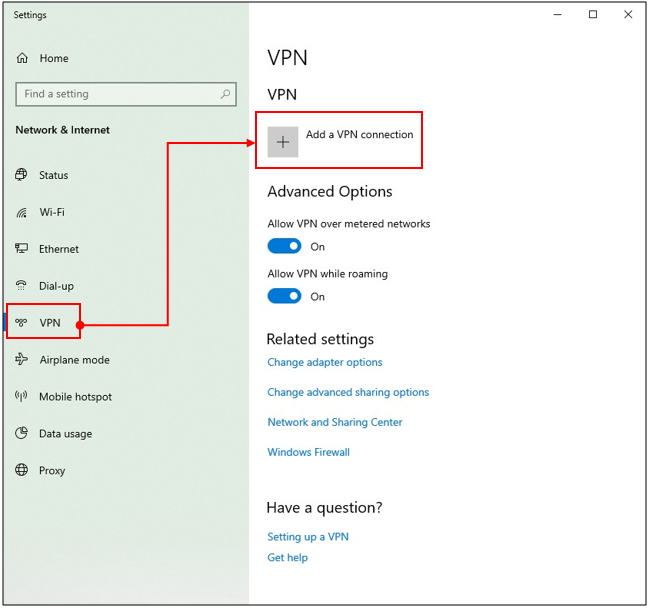
1. 네트워크 및 인터넷 설정을 엽니다
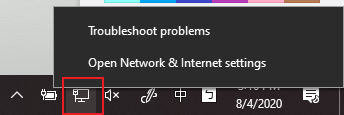
2. VPN 설정 페이지로 이동합니다. VPN 연결을 추가하려면 [+] 버튼을 클릭하세요.
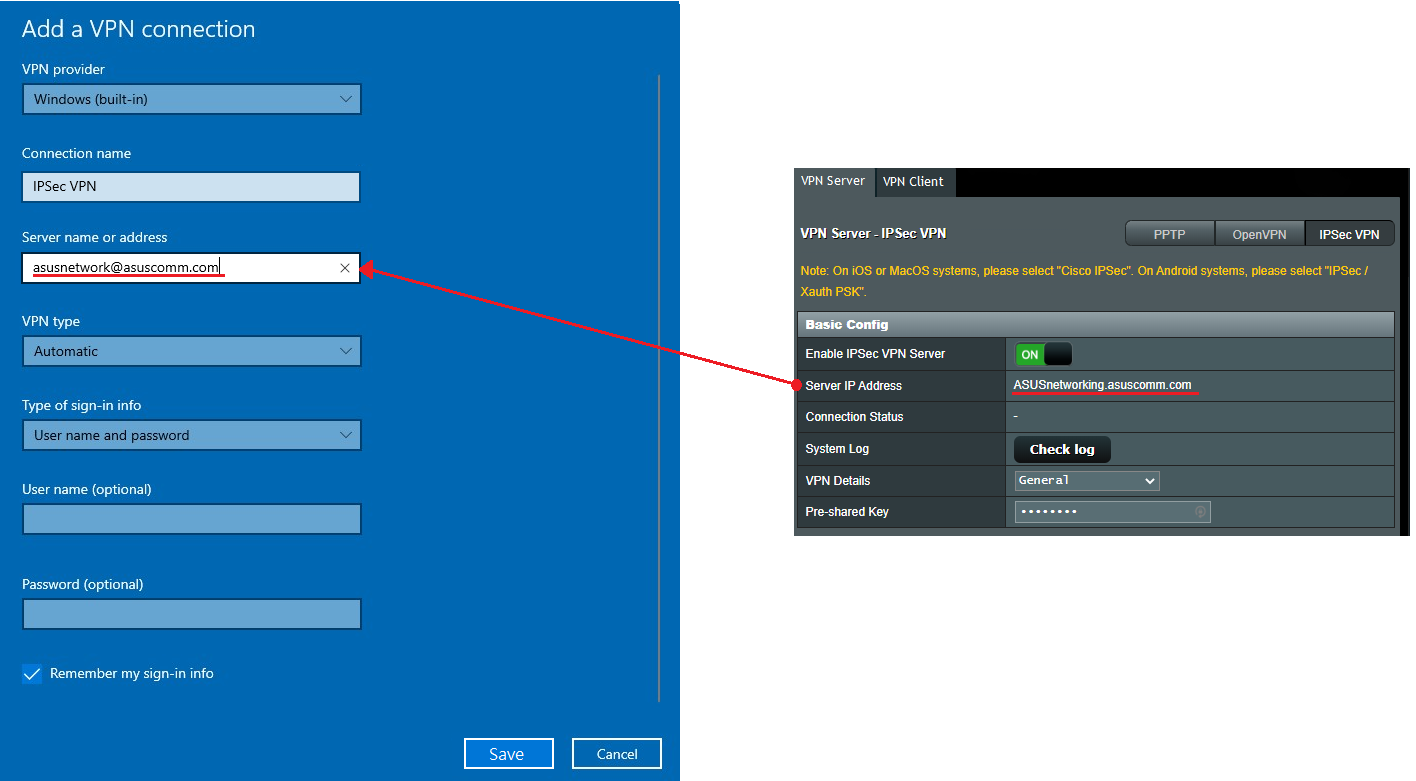
3. VPN 구성 화면의 서버 이름 또는 주소 필드에 VPN Server 페이지의 Server IP Address 필드에 표시된 도메인 이름 또는 IP 주소를 입력합니다. 설정을 완료하려면 저장을 클릭하세요.
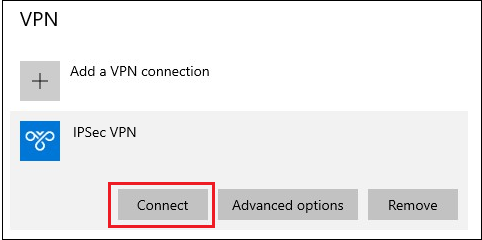
4. 생성한 VPN 프로필 위의 [Connect] 버튼을 클릭하세요.
5. 사용자 이름과 비밀번호를 입력한 후, OK를 클릭하여 VPN 서버에 연결합니다. 완료되었습니다!
Windows 11 PC 설정 방법
(1) 필수 레지스트리 설정 추가하기
1. Windows 키 + [R] 키를 동시에 눌러 실행 상자를 엽니다.
2. 입력: [regedit] 그리고 OK를 클릭합니다.
참고: 앱이 PC에 변경을 허용할지 묻는 경우 예를 클릭하세요.

3. 왼쪽 창에서 다음 폴더를 찾아 클릭합니다: HKEY_LOCAL_MACHINE\SYSTEM\CurrentControlSet\services\RasMan\Parameters

4. 편집 메뉴를 클릭하고 마우스 커서를 새로 만들기에 올려놓으세요. DWORD 값을 클릭합니다.

오른쪽 창에 DisableIKENameEkuCheck라는 이름의 새로운 레지스트리가 나타납니다.

값을 1로 설정합니다.

5. 컴퓨터를 재부팅합니다.
(2) Windows에서 인증서 설치하기
1. 인증서 파일을 더블 클릭합니다.

2. [ 인증서 설치] 를 클릭합니다.

3. [로컬 컴퓨터]를 선택하고 다음을 클릭합니다.

4. 선택하세요 [다음 저장소에 모든 인증서를 저장] 을 클릭하고 [찾아보기] 를 클릭하세요.
5. [신뢰할 수 있는 루트 인증 기관] 을 선택하고 확인 을 클릭하세요.

6. 그 다음 [다음] 을 클릭하세요.

7. 마침 을 클릭하세요.


8. 인증서 파일을 더블 클릭하여 확인하세요. 인증서가 성공적으로 설치된 경우 아래와 같이 표시됩니다.

(3) VPN 연결 구축
1. [네트워크 및 인터넷 설정]을 엽니다.

2. VPN 설정 페이지로 이동하세요. [VPN 추가] 버튼을 클릭하여 VPN 연결을 추가합니다.


3. VPN 설정 화면의 서버 이름 또는 주소 필드에, VPN 서버 페이지의 서버 IP 주소 필드에 표시된 도메인 이름 또는 IP 주소를 입력하세요. 저장을 클릭하면 설정이 완료됩니다.

4. 생성한 VPN 프로필 위의 [연결] 버튼을 클릭하세요.

5. 완료되었습니다.

Note:
1. 인터넷을 통해 IPSec VPN으로 라우터에 연결하고 LAN 내부의 서버에 접속할 수 없는 경우, LAN 서버의 방화벽 설정을 비활성화하거나 확인하십시오.
2. 모바일 기기 또는 PC가 라우터에 동시에 연결된 상태에서 IPSec VPN 연결을 설정하면 완료 시, 인터넷 접속 없이 IPSec VPN을 통해 LAN의 다른 기기들과 연결될 수 있습니다. 이런 경우에는 모바일 기기 또는 PC에서 Wi-Fi를 비활성화한 후 3G/4G 모바일 네트워크를 통해 인터넷에 연결하십시오. 이제 다른 네트워크에 있습니다. VPN에 다시 연결해 보십시오.
3. IPSec 연결은 최대 8개의 클라이언트만 가능합니다.
4. 하나의 IPsec 계정/비밀번호는 한 클라이언트만 연결할 수 있습니다 (최대 8개의 계정/비밀번호 규칙까지 허용).
5. IPsec은 연결을 위해 계정/비밀번호가 필요하며, 무료 로그인을 지원하지 않습니다.
(유틸리티 / 펌웨어)를 얻는 방법은?
최신 드라이버, 소프트웨어, 펌웨어 및 사용자 매뉴얼은 ASUS 다운로드 센터 에서 다운로드할 수 있습니다.
ASUS 다운로드 센터 에 대한 더 많은 정보가 필요하다면 이 링크를 참고하십시오..