[게이밍 노트북] ROG XG Mobile 사용 설명서
해당 제품: ROG XG Mobile (GC31/GC32/GC33) (2025 GC34)
2025 ROG XG Mobile 소개
XG Mobile은 외장 GPU의 강력한 성능과 Thunderbolt Dock의 확장성을 결합하여, 하드커버 소설 크기의 매우 휴대성이 뛰어난 패키지에 모두 담았습니다. 최대 NVIDIA® GeForce RTX™ 5090 Laptop GPU를 탑재한 이 휴대용 파워하우스는 최고 수준의 게임 환경을 위해 설계되었습니다. Thunderbolt™ 5의 놀라운 대역폭을 활용하여, XG Mobile은 게임 성능을 향상시킬 뿐만 아니라, 하나의 슬림한 패키지에서 유선 이더넷 및 고속 USB 포트를 포함한 다양한 연결 옵션을 제공합니다. 휴대성을 희생하지 않고 강력한 파워가 필요한 게이머나, 하나의 Thunderbolt™ 연결로 플래그십급 렌더링 성능이 필요한 크리에이터 모두에게 ROG XG Mobile이 답입니다.
2025 GC34 작동 소개
더 자세한 안내를 제공하기 위해, 아래 ASUS YouTube 영상 링크를 클릭하여 ROG XG Mobile 사용 가이드에 대해 더 알아보실 수 있습니다.
https://www.youtube.com/watch?v=MRLOwNdDdf0
2025 ROG XG Mobile (GC34)에서 현재 지원되는 모델은 Q&A 정보를 참고해 주십시오.
ROG XG Mobile 설정은 Armoury Crate 및 Armoury Crate SE 애플리케이션에 통합되어 있습니다. 사용자는 해당 애플리케이션을 통해 ROG XG Mobile 설정을 구성해야 하며, Armoury Crate 애플리케이션은 V6.1.18 이상 또는 그 이후 버전이어야 하며, Armoury Crate SE 애플리케이션은 V2.0.10 이상 또는 그 이후 버전이어야 합니다.
애플리케이션 소프트웨어를 얻고 설치하려면, ASUS 공식 웹사이트의 Support. 설치 방법에 대해서는 이 링크를 참고하세요.
응용 소프트웨어를 제거하려면 이 링크를 참고하세요.
연결 및 설치 방법은 [ROG XG Mobile 연결] 섹션을 2025 ROG XG Mobile 사용자 매뉴얼에서 참고하세요.
Armoury Crate와 함께 작동
홈페이지
※ASUS 게이밍 노트북의 경우
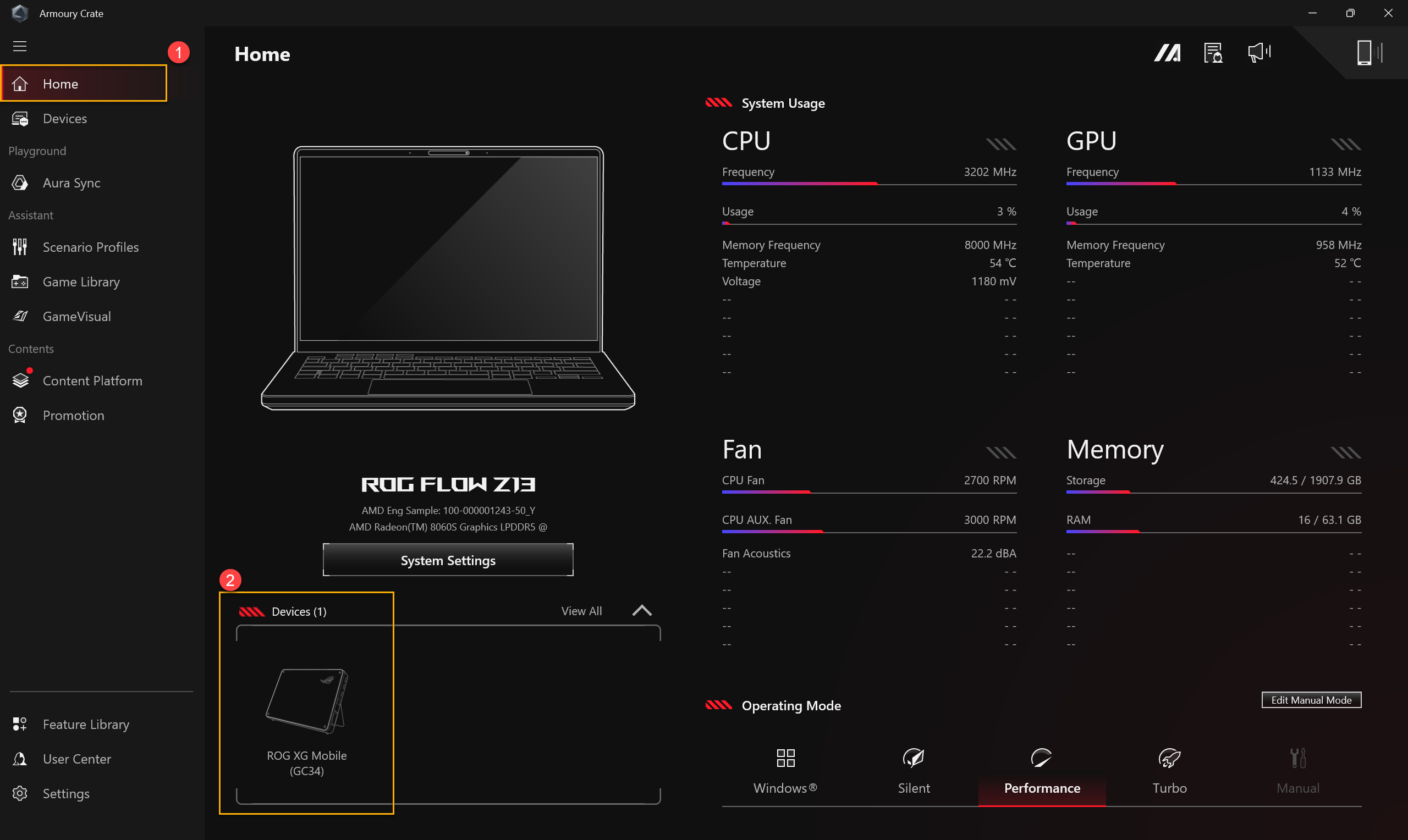
GC34를 노트북에 연결한 후, Armoury Crate 응용 프로그램을 열고 [홈]①으로 이동합니다. 그런 다음, [장치]② 항목에서 ROG XG Mobile (GC34)를 선택하세요.
※ASUS가 아닌 게이밍 노트북의 경우
GC34를 노트북에 연결한 후, Armoury Crate 응용 프로그램을 열고 [대시보드]①으로 이동합니다. 그런 다음, [장치]② 항목에서 ROG XG Mobile (GC34)를 선택하세요.

GPU 설정
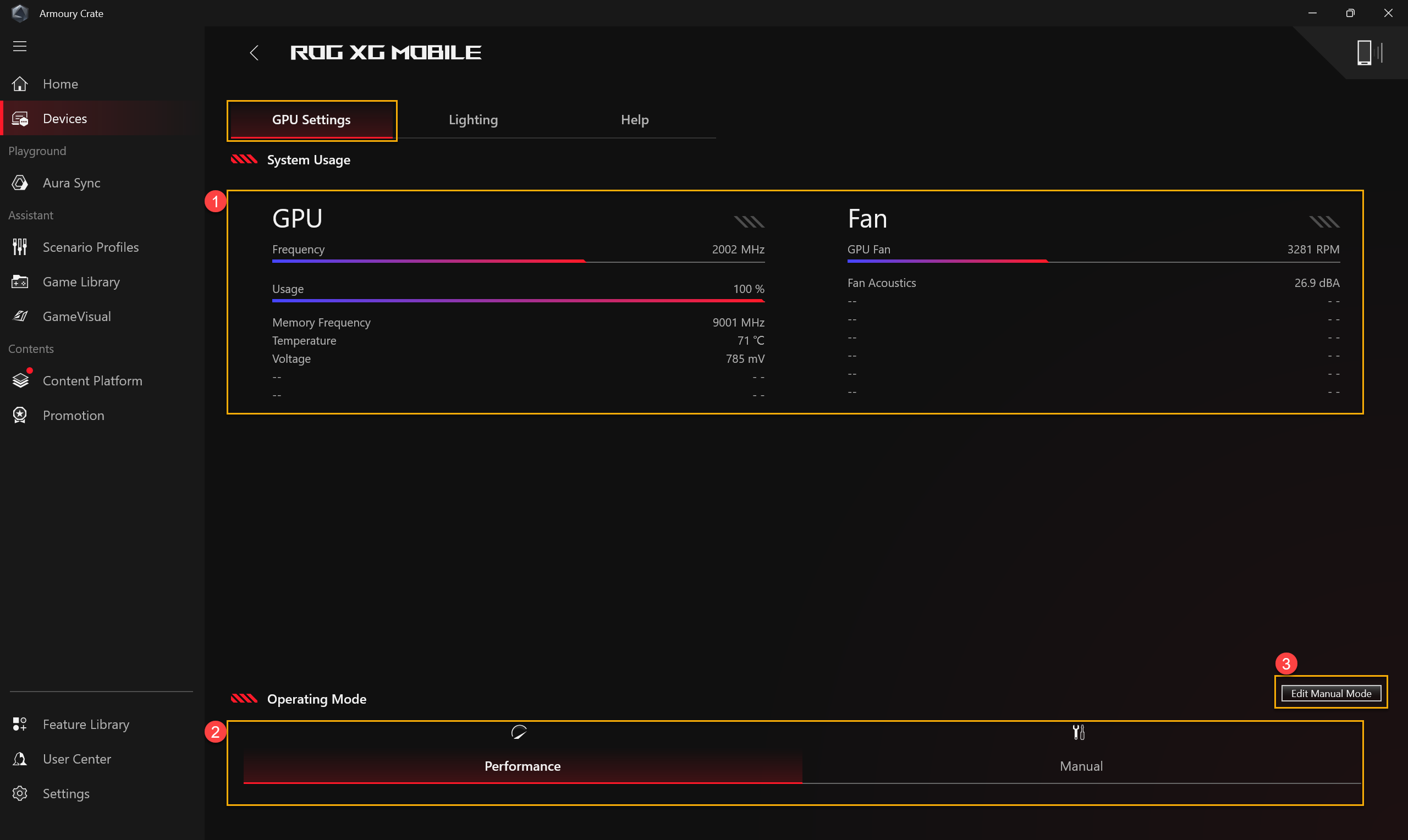
①시스템 사용 현황: XG Mobile GPU 및 팬 속도의 사용 개요를 제공합니다.
②동작 모드: 원하는 동작 모드(예: 퍼포먼스 모드 또는 수동 모드)를 선택하고 ③[수동 모드 편집]을 통해 설정을 구성할 수 있습니다.
수동 모드 편집
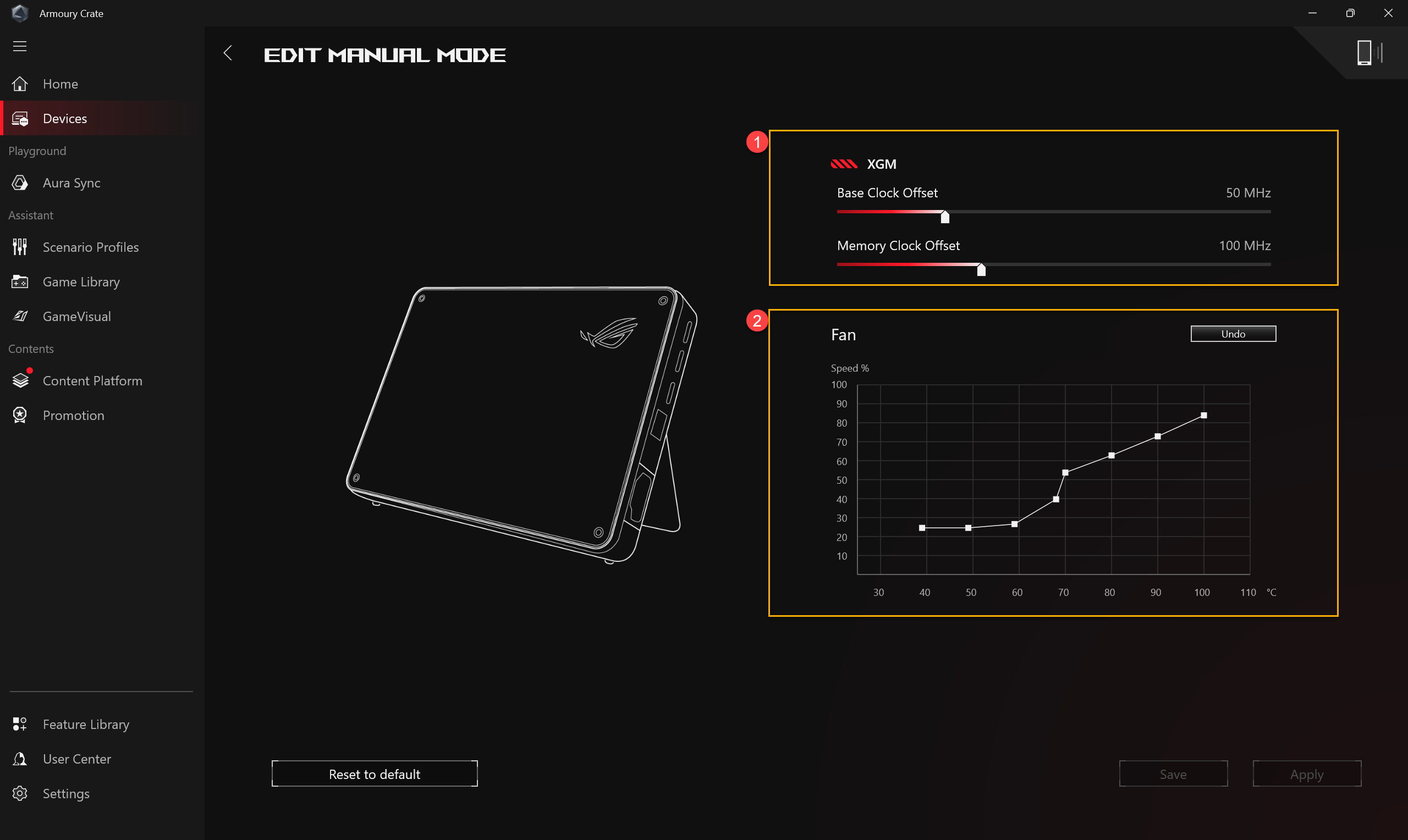
①XGM 오프셋: 사용자가 자신의 필요에 따라 베이스 클럭 및 메모리 클럭 주파수를 조정할 수 있습니다.
②팬: 사용자가 자신의 필요에 따라 팬 속도를 수동으로 조정할 수 있습니다.
라이팅
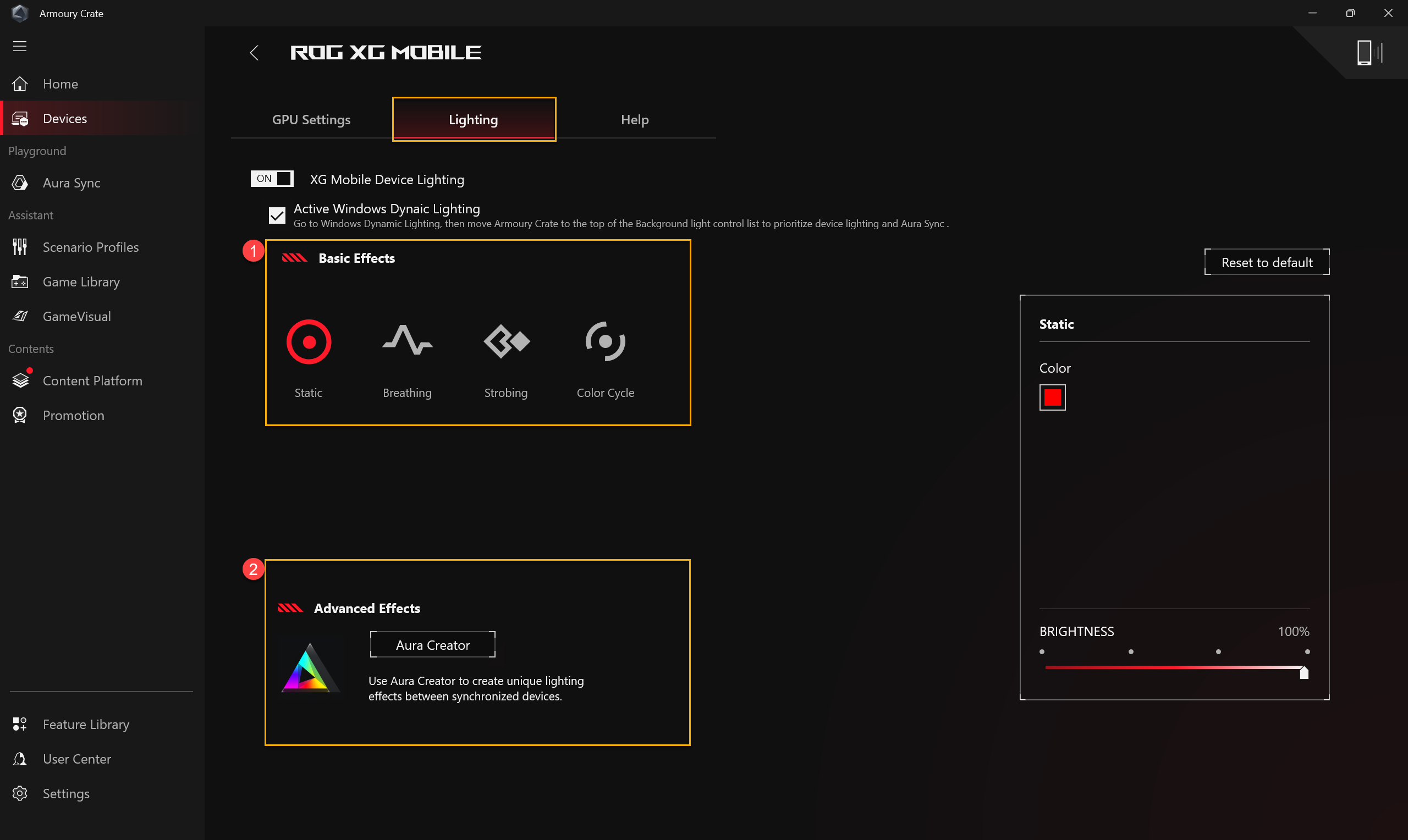
①기본 효과: ROG XG Mobile의 라이팅 효과를 설정합니다.
②AURA Creator: 라이팅 효과 편집 애플리케이션으로, Aura Creator를 사용해 동기화된 장치 간에 고유한 라이팅 효과를 만들 수 있습니다.
도움말
ROG XG Mobile 사용 전 사전 준비 정보를 제공하거나, 장치 정보가 로 표시될 때 참고하세요.
[현재 XG Mobile을 사용할 수 없습니다], 문제 해결을 위해 [도움말]의 사전 준비 정보를 참고하십시오.
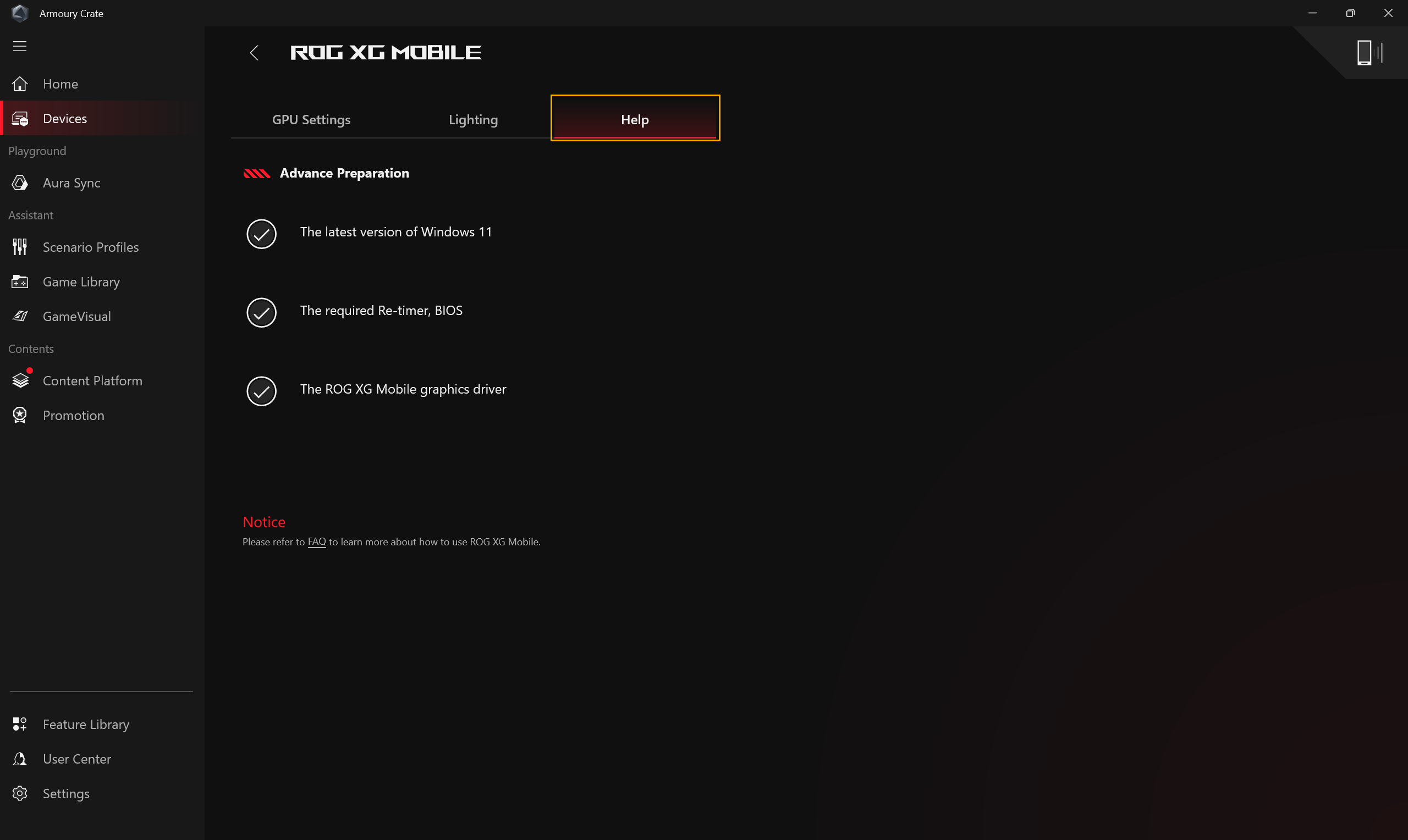
*컴퓨터를 GC34와 함께 사용할 때 최대 절전 모드(S4)로 전환하지 않는 것이 좋습니다.
*컴퓨터의 최대 절전 모드를 비활성화하거나 활성화해야 하는 경우, 컴퓨터를 끄는 방법을 참고하십시오.
Armoury Crate SE로 조작
홈페이지
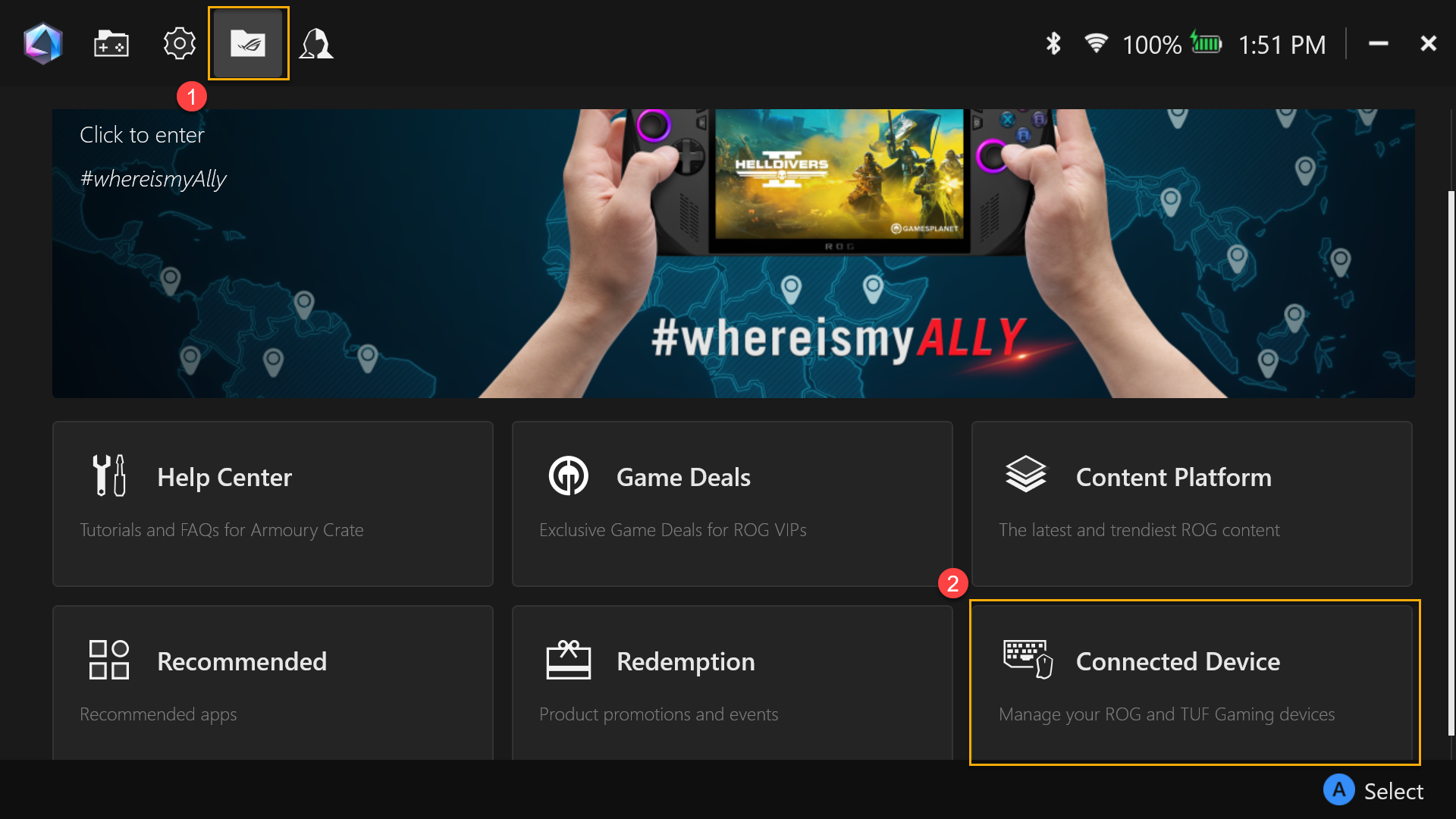
GC34를 연결한 후, Armoury Crate SE 애플리케이션을 열고 [콘텐츠]①로 이동합니다. 그런 다음 [연결된 장치]②를 선택합니다.
GPU 설정
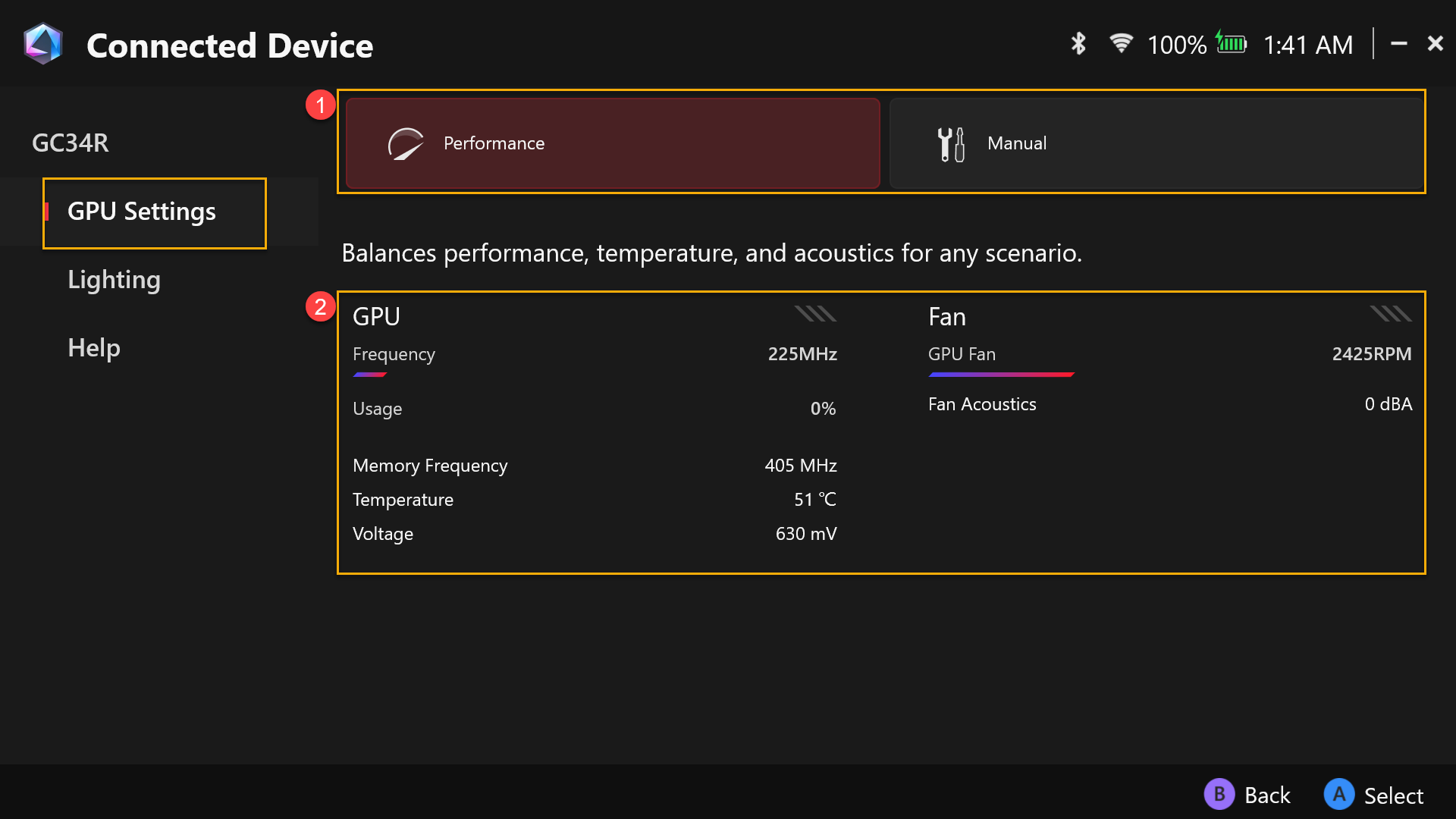
①동작 모드: 원하는 동작 모드(예: 성능 모드 또는 수동 모드)를 선택하고 [수동 모드]를 통해 설정을 구성합니다.
②시스템 사용량: XG Mobile GPU 및 팬 속도의 사용 개요를 제공합니다.
수동 모드 편집
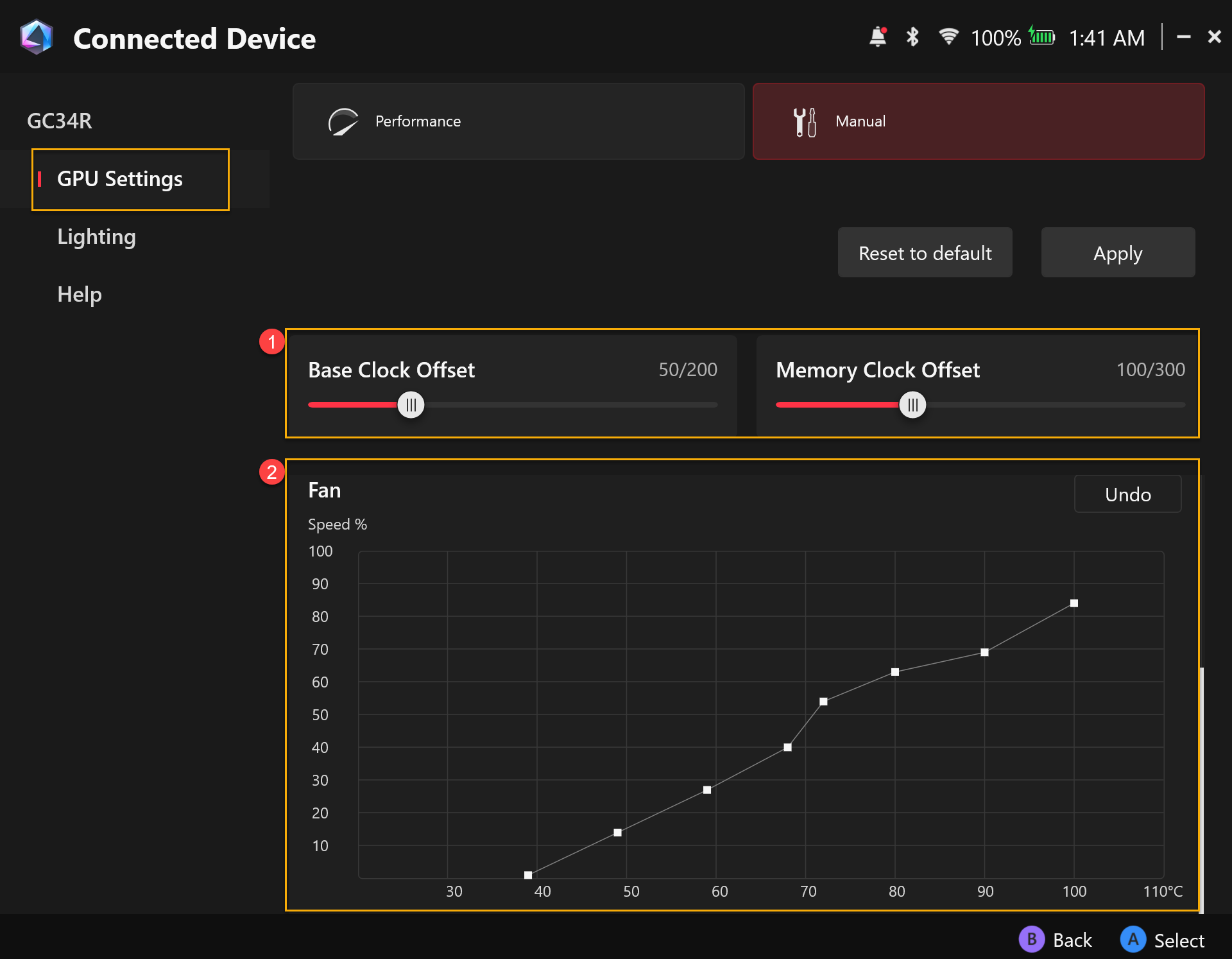
①XGM 오프셋: 게이머는 자신의 필요에 따라 Base Clock 및 Memory Clock 주파수를 조정할 수 있습니다.
②팬: 게이머는 자신의 필요에 따라 팬 속도를 수동으로 조절할 수 있습니다.
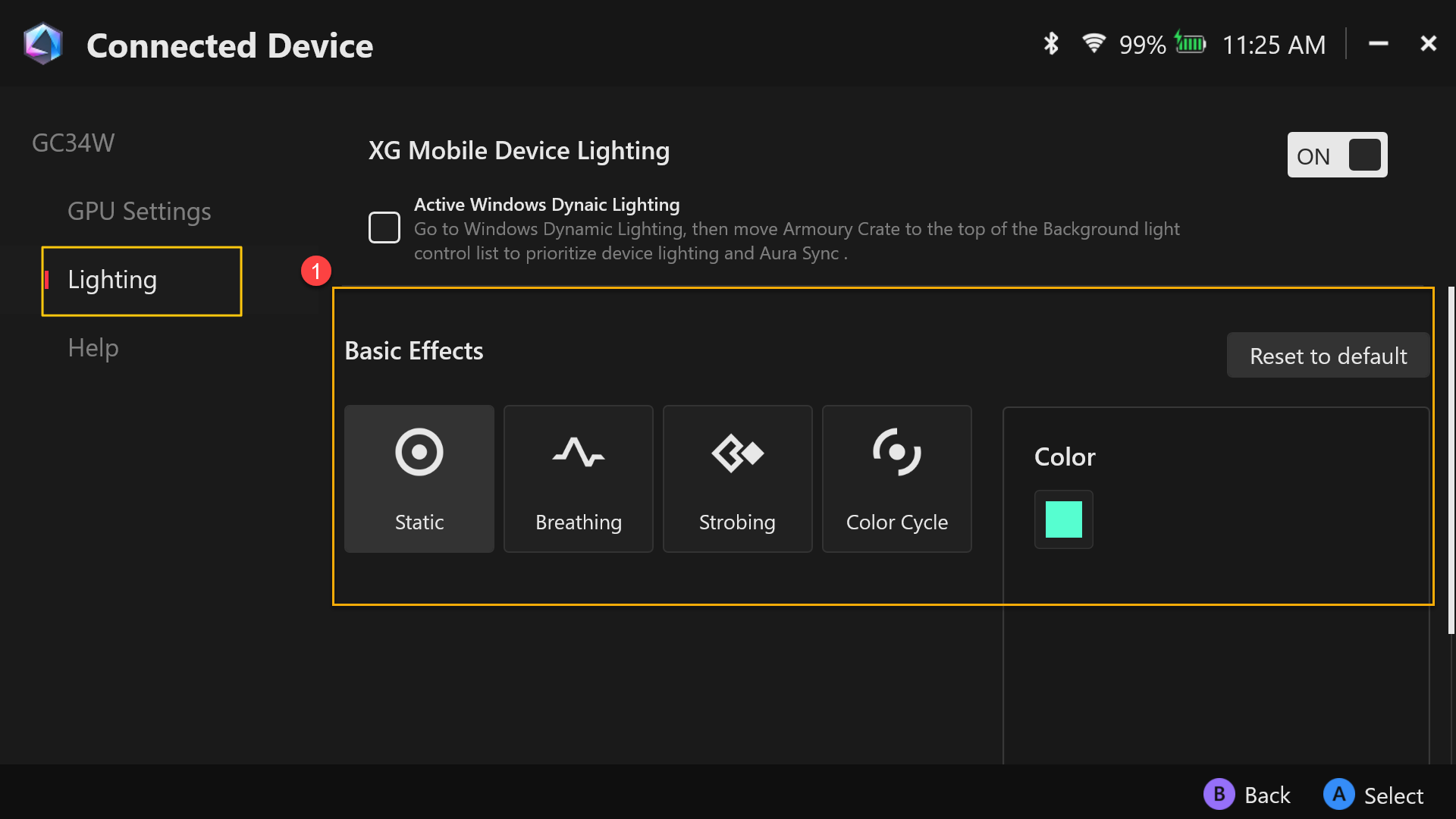
조명
①기본 효과: ROG XG Mobile의 조명 효과를 설정합니다.
도움말
ROG XG Mobile을 사용하기 전에 사전 준비 정보 제공, 또는 장치 정보에 [현재 XG Mobile을 사용할 수 없습니다]가 표시되는 경우, 문제 해결을 위해 [도움말] 섹션의 사전 준비 정보를 참고해주시기 바랍니다.
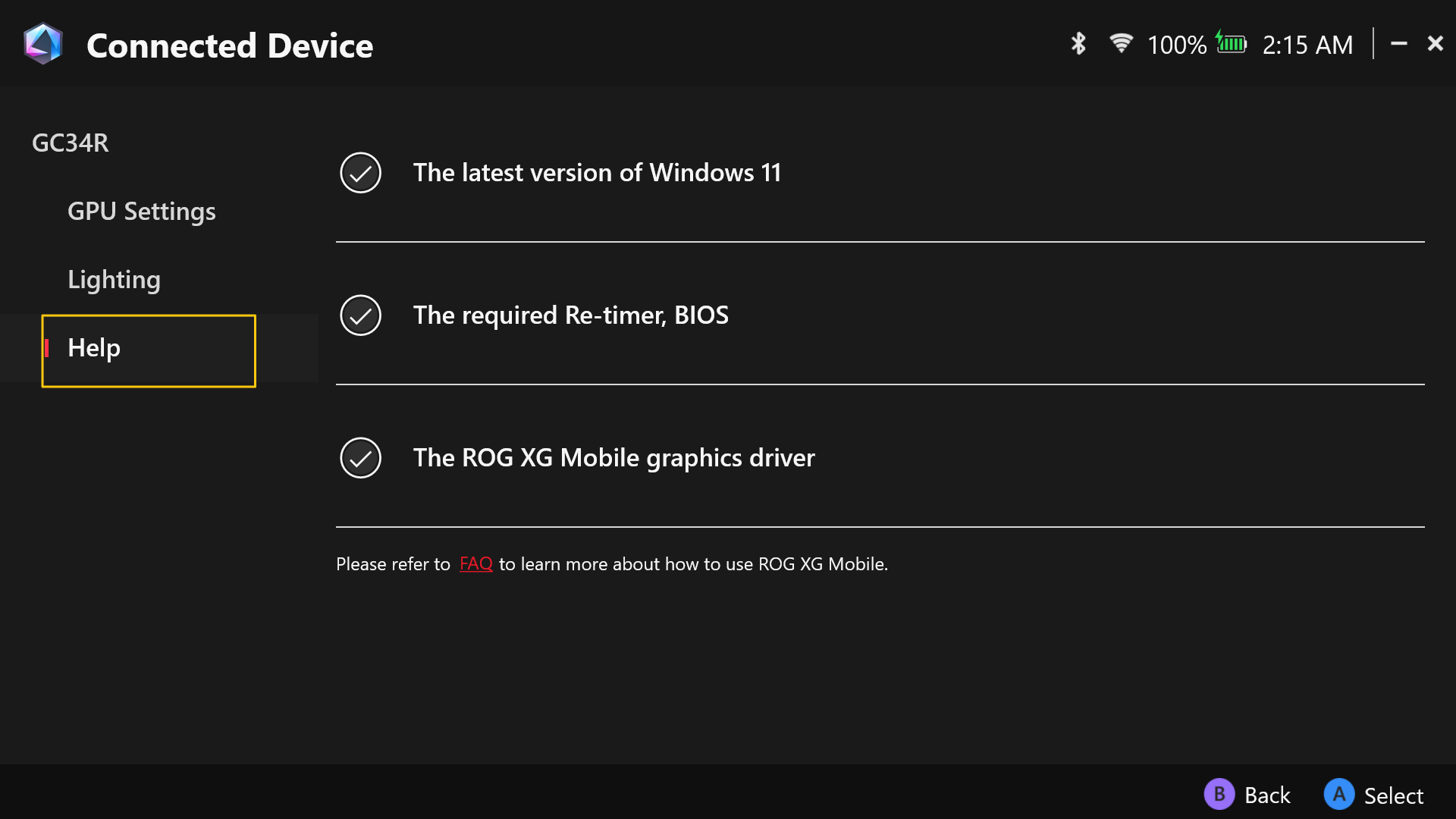
*GC34와 함께 컴퓨터를 사용할 때는 최대절전모드(S4)로 전환하지 않는 것이 좋습니다.
*컴퓨터의 최대절전모드를 비활성화하거나 활성화해야 하는 경우, 컴퓨터 전원 끄는 방법을 참고해 주십시오.
질문: 2025 XG Mobile이 Thunderbolt™ 5 인터페이스를 사용할 경우, 모든 장치와 호환됩니까?
답변: Intel의 Thunderbolt™ 5 사양에 따르면, Thunderbolt™ 5 장치는 Thunderbolt™ 4 및 USB4와만 하위 호환됩니다. 노트북이 Thunderbolt™ 3 또는 그 이전 버전, 또는 USB 3.2 이하만 지원하는 경우, 2025 XG Mobile과 호환되지 않습니다.
질문: 2025 XG Mobile과 현재 호환 가능한 기기는 무엇인가요?
답변: 2025 XG Mobile은 다음 모델에서 지원됩니다. 이 목록은 정기적으로 업데이트됩니다.
제품명 | 모델명 | 인터페이스 | BIOS 버전 (이상 버전) |
ROG Flow Z13 (2025) | GZ302E | USB 4 | 308 |
ROG Ally X (2024) | RC72L | USB 4 | 311 |
ASUS Zenbook Duo (2025) | UX8406C | Thunderbolt™ 4 | 307 |
ASUS Zenbook S16 (2025) | UM5606K | USB 4 | 302 |
ROG XBOX Ally X (2025) | RC73XA | USB4 | 306 |
ASUS Zenbook 14 (2025) | UX3405C | Thunderbolt™ 4 | 308 |
ASUS Zenbook Duo (2024) | UX8406M | Thunderbolt™ 4 | 311 |
ASUS Zenbook S 16 (2024) | UM5606W | USB4 | 318 |
ASUS Zenbook S 13 (2024) | UX5304M | Thunderbolt™ 4 | 306 |
ASUS Zenbook S 14 (2024) | UX5406S | Thunderbolt™ 4 | 308 |
ASUS Zenbook 14 (2024) | UX3405M | Thunderbolt™ 4 | 311 |
ASUS Vivobook S 16 (2025) | S5606C | Thunderbolt™ 4 | 308 |
ROG Zephyrus G16 (2024) | GU605M | Thunderbolt™ 4 | 329 |
ROG Zephyrus G14 (2025) | GA403W | USB4 | 307 |
ASUS 젠북 14 (2024) | UM3406K | USB4 | 304 |
ProArt PX13 (2024) | HN7306W | USB4 | 316 |
ROG Zephyrus G16 (2025) | GA605K | USB4 | 302 |
ASUS Vivobook S 16 (2025) | M5606K | USB4 | 307 |
ASUS Vivobook S 14 (2025) | M5406K | USB4 | 307 |
질문: 호환성 차트에 나와 있는 BIOS 버전은 무엇을 의미하나요? 내 버전을 어떻게 확인할 수 있나요? 만약 내 노트북에 해당 버전이 없다면 2025 XG Mobile을 사용할 수 없는 건가요?
답변: BIOS 버전 문의 및 안내는 링크를 참고해 주세요.
XG Mobile은 Thunderbolt™ 5를 사용하며 핫 플러그를 지원하여, 재부팅 없이 언제든지 장치를 연결하거나 분리할 수 있습니다. 하지만, XG Mobile은 고성능 장치이기 때문에 노트북이 부팅 시 최소 128GB의 프리패처블 메모리를 예약할 수 있도록 BIOS 업데이트가 필요할 수 있습니다. 이렇게 해야 장치가 정상적으로 작동할 수 있습니다. 이 BIOS 설정이 활성화되어 있지 않거나 사용할 수 없는 경우, 오류 메시지나 성능 저하가 발생할 수 있습니다.
지원되는 ASUS 및 ROG 장치에 대해 BIOS 업데이트를 출시했습니다—노트북의 BIOS 버전이 호환 목록과 일치하는지 확인하거나, 필요한 버전으로 업데이트해 주시기 바랍니다. 비-ASUS 노트북을 사용하는 경우, 해당 설정이 지원되는지와 BIOS 업데이트 방법에 대해 기기 제조사에 문의하는 것을 권장드립니다. 이를 통해 최적의 성능과 안정성을 보장할 수 있습니다.
질문: 제 노트북에 Thunderbolt™ 4 포트가 두 개 있지만, 2025 XG Mobile을 연결해도 반응하지 않습니다. 왜 그런가요?
답변: 노트북이 Intel Lunar Lake 아키텍처 프로세서를 사용하는 경우, Thunderbolt™ 4 포트 중 한 개만 2025 XG Mobile과 같은 외장 GPU 장치를 완벽하게 지원하는 하드웨어 제한이 있습니다. Intel® Core™ Ultra 7 프로세서가 탑재된 노트북의 경우, 2025 XG Mobile을 HDMI 포트 옆에 위치한 Thunderbolt™ 4 포트에 연결해 주세요. 다른 Thunderbolt™ 4 포트는 외장 GPU를 정상적으로 활성화하는 데 필요한 리소스가 부족합니다.
질문: 2025 XG Mobile이 제 노트북에 140W 충전 전력을 공급할 수 있나요?
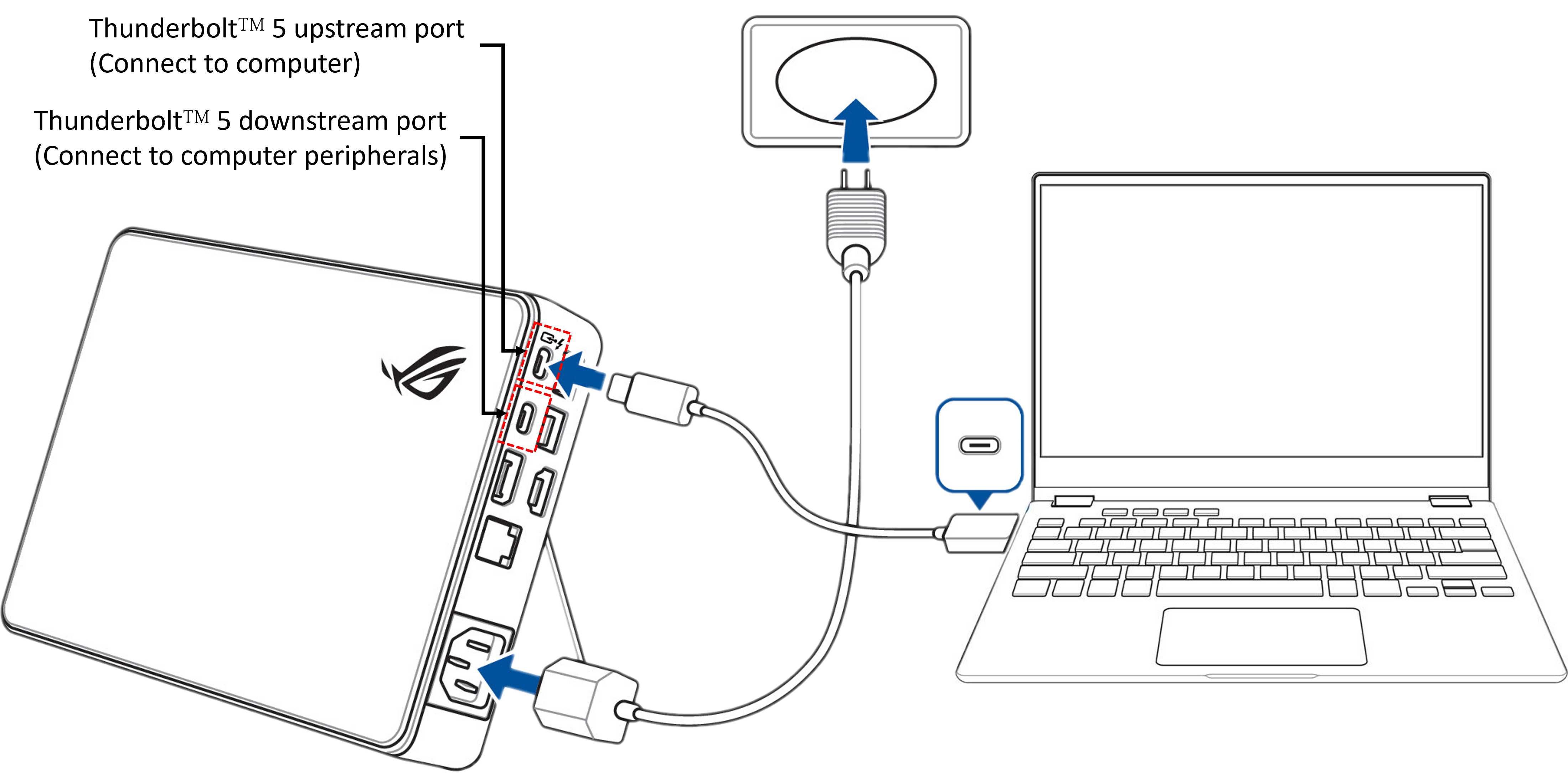
답변: 2025 XG Mobile은 노트북에 최대 140W까지 충전 전력을 공급할 수 있습니다. 단, 노트북이 USB PD 3.1 EPR (확장 전력 범위) 충전을 지원하고 업스트림 포트(컴퓨터에 연결)로만 2025 XG Mobile에 연결되어 있어야 합니다. 다운스트림 포트(컴퓨터 주변기기에 연결)를 통해 다른 장치가 동시에 연결되어 있는 경우, 시스템에서 전력이 자동 분배되어 노트북에 공급되는 충전 전력이 줄어들 수 있습니다.
질문: 컴퓨터를 XG Mobile에 연결한 후에 [The XG Mobile is currently unavailable]이(가) 표시되는 이유는 무엇인가요?
답변:
▲Armoury Crate로 조작 시
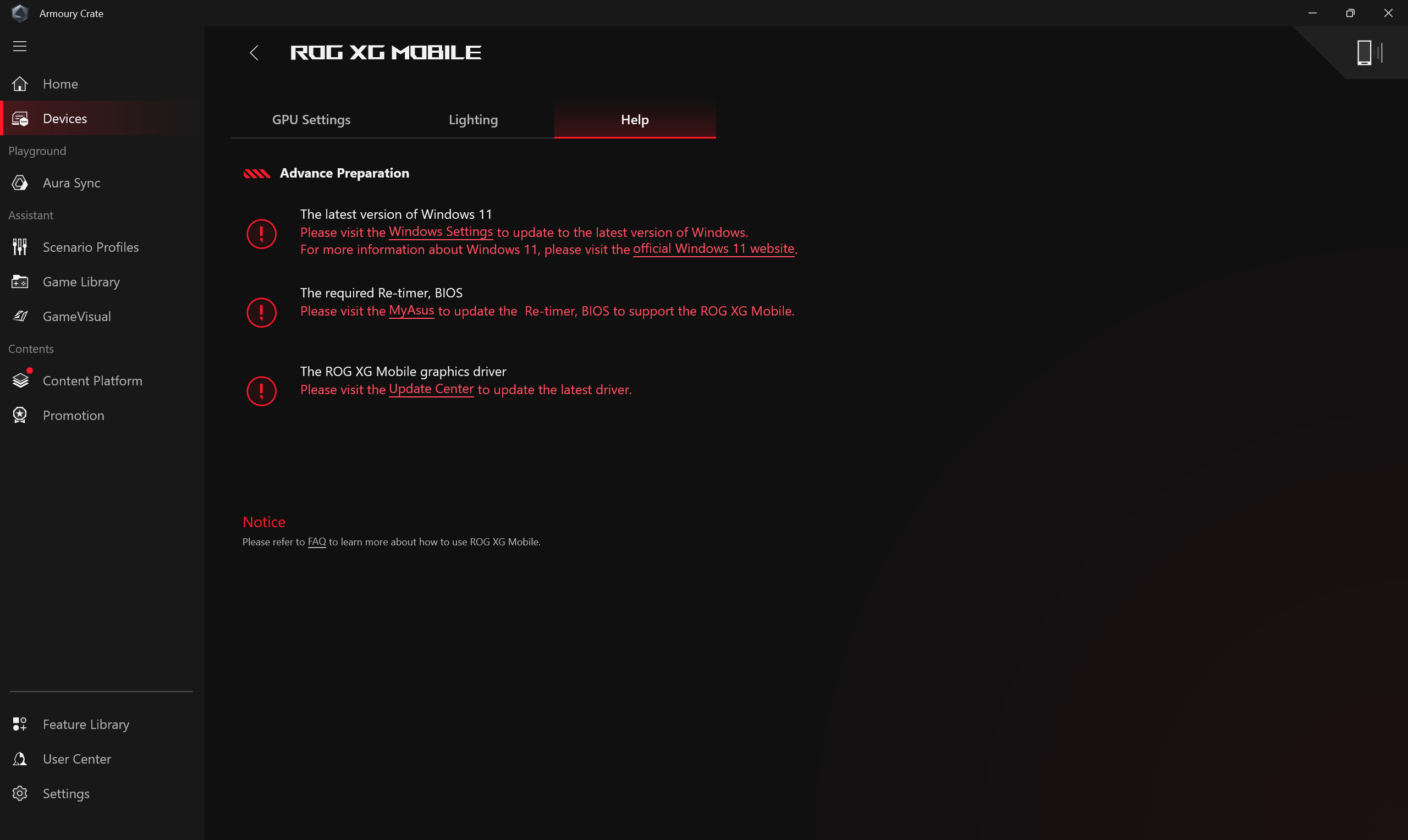
XG Mobile을 연결하고 Armoury Crate 애플리케이션을 실행하면 [The XG Mobile is currently unavailable]이(가) 표시됩니다.
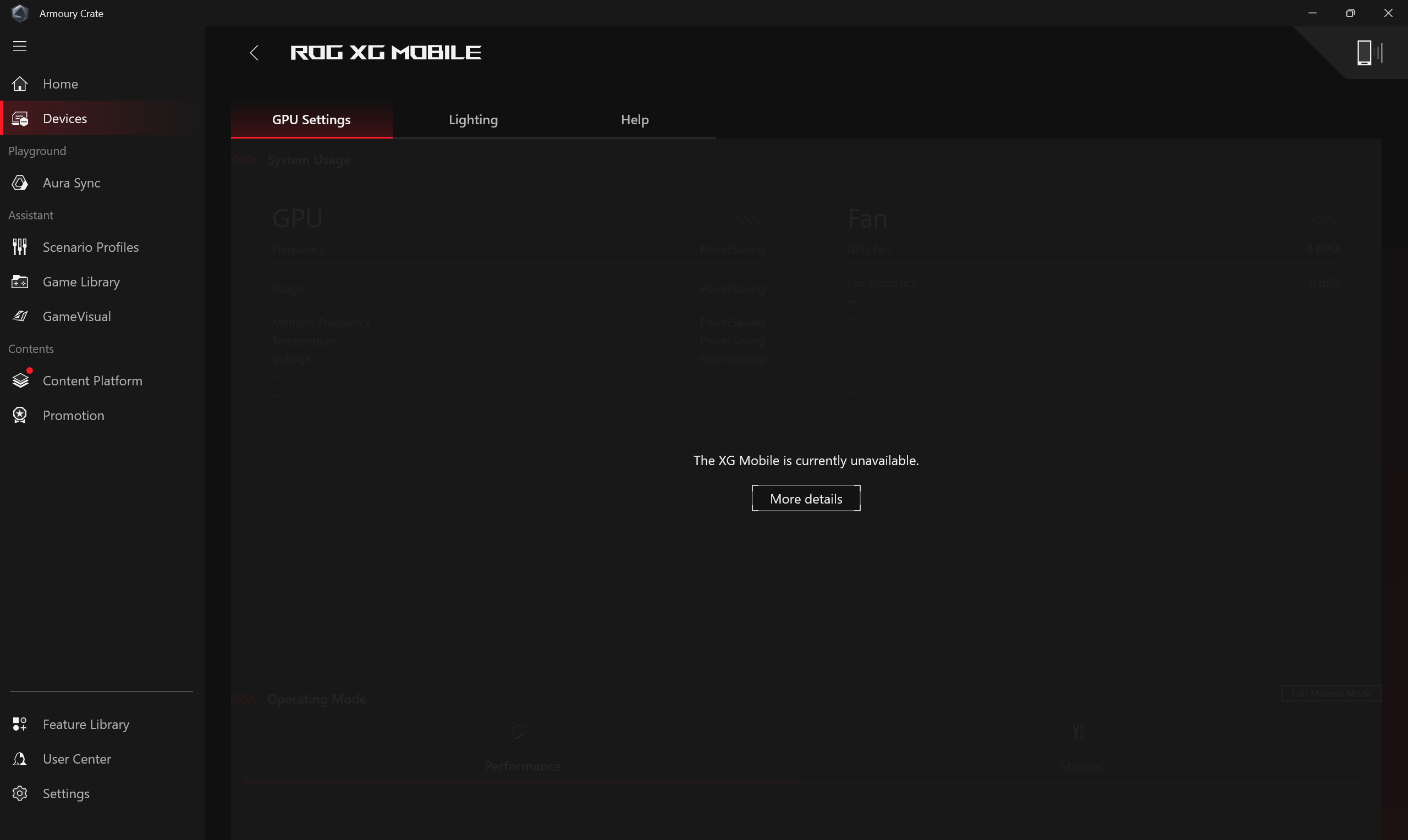
이때, [Help]을(를) 클릭하여 빨간 느낌표가 있는 항목이 확인되지 않았는지 확인해 주십시오. 그런 다음 안내에 따라 운영체제 또는 드라이버를 업데이트해 주세요.
▲Armoury Crate SE로 조작 시
XG Mobile을 연결하고 Armoury Crate SE 애플리케이션을 실행하면 [The XG Mobile is currently unavailable]이(가) 표시됩니다.
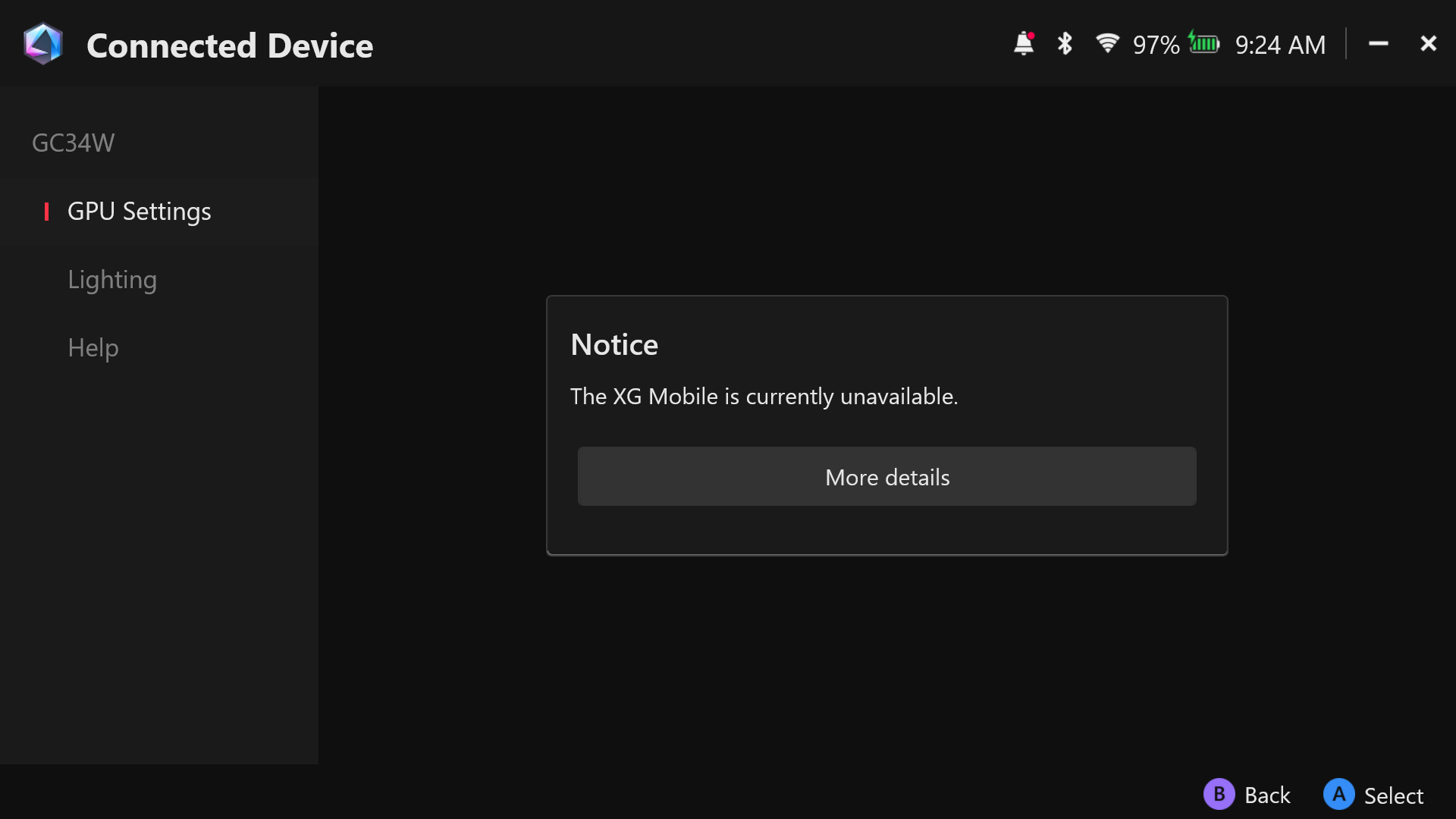
이때, [Help]을(를) 클릭하여 빨간 느낌표가 있는 항목이 확인되지 않았는지 확인해 주십시오. 그런 다음 안내에 따라 운영체제 또는 드라이버를 업데이트해 주세요.
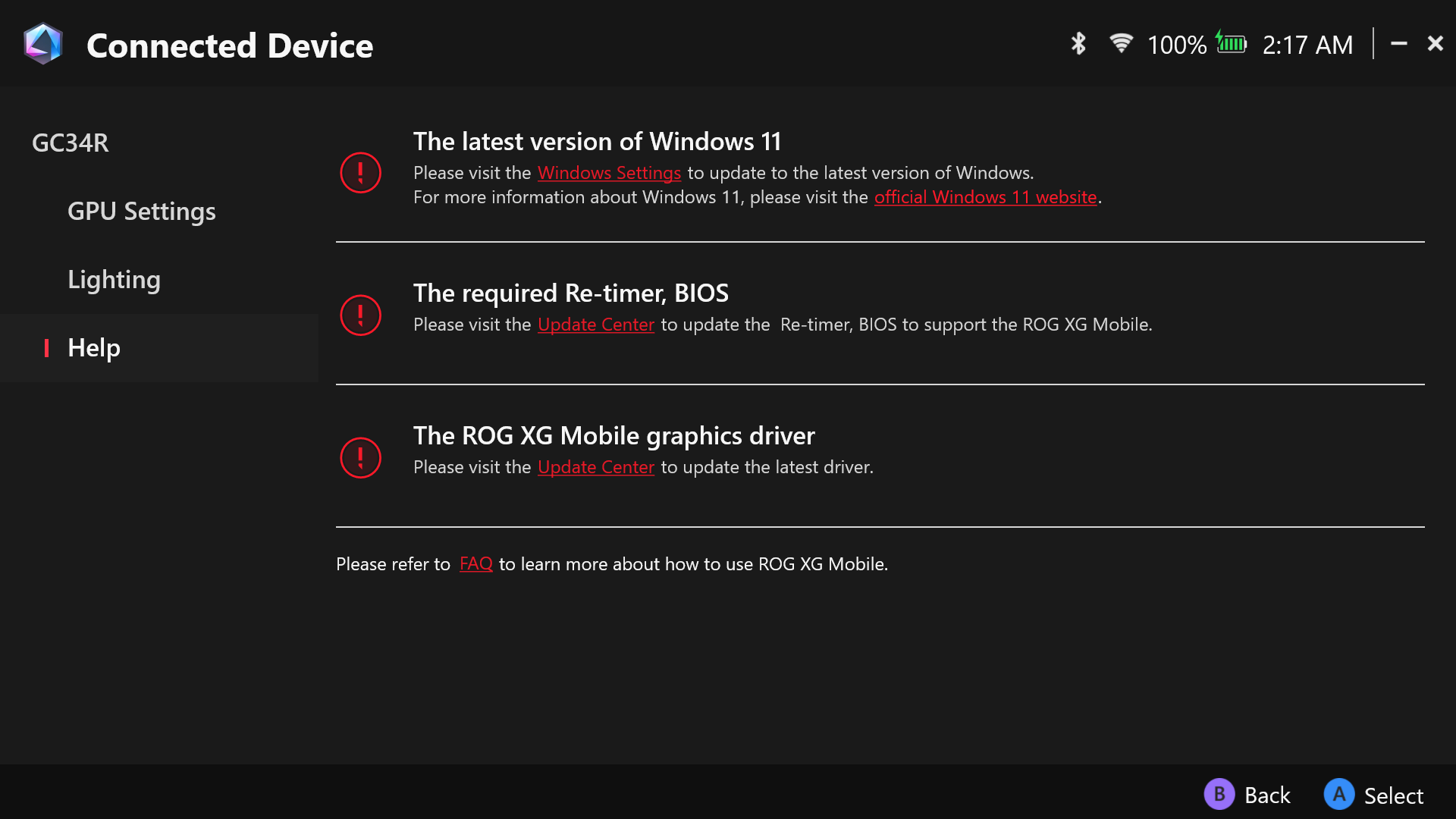
질문: 최신 버전의 Windows 11로 업데이트해야 하는 이유는 무엇인가요?
답변: 2025 XG Mobile은 NVIDIA RTX 50 시리즈 그래픽 카드를 탑재하고 있으며, 이 그래픽 카드는 Windows 11 버전 24H2 이상만 지원합니다. 따라서, 이 기기를 사용하기 전에 노트북을 반드시 Windows 11 24H2 이상으로 업데이트해야 합니다.
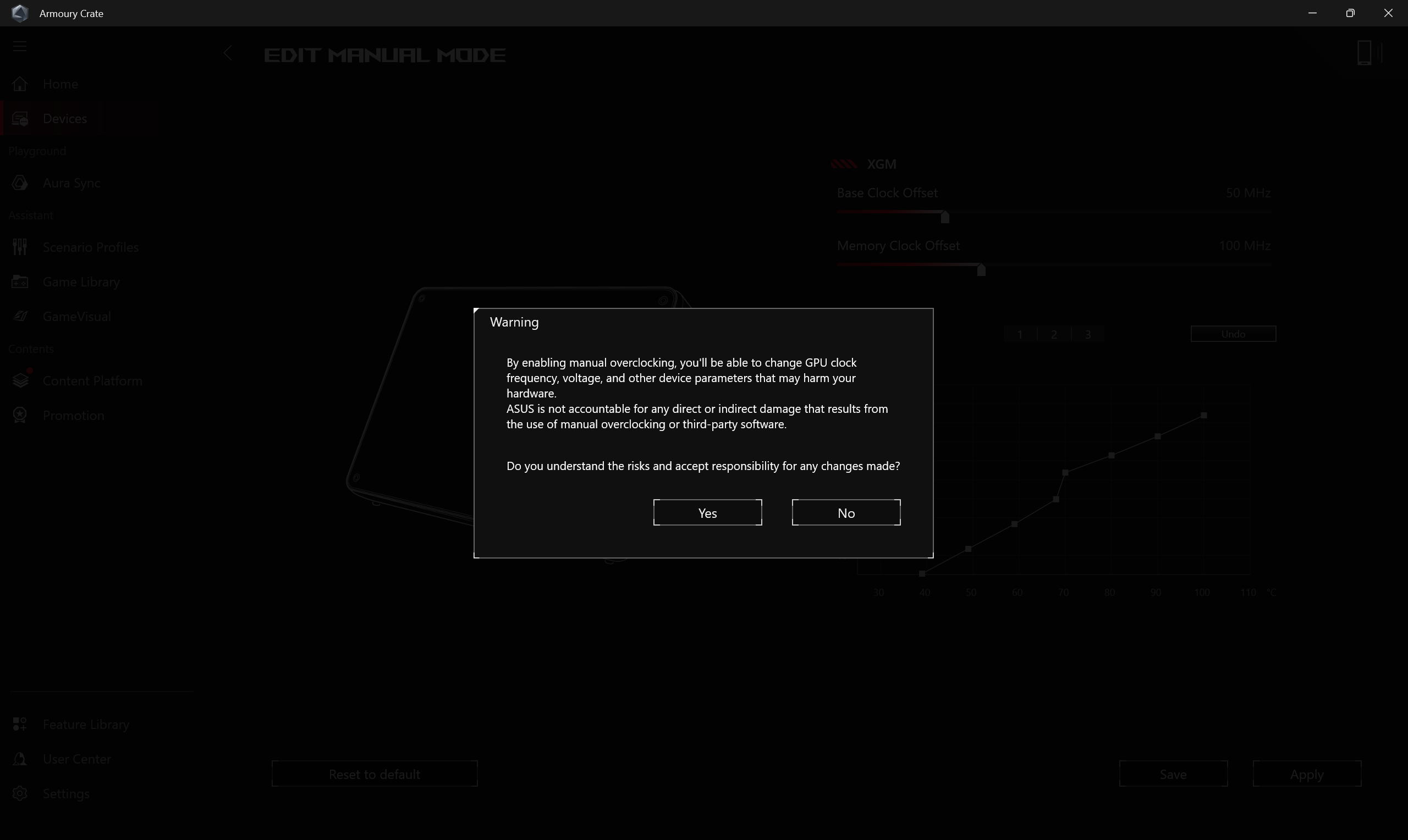
질문: XGM 오프셋 및 팬을 적용할 때 왜 경고 창이 나타나나요?
답변: 경고 창은 하드웨어에 손상을 줄 위험이 있을 수 있음을 게이머에게 알리기 위한 것입니다. 이 점 양해 부탁드립니다.
질문: 시중에 판매되고 있는 모든 Thunderbolt 케이블을 사용하여 2025 XG Mobile을 연결할 수 있나요?
답변: 현재 Thunderbolt 케이블에 대해 Intel의 공식 인증을 받은 제조사는 네 곳뿐입니다. 2025 XG Mobile에 포함된 케이블은 이들 중 하나인 Luxshare의 Thunderbolt™ 5 인증 케이블입니다. 안정적인 연결과 모든 기능을 보장하려면 반드시 포함된 케이블을 사용하길 권장합니다. 그렇지 않으면 호환성 문제나 데이터 전송 오류가 발생할 수 있습니다.
질문: 2025 XG Mobile의 조명이 갑자기 꺼진 이유는 무엇인가요?
답변: 만약 2025 XG Mobile이 갑자기 반응하지 않고 조명이 꺼진다면, Thunderbolt 케이블과 전원 케이블을 모두 분리했다가 다시 연결해보세요. 조명이 다시 켜지는지 확인하세요—이것은 장치가 성공적으로 재연결되었음을 나타냅니다. 여러 번 시도해도 문제가 계속된다면 추가 지원을 위해 고객 지원팀에 문의해 주시기 바랍니다.질문: 2025 XG Mobile은 외부 모니터를 몇 대까지 지원하나요?답변: 2025 XG Mobile은 HDMI 2.1, DisplayPort 2.1, Thunderbolt™ 5 다운스트림 포트(컴퓨터 주변기기 연결)를 갖추고 있으며, 모두 비디오 출력을 지원합니다. Thunderbolt™ 5 포트는 디스플레이 데이지 체인 연결도 지원합니다. 노트북이 Thunderbolt™ 5를 지원하는 경우, 최대 3대의 Thunderbolt™ 5 모니터를 체인으로 연결할 수 있고, Thunderbolt™ 4 또는 USB4만 지원하는 경우 최대 2대까지 연결할 수 있습니다. 이러한 출력들은 HDMI, DisplayPort와 동시에 사용할 수 있지만, 지원되는 실제 모니터 수는 노트북의 하드웨어 및 성능에 따라 달라질 수 있습니다.질문: XG Mobile 연결 후 성능이 부족한 이유는 무엇인가요?답변: 아래의 단계를 따라 확인해 주세요.1. 컴퓨터가 정품 전원 어댑터에 연결되어 있는지 확인하세요.2. NVIDIA driver 버전이 ASUS 공식 웹사이트의 Product Support – Graphics 섹션에 기재된 최신 버전인지 확인하세요. driver 검색 및 다운로드 방법에 대한 안내는 FAQ를 참고해 주세요.
3.연결하려는 모델에 내장형 Discrete GPU가 있다면, 먼저 Eco 모드로 전환해 주세요. [이 설정은 Armoury Crate, Armoury Crate SE, MyASUS에서 할 수 있습니다.]
4.Eco 모드(Armoury Crate, Armoury Crate SE, MyASUS에서)로 전환한 후에도 동일한 성능 문제가 지속된다면, XG Mobile을 다시 연결해 보세요.
ROG XG Mobile 소개
ROG XG Mobile은 성능과 다재다능함을 진정한 휴대성으로 결합해 외장 그래픽의 새로운 기준을 제시합니다. 멀티 기능 I/O 허브와 ASUS 독점 ROG XG Mobile 인터페이스 는 PCIe® 3.0 x8 연결을 CPU로 직접 연결해 더 높은 대역폭을 제공합니다. ROG XG Mobile과 노트북을 동시에 공급하는 280-330W 어댑터가 통합되어 있습니다. XG Mobile의 공간 절약형 스탠딩 디자인과 결합된 이 공기 흐름 최적화 냉각 시스템은 초소형 폼팩터에서도 더 강력한 성능을 구현합니다. XG Mobile은 어디서든 데스크톱급 경험을 제공합니다.
(I/O 허브: USB Type A *4, HDMI2.0 *1, DP1.4 *1, RJ-45 잭 *1, 카드 리더기 *1 )
GC31/GC32/GC33 작동 안내
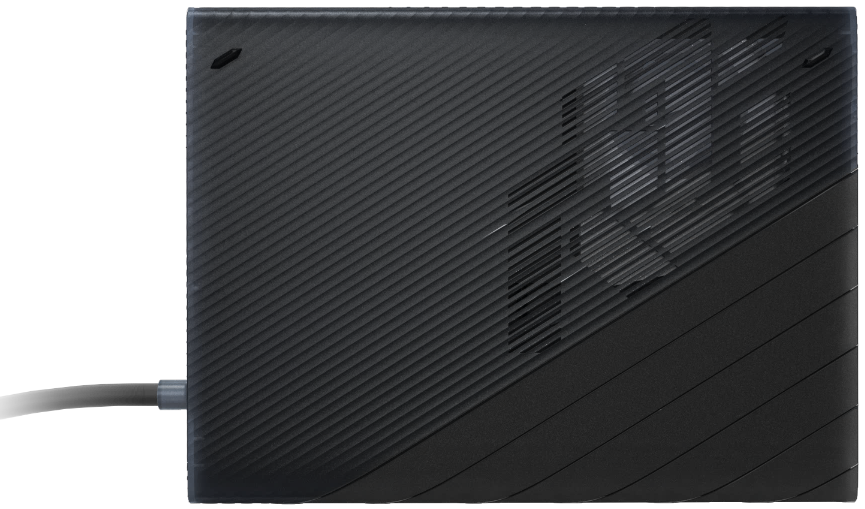
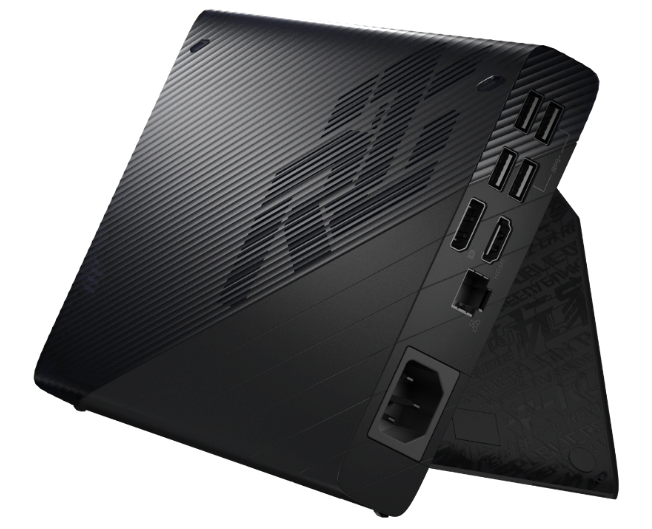
ROG XG Mobile (GC31/GC32/GC33)는 ROG Flow X13 및 X16 그리고 ROG Flow Z13 시리즈의 게이밍 노트북을 지원합니다.
*자세한 내용은 ASUS ROG 공식 웹사이트를 참고하세요.
ROG XG Mobile 설치는 Armoury Crate Application에 통합되어 있습니다. 사용자는 Armoury Crate application을 통해 ROG XG Mobile 설정을 구성해야 하며, Armoury Crate application 버전은 V3.4.x 이상이어야 합니다.
*Armoury Crate Application은 사용자가 설치 후 자동으로 최신 버전으로 업데이트됩니다.
응용 소프트웨어를 얻고 설치하려면, ASUS 공식 웹사이트의 지원에서 다운로드할 수 있습니다. 설치 방법은 이 링크를 참고하세요.
응용 소프트웨어를 제거하려면, 이 링크를 참고하세요..
※설치 단계
1. ROG XG Mobile 커넥터를 연결하세요.
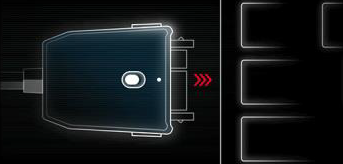
2. 커넥터의 잠금 스위치를 밀어서 잠그세요.
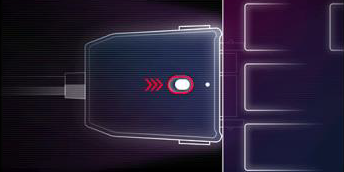
3. 확인(OK)을 클릭하여 연결을 시작하세요.
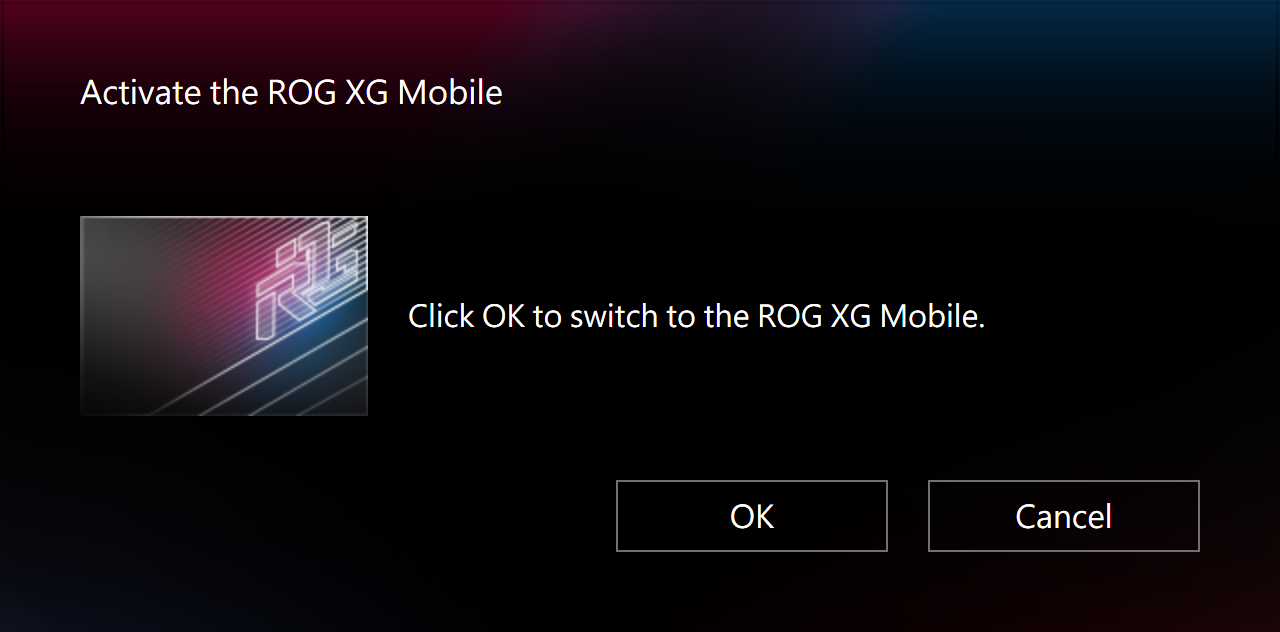
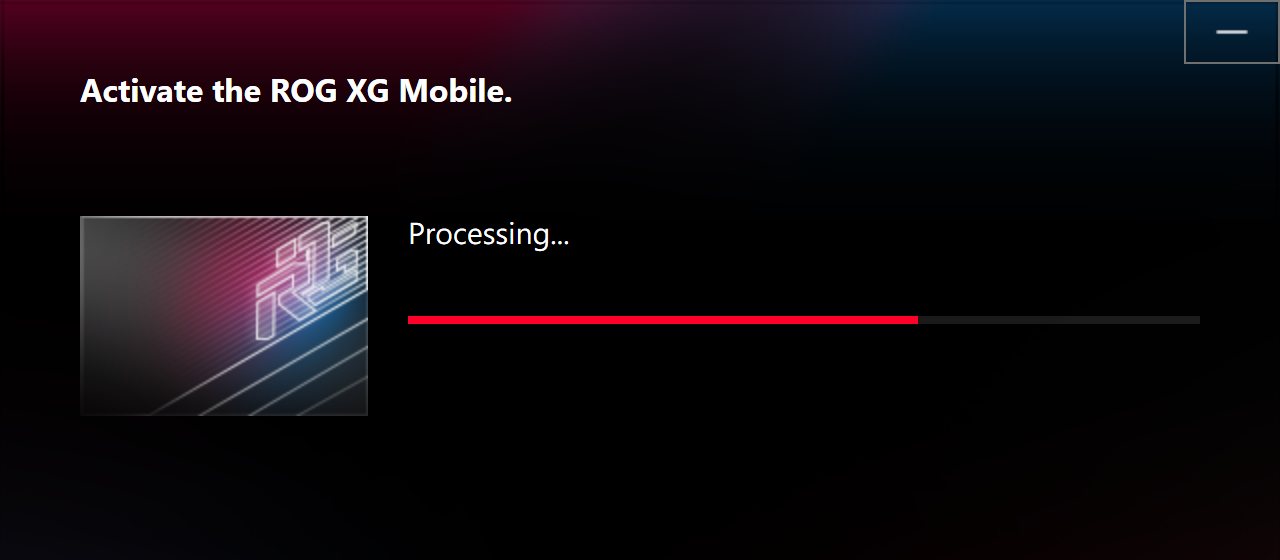
4. 활성화 과정이 완료되면, 커넥터 상태 표시등이 빨간색으로 변하고 연결이 완료됩니다.
※제거 단계
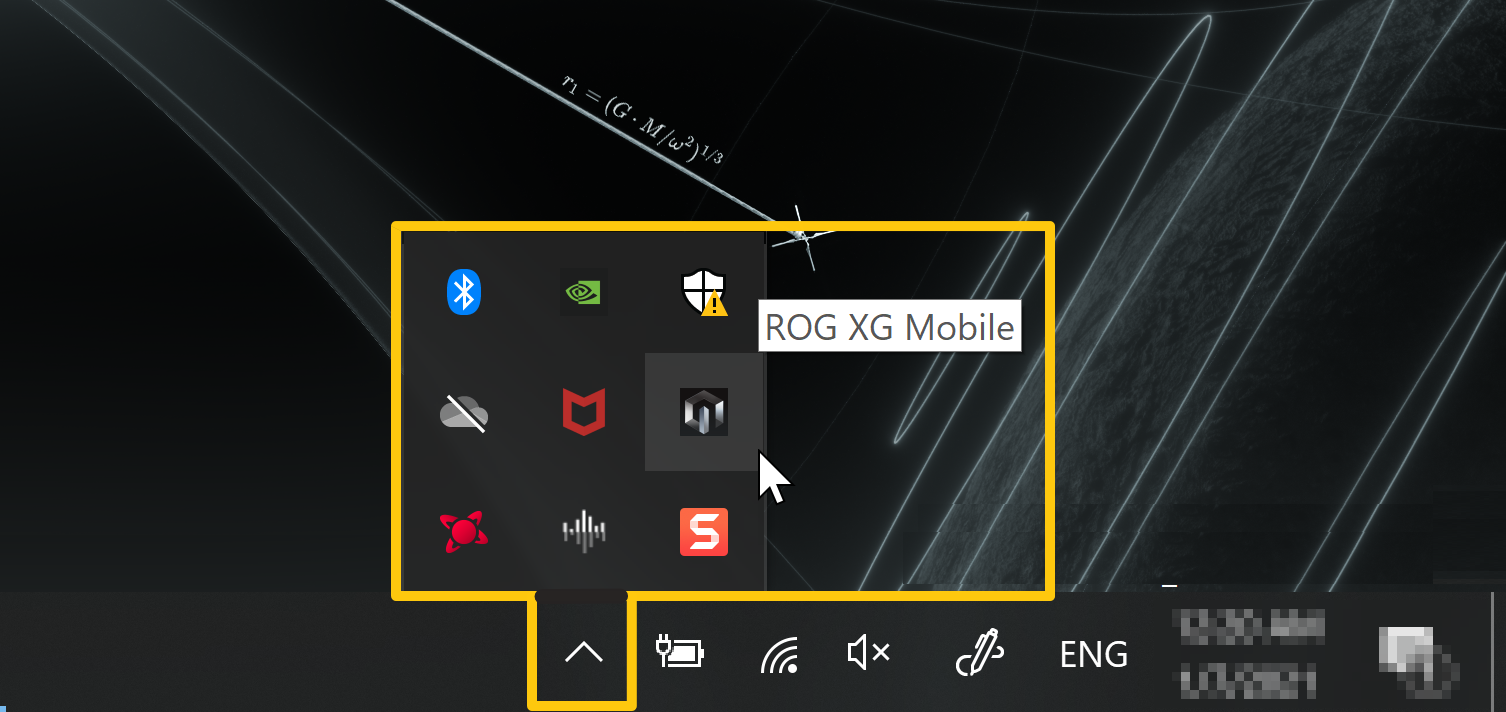
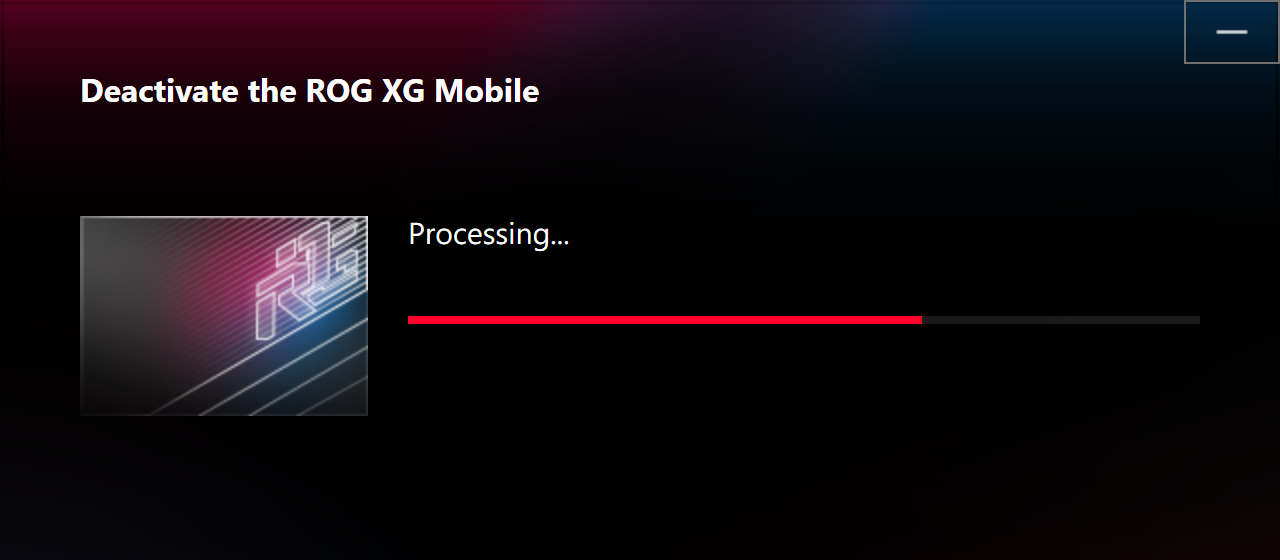
1. Windows® 바탕화면 오른쪽 아래 작업 표시줄에서 ROG XG Mobile 아이콘  을 클릭하세요.
2. 분리하려면 확인(OK)을 클릭하세요.
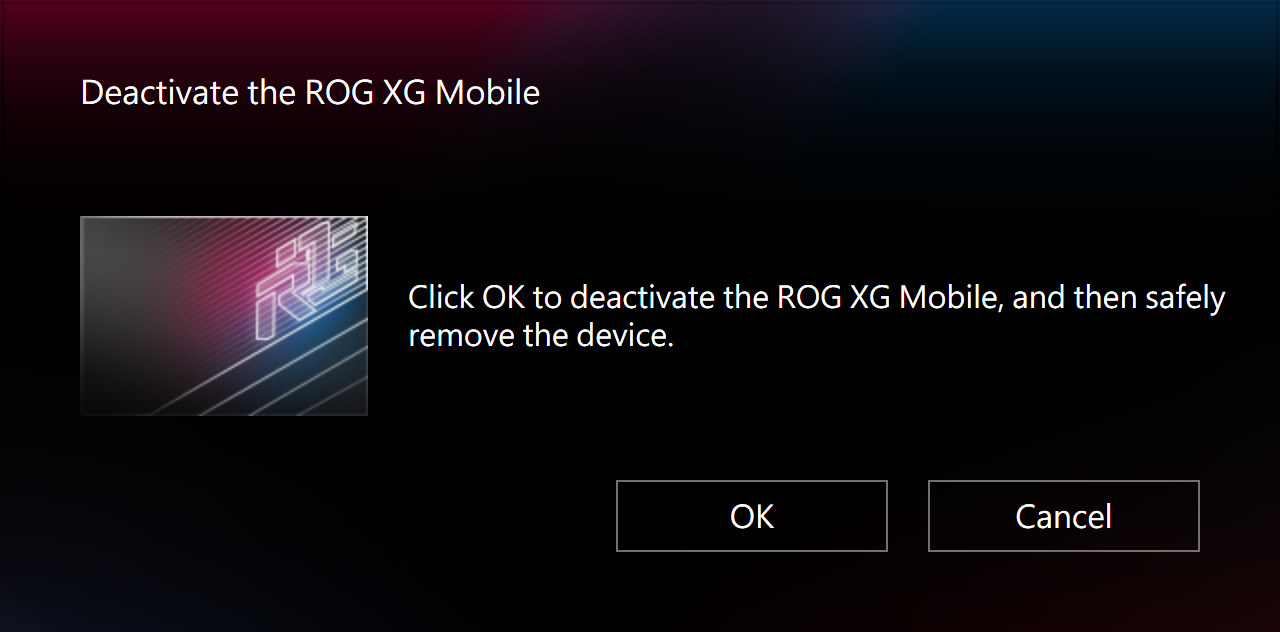
3. 비활성화가 완료될 때까지 기다리세요.
4. 커넥터 상태 표시등이 화이트로 바뀌면, 잠금 스위치를 눌러 잠금을 해제한 후 커넥터를 분리할 수 있습니다.
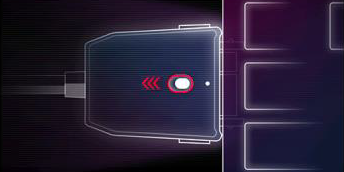
*ROG XG Mobile 커넥터를 잘못 분리하면 저장되지 않은 데이터가 손실될 수 있습니다.
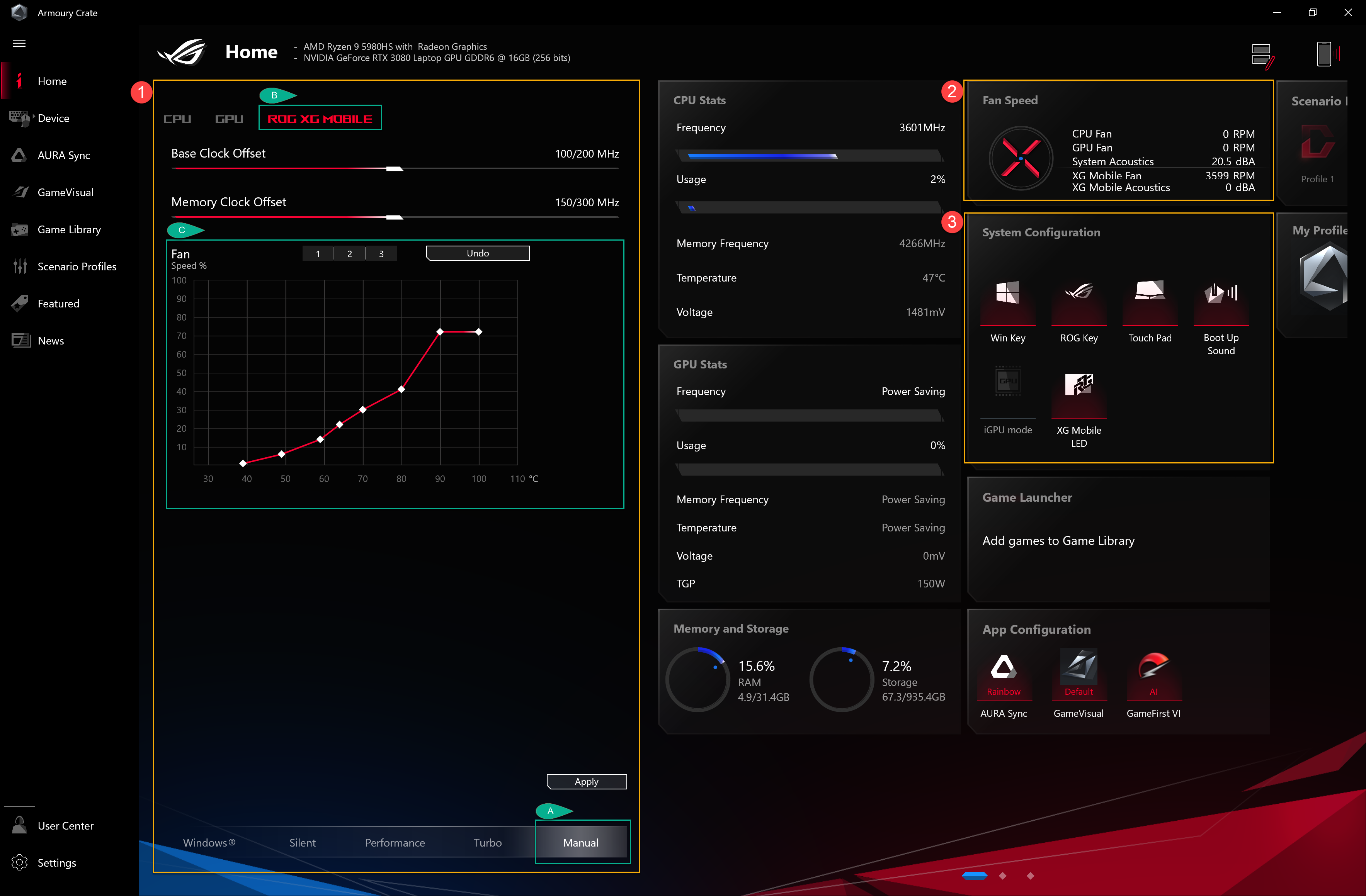
ROG XG Mobile을 설치하고 실행할 때, 게이머는 Armoury Crate 애플리케이션을 통해 다음 정보를 설정하고 확인해야 합니다.
*자세한 내용은 Armoury Crate 소개 를 참고하세요.
①운영 모드: "Manual"(A) 모드와 "ROG XG Mobile"(B)을 선택하면, 게이머는 자신의 필요에 따라 Base Clock과 Memory Clock 주파수를 조절할 수 있습니다. FanCurve (C)를 통해 팬 속도를 수동으로 조절할 수 있습니다.
②팬 속도: 게이머는 ROG XG Mobile 팬 및 소음 상태를 확인할 수 있습니다.
③시스템 설정: 게이머는 버튼 "XG Mobile LED"를 통해 XG Mobile LED 조명을 켜거나 끌 수 있습니다.
질문1: 운영 모드 카테고리 및 소개
답변1: Windows® 모드: Windows 운영 체제의 전원 계획에 따라 설정합니다.
Silent Mode: 시스템이 우선적으로 조용하게 동작합니다. 팬이 저속으로 유지되어 소음을 줄이지만, 성능이 제한됩니다.
Performance Mode: 팬 설정이 Silent와 Turbo 사이에서 균형을 맞춥니다.
Turbo Mode*: 시스템이 Turbo를 우선으로 하며, 팬이 고성능으로 동작합니다.
Manual Mode*: 팬 곡선 및 CPU/GPU 오버클럭을 수동으로 조정할 수 있습니다.
Tablet/Vertical Mode**: Tablet/Vertical 모드가 감지되면, 성능이 Tablet/Vertical 모드에만 최적화됩니다.
*AC 모드(충전 모드)에서만 실행할 수 있습니다. (특정 모델에 한함)
**ROG FLOW 시리즈 게이밍 노트북에서만 지원합니다.
질문2: ROG XG Mobile의 상태를 표시등으로 확인하는 방법은?
답변2:
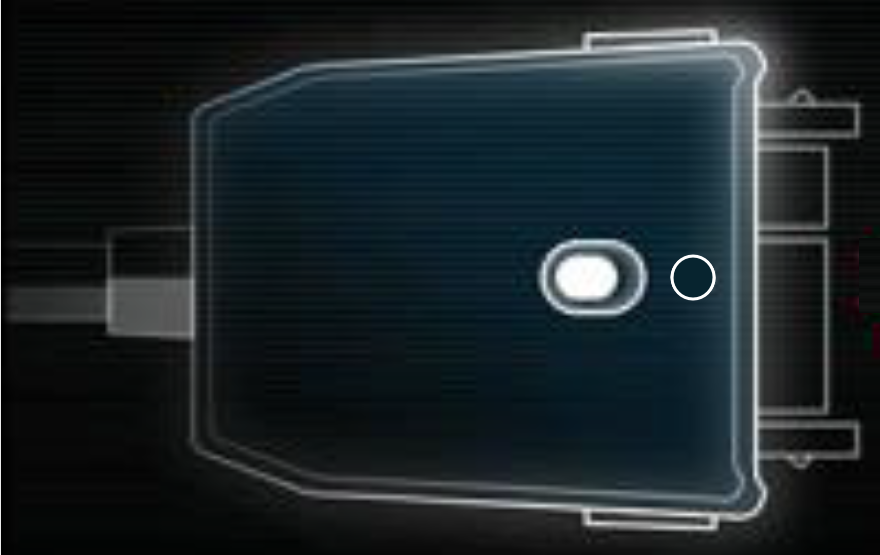
ROG XG Mobile 흰색 불빛 (충전 중/노트북 미연결): 커넥터 분리가 가능합니다.
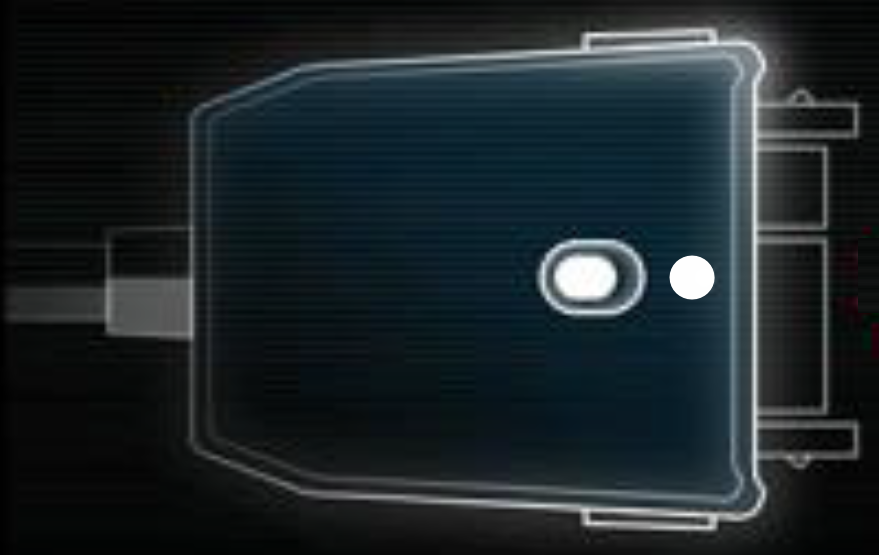
ROG XG Mobile 빨간 불빛 (충전 중/노트북 연결됨): 커넥터 분리가 불가능합니다.
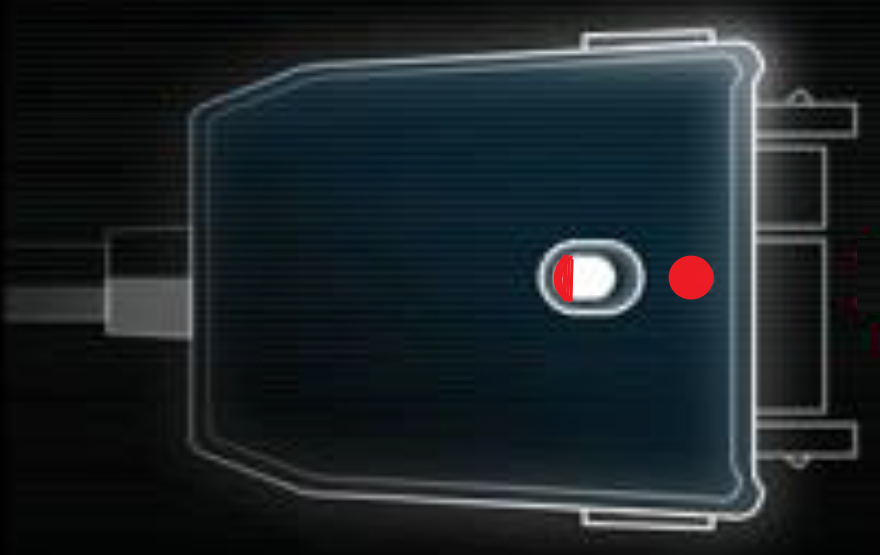
ROG XG Mobile 불이 들어오지 않음 (전원 없음)
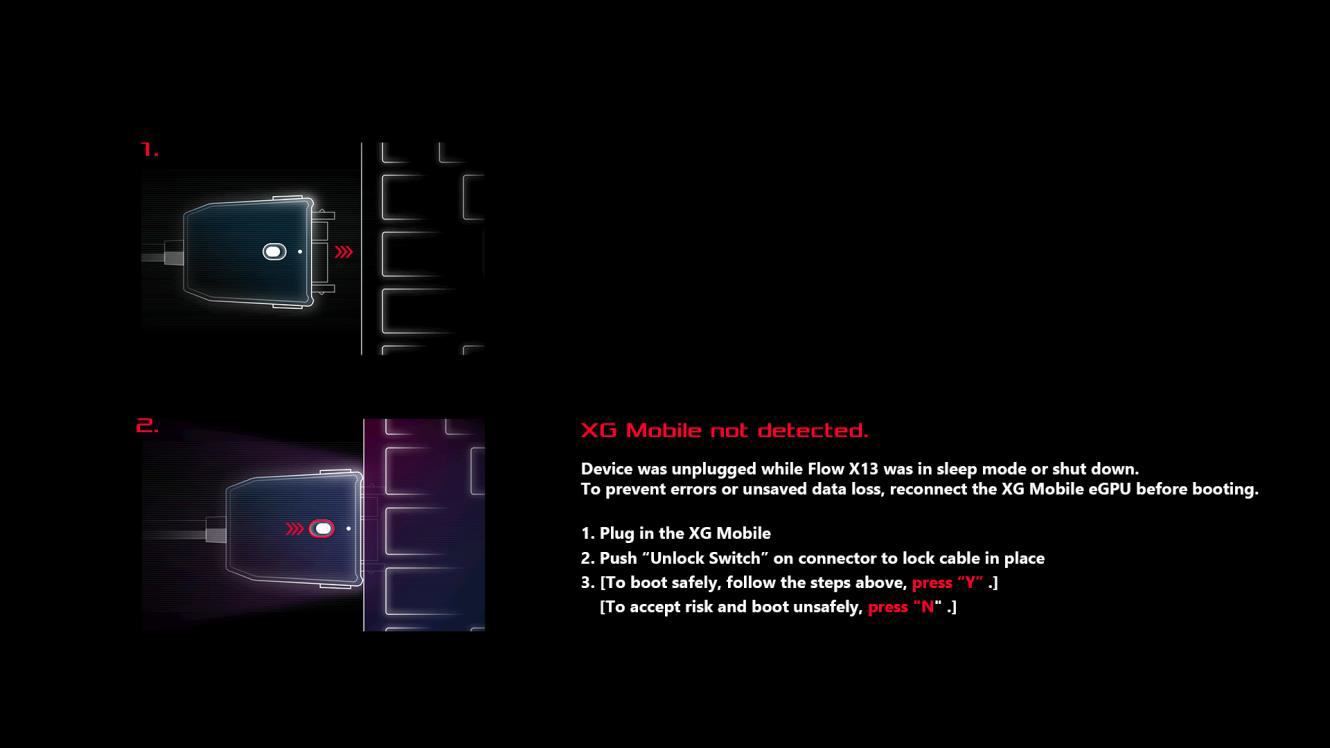
질문 3: 노트북에 "XG Mobile not detected" 메시지가 표시되는 이유는 무엇인가요?
답변 3: ROG XG Mobile 커넥터가 절전 모드 혹은 종료 중에 제대로 분리되지 않은 경우, 안내에 따라 ROG XG Mobile 커넥터를 다시 연결해 주시기 바랍니다. 그 후, 데이터 손실을 방지하기 위해 "Y" 버튼을 클릭하여 노트북을 안전하게 부팅하세요.
질문 4: ROG XG Mobile을 연결한 후 MSHybrid Mode로 전환할 수 없는 이유는 무엇인가요?
답변 4: MShybrid 모드는 통합 그래픽 프로세싱 유닛 설정을 위한 것이며, ROG XG Mobile은 외장 그래픽 프로세싱 유닛입니다. 따라서 ROG XG Mobile이 실행되면 게이머는 GPU 절전 모드에서 MShybrid 모드를 설정할 수 없습니다.
질문 5: ROG XG Mobile을 위한 ASUS만의 독점 인터페이스란 무엇인가요?
Answer5: ASUS 독점 ROG XG Mobile 인터페이스입니다. CPU에 직접 연결되는 PCIe® 3.0 x8 연결로 그래픽 프로세서에만 전용 63Gb/s 대역폭을 제공하여 Thunderbolt™보다 57.5% 빠릅니다*. 별도의 USB 3.2 Gen 2 링크가 I/O 허브에 10Gb/s를 추가하여 주변기기 트래픽이 그래픽 성능에 영향을 주지 않도록 합니다. 41cm 길이의 케이블로 eGPU를 자유롭게 배치할 수 있습니다.
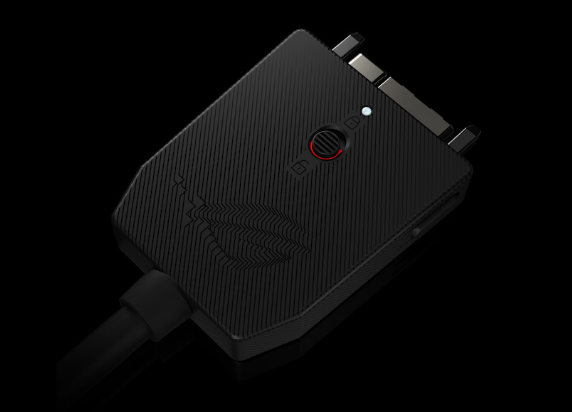
*수치는 PCIe 3.0 x8 (63Gb/s)와 표준 Thunderbolt™ 4 (40Gb/s)의 이론상 최대 대역폭을 기준으로 한 것입니다. 실제 성능은 다를 수 있습니다.