관련 토픽
- [게이밍 노트북/데스크톱] Armoury Crate - 설치 SOP
- [게이밍 노트북/데스크탑] AURA Creator 소개
- [ASUS Armoury Crate] Armoury Crate FAQ
- [ASUS Armoury Crate] Armoury Crate 호환 장치
- [게이밍 노트북] AniMe Vision 디스플레이 소개
- [게이밍 NB/DT] Keystone 개요
- [게이밍 노트북] Armoury Crate - GameVisual 소개
- [게이밍 노트북] ROG XG Mobile 사용 설명서
- [노트북] 가상 비서 소개
- [게이밍 노트북/데스크톱] Aura Wallpaper 소개
- [게이밍 노트북] Armoury Crate - Slash Lighting 소개
[게이밍 노트북/데스크탑] Armoury Crate 소개 (Ver6.0)
*이 문서는 Armoury Crate 버전 6.0 이상에만 적용됩니다.
Armoury Crate는 NB ROG Gaming Center와 DT AEGIS III 기능을 통합하여 ROG 시리즈 및 TUF 시리즈 게이밍 노트북과 데스크탑을 위해 개발된 통합 애플리케이션입니다. 게이머는 Armoury Crate 플랫폼을 사용하여 홈페이지에서 시스템 성능 조정을 실행하고 관련 애플리케이션을 설정하며 시스템 정보를 얻을 수 있습니다. Armoury Crate에 통합된 조명 및 AURA Sync를 통해 노트북 및 데스크탑, 그리고 지원되는 외부 기기의 다양한 조명 효과를 설정할 수 있습니다.
ROG 시리즈와 TUF 시리즈 게이밍 노트북 및 데스크톱을 지원하며, 자세한 내용은 Armoury Crate 호환 기기 를 참고하세요.
*Armoury Crate 애플리케이션은 V5.4 이상 버전이 필요하며, 자세한 정보는 Armoury Crate 웹사이트에서 확인할 수 있습니다.
Armoury Crate 애플리케이션을 받으려면 여기에서 다운로드하거나, 자세한 내용은 ASUS 공식 웹사이트를 참고하세요.
Armoury Crate 애플리케이션 프로그램을 제거하는 방법은 ASUS 공식 웹사이트를 참고하세요.
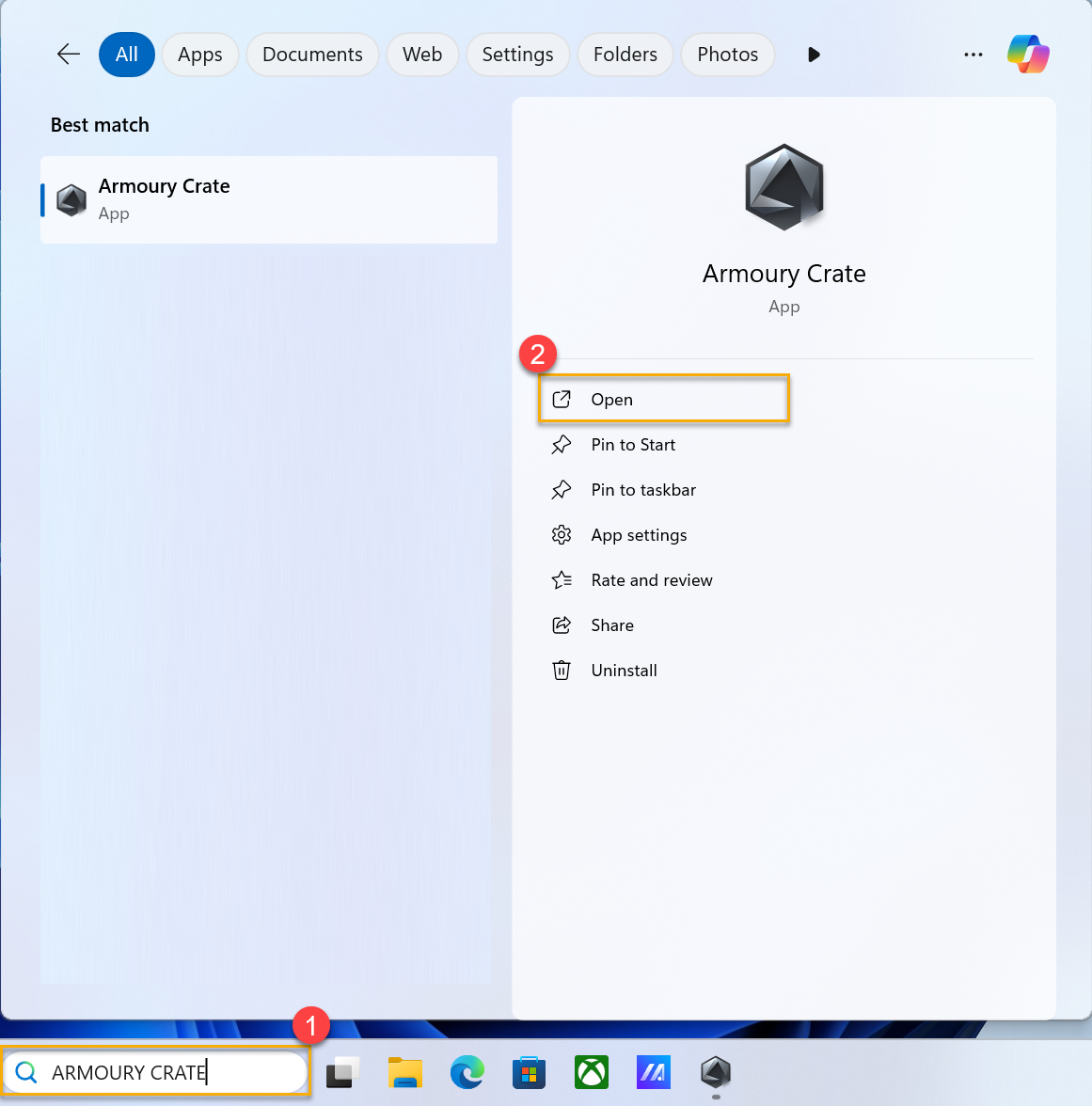
Windows 검색 상자에 [ARMOURY CRATE]①를 입력하여 검색한 후, [열기]②를 클릭하세요.
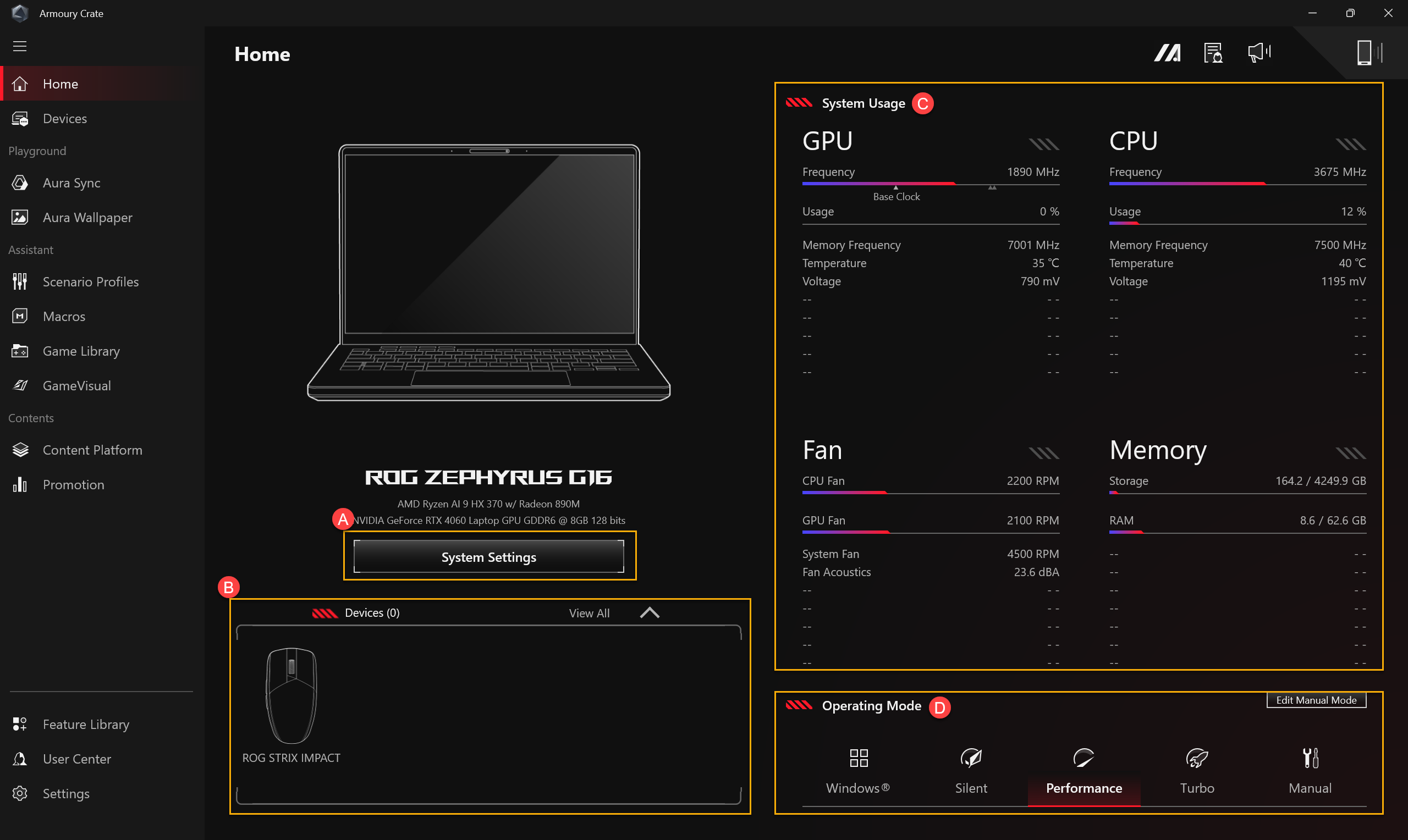
(A)시스템 설정
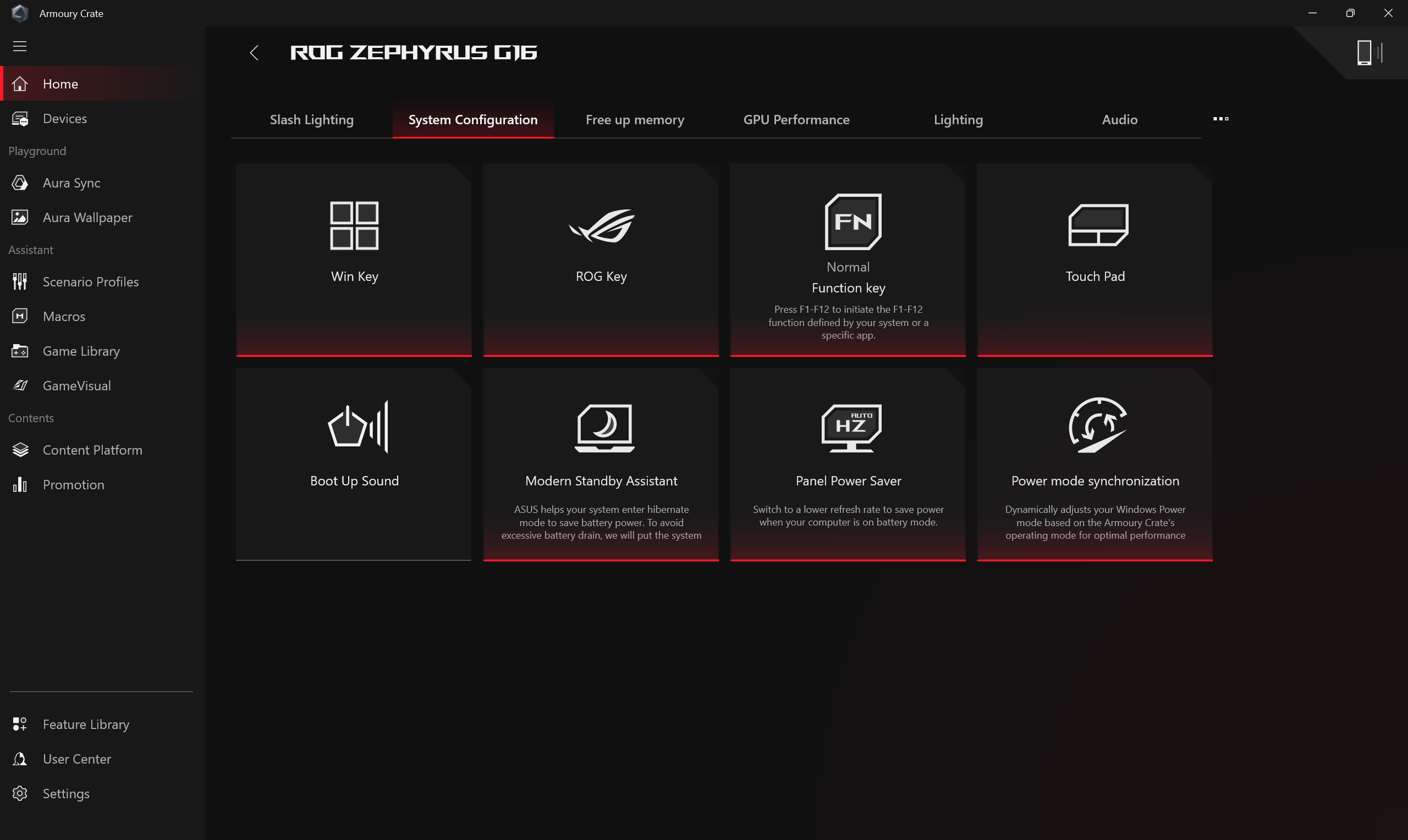
시스템 설정
ASUS 게이밍 컴퓨터의 다양한 독점 기능에 대한 빠른 설정을 제공합니다.
메모리 할당
시스템에서 통합 GPU를 위한 전용 메모리 또는 최대 공유 메모리 한도를 구성할 수 있습니다. GPU 메모리 용량이 부족할 경우, 그래픽 카드가 게임과 같은 고부하 작업 중 지연이 발생할 수 있습니다. 성능을 향상시키기 위해 게이머는 실제 필요에 따라 [메모리 할당]에서 GPU에 대한 시스템 메모리 할당을 동적으로 조정할 수 있습니다. 일반적으로 Shared Memory는 통합 그래픽(iGPU)이 시스템 RAM을 공유하는 구성을 의미합니다. 이는 메모리 자원을 유연하게 사용할 수 있게 하며, 동영상 편집, AI 이미지 처리, 멀티 모니터 환경 등 시나리오에 적합하여 이미지 처리 성능과 전체 시스템의 부드러움을 효과적으로 향상시킵니다.
* 이 기능은 현재 Intel Panther Lake 또는 AMD Gorgon Point 플랫폼이 탑재된 모델과 GZ302EAC, GZ302EA 모델에서만 사용할 수 있습니다.
전용 그래픽 메모리
기본적으로 시스템은 통합 GPU에 공유 메모리를 동적으로 할당합니다. 하지만, 그래픽 집약적인 애플리케이션을 더 잘 처리하기 위해 VRAM 크기를 수동으로 고정할 수 있습니다.
*설정을 변경한 후에는 [적용]을 클릭하고 재시작해야 변경 사항이 적용됩니다.

공유 메모리 할당
공유 메모리로 할당할 수 있는 시스템 RAM의 최대 용량을 조정합니다. 이 한도를 높이면 그래픽 성능이 향상될 수 있습니다.
*[전용 그래픽 메모리]가 권장으로 설정되어 있을 때, 공유 메모리 할당 설정을 조정할 수 있습니다.
*설정을 변경한 후에는 [적용]을 클릭하고 재시작해야 변경 사항이 적용됩니다.

메모리 확보
게이머는 중지하고 싶은 애플리케이션을 선택하여, 해당 프로그램을 종료함으로써 점유된 메모리를 확보할 수 있습니다.

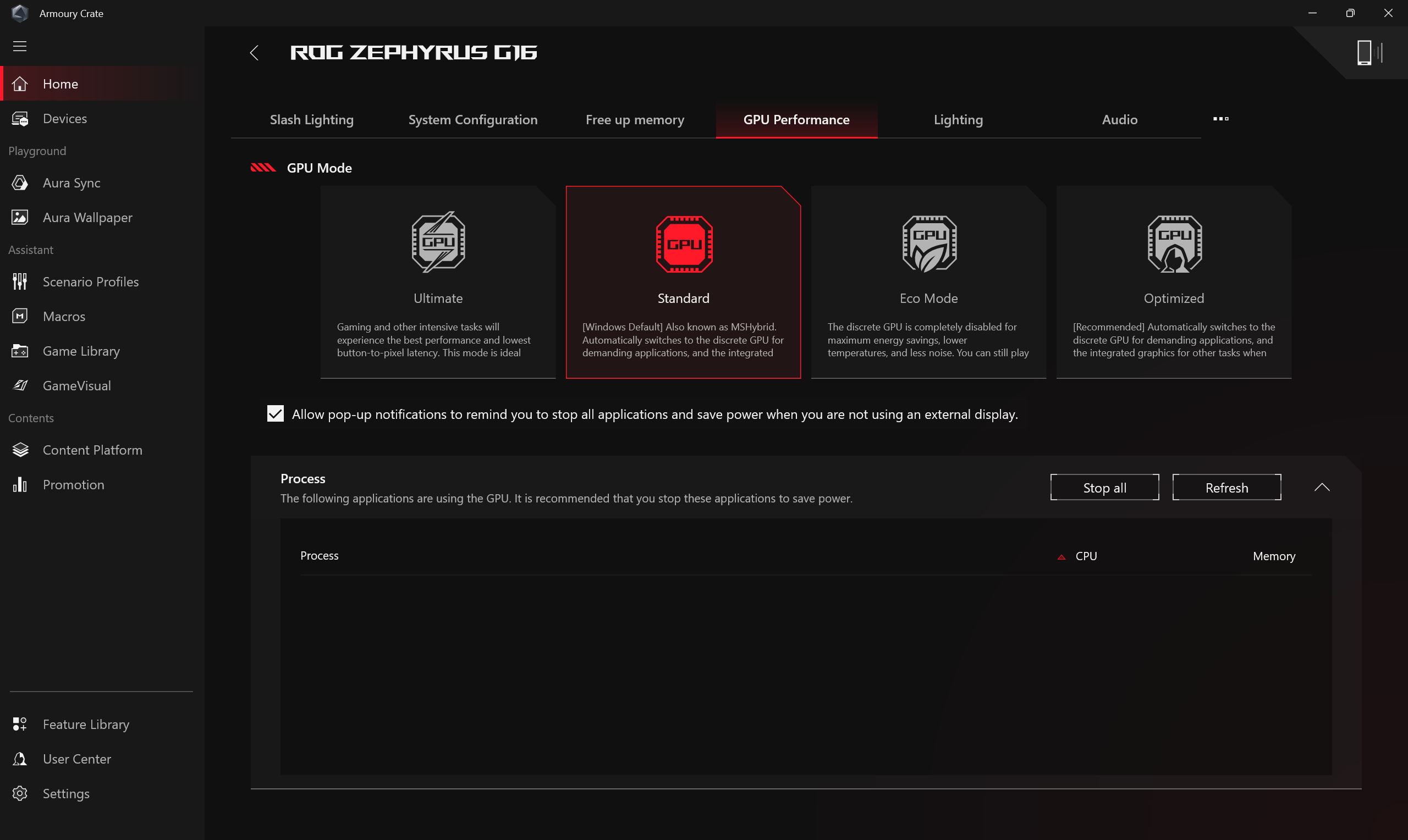
GPU 성능
게이머는 GPU 모드를 전환하거나 현재 GPU를 사용 중인 애플리케이션을 종료하여 전력 절감이 가능합니다.
*GPU 모드 전환 시 BitLocker 암호화 보호가 활성화될 수 있습니다. 만약 BitLocker 복구가 필요하다면, [문제 해결 - 전원 켠 후 BitLocker 복구 화면이 표시될 때 해결 방법] 및 [장치 암호화 & 표준 BitLocker 암호화]를 참고하여 추가 도움을 받으십시오.
*이 기능은 통합 및 외장 그래픽 처리 장치가 모두 탑재된 모델만 지원합니다. 노트북에 외장 그래픽과 통합 그래픽 처리 장치가 모두 있는지 확인하는 방법은 Q&A25를 참조하십시오.
*이 기능은 2022년 신제품 시리즈 및 이후 모델만 지원됩니다. [Ultimate Mode]에서는 먼저 설정을 [Standard]로 전환한 후, [Eco Mode]와 [Optimized]를 적용할 수 있습니다.
*[Eco Mode]에서는 장치 관리자에서 Windows® 디스플레이 어댑터 항목에 외장 그래픽 정보가 표시되지 않습니다.
*Armoury Crate를 이용해 GPU 성능 전환 후 Windows 시스템에 로그인할 때 PIN 로그인 실패가 발생하면, [문제 해결 - PIN (Windows Hello) 로그인 실패] 단계를 참고하여 문제를 해결하시기 바랍니다.
조명
장치의 조명 효과를 설정합니다. 조명 효과 종류는 모델에 따라 다를 수 있습니다.
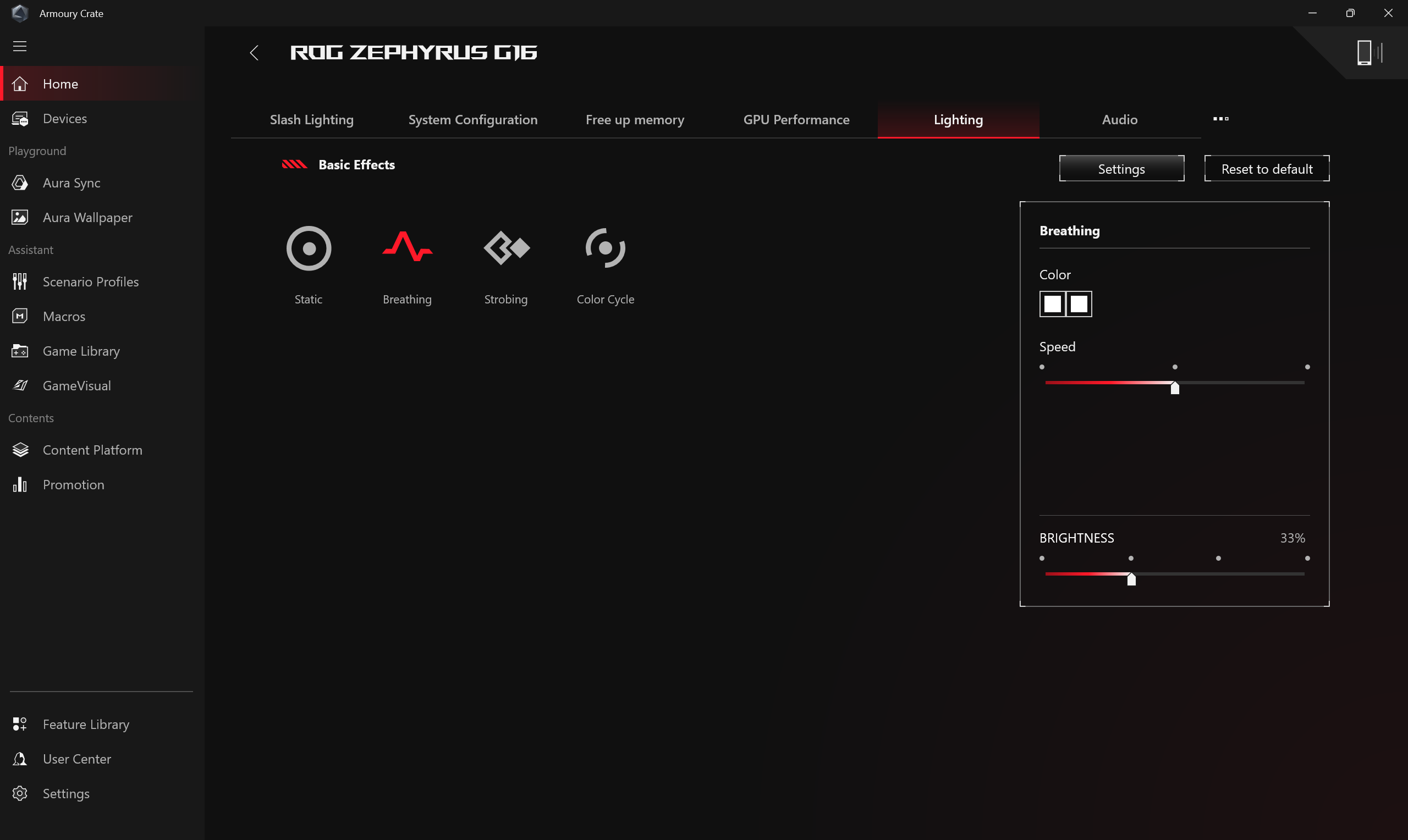
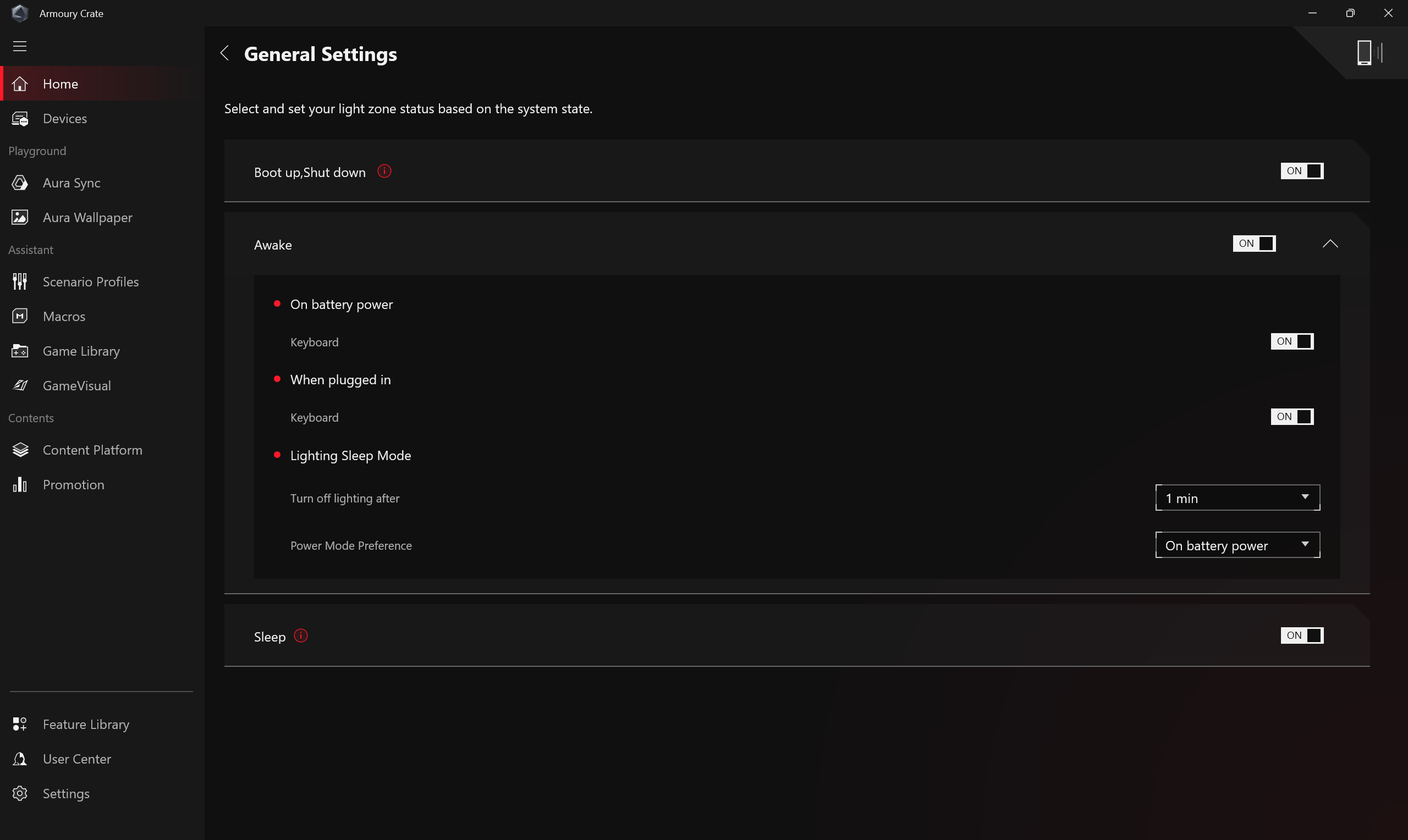
*[조명]일반 설정
게이머는 상태(부팅/ 종료/ 깨움/ 절전)에서 Keyboard & Laptop Light Zone의 Aura 조명 효과를 활성화하거나 비활성화할 수 있으며, 사용 가능한 조명 효과는 장치에 따라 다릅니다.
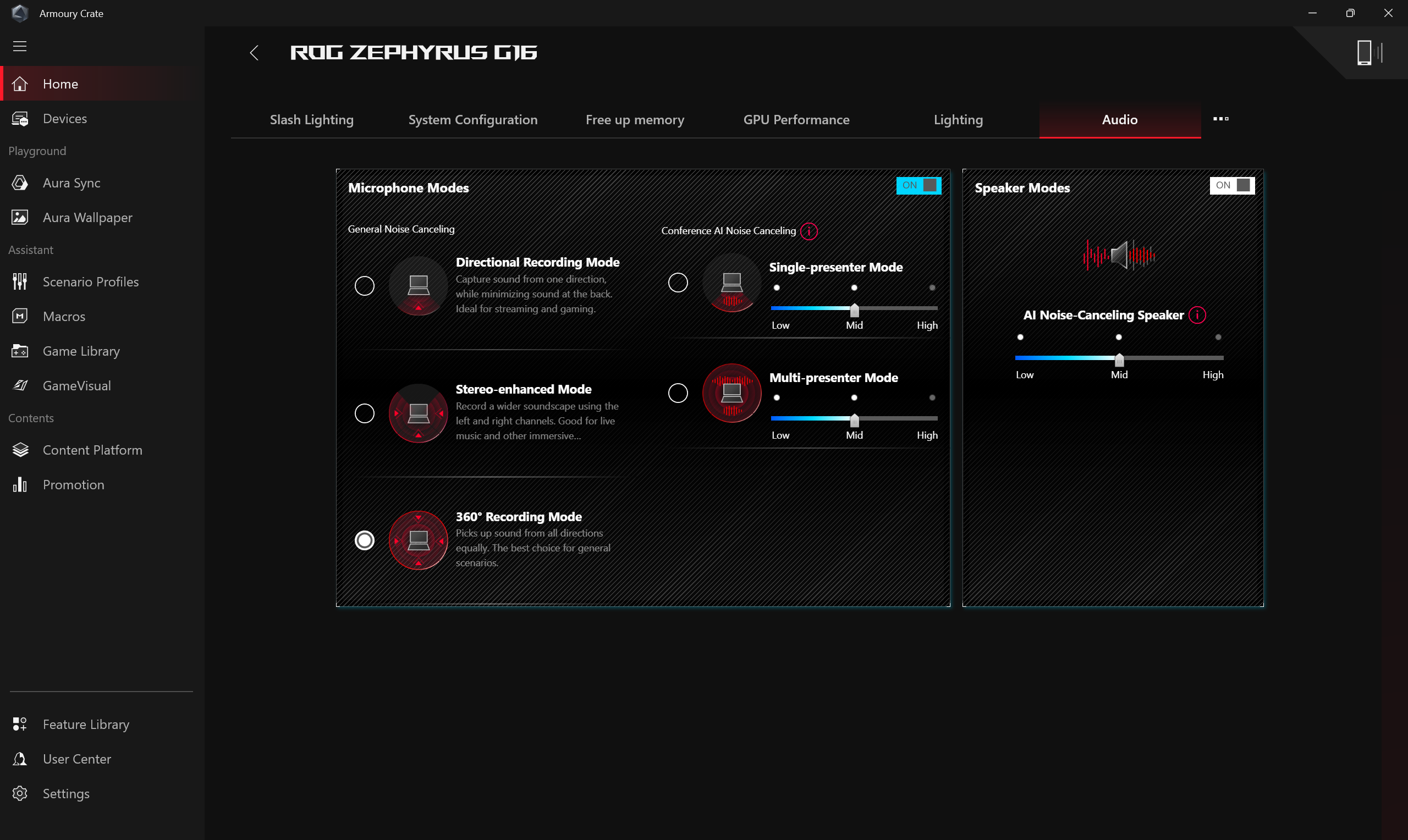
마이크 모드와 스피커 모드는 양방향 AI 소음 제거 솔루션을 제공합니다. 방대한 딥러닝 데이터베이스를 통해, 이 유틸리티는 사용자의 음성만 유지하고 노트북 스피커에서 인간의 목소리를 제외한 모든 소리를 필터링합니다. 참고: AI 소음 제거를 활성화하면 배터리 소모가 증가하고 음악 품질이 변경될 수 있으므로, 회의 통화에서 사용하는 것을 권장합니다.
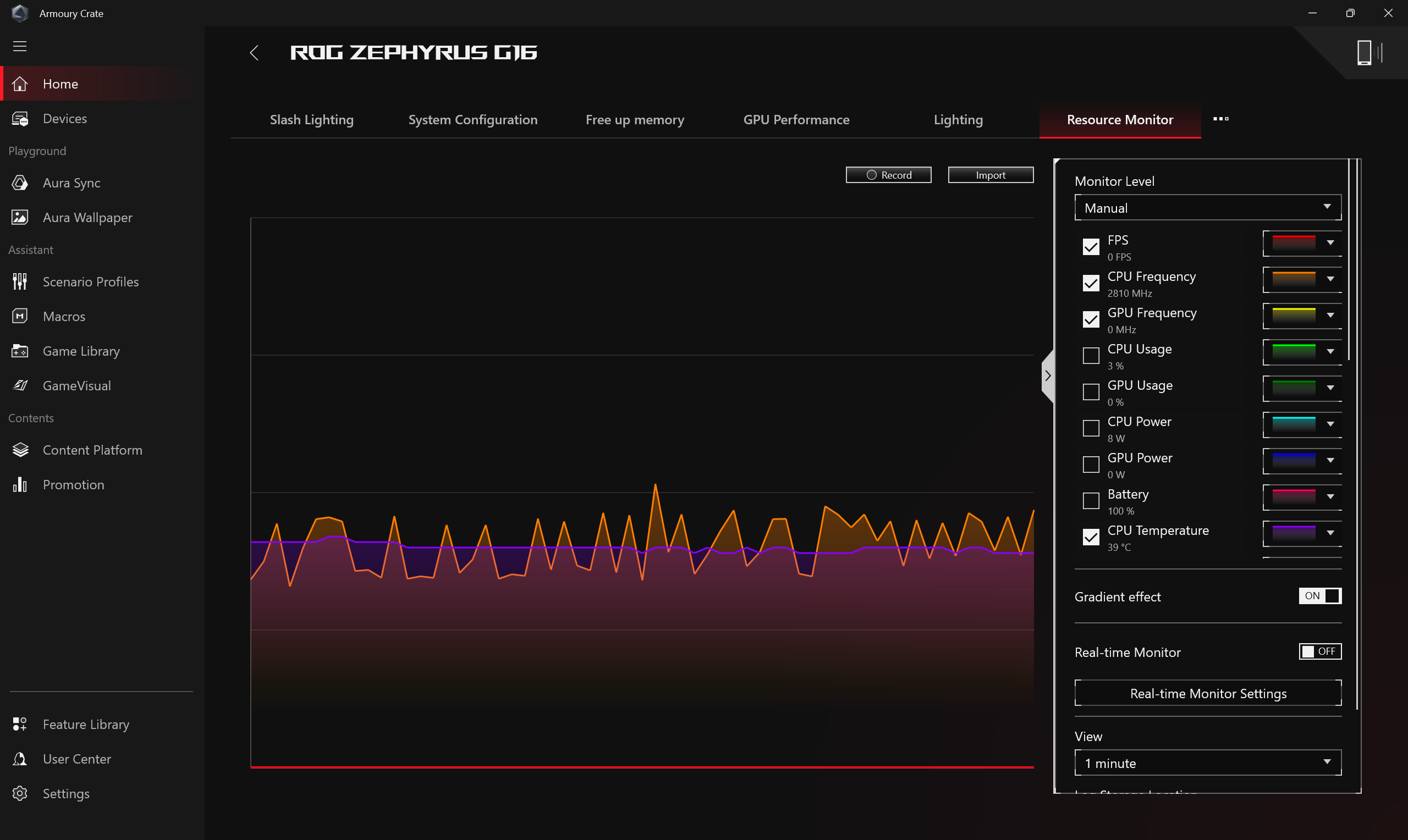
리소스 모니터
CPU, GPU, 메모리, FPS, 네트워크 및 디스크 등 컴퓨터 자원의 현재 사용 정보를 제공합니다.
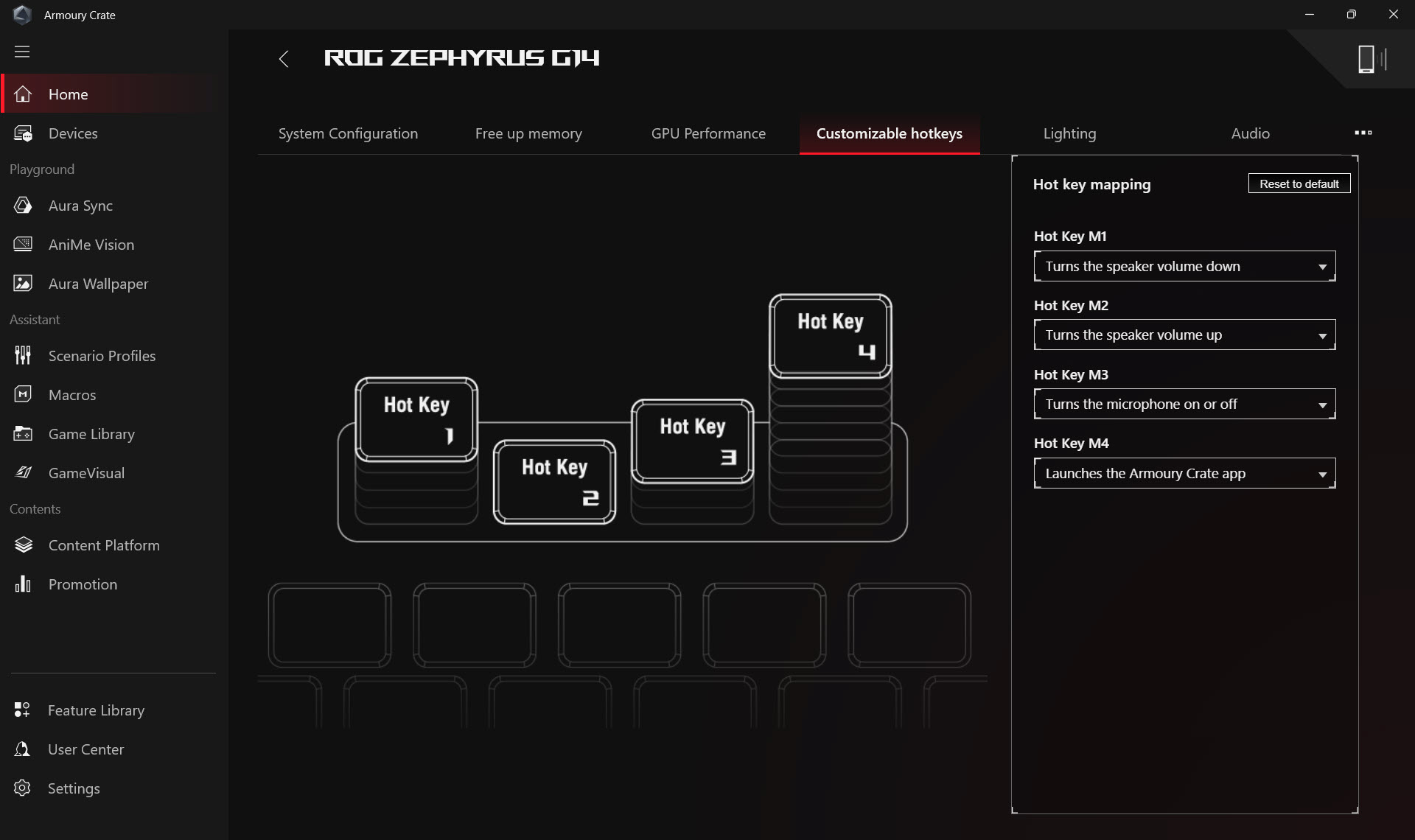
사용자 지정 단축키
사용자 정의 가능한 핫키 설정. 모델에 따라 핫키의 수와 배열이 다를 수 있습니다. 게이머는 각 핫키에 대해 Function Key, 애플리케이션 실행 및 키 조합을 직접 설정할 수 있습니다.
*이 기능은 2022년 이후 출시된 새로운 ROG 시리즈 및 이후 모델에서만 지원됩니다.
AMD 그래픽 설정
컴퓨터의 AMD 그래픽 칩에 대한 다양한 기능 설정을 제공하여, 게이머가 직접 조정할 수 있습니다.
*이 기능은 AMD CPU와 AMD 외장 GPU가 모두 탑재된 기기에서만 지원됩니다.

Slash Lighting
Slash Lighting LED는 노트북 화면의 후면 커버에 위치해 있으며, 여러 개의 개별 미니 LED로 구성되어 있습니다.
게이머는 Armoury Crate에 제공된 설정을 통해 기기에서 커스텀 조명 효과를 자유롭게 창작할 수 있습니다.
*해당 기능은 일부 모델에서만 지원되며, 자세한 사용 방법은 Slash Lighting 소개를 참조해 주세요.

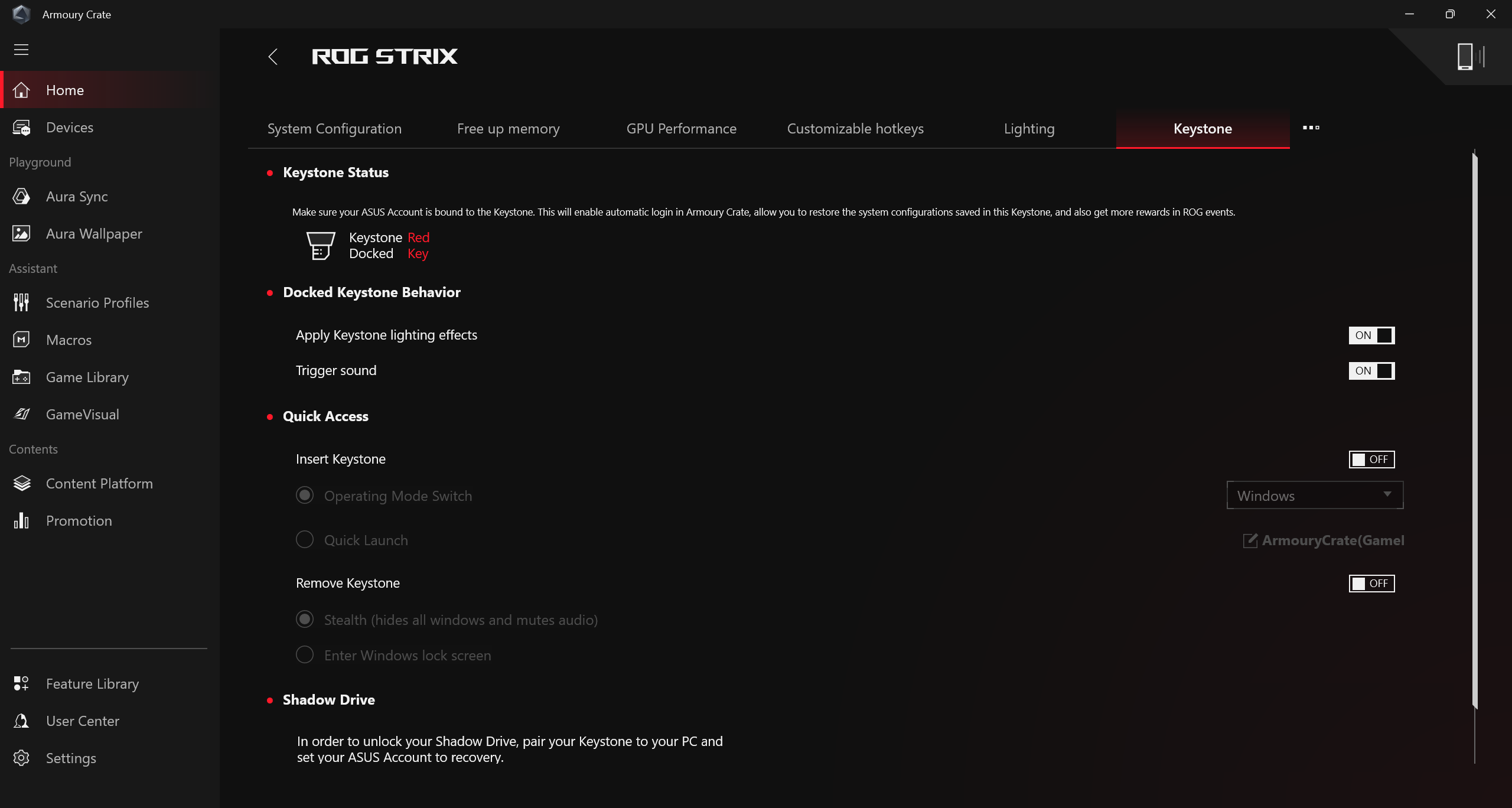
KeyStone
Keystone는 게이밍 노트북과 데스크탑을 쉽게 개인화할 수 있습니다. 플러그인 가능한 keystone은 자력으로 키보드 오른쪽의 전용 슬롯에 부착됩니다. keystone이 도킹되면 조명 효과, 사운드 효과를 적용할 수 있으며 Shadow Drive 저장 용량을 활성화할 수 있습니다.
*이 기능은 일부 모델에서만 지원됩니다. 작동 세부 사항은 Keystone 소개를 참고해 주십시오.
(B)장치
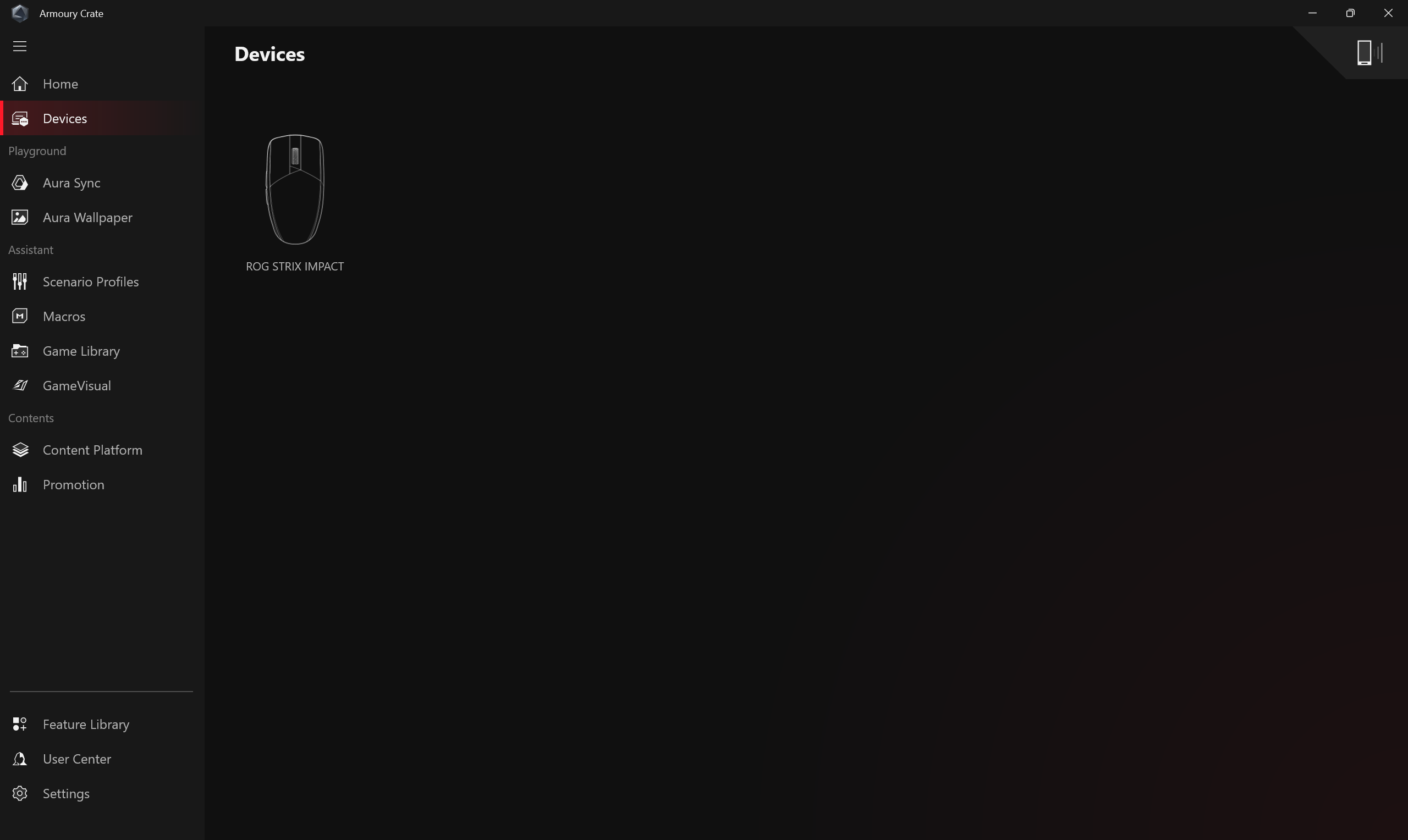
현재 설치되어 있는 Armoury Crate와 호환되는 주변기기를 표시합니다.
(C)시스템 사용량
게이머에게 현재 시스템 정보(예: CPU, GPU, 팬 속도, 메모리)를 빠르게 제공합니다.
(D)동작 모드
게이머가 시스템 성능을 빠르게 조정할 수 있도록 하며, 각 모드는 CPU&GPU 성능, 쿨링, 소음 감소, 에너지 절약 등 다양한 기본 설정값을 제공합니다. 예: Windows®, Silent, Performance, Turbo, Manual, Tablet/Vertical 모드.
*수동 모드 편집
[수동 모드 편집]을 클릭하면 게이머가 직접 CPU/GPU 클럭 주파수와 팬 속도를 조정하여 성능을 향상시킬 수 있습니다.

(i)CPU/GPU 오버클럭: 게이머는 CPU/GPU의 코어 클록 주파수를 수동으로 조절하여 성능 향상을 달성할 수 있습니다.
a. CPU
Intel 플랫폼 기기에서는 PL2가 CPU가 도달할 수 있는 최대 전력 목표치를 의미합니다. 그러나 이 값은 2분 동안만 도달할 수 있으며, 이후에는 무기한으로 유지 가능한 PL1 값으로 낮아집니다.
AMD 플랫폼 기기에서는 FPPT가 CPU가 10초간 유지할 수 있는 최대 전력 제한을 의미합니다. 최대 2분 동안은 SPPT 값까지 전력을 유지할 수 있고, SPL은 무기한 유지가 가능합니다.
▲교차 부하 프로세서 전력: CPU와 GPU가 모두 높은 부하 상태일 때, 이 설정은 장시간 동시 스트레스 테스트 중 안정적으로 유지할 수 있는 최대 CPU 전력 제한을 결정합니다.
▲GPU to CPU Dynamic Boost: GPU가 전력 한도에 도달하지 않은 경우, 시스템이 GPU의 남은 전력 예산을 CPU에 동적으로 할당할 수 있습니다.
▲CPU 온도 제한: 이 설정은 허용 가능한 최대 CPU 코어 온도를 정의합니다. 온도가 이 한계에 근접하면, CPU는 과열(열 스로틀링)을 방지하기 위해 클록 속도와 전력을 줄입니다.
▲Tau (Intel) / SPL 시간 상수 (AMD). Tau: CPU가 PL1(장기 전력 제한)을 초과하여 부스트할 수 있는 최대 시간입니다. SPL 시간 상수: CPU가 높은 전력 소모 상태로 동작할 수 있는 시간의 상한입니다.
b. GPU
Base Clock Offset는 GPU의 코어 클럭을 높여 성능을 향상시킬 수 있습니다. Memory Clock Offset는 VRAM의 클럭 속도를 높입니다. 값이 높을수록 안정성이 저하될 수 있으니 주의하세요.
NVIDIA GPU에서는 Dynamic Boost 기능을 통해 시스템이 CPU에서 GPU로 전력을 동적으로 이동시켜 게임 성능을 높일 수 있습니다. 이 값이 높을수록 시스템이 CPU에서 GPU로 이동시키는 와트 수가 커집니다.
Thermal Target는 GPU가 높은 부하 상태일 때 목표 온도를 의미합니다. 온도가 이 목표치를 초과하면, GPU는 목표 온도를 유지하기 위해 클럭 속도를 낮춥니다.
*모델이 오버클럭을 지원하지 않는 경우, Fan Curve(팬 커브)만 제공됩니다.
*GPU 오버클럭 설정이 ASUS GPU Tweak을 통해 조정된 경우, Armoury Crate의 해당 컨트롤은 비활성화됩니다. GPU 오버클럭 조정을 위해 Armoury Crate를 사용하려면, ASUS GPU Tweak을 기본값으로 재설정하거나 ASUS GPU Tweak을 삭제하고 파일 경로 [C:\ProgramData\ASUS\GPU Tweak II\config.ini]를 지워야 합니다.
(ii)Fan Curve : 게이머가 직접 필요에 따라 팬 속도를 조절할 수 있습니다.
a. X축은 온도, Y축은 팬 속도(%)이며, 게이머를 위한 3가지 기본 옵션이 있습니다.
b. 각 Fan Curve 기본 옵션에서는 게이머가 온도 범위 내에서 조정할 수 있도록 8개의 포인트가 제공되며, 각 포인트의 팬 속도는 이전 포인트보다 커야 합니다.
c. 게이머는 언제든지 "적용"을 클릭하여 조정 후 설정을 유지할 수 있으며, "실행 취소"를 클릭하여 이전에 적용한 설정으로 되돌릴 수 있습니다.
d. 게이머는 직접 수동 모드를 만들어 저장하고 빠르게 전환할 수 있습니다.
▲Fan Hysteresis Up/Down Profile: 팬 속도가 온도 변화에 얼마나 빠르게 반응할지 조절합니다. Fan Hysteresis Up은 팬 속도가 더 빠르게 증가하여 온도를 더 즉시 억제할 수 있지만, 팬 소음의 증가가 더 뚜렷하게 느껴집니다. Fan Hysteresis Down은 팬 속도가 더 느리게 증가하여 소음 변화가 더 부드럽고 전반적으로 더 조용한 환경을 제공합니다.
▲이 기능은 2026년 이후의 새로운 시리즈 모델에서만 지원됩니다.
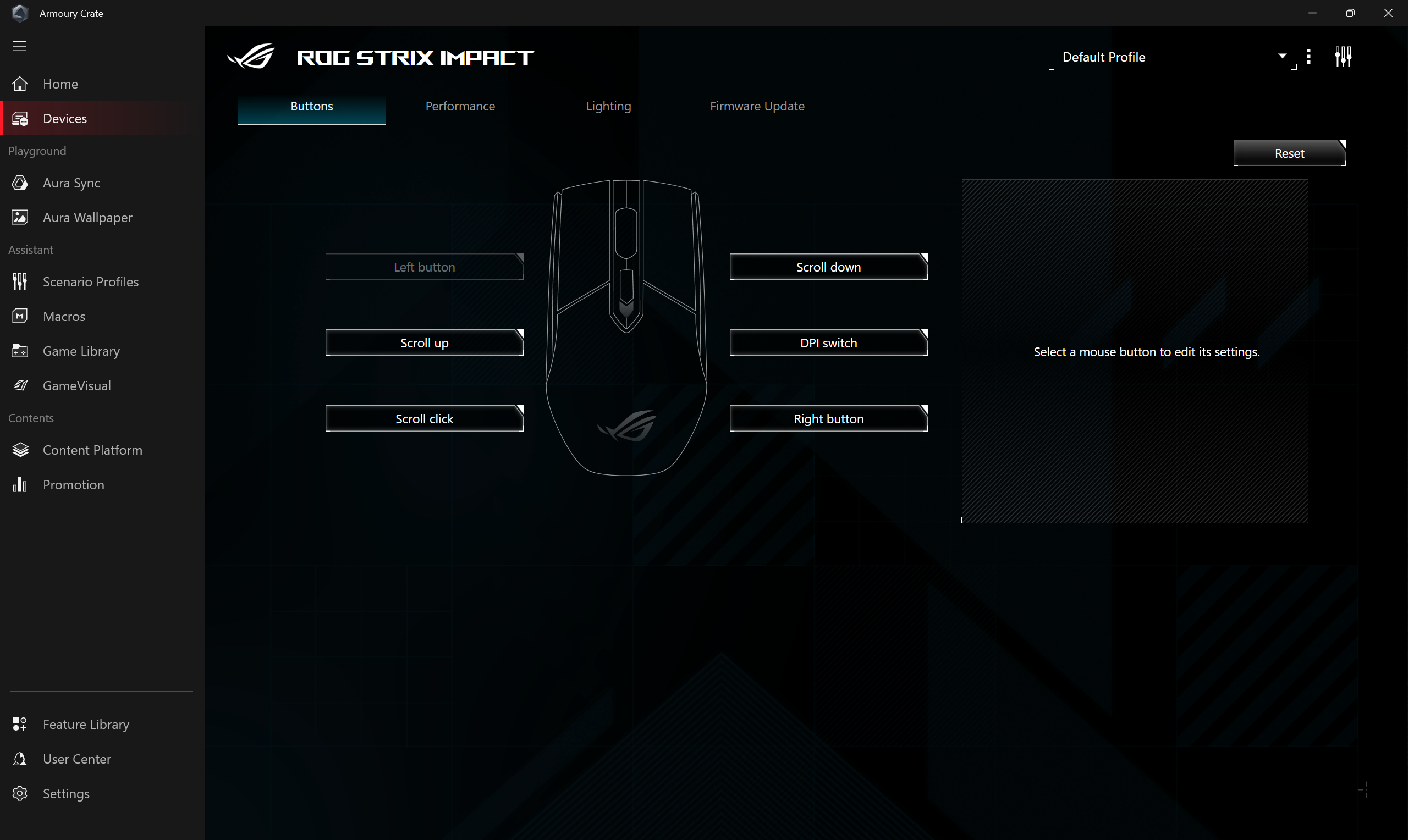
호환 주변 장치가 Armoury Crate와 함께 설치되면 모두 이 페이지에 표시됩니다. 게이머는 Update Center를 통해 호환 장치에 대한 추가 기능 업데이트를 받을 수 있습니다.
Aura Sync
Aura Sync 호환 주변기기를 통합하여 조명 효과를 동기화할 수 있습니다. 고급 설정에서는 Aura Creator를 활성화하여 Aura 조명 효과를 편집하고 매개변수를 설정할 수 있습니다. AI Aura 조명 효과를 사용하면, 텍스트를 입력하여 자동으로 조명 효과를 생성할 수 있습니다.
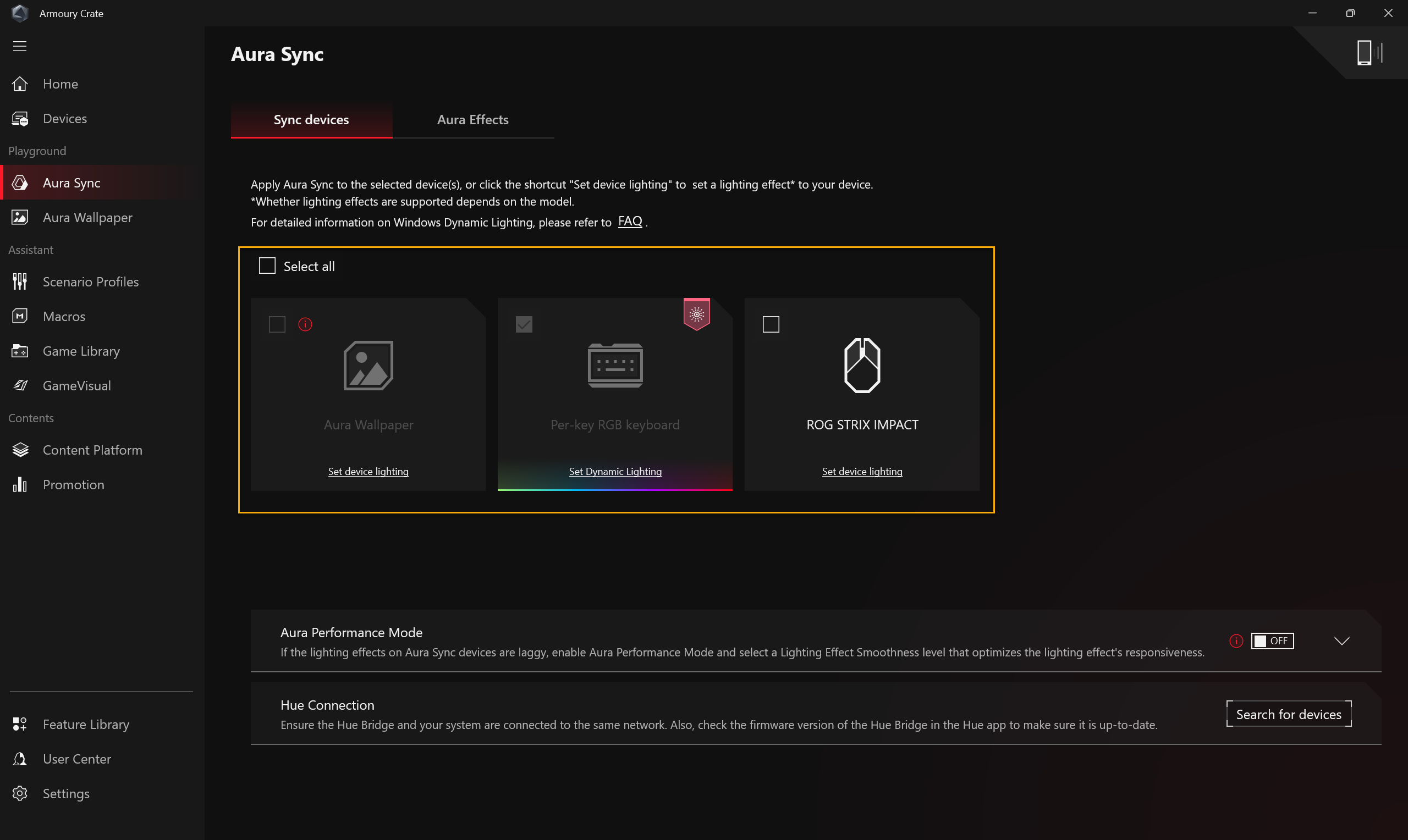
장치 동기화
Aura Sync를 지원하는 주변기기를 선택하여 조명 효과를 동기화하세요.
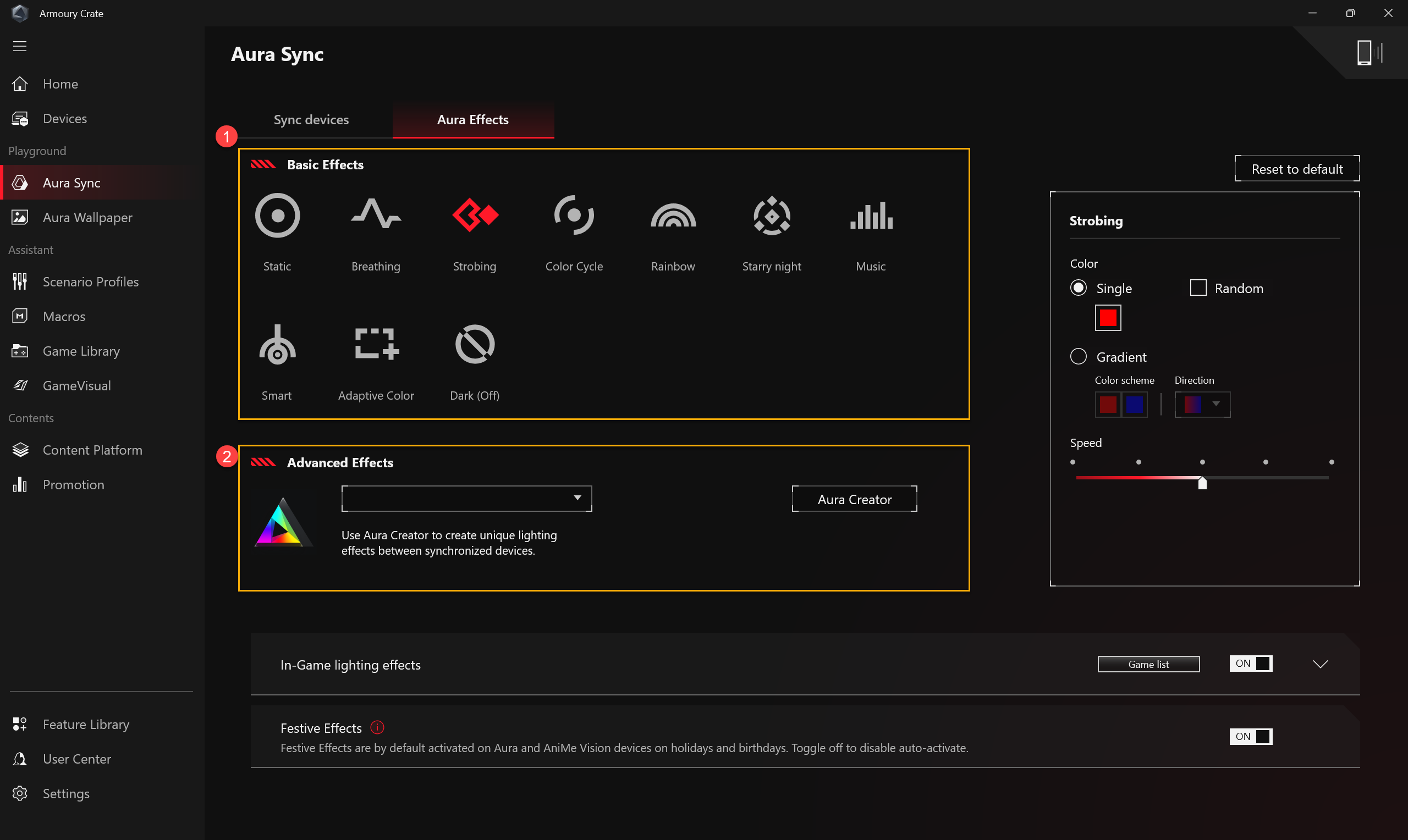
Aura 효과: Aura Sync 장치의 조명 효과를 설정합니다.
기본 효과①: 장치와 주변기기의 조명 효과를 함께 동기화하여 설정합니다. 조명 효과의 종류는 장치에 따라 다를 수 있습니다.
고급 효과②: Aura Creator를 사용하여 동기화된 장치 간에 고유한 조명 효과를 만들 수 있습니다. 고급 효과에 대한 자세한 내용은 Aura Creator 소개를 참고하세요.
AI Aura 라이팅 효과
AI Aura 라이팅 효과는 입력된 텍스트를 기반으로 자동으로 라이팅 효과를 생성할 수 있습니다. 현지 규정 준수 및 최상의 네트워크 환경 제공을 위해, Armoury Crate 애플리케이션 내에서 반드시 먼저 사용자 센터에 로그인해야 합니다. 자동으로 생성되는 라이팅 효과의 제공 여부는 계정 유형, 현재 네트워크 환경(참고), 그리고 과거 사용 이력을 바탕으로 동적으로 조정됩니다. 일부 지역이나 상황에서는 저장된 Lighting Gallery만 탐색이 가능할 수 있습니다. 생성된 라이팅 효과는 [Lighting Gallery]에서 선택할 수 있습니다. 맞춤 제작한 라이팅 효과를 적용하려면, [Aura Effects]에서 [AI Aura Lighting]을 클릭하세요.
참고: AI Aura 라이팅 효과는 실험적인 기능으로, 실제 상황에 따라 추후 조정되거나 제거될 수 있습니다. 
Aura Wallpaper
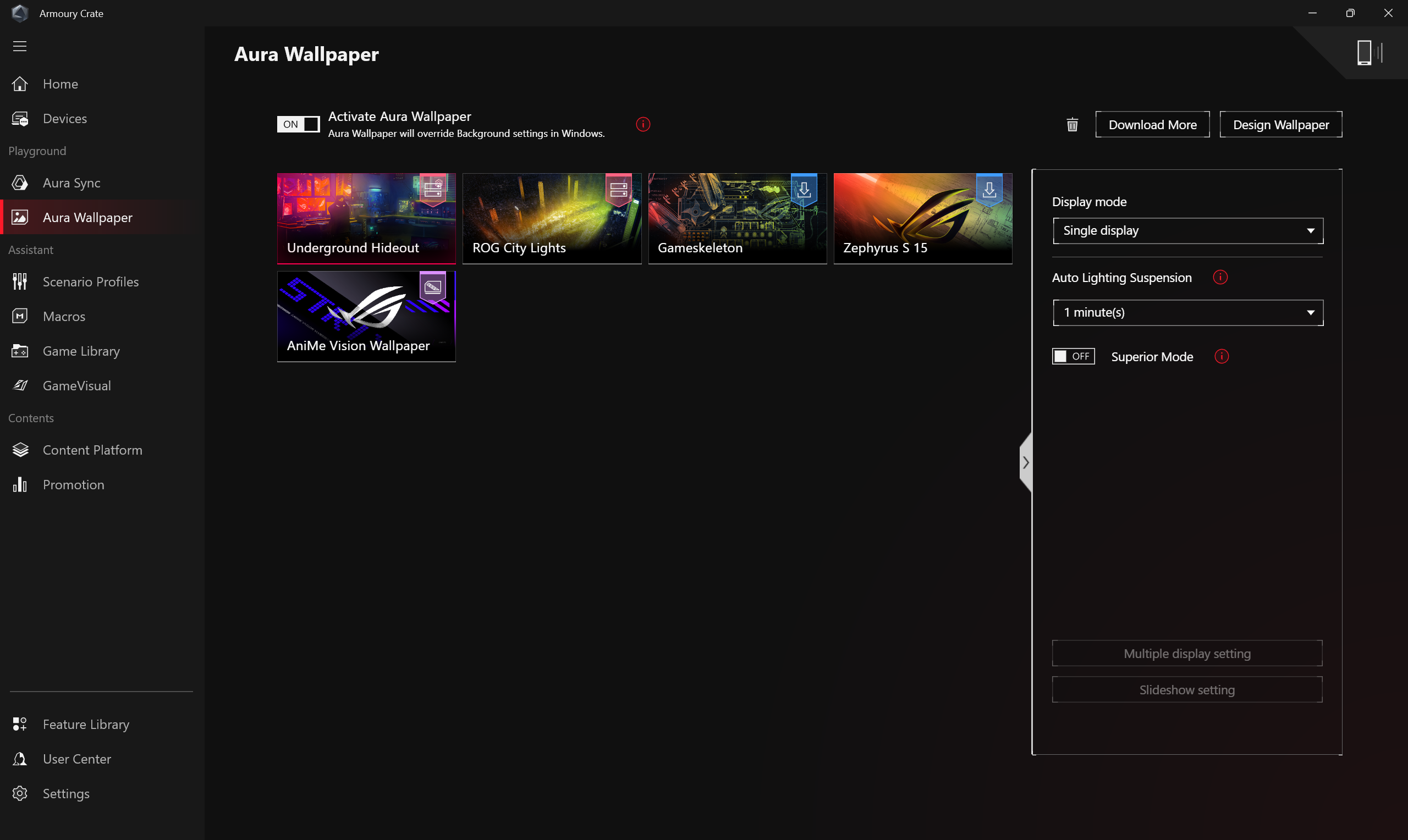
Aura Wallpaper는 Armoury Crate 플랫폼의 확장 애플리케이션으로, 전체 데스크톱을 RGB 디바이스로 변환합니다. Aura Wallpaper를 사용하면 사용자가 독점적인 배경화면을 설정하고 배경화면의 RGB 라이팅을 선택할 수 있으며, 또한 배경화면을 다른 Aura Sync 호환 디바이스와 동기화할 수 있습니다. 배경화면, 노트북, 그리고 주변기기의 라이팅 효과를 완벽하게 결합하여 개인만의 게임 스타일을 연출할 수 있습니다.
*자세한 사용 방법은 Aura Wallpaper 소개를 참고하세요.
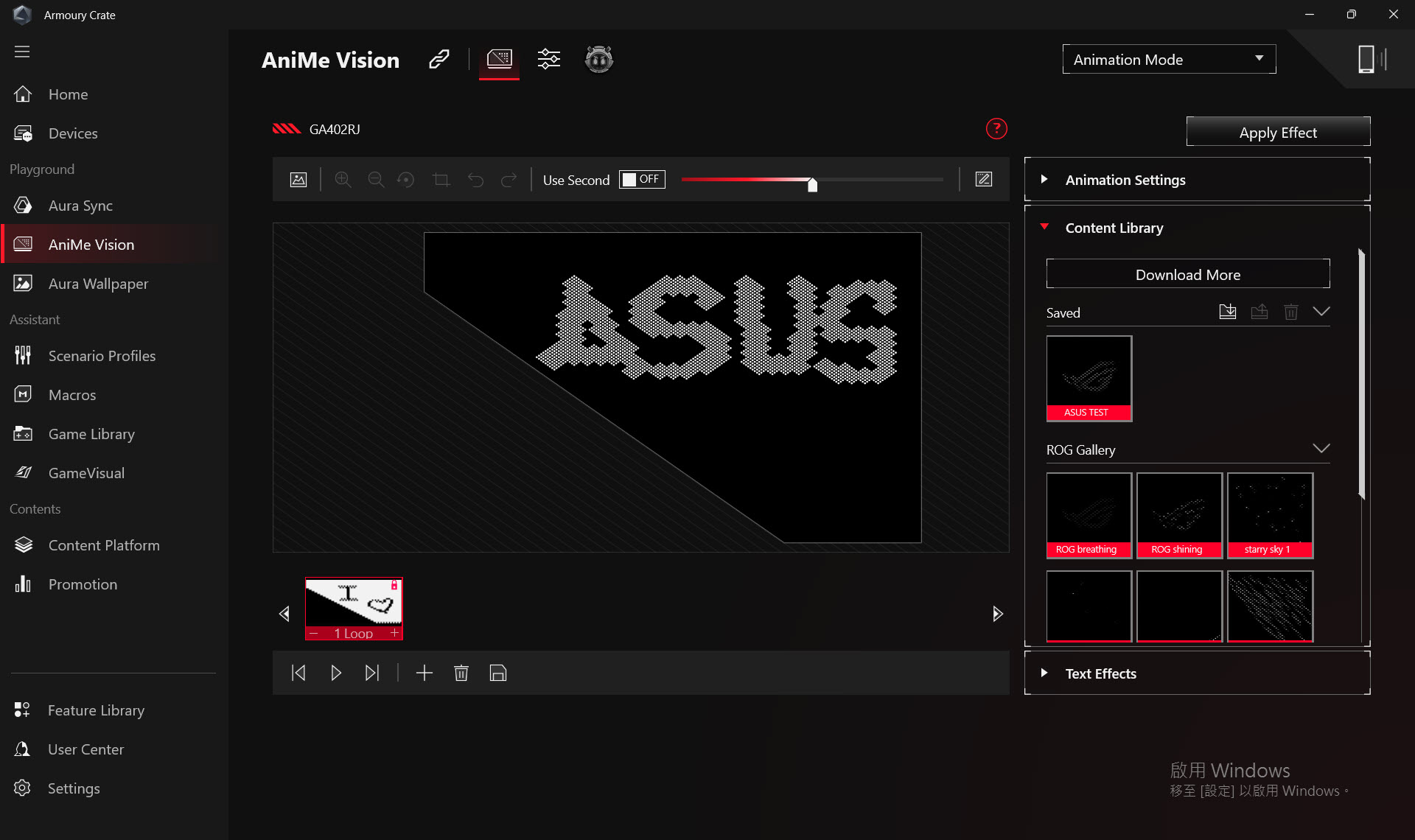
AniMe Vision
사용자는 AniMe Vision 설정을 통해 맞춤형 패턴, GIF 애니메이션 또는 음악의 리듬에 따라 변화하는 음향 효과의 시각적 애니메이션 등으로 창의력을 자유롭게 표현할 수 있으며, 시스템 배터리 잔량 상태도 표시할 수 있습니다.
*이 기능은 일부 모델에서만 지원되며, 작동 세부 정보는 AniMe Vision 소개를 참고하세요.
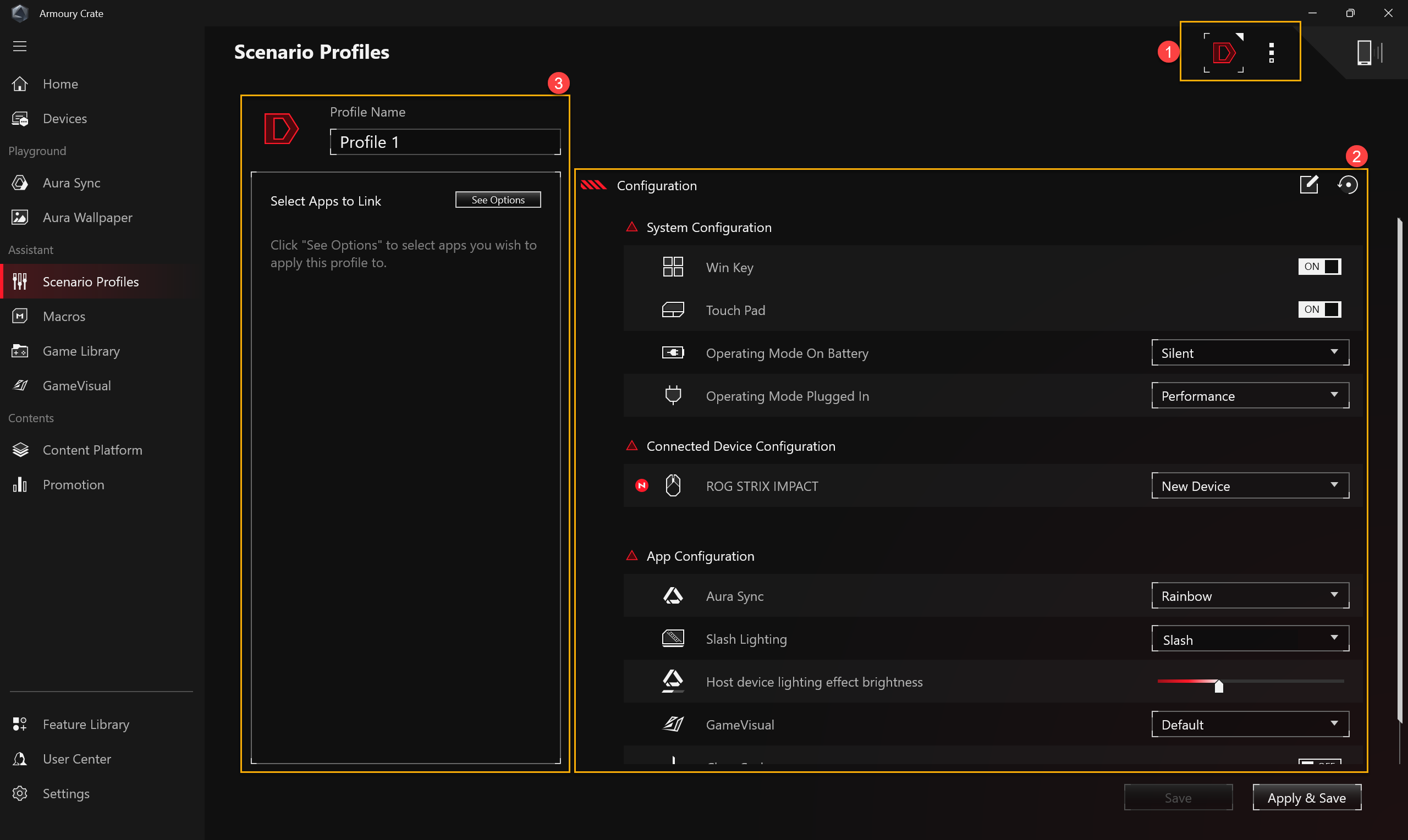
시나리오 프로필
개인 필요에 따라 게이머는 시스템 설정을 구성하고 프로필로 저장하여 선택한 게임 및 애플리케이션과 연동할 수 있습니다.
프로필 생성①: 게이머는 개인 시나리오 프로필을 생성하거나 삭제할 수 있습니다.
시스템 구성②: 개인 필요에 따라 게이머는 시스템 구성 및 앱 구성을 예로 들어 설정할 수 있습니다.
프로필 이름③: 시나리오 프로필 이름을 편집한 후 "옵션 보기"를 클릭하여 적용할 게임 또는 애플리케이션을 선택할 수 있습니다.
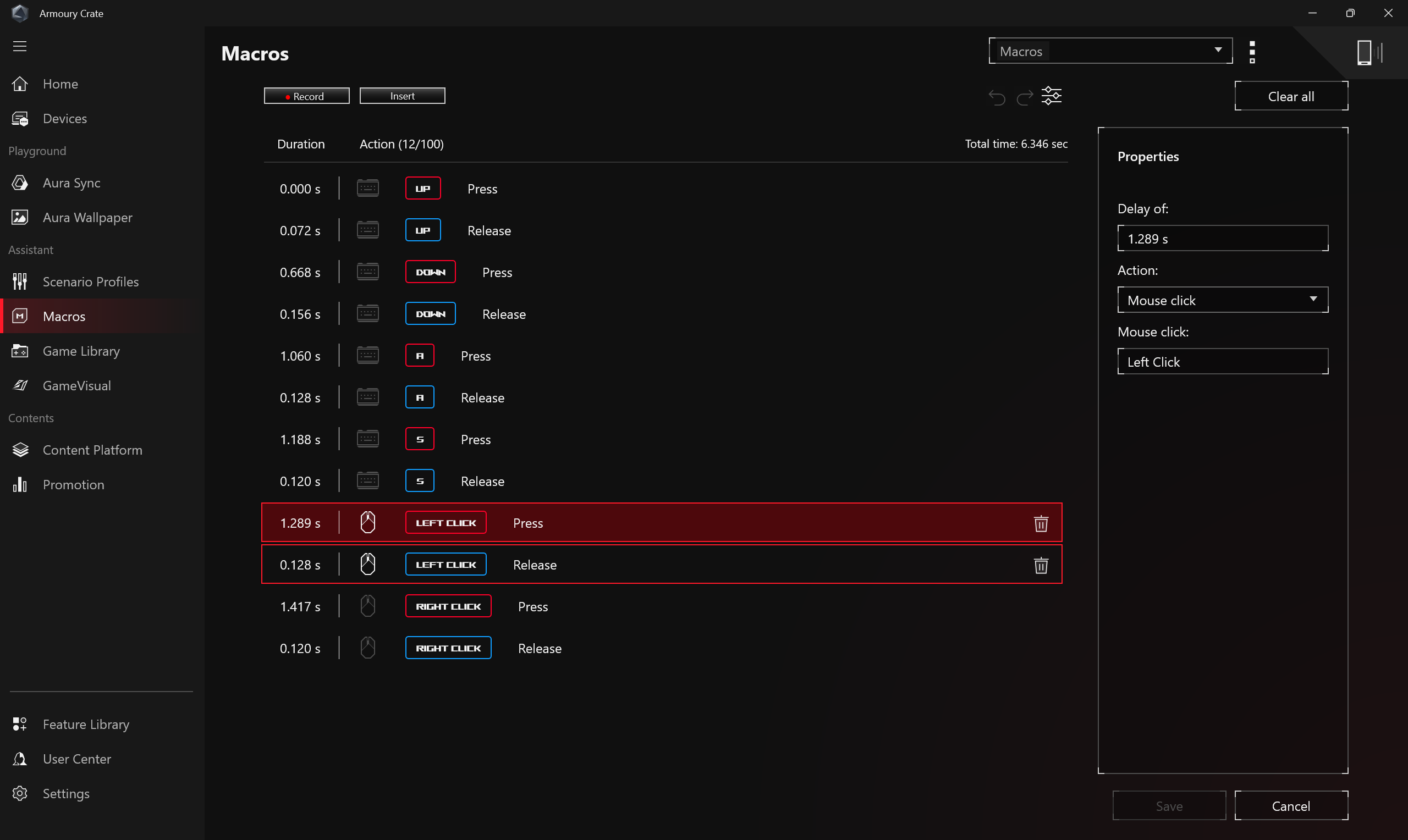
매크로
매크로 설정 페이지에서는 게이머가 매크로 동작을 편집할 수 있으며, 여러 번의 마우스 클릭이나 키보드 입력을 하나의 단계로 결합할 수 있습니다.
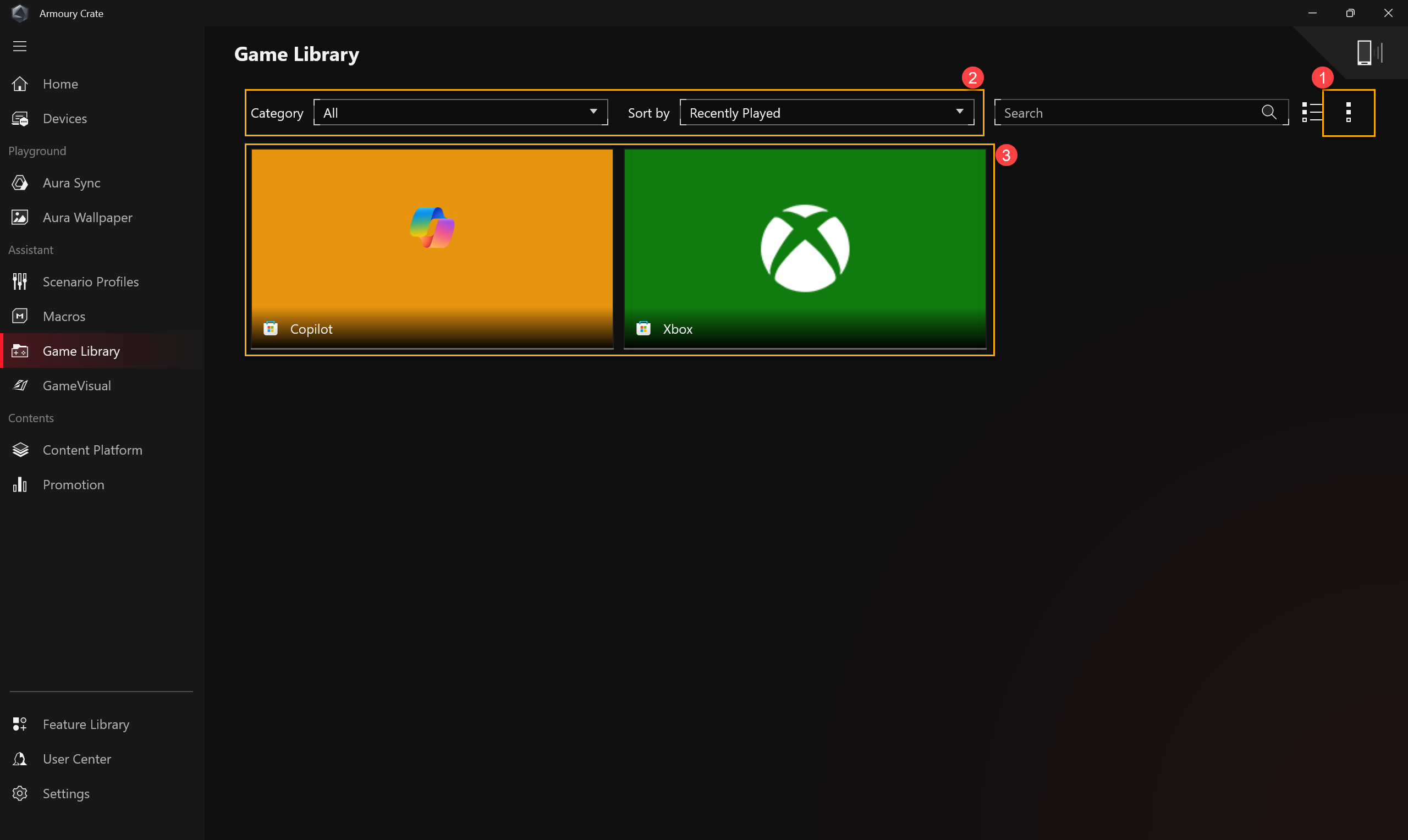
게임 라이브러리
게이머가 설치한 게임과 애플리케이션을 스캔하여 카테고리화, 정렬 또는 시나리오 프로필을 적용할 수 있습니다.
설정①: 게이머가 게임을 수동으로 추가하거나 자동 스캔하여 새로운 게임을 게임 라이브러리에 추가할 수 있습니다.
게임 카테고리 및 정렬②: 게임 라이브러리 내의 게임을 필터링 및 카테고리화하고 정렬 순서를 표시합니다.
적용③: 게이머는 시나리오 프로필을 선택하고 태그를 편집하여 라이브러리의 게임에 적용할 수 있습니다. [Play]를 클릭하면 게임을 바로 실행할 수 있습니다.
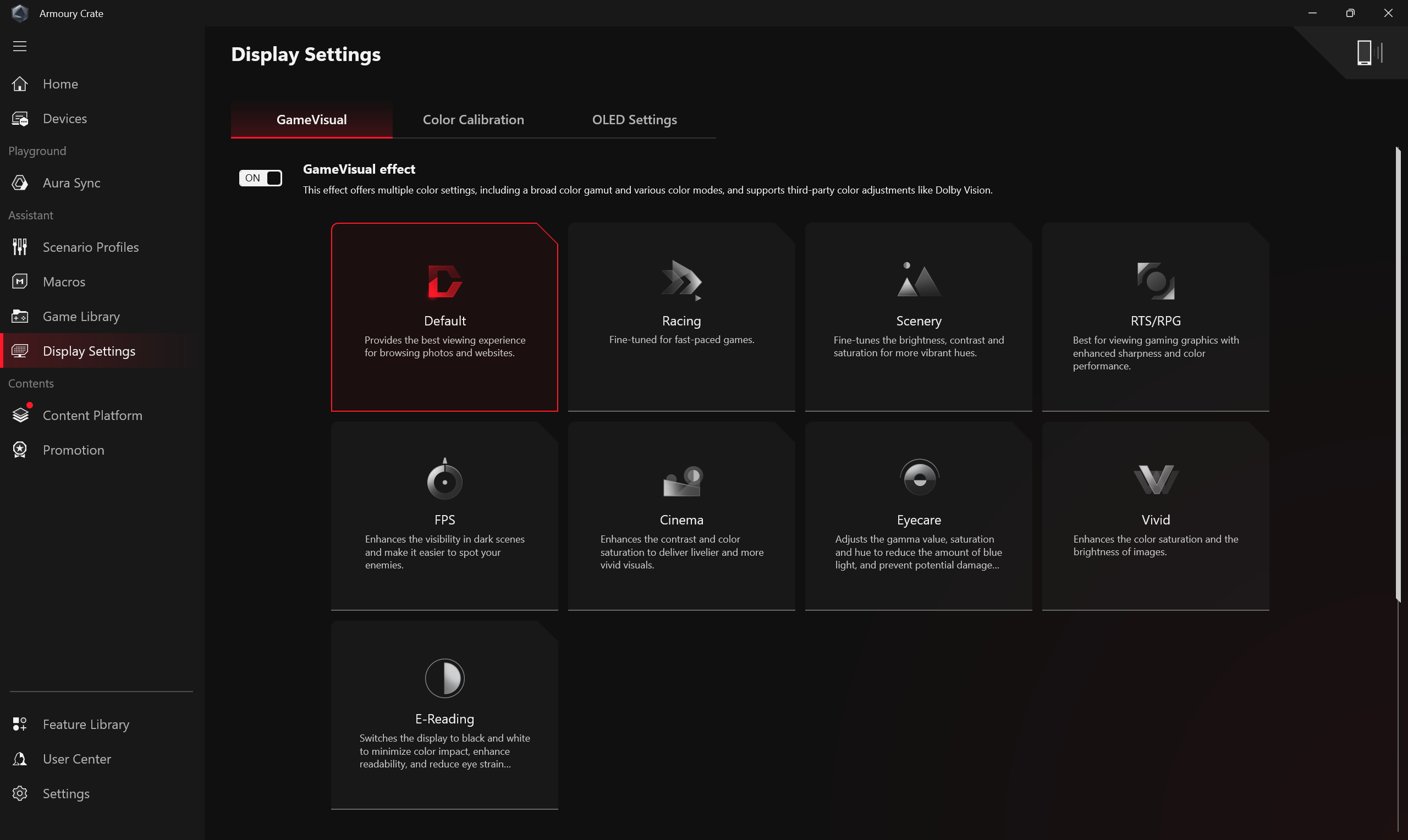
디스플레이 설정
GameVisual
ROG GameVisual은 다양한 화면 색상 시나리오를 제공하여 게이머에게 최고의 맞춤형 시각적 경험을 제공하는 화면 색상 관리 도구입니다.
*이 기능은 게이밍 노트북에서만 지원됩니다. 더 많은 앱 작동 정보는 GameVisual 소개 를 참고해 주세요.
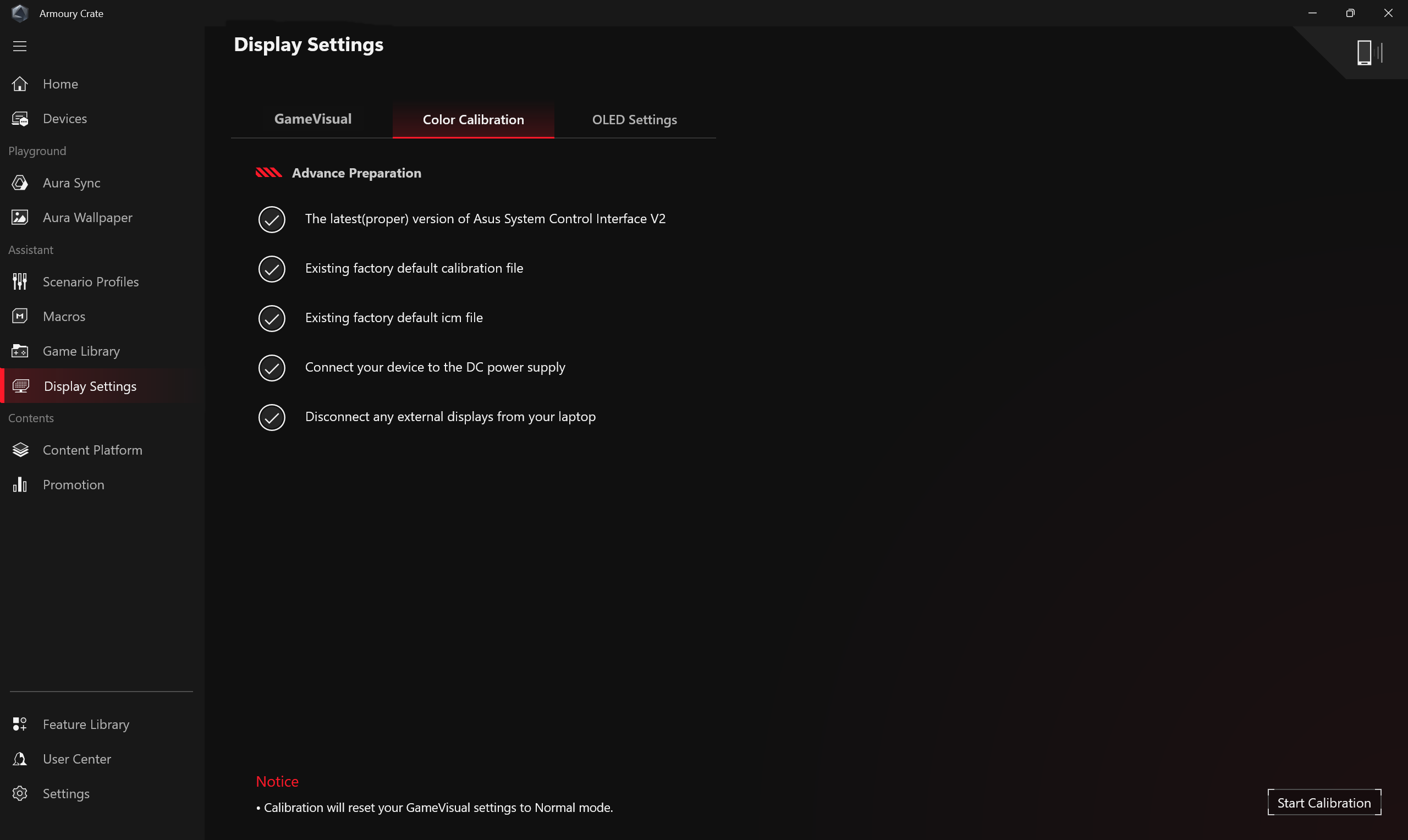
색상 보정
디스플레이 설정의 색상 보정 기능과 색상 보정 장치를 함께 사용하여, 게이밍 노트북 화면의 밝기, 색온도, 명암비 등 기본 색상 조정 기능을 게이머에게 제공합니다.
*이 기능은 일부 게이밍 노트북에서만 지원되며, 다음 보정 장치 중 하나가 필요합니다: (X-Rite i1Display Pro, Display Plus HL, Display Pro HL, ClolorChecker Display Plus, ColorChecker Pro), 자세한 내용은 Game Visual 소개 를 참고해 주세요.
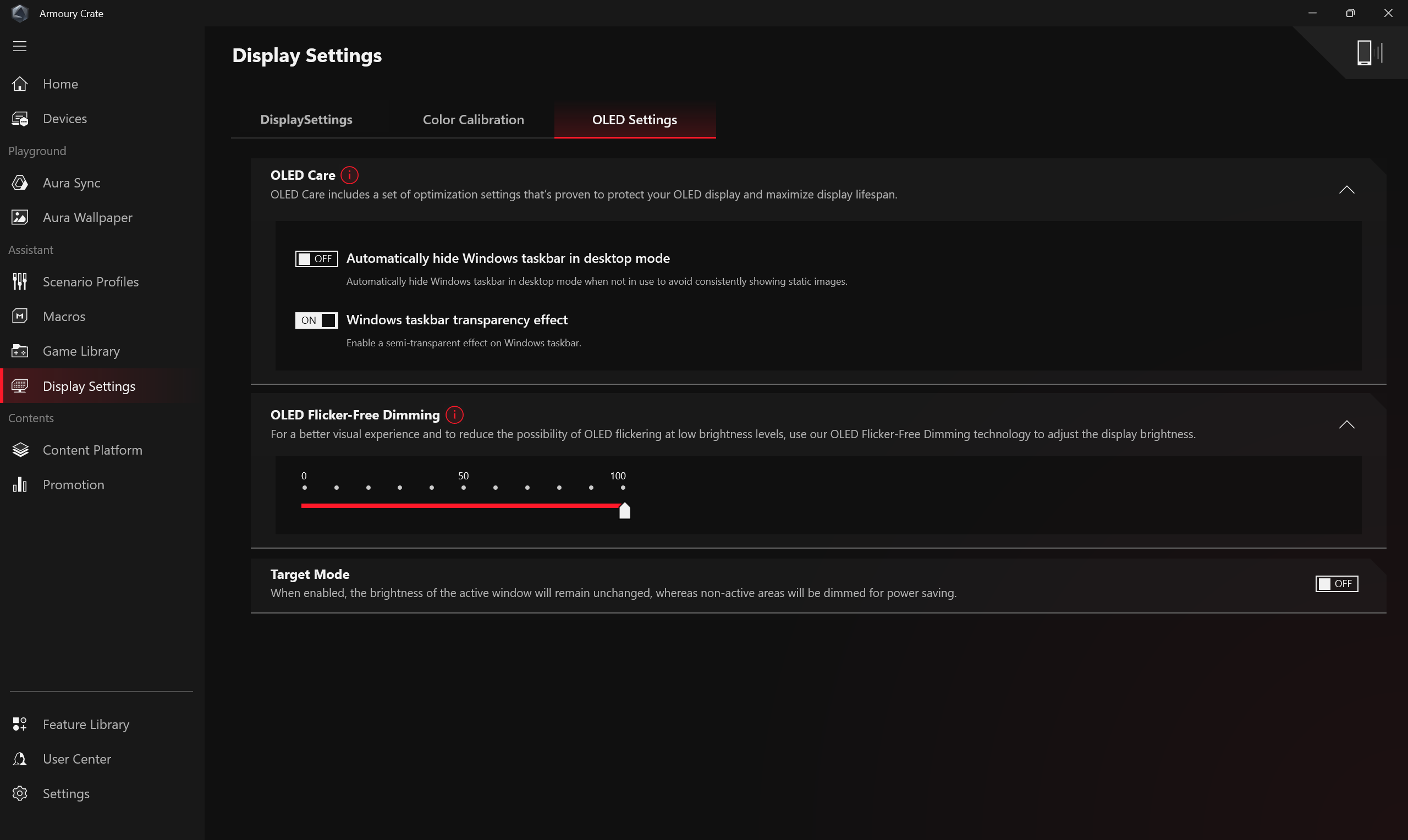
OLED
OLED 디스플레이의 수명을 보호하고 연장할 수 있도록 다양한 최적화 설정을 제공합니다.
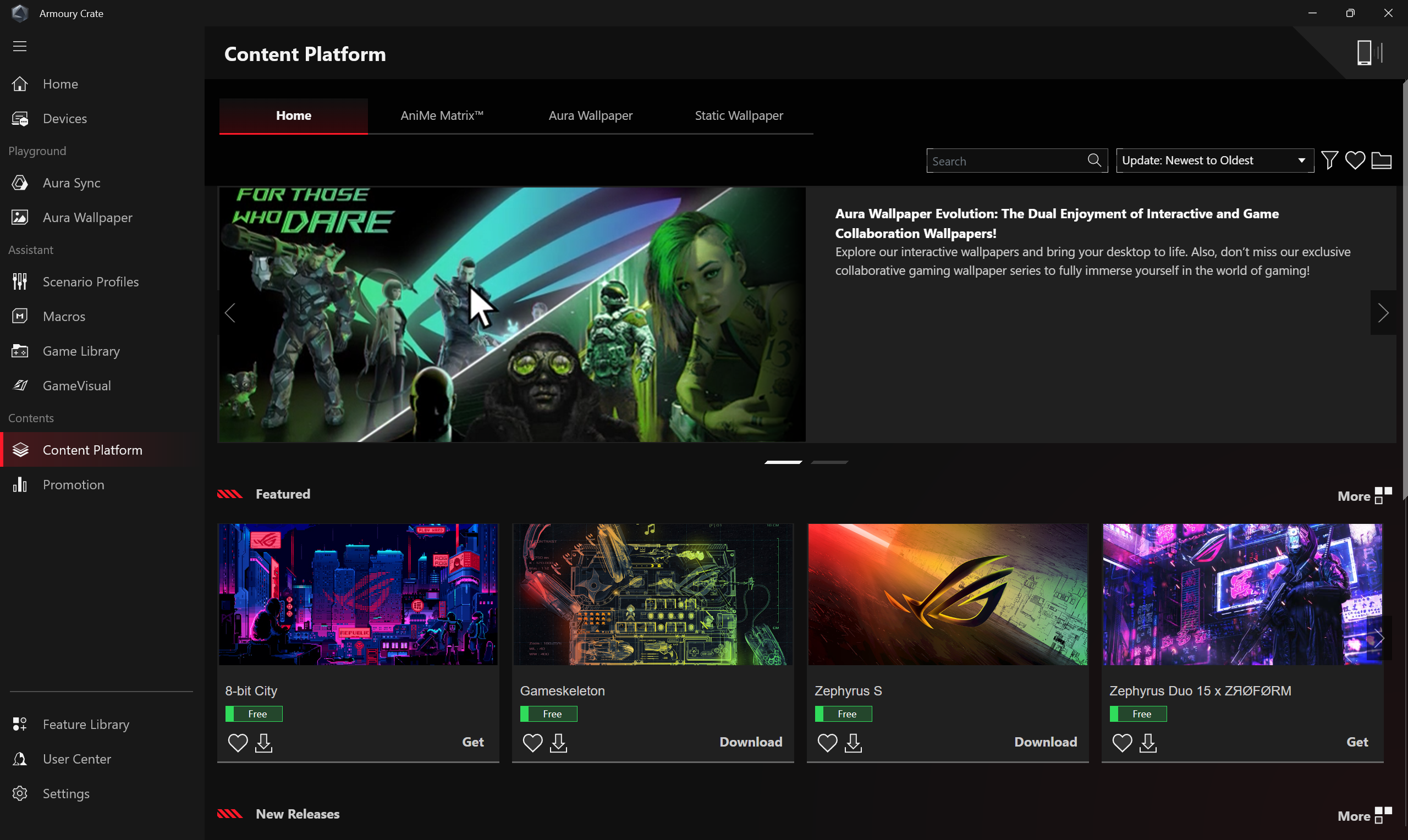
콘텐츠 플랫폼
콘텐츠 플랫폼은 AniMe Vision 애니메이션, Aura 월페이퍼, ROG 월페이퍼 등 최신 트렌드의 ROG 콘텐츠를 지속적으로 제공하여, 여러분이 독창적인 ROG 스타일을 표현할 수 있도록 모든 것을 갖추고 있습니다.
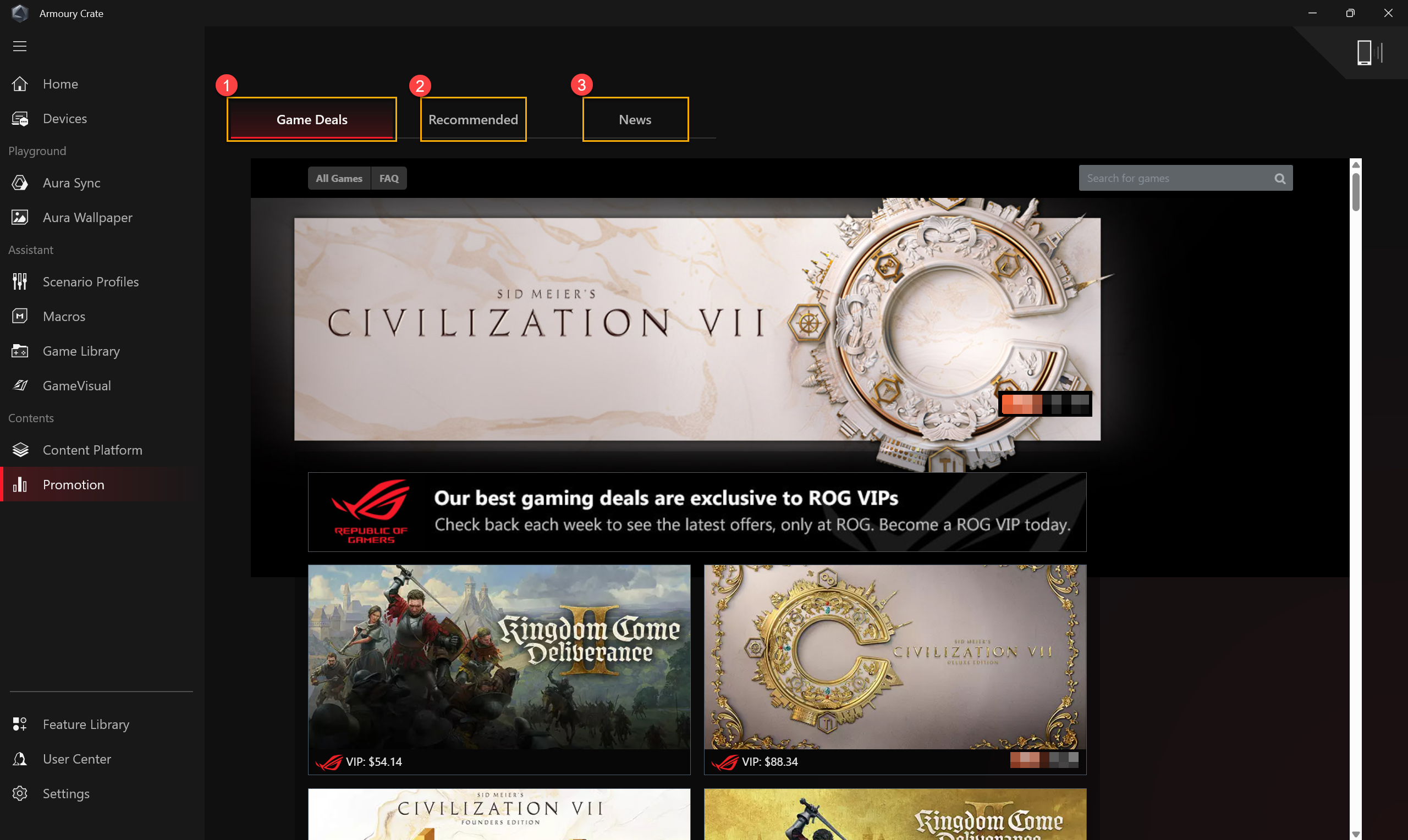
프로모션
Game Deals①: Game Deals를 통해 온라인에서 멋진 게임을 발견하고, 탐색하며, 구매할 수 있습니다.
추천②: 현재 컴퓨터에 적합한 소프트웨어 또는 프로그램을 추천하여 표시합니다.
뉴스③: 전 세계 및 지역 ASUS 추천 뉴스, 이벤트, 제품 정보를 표시합니다.
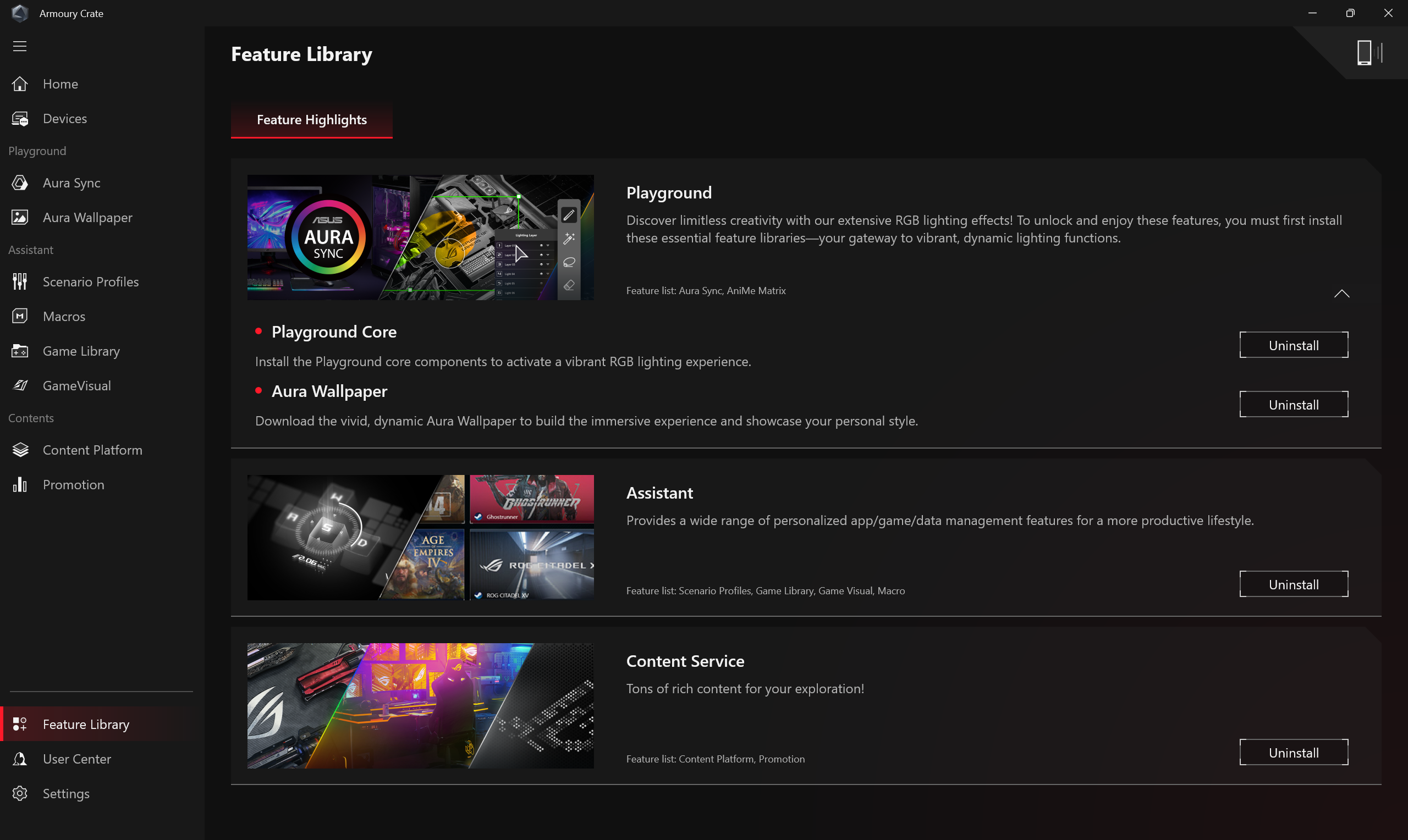
기능 라이브러리는 세 가지 주요 기능, 즉 [플레이그라운드], [어시스턴트], [콘텐츠 서비스]를 제공합니다. 각 주요 기능에는 게이머가 선호도와 필요에 따라 설치하거나 제거할 수 있는 다양한 Armoury Crate 특수 기능이 포함되어 있습니다.
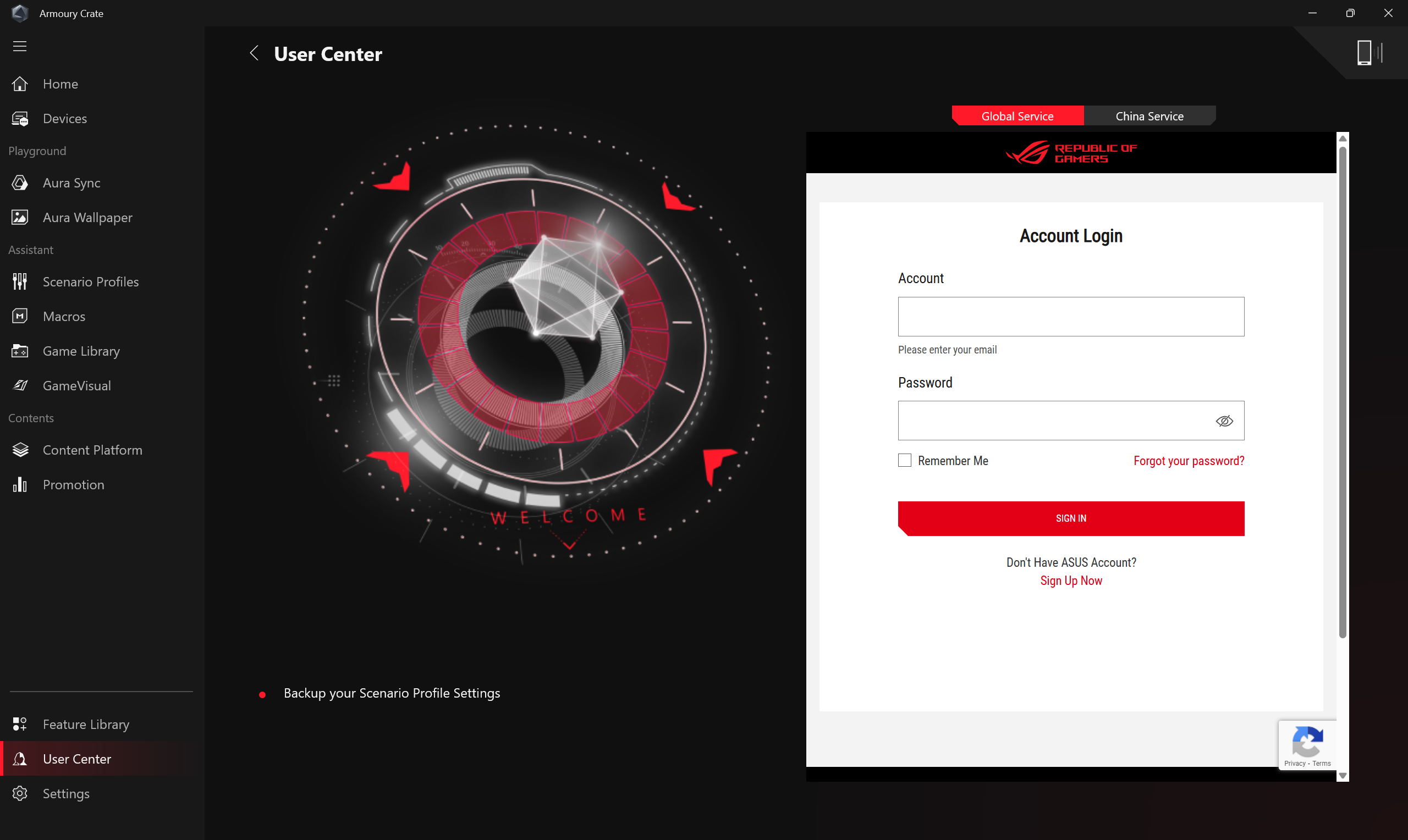
ASUS 멤버 계정에 로그인하면, 계정 정보, 내 제품, 교환, 등록된 이벤트, 알림이 표시됩니다.
*ASUS 멤버 계정 등록 방법은 이 링크를 참고해 주세요.
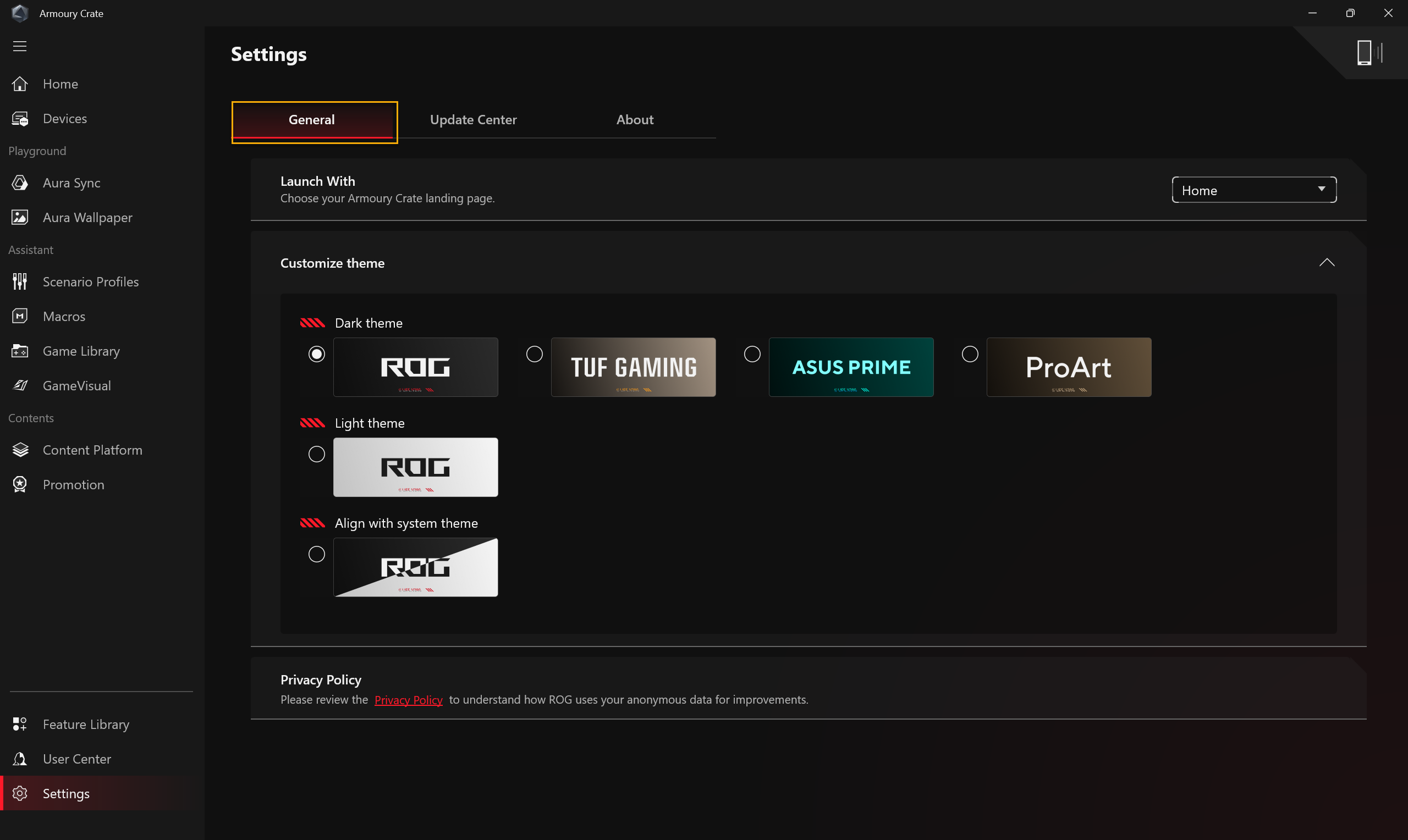
일반: 게이머는 Armoury Crate 시작 페이지를 선택하고 테마를 커스터마이즈할 수 있습니다.
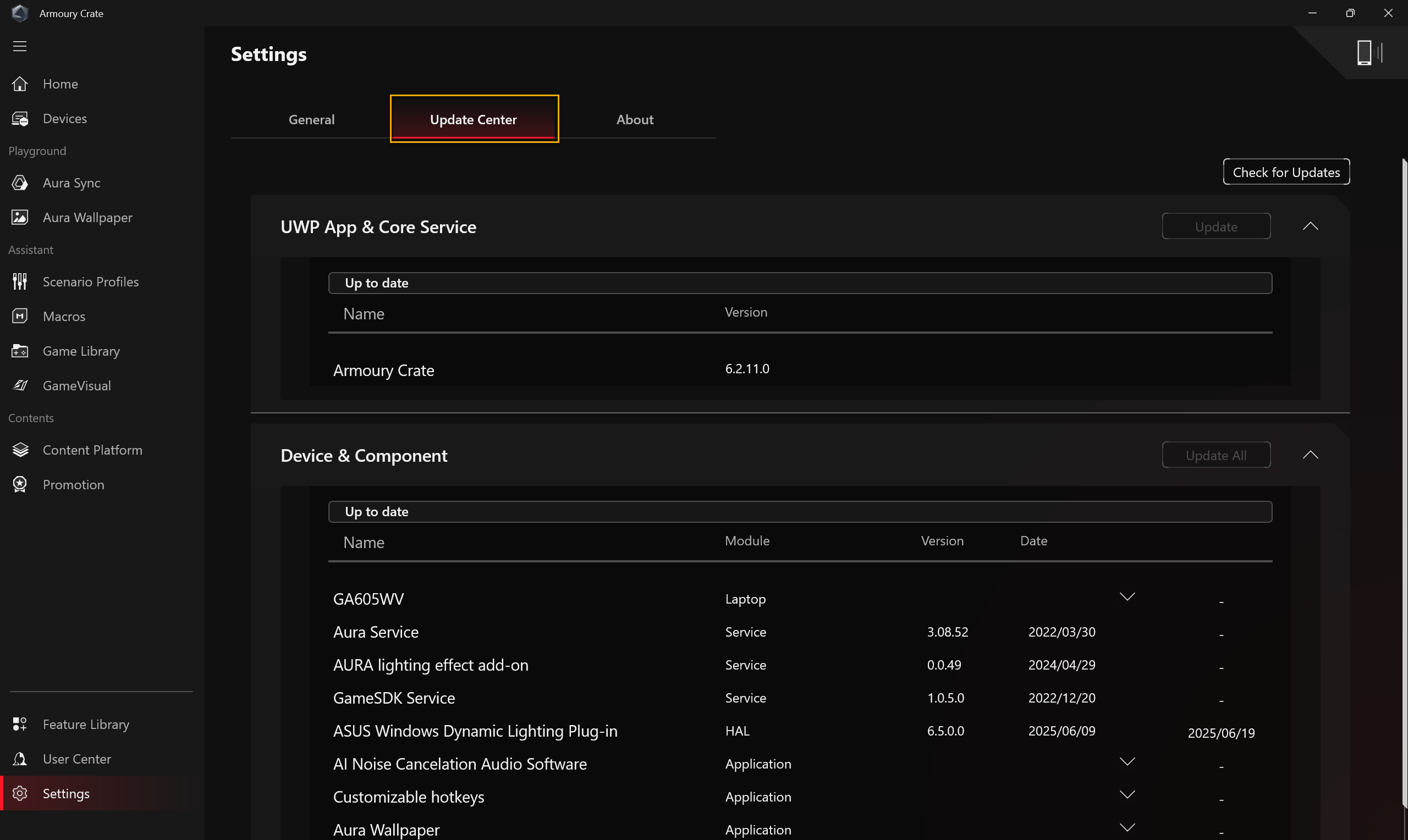
업데이트 센터: [업데이트 확인]을 선택하면, 업데이트 센터에서 애플리케이션 내 펌웨어 또는 드라이버 중 업데이트가 필요한 항목을 나열하고, 게이머는 업데이트 여부를 선택할 수 있습니다.
*업데이트를 진행하기 전에 노트북이 충전기에 연결되어 있는지 확인해 주세요.
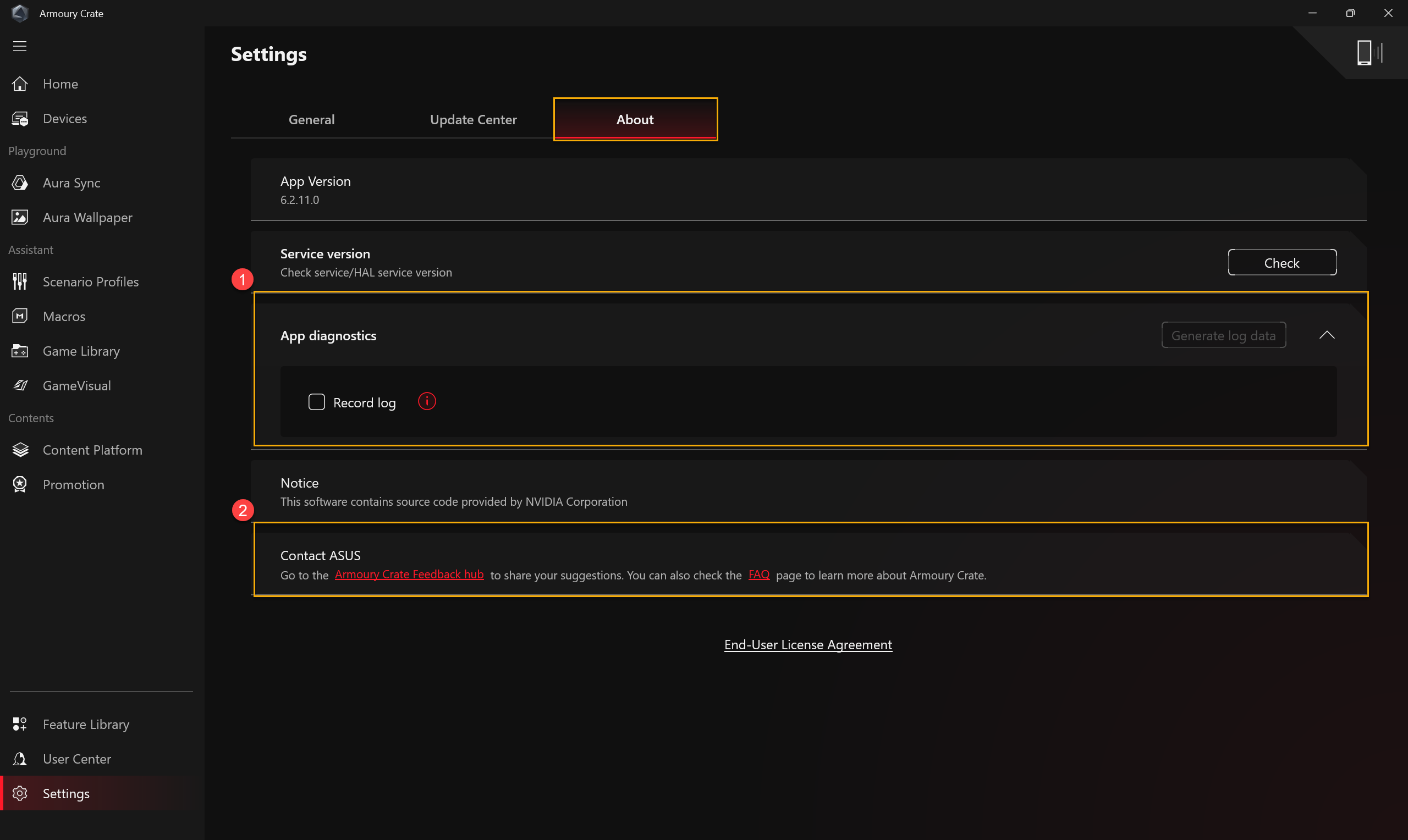
정보: Armoury Crate App 버전, 서비스 버전, 앱 진단, Armoury Crate 피드백 허브, 그리고 FAQ를 표시합니다.
①앱 진단: [기록 로그]를 클릭하면 Armoury Crate 문제 로그를 수집하기 시작합니다.
②Armoury Crate 피드백 허브: Armoury Crate에 대한 의견이나 개선점을 공유하세요.
질문 1: 동작 모드 분류 및 소개
답변 1:
Windows® 모드: 선택한 전원 계획에서 기본 Windows 설정을 사용합니다.
저소음 모드: CPU와 GPU 성능을 제한하지만 소음 수준을 매우 조용하게 유지합니다.
성능 모드: 모든 상황에서 성능, 온도, 소음을 균형 있게 조절합니다.
터보 모드: 팬에서 최대한의 공기 흐름을 제공하면서, 고성능 게임 및 작업을 위해 CPU와 GPU에 최대 전력을 공급합니다. (충전 모드에서만 사용 가능).
수동 모드*: 사용자가 필요에 맞게 커스텀 팬 프로필을 생성할 수 있습니다.
태블릿/세로 모드**: 태블릿/세로 모드가 감지되면, 해당 모드에 맞게 성능이 최적화됩니다.
*대부분의 ROG 시리즈를 지원하며, AC 모드(충전 모드)에서만 실행할 수 있습니다.
**ROG FLOW 시리즈 게이밍 노트북만 지원합니다.
질문 2: 게이밍 노트북(NB)과 데스크탑(DT)이 지원하는 작동 모드는 무엇인가요?
답변2:
| Windows® | 저소음 | 성능 | 터보 | 수동 |
ROG 시리즈 NB | V | V | V | V | V |
ROG 시리즈 NB | V |
| V | V | V** |
TUF 시리즈 NB | V | V | V | V | V* |
TUF 시리즈 DT | V |
| V | V |
|
*해당 기능은 2022년 신제품 시리즈 및 이후 모델에서만 지원됩니다.
**해당 기능은 G35CZ 및 G15CK 시리즈 모델에서는 지원하지 않습니다.
질문 3: 서로 다른 전원 모드에서 게이밍 노트북(NB)이 지원하는 동작 모드는 무엇입니까?
답변3:
| 전원 모드 | Windows® | 조용함 | 성능 | 터보 | 수동 | 테이블/수직 |
ROG 시리즈 NB | 충전 모드 | V | V | V | V | V |
|
배터리 모드 | V | V | V |
| V* |
| |
TUF 시리즈 NB | 충전 모드 | V | V | V | V | V* |
|
배터리 모드 | V | V | V |
| V* |
| |
ROG Flow 시리즈 NB | 충전 모드 | V | V | V | V | V | V |
배터리 모드 | V | V | V |
| V* | V |
*이 기능은 2022년 신제품 시리즈 모델 및 이후 모델만 지원할 수 있습니다.
질문 4: App Diagnostics란 무엇인가요?
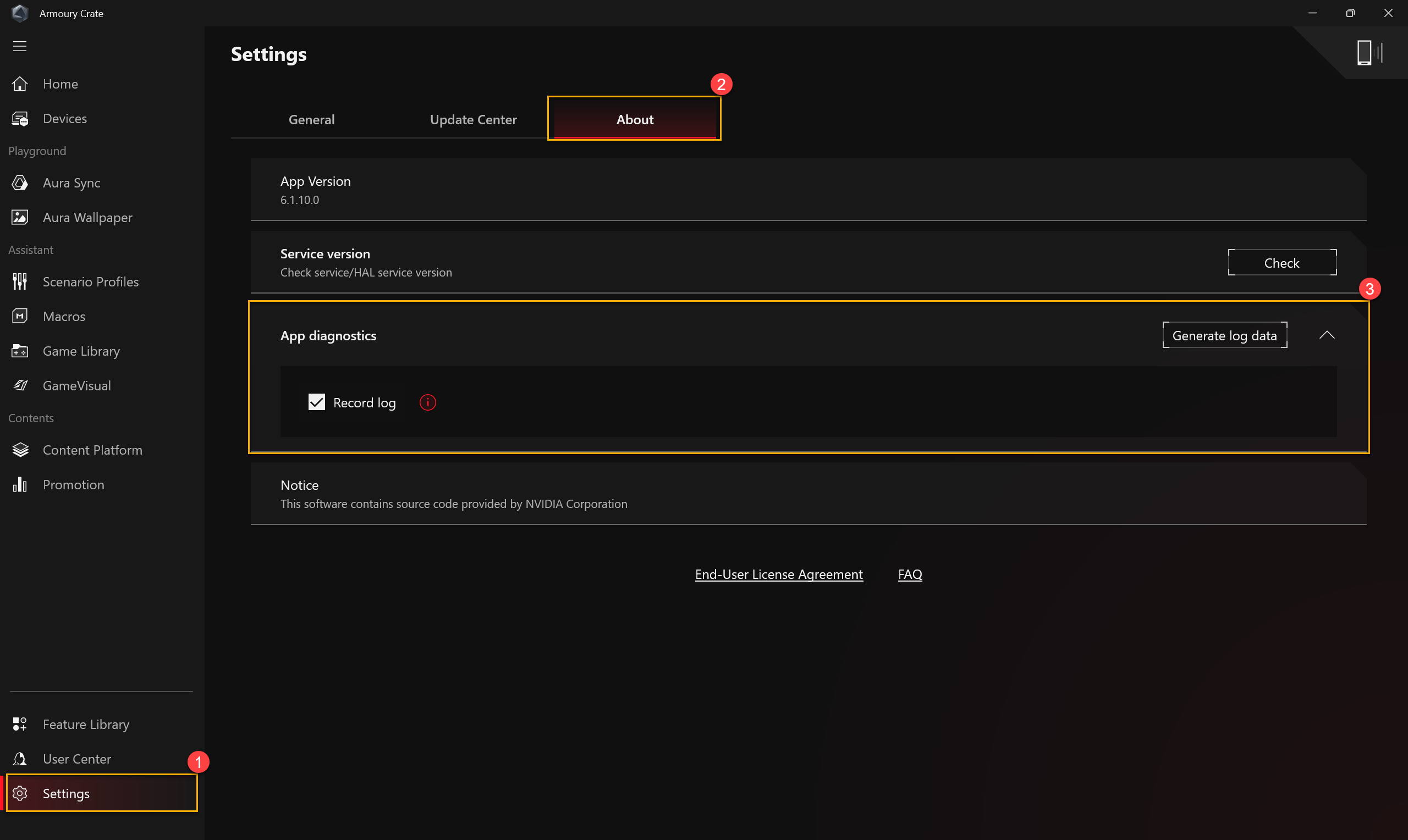
답변 4: App Diagnostics는 Armoury Crate의 현재 상태 로그를 수집할 수 있습니다. Armoury Crate에서 "설정"①을 확인하고 "정보"② 페이지를 확인하세요. App Diagnostics의 "로그 기록"③을 클릭하면 개인정보 처리방침이 팝업됩니다. 사용자가 동의하면 Armoury Crate가 문제 로그 수집을 시작합니다. 이후, 문제가 발생한 상황을 재현한 뒤, 다시 이 페이지로 와서 "로그 데이터 생성"③을 클릭하여 암호화된 로그 파일(ASUS 로그 파일)을 생성하세요. 로그가 저장된 후, 사용자는 추가적인 Armoury Crate 문제 진단을 위해 이 파일을 서비스 센터나 기술 지원자에게 제공할 수 있습니다.
질문 5: Fan Curve 및 CPU/GPU 오버클럭을 적용할 때 경고 창이 나타나는 이유는 무엇인가요?
답변 5: 경고 창은 게이머에게 매개변수를 조정할 때 하드웨어 손상의 위험이 있을 수 있음을 알리고, 복구 절차를 안내하기 위한 안내입니다.
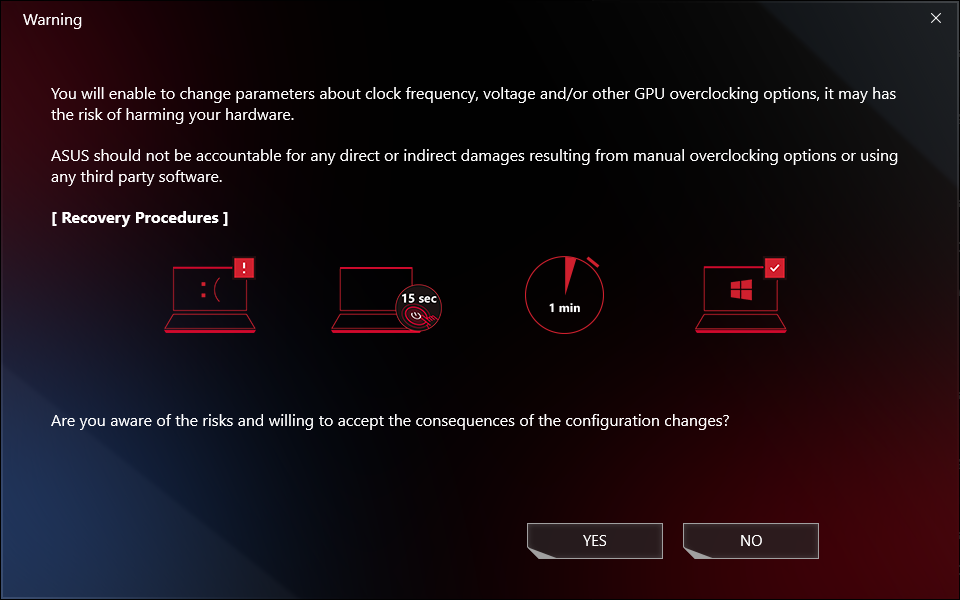
[복구 절차] 자동 종료 또는 블루 스크린이 발생한 경우, 전원 키를 15초간 누른 후 1분 정도 기다리세요. 그 후, 컴퓨터를 다시 재부팅해 보세요.
질문 6: 왜 GPU Performance를 실행하여 프로세스를 중지할 수 없나요?
답변 6: 해당 시점에서 프로세스를 중지할 수 없다면, 아래 사항을 확인해 주세요:
1. 프로세스가 외부 디스플레이를 사용 중일 경우 중지할 수 없습니다.
2. 컴퓨터가 AC 전원 공급 상태일 때는 프로세스를 중지할 수 없습니다.
질문 7: 모바일 기기를 사용하여 Armoury Crate 애플리케이션을 연결하려면 어떻게 해야 하나요?
답변 7: 모바일 기기를 사용해 Armoury Crate에 연결하고 컴퓨터의 설정을 변경하려면, 자세한 내용은 링크를 참고하세요.
질문 8: 기존 Armoury Crate 애플리케이션을 6.0 버전 이상으로 업그레이드할 수 없는 이유는 무엇인가요?
답변 8: 컴퓨터를 재시작한 후 Armoury Crate를 다시 실행해 보세요. 여전히 업그레이드가 되지 않는 경우, 링크에서 Armoury Crate 애플리케이션을 다운로드하여 수동으로 설치해 주세요.
질문 9: 노트북에 HDMI 또는 Display Port로 외부 디스플레이를 연결하면 GPU 처리 성능에 영향이 있나요?
답변 9: 아니요, 그래픽 처리 성능은 시스템의 [GPU Mode] 설정에 따라 처리 및 최종 결과가 표시됩니다.
질문 10: 전원을 켠 후 BitLocker 복구 화면이 나타날 때 어떻게 해결하나요?
답변 10: 컴퓨터에서 전원을 켠 후 BitLocker 복구 화면이 나타나는 경우, HDD/SDD가 암호화된 상태를 의미하며, 이 문제를 해결하려면 복구 키를 입력해야 합니다. 자세한 내용은 [전원을 켠 후 BitLocker 복구 화면이 나타날 때 해결 방법]을 참고하세요.
질문 11: NVIDIA® MAX-Q Dynamic Boost를 어떻게 활성화하나요?
답변 11:
1. 게이머는 NVIDIA® Control Panel에서 MAX-Q Dynamic Boost* 기능을 활성화해야 하며, NVIDIA Control Panel에서 Dynamic Boost 활성화 또는 비활성화 방법에 대한 NVIDIA® 공식 웹사이트를 참고하세요.
2. Armoury Crate 애플리케이션 설정에서 운영 모드는 터보 또는 수동 모드로 설정되어야 합니다.
*이 기능은 NVIDIA® MAX-Q Dynamic Boost가 탑재된 모델에서만 지원됩니다.
질문 12: 왜 내 [Panel OverDrive] 아이콘이 비활성화(회색)로 표시되나요?
답변 12:
*노트북이 전원 어댑터에 연결되어 있는지 확인하세요.
*ASUS 지원 웹사이트에서 최신 [Refreshrate Service] 드라이버를 다운로드 및 업데이트하세요.
[드라이버, 유틸리티, BIOS 및 사용자 매뉴얼 검색 및 다운로드 방법]
질문 13: Armoury Crate 설정을 통해 DRM이 적용된 게임 문제를 어떻게 해결할 수 있나요?
답변 13: 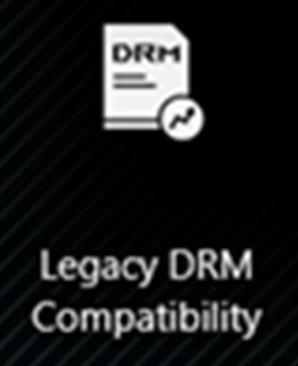
게임이 DRM 이슈로 영향을 받는 경우, “Legacy DRM Compatibility” 항목을 활성화해보시기 바랍니다. “Legacy DRM Compatibility”를 활성화하면, 게임 호환성을 높이기 위해 CPU의 E-코어 사용이 차단됩니다.
경고: 이 기능을 활성화하면 성능 및/또는 배터리 수명이 감소할 수 있습니다.
질문 14: 내 녹음 품질이 기기 소리가 약하게 들리고 사람 목소리가 간헐적으로 들리는 이유는 무엇인가요?
답변 14: 녹음 시나리오가 기기 소리와 사람 목소리 또는 주변 소리를 함께 수집하는 경우, 그리고 자체 기기 볼륨이 외부 볼륨보다 크거나 같을 때, 게이머는 음질이 기대와 다르게 느껴질 수 있습니다. 위와 같은 특수한 녹음 필요가 있다면, [마이크 모드]를 꺼보시기 바랍니다.
Armoury Crate 애플리케이션의 "시스템" 내 "오디오" 페이지에서, [마이크 모드]는 내장 마이크의 지향성 기술이며, 기본 모드는 "무지향성 모드"입니다. "무지향성 모드" 기술은 매우 높은 에코 캔슬링 효과를 제공하며, 탁월한 목소리 분리 효과를 제공합니다. 라이브 방송, 게임 커뮤니케이션, 화상 회의 등 상황에 적합하여 선명한 오디오 품질을 제공합니다.
질문 15: CPU AUX Fan과 System Fan이 무엇인가요?
답변 15: CPU AUX Fan은 CPU 보조 팬으로, CPU 팬과 동일하게 작동합니다. 이는 UMA (통합 메모리 아키텍처) 노트북에 특화된 팬입니다. 또한, System Fan은 세 번째 팬으로, CPU 및 GPU 팬을 함께 지원하며 노트북 내부의 더 나은 쿨링 솔루션을 제공합니다.
질문 16: 시스템 구성에서 백라이트 제어* [멀티 존] 및 [단일 존]이란 무엇인가요?
답변 16:
[멀티 존]
수백 개의 미니-LED 존이 독립적으로 작동하여 화면의 어두운 영역을 디밍해 더 깊은 블랙을, 밝은 영역을 더 생생하고 선명한 색상으로 만듭니다. 이 모드는 게임 및 영화 감상에 이상적입니다. HDR을 켜면 자동으로 멀티 존 백라이트가 활성화됩니다.
[단일 존]
모든 미니-LED 백라이트 존이 하나로 작동하여 기존 노트북 패널과 같이 동작합니다. 이는 일관된 색상 정확도를 제공하며, 콘텐츠 제작 시 중요할 수 있습니다. 참고: 단일 존 백라이트 모드에서는 HDR을 사용할 수 없습니다.
*Mini-LED 디스플레이가 장착된 노트북에서만 사용 가능합니다.
질문 17: CPU 오버클러킹 모드 설정을 BIOS 모드로 어떻게 전환하나요?
답변 17: CPU 오버클러킹 모드 아이콘이 회색(소프트웨어 모드 상태)으로 변할 때, 게이머는 BIOS 구성에서 설정을 BIOS 모드로 전환해야 합니다.
BIOS 구성 화면으로 들어가려면, [BIOS 구성 화면 진입 방법]을 참고하세요. BIOS 구성에서, [고급] 옵션 아래의 [Ai Tweaker]를 선택해 주세요.
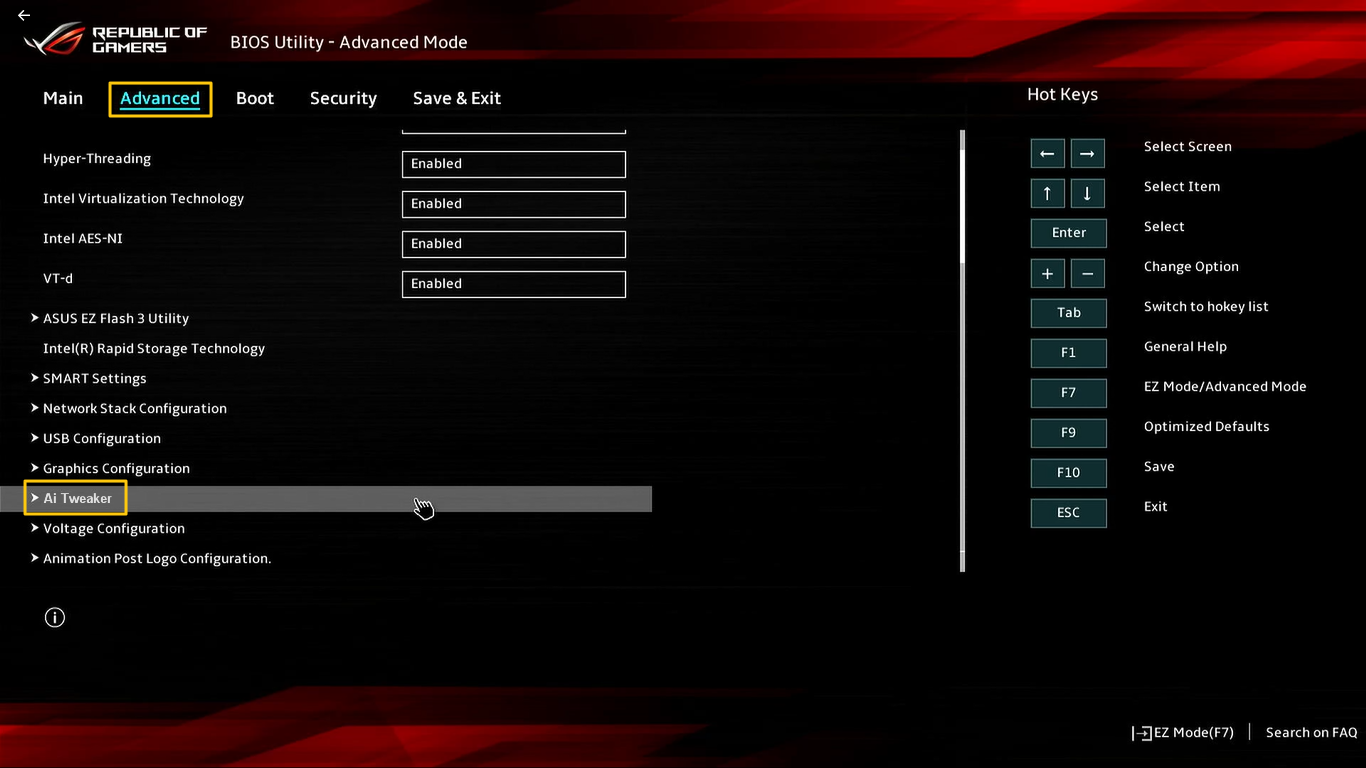
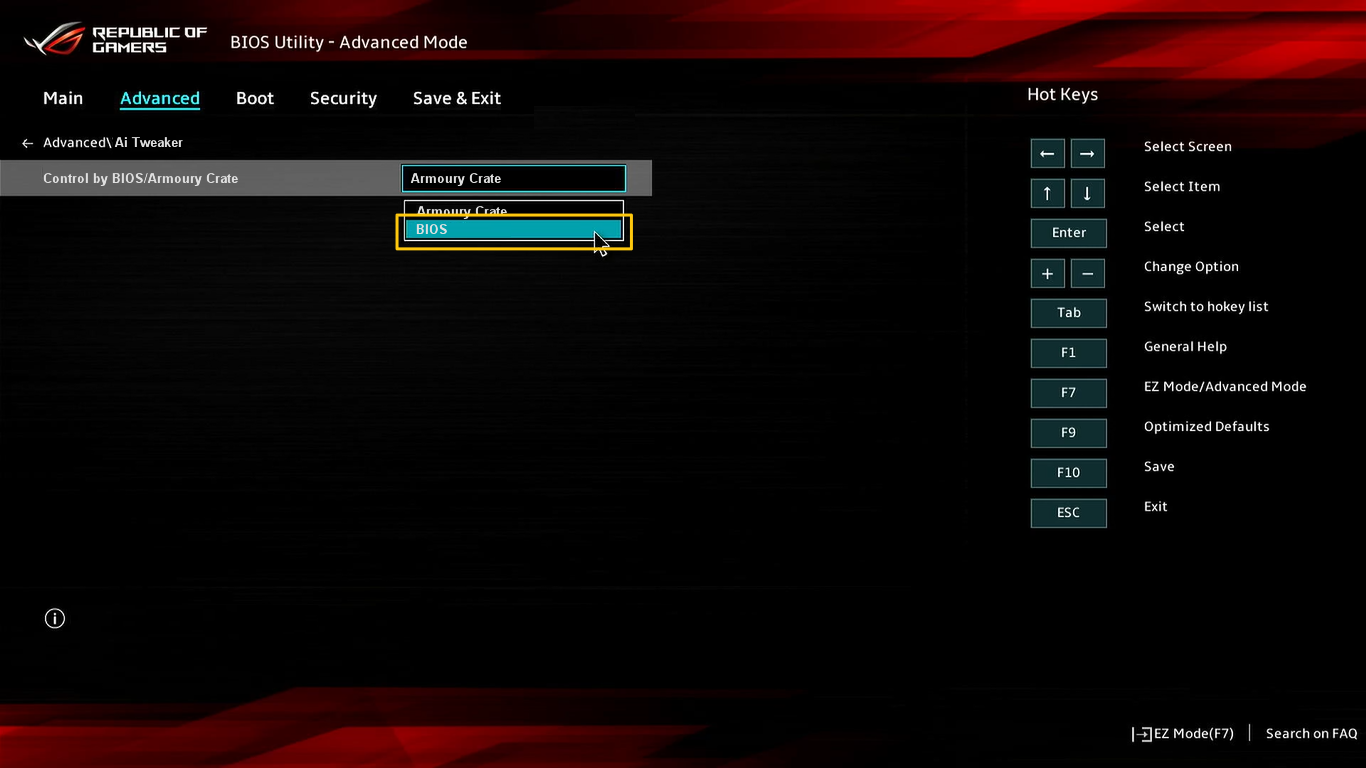
[Ai Tweaker] 설정에서, [Control by BIOS/Armoury Crate] 옵션에서 [BIOS]를 선택하세요. 그 후 [F10] 키를 눌러 설정을 저장하고 종료하면, 시스템이 재시작된 후 완료됩니다.
질문 18: Armoury Crate & Aura Creator 자동 업데이트를 비활성화하는 방법은 무엇인가요?
답변 18: Armoury Crate UWP와 Aura Creator UWP 앱의 자동 업데이트를 중지하려면 아래 단계를 따라 주시기 바랍니다.
*참고: 자동 업데이트가 비활성화되면 이 설정은 Microsoft Store에서 설치된 모든 앱에 적용됩니다 (Armoury Crate 및 Aura Creator에만 한정되지 않습니다).
1. Microsoft Store로 이동합니다.
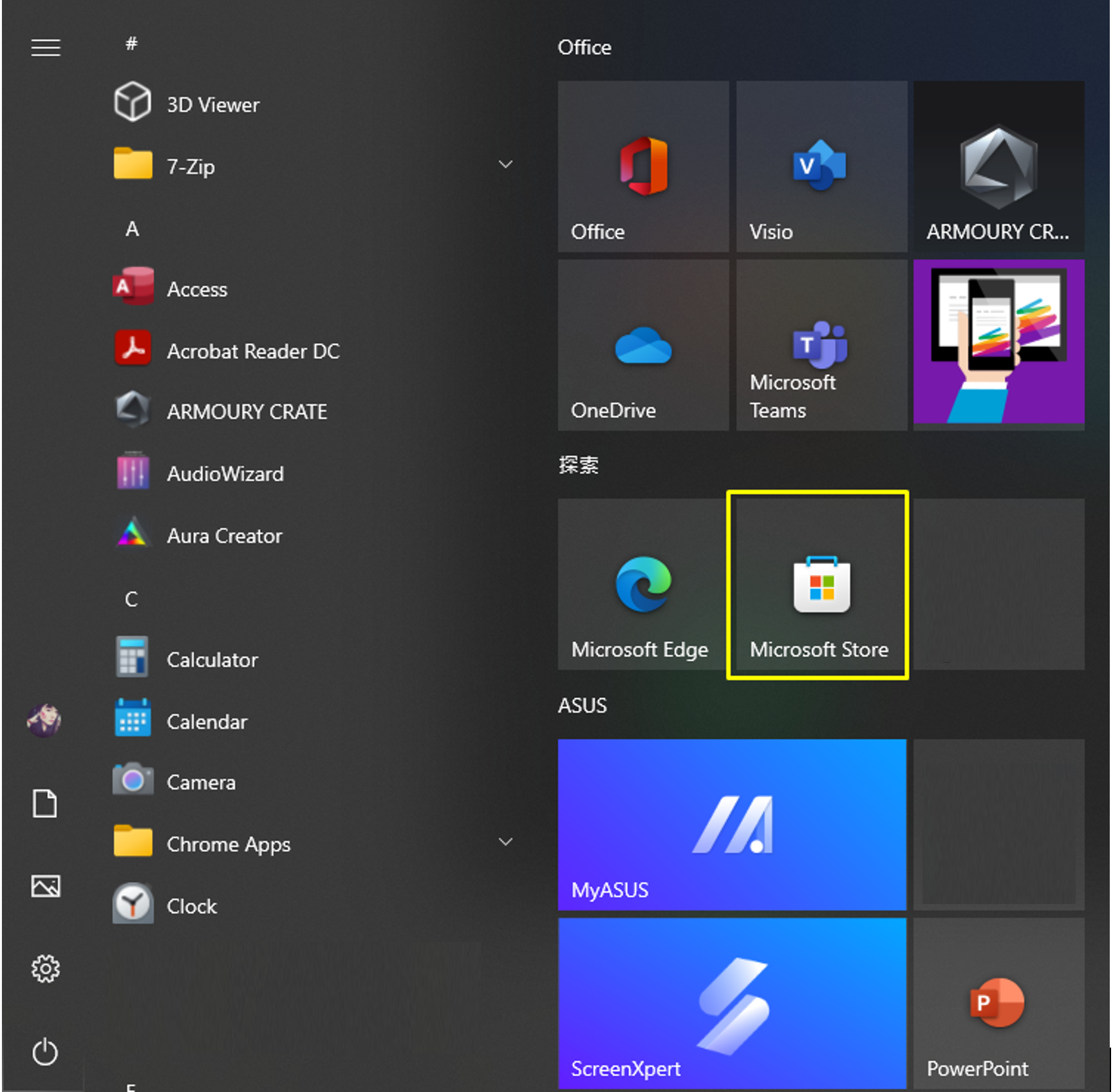
2. 상단 오른쪽에 있는 “로그인” 아이콘을 클릭한 후 “앱 설정”을 클릭합니다.

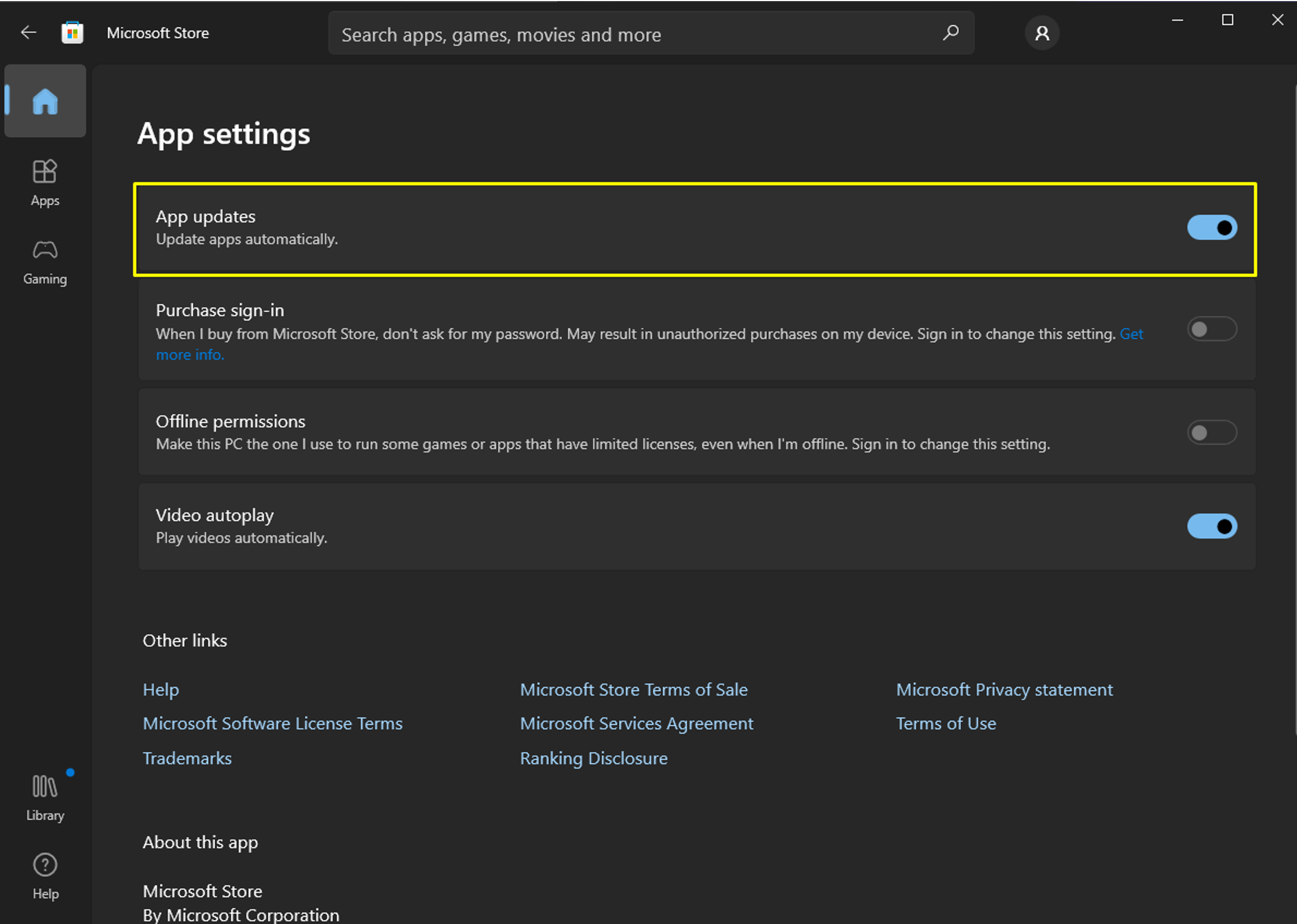
3. “앱 업데이트”를 비활성화하여 자동 업데이트를 끕니다.
*참고: 자동 업데이트를 비활성화하면 이 설정은 Microsoft Store에서 설치된 모든 앱에 적용됩니다 (Armoury Crate와 Aura Creator에만 한정되지 않습니다).
질문 19: Armory Crate의 Resource Monitor를 실행하면 AMD AFMF 기능이 올바르게 작동하지 않는 이유는 무엇인가요?
Answer 19: AMD AFMF는 AMD의 최신 프레임 생성 기술입니다. 현재, 타사 성능 모니터링 도구를 지원하지 않습니다. 게임 화면에 오버레이되는 모든 타사 성능 모니터링 도구를 활성화하면 Xbox Game Bar, Armoury Crate의 Resource Monitor 등과 같이 AFMF 기능이 제대로 작동하지 않을 수 있습니다. 만약 AFMF가 활성화되어 있고 FPS와 같은 지표를 확인하고 싶으시다면, AMD Software In-Game Performance Overlay 사용을 권장합니다.
질문 20: 내 노트북에 디스크리트 및 통합 그래픽 처리 장치가 모두 있는지 어떻게 확인할 수 있나요?
Answer 20: FAQ [문제 해결 - 장치 관리자에 노란색 느낌표가 표시됨]를 참고하여 [장치 관리자]를 연 후, 두 개의 그래픽 처리 장치가 있는지 확인하실 수 있습니다. 또한, FAQ [문제 해결 - 그래픽 카드를 감지하지 못함]의 [그래픽 카드 드라이버 제거 및 재설치] 챕터를 참고하여 그래픽 드라이버를 재설치하거나 업데이트할 수 있습니다.
질문 21: Armoury Crate는 게이밍 노트북에서 잠금 기능키(Fn 키) 기능을 지원하나요?
Answer 21: Armoury Crate는 게이밍 노트북에서 잠금 기능키를 지원할 수 있습니다. 단, 이 기능은 2024년 이후 출시된 새로운 게이밍 노트북 모델에서만 사용할 수 있습니다.
질문 22: Armoury Crate APP의 글자 크기를 더 크게(혹은 더 작게) 하려면 어떻게 해야 하나요?
Answer 22: Windows OS 설정①.

그 다음 시스템②>디스플레이③.

[크기 조정 및 레이아웃] 섹션을 찾아서, 크기 조정④ 설정을 통해 텍스트를 더 크게 또는 작게 만드세요.

질문 23: 왜 Intel 플랫폼에서 iGPU(내장 그래픽)의 “dedicated memory”가 Armoury Crate에서 조정한 후에도 작업 관리자에서 변경되지 않습니까?
답변 23: 일부 구형 Intel 플랫폼에서는 Armoury Crate에서 전용 비디오 메모리 할당을 변경하더라도 작업 관리자에 표시되는 값에 즉시 반영되지 않을 수 있습니다. 그러나 실제 메모리 할당은 정상적으로 업데이트됩니다. 표시 결과에 대해 우려가 있으시면, 추가 정보를 위해 공유 GPU 메모리 재정의 기능 및 요구 사항을 참고하시기 바랍니다.

질문 24: 왜 일부 지역이나 중국 ASUS 계정 사용 시 AI Aura Lighting을 볼 수 없거나 활성화할 수 없나요?
답변 24: 신규 사용자(이전에 사용 이력이 없는 경우)라면, 현지 법률 및 규제 요건을 준수하기 위해 특정 서비스 지역에 있을 때 시스템에서 해당 기능 진입점을 자동으로 숨겨 기능 사용이 제한됩니다. 사용 이력이 있는 경우에는 시스템에서 기능 진입점을 유지하지만, 현지 네트워크 환경 규정에 따라 과거 AI 기반 조명 효과 기록은 열람 가능하지만 새로운 콘텐츠는 생성할 수 없습니다.
질문 25: 실제 작동 시 Cross Loading Processor Power 기능이 수동 모드에서 설정한 최대 와트 수에 도달하지 않는 이유는 무엇인가요?

답변 25: 만약 사용하시는 기기가 Armoury Crate의 Cross Loading Processor Power 기능([동작 모드] > [수동 모드 편집])을 지원하지만 실제 동작 전력(와트)이 설정한 최대치에 도달하지 않는다면, 아래 사항을 확인해 주시기 바랍니다:
1. 기기의 BIOS를 최신 버전으로 업데이트하세요.
Windows에서 BIOS 업데이트 방법
ASUS 펌웨어 업데이트/EZ Flash로 BIOS 업데이트 방법
2. Armoury Crate 업데이트 센터에서 Armoury Crate UWP와 AC Config가 최신 버전으로 업데이트되어 있는지 확인하세요.
▲Cross Loading Processor Power 기능은 2026년 신제품 시리즈 이후 모델에서만 지원됩니다.
※ 제품 및 응용 버전에 따라 동작 및 인터페이스가 다를 수 있습니다.
※ 사용자의 위치에 따라 ASUS에서 제공하는 제품 기능 및 정보가 다를 수 있습니다.
*문의 사항이 있을 경우 ASUS 고객 지원에 문의해 주시기 바랍니다.
더 자세한 도움이 필요하시면 연락해 주세요.