[프로젝터] ProArt A1/ZenBeam E2 디스플레이 무선 연결 방법 소개
ProArt A1/ZenBeam E2는 포함된 USB Wi-Fi 동글을 통해 무선 미러링 기능을 쉽게 구현할 수 있으며 지원되는 운영 체제에는 iOS, Android 및 Windows 10이 포함됩니다.
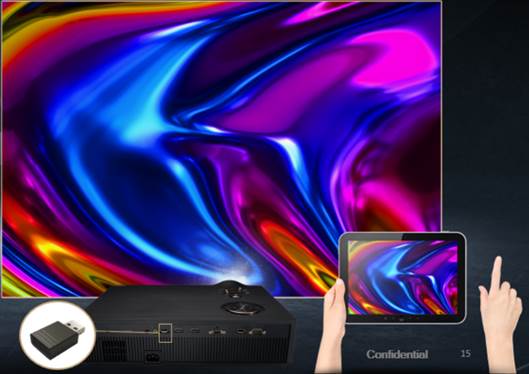
목차
1. 프로젝터 설정 방법:
2. 무선 연결 방법:
A. 휴대폰/노트북/PC -> Proart_A1(프로젝터)
-a, 휴대폰: Android/iOS
-b, 노트북/PC: Windows 10
B. 무선 라우터 -> 휴대폰/노트북/PC -> Proart_A1(프로젝터)
-a, 휴대폰: Android/iOS
1. 먼저 USB Wi-Fi 동글이 왼쪽의 USB 포트에 꽂혀 있는지 확인합니다.
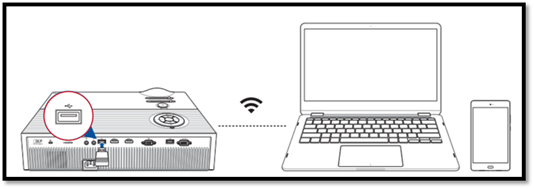
2. 프로젝터의 이미지 소스 설정: 무선 프로젝션
1단계. 메뉴 에서 (입력)을 클릭하고 "입력 소스"를 선택한 다음 무선 프로젝션을 선택합니다.
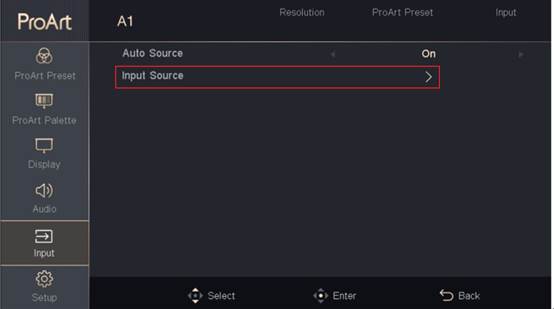
2단계: "무선 프로젝션"을 클릭한 후 다음 페이지를 입력합니다.
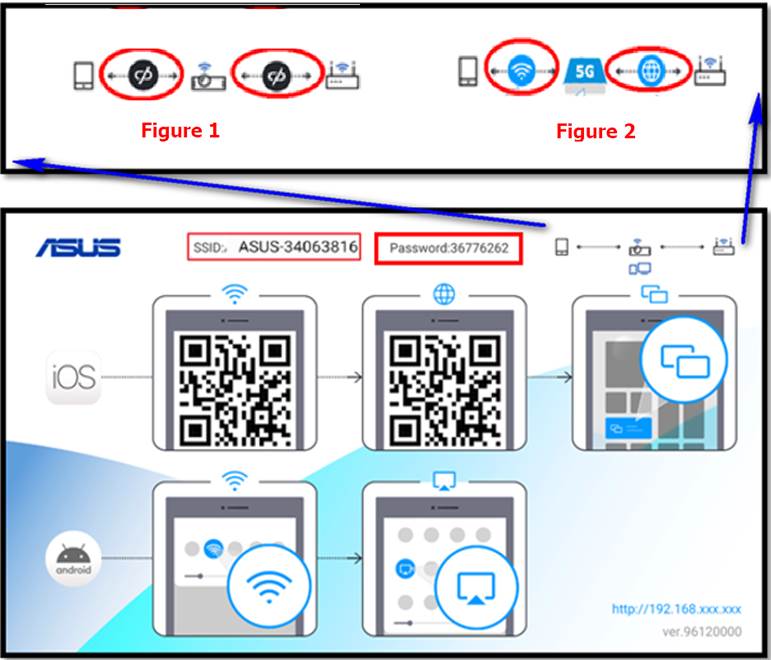
예: SSID: ASUS-34063816 및 암호: 36776262
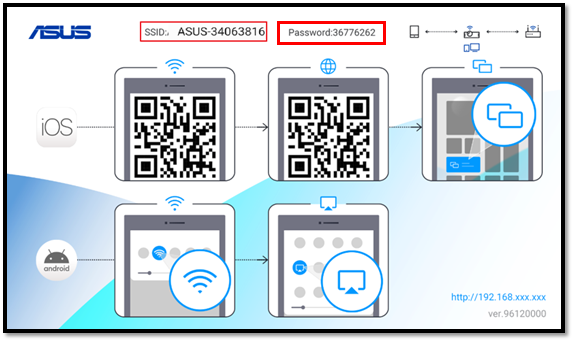
A. 휴대폰/노트북/PC -> Proart_A1(프로젝터)
Android:
1단계. 스크린 캐스트를 탭합니다.
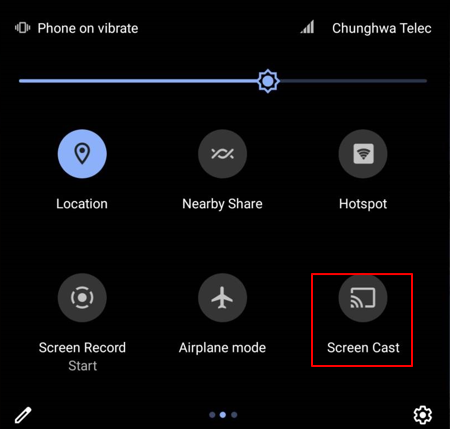
참고: 화면이 작동하려면 모바일 Wi-Fi 기능을 켜야 합니다.
2단계. 연결할 프로젝터의 SSID를 찾고 전원을 켜서 완료하는 데 동의합니다.
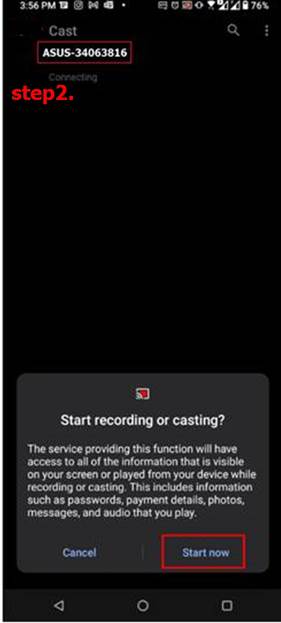
iOS 장치:
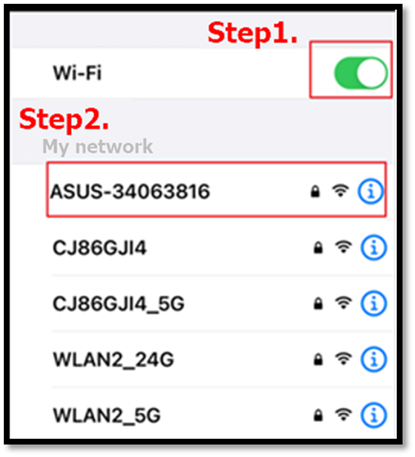
1단계. Wi-Fi가 활성화되어 있는지 확인합니다.
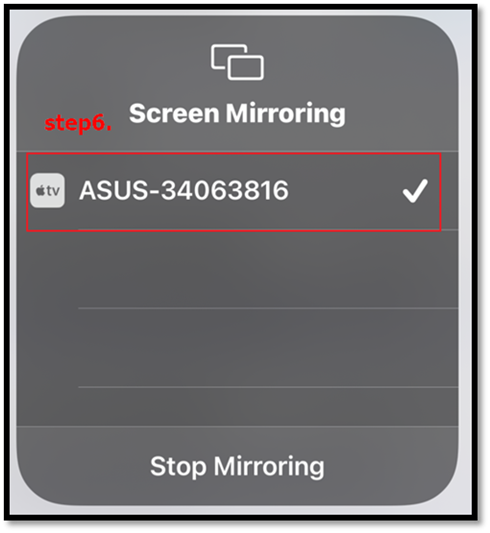
2단계. A1 프로젝터의 SSID에 연결합니다.
3단계. 연결 암호를 입력하면 로그인이 가능합니다.
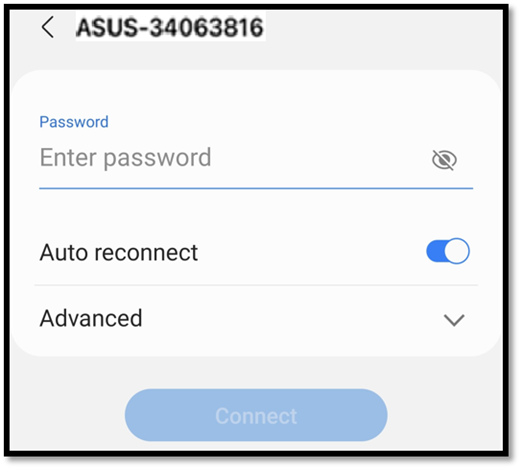
(예: SSID: ASUS-34063816 및 암호: 36776262)
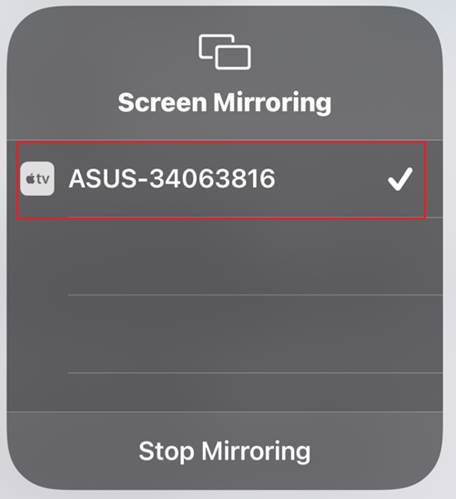
4단계. 아래와 같은 화면이 나오면 연결이 완료된 것입니다.
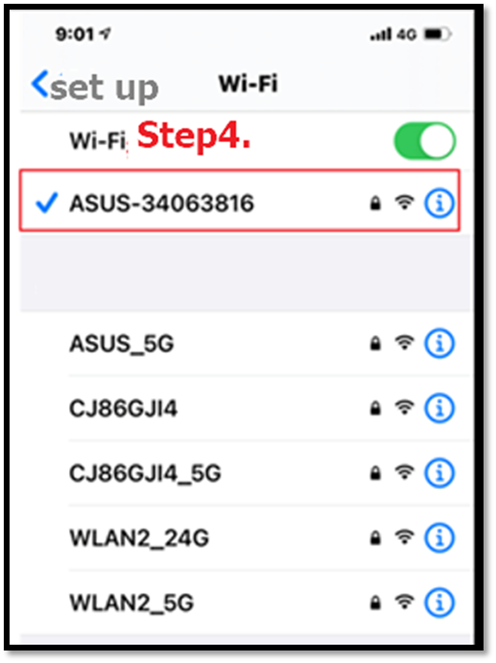
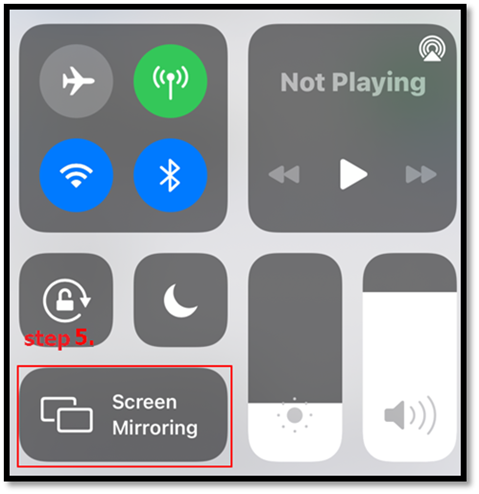
5단계. IOS 장치에서 미러링 소프트웨어를 탭합니다.
6단계. A1 프로젝터의 SSID에 연결하면 설정이 완료됩니다.
Windows 장치:
1단계. WIFI가 켜져 있는지 확인합니다.
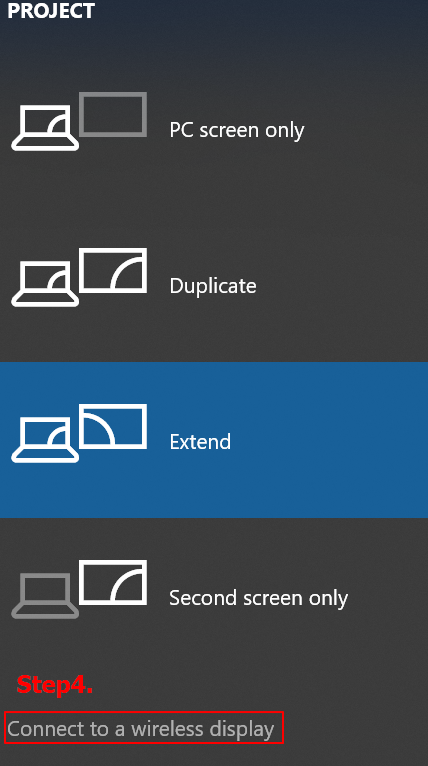
2단계. 화면 오른쪽 하단에 있는 화면 아이콘을 클릭합니다.
3단계. "프로젝션"을 클릭합니다.
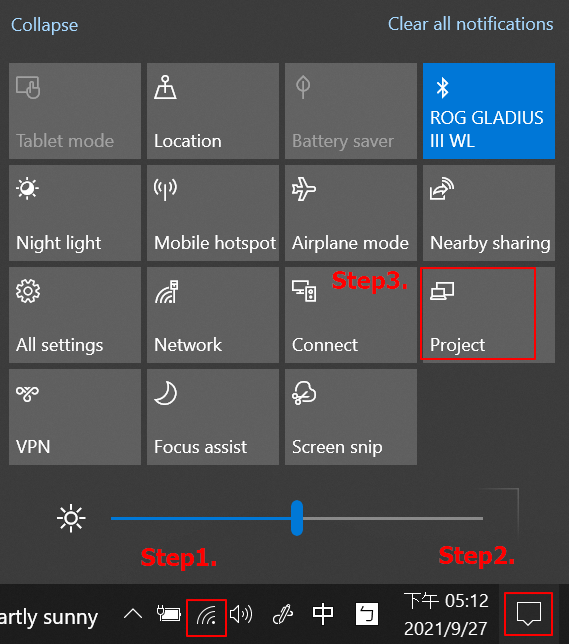
4단계, "무선 디스플레이에 연결"을 클릭합니다.
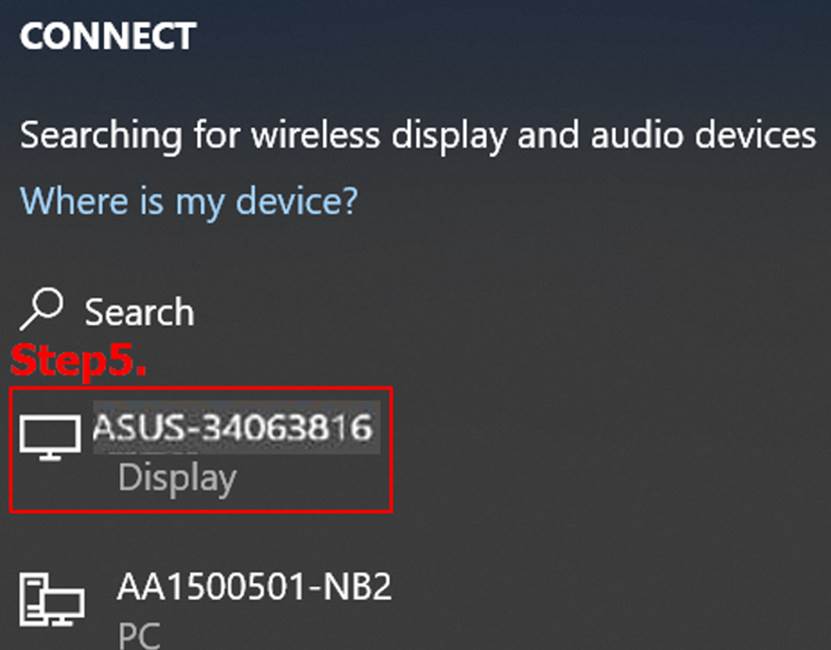
5단계, 연결할 Proart A1의 SSID를 찾습니다.
B. 무선 라우터 -> 휴대폰/노트북/PC -> Proart_A1(프로젝터)
먼저 메뉴 에서 (입력)을 클릭하고 "입력 소스"를 선택한 다음 무선 프로젝션을 선택합니다.
iOS의 예:
1단계, Proart A1 무선 페이지의 QR 코드를 스캔하면 EZCAST 소프트웨어에 자동으로 연결되어 다운로드됩니다.
(Android: Play 스토어에서 다운로드: EZCast)
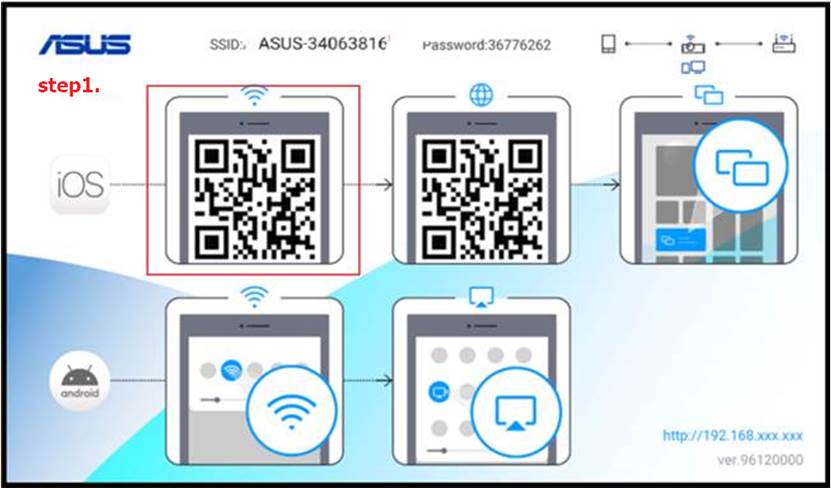
(예: SSID: ASUS-34063816 및 암호: 36776262)
2단계.
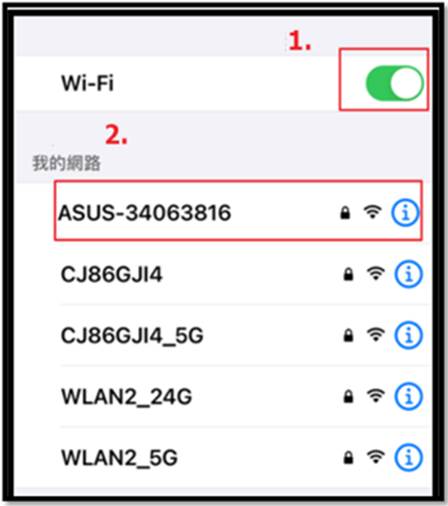
1. Wi-Fi가 활성화되어 있는지 확인합니다.
2. A1 프로젝터의 SSID에 연결합니다.
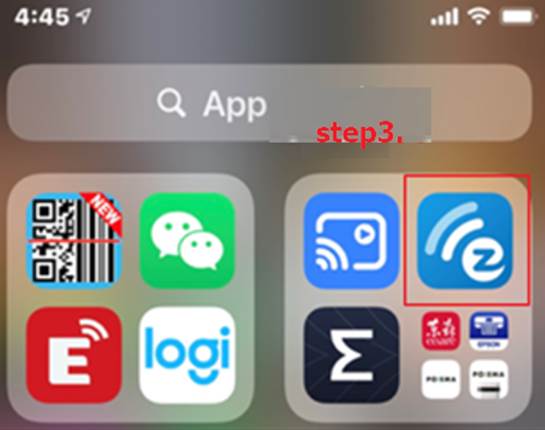
3단계. 화면에서 EZCAST(빨간색 테두리)를 클릭하여 실행합니다.
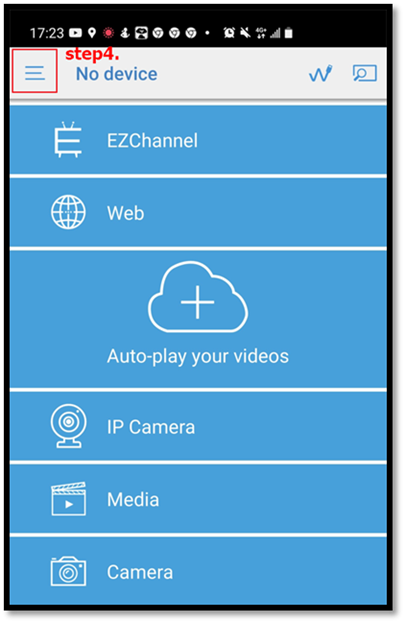
4단계. " "를 클릭합니다.
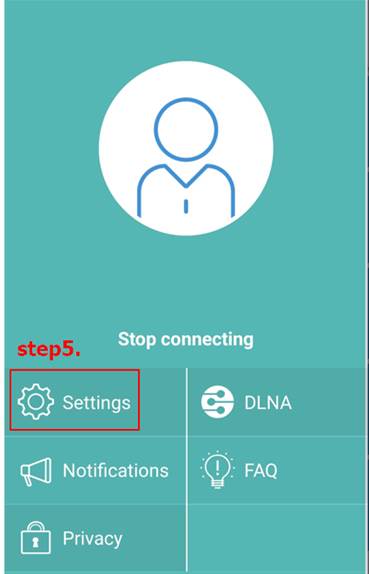
5단계. 설정을 클릭합니다.
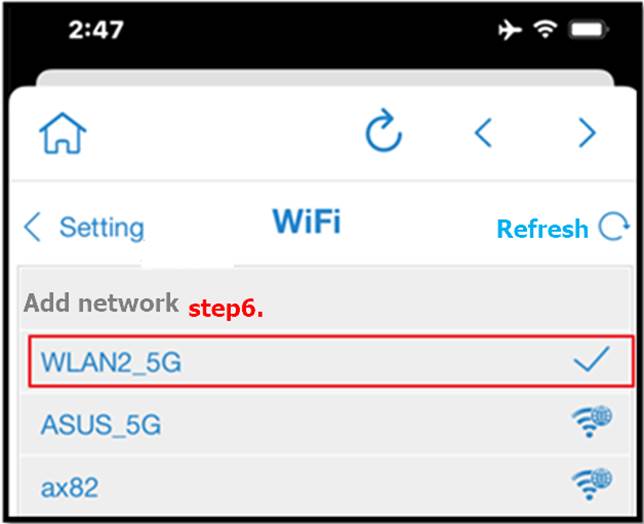
6단계. 무선 라우터에 연결합니다.
예는 다음과 같습니다. 가정에서 사용 가능한 무선 SSID: WLAN2_5G를 선택하고 암호를 입력합니다.
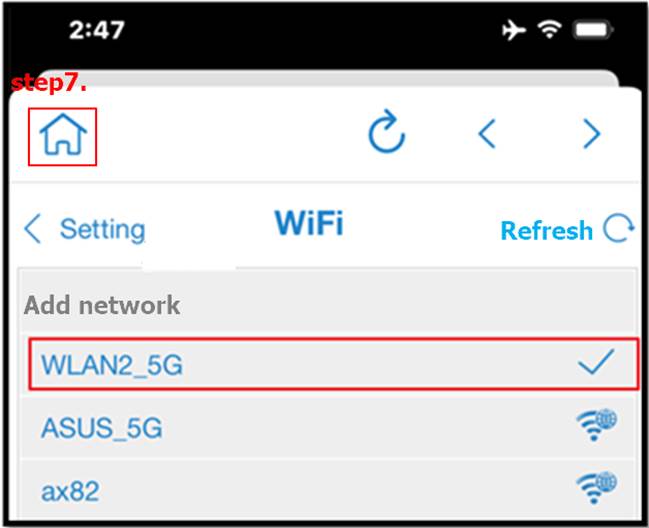
7단계. 클릭합니다.
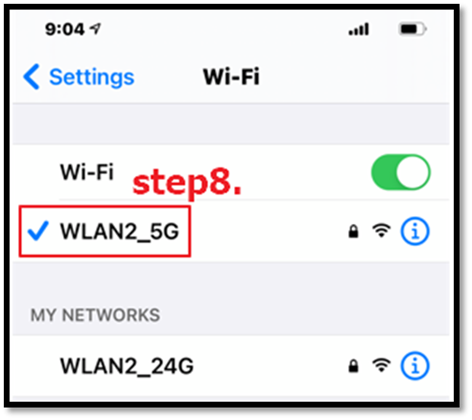
8단계. 휴대폰에서 동일한 무선 라우터를 선택했는지 확인합니다(가정에서 사용 가능한 무선 SSID: WLAN2_5G).
9단계. 화면 미러링 출력을 클릭합니다.
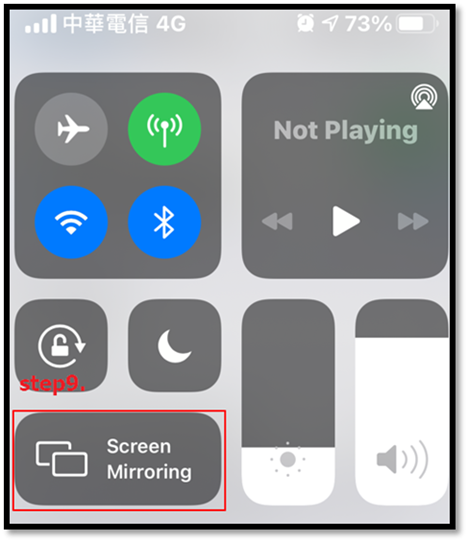
10단계. 화면 미러링 출력을 선택하고 A1 프로젝터의 SSID에 연결하여 투사합니다.
Q1: 연결 설정이 완료되었는지 확인하는 방법은 무엇입니까?
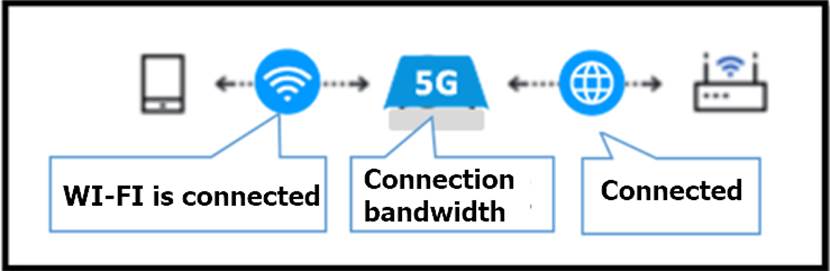
A1. 프로젝터가 연결되어 있지 않으면 그림 1과 같이 프로젝터 화면의 오른쪽 상단에 아이콘이 나타납니다. 설정이 완료되면 그림 2와 같은 화면이 표시됩니다.
Q2: Android 시스템에서 빠른 설정(미러링)을 수행할 수 없습니까?
A2. 일부 구형 Android 휴대폰 모델은 빠른 설정(미러) 기능을 지원하지 않습니다. 일부 제조사에서는 프로젝터의 무선 프로젝션 기능을 지원하지 않는다고 공식적으로 안내합니다. 제조업체에서 미러링을 지원하는지 확인하세요.
미러링 기능의 빠른 설정이 지원되면 Wi-Fi를 켜기만 해도 Android 휴대폰에 내장된 "스크린 캐스팅", "Miracast", "스마트 보기", "원격 재생" 등의 기능을 사용할 수 있습니다.
다음을 사용하는 것이 좋습니다.
- Android 7 버전(또는 최신 버전)
- iOS 9.0(또는 최신 버전)
Q3: 무선 프로젝션을 프로젝터에 연결할 수 없는 경우
A3. 먼저 WIFI 연결을 끊었다가 다시 연결하세요.
Q4. 무선 프로젝션 중에 저작권이 있는 스트리밍 미디어(Netflix, HBO GO 등)를 재생할 수 없는 이유는 무엇입니까? 투사된 화면은 직접 플래시백되지만, 사용자의 휴대폰은 계속 재생됩니다.
A4: 주된 이유는 제품으로 인해 비디오 스트리밍 소프트웨어에 저작권이 있어 프로젝터에서 마음대로 사용할 수 없기 때문입니다. 인증된 소프트웨어 및 비디오 스트리밍 장치를 참조하세요.