[Windows 11/10] 외부 모니터 하나 또는 여러 대 연결하는 방법
적용 제품: 노트북, 데스크탑, 올인원 PC, 게이밍 핸드헬드
이 문서에서는 외부 모니터를 장치에 연결하는 방법과, 디스플레이 재배치, 디스플레이 해상도/크기 변경, 디스플레이 옵션 선택 등 각 모니터별 설정을 조정하는 방법을 소개합니다.
PC를 외부 모니터에 연결하려면 올바른 유형의 케이블을 사용했는지, 모든 액세서리가 제대로 연결되어 있는지 확인하세요. 아래는 일반적으로 사용되는 커넥터입니다:
HDMI 커넥터
HDMI (고화질 멀티미디어 인터페이스)는 비압축 오디오/비디오 신호를 전송하는 디지털 연결 방식으로, DVD, Blu-ray 및 기타 보호된 콘텐츠 재생을 위한 HDCP를 지원합니다.

USB Type-C 커넥터
자세한 내용을 입력해 주세요
USB Type-C (USB-C)는 다양한 기능을 가지고 있지만, 모든 USB Type-C 커넥터가 디스플레이 지원 기능을 제공하는 것은 아닙니다. 자세한 내용은 USB Type-C의 기능 확인 방법을 참고하시어, PC에 디스플레이 출력 기능이 있는지 확인하시기 바랍니다.

DisplayPort 커넥터
DisplayPort (DP)는 컴퓨터와 같은 비디오 소스를 모니터와 같은 디스플레이 장치에 연결하는 데 사용되는 디지털 인터페이스입니다. Video Electronics Standards Association (VESA)에서 개발하였으며, 하나의 케이블로 디지털 오디오, USB 및 기타 데이터도 전송할 수 있습니다.


DVI 커넥터
Digital Visual Interface (DVI)는 Digital Display Working Group (DDWG)에서 개발한 비디오 디스플레이 인터페이스입니다. 이 디지털 인터페이스는 비디오 디스플레이 컨트롤러와 같은 비디오 소스를 컴퓨터 모니터와 같은 디스플레이 장치에 연결하는 데 사용됩니다. 압축되지 않은 디지털 비디오 콘텐츠를 전송하기 위한 업계 표준을 만들기 위해 개발되었습니다.
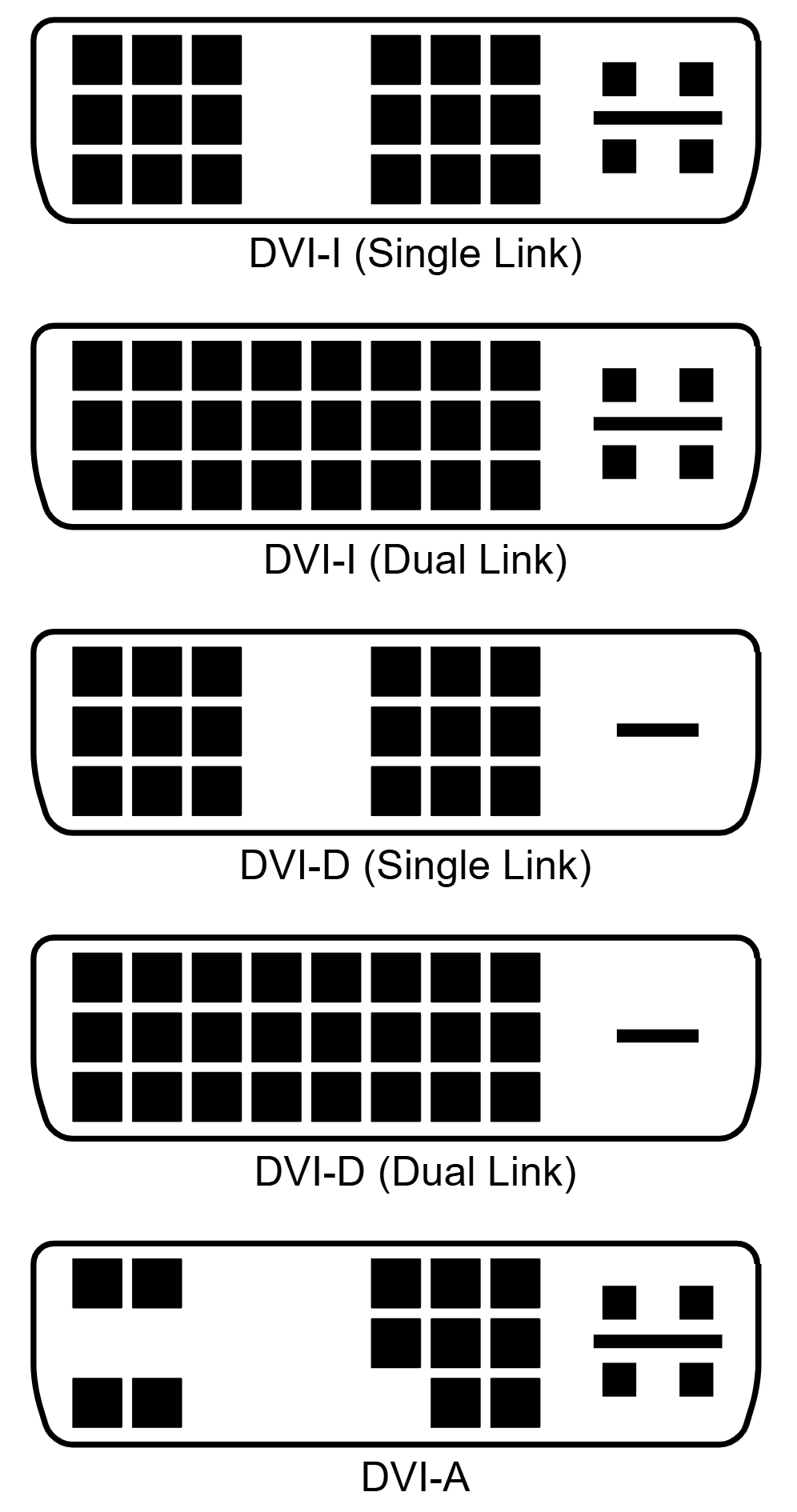
장치에 있는 DVI 커넥터는 구현된 신호에 따라 세 가지 이름 중 하나로 불립니다:
- DVI-I (통합형, 같은 커넥터에서 디지털과 아날로그를 모두 지원; 디지털은 싱글 링크 또는 듀얼 링크일 수 있음)
- DVI-D (디지털 전용, 싱글 링크 또는 듀얼 링크)
- DVI-A (아날로그 전용)
VGA 커넥터
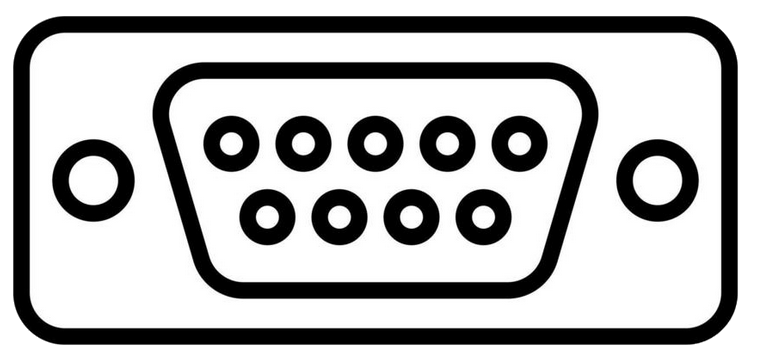
Video Graphics Array (VGA) 커넥터는 컴퓨터 비디오 출력에 사용되는 표준 커넥터입니다. 1987년 IBM PS/2와 그 VGA 그래픽 시스템에서 시작되어, 15핀 커넥터는 PC뿐만 아니라 많은 모니터, 프로젝터, HD 텔레비전에서 널리 사용되었습니다.
다음은 Windows에서 외부 모니터 설정을 조정하는 방법입니다. 사용 중인 장치의 현재 Windows 운영 체제에 따라 해당 안내를 참고해 주세요:
Windows 11 운영 체제
디스플레이 재배열
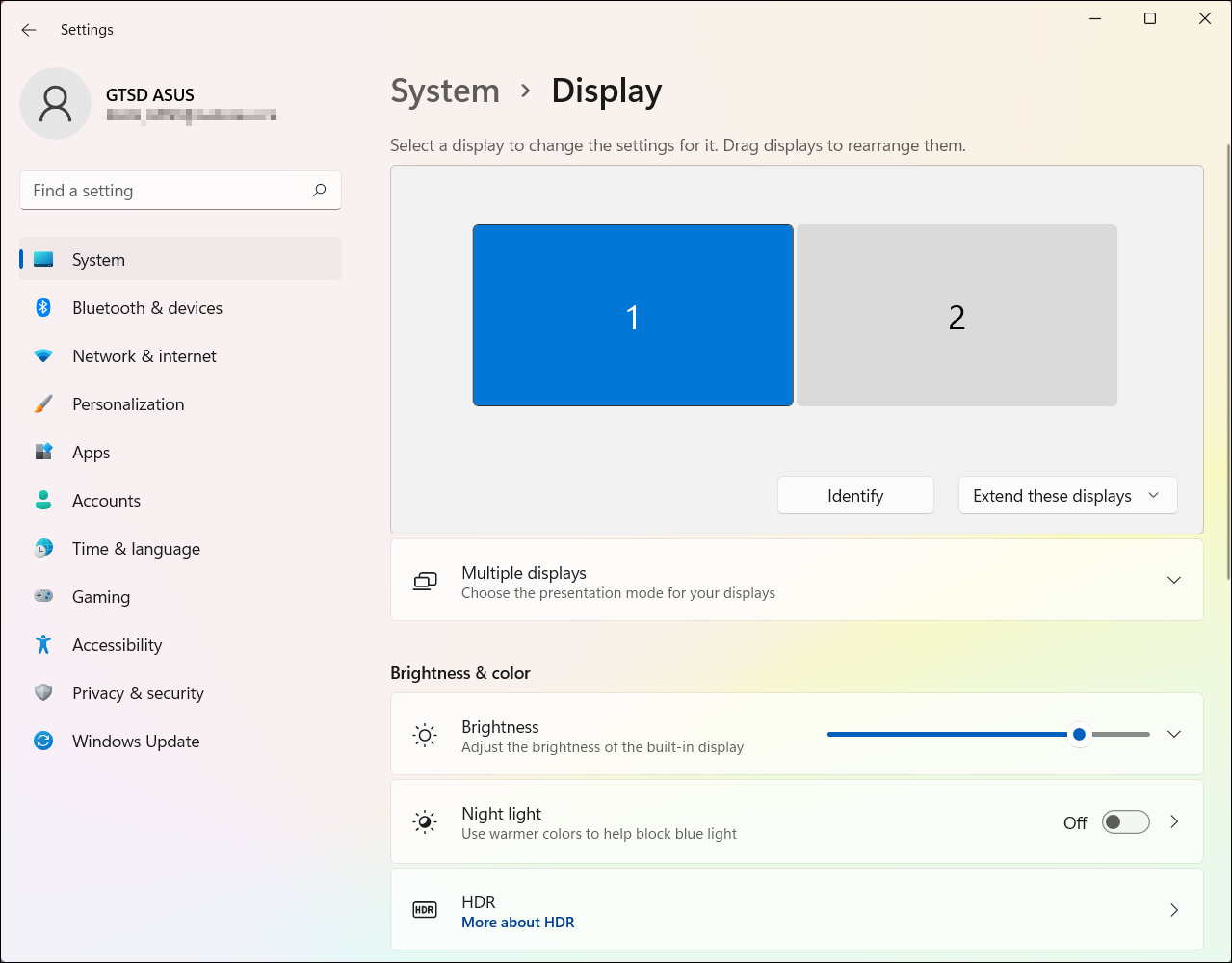
Windows에서 한 개 이상의 디스플레이를 감지하면 이 옵션이 표시됩니다. 각 디스플레이에는 식별을 돕기 위한 번호가 지정됩니다.
- Please select [시작]
 ①, then select [설정]
 ②.
②. 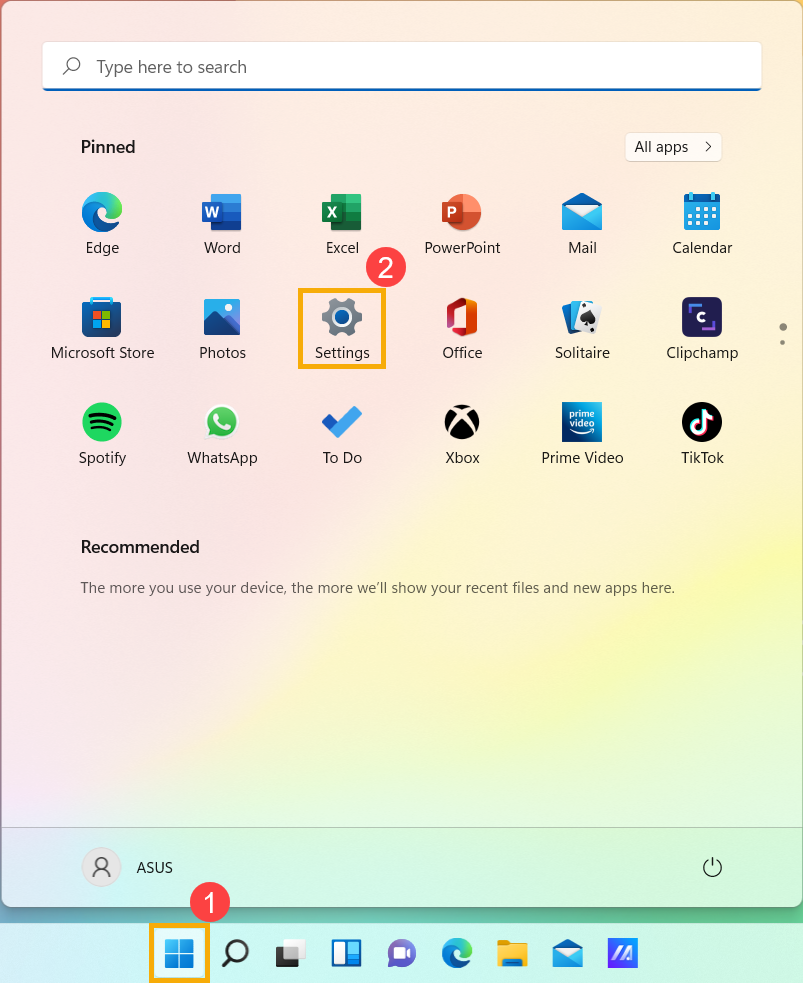
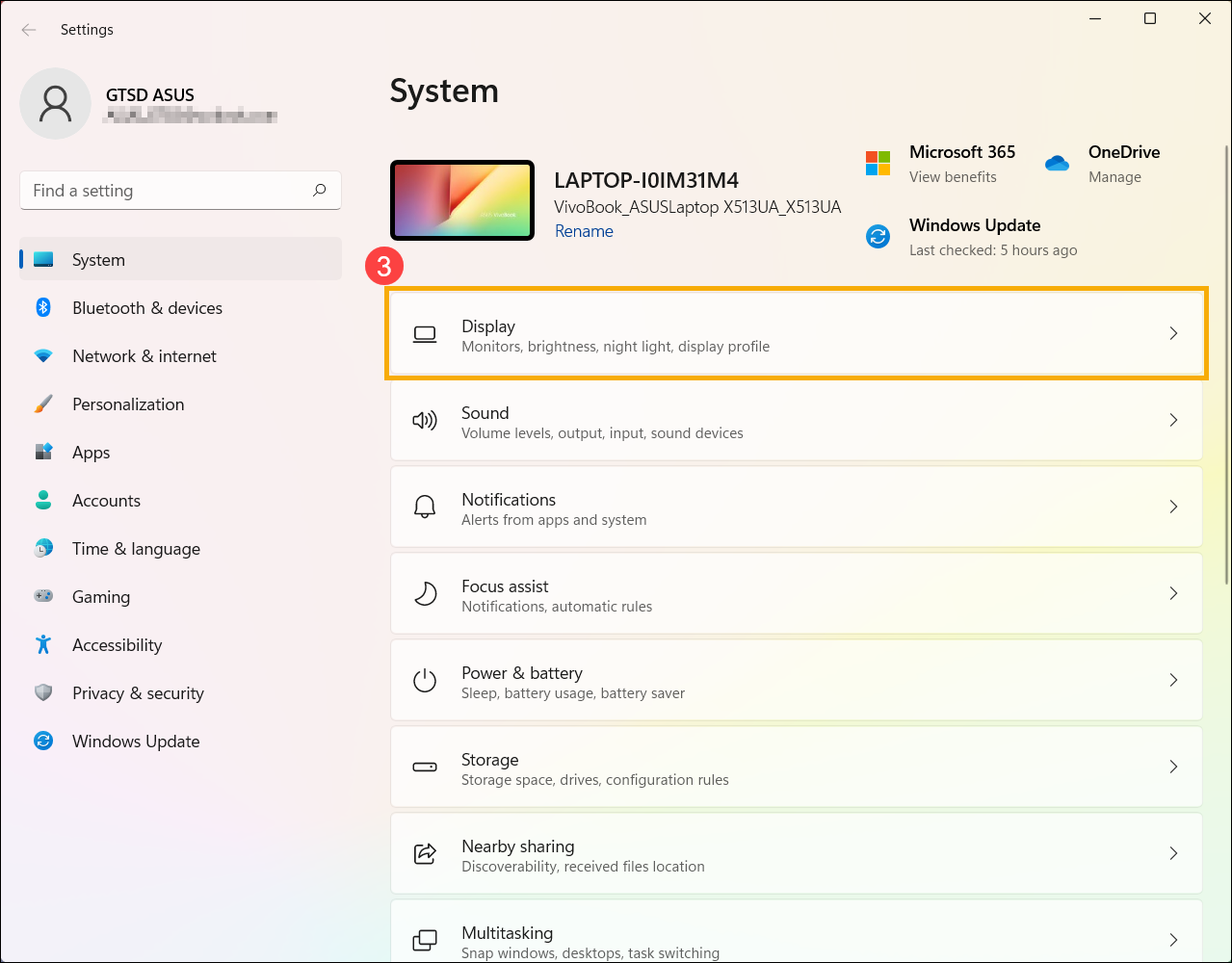
- Select [디스플레이]③.
- You’ll see the relevant settings for external displays.
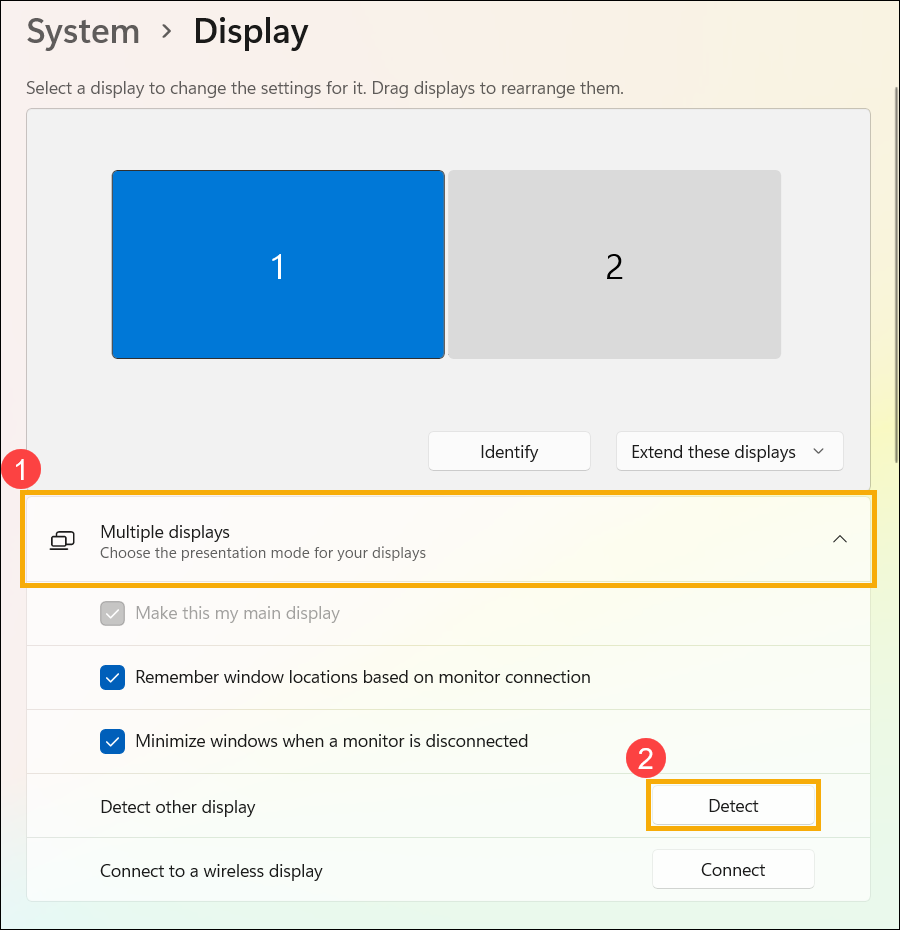
디스플레이 식별
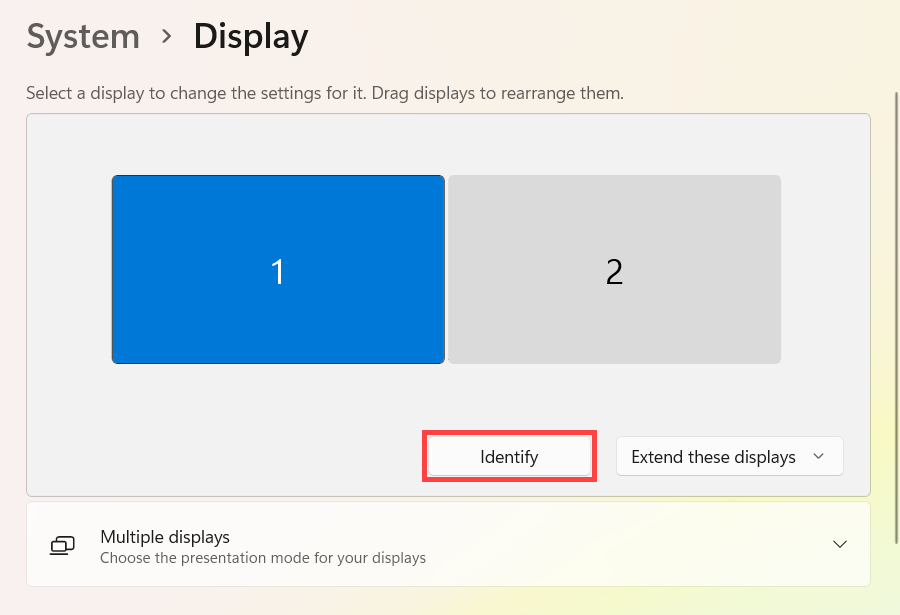
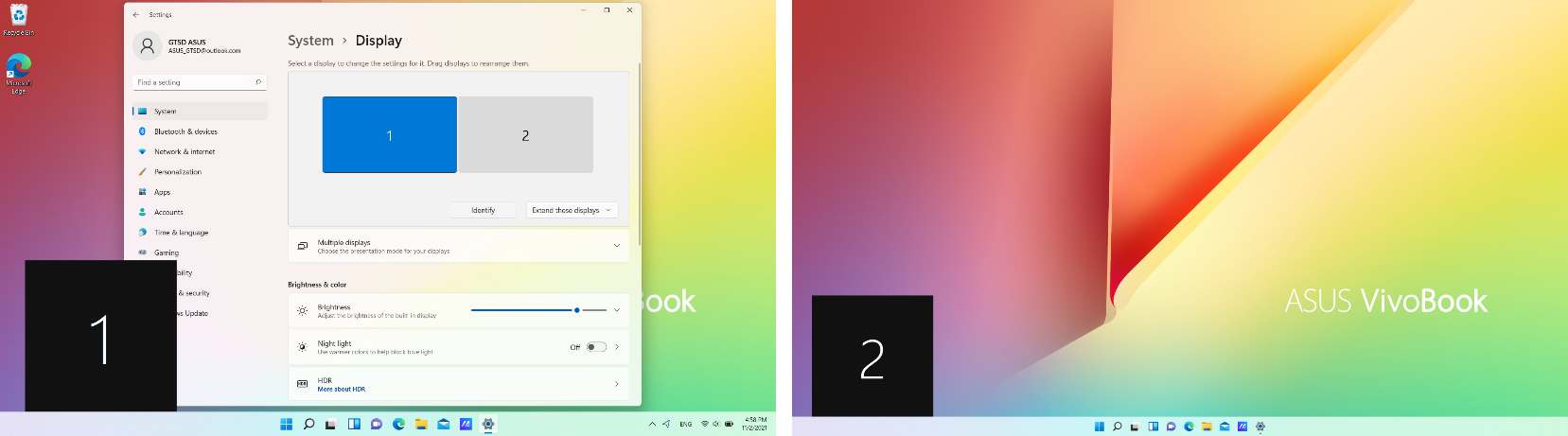
디스플레이에 해당하는 번호를 확인하려면 디스플레이 설정에서 [식별]을 선택하세요. 그러면 할당된 디스플레이 화면에 번호가 표시됩니다.
아래에 표시된 것처럼, 모니터 1이 기본 디스플레이로 설정되어 있고, 모니터 2는 추가 외부 모니터를 나타냅니다.
디스플레이 배열하기
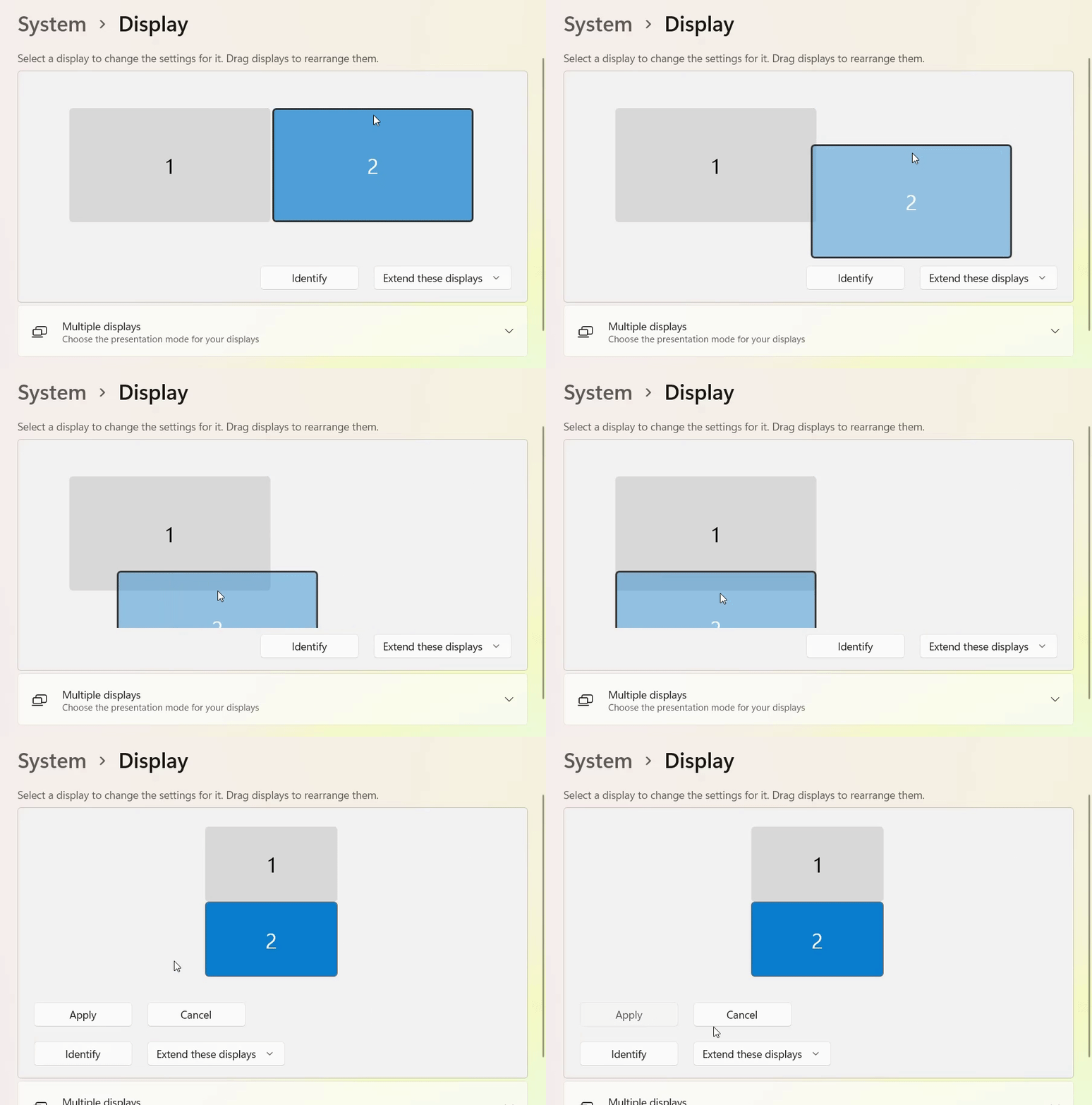
집이나 사무실에서 디스플레이가 설치된 실제 위치와 일치하도록 하고, 마우스 커서를 여러 디스플레이로 자유롭게 이동하고 싶다면 디스플레이 배치를 재정렬할 수 있습니다.
디스플레이 설정에서 디스플레이를 원하는 위치로 선택하고 드래그한 다음, [적용]을 선택하세요.
디스플레이 옵션 변경
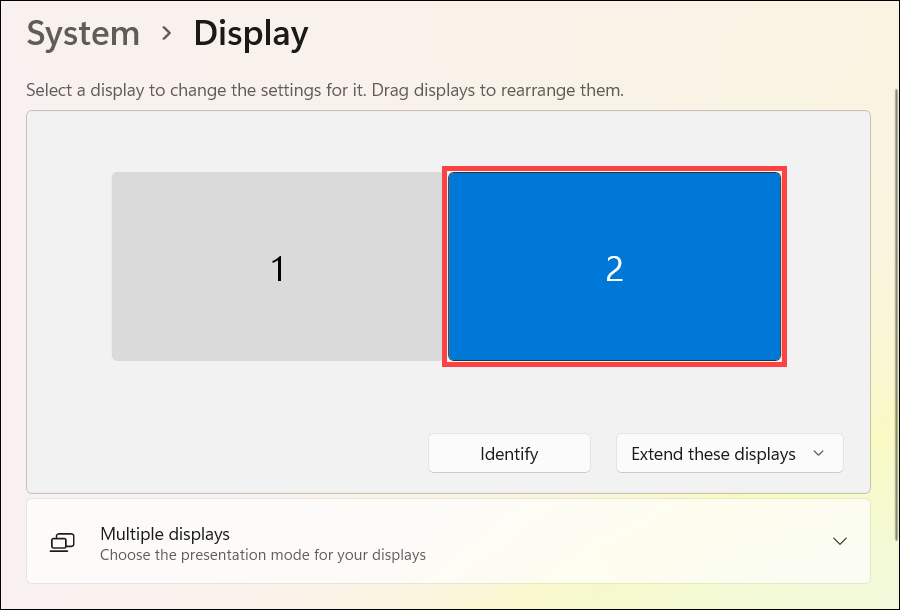
외부 디스플레이에 연결한 후에는 바탕화면의 텍스트와 창의 크기, 또는 디스플레이 해상도를 개인 취향에 맞게 변경할 수 있습니다.
참고: 모니터에 해당하는 번호를 선택한 후 디스플레이 설정을 변경해야 새로운 설정이 이 모니터에 적용됩니다.
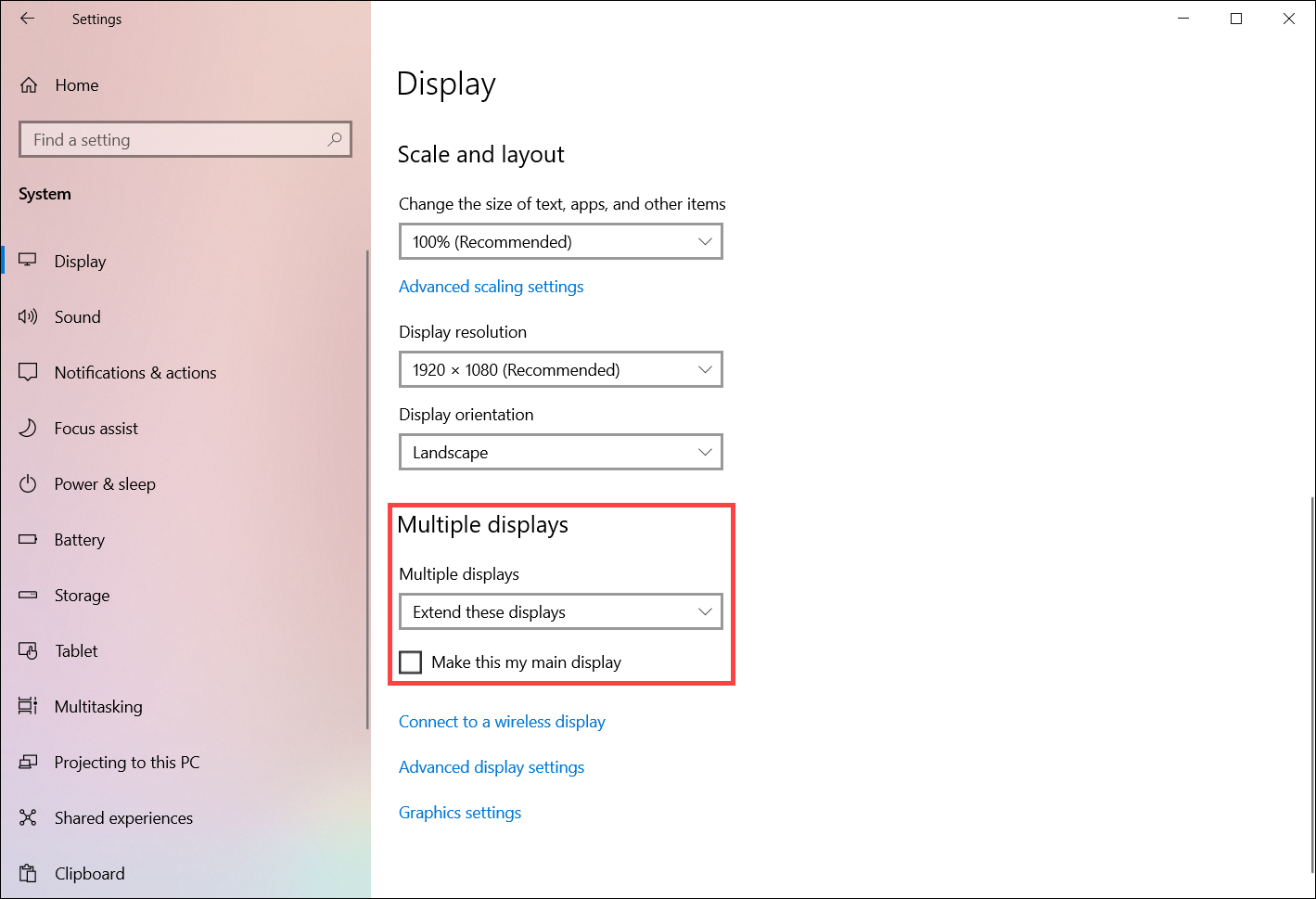
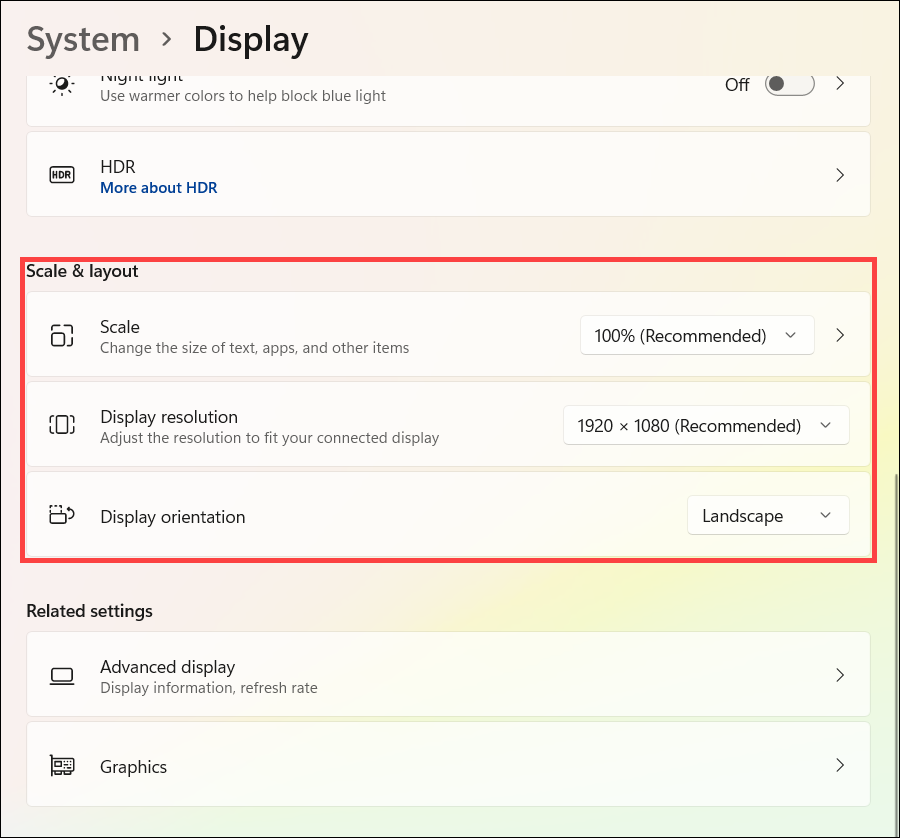
디스플레이 설정에서, 아래로 스크롤하여 크기 조정 및 레이아웃을 찾으세요:
- 텍스트, 앱 및 기타 항목의 크기를 변경하려면, [크기 조정] 필드에서 원하는 크기를 선택하세요.
- 해상도를 조절하고 싶다면, [디스플레이 해상도] 필드에서 원하는 해상도를 선택하세요.
- 디스플레이 방향도 조정할 수 있으며, [디스플레이 방향] 항목에서 가로, 세로, 가로(뒤집힘), 세로(뒤집힘) 중에서 선택할 수 있습니다.
디스플레이 설정을 조정한 후 다음과 같은 알림이 나타날 수 있으며, 설정을 적용하려면 [변경 내용 유지]를 선택하세요.
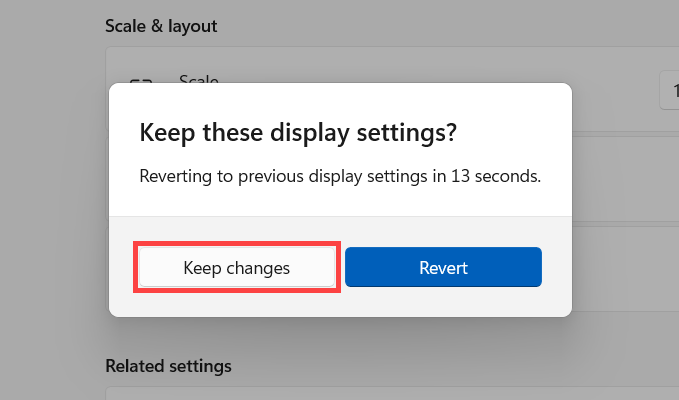
디스플레이 옵션 선택
다음은 선택할 수 있는 옵션입니다:
- PC 화면만: 하나의 디스플레이에서만 화면을 봅니다. (노트북 또는 일체형 PC 제품의 내장 모니터를 의미합니다.)
- 복제: 모든 디스플레이에서 동일한 화면을 봅니다.
- 확장: 데스크톱을 여러 화면에 걸쳐 볼 수 있습니다. 디스플레이를 확장하면 두 화면 사이에서 항목을 이동할 수 있습니다.
- 두 번째 화면만: 두 번째 디스플레이에서만 모든 내용을 봅니다.
디스플레이에 표시되는 내용을 변경하려면, 키보드에서 Windows 로고 키 + P 를 누르세요. 그러면 프로젝트 옵션이 화면 오른쪽에 나타납니다.
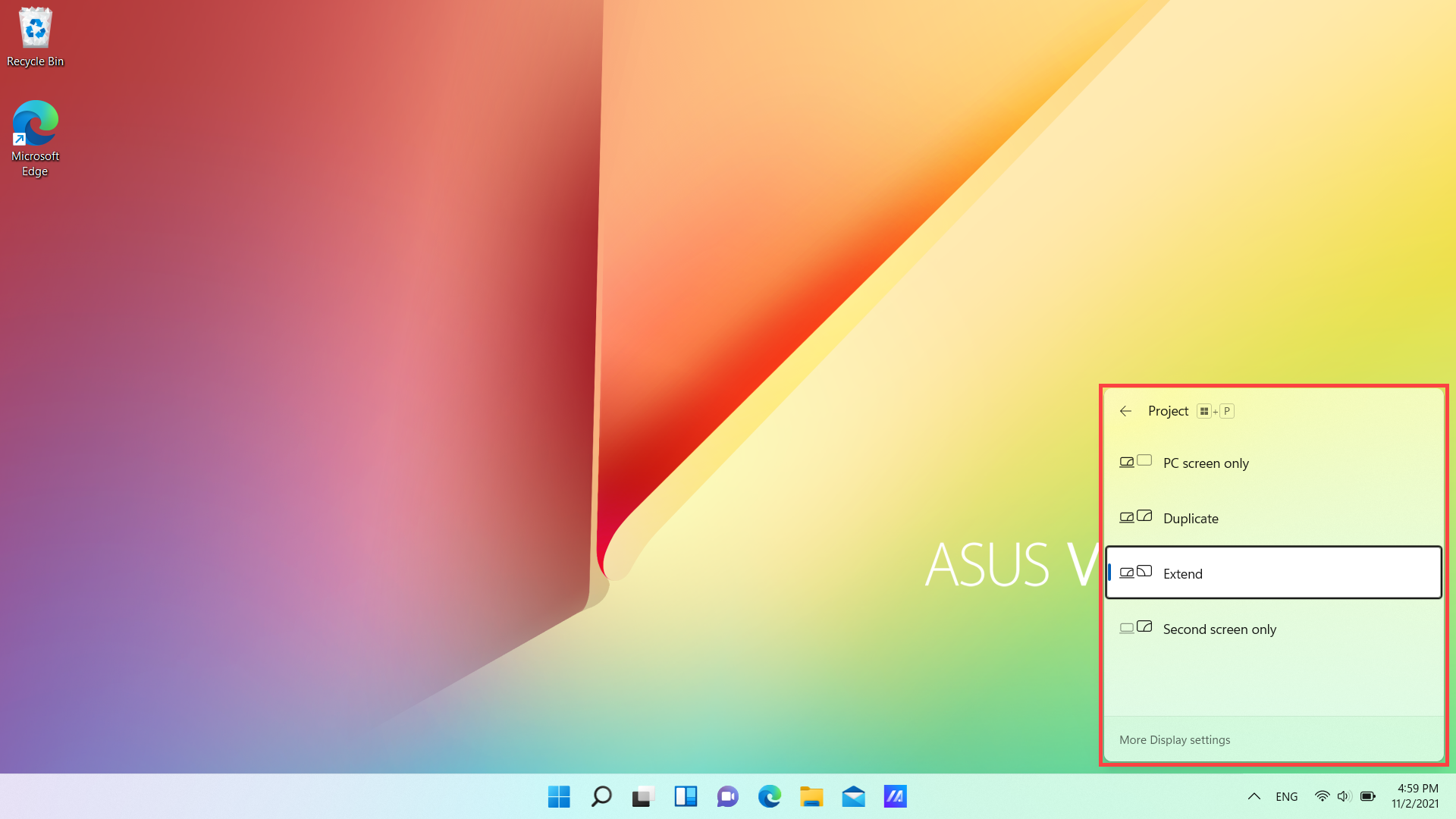
또는, 디스플레이 설정에서 디스플레이 옵션을 변경할 수 있습니다:
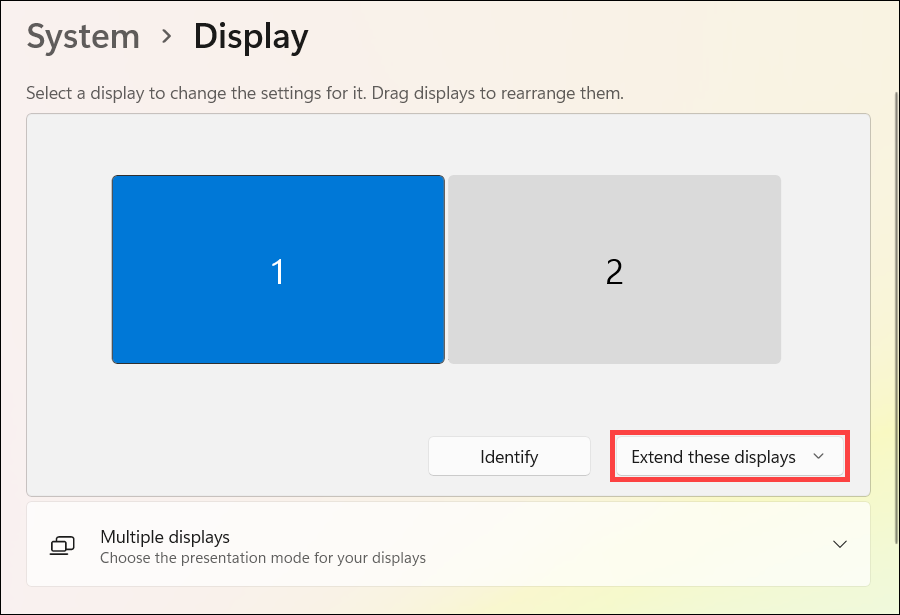
Windows 10 운영 체제
디스플레이 재배열
Windows에서 두 개 이상의 디스플레이를 감지하면 이 옵션이 표시됩니다. 각 디스플레이에는 더 쉽게 식별할 수 있도록 번호가 지정됩니다.
- Please select [시작]
 ①, then select [설정]
 ②.
②. 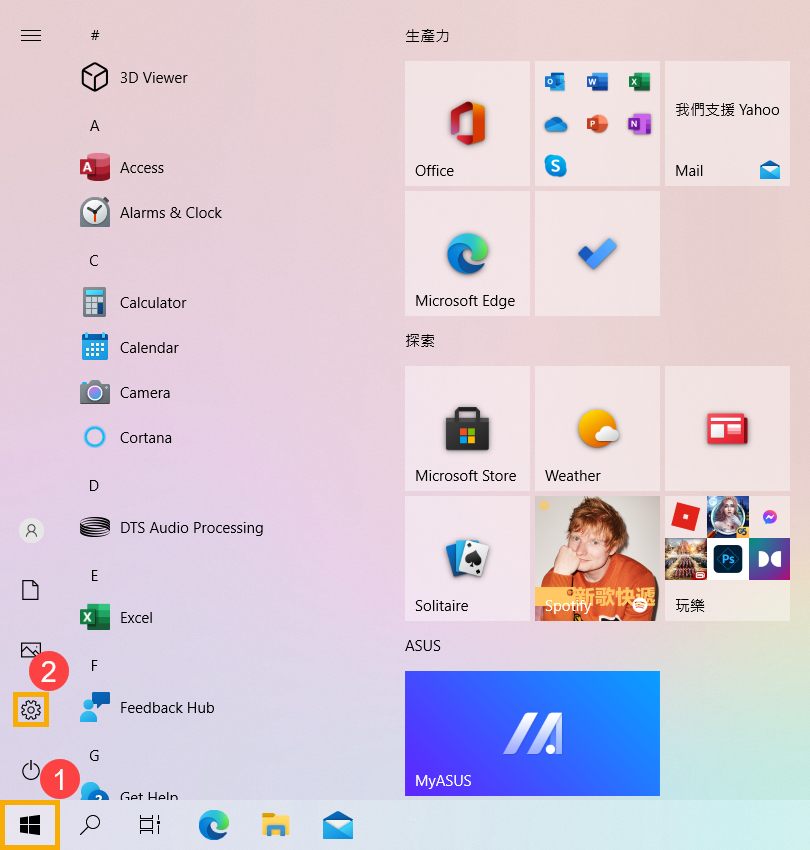
- Select [시스템]③.
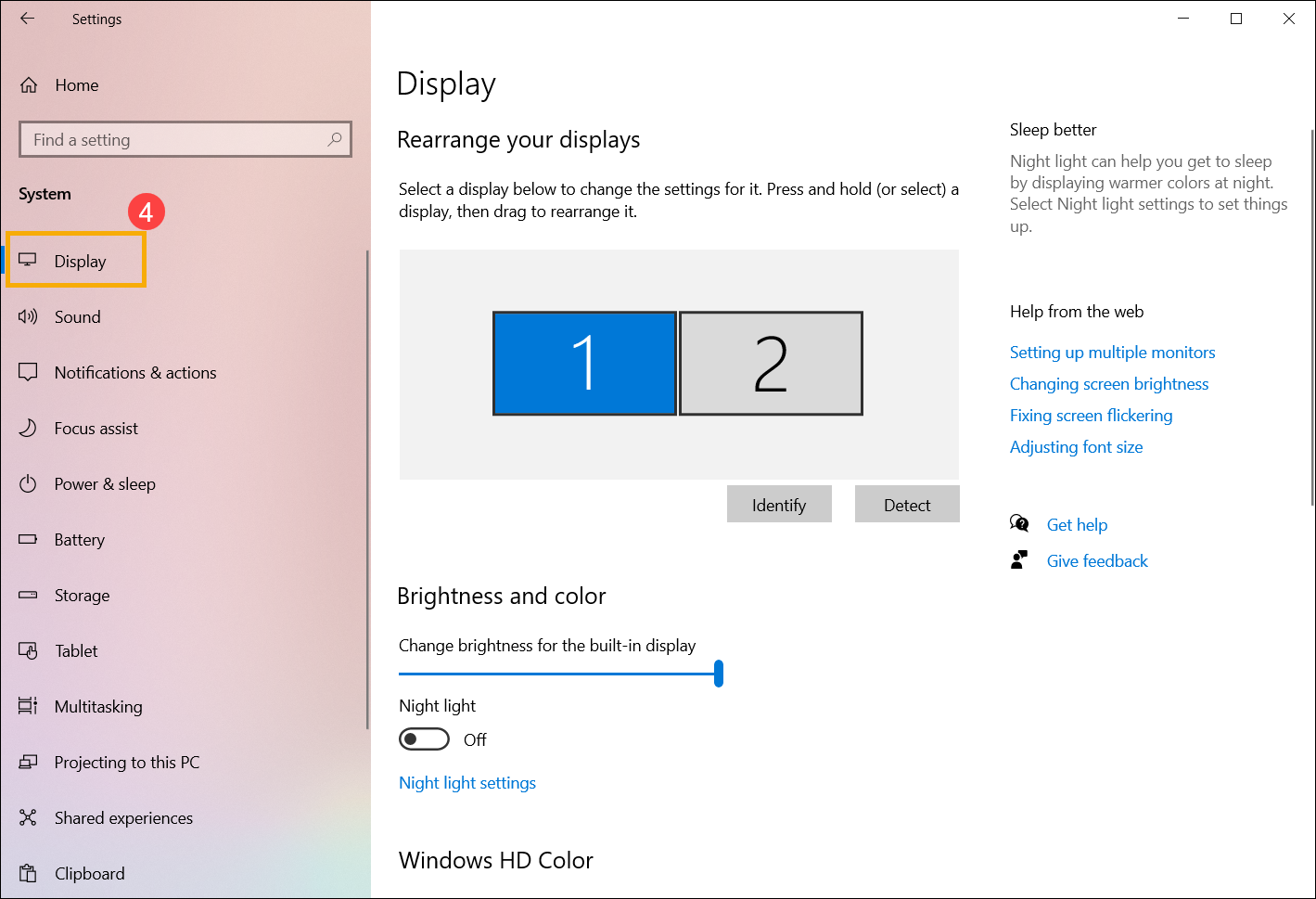
- Select [디스플레이]④, you’ll see the relevant settings for external displays.
디스플레이 식별
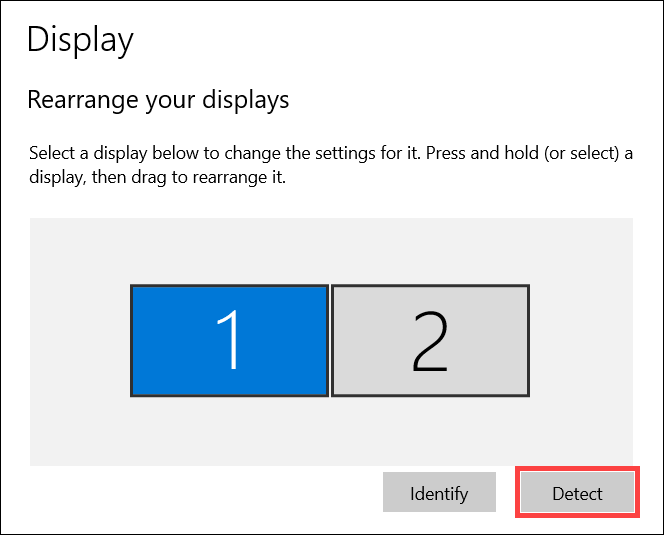
어떤 숫자가 디스플레이에 해당되는지 확인하려면 디스플레이 설정에서 [식별]을 선택하면 해당 화면에 할당된 숫자가 표시됩니다.
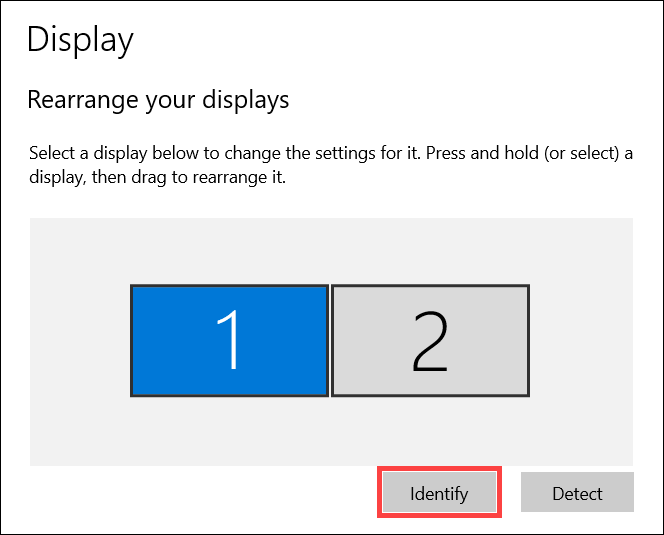
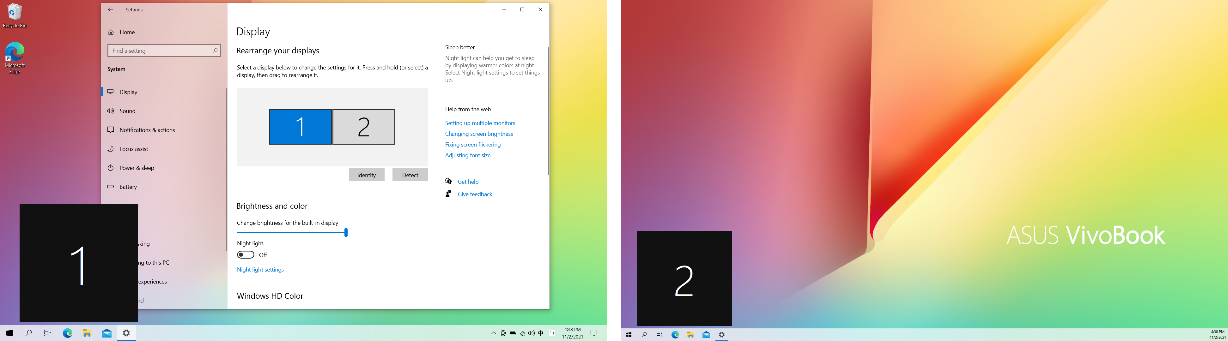
아래와 같이, 모니터 1은 기본 디스플레이로 설정되어 있으며, 모니터 2는 추가 외부 모니터를 나타냅니다.
디스플레이 배열하기
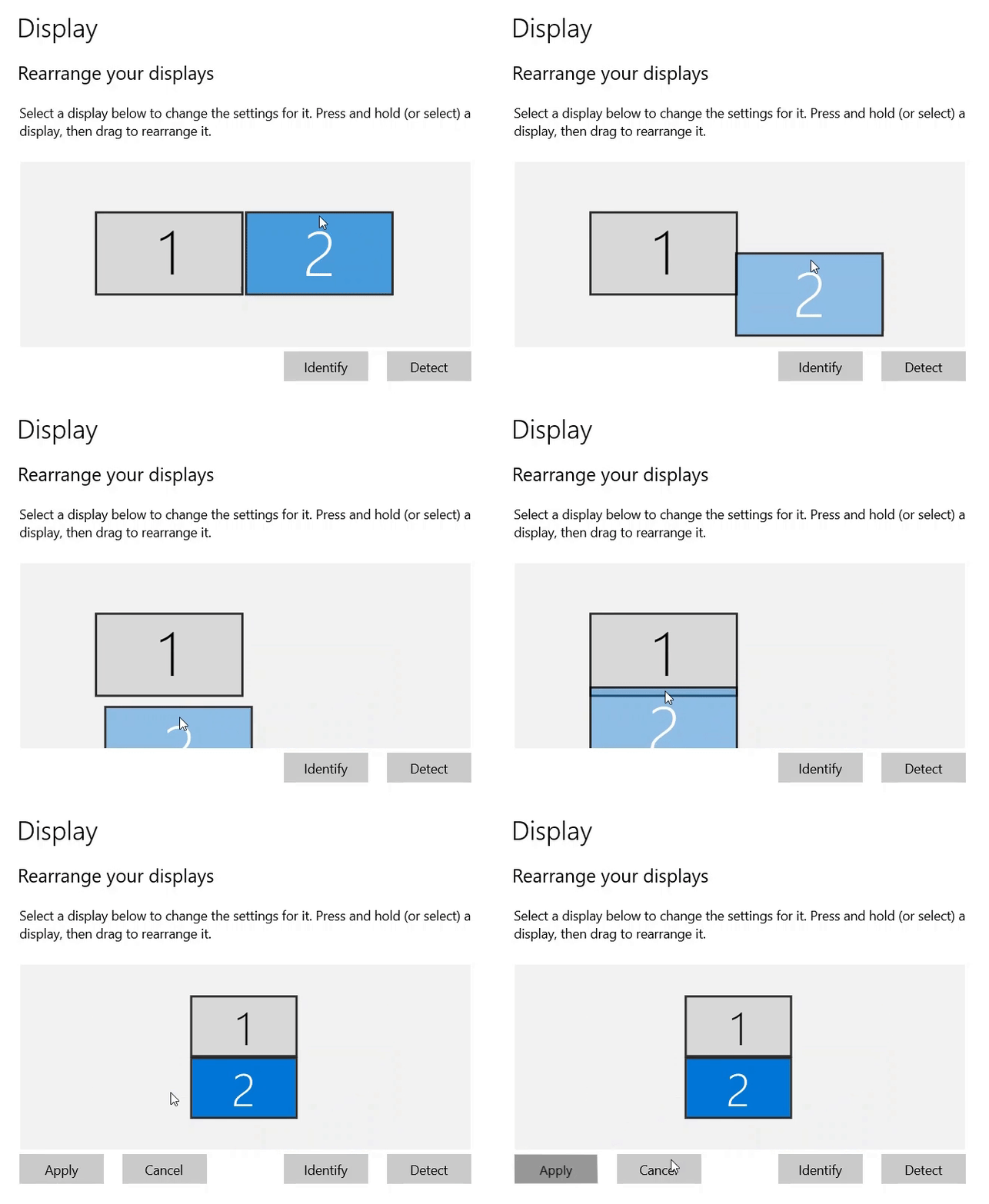
집이나 사무실에서 설정한 방식에 따라 디스플레이를 일치시키고, 서로 다른 디스플레이로 마우스 커서를 이동하려면 디스플레이 레이아웃을 재배열할 수 있습니다.
디스플레이 설정에서 원하는 위치로 디스플레이를 선택하여 드래그한 다음, [적용]을 선택하세요.
디스플레이 옵션 변경하기
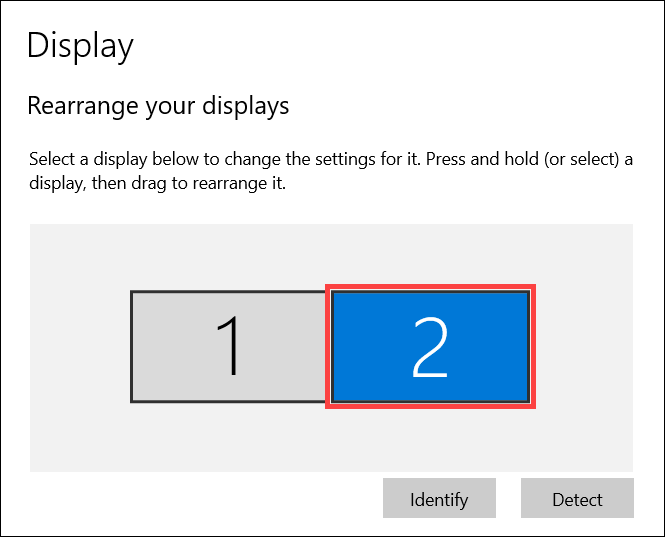
외부 디스플레이에 연결된 후, 데스크탑의 텍스트와 창의 크기 또는 디스플레이 해상도를 개인 취향에 맞게 변경할 수 있습니다.
참고: 모니터에 해당하는 번호를 선택한 다음 디스플레이 설정을 변경해야 새로운 설정이 이 모니터에 적용됩니다.
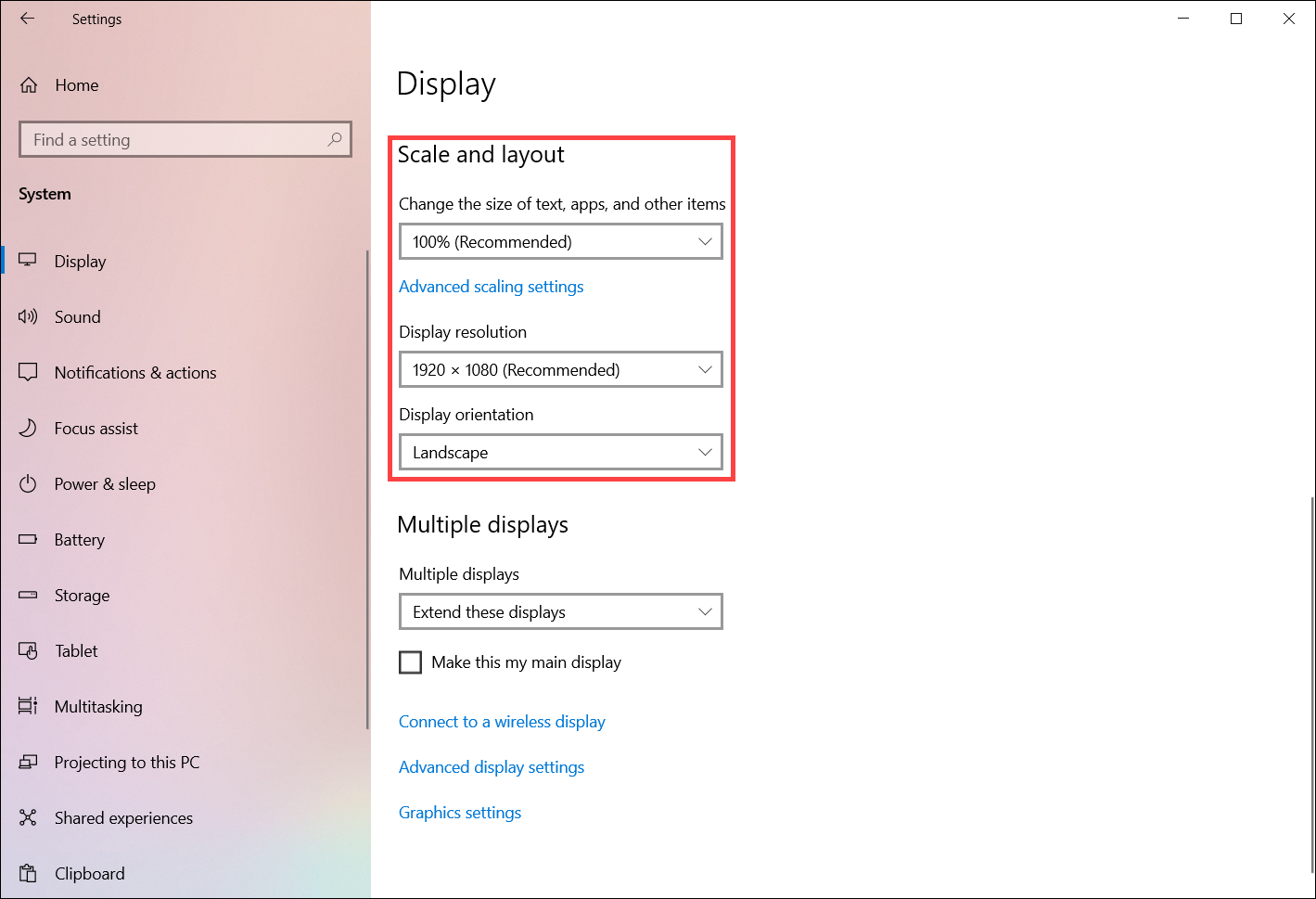
디스플레이 설정에서 아래로 스크롤하여 배율 및 레이아웃을 찾으세요:
- 텍스트나 앱의 크기를 변경하려면 [텍스트, 앱 및 기타 항목의 크기 변경] 필드에서 원하는 크기를 선택하세요.
- 해상도를 조정하려면 [디스플레이 해상도] 필드에서 원하는 해상도를 선택하세요.
- 디스플레이 방향은 [디스플레이 방향] 섹션에서 가로, 세로, 가로(뒤집힘), 세로(뒤집힘) 중에서 조정할 수 있습니다.
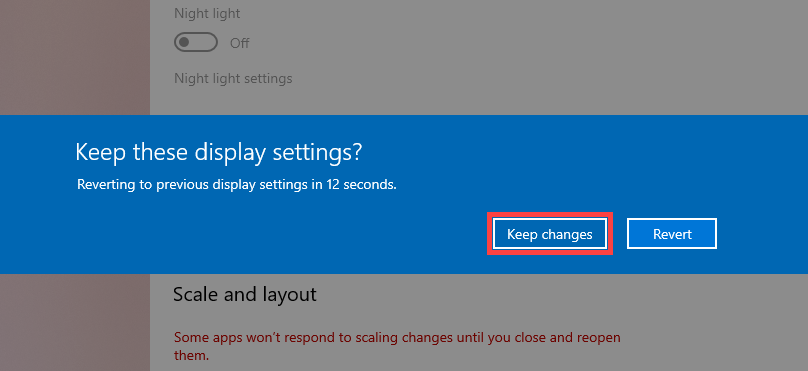
디스플레이 설정을 조정한 후 다음과 같은 알림이 표시될 수 있습니다. 설정을 적용하려면 [변경 내용 유지]를 선택하세요.
디스플레이 옵션 선택
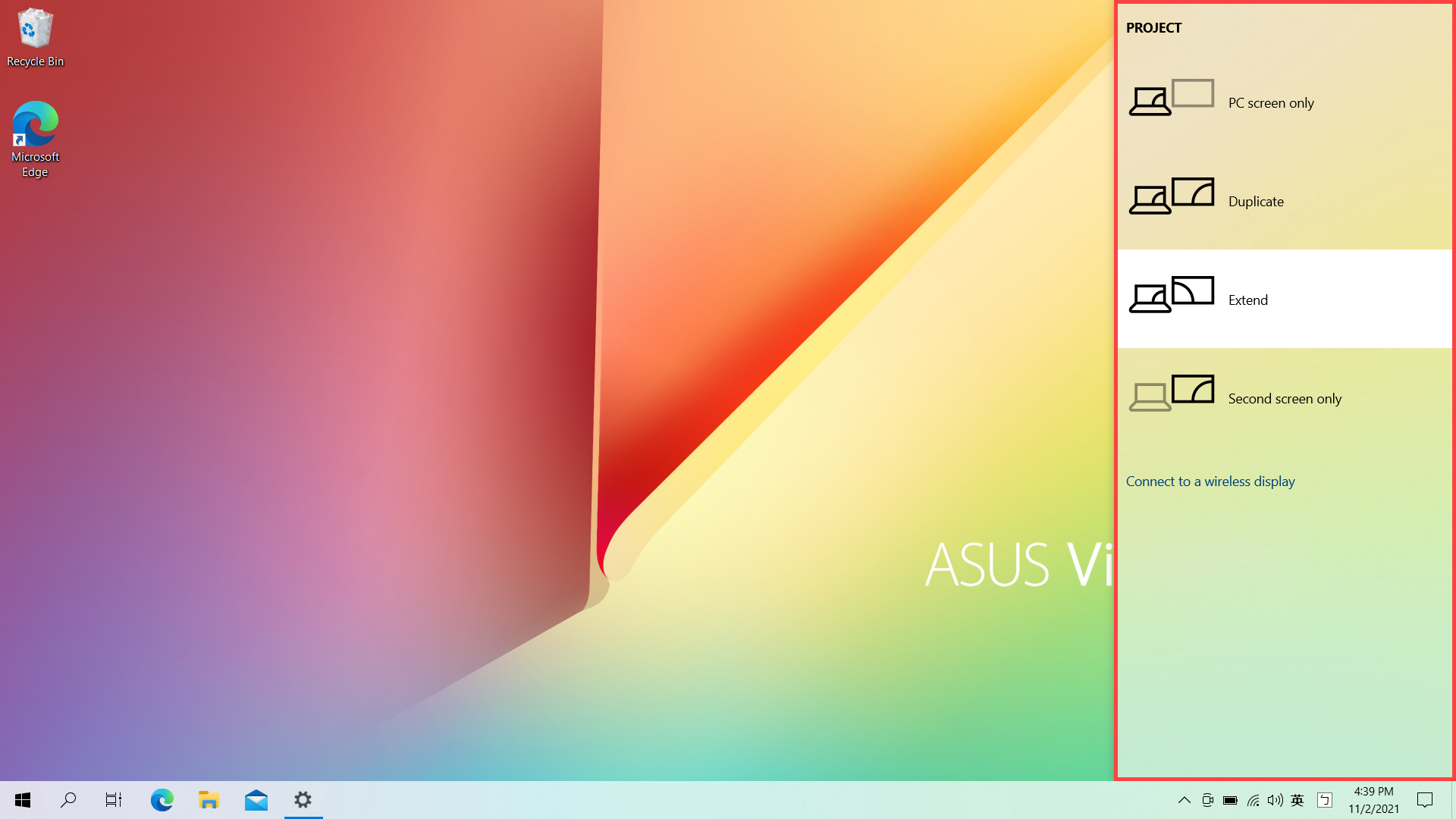
선택할 수 있는 옵션은 다음과 같습니다:
- PC 화면만: 하나의 디스플레이에서만 화면을 볼 수 있습니다. (노트북이나 AIO 제품의 내장 모니터를 의미합니다.)
- 복제: 모든 디스플레이에서 동일한 화면을 봅니다.
- 확장: 데스크탑을 여러 화면에 걸쳐서 볼 수 있습니다. 디스플레이를 확장할 경우 두 화면 사이에서 항목을 이동할 수 있습니다.
- 두 번째 화면만: 모든 내용을 두 번째 디스플레이에서만 봅니다.
디스플레이에 표시되는 내용을 변경하려면, 키보드에서 Windows 로고 키 + P를 누르세요. 프로젝트 옵션이 화면 오른쪽에 나타납니다.
또는, 디스플레이 설정에서 디스플레이 옵션을 변경할 수 있습니다: