[노트북] ZenVision - 커스터마이즈 가능한 3.5인치 OLED 외부 스크린 - 소개
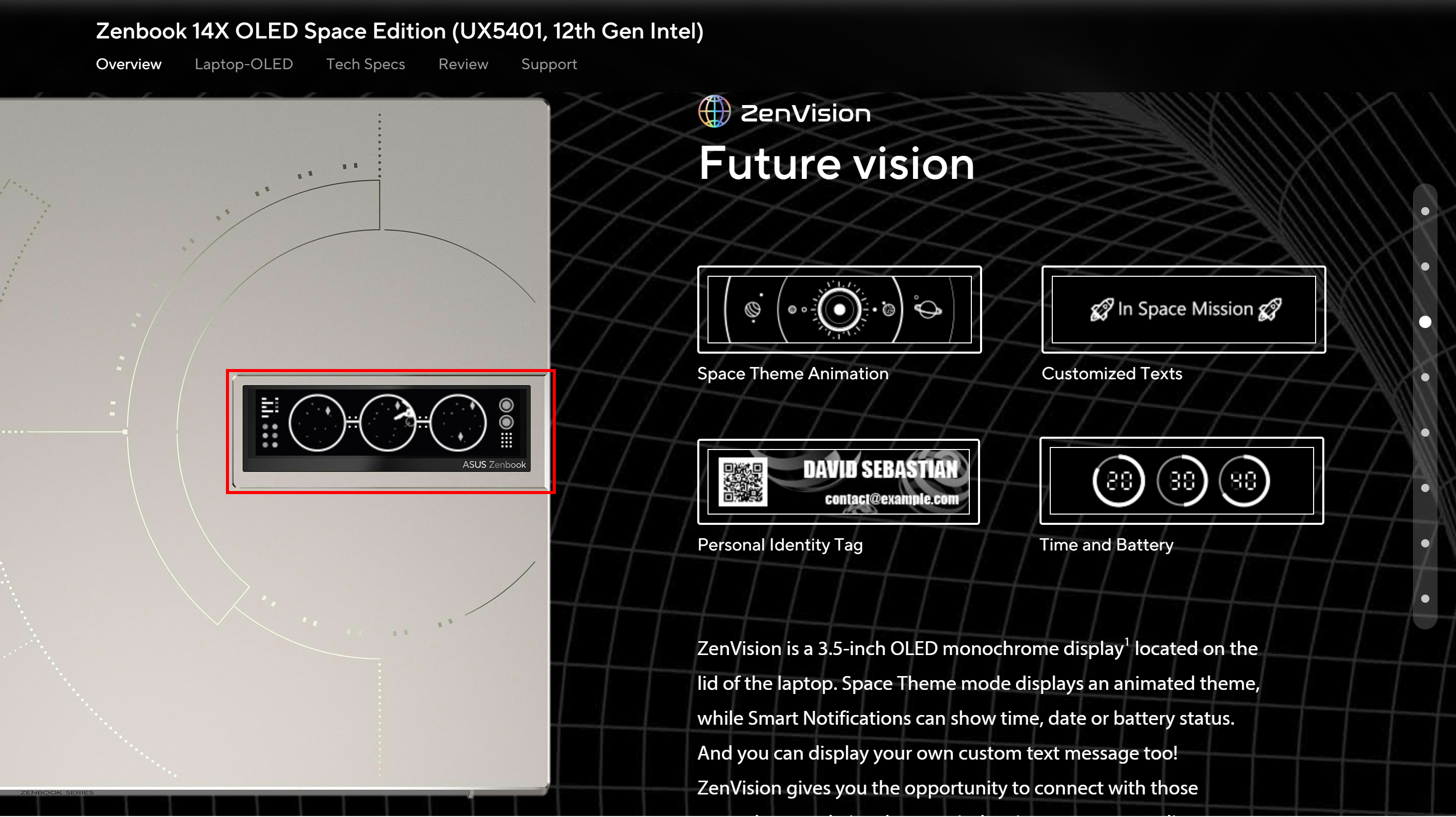
ZenVision은 노트북 상단에 위치한 3.5인치 OLED 단색 화면입니다. 애니메이션 테마를 통해 시간, 날짜 또는 배터리 상태를 표시할 수 있습니다. 또한 맞춤 메시지를 표시할 수도 있습니다! ZenVision은 이 작은 창을 통해 주변 사람들과 소통하고 자신의 개성을 표현할 수 있는 기회를 제공합니다.

ZenVision을 사용하려면 컴퓨터 하드웨어 지원이 필요합니다. 공식 ASUS 웹사이트에 방문하여 컴퓨터 소개 페이지에서 해당 기능 지원 여부를 확인할 수 있습니다. 예를 들어, 아래 그림은 해당 컴퓨터가 ZenVision을 지원함을 보여줍니다.
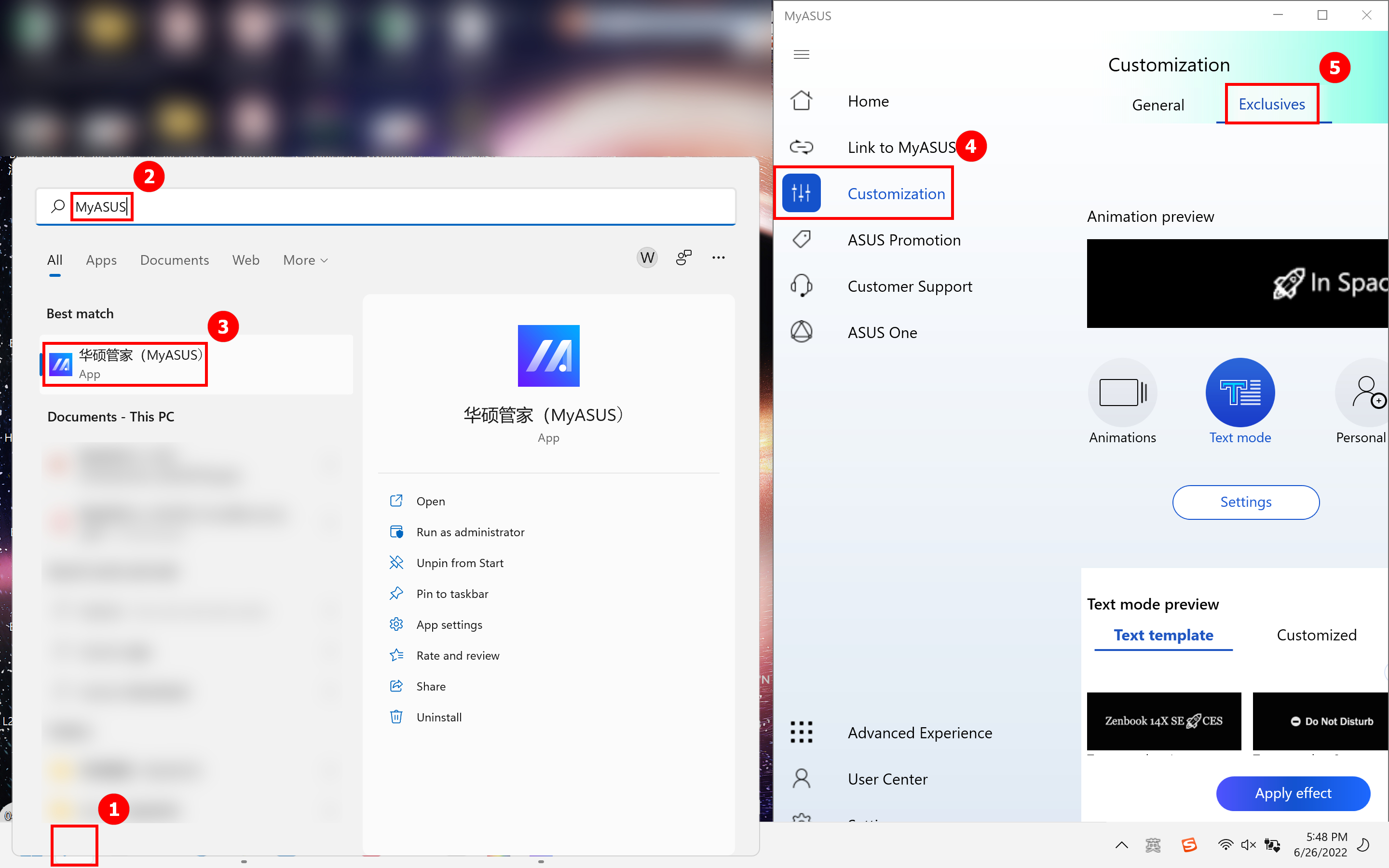
①[MyASUS]를 데스크톱 왼쪽 하단의 검색창에서 검색하고, ②[MyASUS]를 검색창에 입력한 후, ③[MyASUS]를 클릭합니다. MyASUS App이 열리면 왼쪽에서 ④[Customization]을 클릭하고, 오른쪽에서 ⑤[Exclusive Features]를 클릭하여 미니 화면 제어 페이지에 들어갑니다.
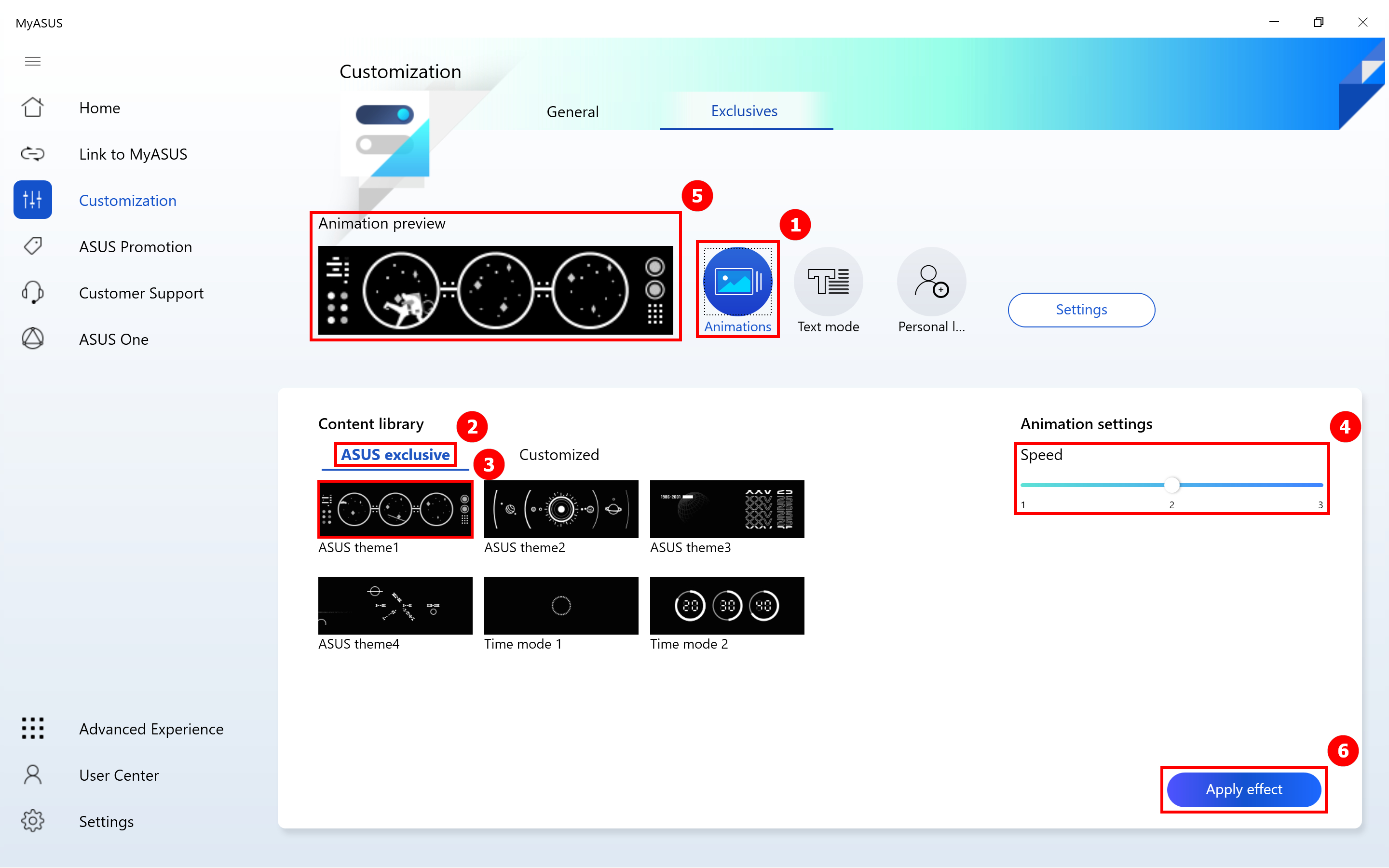
①[애니메이션]을 클릭하고, ②[ASUS 독점]을 클릭한 뒤, 원하는 ③[ASUS 테마]를 선택하세요. 오른쪽에서 ④[애니메이션 속도]를 조절할 수 있습니다. ⑤[애니메이션 미리보기] 페이지에서 애니메이션 표시 효과를 확인할 수 있습니다. 애니메이션에 만족하면 ⑥[효과 적용]을 클릭하면 애니메이션이 OLED 화면에 표시됩니다.
OLED 화면에 표시할 이미지를 직접 준비해서 사용하고 싶다면, ①[사용자 지정]을 클릭하고 이 페이지에서 ②[생성]을 클릭하세요.
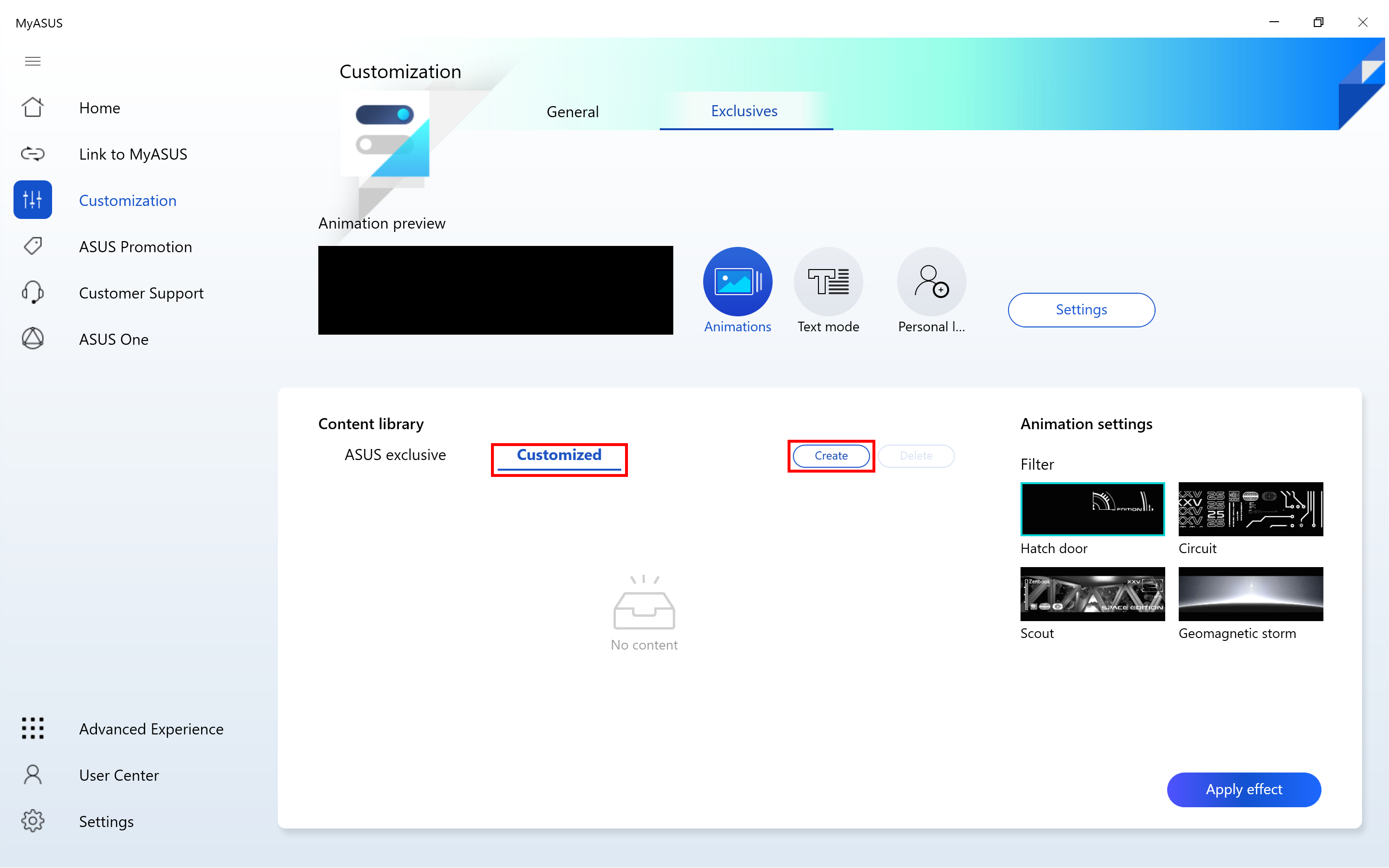
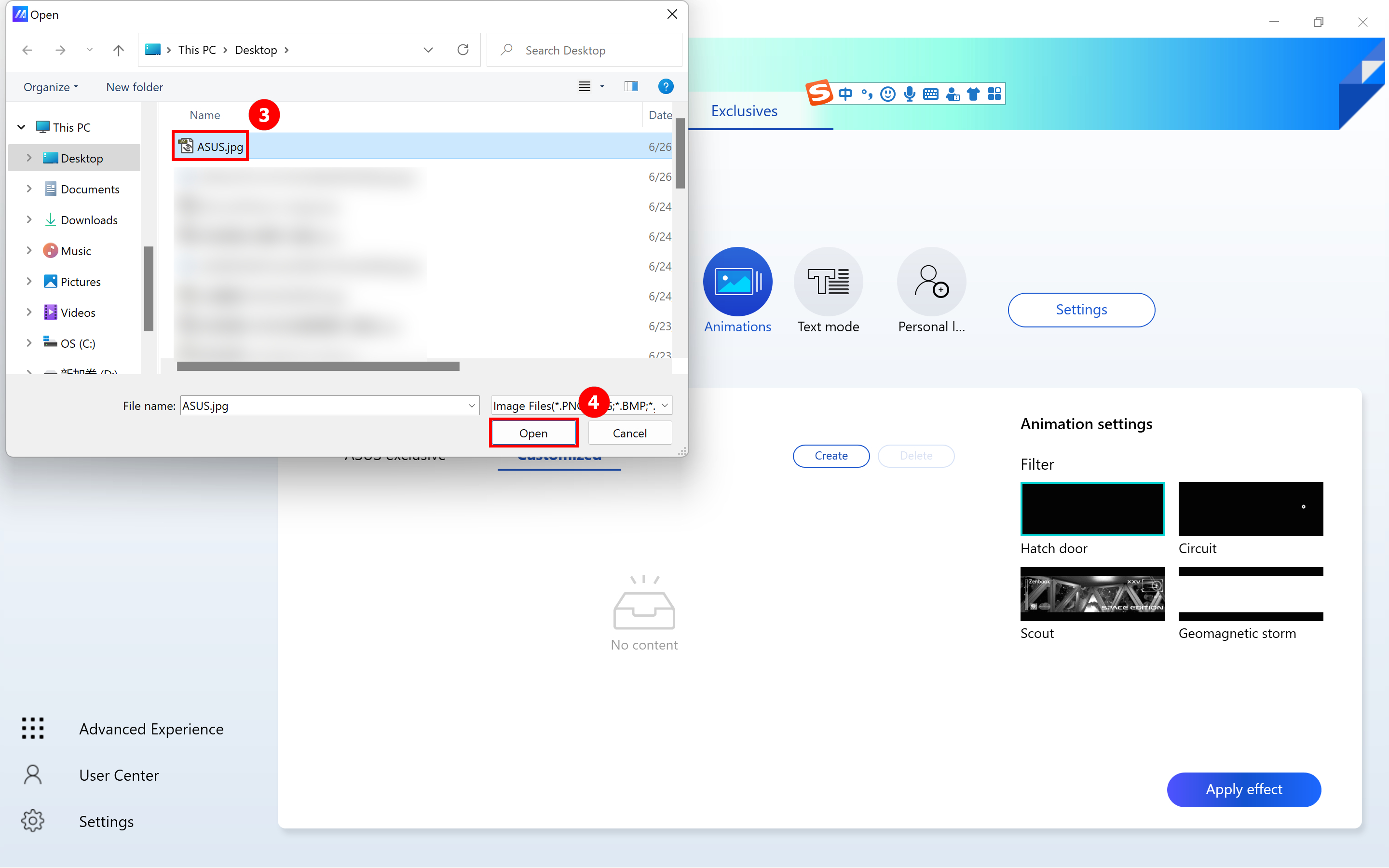
새 창이 뜨면, ③[준비된 이미지]를 클릭하고 ④[열기]를 클릭하세요.
주의: 준비한 이미지의 픽셀 크기는 256*64를 초과할 수 없습니다.
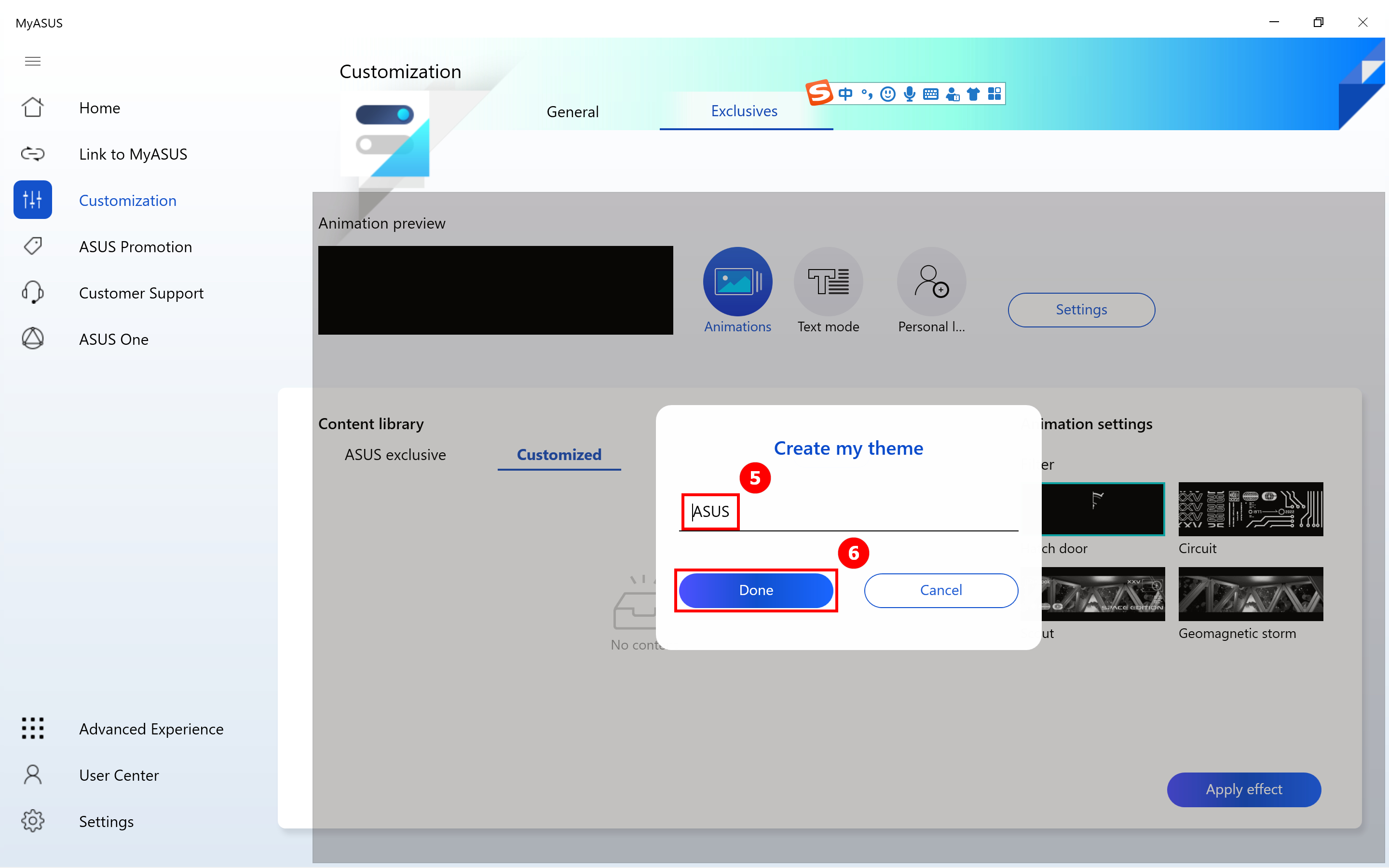
그 다음, 방금 만든 ⑤[테마 이름]을 지정하고 ⑥[완료]를 누르세요.
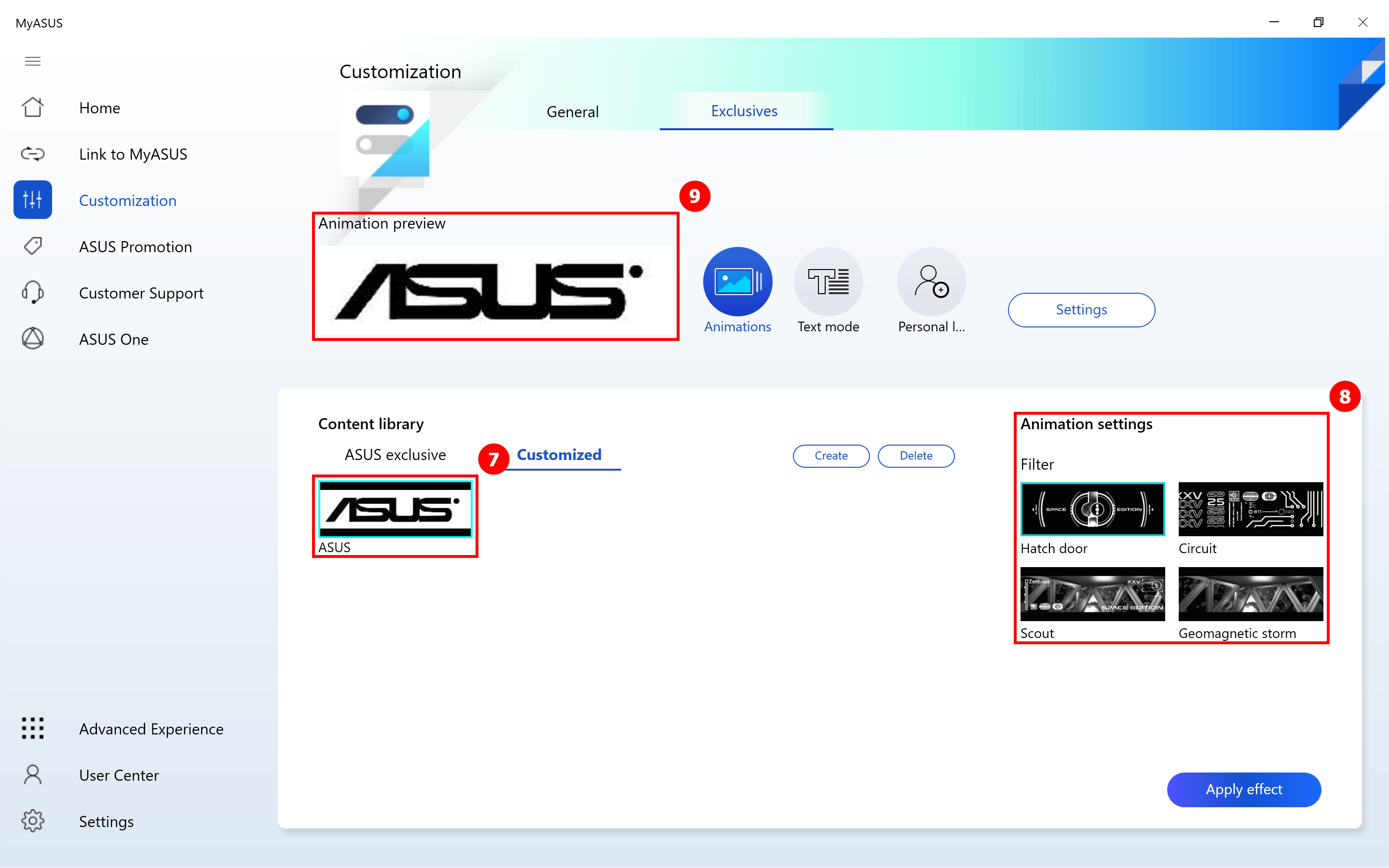
새로 만든 테마 ⑦[그림]이 사용자 지정에서 표시되었으며, 오른쪽에서 조정할 수 있습니다 ⑧[애니메이션 설정], ⑨[애니메이션 미리보기] 페이지에서 애니메이션 표시 효과를 확인한 후 ⑩[적용]을 클릭하면 테마가 OLED 화면에 표시됩니다.
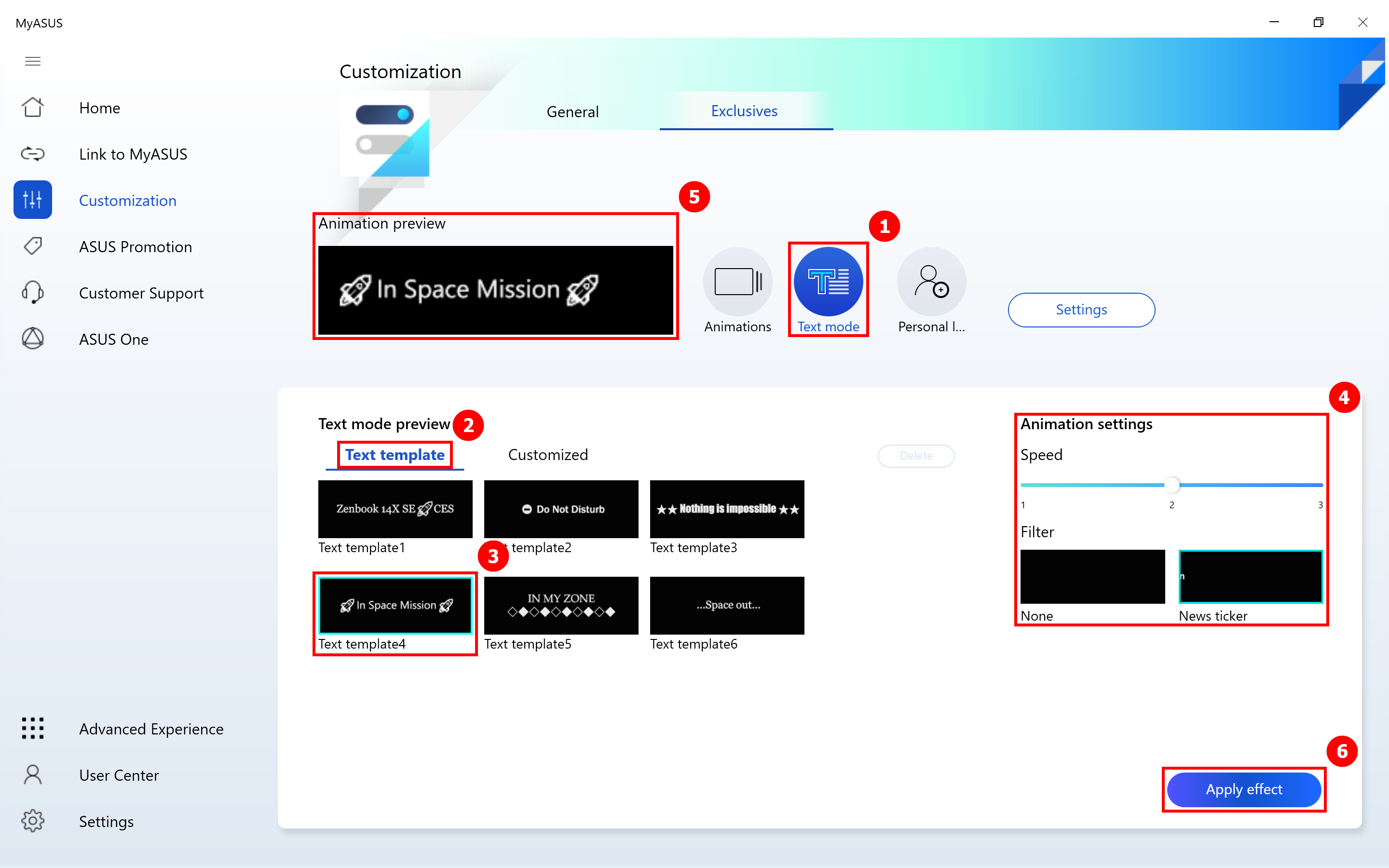
①[텍스트 모드]를 클릭하고, ②[텍스트 내용]을 클릭하며, ③[텍스트 템플릿 4]를 클릭한 다음 ④[애니메이션 속도]를 조정하세요. 이후 ⑤[애니메이션 미리보기] 페이지에서 애니메이션 표시 효과를 확인할 수 있으며, ⑥[적용]을 클릭하면 미리 설정된 텍스트가 OLED 화면에 표시됩니다.
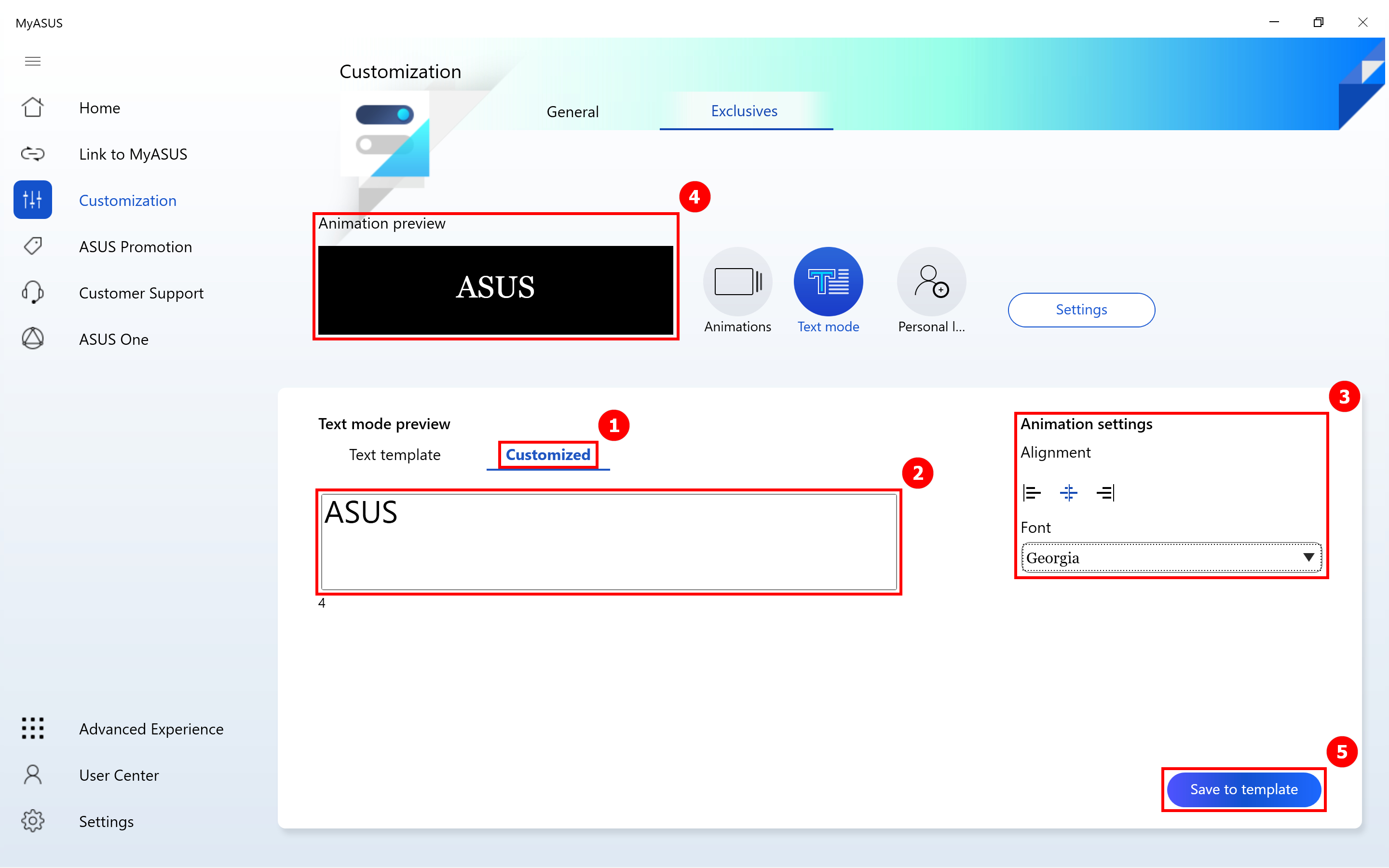
①[사용자 지정]을 클릭하고, ②[ASUS]를 입력한 후, ③[정렬 설정]을 조정하세요. 그 다음 ④[애니메이션 미리보기] 페이지에서 애니메이션 표시 효과를 확인할 수 있으며, ⑤[템플릿에 저장]을 클릭하면 미리 설정된 텍스트가 OLED 화면에 표시됩니다.
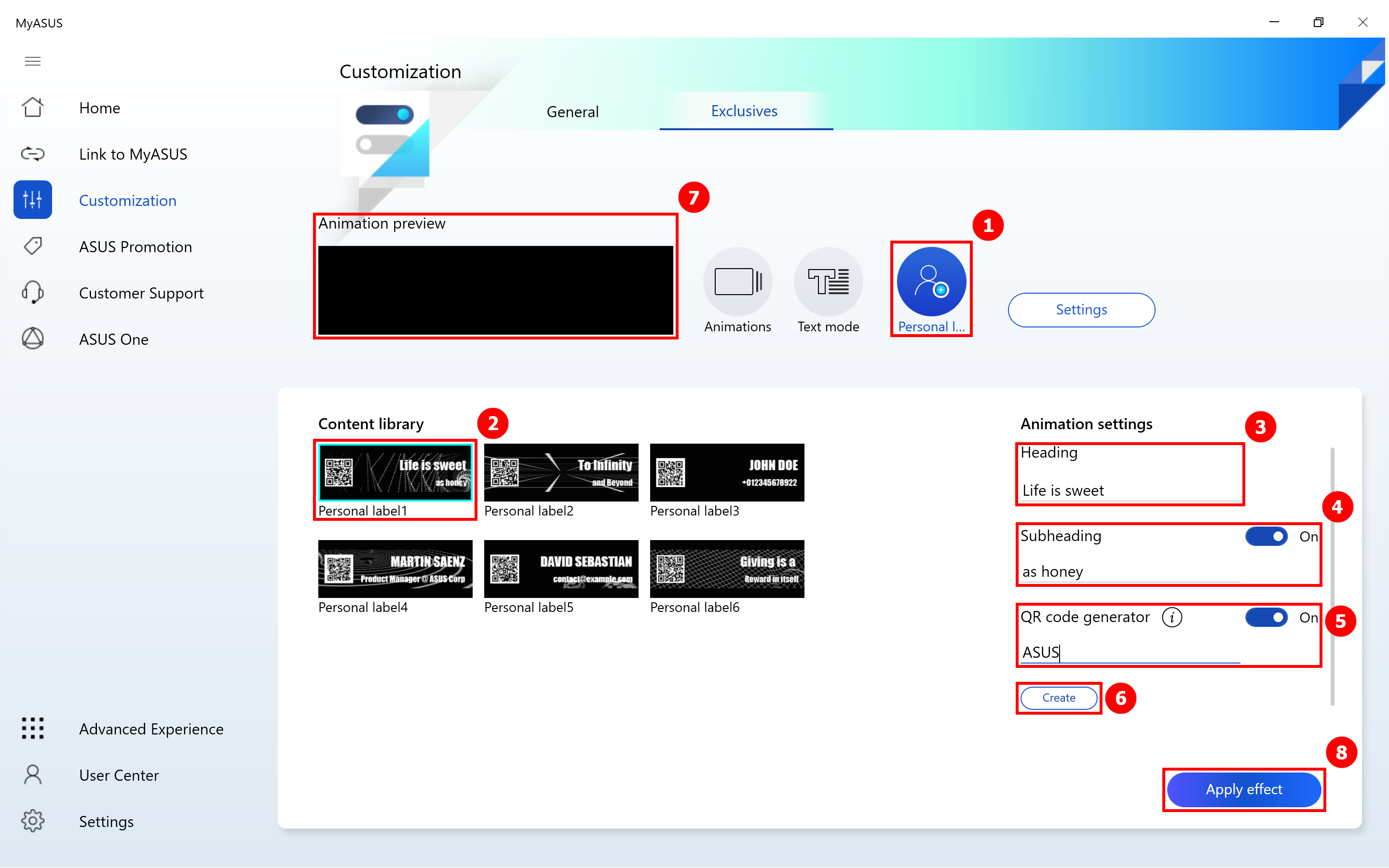
①[개인 라벨]을 클릭하고, 아래 콘텐츠 라이브러리에서 ②[개인 라벨1]을 클릭한 후, 애니메이션 설정에서 ③[헤딩]과 ④[서브헤딩]을 편집할 수 있습니다. 파란색 아이콘을 클릭하면 서브헤딩 기능을 끌 수 있습니다.
그런 다음 표시하고 싶은 텍스트를 ⑤[QR 코드 생성기]에서 편집하고, ⑥[생성]을 클릭하면 해당 텍스트의 QR 코드가 생성되어 다른 사람들이 QR 코드를 스캔하여 생성한 정보를 얻을 수 있습니다. 파란색 아이콘을 클릭하면 표시된 QR 코드를 닫을 수도 있습니다.
그런 다음 ⑦[애니메이션 미리보기] 페이지에서 애니메이션 표시 효과를 확인하고, ⑧[효과 적용](8)을 클릭하면 사전 설정된 테마가 OLED 화면에 표시됩니다.
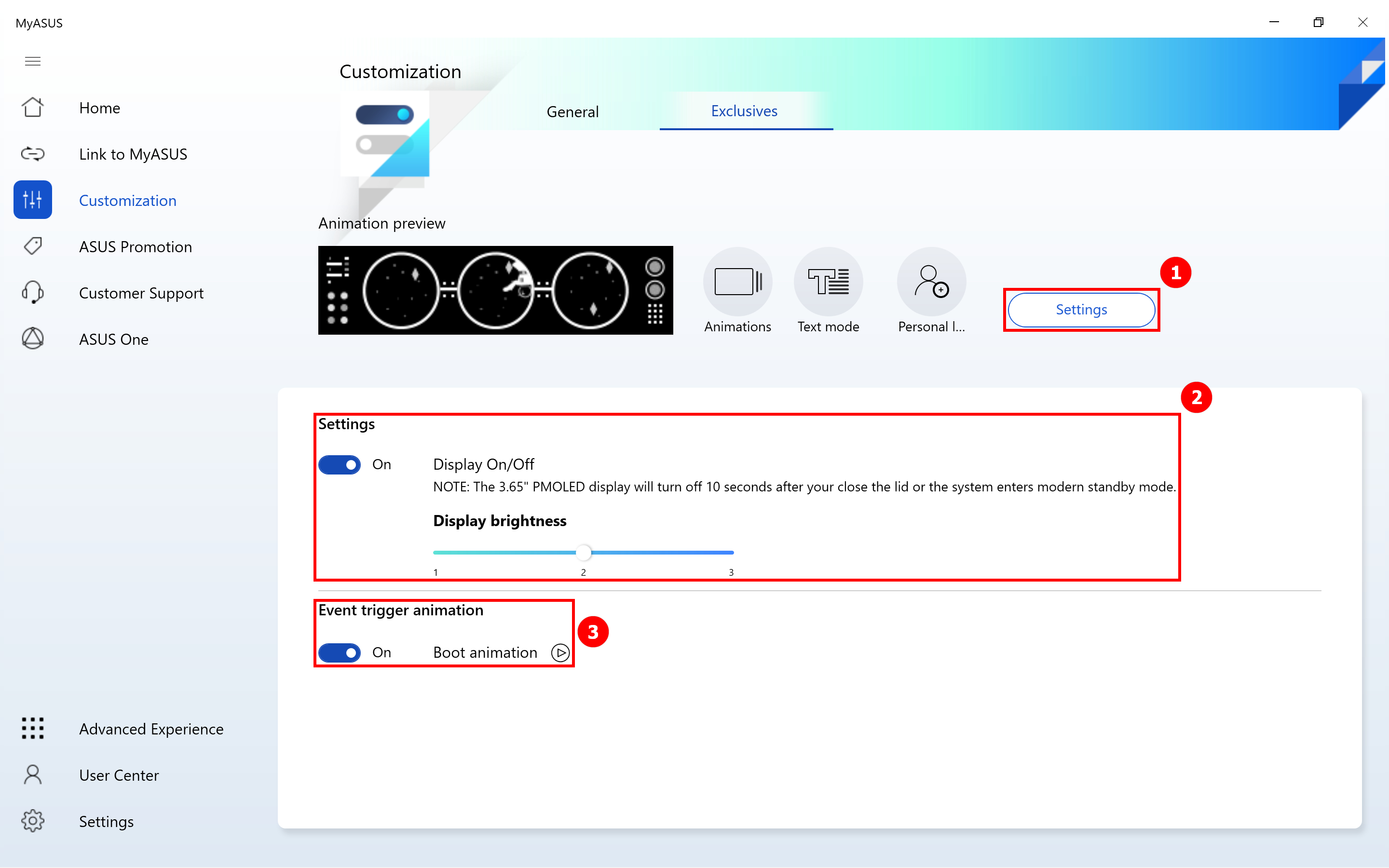
①[설정]을 클릭하고, ②[설정]을 클릭하여 OLED 화면의 켜짐/꺼짐을 제어할 수 있습니다. ③[이벤트 트리거 애니메이션]을 클릭하면 OLED 화면 부팅 애니메이션 기능을 켜거나 끌 수 있습니다.