관련 토픽
[무선 공유기] ASUS 라우터 / ExpertWiFi 라우터 로그인 이름과 비밀번호를 변경하는 방법
이 문서에서는 ASUS 라우터의 로그인 이름과 비밀번호를 변경하는 방법을 소개합니다. 설정 페이지에서 로그인 이름을 확인할 수 있습니다. 설정한 로그인 이름이나 비밀번호를 잊은 경우, 라우터를 공장 초기 설정으로 재설정한 후 다시 설정해야 합니다. FAQ를 참조하세요:
[무선 라우터] 라우터를 공장 초기 설정으로 재설정하는 방법
[ExpertWiFi] ExpertWiFi 라우터를 공장 초기 설정으로 복원하는 방법
준비
1). 라우터의 펌웨어를 최신 버전으로 업데이트해 주시기 바랍니다. 펌웨어 업데이트 방법에 대한 안내는 아래 FAQ를 참고하세요
[무선 라우터] 라우터의 펌웨어를 최신 버전으로 업데이트하는 방법
[ExpertWiFi] ExpertWiFi 라우터의 펌웨어를 업데이트하는 방법
2). 먼저 스마트폰 기기에 ASUS 라우터 앱을 설치해 주십시오. ASUS 라우터 앱 버전이 최신인지 확인해 주십시오.
[무선 라우터] ASUS Router App을 통해 ASUS Wi-Fi 라우터를 설정하는 방법 (QIS, Quick Internet Setup)
[무선 라우터] ASUS 라우터 앱으로 여러 대의 ASUS 라우터를 관리하는 방법
[ExpertWiFi] ASUS ExpertWiFi App을 통해 ASUS ExpertWiFi 라우터를 설정하는 방법? (QIS, 빠른 인터넷 설정)
A. ASUS 라우터 App / ASUS ExpertWiFi App에서 라우터 로그인 이름과 비밀번호 변경하기(아래 이미지는 ExpertWiFi App을 예시로 사용)
1. 앱에 들어가서 [ 설정 ] > [ 시스템 설정 ] > [ 라우터 로그인 구성 ] > [ 편집 ]을(를) 탭하세요.
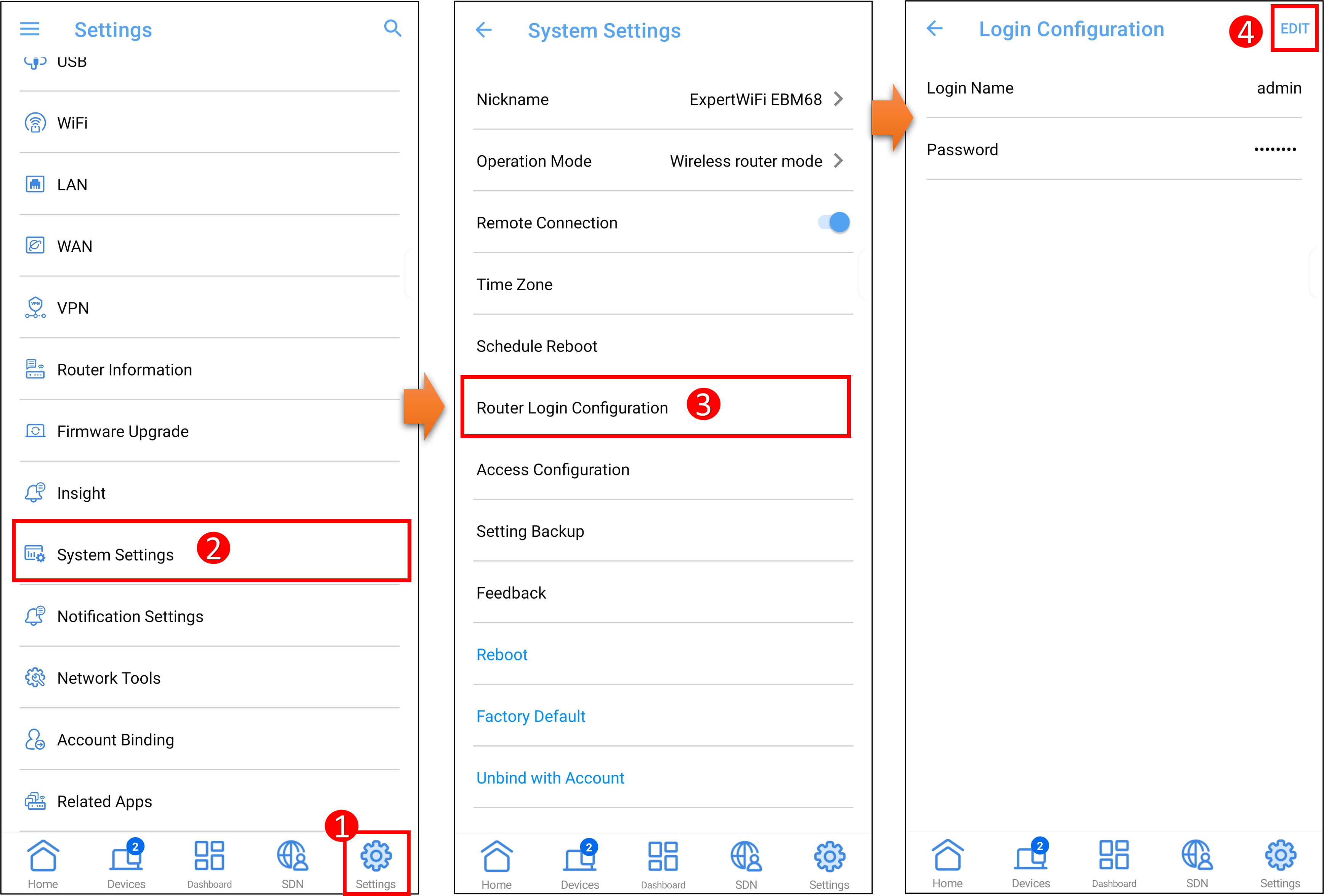
2. 현재 라우터의 로그인 비밀번호를 입력한 후, 새 로그인 이름과 비밀번호를 입력할 수 있습니다. 그리고 [ 적용 ]을(를) 탭하여 설정을 저장하세요.
표준 입력 문자는 영문자(A-Z, a-z), 숫자(0-9)를 포함합니다. 하이픈( - )과 언더라인( _ ) 문자도 사용할 수 있으나 첫 글자로는 사용할 수 없습니다.
더 길고 복잡한 비밀번호 사용: 대문자, 숫자, 특수문자를 조합하여 10자 이상으로 비밀번호를 설정하여 기기의 보안 수준을 높이세요. 1111111111, 1234567890, abcdefghij, qwertyuiop와 같이 연속된 숫자 또는 문자는 비밀번호로 사용하지 마세요.
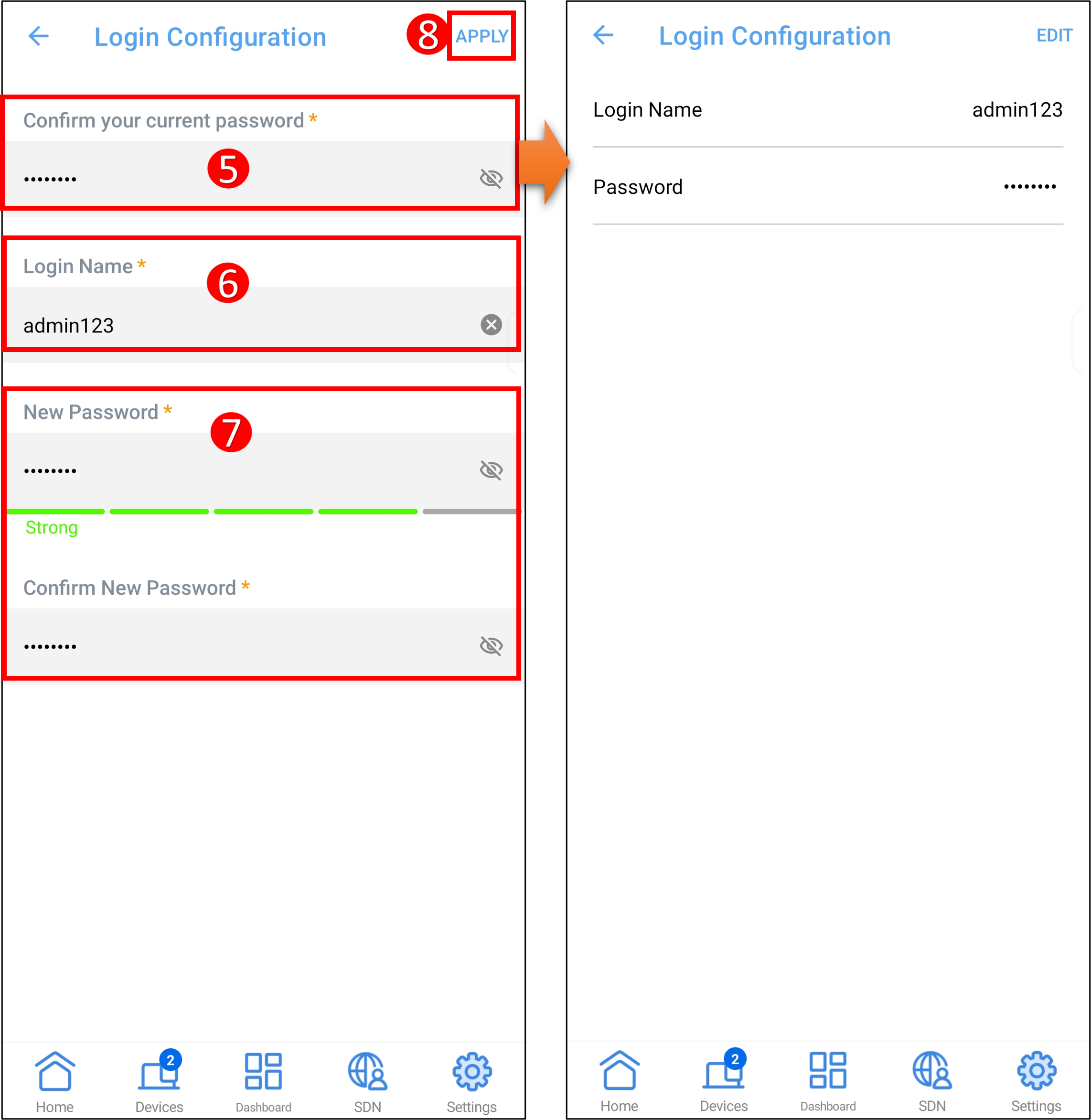
참고: 설정 페이지에서 로그인 이름을 확인할 수 있습니다. 비밀번호를 잊어버린 경우, 라우터를 공장 초기 설정으로 재설정한 후 다시 설정해야 합니다.
B. ASUS 라우터 설정 페이지(WebGUI)에서 라우터 로그인 이름과 비밀번호 변경하기
1단계. 컴퓨터를 라우터에 유선 또는 WiFi 연결로 연결하세요. 웹 브라우저를 열고 귀하의 라우터 LAN IP 또는 라우터 URL http://www.asusrouter.com을 WEB GUI에 입력하세요.

2단계. 라우터의 사용자 이름과 비밀번호를 입력하여 로그인하세요.

3단계. [관리] > [시스템] 탭으로 이동하세요.
참고: 설정 페이지에서 로그인 이름을 확인할 수 있습니다. 비밀번호를 잊어버린 경우, 라우터를 공장 초기 설정으로 재설정한 후 다시 설정해야 합니다.
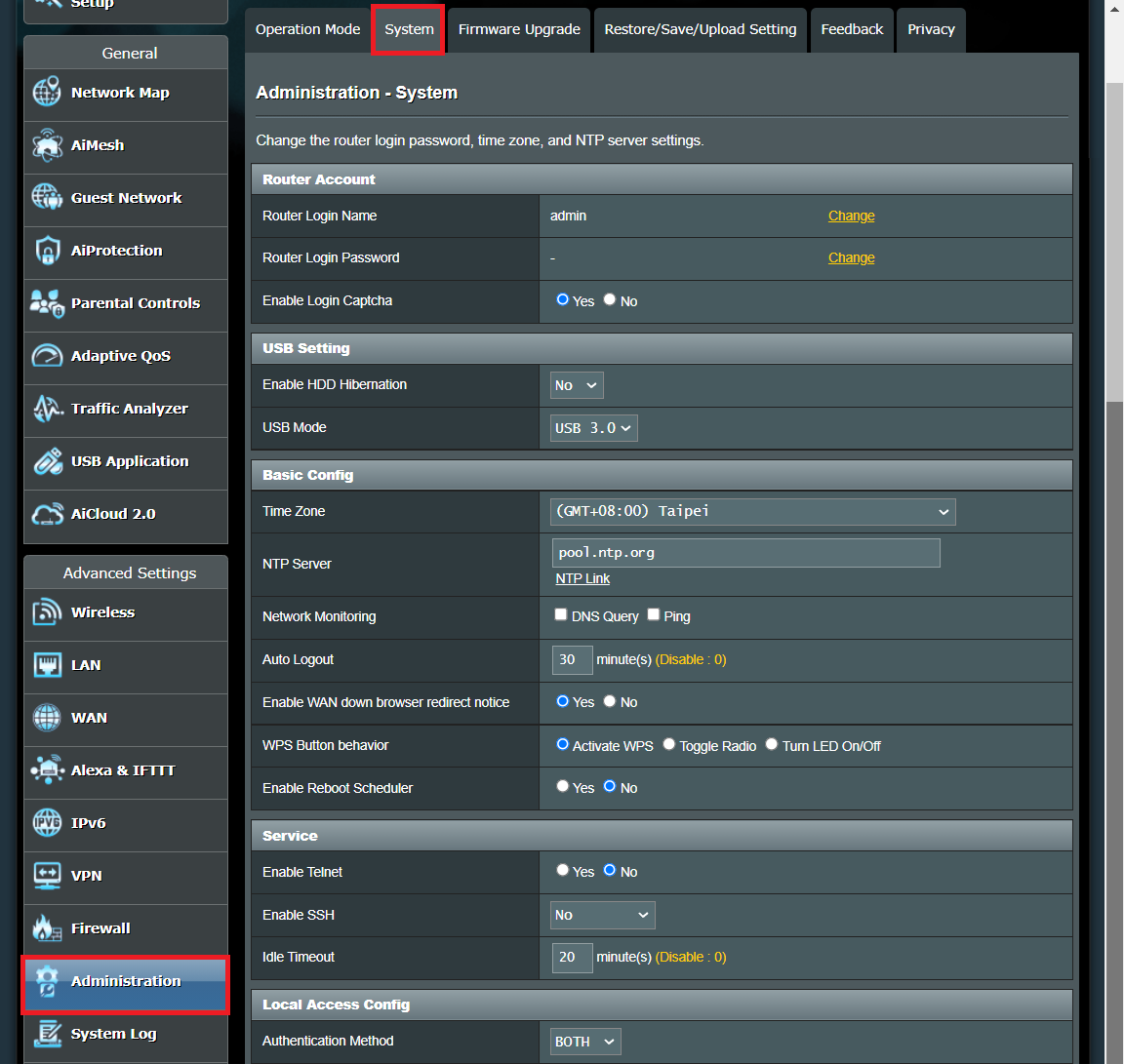
4단계.라우터 로그인 이름과 비밀번호를 변경합니다.
4-1 로그인 이름 변경
(1) [변경]을 클릭합니다.
(2) 현재 로그인 비밀번호를 입력합니다.
(3) 새 라우터 로그인 이름을 입력합니다.
표준 입력 문자는 영문자(A-Z, a-z), 숫자(0-9)를 포함합니다. 하이픈 ( - )과 언더라인 ( _ ) 문자도 사용할 수 있지만 첫 글자로는 사용할 수 없습니다.
(4) 라우터에 로그인할 로그인 이름을 변경하는 것이 확실하면 [확인]을 클릭하여 설정을 저장하세요.
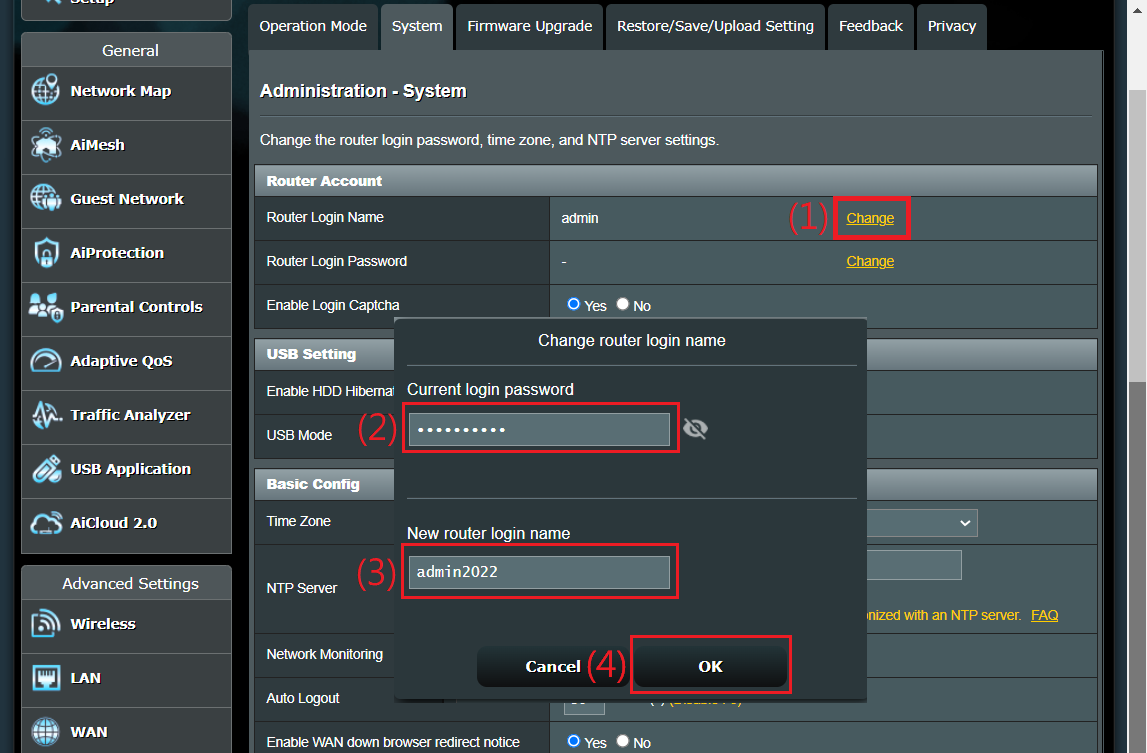
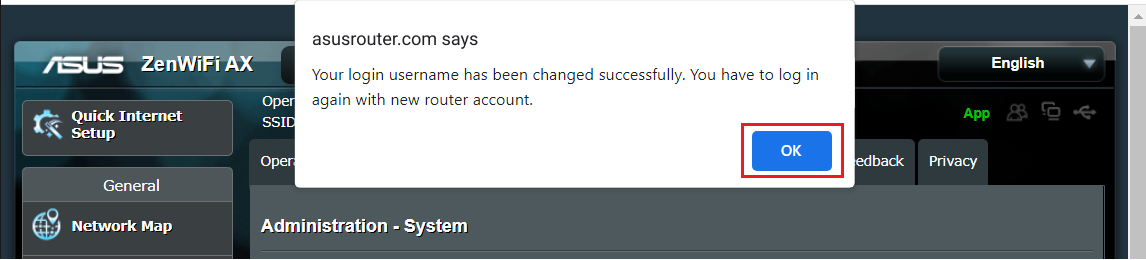
(5) [확인]을 클릭하고 새 로그인 이름으로 라우터에 로그인합니다.
4-2 로그인 비밀번호 변경
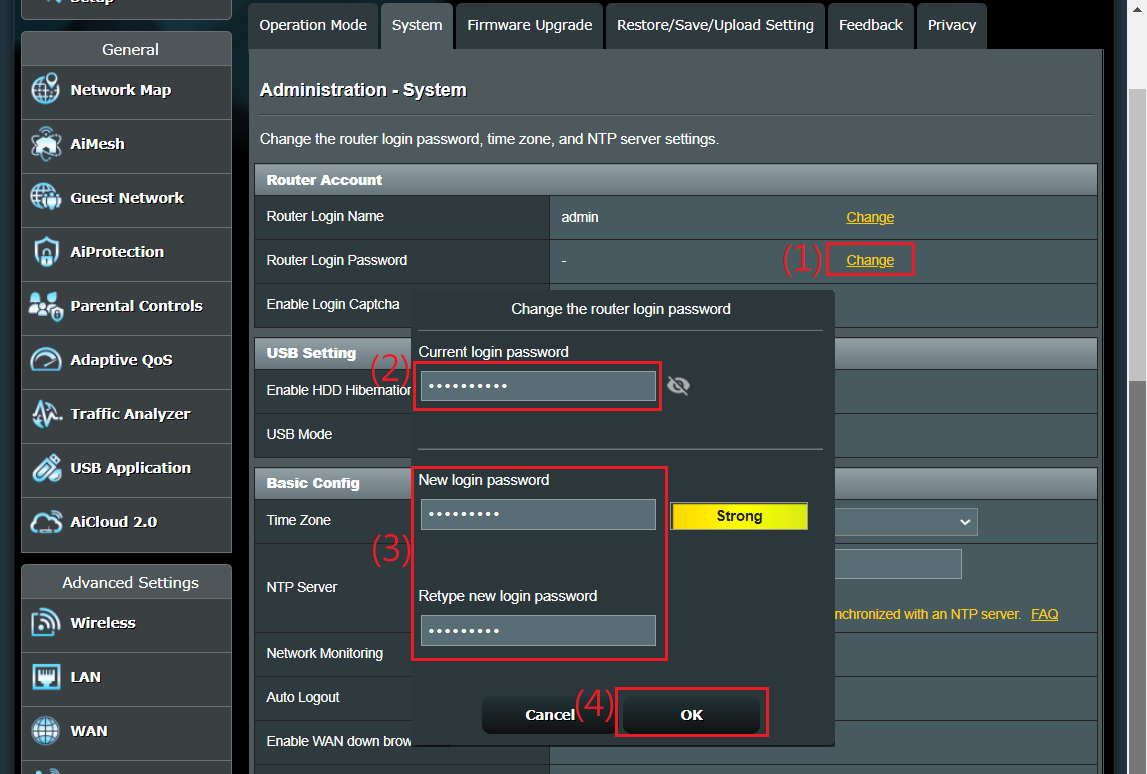
(1) [변경]을 클릭하세요.
(2) 현재 로그인 비밀번호를 입력하세요.
(3) 새로운 라우터 로그인 비밀번호를 입력하세요.
표준 입력 문자에는 알파벳(A-Z, a-z), 숫자(0-9)가 포함됩니다. 하이픈 ( - ) 및 밑줄 ( _ ) 문자도 사용할 수 있으나 첫 번째 문자는 될 수 없습니다.
길고 복잡한 비밀번호 사용: 보안 수준을 높이기 위해 대문자, 숫자, 특수 문자가 혼합된 10자 이상의 비밀번호를 사용하세요. 1111111111, 1234567890, abcdefghij, qwertyuiop와 같은 연속된 숫자 또는 문자로 비밀번호를 설정하지 마세요.
(4) 라우터 로그인 비밀번호를 변경하시겠다면 [확인]을 클릭하여 설정을 저장하세요.
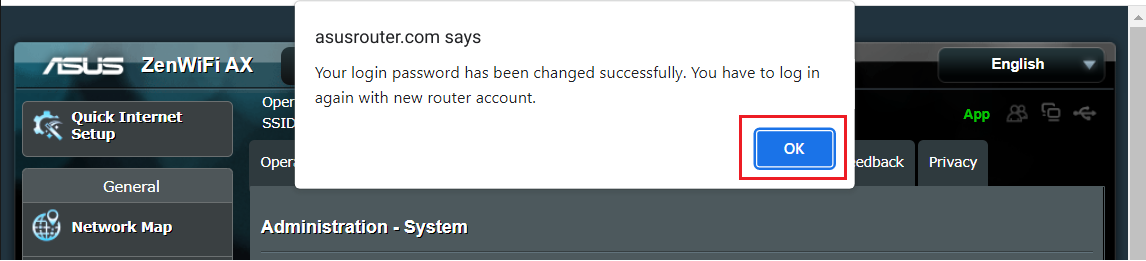
(5) [확인]을 클릭하고 새로운 비밀번호로 라우터에 로그인하세요.
C. ExpertWiFi 라우터 설정 페이지(WebGUI)에서 라우터 로그인 이름과 비밀번호 변경하기
Step 1. 컴퓨터를 ExpertWiFi 라우터에 유선 또는 WiFi 연결로 연결한 후 ExpertWiFi 라우터 LAN IP 또는 ExpertWiFi 라우터 URL http://expertwifi.net 를 WEB GUI에 입력합니다.

Step 2. 라우터의 사용자 이름과 비밀번호를 입력하여 로그인합니다.

Step 3. [설정] > [관리] > [시스템] 탭으로 이동합니다.
참고: 설정 페이지에서 로그인 이름을 확인할 수 있습니다. 비밀번호를 잊어버린 경우, 라우터를 공장 초기화 설정으로 재설정한 후 다시 설정해야 합니다.
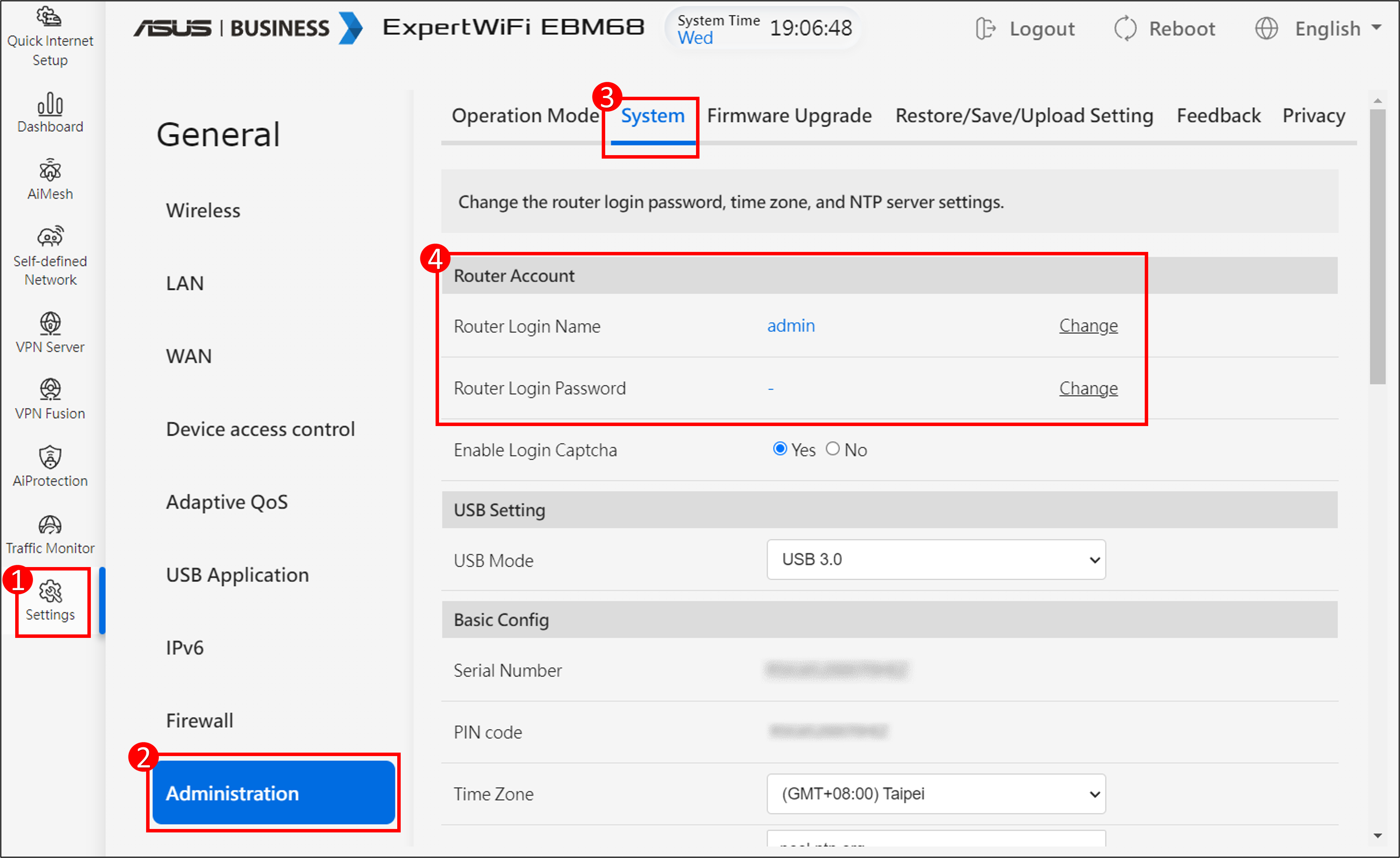
Step 4. 라우터 로그인 이름과 비밀번호를 변경합니다.
4-1 로그인 이름 변경
(1) [변경]을 클릭합니다.
(2) 현재 로그인 비밀번호를 입력합니다.
(3) 새로운 라우터 로그인 이름을 입력합니다.
표준 입력 문자에는 영문자(A-Z, a-z), 숫자(0-9)가 포함됩니다. 하이픈 ( - ) 및 언더라인 ( _ ) 문자도 사용할 수 있지만, 첫 글자로는 사용할 수 없습니다.
(4) 라우터 로그인 이름을 변경하는 것이 확실하다면, [확인]을 클릭하여 설정을 저장합니다.
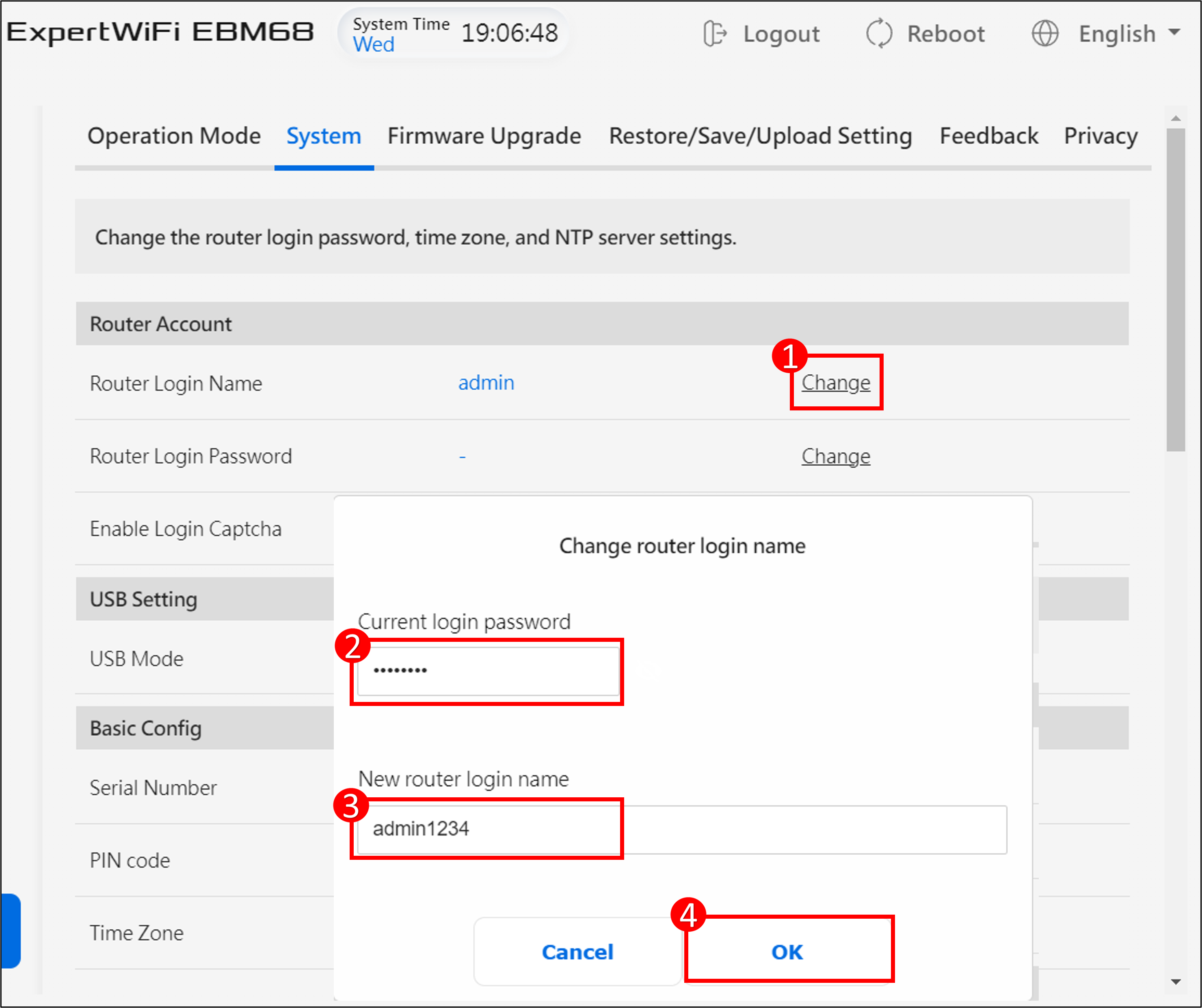
(5) [확인]을 클릭한 후 새로운 로그인 이름으로 라우터에 로그인합니다.
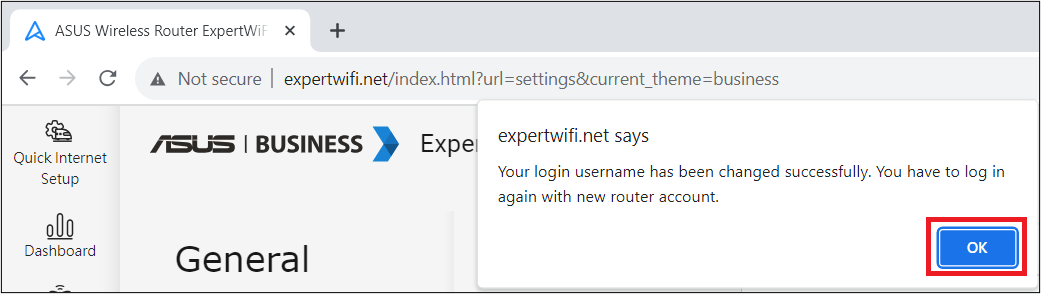
4-2 로그인 비밀번호 변경
(1) [변경]을 클릭합니다.
(2) 현재 로그인 비밀번호를 입력합니다.
(3) 새로운 라우터 로그인 비밀번호를 입력하세요.
표준 입력 문자는 영문자(A-Z, a-z), 숫자(0-9)가 포함됩니다. 하이픈 ( - ) 및 언더라인 ( _ ) 문자도 사용할 수 있지만, 첫 번째 문자로는 사용할 수 없습니다.
길고 더 복잡한 비밀번호를 사용하세요: 보안을 높이기 위해 대문자, 숫자, 특수문자가 혼합된 10자 이상의 비밀번호를 사용하세요. 1111111111, 1234567890, abcdefghij, qwertyuiop처럼 연속된 숫자나 문자로 이루어진 비밀번호는 사용하지 마세요.
(4) 라우터 로그인 비밀번호를 변경하는 것이 확실하다면, [확인]을 클릭하여 설정을 저장하세요.
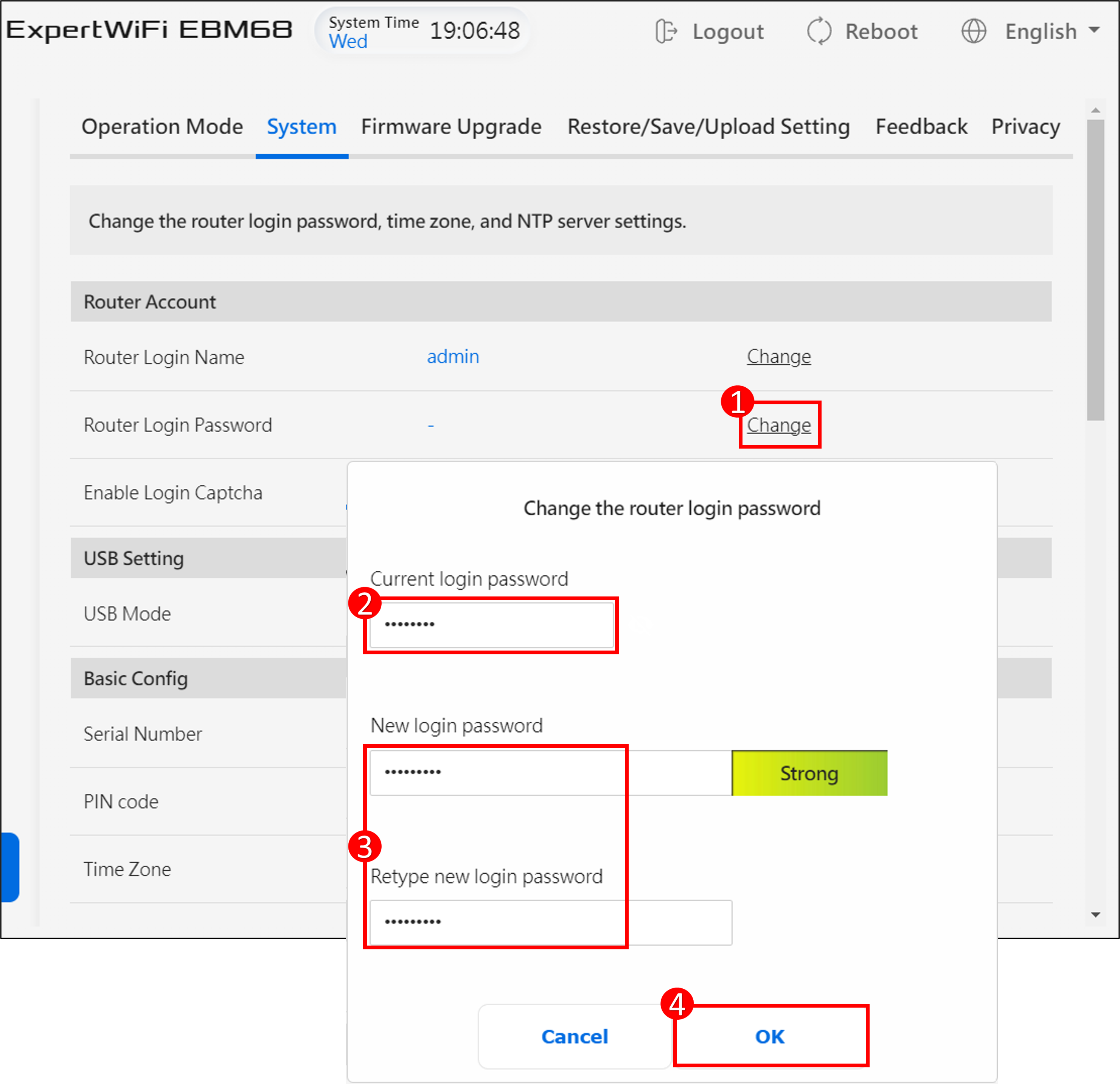
(5) [확인]을 클릭한 후, 새로운 비밀번호로 라우터에 로그인하세요.
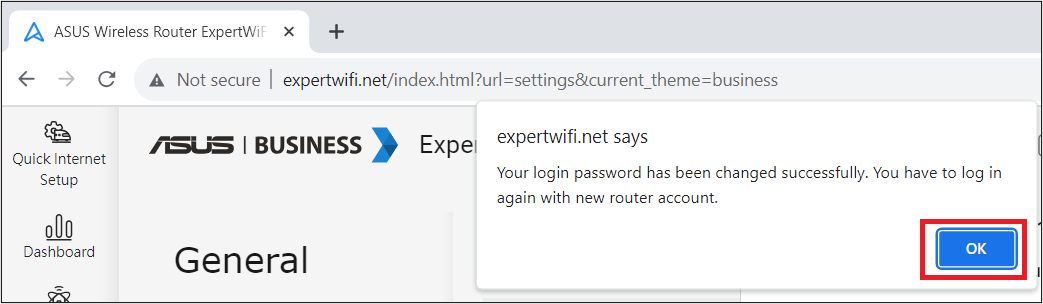
자주 묻는 질문
1. 라우터의 기본 사용자 이름과 비밀번호를 찾는 방법은?
- 보안상의 이유로, 이전에 사용자 이름이나 비밀번호를 변경한 경우 기본 사용자 이름이나 비밀번호로는 라우터에 로그인할 수 없습니다.
- 라우터의 기본 사용자 이름과 비밀번호를 찾는 방법:
(1) 일부 모델은 라우터의 라벨(스티커)에 기본 사용자 이름과 비밀번호가 기재되어 있습니다. 이 라벨은 라우터 뒷면 또는 바닥에서 찾을 수 있습니다. 기본 사용자 이름과 비밀번호는 [admin]입니다.
(2) 일부 모델은 라우터의 라벨(스티커)에 기본 사용자 이름과 비밀번호가 기재되어 있습니다. 이 라벨은 라우터 뒷면 또는 바닥에서 찾을 수 있습니다. 기본 사용자 이름과 비밀번호는 라벨에 표시된 내용을 기반으로 하며, 아래 예시와 같습니다.
모델마다 라벨 위치는 다를 수 있습니다.

(유틸리티 / 펌웨어) 를 얻는 방법은?
최신 driver, 소프트웨어, 펌웨어 및 사용자 설명서는 ASUS Download Center에서 다운로드할 수 있습니다.
ASUS Download Center에 대한 자세한 정보가 필요하다면, 이 링크를 참고하세요..