제품
ELMGR7093DX4, ELMGR7093DX6, ELMGR709HXX4, ELMGR709HXX6, GR70, MINIPC PB50, MINIPC PB60V, MINIPC PB61V, MINIPC PB62, MINIPC PN52, MINIPC PN80, PA90, PB40, PB40-B, PB50, PB50-B, PB60, PB60-B, PB60G, PB60S, PB60S-B, PB60V, PB61S, PB61V, PB61V-B, PB61V-H, PB62, PB62-B, PB63, PB63-B, PB63V, PB64, PB64-B, PL63, PL63-A, PL63-B, PL64, PL64-B, PL64-D1, PL64-D1-B, PN30, PN40, PN40Q, PN41, PN41-A, PN41-B, PN41-S1, PN41-S1-B, PN41-S1-M, PN41-S1-MI, PN42, PN42-B, PN42-E1, PN42-E1-B, PN42-M, PN42-S, PN42-S-B, PN43, PN43-B, PN43-S, PN43-S-B, PN50, PN50-B, PN50-E1, PN50-E1-B, PN50-F, PN50F2, PN50-S1, PN51, PN51-B, PN51-E1, PN51E1-B, PN51-S1, PN51-S1-B, PN52, PN52-B, PN53, PN53-B, PN53-S1, PN53-S1-B, PN54, PN54-B, PN54-S1, PN54-S1-B, PN60, PN60-B, PN60-R, PN61, PN61-B, PN61S, PN61T, PN62, PN62-B, PN62S, PN63, PN63-B, PN63-S1, PN63-S1-B, PN64, PN64-B, PN64-E1, PN64-E1-B, PN64-M, PN65, PN65-B, PN80, PN865
관련 토픽
[Windows 11] 문제 해결 - Windows 11 설치 시 Wi-Fi 네트워크 연결이 되지 않습니다.
적용 대상 제품: 노트북, 데스크탑, 올인원 PC, 게임용 핸드헬드, 미니 PC, 무선 라우터
Windows 11 설치 미디어를 사용하여 운영 체제를 설치한 후 초기 설정(OOBE) 중에 무선 네트워크 연결이 부족한 경우(아래 이미지 참조) 설치 중에 적절한 드라이버를 로드해 볼 수 있습니다. 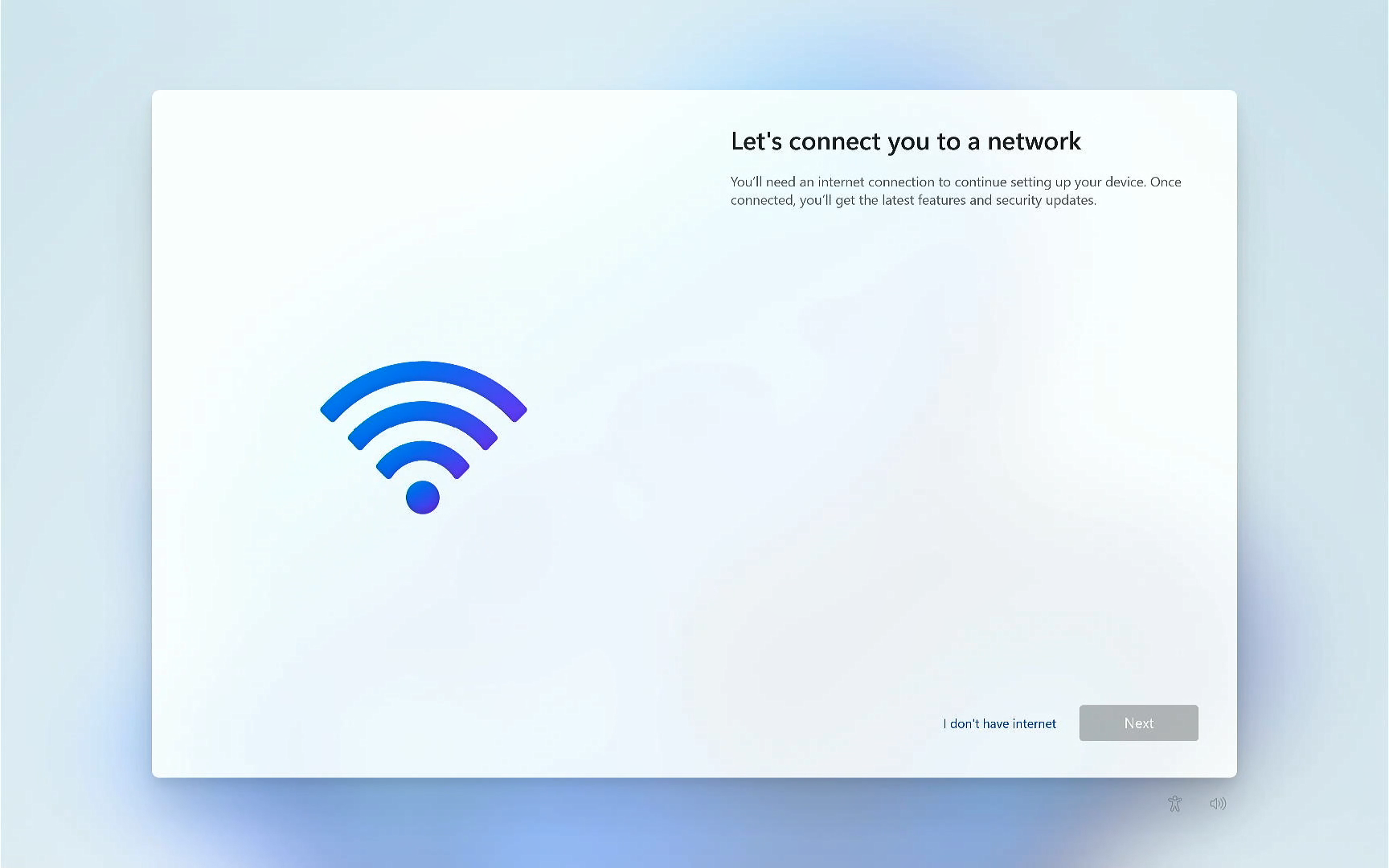
무선 LAN 드라이버 다운로드
- ASUS 지원 웹사이트에서 최신 버전의 무선 LAN 드라이버 설치 패키지를 다운로드하세요. 여기에서 드라이버 검색 및 다운로드 방법에 대해 자세히 알아볼 수 있습니다.
참고: 업체명을 함께 넣어 PC에서 사용 중인 WLAN 드라이버를 검색하세요. (다음은 Intel WLAN 드라이버를 예로 들어 설명합니다.)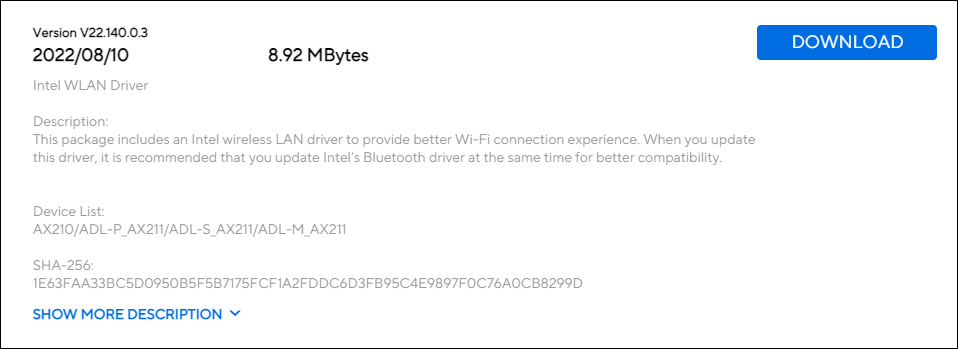
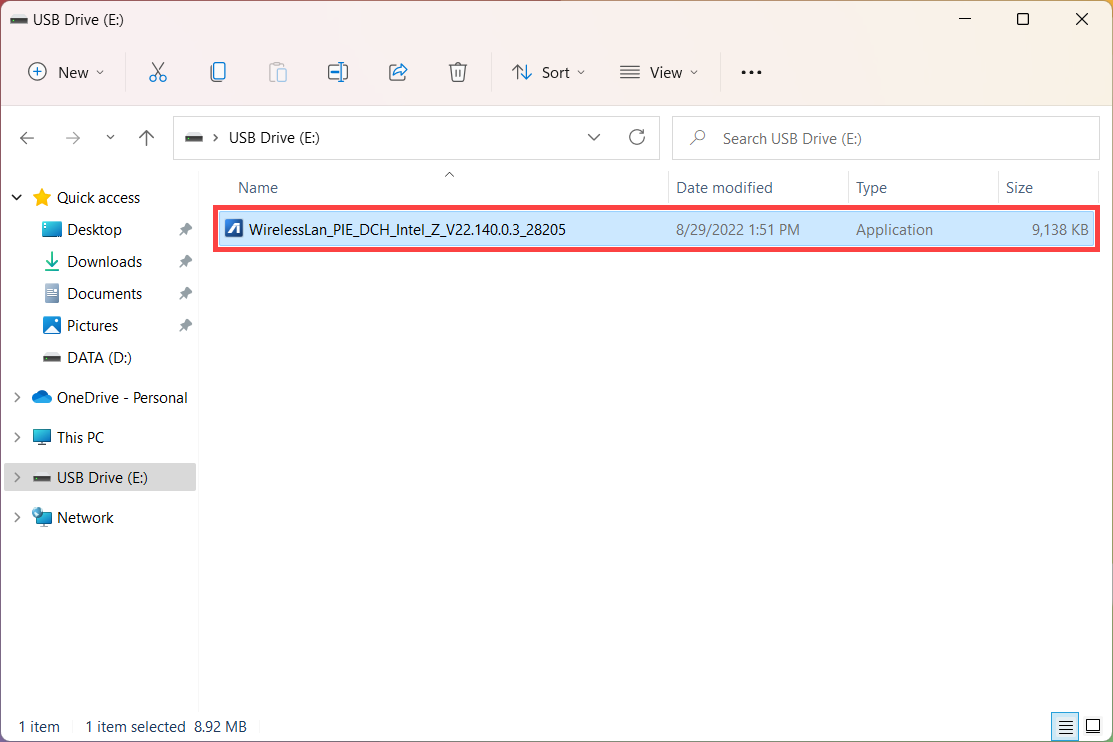
- 드라이버를 다운로드한 후 설치 패키지를 USB 플래시 드라이브에 복사합니다.
무선 LAN 드라이버 설치하기
- Windows 11 설치 과정에서 Windows가 Wi-Fi 네트워크 연결을 찾지 못하면 WLAN 드라이버가 포함된 USB 플래시 드라이브를 PC에 연결하세요.
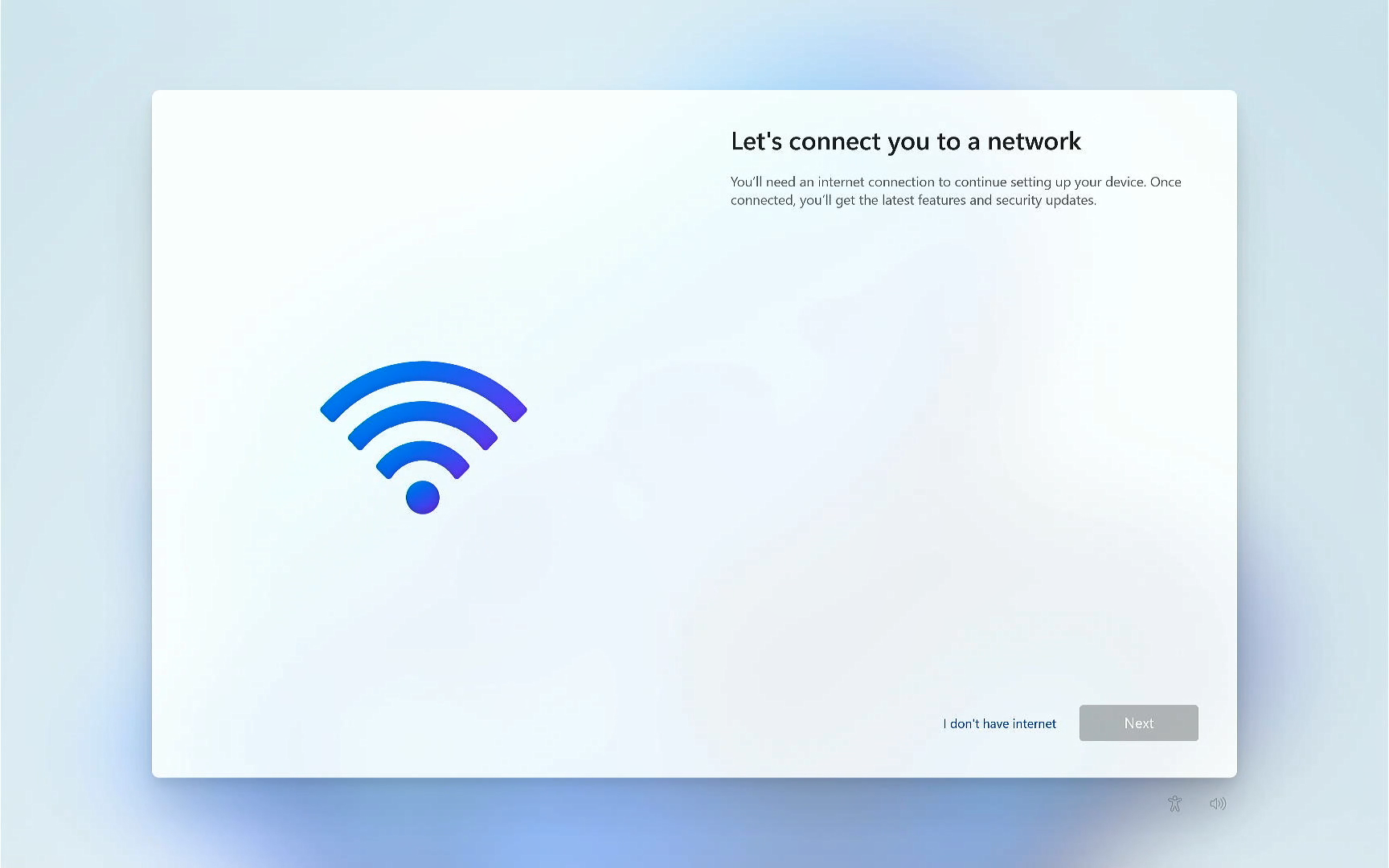
- 키보드에서 Shift + F10 키를 눌러 명령 프롬프트 창을 엽니다.
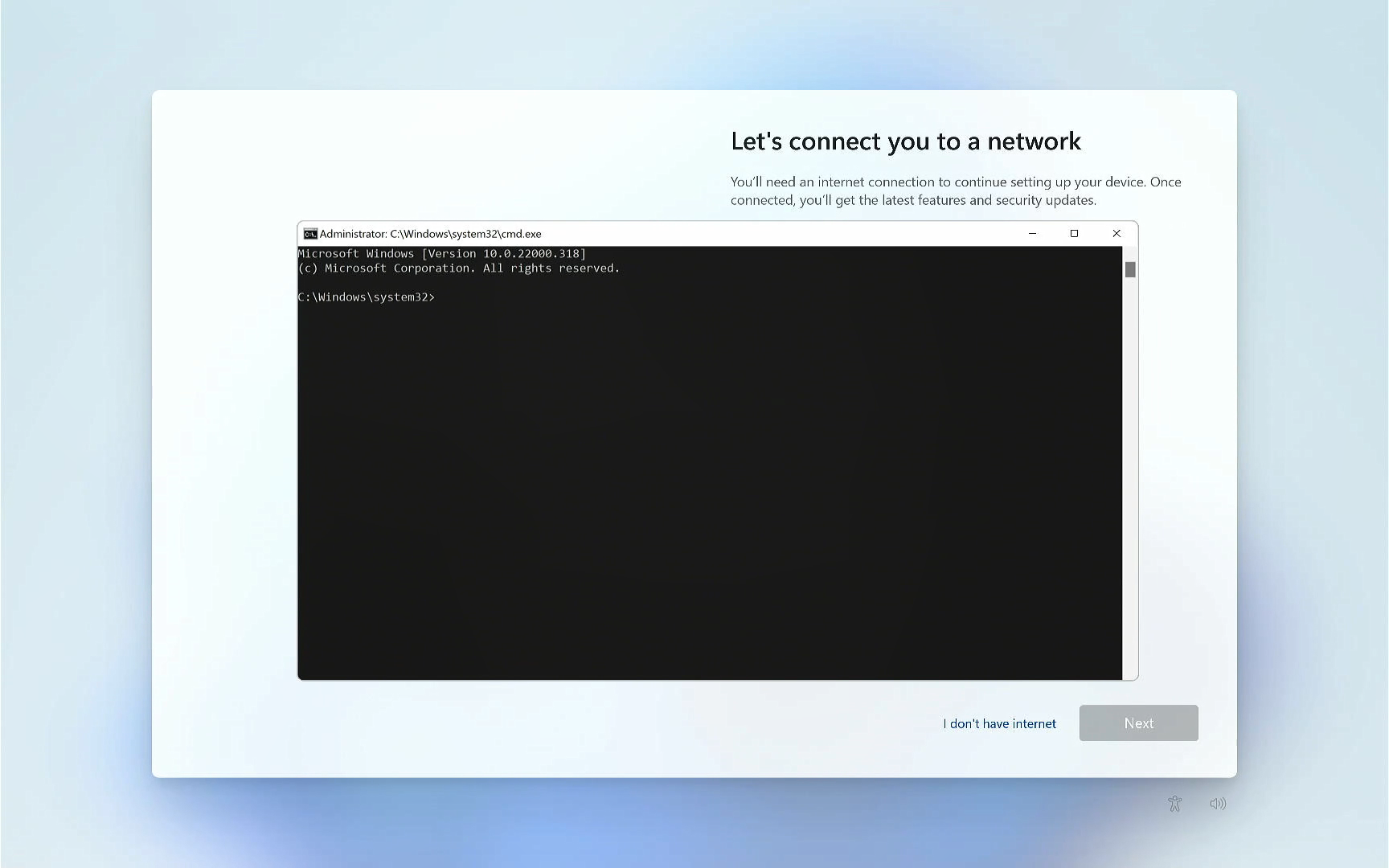
- 명령 프롬프트 창에 [C:\Windows\explorer.exe & exit]를 입력한 후 Enter 키①를 누릅니다.
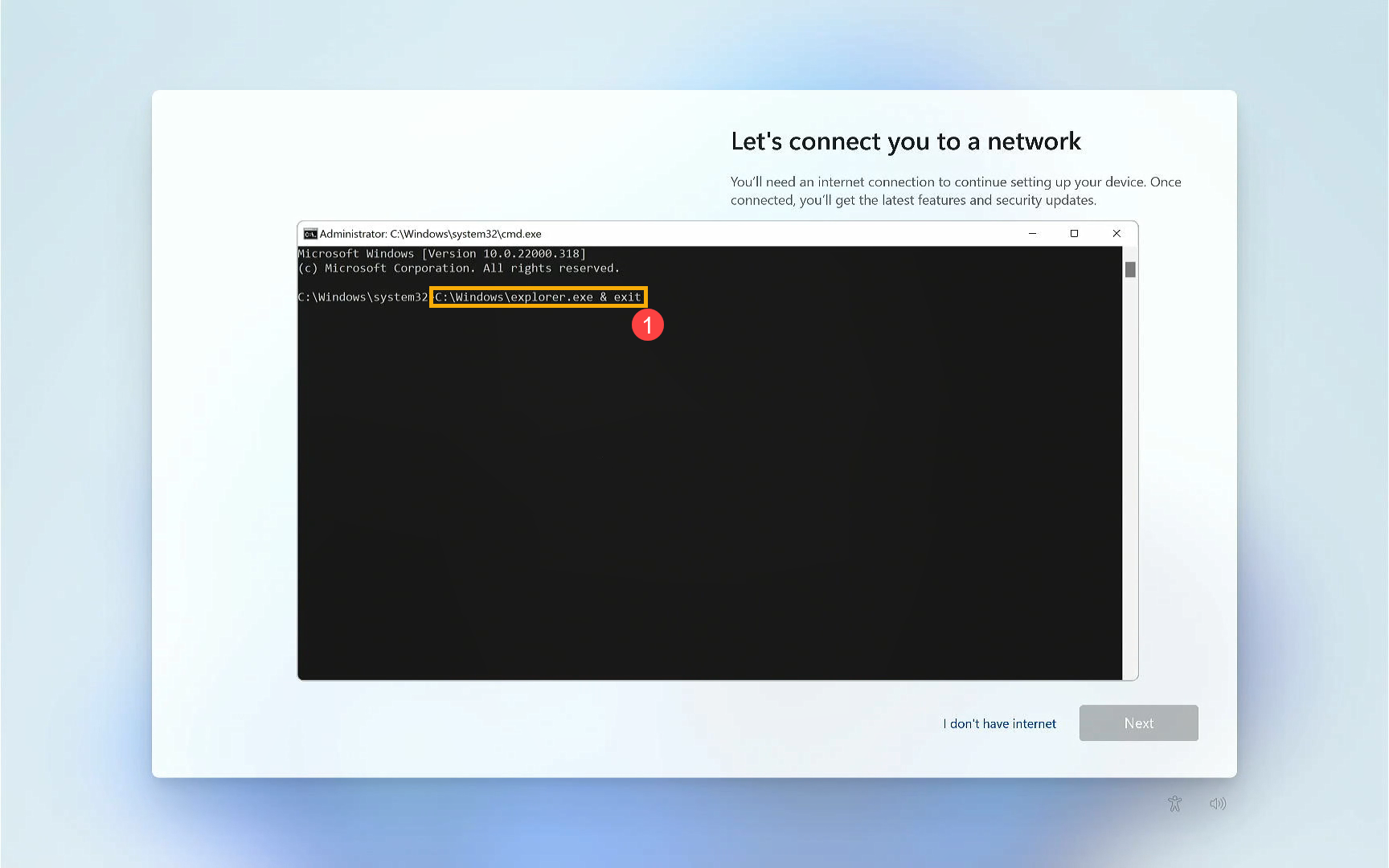
- 시스템이 파일 탐색기를 엽니다. USB 플래시 드라이브에서 무선 LAN 드라이버를 찾아 더블 클릭하면 설치②가 시작됩니다. (다음은 Intel WLAN 드라이버를 예로 들어 설명합니다.)
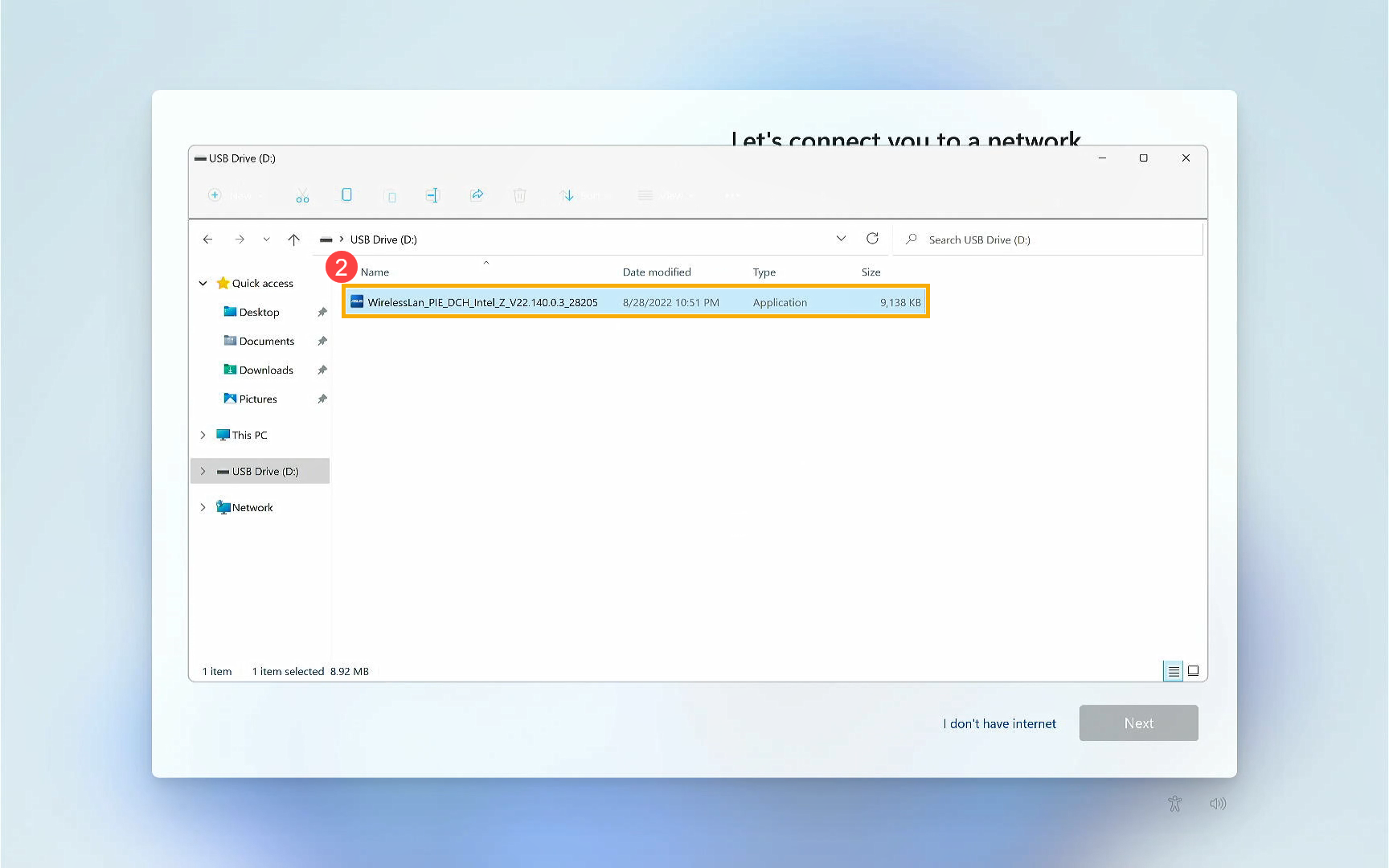
- WLAN 드라이버 설정 마법사를 실행한 후 파일 탐색기의 오른쪽 상단에 있는
 아이콘을 클릭하여 먼저 창을 닫습니다③.
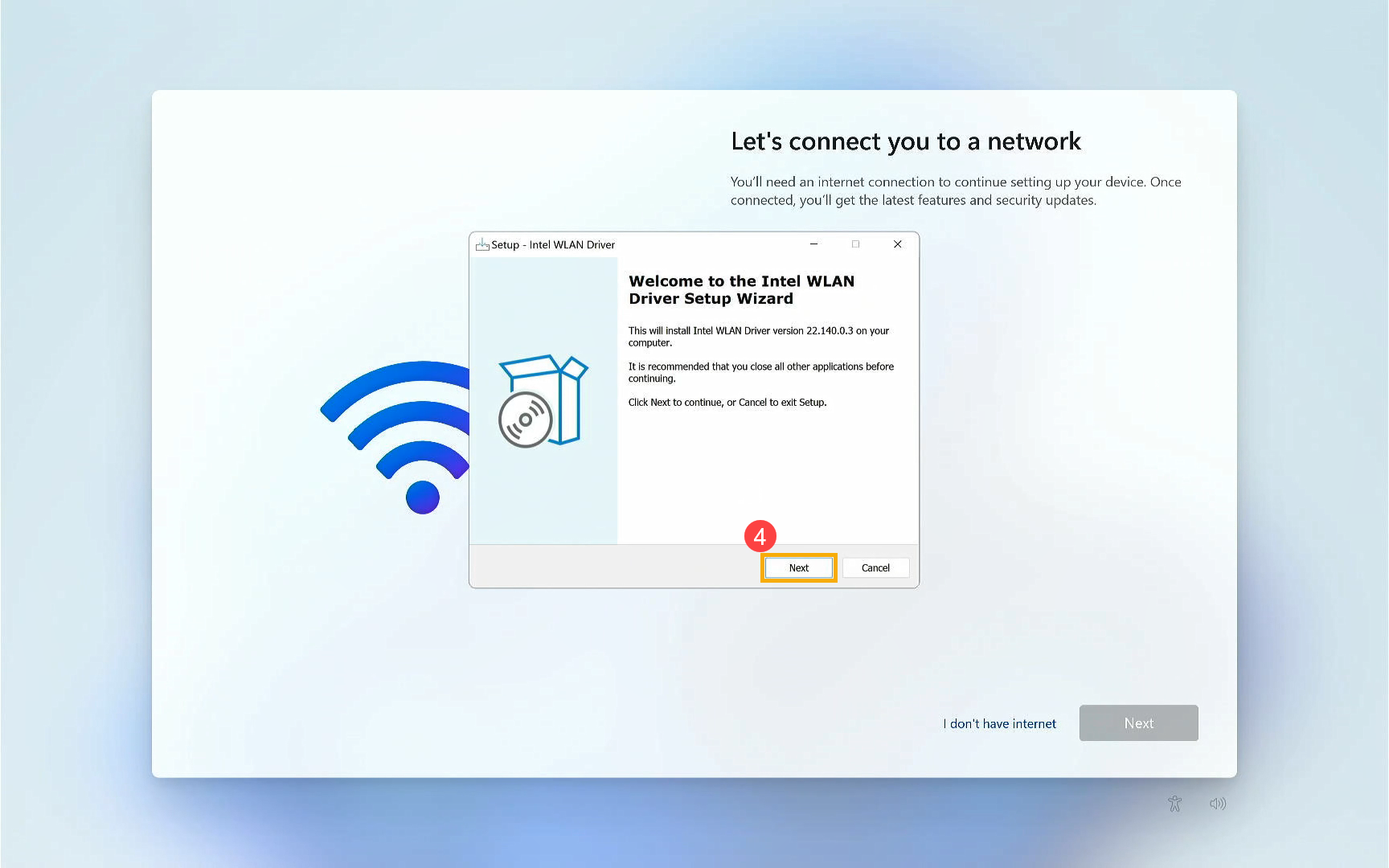
- [다음]④을 선택하여 무선 LAN 드라이버의 설치를 시작합니다.
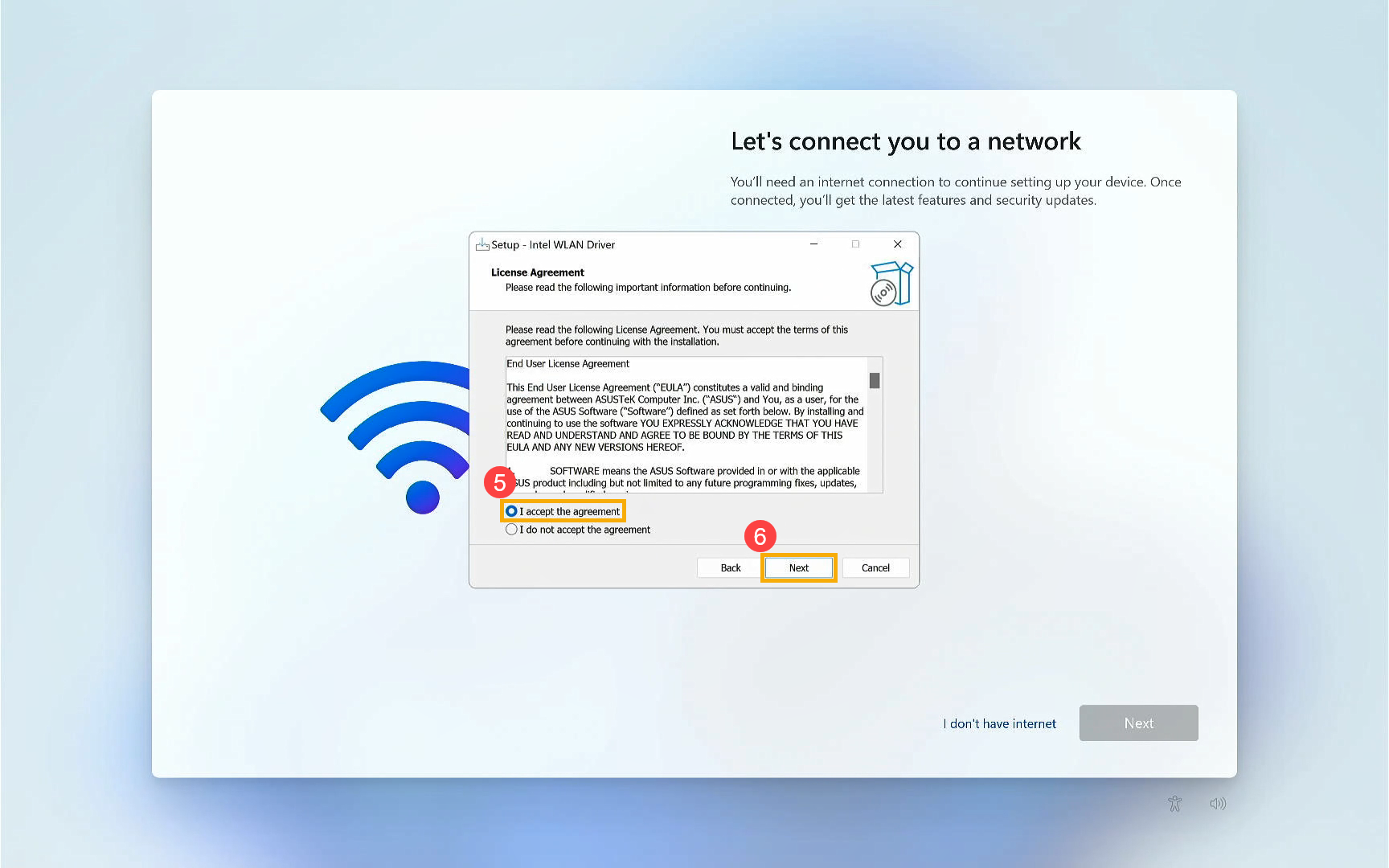
- 사용권 계약을 읽고 [동의함]⑤에 체크한 후 [다음]⑥을 선택하여 설치를 계속합니다.
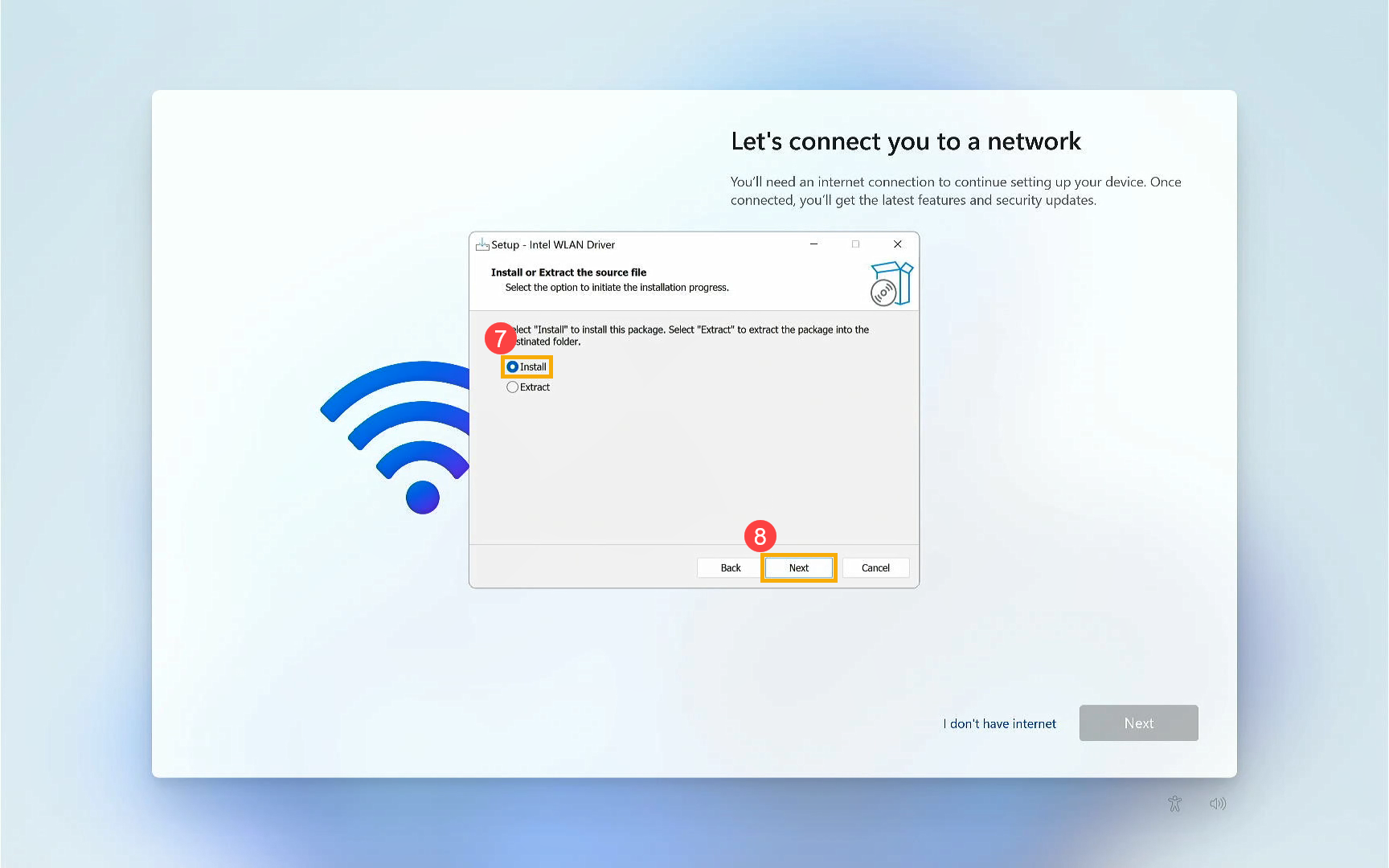
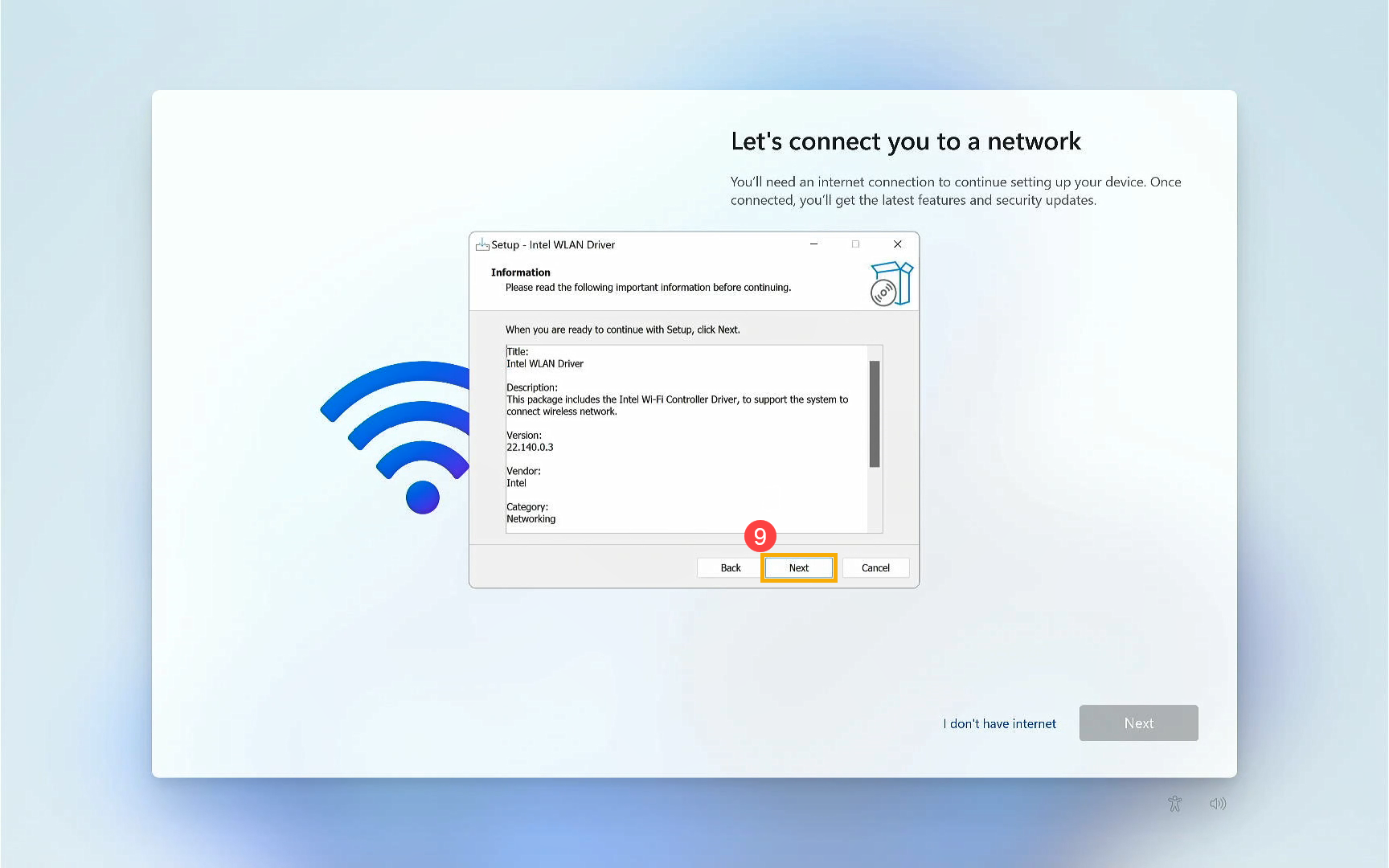
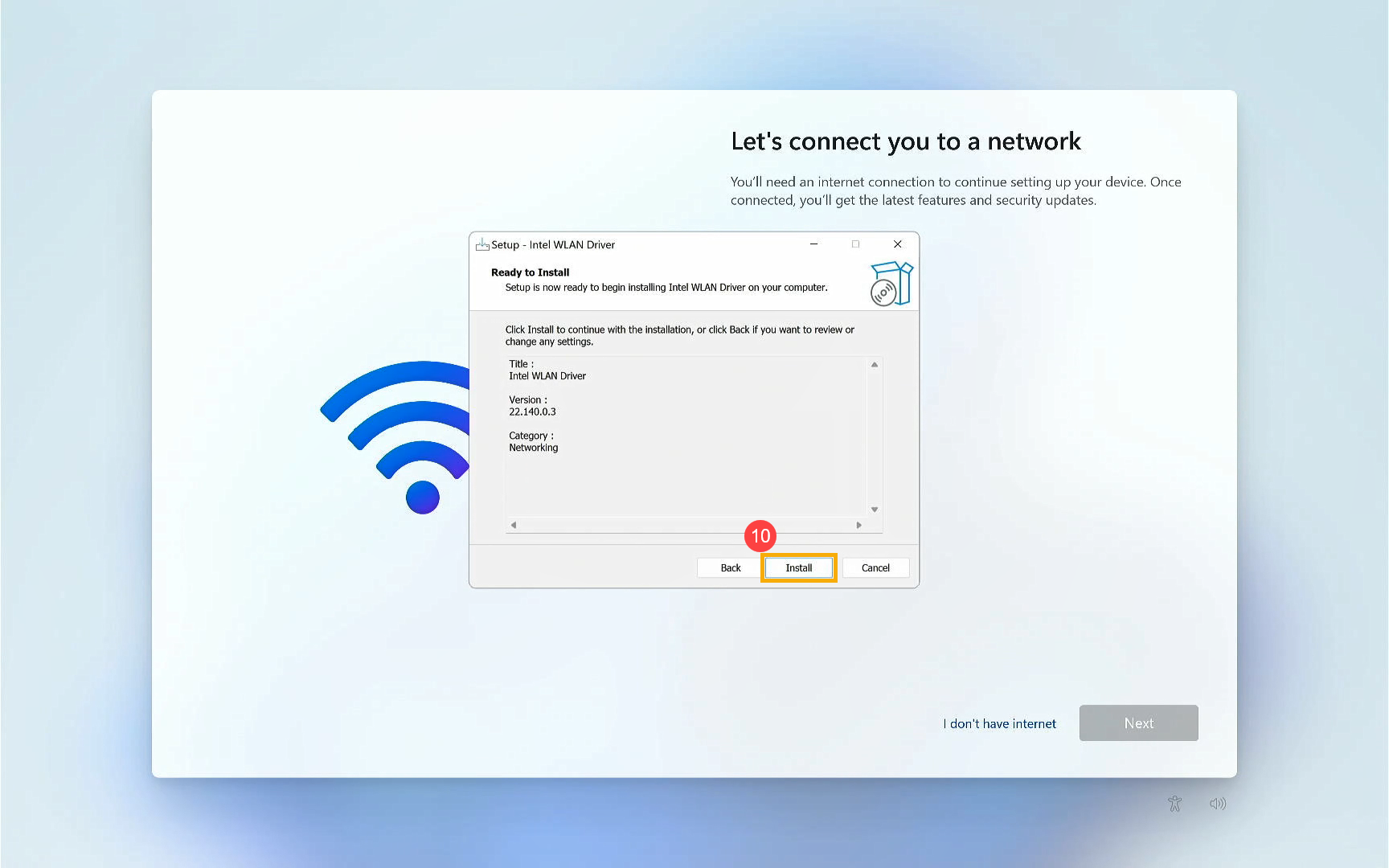
- 안내에 따라 무선 LAN 드라이버의 설치를 진행합니다.
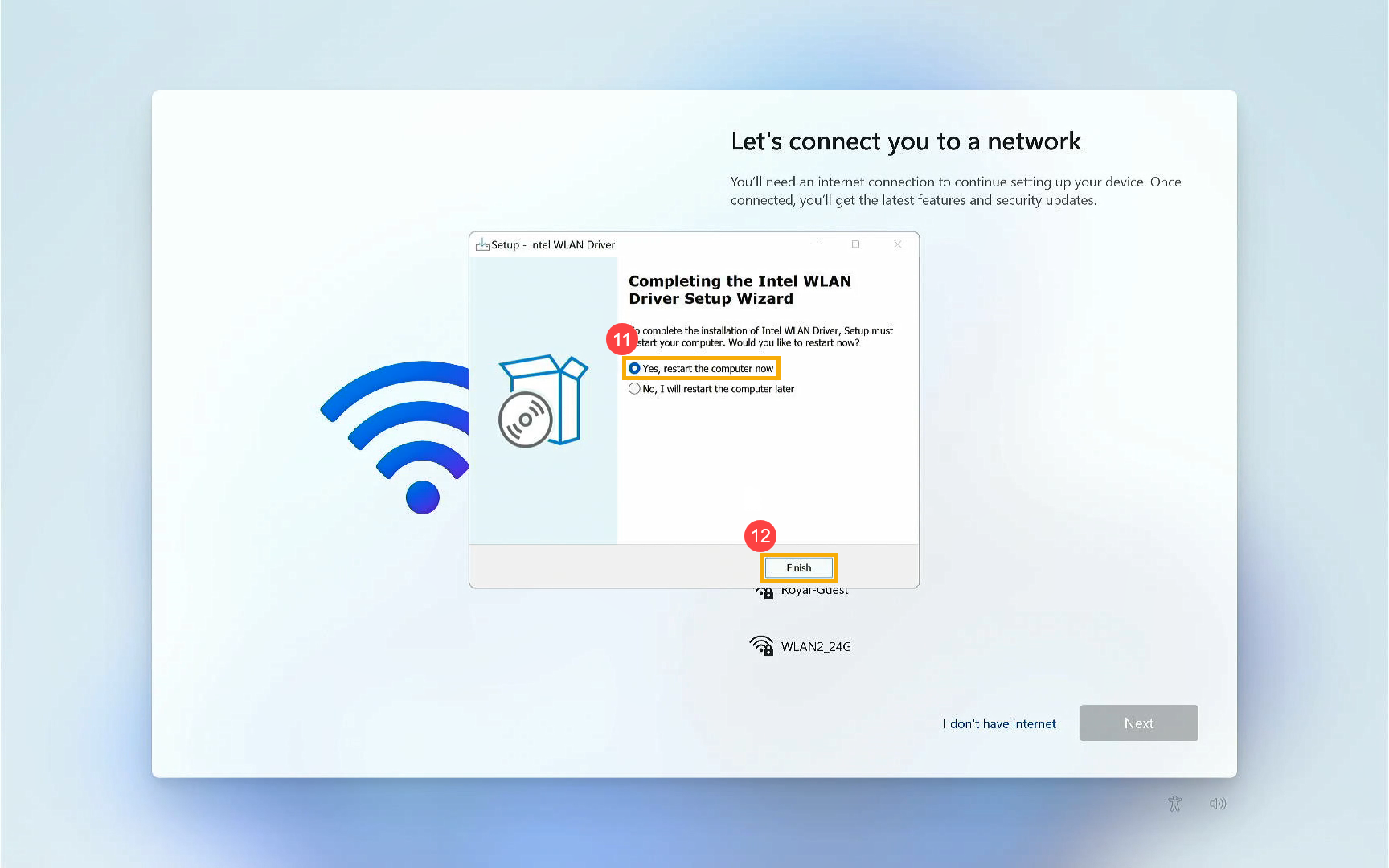
- [마침]⑫을 클릭하고 PC를 다시 시작하여 설치를 완료합니다.
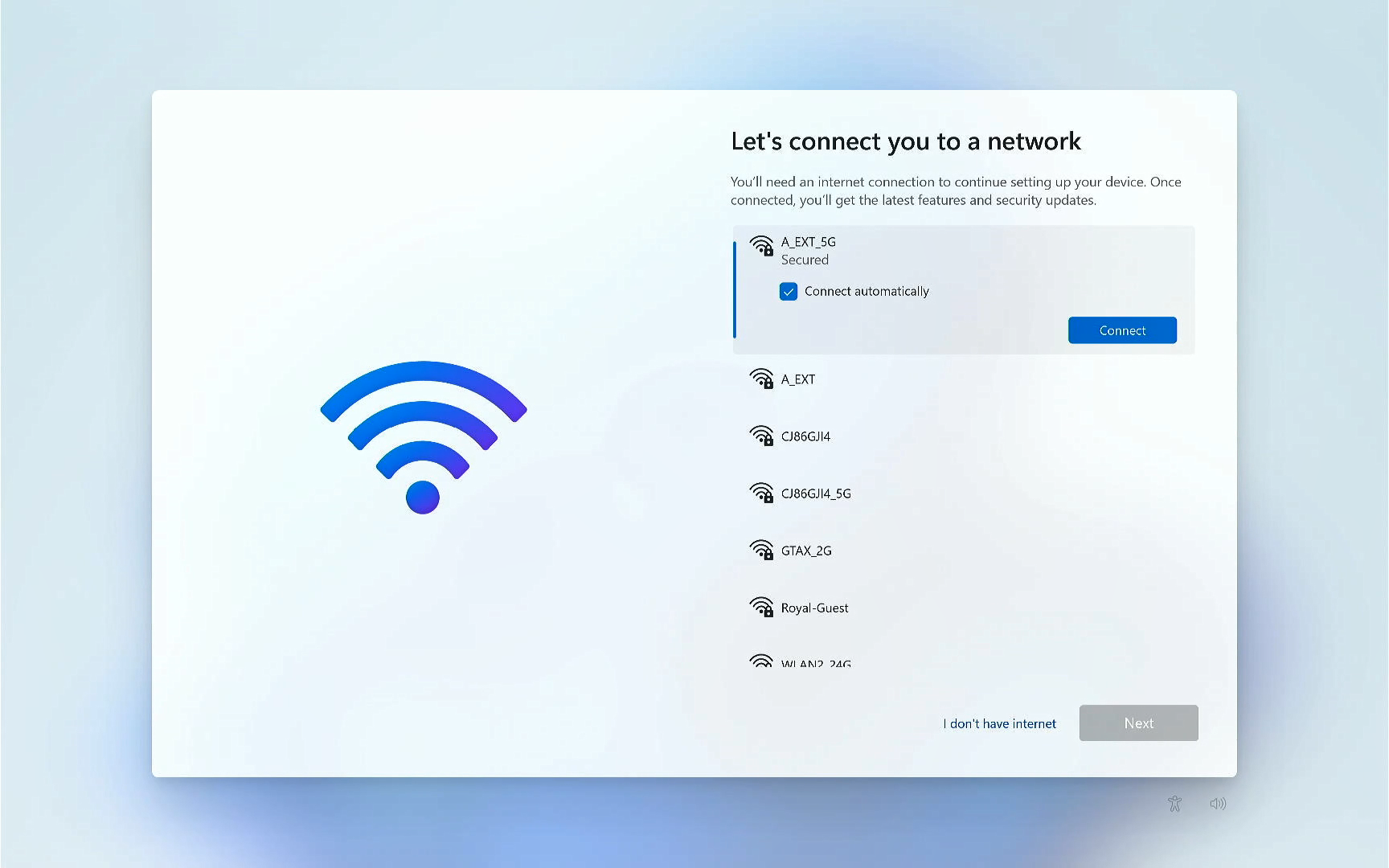
- 다시 시작하면 Wi-Fi 네트워크를 사용할 수 있습니다.
위의 해결 방법 및 정보로 문제가 해결되지 않으면 ASUS 고객 센터에 자세한 내용을 문의하세요.