[LTE 라우터] 4G-N16 관련 중요 설정, PIN 코드 / APN / WiFi / Telnet / 인터넷
소개
- 4G-N16 라우터 빠른 설정 (SIM 카드 정보 자동 감지)
- SIM 카드 APN 정보 수동 설정
- 자주 묻는 질문
준비:
(1). WCDMA 및 LTE 서비스를 지원하는 Micro SIM/USIM 카드가 있는지 확인하고 해당 서비스에 가입되어 있는지 확인합니다.
SIM 카드가 해당 서비스를 지원하는지 확실하지 않은 경우, 인터넷 서비스 제공업체(ISP)에 확인합니다.
참고: 4G-N16은 표준 마이크로 SIM/USIM 카드만 지원합니다. 항상 나노 SIM 카드를 마이크로 SIM 어댑터에 삽입해 주세요. 마이크로 SIM 어댑터를 단독으로 삽입하면 끼일 수 있습니다.
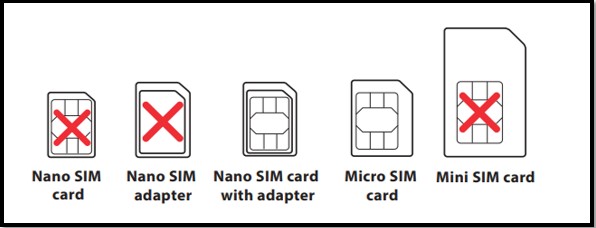
(2) SIM 카드에 SIM 카드 잠금 기능이 있는 경우, 라우터를 켤 때마다 PIN 코드를 입력해야 합니다. 스마트폰에 SIM 카드를 삽입하여 SIM 카드 잠금 기능을 해제하는 것이 좋습니다.
다음 절차를 참조하여 4G-N16 라우터를 설정하여 인터넷에 연결합니다.
4G-N16 라우터 빠른 설정 (SIM 카드 정보 자동 감지)
1. 라우터를 켜기 전에 마이크로 SIM 카드를 삽입하고 LTE 안테나를 설치합니다.
(1) 마이크로 SIM 카드 슬롯의 뒷면 커버를 제거합니다. (2) 마이크로 SIM 카드를 삽입합니다.
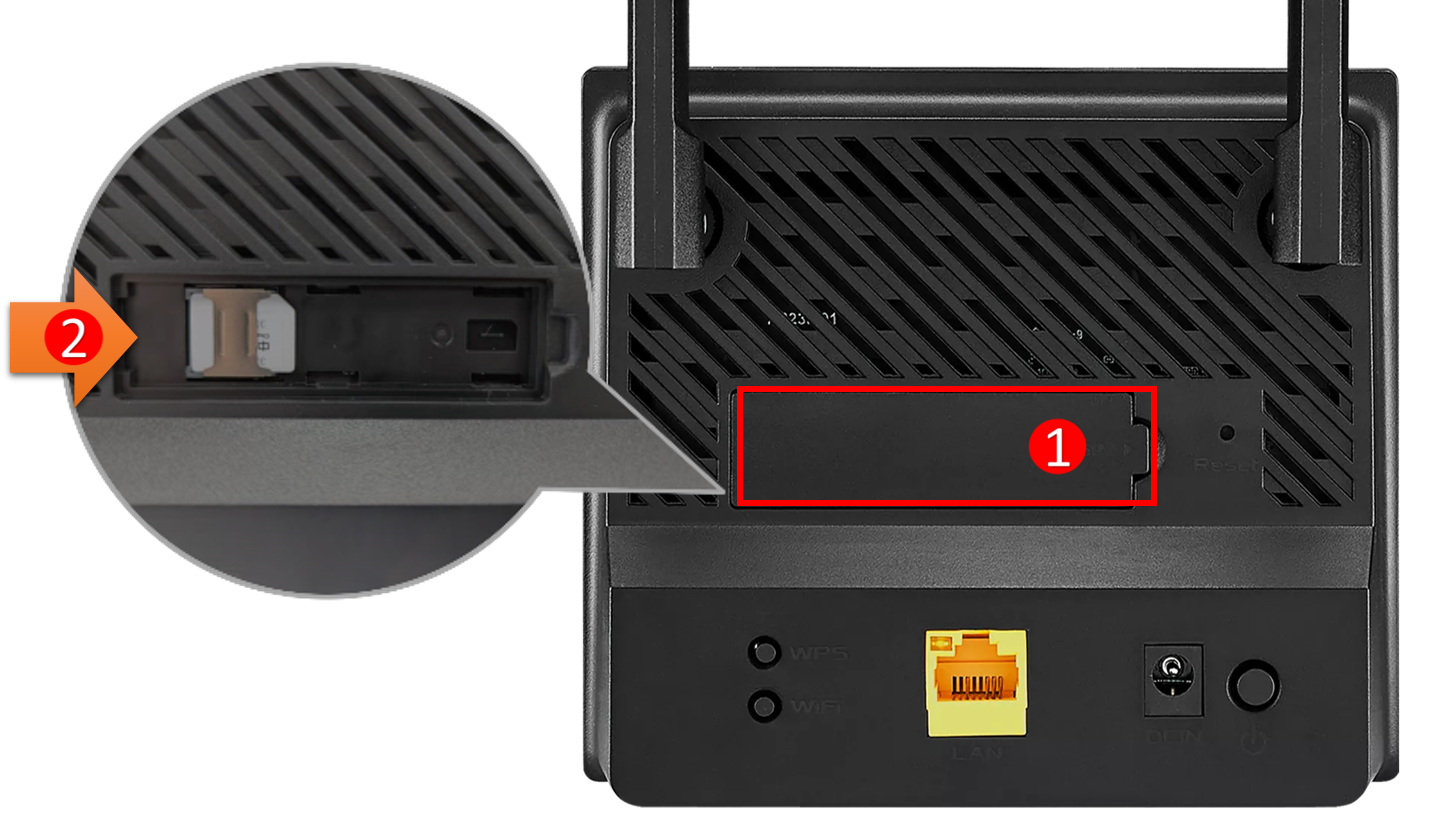
2. 4G-N16 라우터의 전원을 켜면 라우터가 자동으로 ISP의 (인터넷 서비스 제공업체) 설정 및 APN 프로파일을 감지합니다.
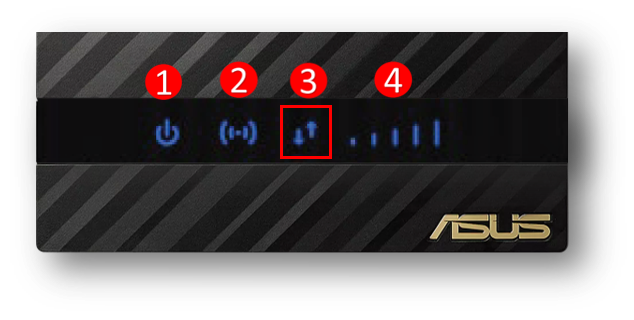
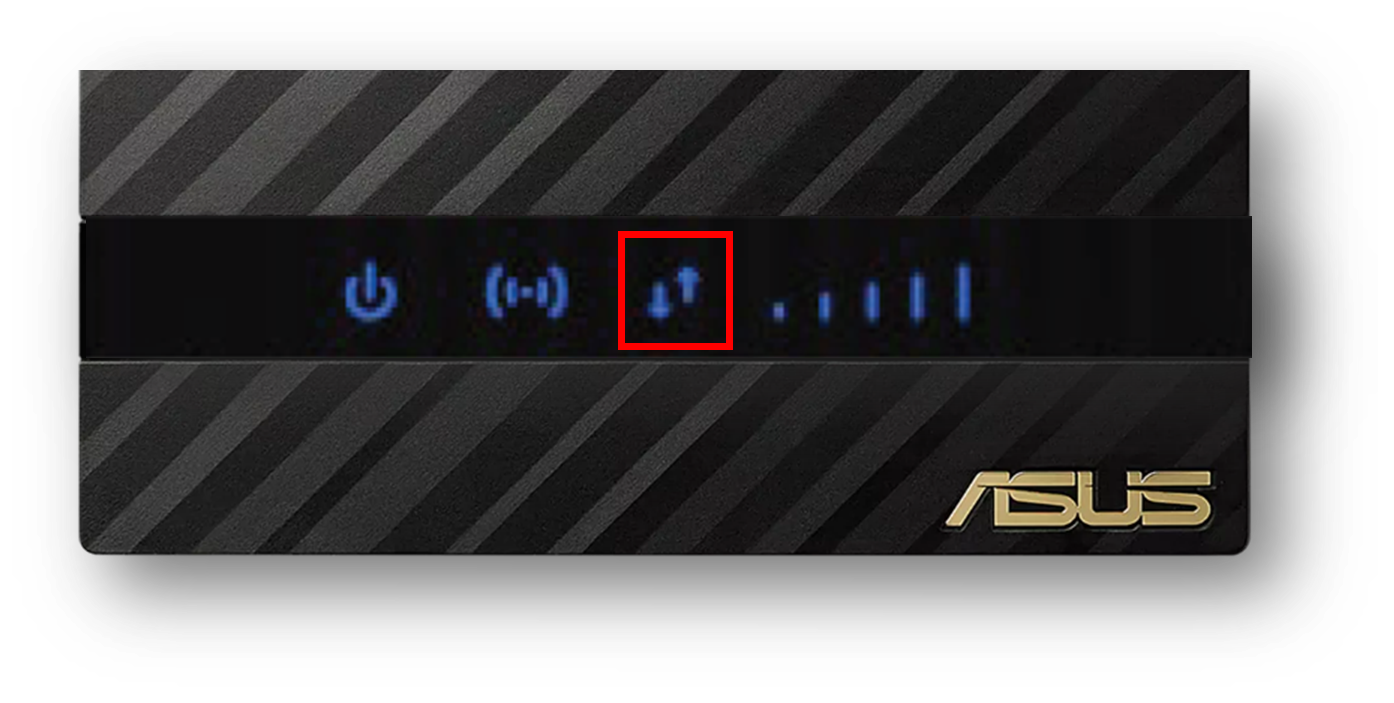
3G/4G 신호 LED가 파란색으로 고정되면 인터넷 탐색을 시작할 수 있습니다.
LED 상태:
(1) 전원 LED
(2) 2.4GHz WiFi LED
(3) 4G/LTE 인터넷 LED
(4) 3G/4G 신호 LED
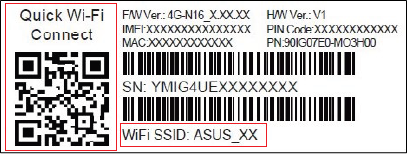
3. 라우터의 라벨에서 WiFi SSID(무선 네트워크 이름)를 확인할 수 있으며, 아래와 같이 WiFi 이름은 ASUS_XX입니다
또는 스마트폰을 사용하여 QR 코드를 스캔하여 WiFi에 연결할 수 있습니다.
SIM 카드 APN 정보 수동 설정
라우터의 4G/LTE 인터넷 LED가 빨간색인 경우 SIM 카드 정보를 감지하지 못할 수 있으며 APN 프로파일을 수동으로 구성해야 합니다.
SIM 카드 APN 프로파일 정보는 ISP에 문의하십시오(인터넷 서비스 제공자).
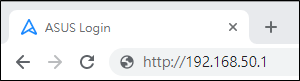
1. 노트북을 라우터에 유선 또는 WiFi 연결을 통해 연결하고 라우터 LAN IP를 입력합니다. (기본 IP 192.168.50.1)
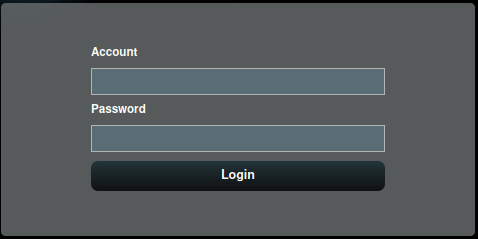
2. 로그인 페이지에서 라우터의 사용자 이름과 비밀번호를 입력합니다. (기본 사용자 이름 및 비밀번호: admin/admin)
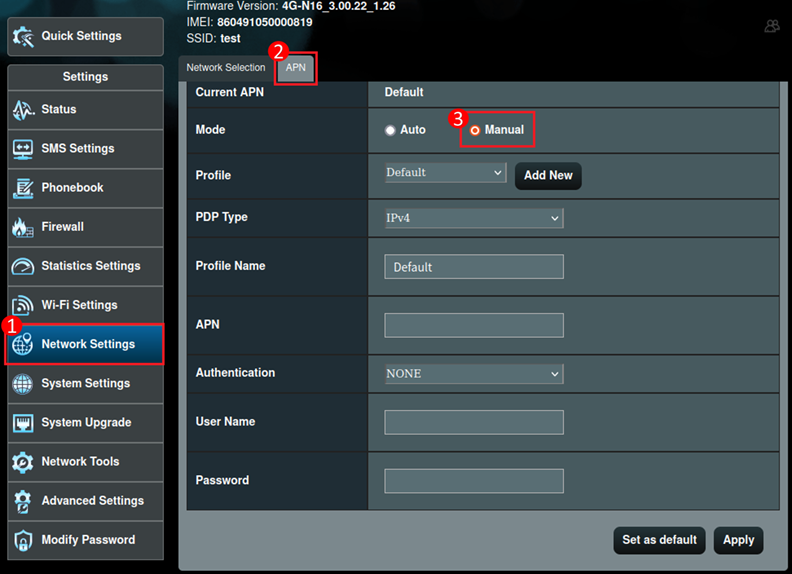
3. 네트워크 설정 > APN 탭 > 모드를 [수동]으로 설정합니다. (기본 자동)
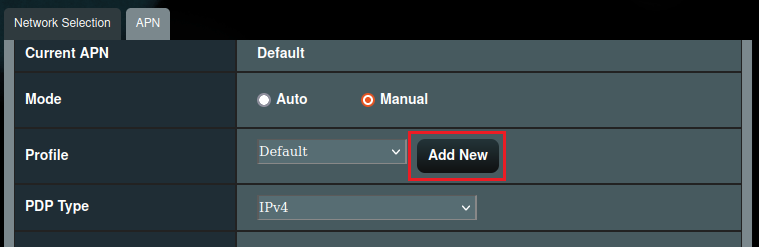
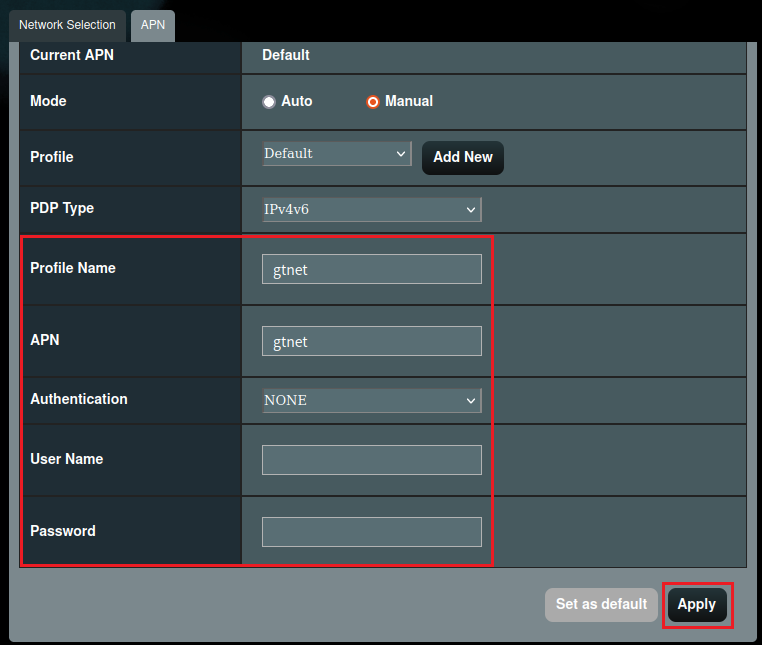
4. [새로 추가] 버튼을 클릭하여 구성 프로파일을 생성합니다.
5. 프로파일 이름과 APN 관련 설정을 입력한 후, 적용을 클릭하여 저장합니다.
예를 들어:
프로파일 이름: gtnet
APN: gtnet
참고: SIM 카드의 PIN 코드와 ISP (인터넷 서비스 제공자)로부터 얻은 기타 관련 매개 변수를 입력해야 할 수 있습니다.
6. 프로파일을 선택하고 적용을 클릭하여 저장합니다.
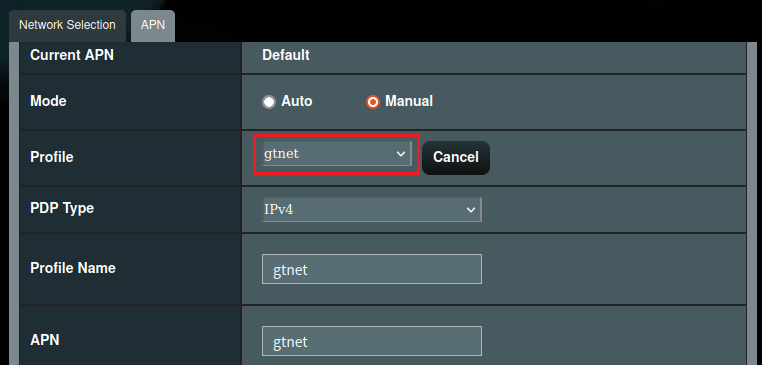
7. 4G/LTE Internet LED가 파란색으로 고정될 때까지 기다려 인터넷에 연결합니다.
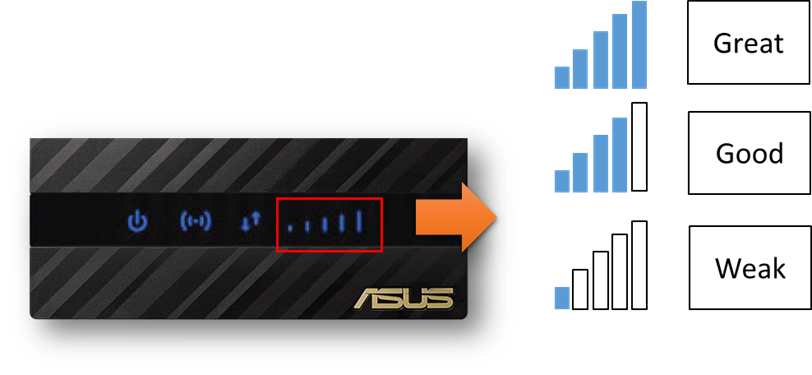
1. 내 SIM 카드의 신호 강도를 확인하는 방법은 무엇입니까?
3G/4G 신호 LED를 참조할 수 있습니다.
2. SIM 카드의 신호가 약하면 어떻게 합니까?
a. 라우터를 다시 부팅합니다.
b. 라우터가 금속 물체 근처에 놓이지 않도록 주의합니다. 금속 물체가 신호 강도에 영향을 미칠 수 있습니다.
c. SIM 카드 접촉 불량도 신호 문제를 일으킬 수 있습니다. SIM 카드가 산화되거나, 더러워지거나, 손상되지 않았는지 확인한 후, 문제가 없음을 확인한 후 라우터에 다시 설치합니다.
d. 각 통신사의 네트워크 커버리지 정도는 지역에 따라 다르므로, 다른 통신사의 SIM 카드를 변경하여 신호를 테스트합니다. 또는 ISP (Internet Service Provider)에게 문의하세요.
e. 실내 또는 폐쇄된 환경에서는 SIM 카드 신호가 방해를 받을 수 있으므로, SIM 카드를 먼저 휴대전화에 연결하여 신호 수신 상태를 확인한 후 신호가 더 좋은 위치에 라우터를 배치하는 것이 좋습니다.
3. ASUS 4G-N16 라우터에서 SIM 카드 잠금을 해제하는 방법
SIM 카드에 SIM 잠금 기능이 있는 경우, 4G-N16 라우터를 재부팅할 때마다 먼저 라우터 설정 페이지에 로그인하여 PIN 코드를 입력하여 잠금을 해제해야 합니다.
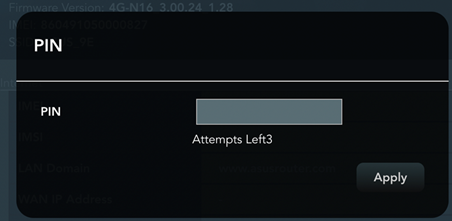
방법 1: 스마트폰에 SIM 카드를 삽입하여 SIM 카드 잠금 기능을 해제하는 것을 권장합니다. 자세한 내용은 스마트폰 설명서를 참조하세요.
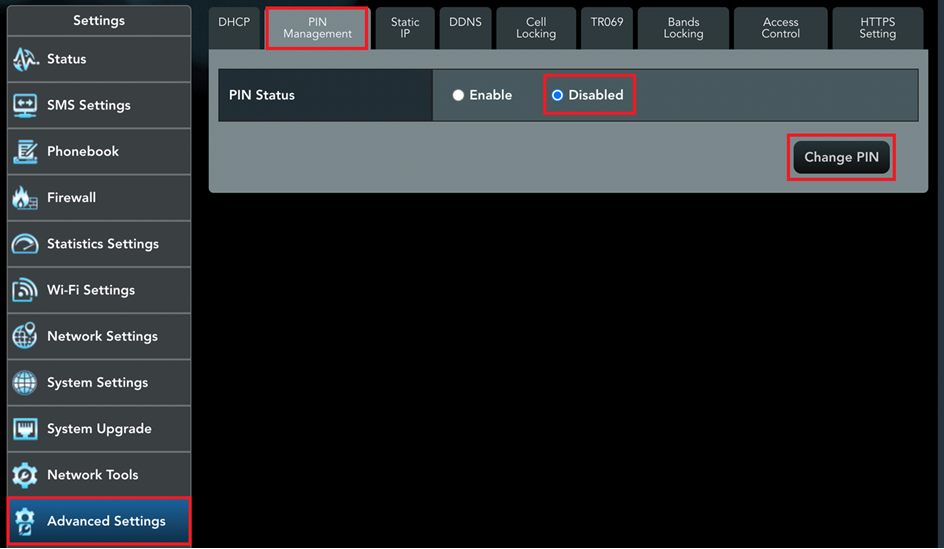
방법 2: 4G-N16 라우터에 접속하여 PIN 코드를 끕니다.
(1) 우선, 노트북을 유선 또는 WiFi 연결을 통해 라우터에 연결하고 라우터 LAN IP를 입력합니다. (기본 IP 192.168.50.1)
로그인 페이지에서 라우터의 사용자 이름과 비밀번호를 입력합니다. (기본 사용자 이름 및 비밀번호: admin/admin)
(2). 라우터를 재부팅한 후 4G-N16 라우터에 처음으로 접속할 때, SIM 카드의 PIN 코드를 입력해야 합니다.
(3). 고급 설정으로 이동 > PIN 관리 > 비활성화를 선택하여 PIN 코드를 비활성화합니다.
4. 4G-N16 라우터의 로그인 계정과 비밀번호를 변경하는 방법
(1) 먼저, 노트북을 유선 또는 WiFi 연결을 통해 라우터에 연결하고 라우터 LAN IP를 입력합니다. (기본 IP 192.168.50.1)
로그인 페이지에 라우터의 사용자 이름과 비밀번호를 입력합니다. (기본 사용자 이름과 비밀번호: admin/admin)
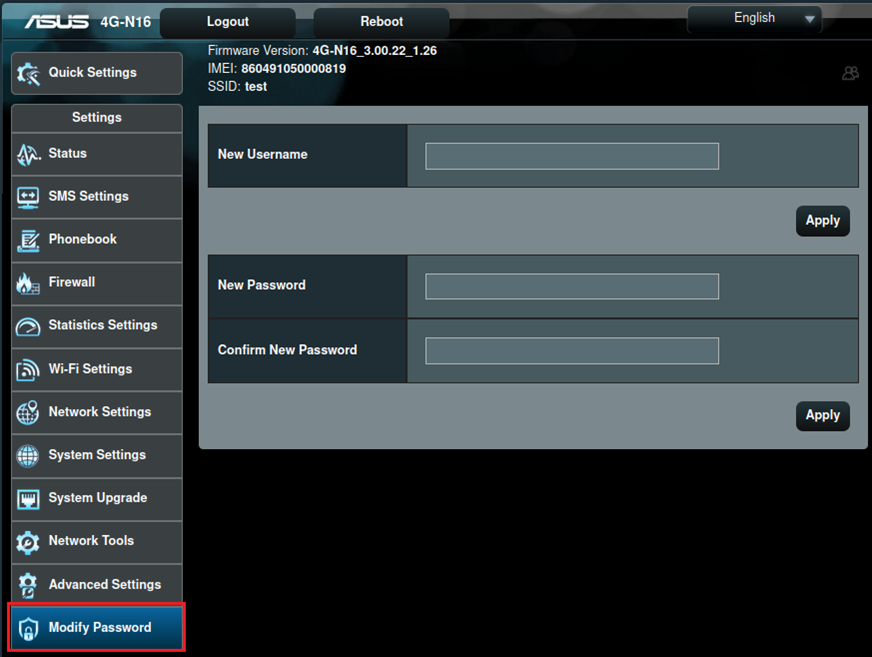
(2). 비밀번호 수정으로 이동 > 새로운 사용자 이름과 새로운 비밀번호를 입력하고 적용을 클릭하여 저장합니다.
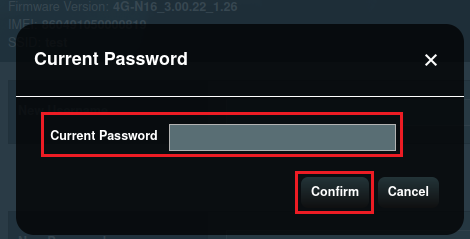
(3). 현재 비밀번호를 입력하고 확인을 클릭하여 저장합니다.
5. 4G-N16 라우터의 무선 이름 (SSID)과 비밀번호를 변경하는 방법
(1) 먼저, 유선 또는 WiFi 연결을 통해 노트북을 라우터에 연결하고 라우터의 LAN IP를 입력합니다.(기본 IP 192.168.50.1)
로그인 페이지에 라우터의 사용자 이름과 비밀번호를 입력합니다. (기본 사용자 이름과 비밀번호: admin/admin)
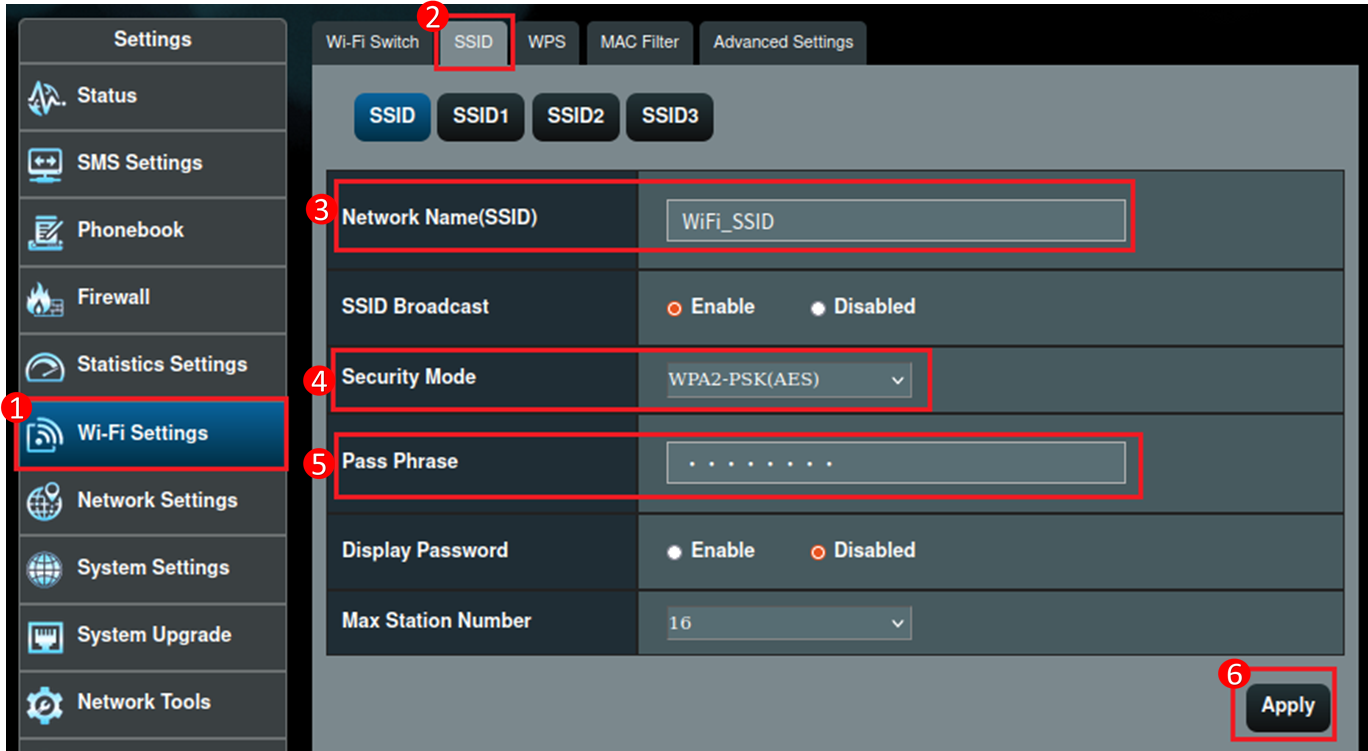
(2). [Wi-Fi Settings] > [SSID]로 이동하여 무선 이름 (SSID)과 비밀번호를 수정할 수 있습니다. 저장하려면 적용을 클릭합니다.
보안 모드에서 [WP2-PSK (AES)]를 선택하는 것이 좋습니다.
6. 4G-N16 라우터의 Telnet 기본 계정 및 비밀번호는 무엇인가요?
Telnet 기본 계정과 비밀번호는 superadmin/superadmin입니다.
7. 4G-N16 라우터는 ASUS 라우터 앱을 지원하나요?
4G-N16 라우터는 ASUS 라우터 앱을 지원하지 않습니다.