[LAN] 라우터 LAN IP를 LAN DNS 서버로 사용하는 설정을 비활성화하는 방법
ASUS 라우터는 기본적으로 라우터 LAN IP를 DNS 서버 중 하나로 사용합니다. 라우터 LAN IP를 DNS 서버로 사용하는 이유는 ASUS 라우터 웹 UI(www.asusrouter.com)의 도메인 이름을 라우터 LAN IP로 변환하여 사용자가 www.asusrouter.com을 통해 라우터 웹 UI에 액세스할 수 있도록 하기 위함입니다.
라우터 LAN IP를 기본 LAN DNS 서버로 사용하는 설정을 비활성화하려면 아래 단계를 참조하세요.
준비
1. 이 기능은 3.0.0.4.388.22525 이후의 펌웨어 버전에서만 지원됩니다. ASUS 라우터의 펌웨어 버전이 최신인지 확인하세요.
FAQ [무선 라우터] 라우터의 펌웨어를 최신 버전으로 업데이트하는 방법을 참조하세요.
2. 이 옵션을 비활성화하면 www.asusrouter.com을 통해 라우터 웹 GUI에 액세스할 수 없습니다.
이 FAQ를 참조하세요.
[무선 라우터] 라우터 설정 페이지(웹 GUI)로 들어가는 방법은 무엇입니까?
[LAN] ASUS 라우터에서 LAN IP를 변경하는 방법
1단계. 유선 또는 WiFi 연결을 통해 컴퓨터를 라우터에 연결하고 라우터 LAN IP 또는 라우터 URL http://www.asusrouter.com을 웹 GUI에 입력합니다.

자세한 내용은 라우터 설정 페이지(웹 GUI)로 들어가는 방법은 무엇입니까(ASUSWRT)?를 참조하세요.
2단계. 라우터의 사용자 이름과 암호를 입력하고 로그인합니다.

참고: 사용자 이름 및/또는 암호를 잊어버린 경우 라우터를 공장 기본 상태로 복원하고 설정 작업을 수행합니다.
자세한 내용은 [무선 라우터] 라우터 설정 페이지(웹 GUI)로 들어가는 방법은 무엇입니까(ASUSWRT)?를 라우터를 기본 상태로 복원하는 방법을 확인합니다.
3단계. [LAN] > [DHCP 서버]로 이동하여 [DNS 및 WINS 서버 설정]을 찾습니다.
DNS 서버를 입력합니다. 예를 들어, Google DNS 서버는 8.8.8.8 및 8.8.4.4입니다.
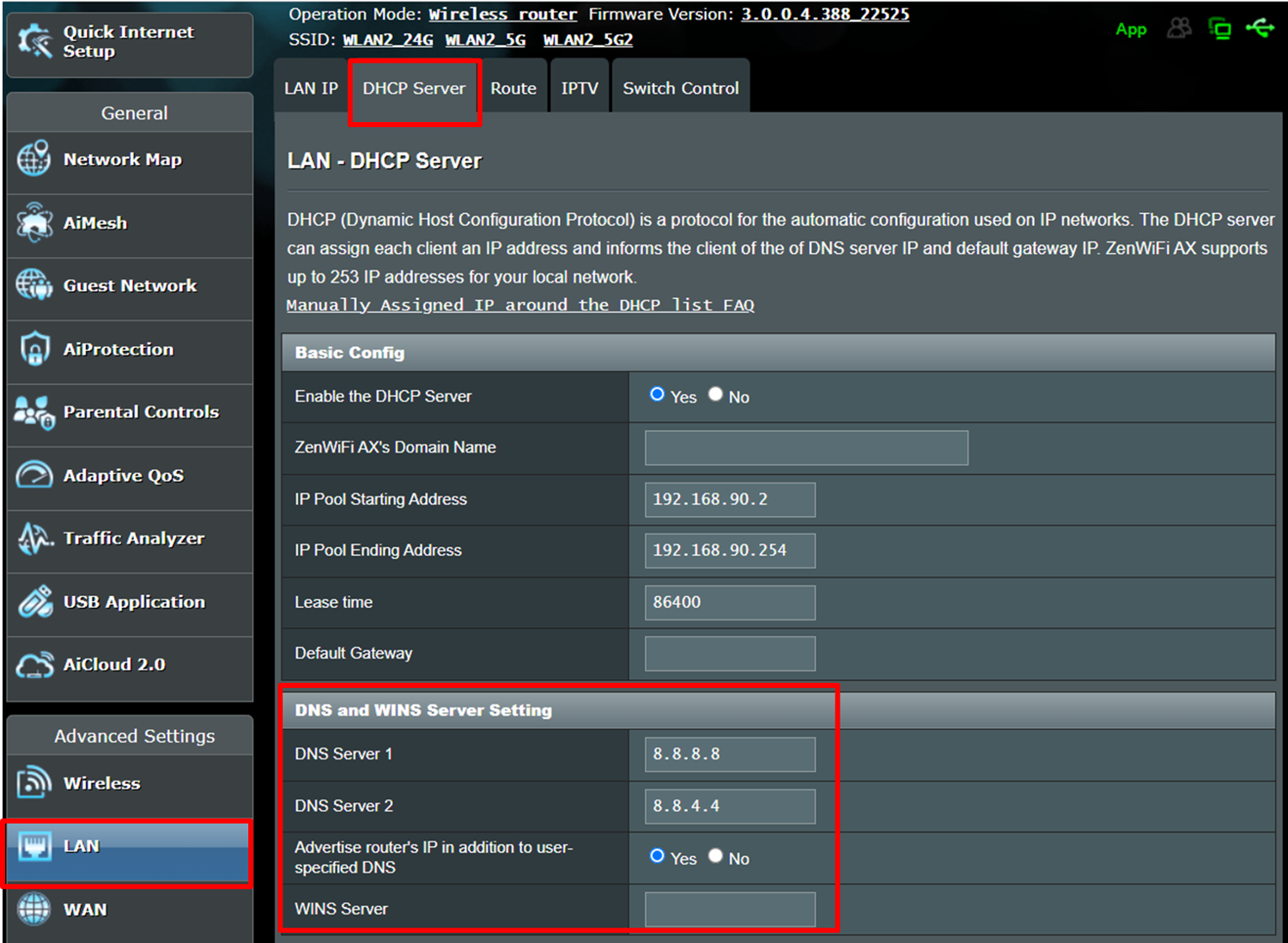
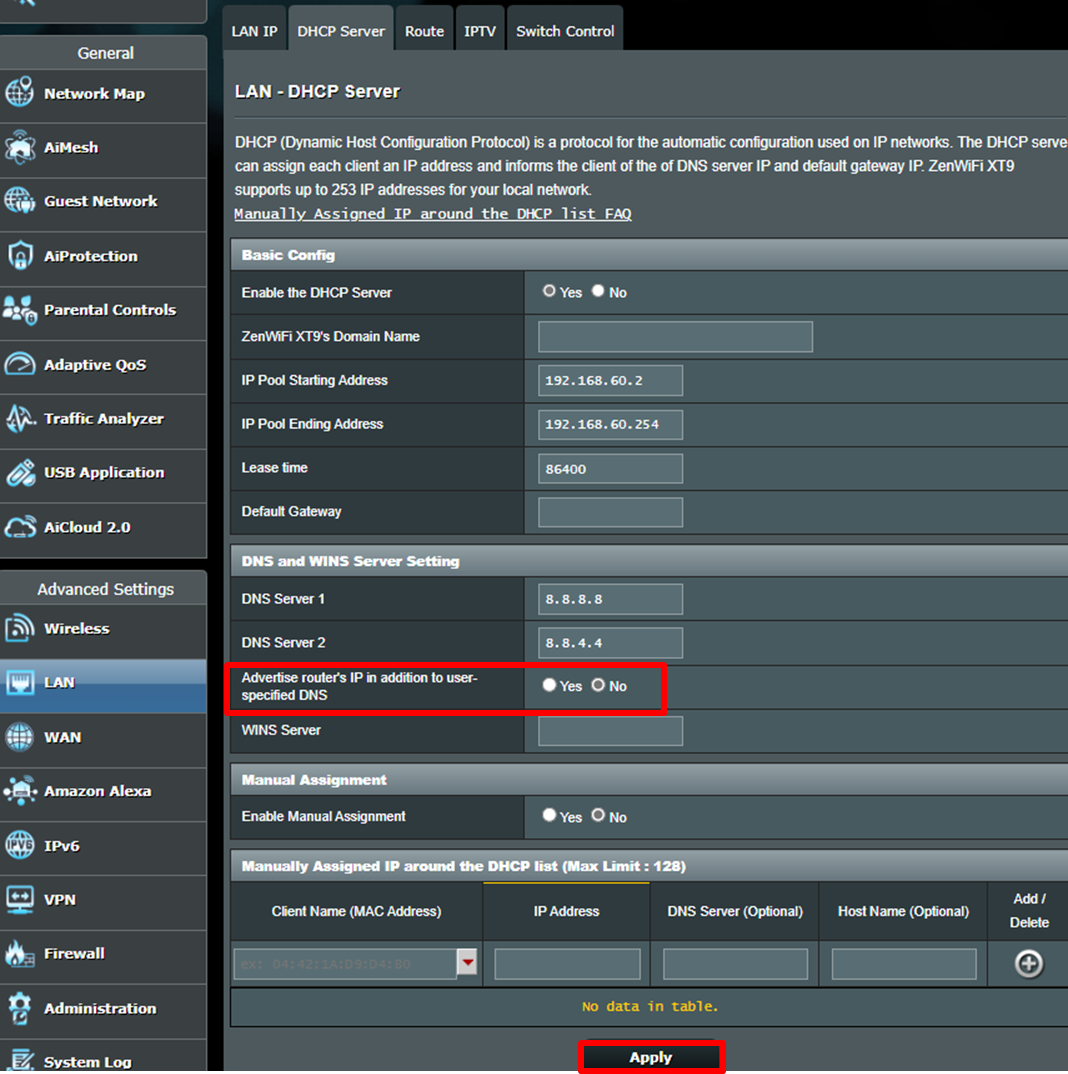
4단계. [사용자 지정 DNS 외에 라우터의 IP 알림]을 비활성화하고 설정을 적용하면 라우터는 라우터 LAN IP를 DNS 서버로 사용하지 않습니다.
참고: 이 옵션을 비활성화하면 www.asusrouter.com을 통해 라우터 웹 GUI에 액세스할 수 없습니다. 대신 192.168.50.1과 같은 라우터 LAN IP를 사용하여 라우터 웹 GUI에 액세스할 수 있습니다.
이 FAQ를 참조하세요.
[무선 라우터] 라우터 설정 페이지(웹 GUI)로 들어가는 방법은 무엇입니까?
[LAN] ASUS 라우터에서 LAN IP를 변경하는 방법
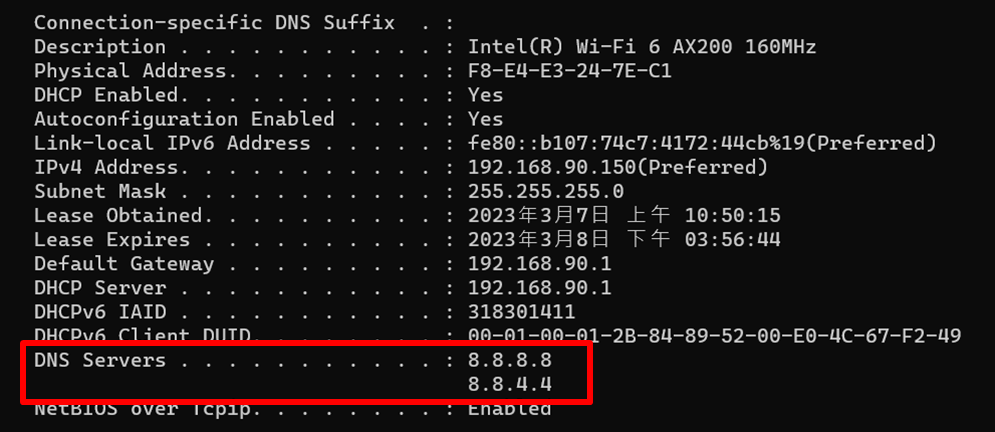
설정 적용 후 Windows 명령 프롬프트를 통해 DNS 서버 정보를 확인할 수 있습니다.
자세한 내용은 이 FAQ를 참조하세요. 컴퓨터에서 이더넷/Wi-Fi의 MAC 주소를 찾는 방법은 무엇입니까?
아래 사진을 예로 들면, 네트워크 카드가 더 이상 라우터 LAN IP를 DNS 서버로 사용하지 않는 것을 볼 수 있습니다.
자주 묻는 질문(FAQ)
1. DHCP 서버 페이지에 [사용자 지정 DNS 외에 라우터의 IP 알림] 옵션이 표시되지 않는 이유는 무엇입니까?
이 기능은 3.0.0.4.388.22525 이후의 펌웨어 버전에서만 지원됩니다. ASUS 라우터의 펌웨어 버전이 최신인지 확인하세요.
이 FAQ를 참조하세요.
[무선 라우터] 라우터의 펌웨어를 최신 버전으로 업데이트하는 방법
[무선 라우터] 라우터를 공장 기본 설정으로 초기화하는 방법
(유틸리티/펌웨어)를 받으려면 어떻게 해야 합니까?
ASUS 다운로드 센터에서 최신 드라이버, 소프트웨어, 펌웨어, 사용자 설명서를 다운로드할 수 있습니다.
ASUS 다운로드 센터에 관한 자세한 정보는 링크를 참조하십시오.