[노트북] 외부 모니터 연결 시 작업 표시줄이 비정상적으로 표시될 때의 문제 해결
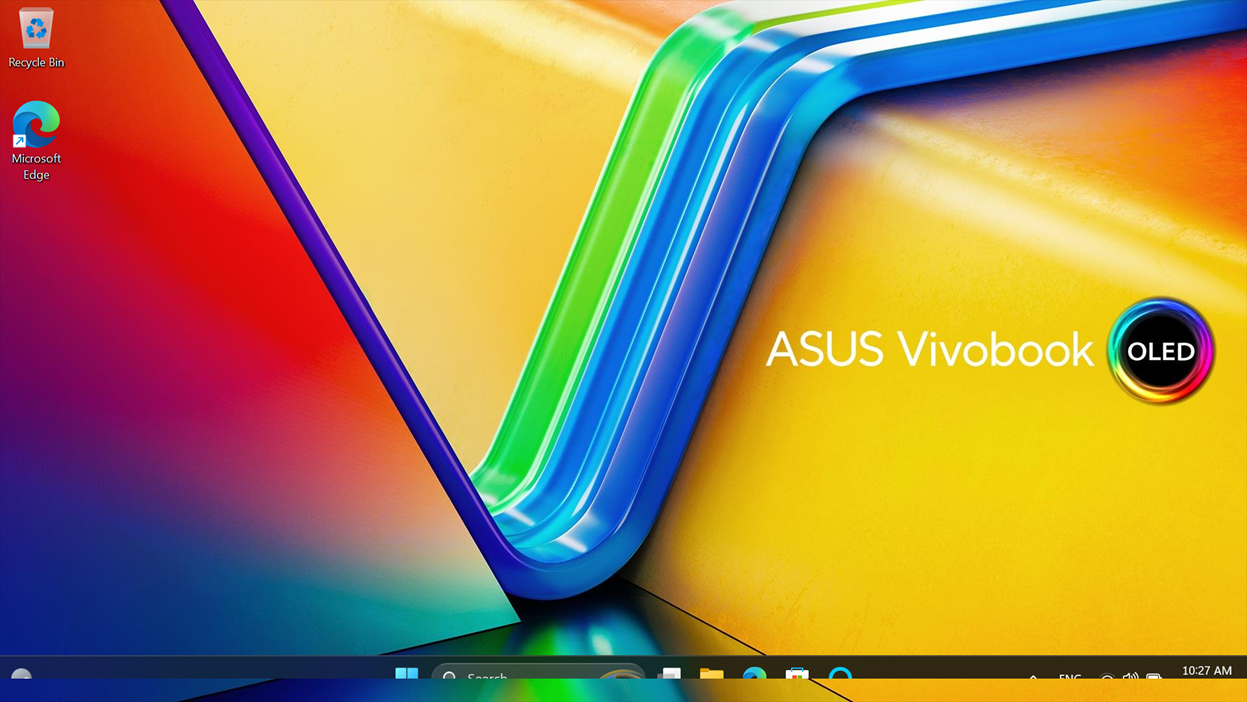
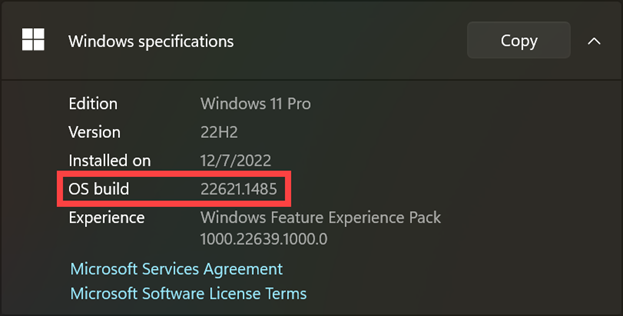
이 문서에서는 22621.1344 이후의 OS 빌드에서 작업 표시줄이 비정상적으로 표시되는 문제에 대한 문제 해결 단계를 제공합니다. 노트북이 특정 조건을 충족하고 외부 모니터를 연결하여 확장 디스플레이 모드로 설정할 때 이 문제가 발생하는 경우 다음 두 가지 방법을 참조하여 문제를 일시적으로 해결하세요.
- 영향을 받는 모델: T3304/T3300/TP3604/TN3604/TP470/TM420/TP3402/TN3402/TP401/TP412/TP1400/TP1401/UP6502/UN5401/UP5401/UP3404/UP5302
컴퓨터 모델을 확인하는 방법을 모르는 경우 모델명을 확인하는 방법 문서를 참조하세요. - Windows OS 빌드는 22621.1344 이상 버전입니다.
OS 빌드 버전을 확인하는 방법을 모르는 경우 Windows 운영 체제 버전을 확인하는 방법 문서를 참조하세요.
이 문제는 Microsoft에 보고되었습니다. 그러나 수정 버전이 출시되기 전에 다음 두 가지 방법을 사용하여 이 문제를 일시적으로 해결할 수 있습니다.
방법 1: 작업 표시줄 자동 숨기기 새로 고침
- 작업 표시줄①에서 [시작] 아이콘
 을 클릭한 다음 [설정]
 ②을 클릭합니다.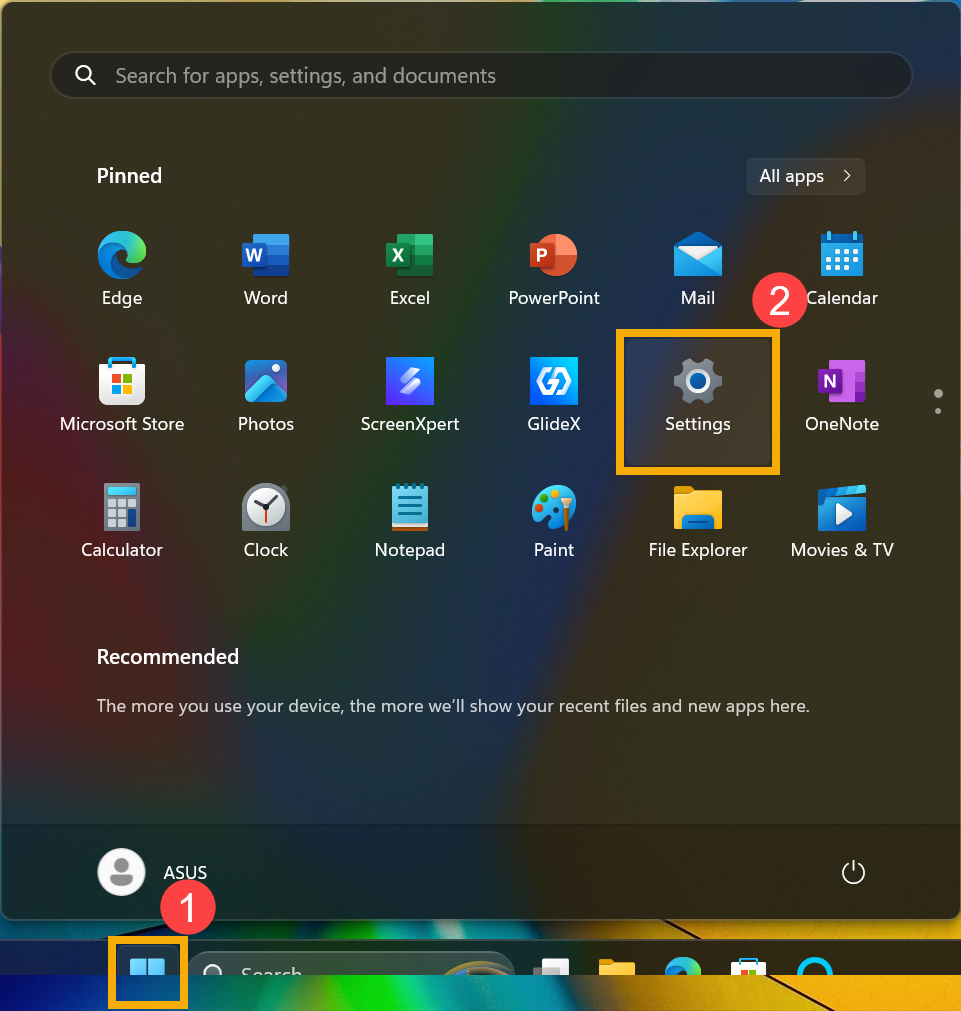
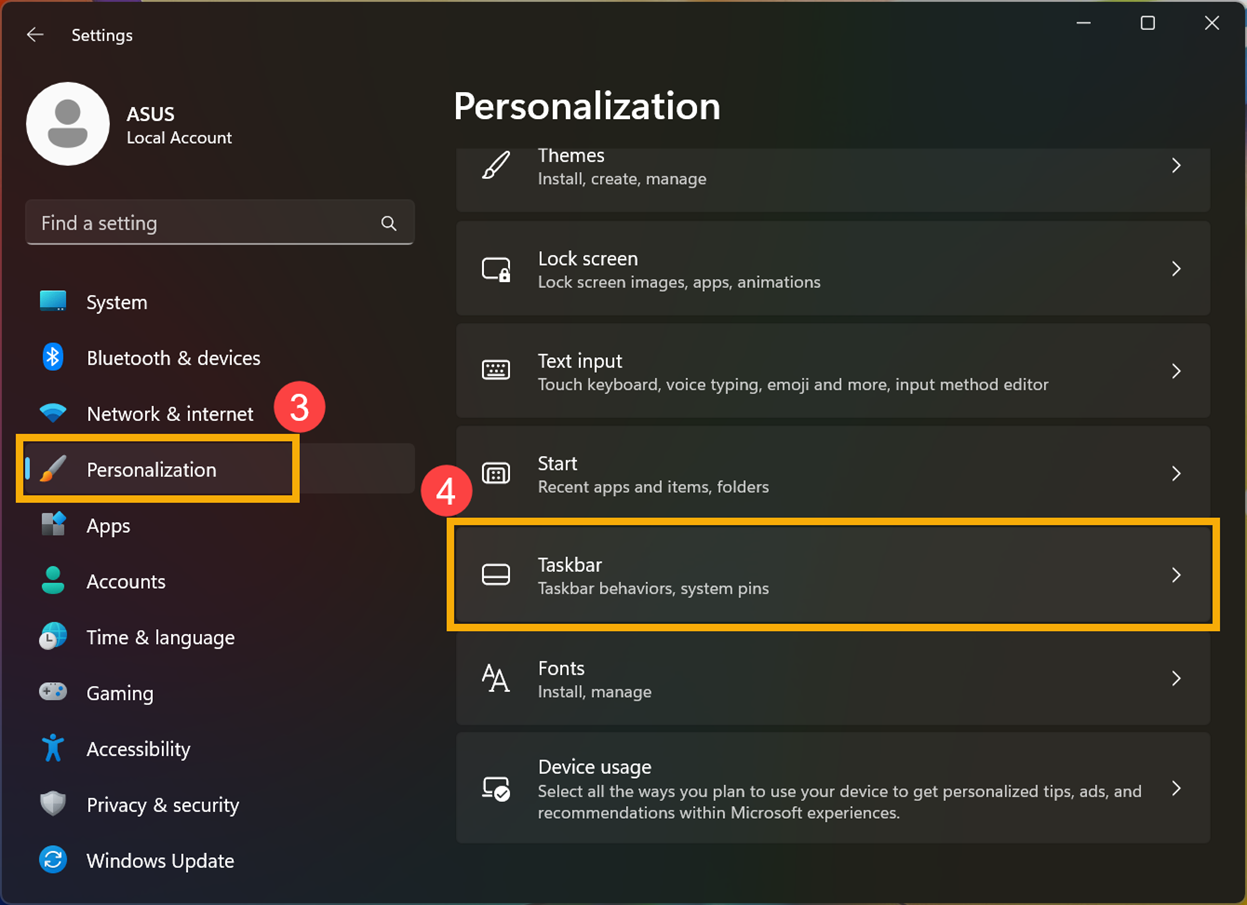
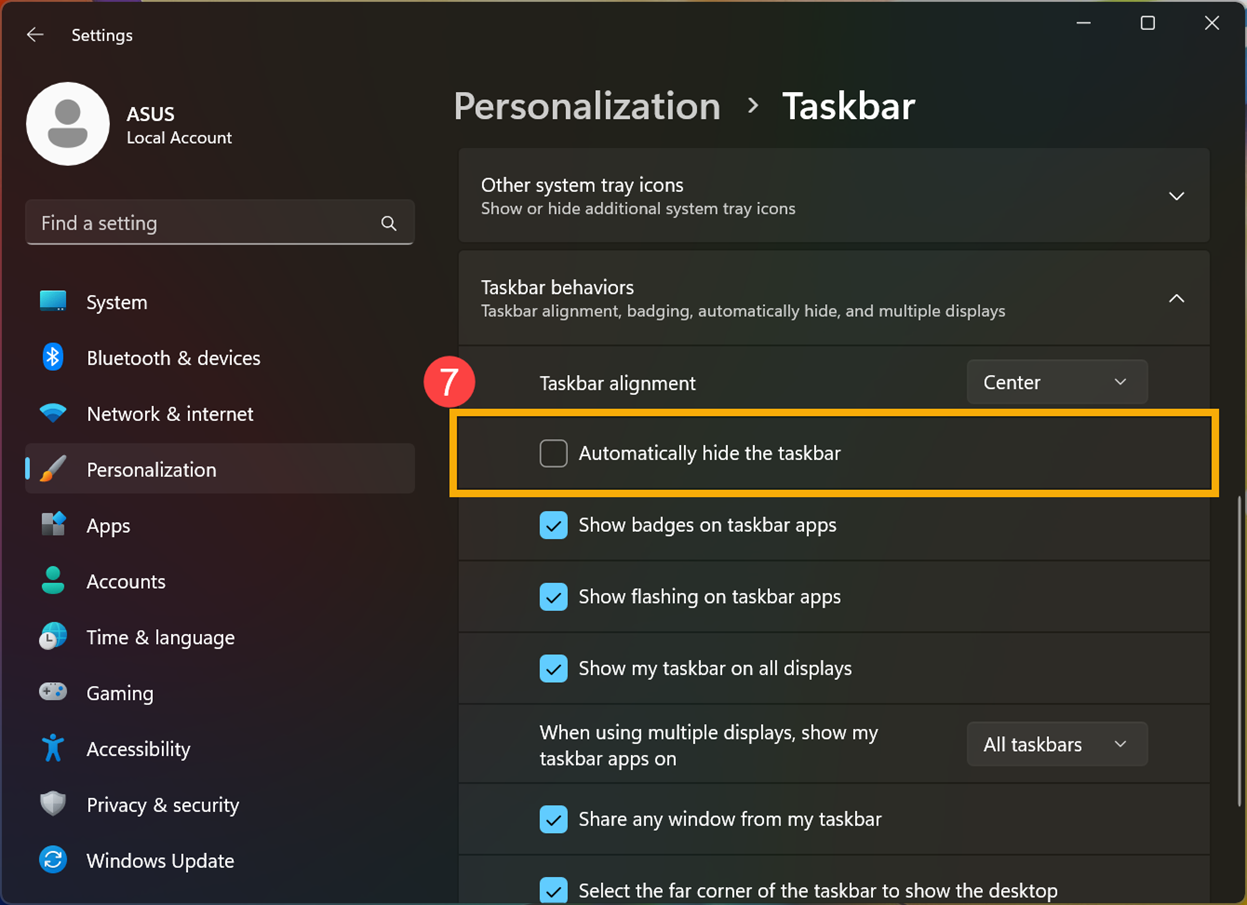
- [개인 설정]③을 클릭한 다음 [작업 표시줄]④을 클릭합니다.
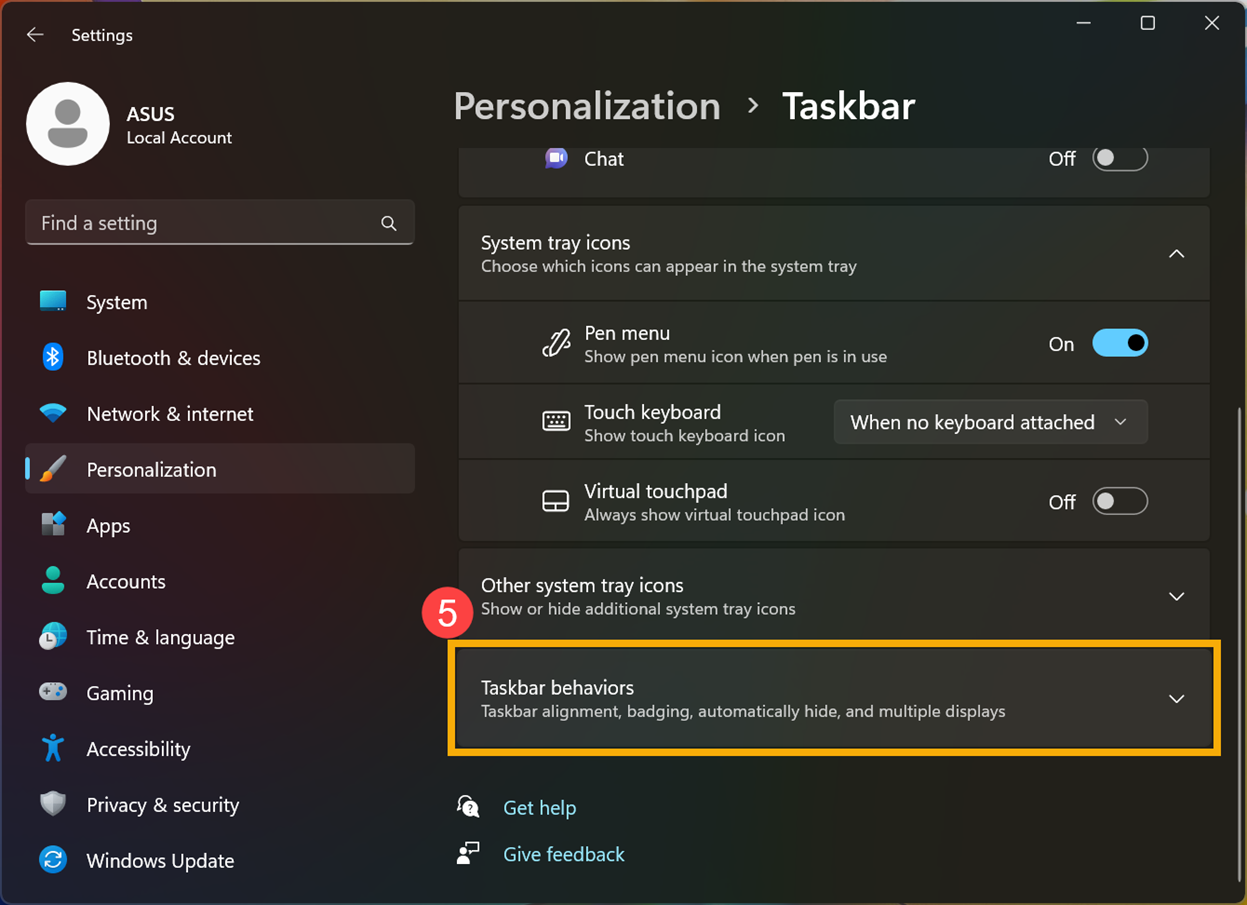
- [작업 표시줄 동작]⑤을 클릭하여 더 많은 설정으로 확장합니다.
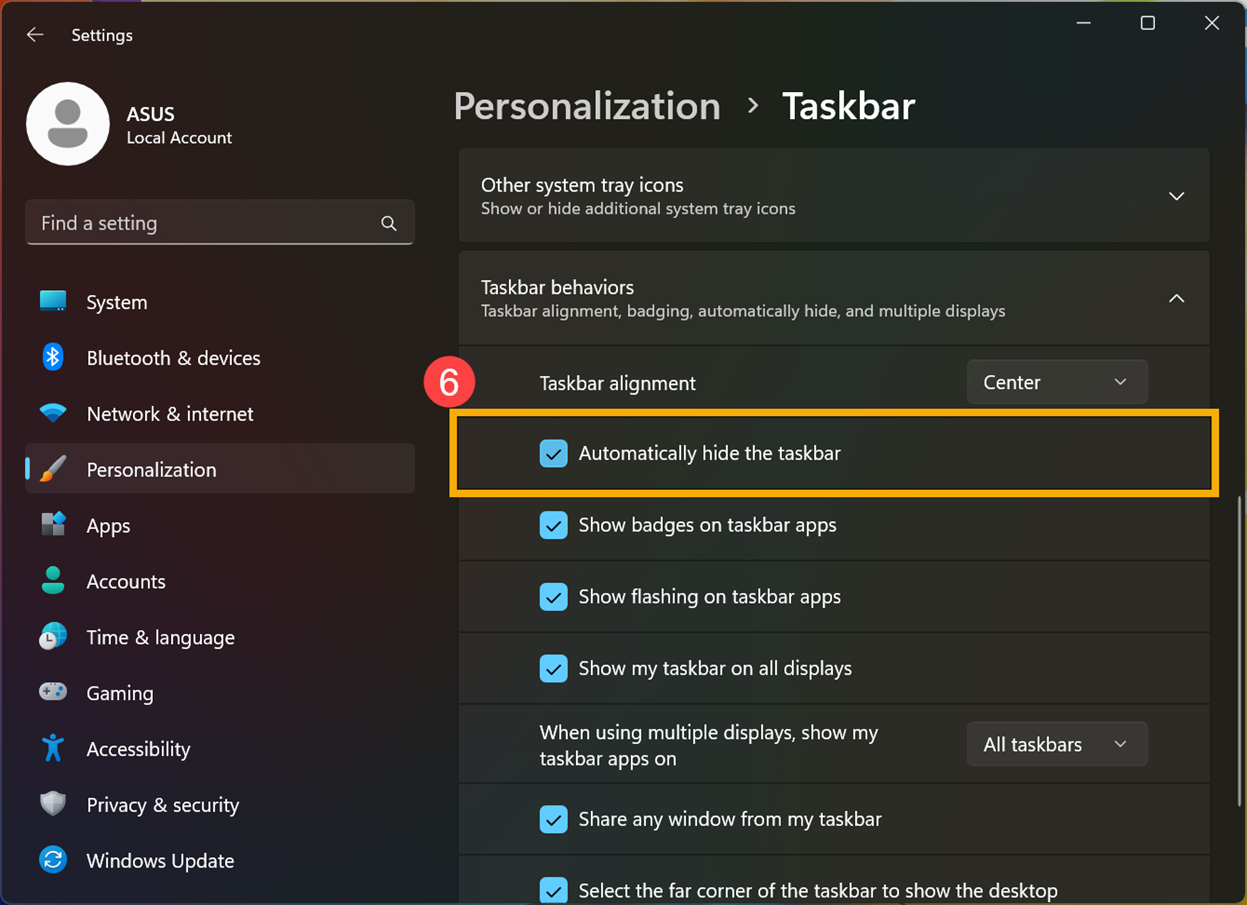
- [작업 표시줄 자동 숨기기]⑥상자에 체크 표시를 한 다음 [작업 표시줄 자동 숨기기]⑦ 상자의 체크를 해제하면 작업 표시줄이 비정상적으로 표시되는 문제를 일시적으로 해결할 수 있습니다.
방법 2: 디스플레이 배율 새로 고침
- 작업 표시줄①에서 [시작] 아이콘을 클릭한 다음 [설정]②을 클릭합니다.
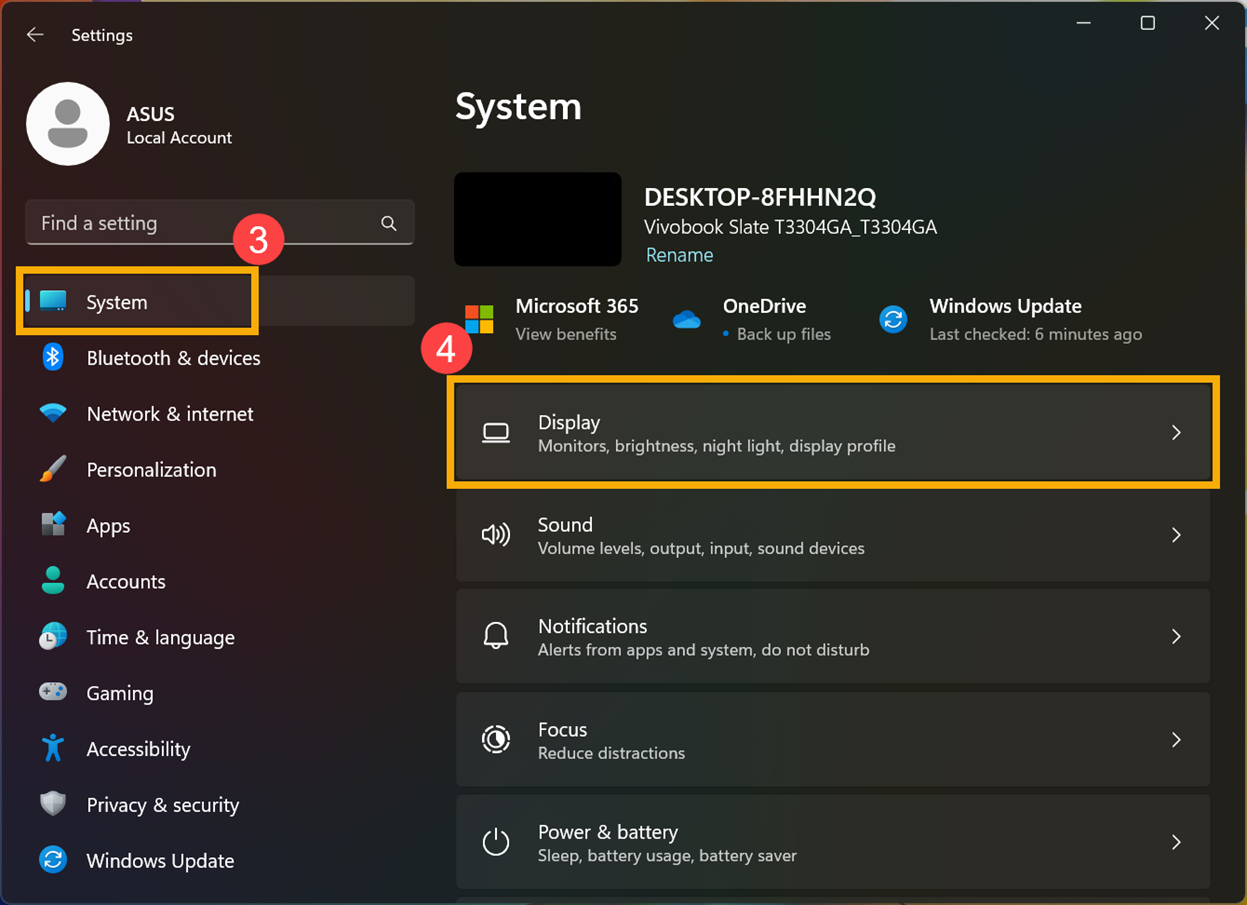
- [시스템]③을 클릭한 다음 [디스플레이]④를 클릭합니다.
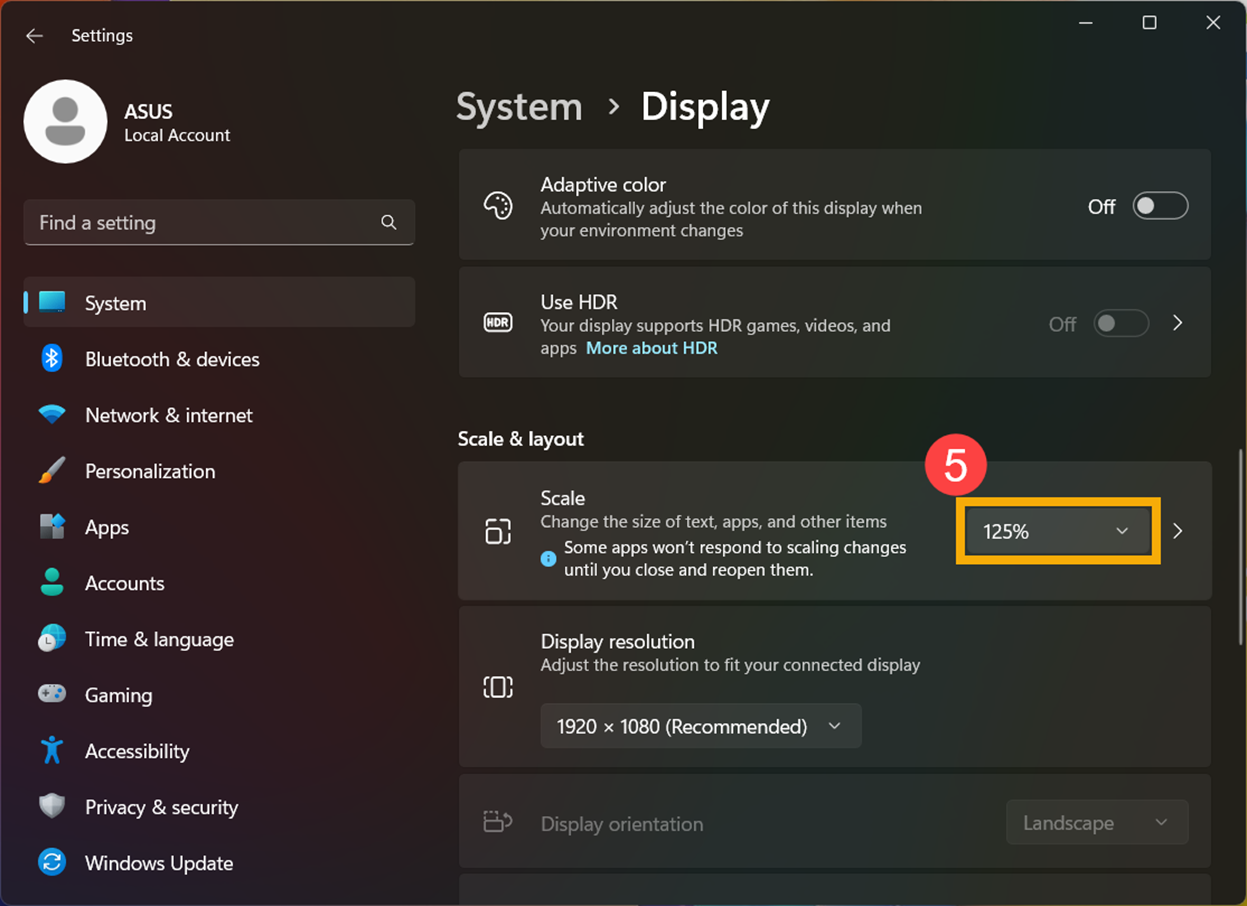
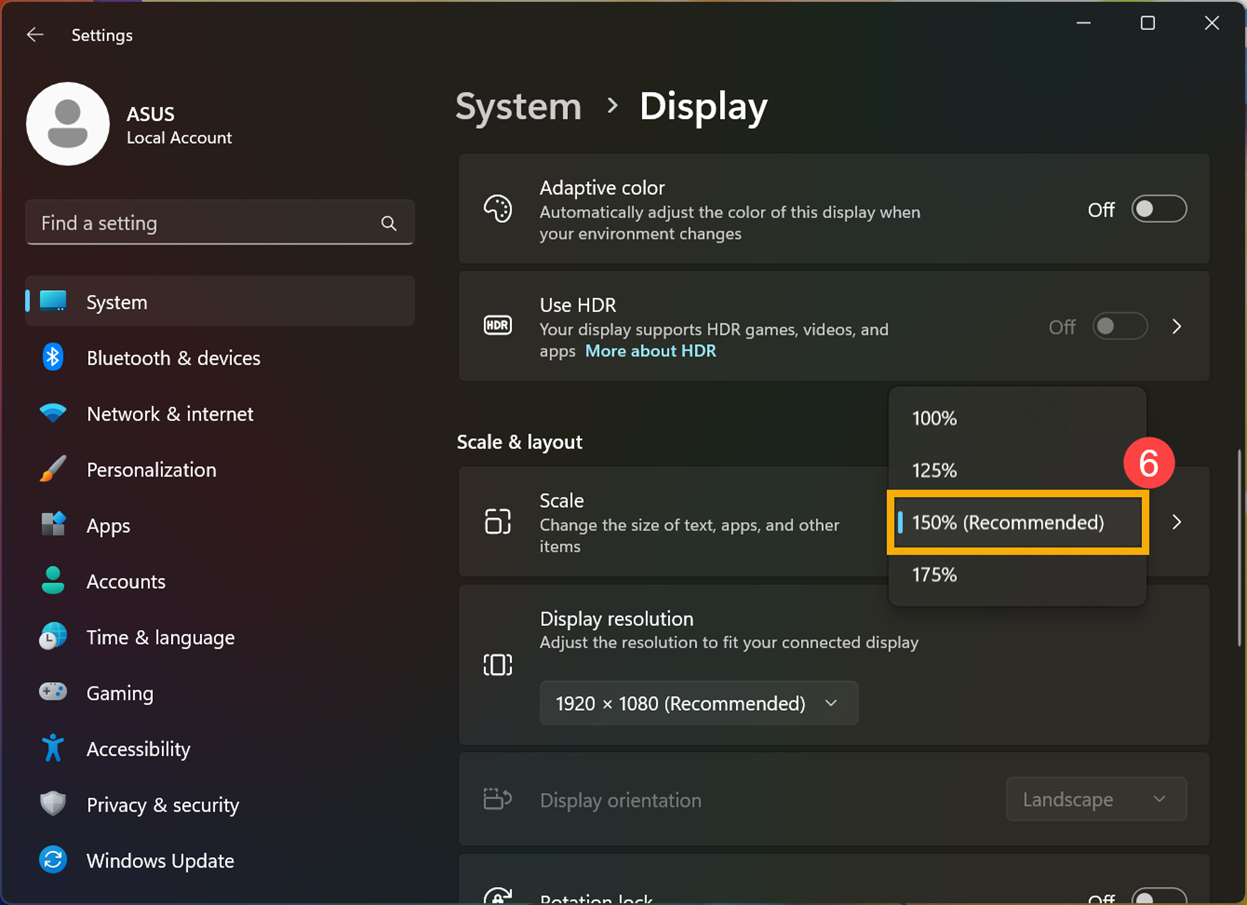
- 배율 설정으로 이동하여 150%(권장 옵션)에서 125%⑤로 변경⑤한 다음 다시 150%⑥로 변경합니다. 이렇게 하면 작업 표시줄의 비정상적인 표시 문제가 일시적으로 해결됩니다.