관련 토픽
[마더보드] 마더보드의 블루투스 문제를 어떻게 해결하나요?
[마더보드] 마더보드의 Bluetooth 문제를 해결하는 방법
마더보드의 Bluetooth 기능에 이상이 있는 경우(예: 연결 불가, 기능 사라짐, 잦은 연결 끊김, Bluetooth 아이콘 누락, 장치 관리자의 느낌표 표시) 아래 문제 해결 단계를 참조하세요.
참고: 컴퓨터와 Bluetooth 장치 간의 무선 신호는 간섭을 받기 쉽습니다. 양호한 연결 환경을 보장하려면 Bluetooth 장치를 컴퓨터 가까이에 두고 그사이에 장애물을 두지 않을 것을 권장합니다.
보다 명확한 지침이 필요하면 아래 YouTube 동영상 링크를 클릭하여 Bluetooth 기능 문제를 해결하는 방법을 확인하세요.
https://www.youtube.com/watch?v=d_HhGAEqMPY
목차:
1. 마더보드가 Bluetooth 기능을 지원하는지 확인합니다.
2. BIOS Bluetooth 기능이 활성화되어 있는지 확인합니다.
3. 사용 중인 Windows 컴퓨터의 운영 체제 버전에 해당하는 지침을 확인하세요.
Windows 11 운영 체제
Windows 10 운영 체제
A. Windows 설정을 확인하여 Bluetooth 기능을 활성화합니다.
B. 컴퓨터에 Bluetooth 기능이 있고 장치가 활성화되어 있는지 확인합니다.
C. Bluetooth 드라이버에 업데이트가 있는지 확인합니다.
D. Bluetooth 드라이버를 다시 설치합니다.
E. Bluetooth 문제 해결사를 실행합니다. Q&A:
4. Q&A
Q1: 작업 표시줄에서 Bluetooth 아이콘이 사라진 이유는 무엇인가요?
1. 마더보드가 Bluetooth 기능을 지원하는지 확인합니다.
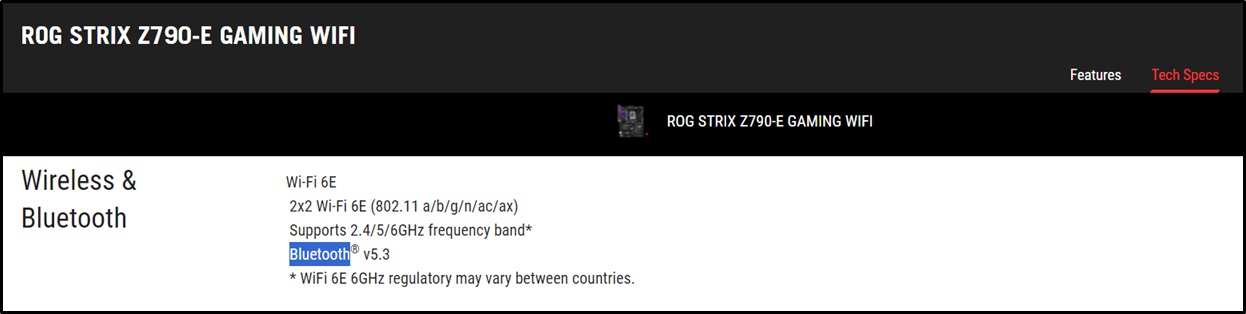
ASUS 공식 웹사이트 방문 -> 모델 확인 -> "기술 사양" 선택 -> Bluetooth를 확인하세요.
(예: ROG STRIX Z790-E GAMING WIFI).

2. BIOS Bluetooth 기능이 활성화되어 있는지 확인합니다.
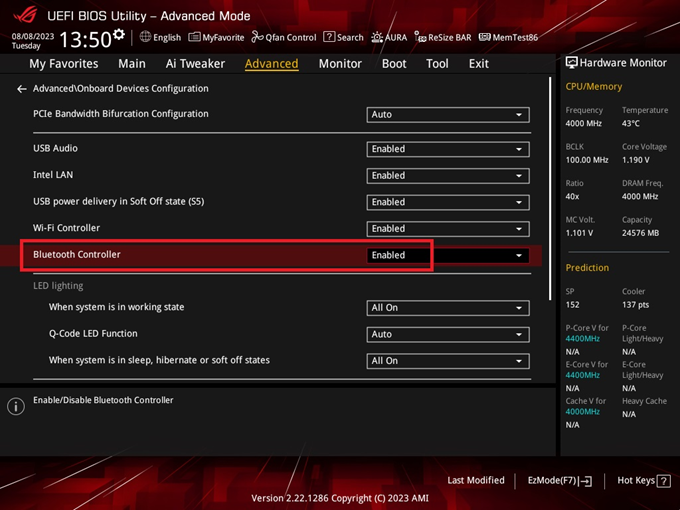
BIOS에서 Bluetooth 모듈이 "Disabled"로 설정되어 있는지 확인합니다. 비활성화되어 있는 경우 활성화로 설정하세요.
(예: ROG STRIX Z790-E GAMING WIFI)
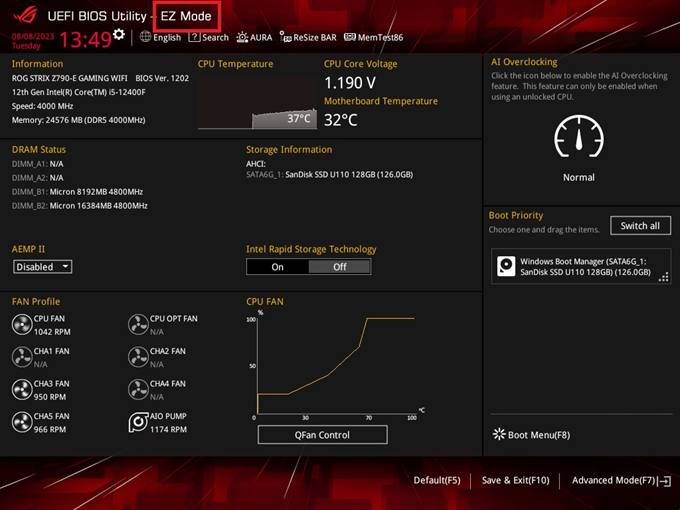
a. 부팅하고 <DEL> 키를 눌러 BIOS [EZ Mode] 페이지로 들어갑니다.
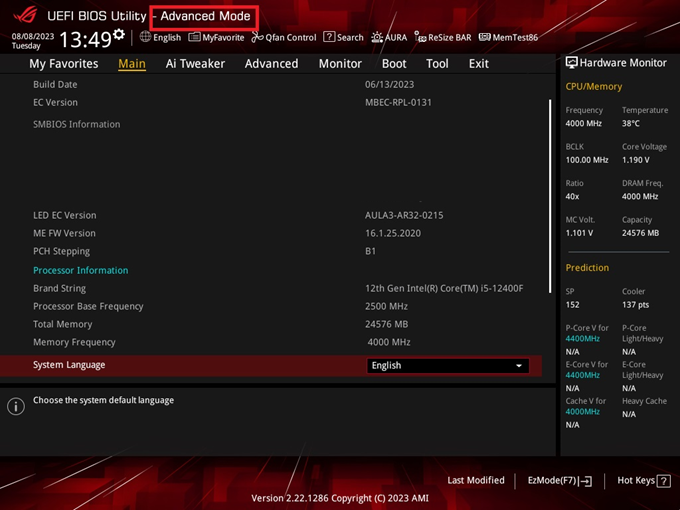
b. <F7> 키를 눌러 [Advanced Mode]로 들어갑니다.
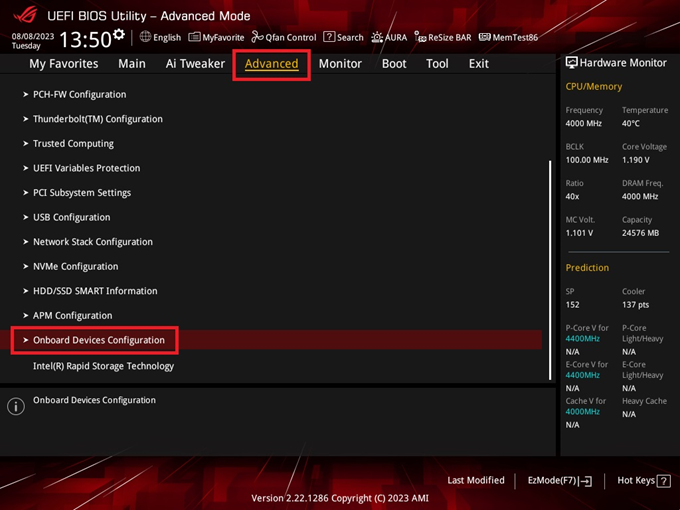
c. [Onboard Devices Configuration] 옵션에서 [Advanced] 페이지를 선택합니다.
d. 아래 그림과 같이 Bluetooth 컨트롤러를 [Enabled]로 설정해야 합니다.
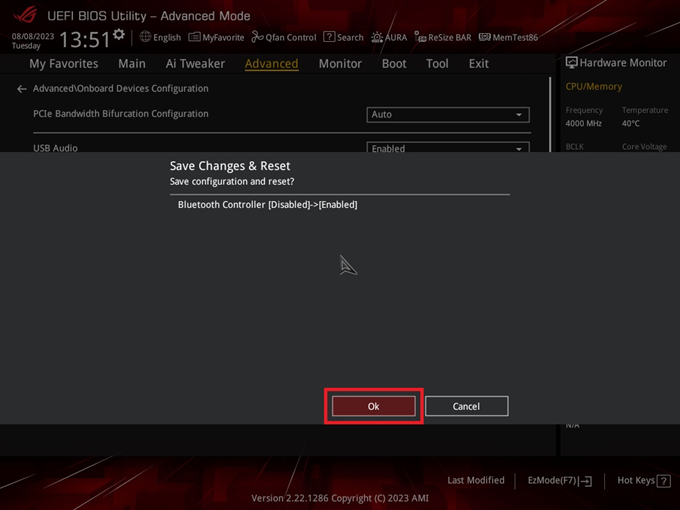
e. <F10> 키를 누른 다음 <OK>를 클릭하여 저장하고 종료합니다.
문제가 지속되면 아래의 문제 해결 단계를 계속 진행하세요.
3. Windows 컴퓨터의 각 운영 체제 버전에 따라 지침을 따르세요.
Windows 11 운영 체제
A. Windows 설정을 확인하여 Bluetooth 기능을 활성화합니다.
B. 컴퓨터에 Bluetooth 기능이 있고 장치가 활성화되어 있는지 확인합니다.
C. Bluetooth 드라이버에 업데이트가 있는지 확인합니다.
D. Bluetooth 드라이버 재설치: Bluetooth 드라이버를 제거하고 ASUS 공식 웹사이트에서 다운로드/설치합니다.
E. Bluetooth 문제 해결사를 실행합니다.
A. Windows 설정을 확인하여 Bluetooth 기능을 활성화합니다.
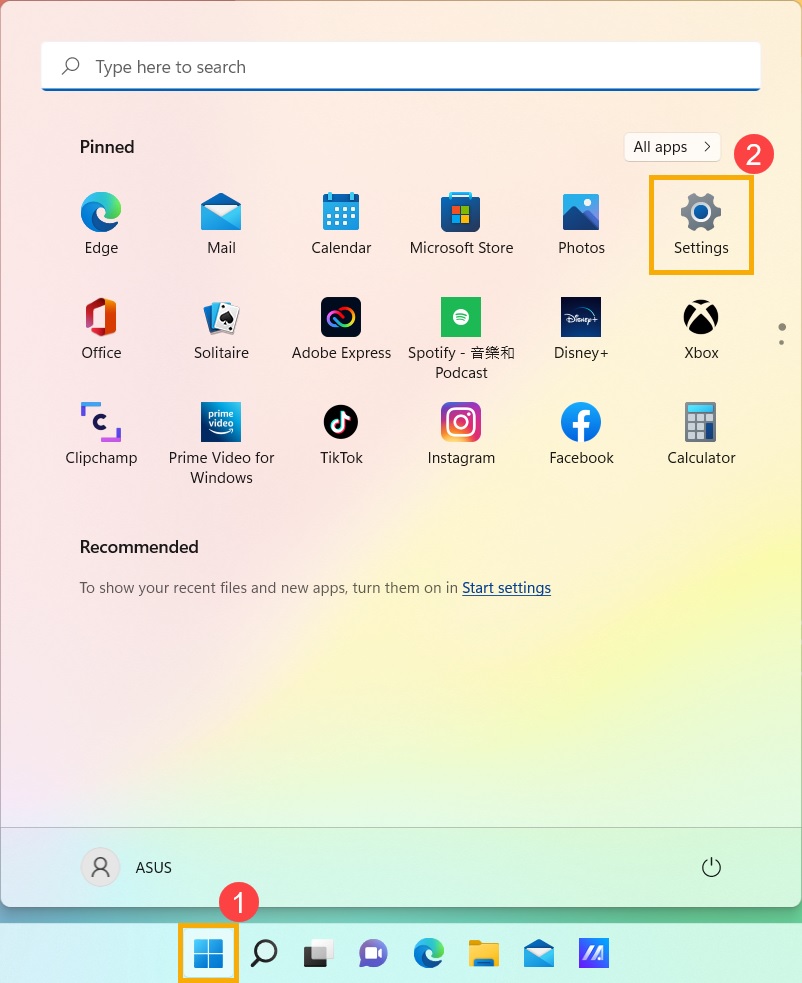
작업 표시줄에서 [시작] 아이콘①을 클릭한 다음 [설정]②을 클릭합니다.
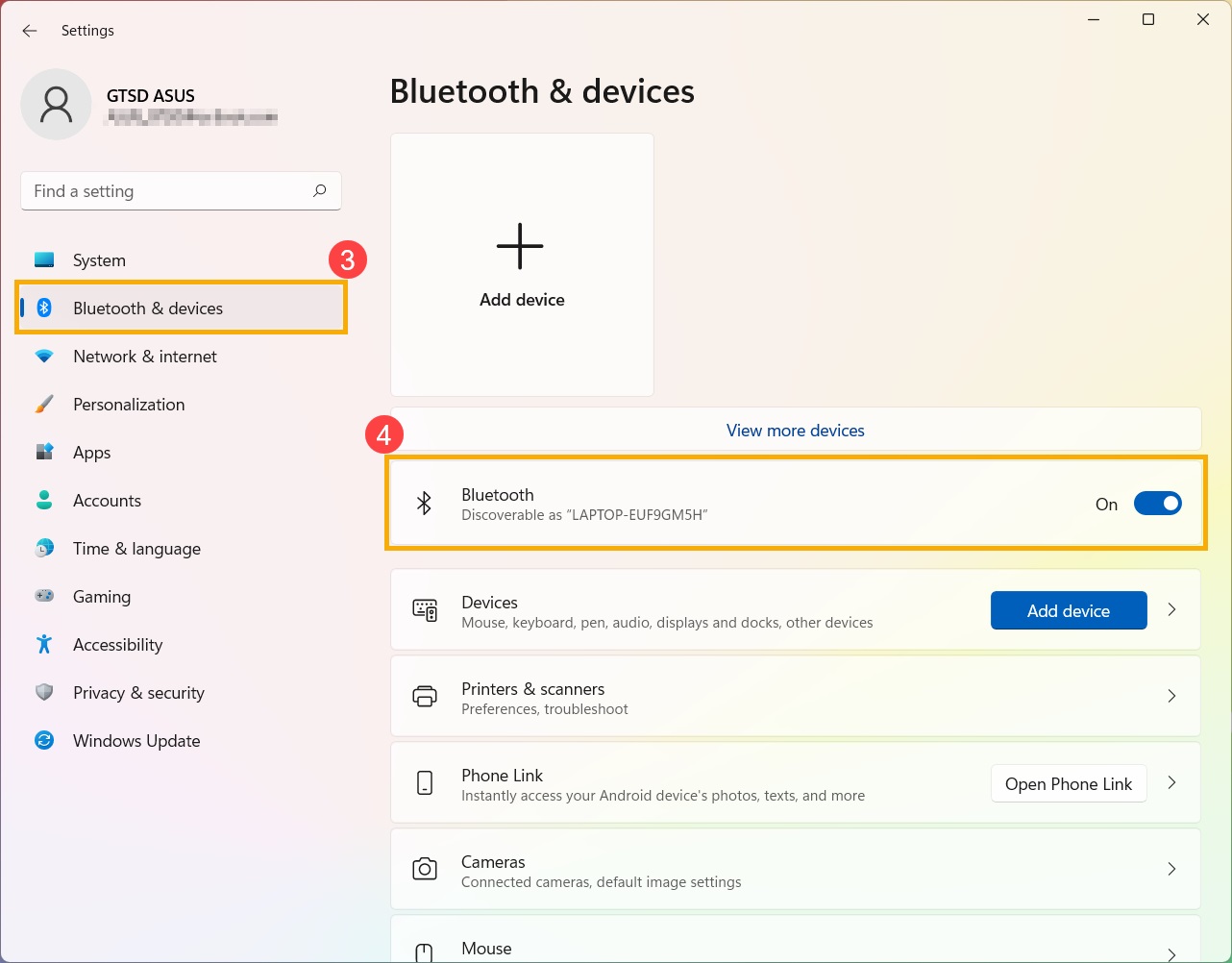
[Bluetooth 및 장치]③를 클릭한 후, [Bluetooth] 기능이 켜져 있는지④ 확인합니다.
문제가 지속되면 아래의 문제 해결 단계를 계속 진행하세요.
B. 컴퓨터에 Bluetooth 기능이 있고 장치가 활성화되어 있는지 확인합니다.
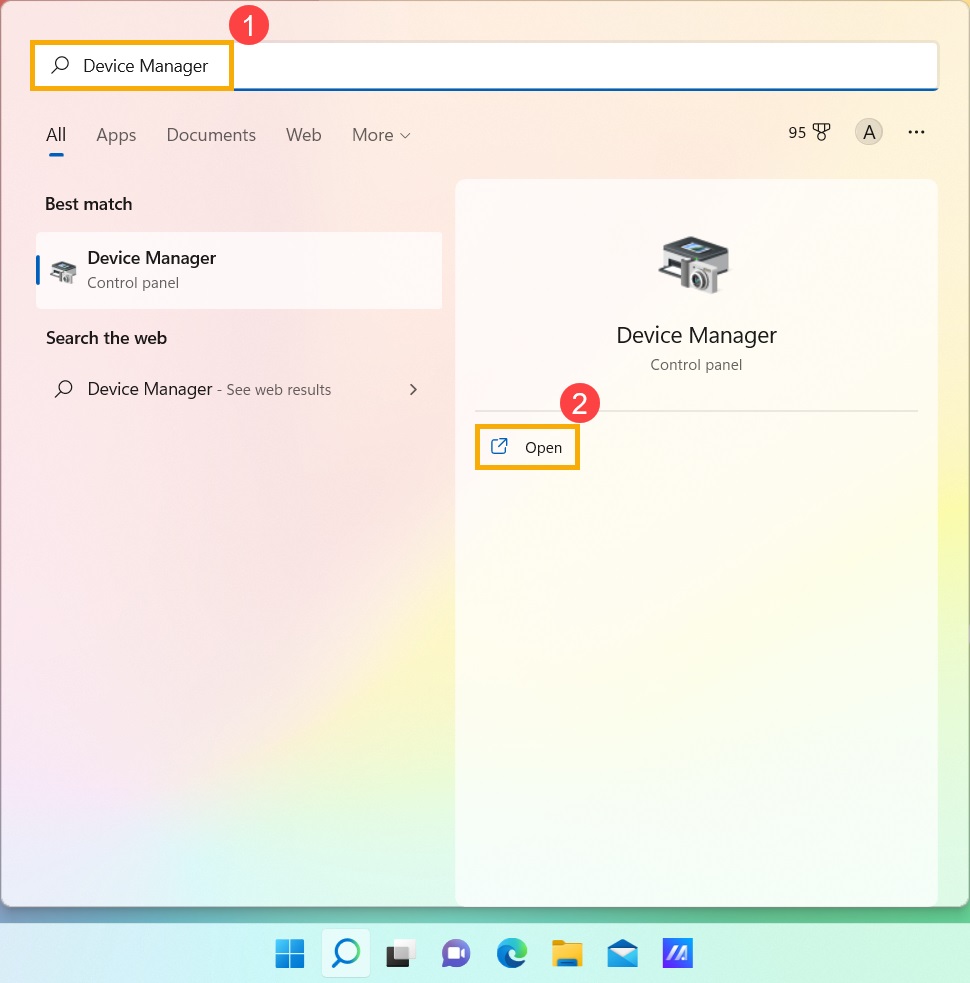
Windows 검색창에 [장치 관리자]①를 입력한 다음 [열기]②를 클릭합니다.
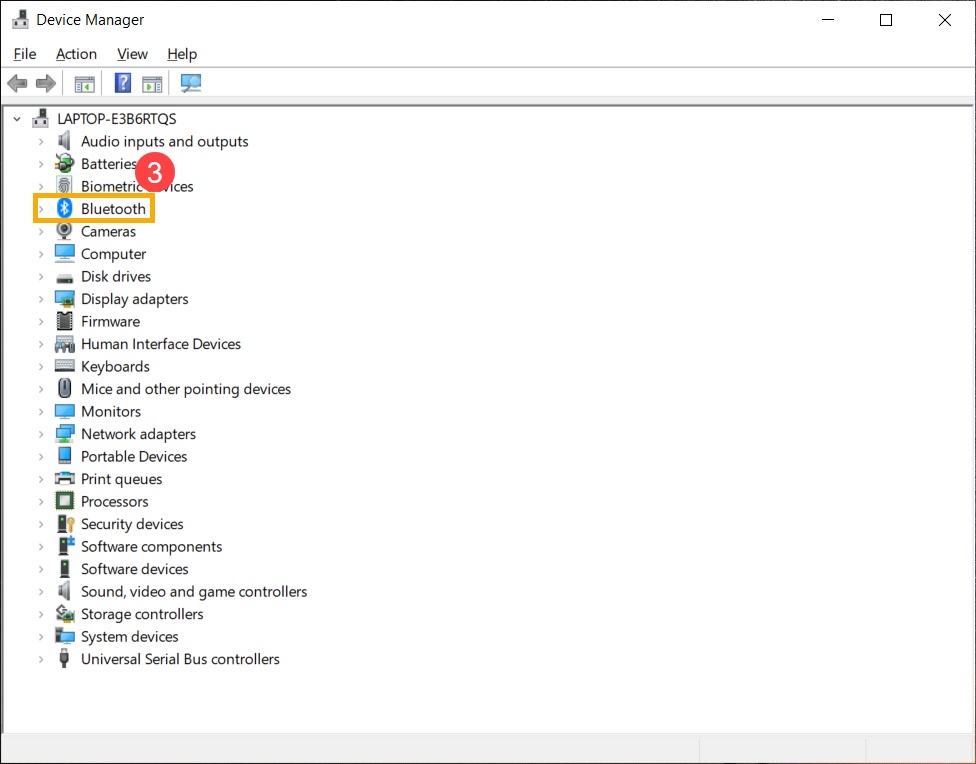
[장치 관리자]에서 장치 유형 [Bluetooth]③를 찾습니다.
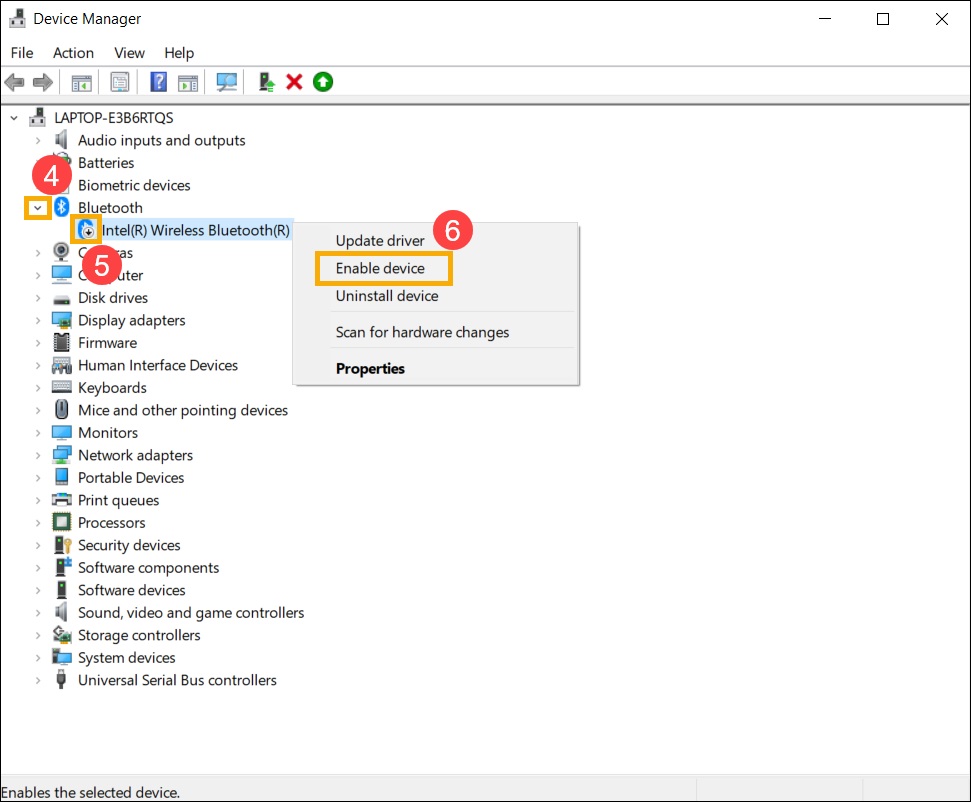
[Bluetooth] 장치 유형④ 옆에 있는 화살표를 클릭합니다. Bluetooth 아이콘⑤에 [화살표 표시]가 있으면 Bluetooth 기능이 활성화되어 있지 않은 것입니다. [Intel(R) Wireless Bluetooth(R)]를 우클릭하고 [디바이스 사용]⑥을 선택합니다.
참고: 모델에 따라 컴퓨터의 Bluetooth 장치 이름이 다를 수 있습니다.
문제가 지속되면 아래의 문제 해결 단계를 계속 진행하세요.
C. Bluetooth 드라이버에 업데이트가 있는지 확인합니다.
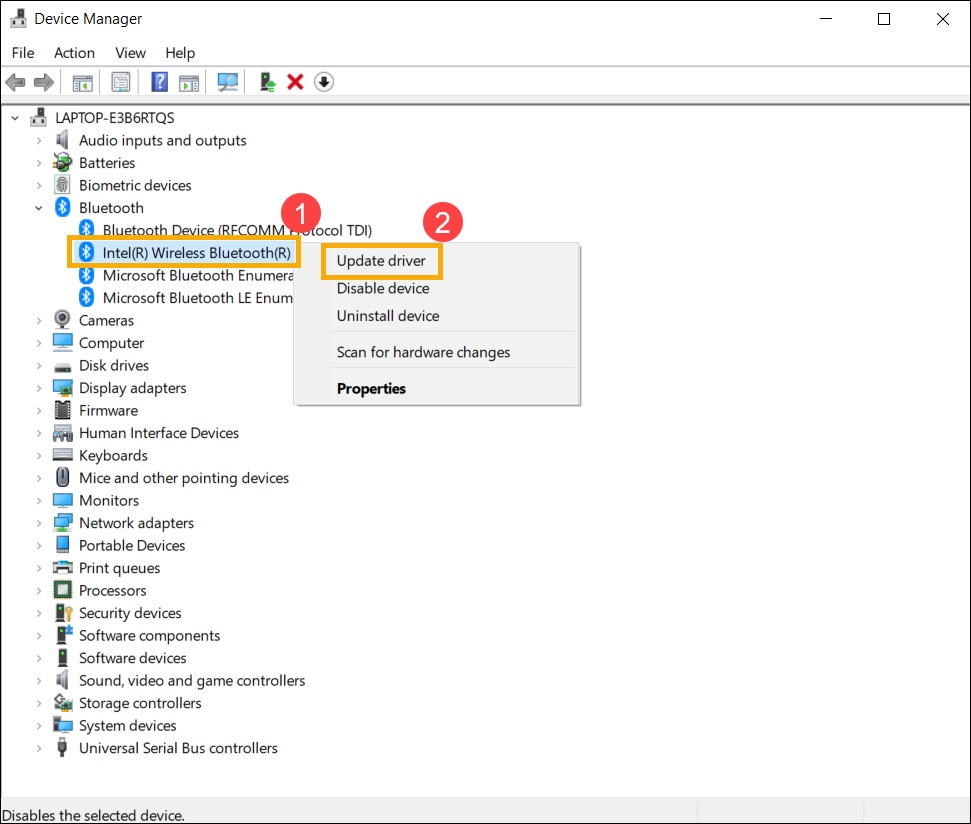
[장치 관리자]를 열고 Bluetooth 장치 [Intel(R) Wireless Bluetooth(R)]①를 우클릭한 다음 [드라이버 업데이트]②를 선택합니다.
참고: 모델에 따라 컴퓨터의 Bluetooth 장치 이름이 다를 수 있습니다. 온라인으로 업데이트를 검색하려면 해당 지역에 사용 가능한 인터넷 연결이 있는지 확인하세요.
[업데이트된 드라이버 소프트웨어 자동으로 검색]③을 클릭합니다.
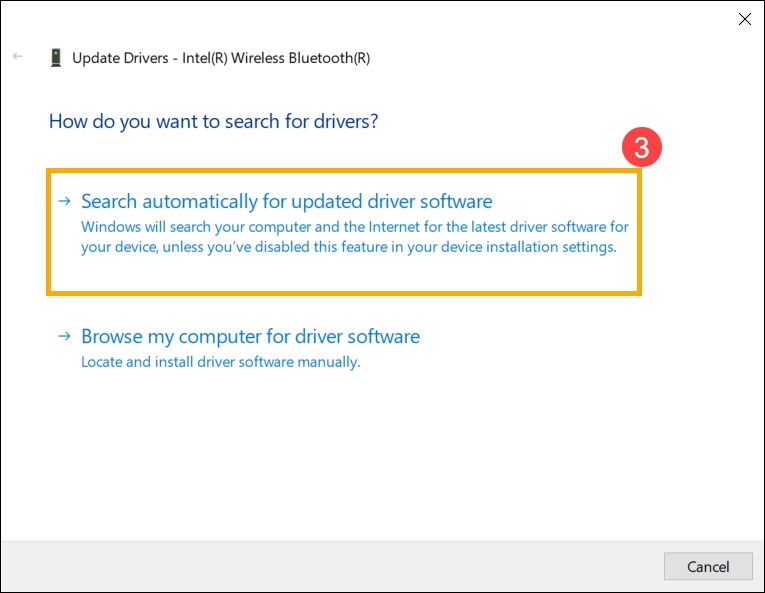
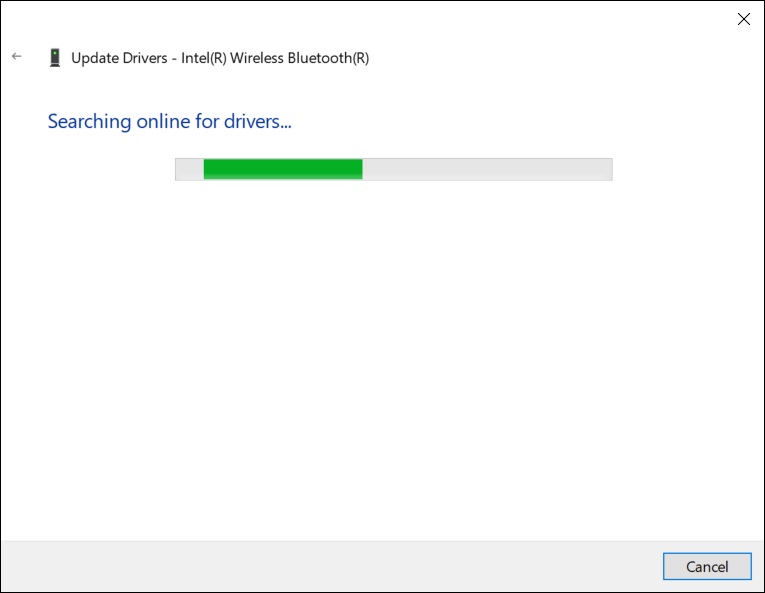
이제 컴퓨터가 자동으로 드라이버 소프트웨어를 검색하고 설치하기 시작합니다.
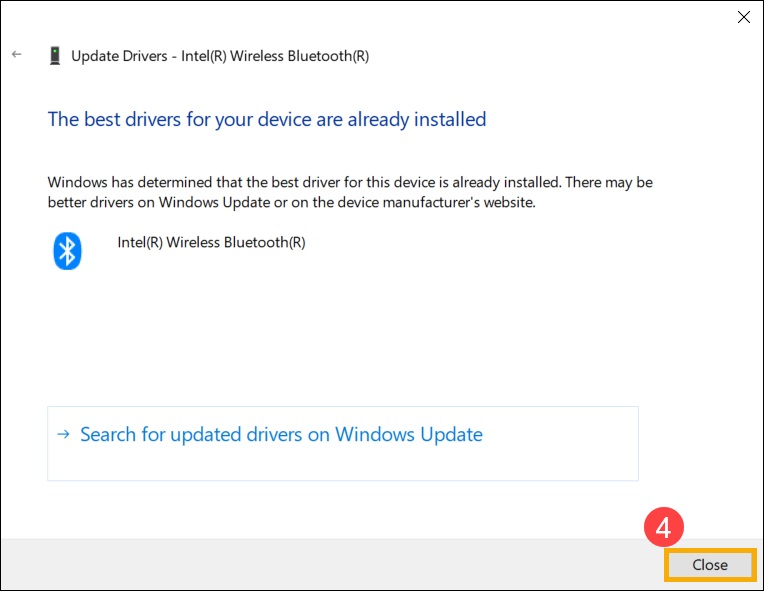
사용 가능한 업데이트가 없거나 드라이버를 자동으로 업데이트한 후에도 문제가 지속되면 [닫기]④를 클릭하고 다음 단계를 진행합니다.
문제가 지속되면 아래의 문제 해결 단계를 계속 진행하세요.
D. Bluetooth 드라이버 재설치:
Bluetooth 드라이버를 제거하고 ASUS 공식 웹사이트에서 다운로드/설치합니다.
Windows 검색창에 [장치 관리자]를 입력합니다.
[장치 관리자]에서 장치 유형 [Bluetooth]를 찾습니다.
참고: 동일한 모델의 컴퓨터이더라도 Bluetooth 장치의 제조업체 이름이 다를 수 있습니다. 나중에 ASUS 공식 웹사이트에서 해당 드라이버를 다운로드할 때 사용할 수 있도록 올바른 제조업체 이름을 기록해 두세요. (이 예에서 Bluetooth 장치 제조업체는 INTEL입니다.)
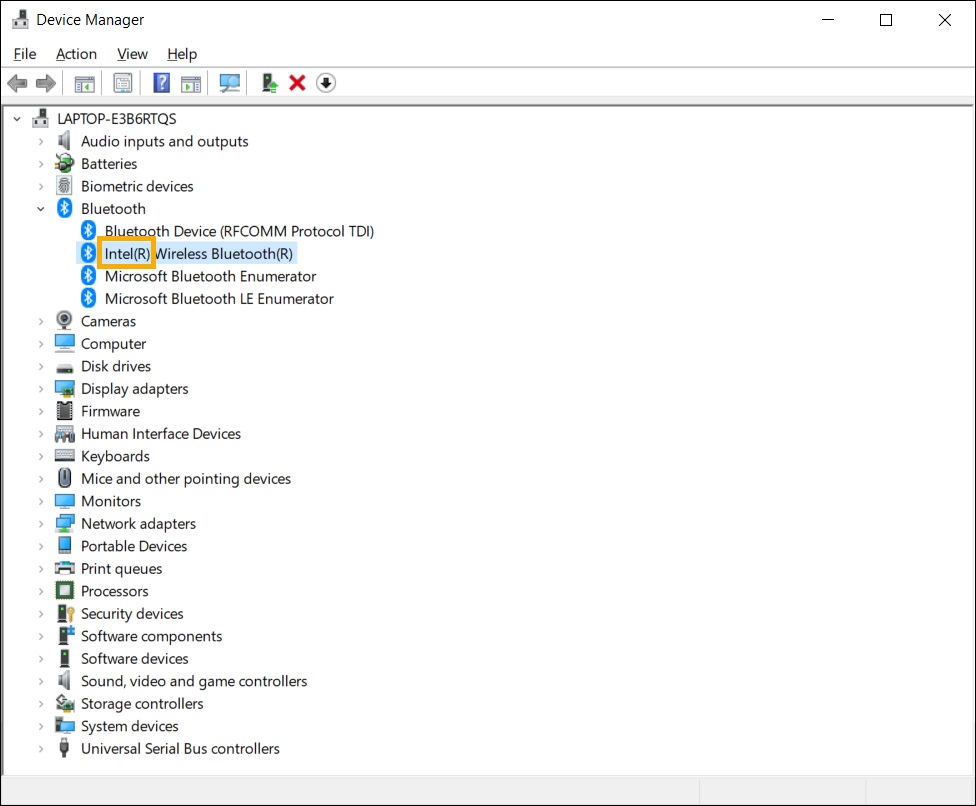
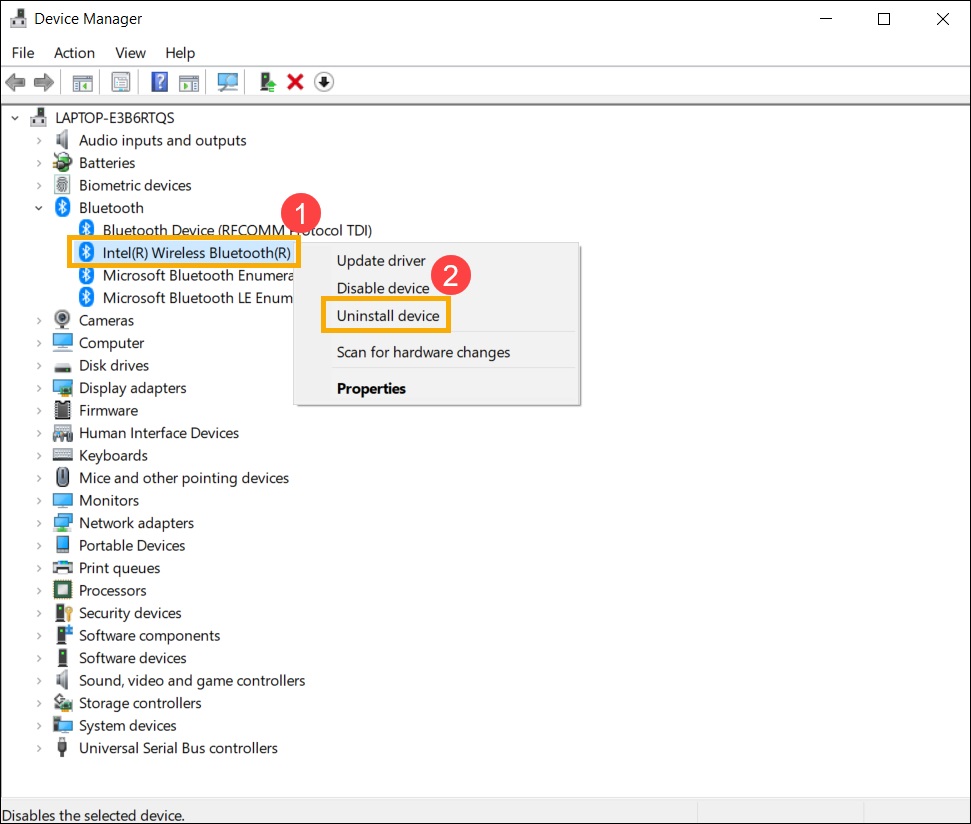
[장치 관리자]를 열고 Bluetooth 장치 [Intel(R) Wireless Bluetooth(R)]①를 우클릭한 다음 [드라이버 제거]②를 선택합니다.
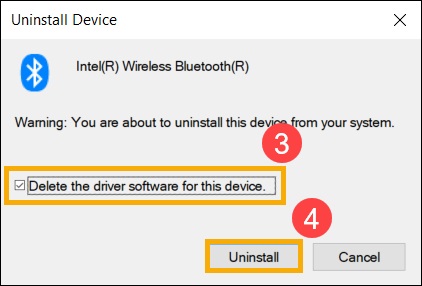
[이 장치의 드라이버 소프트웨어 제거]③를 선택하고 [제거]④를 클릭합니다.
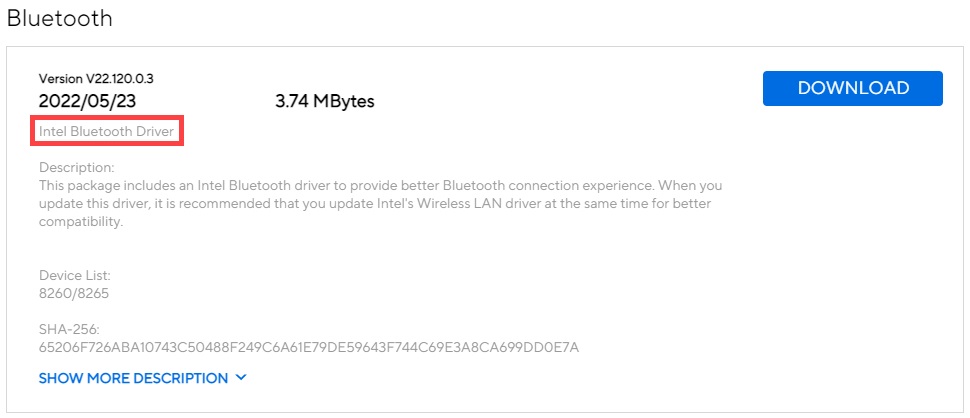
ASUS 공식 웹사이트에서 드라이버를 다운로드합니다. 마더보드 모델을 입력하고 드라이버를 선택한 다음 Bluetooth 드라이버를 찾아 설치합니다. 드라이버를 검색하고 다운로드하는 방법에 대해 자세히 알아보세요.
참고: 컴퓨터의 Bluetooth 장치에 해당하는 제조업체 드라이버를 찾으세요. 이 예에서 제조업체는 [Intel]입니다.
문제가 지속되면 아래의 문제 해결 단계를 계속 진행하세요.
E. Bluetooth 문제 해결사를 실행합니다.
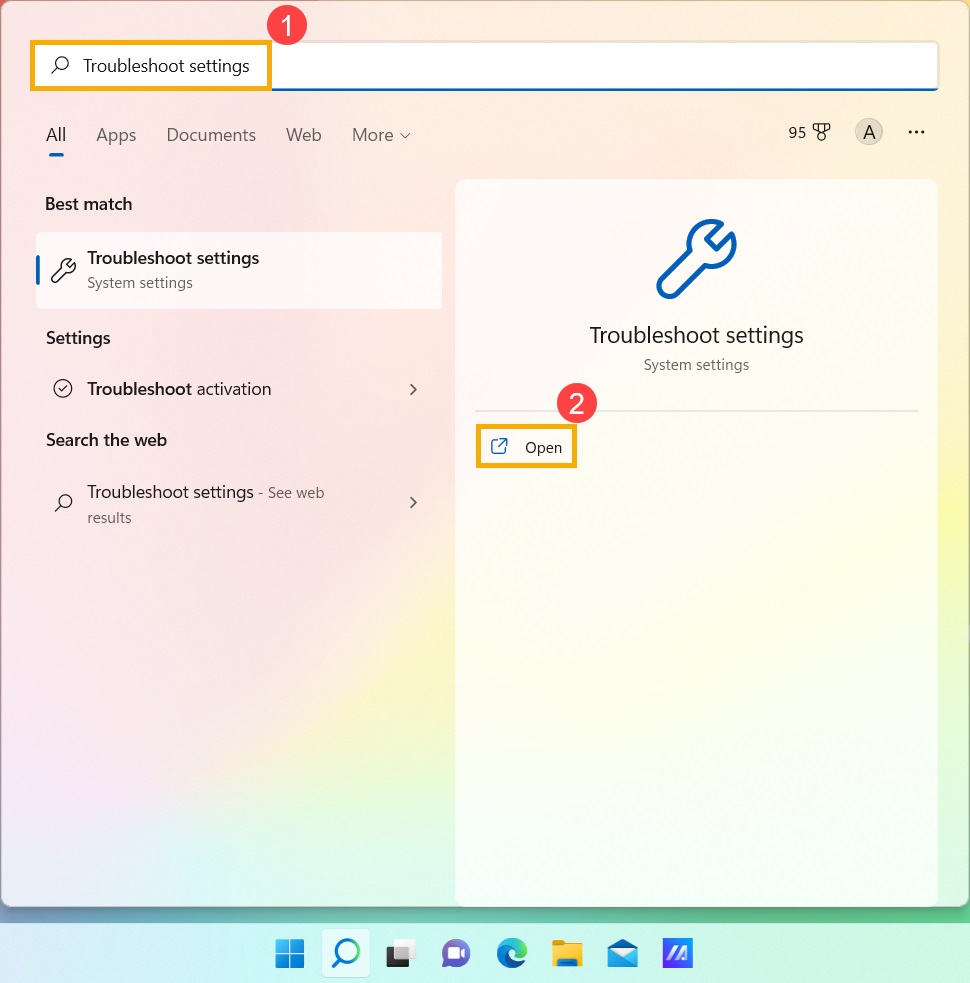
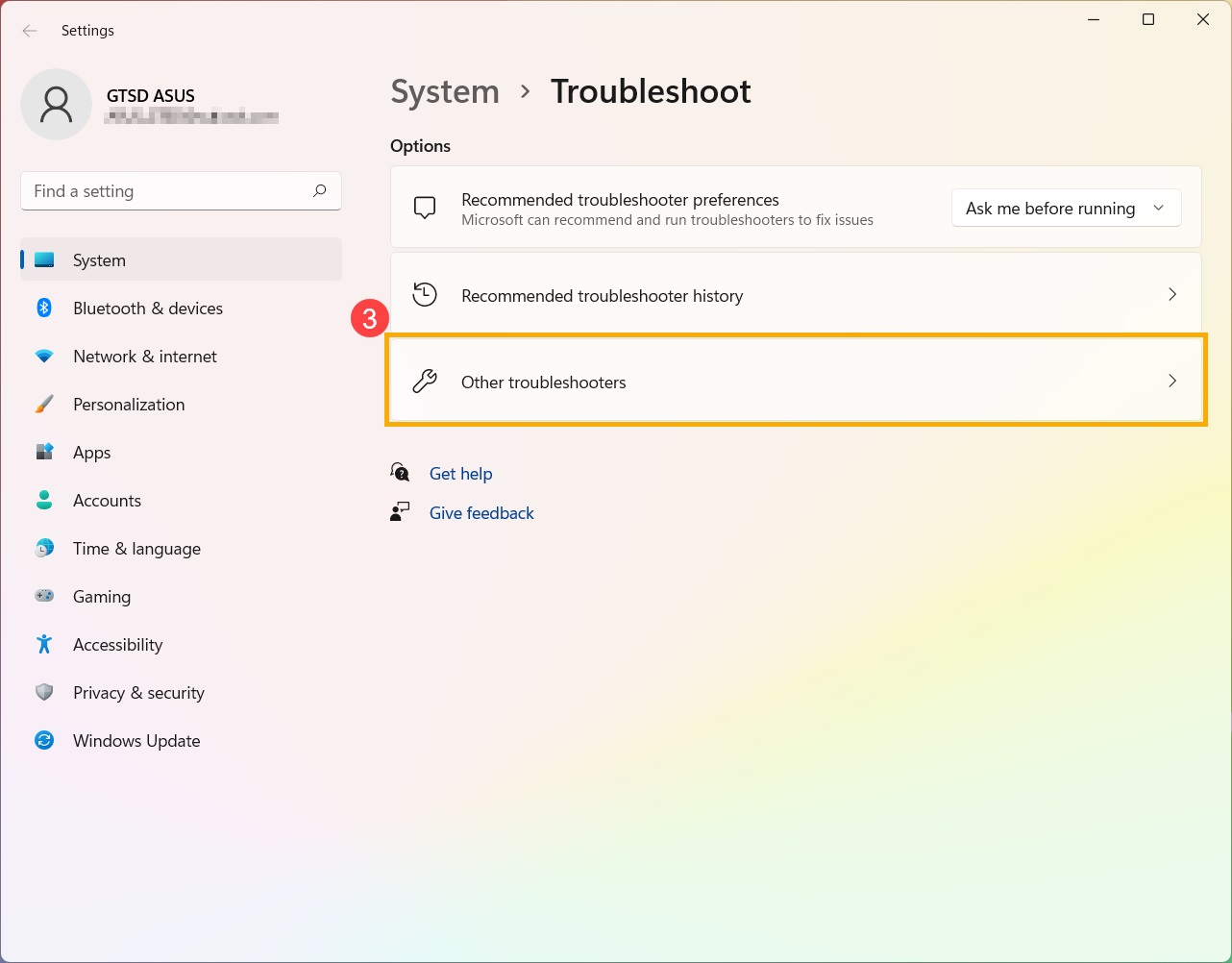
Windows 검색창에 [설정 문제 해결]①을 입력한 다음 [열기]②를 클릭합니다.
[기타 문제 해결사]③를 클릭합니다.
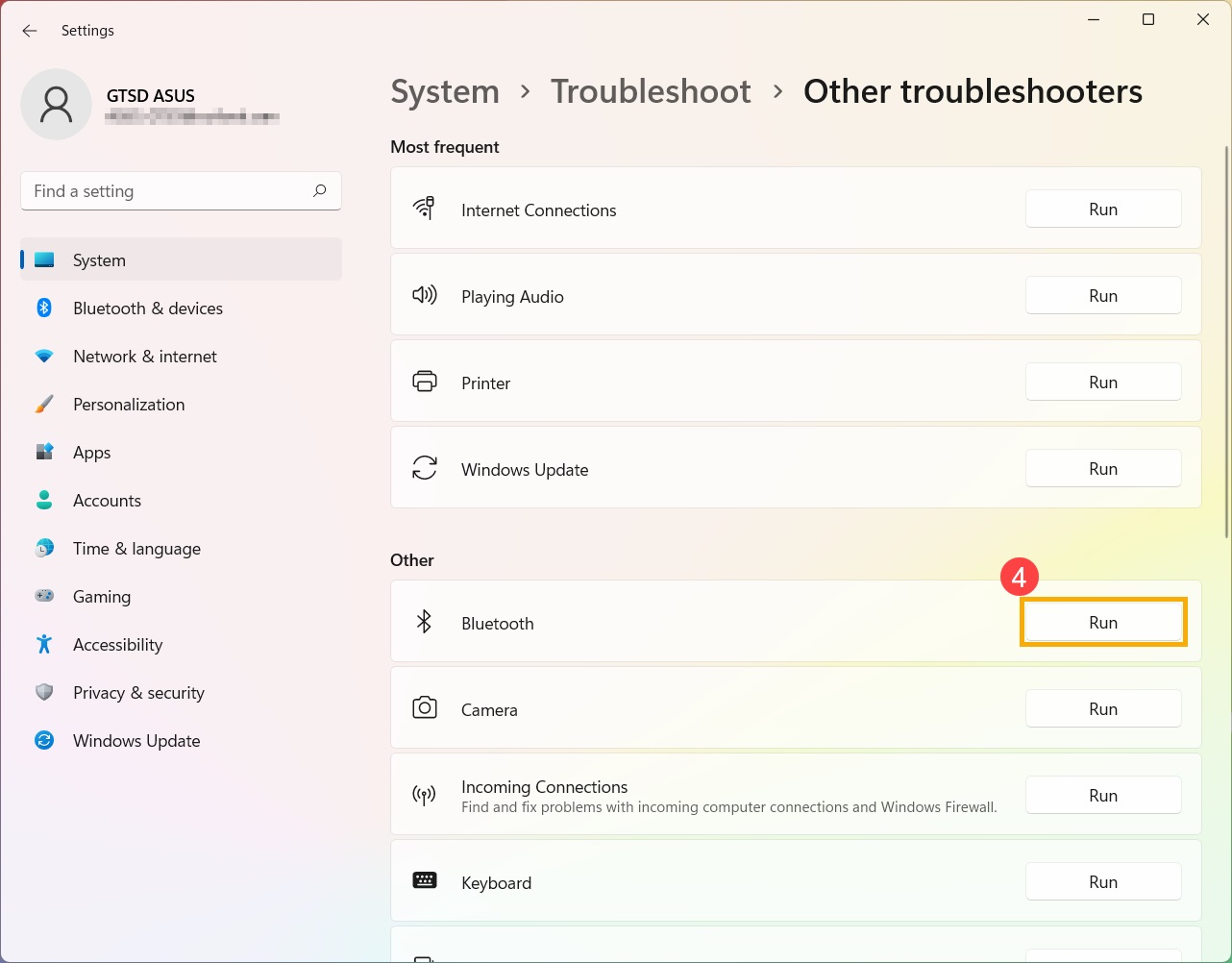
Bluetooth를 찾아 [실행]④을 클릭합니다.
문제가 지속되면 현지 ASUS 고객 서비스 센터에 문의하세요.
Windows 10 운영 체제
A. Windows 설정을 확인하여 Bluetooth 기능을 활성화합니다.
B. 컴퓨터에 Bluetooth 기능이 있고 장치가 활성화되어 있는지 확인합니다.
C. Bluetooth 드라이버에 업데이트가 있는지 확인합니다.
D. Bluetooth 드라이버를 다시 설치합니다.
E. Bluetooth 문제 해결사를 실행합니다.
A. Windows 설정을 확인하여 Bluetooth 기능을 활성화합니다.
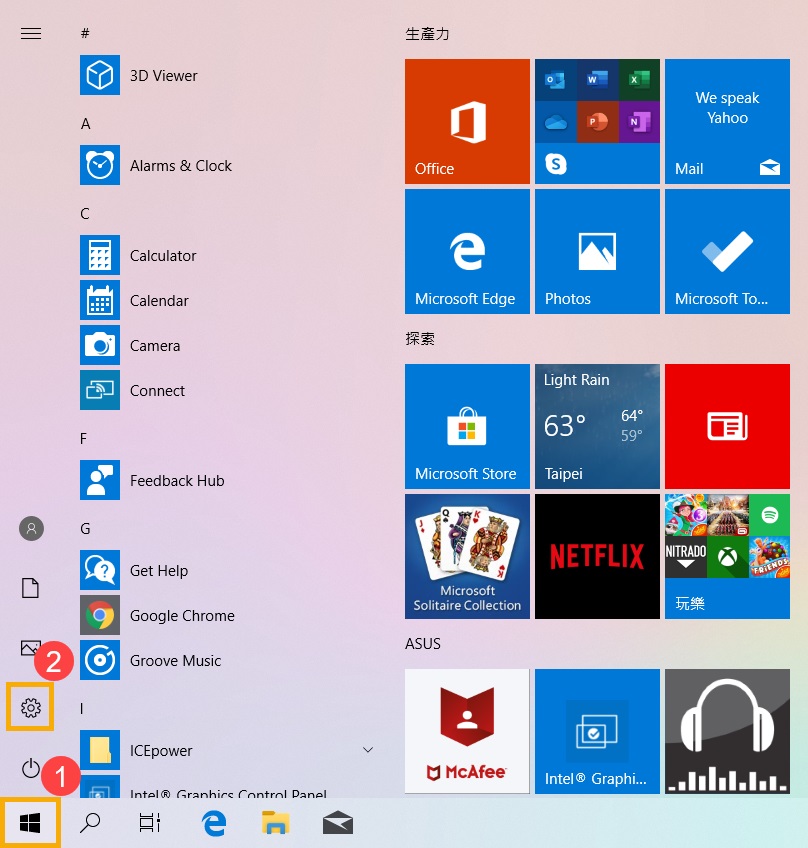
[시작]①을 클릭하고 [설정]②을 클릭합니다.
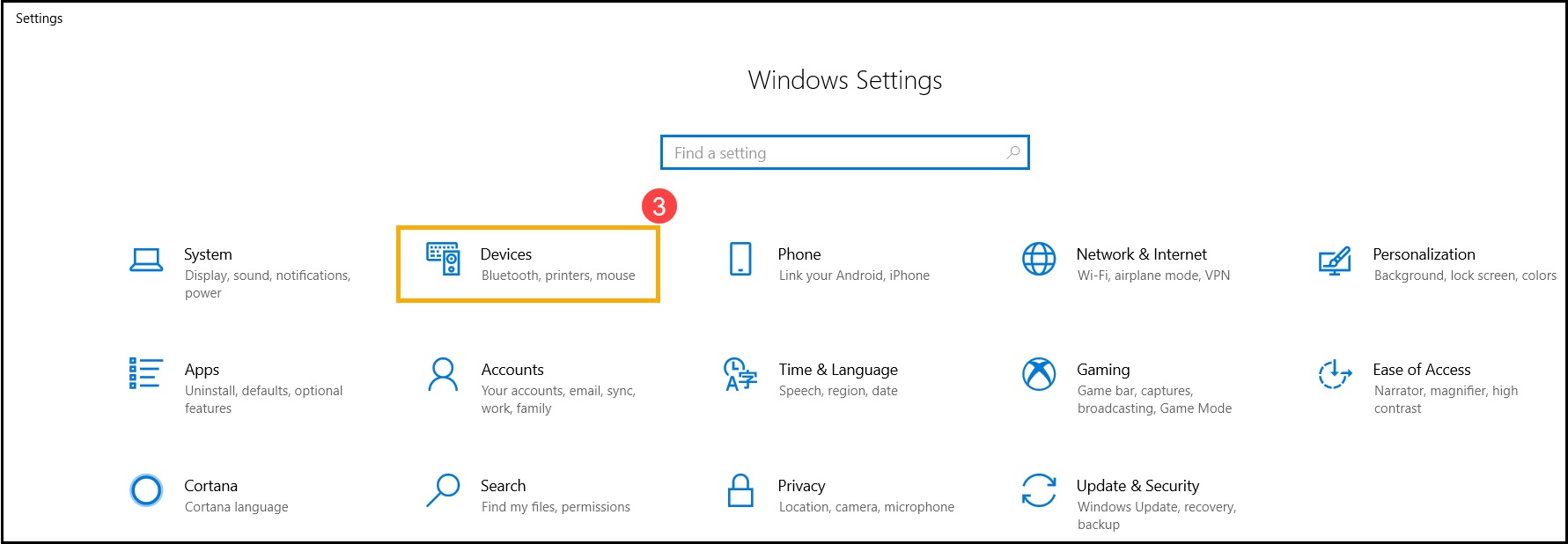
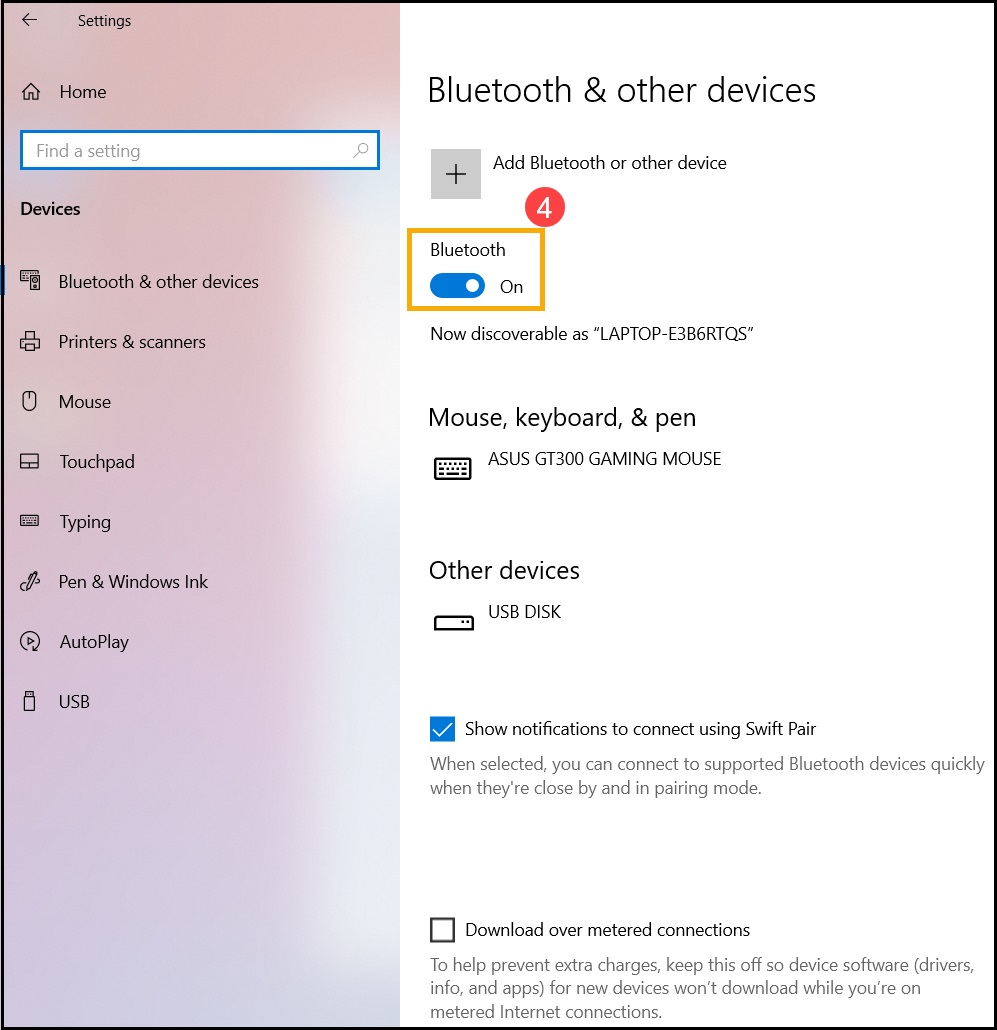
[장치]③를 클릭하고 [Bluetooth] 기능이 켜져 있는지④ 확인합니다.
문제가 지속되면 아래의 문제 해결 단계를 계속 진행하세요.
B. 컴퓨터에 Bluetooth 기능이 있고 장치가 활성화되어 있는지 확인합니다.
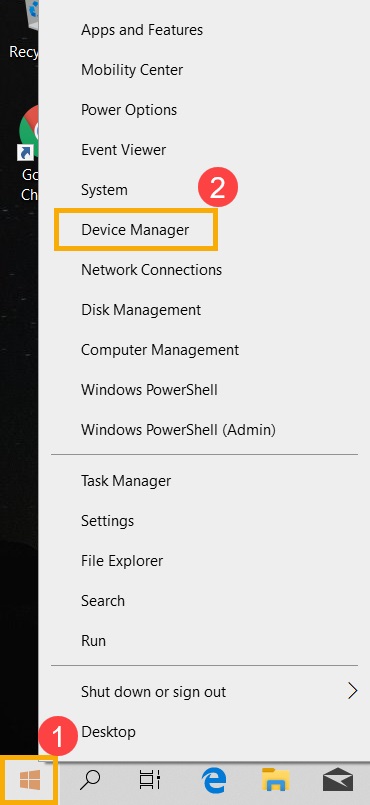
[시작]을 우클릭하고 [장치 관리자]②를 클릭합니다.
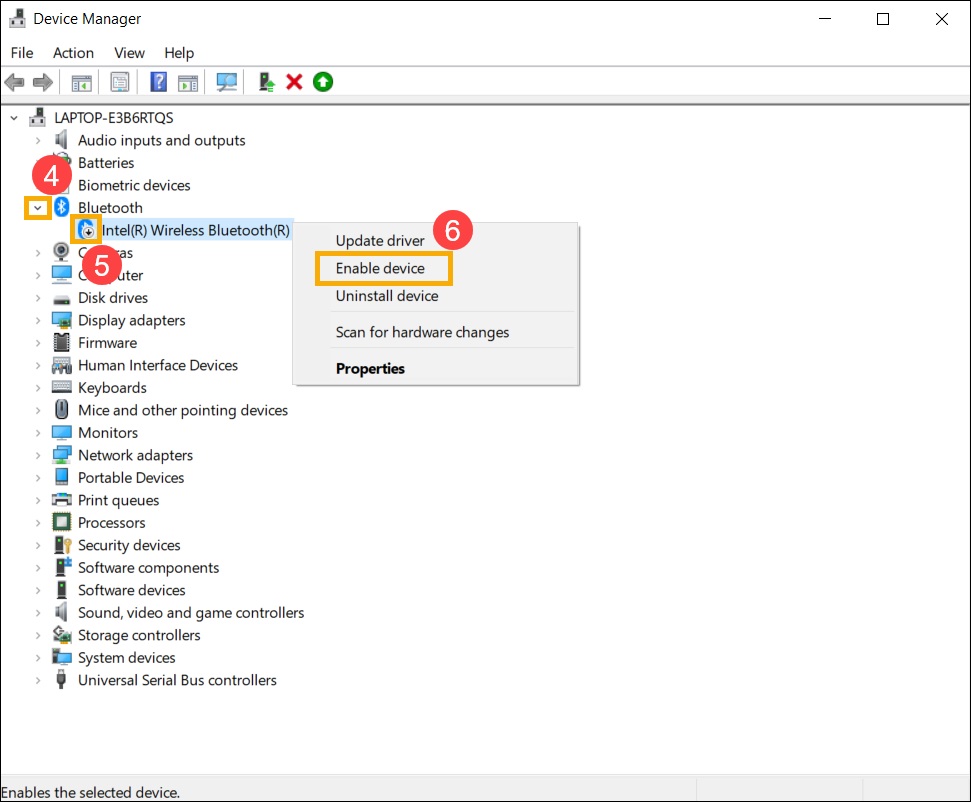
[장치 관리자]에서 장치 유형 [Bluetooth]③를 찾습니다.
[Bluetooth] 장치 유형④ 옆에 있는 화살표를 클릭합니다. Bluetooth 아이콘⑤에 [화살표 표시]가 있으면 Bluetooth 기능이 활성화되어 있지 않은 것입니다. [Intel(R) Wireless Bluetooth(R)]를 우클릭하고 [디바이스 사용]⑥을 선택합니다.
참고: 모델에 따라 컴퓨터의 Bluetooth 장치 이름이 다를 수 있습니다.
문제가 지속되면 아래의 문제 해결 단계를 계속 진행하세요.
C. Bluetooth 드라이버에 업데이트가 있는지 확인합니다.
[장치 관리자]를 열고 Bluetooth 장치 [Intel(R) Wireless Bluetooth(R)]①를 우클릭한 다음 [드라이버 업데이트]②를 선택합니다.
참고: 모델에 따라 컴퓨터의 Bluetooth 장치 이름이 다를 수 있습니다. 온라인으로 업데이트를 검색하려면 해당 지역에 사용 가능한 인터넷 연결이 있는지 확인하세요.
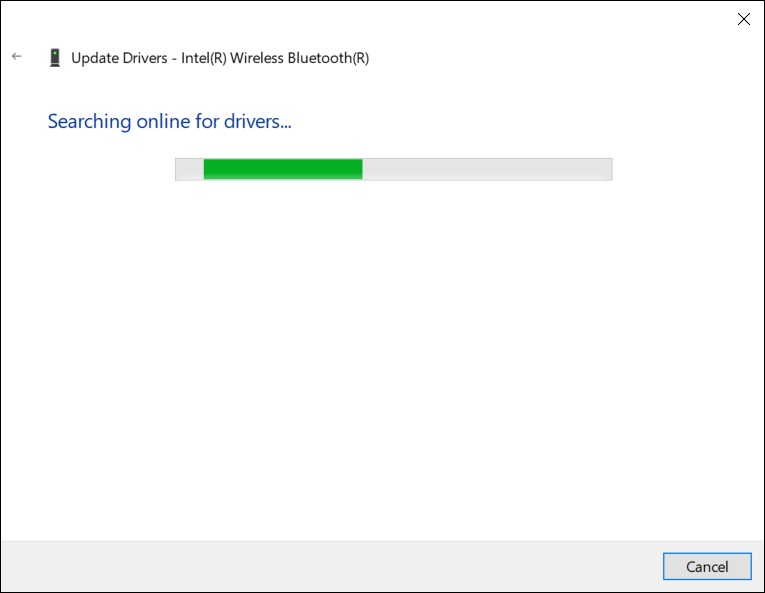
[업데이트된 드라이버 소프트웨어 자동으로 검색]③을 클릭합니다.
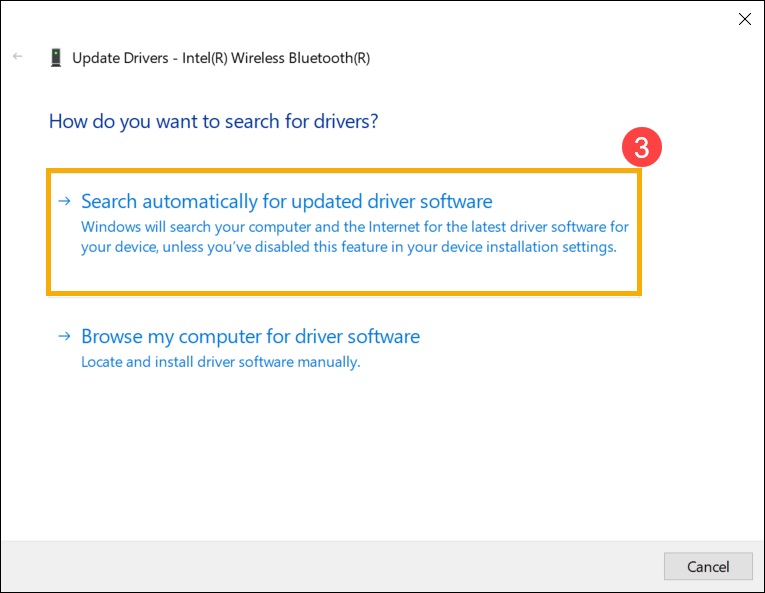
이제 컴퓨터가 자동으로 드라이버 소프트웨어를 검색하고 설치하기 시작합니다.
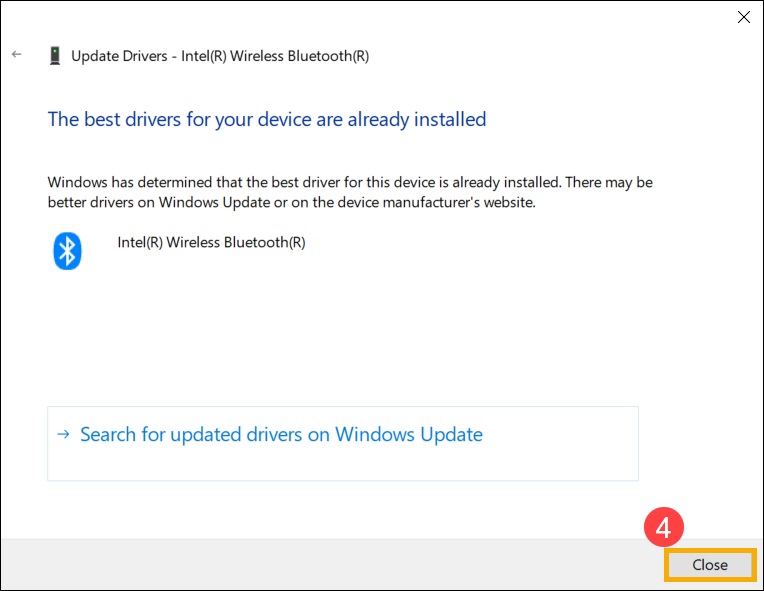
사용 가능한 업데이트가 없거나 드라이버를 자동으로 업데이트한 후에도 문제가 지속되면 [닫기]④를 클릭하고 다음 단계를 진행합니다.
문제가 지속되면 아래의 문제 해결 단계를 계속 진행하세요.
D. Bluetooth 드라이버 재설치:
Bluetooth 드라이버를 제거하고 ASUS 공식 웹사이트에서 다운로드/설치합니다.
[장치 관리자]에서 장치 유형 [Bluetooth]를 찾습니다.
[시작]을 우클릭하고 [장치 관리자]를 클릭합니다.
참고: 동일한 모델의 컴퓨터이더라도 Bluetooth 장치의 제조업체 이름이 다를 수 있습니다. 나중에 ASUS 공식 웹사이트에서 해당 드라이버를 다운로드할 때 사용할 수 있도록 올바른 제조업체 이름을 기록해 두세요. (이 예에서 Bluetooth 장치 제조업체는 [Intel]입니다.)
[장치 관리자]를 열고 Bluetooth 장치 [Intel(R) Wireless Bluetooth(R)]①를 우클릭한 다음 [드라이버 제거]②를 선택합니다.
[이 장치의 드라이버 소프트웨어 제거]③를 선택하고 [제거]④를 클릭합니다.
ASUS 공식 웹사이트에서 드라이버를 다운로드합니다. 마더보드 모델을 입력하고 드라이버를 선택한 다음 Bluetooth 드라이버를 찾아 설치합니다. 드라이버를 검색하고 다운로드하는 방법에 대해 자세히 알아보세요.
참고: 컴퓨터의 Bluetooth 장치에 해당하는 제조업체 드라이버를 찾으세요. 이 예에서 제조업체는 [Intel]입니다.
문제가 지속되면 아래의 문제 해결 단계를 계속 진행하세요.
E. Bluetooth 문제 해결사를 실행합니다.
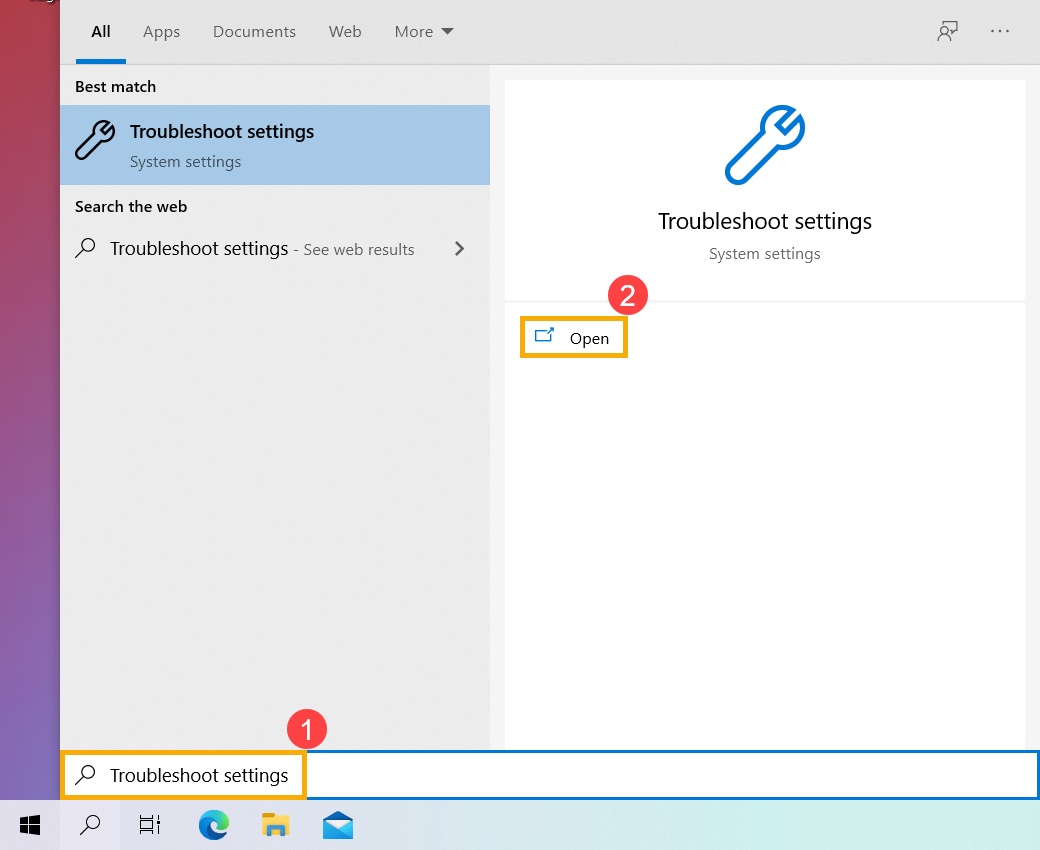
Windows 검색창에 [설정 문제 해결]①을 입력한 다음 [열기]②를 클릭합니다.
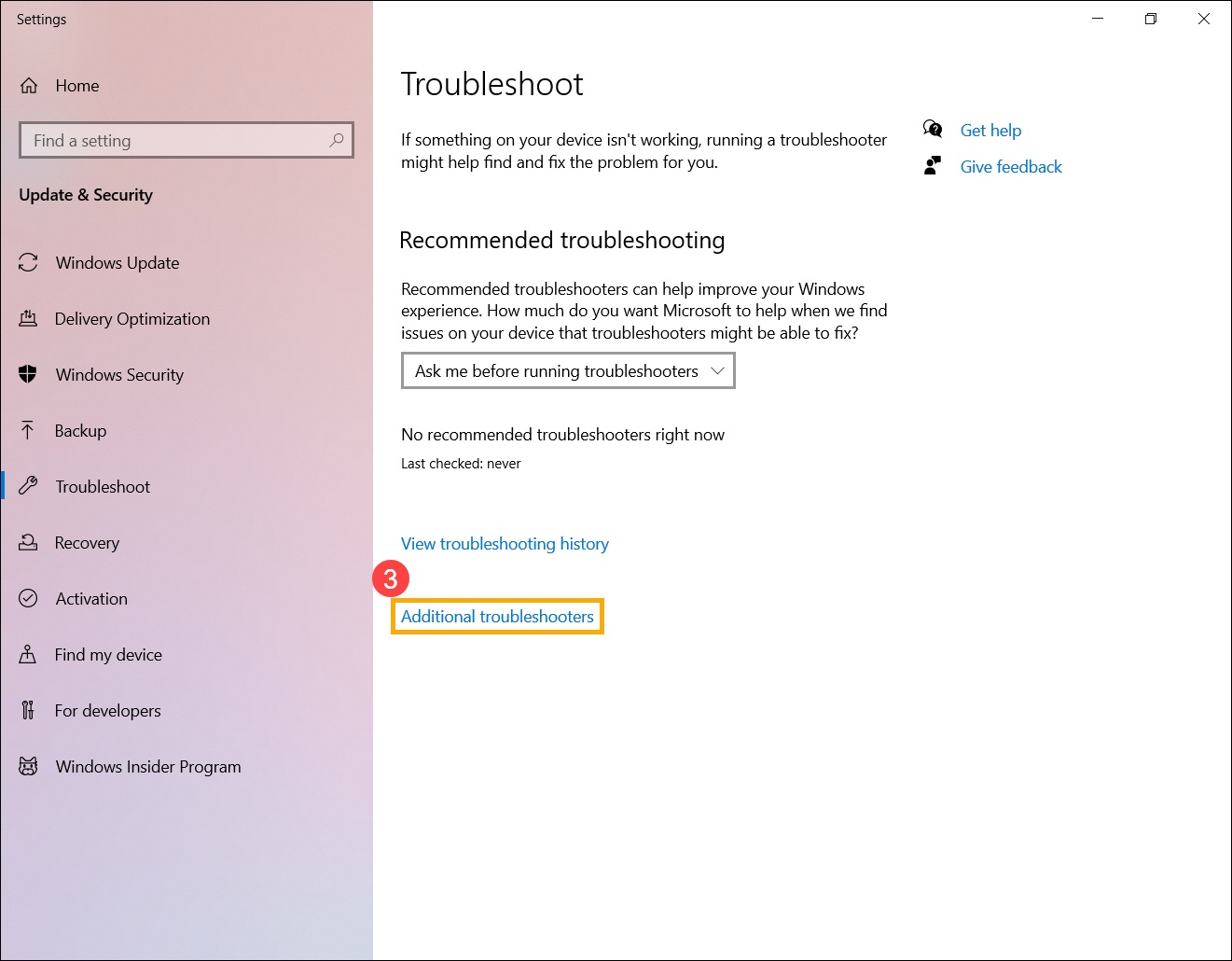
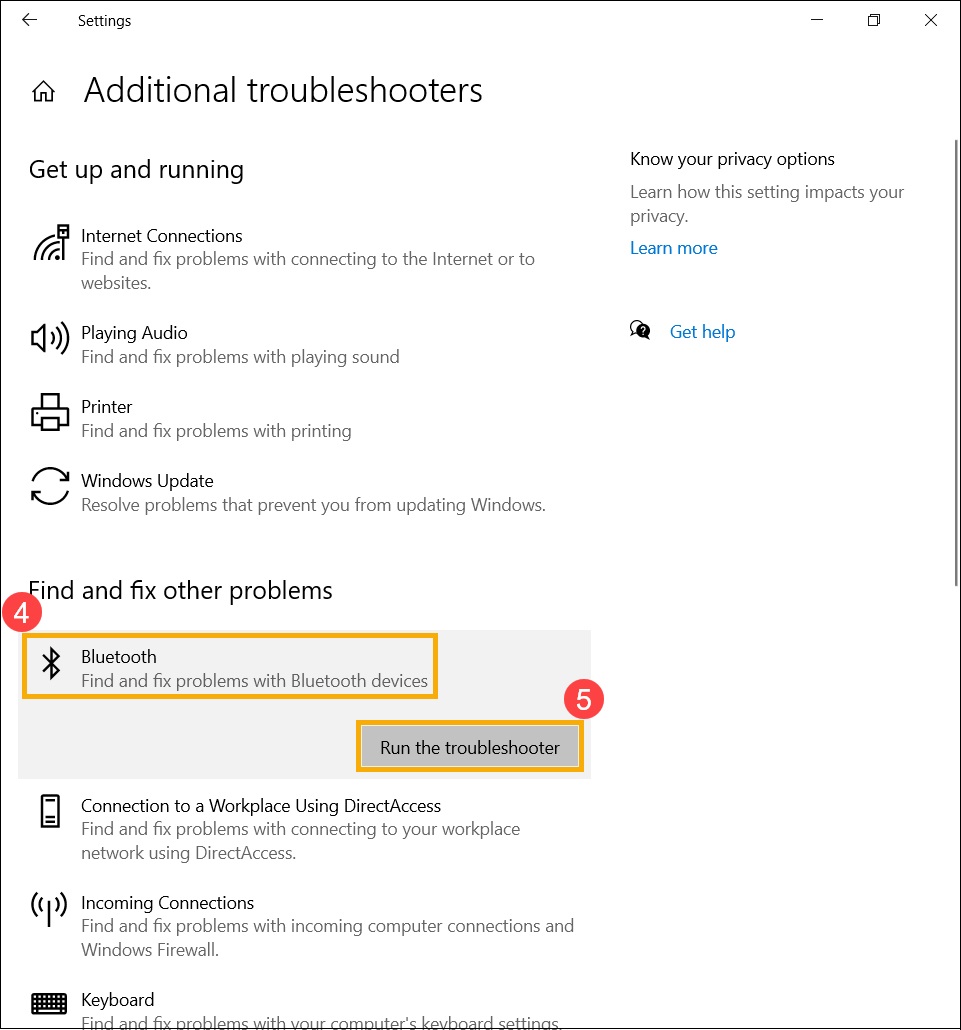
[추가 문제 해결사]③를 클릭합니다.
[Bluetooth]④를 선택한 다음 [문제 해결사 실행]⑤을 클릭합니다.
문제가 지속되면 현지 ASUS 고객 서비스 센터에 문의하세요.
4. Q&A
Q1: 작업 표시줄에서 Bluetooth 아이콘이 사라진 이유는 무엇인가요?

A1: 작업 표시줄에 Bluetooth 아이콘을 표시하려면 다음 단계를 참조하세요.
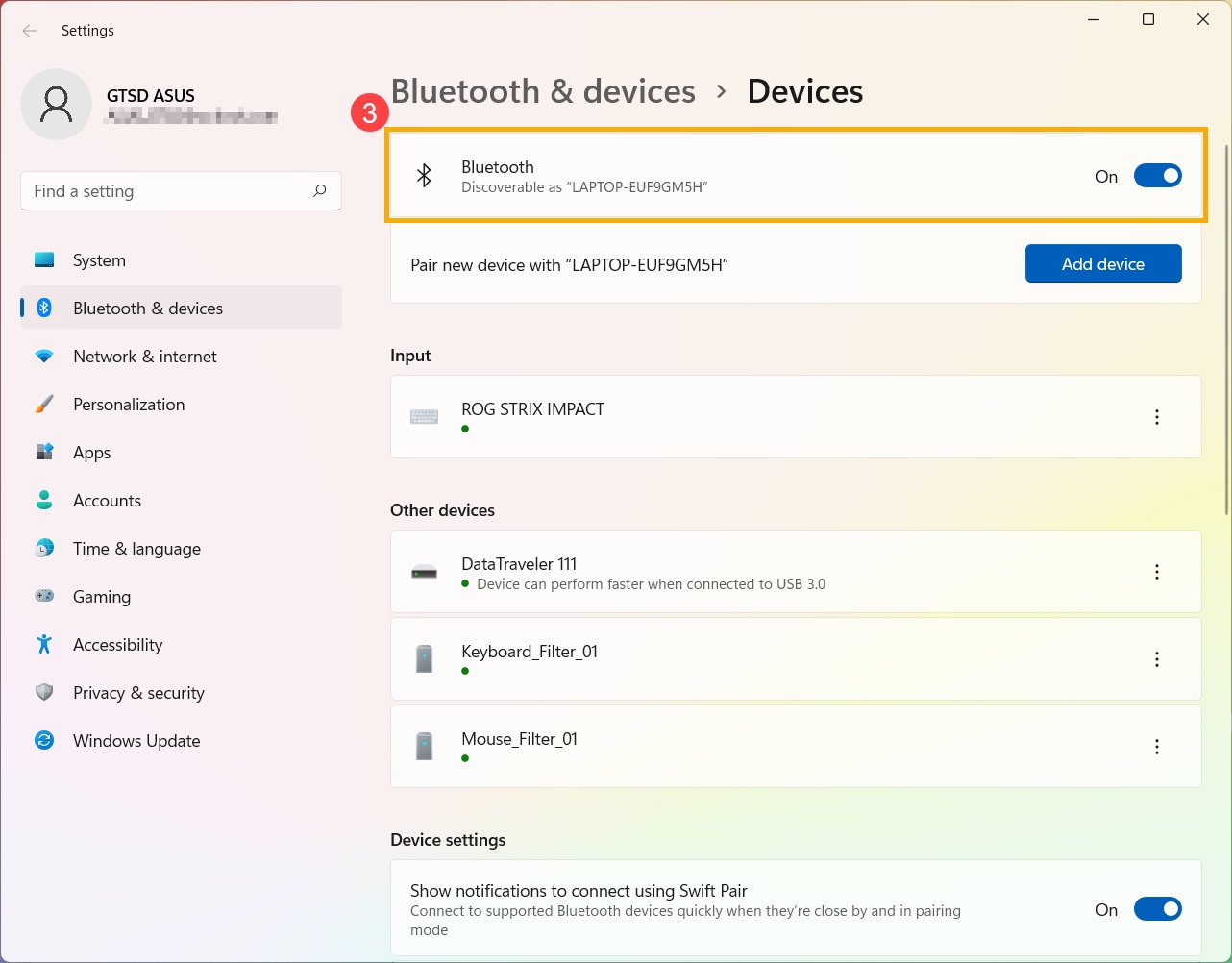
Windows 검색창에 [Bluetooth 및 기타 장치 설정]①을 입력한 후 [열기]②를 클릭합니다.
Bluetooth 기능을 활성화합니다③.
참고: Bluetooth 기능을 켤 수 없거나 기타 비정상적인 Bluetooth 문제가 발생하는 경우 위에 언급된 문제 해결 단계를 참조하세요.
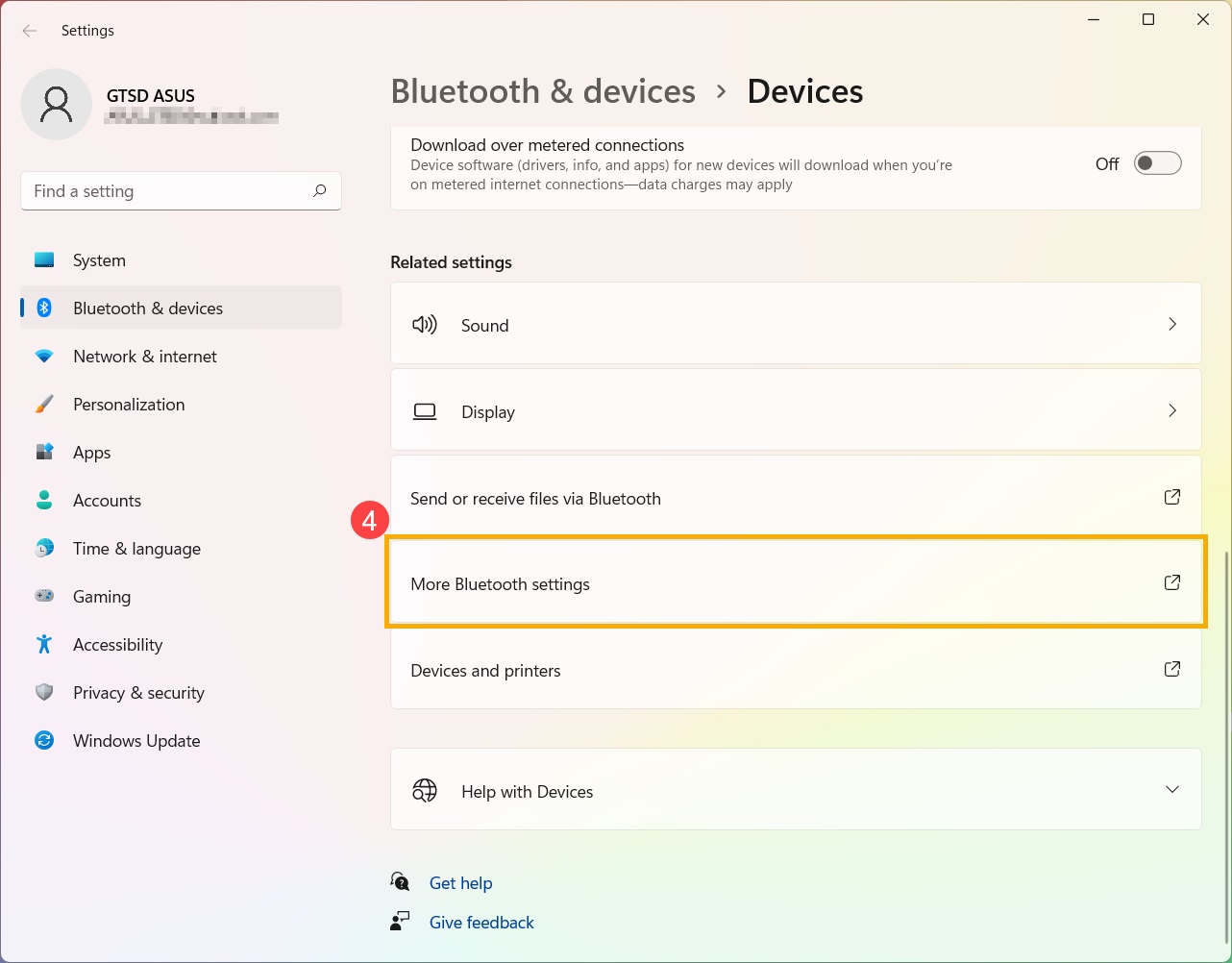
페이지 하단으로 스크롤한 후 [추가 Bluetooth 옵션]④을 클릭합니다.
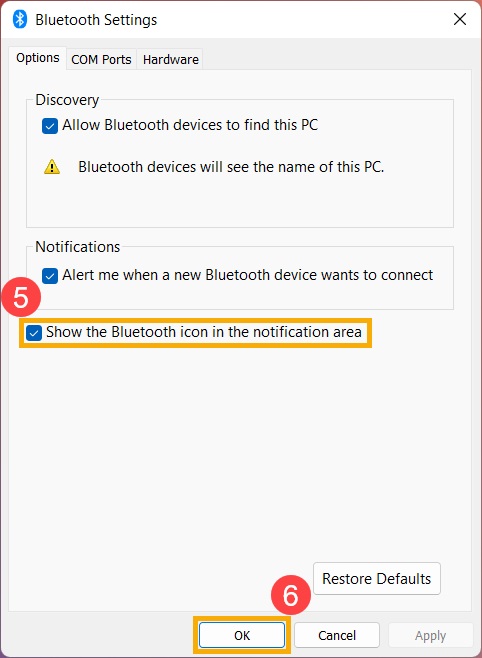
[알림 영역에 Bluetooth 아이콘 표시]⑤에 체크한 후 [확인]⑥을 클릭하여 작업 표시줄에 Bluetooth 아이콘을 표시합니다.
그래도 문제가 해결되지 않으면 ASUS 서비스 센터를 방문하세요.