ASUS 자가 교체 솔루션
ASUS 자가 교체 솔루션은 전자 기기 수리에 필요한 지식을 가진 개인을 위해 설계되었습니다. 전자 기기 수리의 복잡한 과정을 잘 이해하고 있다면, ASUS 자가 교체 솔루션을 통해 정품 ASUS 부품, 도구 및 수리 매뉴얼에 접근하여 보증 기간이 지난 수리를 직접 수행할 수 있습니다. 제공된 단계에 따라 노트북, 데스크탑, 올인원 PC, 미니-PC, 게이밍 핸드헬드, 스마트폰 등 다양한 기기의 메인보드 교체 및 기타 부품 교체와 같은 보증 기간이 지난 수리를 진행할 수 있습니다.
[면책 조항]:
1. ASUS 자가 교체 솔루션은 보증 기간이 지난 사용자에게 제공됩니다. 보증 기간이 남아있는 제품은 전문적인 지원을 위해 ASUS로 반송할 것을 강력히 권장합니다. 자가 교체 솔루션을 선택하여 진행하다가 기기 오작동 또는 외관 이상과 같은 손상이 발생할 경우, 해당 손상은 [CID(고객 유발 손상)]으로 분류되며 ASUS 보증에 포함되지 않습니다. 이러한 문제에 대해 ASUS의 수리 서비스를 선택할 경우, 보증 기간이 지난 수리로 처리되어 진단 및 수리 부품 비용이 부과됩니다.
2. 구매하신 자재의 보증은 구매하신 매장에서 처리됩니다. 자재 보증에 문제가 있을 경우, 구매 매장에 문의해 주시기 바랍니다.
3.ASUS 자가 교체 솔루션을 진행하기 전에, 수리 매뉴얼을 철저히 검토하는 것이 중요합니다. 그러나 숙련된 하드웨어 및 컴퓨터 지식이 없으면 어려움을 겪을 수 있는 복잡한 부품의 경우, 사용자는 장치를 전문 서비스 제공을 위해 ASUS에 반환할 것을 강력히 권장합니다. 이 예방 조치는 기기에 의도치 않은 손상이 발생하는 것을 방지하기 위한 것입니다.
적용 지역: 아메리카
자가 수리 프로세스를 시작하기 전에 알아야 할 사항:
| 제품 | 자가 수리 프로세스 |
| 전화 | 자세한 내용은 여기를 클릭하세요. |
(윈도우 운영 체제) 노트북, 데스크톱, 올인원 PC, 미니 PC, 그리고 게이밍 휴대용 기기 | 자세한 내용은 여기를 클릭하세요. |
| 크롬북 | 크롬북 제품의 셀프 수리 프로세스 소개에 대해 알고 싶으시면 https://www.asus.com/support/FAQ/1051520를 방문해 주세요. |
| 크롬박스 | [Chromebox 제품의 셀프 수리 과정 소개를 원하시면, 다음을 방문하세요]https://www.asus.com/support/FAQ/1051593. |
| 모니터, 게이밍 케이스 | 자세한 내용은 여기를 클릭하세요. |
노트북, 데스크탑, 올인원 PC, 미니-PC 및 게이밍 핸드헬드를 시작하기 전에 알아야 할 사항:
1. 서비스 매뉴얼을 먼저 읽어주세요
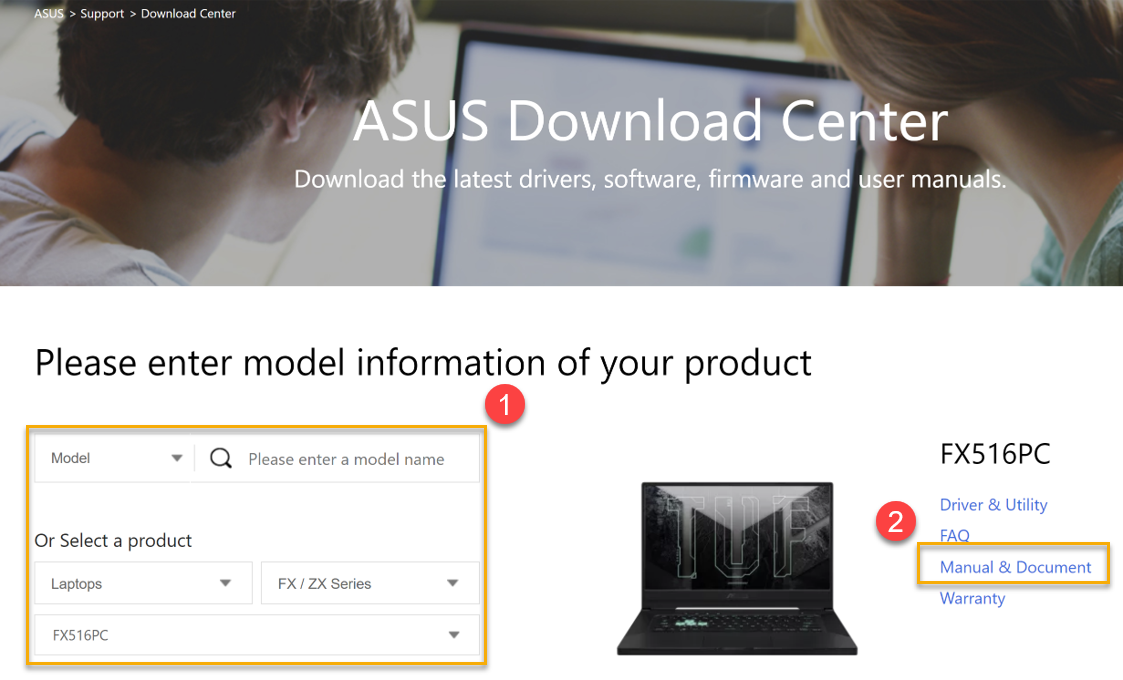
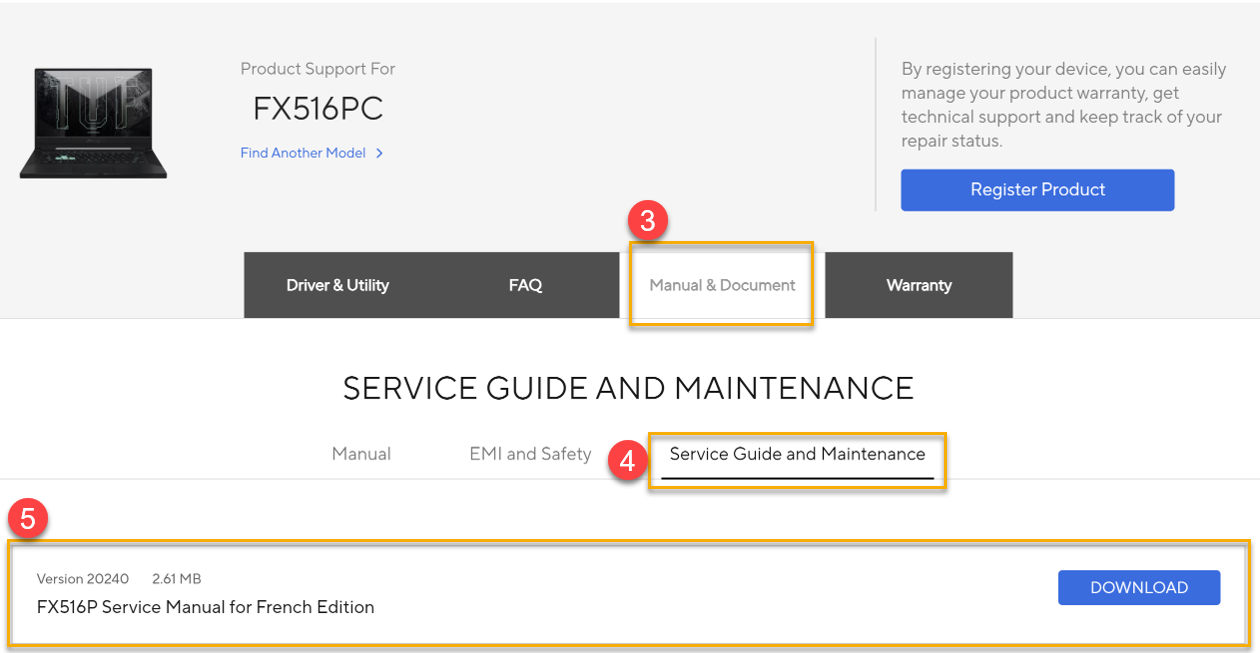
자체 수리 과정을 시작하기 전에 제품 서비스 매뉴얼을 읽어, 필수 단계, 필요한 부품, 도구 및 자재에 대해 숙지하시고, 해당 모델과 수리 유형에 맞게 준비하세요. 제품 모델에 따라 ASUS 지원 다운로드 센터에서 제품 서비스 매뉴얼을 다운로드해 주세요.
제품 서비스 매뉴얼 다운로드:
(ASUS 지원 다운로드 센터 > 모델 선택 > 매뉴얼 & 문서 > 서비스 가이드 & 유지보수)
예시:
2. 수리 과정 전에 시스템 진단 도구를 실행해 주세요
ASUS 시스템 진단 도구를 사용하여 기기의 기능을 테스트하고 교체가 필요한 부품을 확인할 수 있습니다. 아래 표에서 시스템 진단 도구 적용 범위를 참고해 주세요:
참고: 아래 점검 부품은 기기 모델에 따라 다를 수 있습니다.
부품 / 진단 도구 | MyASUS in WinRE | UEFI에서 MyASUS | Windows에서 MyASUS | ASUS 광범위 진단 도구 | 자가 진단 (아래 링크를 클릭하여 사용자 가이드를 다운로드 하세요.) | |
1 | 메모리 | V | V | V |
| |
2 | 디스크 (HDD/SSD) | V | V | V |
| |
3 | 팬 | V | V | V |
| |
4 | 배터리 | V | V | V |
| |
5 | 와이파이 카드 | 브이 | 브이 | 브이 |
| |
6 | 블루투스 | V | V | V |
| |
7 | 패널 | V | V |
| ||
8 | 키보드 | V | V |
| ||
9 | 터치패드 | V | V |
| ||
10 | USB(Type-C) 포트 | V | V | V |
| |
11 | 스피커 | V |
| |||
12 | 마이크 | V |
| |||
13 | HDMI(디스플레이) 출력 포트 | V |
| |||
14 | SD 카드 포트 | V |
| |||
15 | 카메라 | V |
| |||
16 | 터치 스크린 | V |
| |||
17 | 스크린패드/넘버패드 |
|
|
|
| |
18 | 지문 |
|
|
|
|
3. 특정 부품을 교체한 후에는 수리 소프트웨어 도구를 실행하세요
ASUS 지원 사이트에 특정 소프트웨어 도구가 위치하는 곳은 수리된 부품에 따라 다릅니다. 교체된 부품에 맞는 전용 소프트웨어 도구를 찾으려면 아래 표를 참고하세요.
참고: Panel Color Repair Tool을 실행하려면 색상 캘리브레이터와 함께 사용해야 하며, Panel Color Repair Tool은 캘리브레이터(X-Rite i1Display Pro, Display Plus HL, Display Pro HL, ClolorChecker Display Plus, ColorChecker Pro)만 지원합니다.
| 교체된 구성 요소 | 소프트웨어 도구 | 도구 및 사용자 안내서 위치 |
| 패널 | 패널 색상 r수리 도구l | 부디 여기를 클릭하세요 도구와 사용자 가이드 다운로드하기.다운로드 도구와 사용자 가이드. |
| 스피커 | ASUS 광범위 진단 도구툴 (캘리브레이션 항목 -> Cirrus 스피커 캘리브레이션) | 확인해 주세요 여기를 클릭하세요도구 및 사용자 가이드를 다운로드하려면. |
| 터치 스크린 | 터치 스크린 펌웨어 업데이트 도구 | 다음으로 이동해 주세요ASUS 다운로드 센터 제품 모델에 따라. 모델 선택 > 매뉴얼 & 문서 클릭 > 서비스 가이드 및 유지보수 클릭, 그리고 [모델_터치스크린 펌웨어 업데이트 도구 및 사용자 가이드]를 다운로드하세요.. |
| 메인보드 | 1. 메인보드 구성 도구
2. 패널 색상 r수리 도구l | 1. 새 메인보드를 성공적으로 설치한 후, 장치를 시작하고 ASUS 회원 가입/로그인을 진행한 다음 여기를 클릭하세요 "ASUS 자체 교체 솔루션 페이지"로 이동하여 "메인보드 구성 도구"를 계속 실행하세요. [“Motherboard Configuration Tool”에 대한 더 자세한 안내는] https://www.asus.com/support/FAQ/1051579 [를 방문해 주세요]
2. [확인해 주세요]여기를 클릭하세요 도구와 사용자 가이드를 다운로드하려면. 도구와 사용자 가이드를 다운로드하려면. |
게이밍 휴대용 (왼쪽/오른쪽 스틱, 왼쪽/오른쪽 트리거, 자이로) | [Armoury Crate SE] 애플리케이션 (보정 고급 설정) | Armoury Crate SE 애플리케이션>캘리브레이션 고급 설정에 대한 자세한 안내는 https://www.asus.com/support/FAQ/1050220를 방문해 주세요. |
AniMe Matrix™ 디스플레이 (LCD 커버) | Matrix LED 펌웨어 업데이트 도구 | [자세한 안내는 해당 페이지로 이동하세요]ASUS 다운로드 센터 제품 모델에 따라 모델 선택 > 매뉴얼 및 문서 클릭 > 서비스 가이드 및 유지보수 클릭 후, 다운로드 [Matrix_LED 펌웨어 업데이트 도구 및 사용자 가이드]. 참고: [GA402X, GA402N, GU604V] 시리즈 모델에만 해당됩니다. |
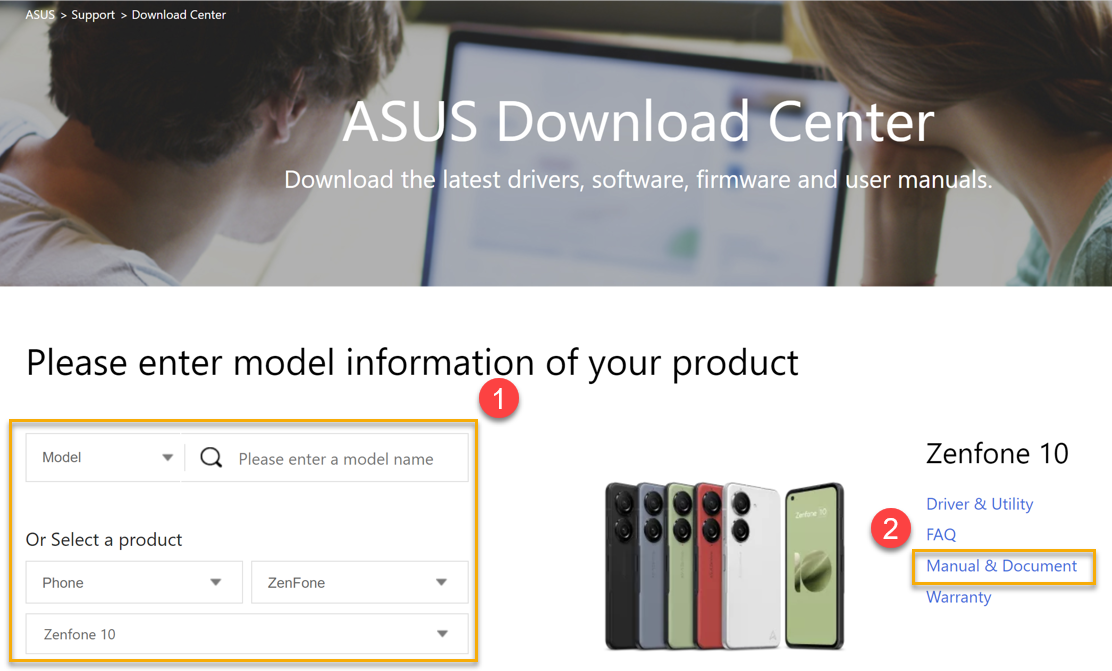
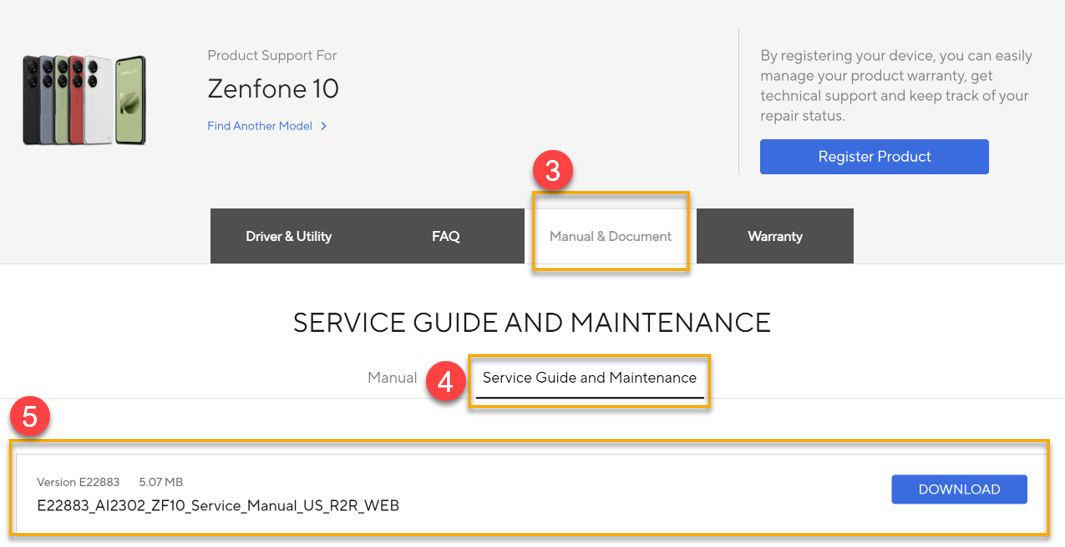
1. 먼저 서비스 매뉴얼을 읽어주세요
제품 서비스 매뉴얼을 읽고 셀프 수리 과정을 시작하세요. 특정 모델과 수리 유형에 필요한 필수 단계, 부품, 도구, 그리고 재료에 익숙해지는 것이 중요합니다. 제품 모델에 따라 ASUS 지원 다운로드 센터에서 제품 서비스 매뉴얼을 다운로드하세요.
제품 서비스 매뉴얼 다운로드:
(ASUS 지원 다운로드 센터 > 모델 선택 > 매뉴얼 및 문서 > 서비스 가이드 & 유지보수)
예시:
2. 수리 절차를 시작하기 전에 ASUS SMMI 기능 테스트 애플리케이션을 실행해 주세요
Android 시스템에서 ASUS SMMI 기능 테스트 애플리케이션을 사용하여 장치의 기능을 테스트하고 어느 부품이 교체가 필요한지 확인할 수 있습니다. 아래 표를 참고하여 ASUS SMMI 기능 테스트 애플리케이션의 지원 범위에 대해 확인해 주세요.
*SMMI 기능 테스트 사용법은 제품 서비스 매뉴얼을 참고해 주세요.
번호 | 부품 | SMMI 기능 테스트 |
1 | 메인보드 | V |
2 | 터치 스크린 (디스플레이에 지문 인식) | V |
3 | 배터리 | 브이 |
4 | 수신기 | 브이 |
5 | 스피커 | V |
6 | 팬 | V |
7 | 서브 보드 | V |
8 | 카메라 | V |
3. 특정 부품을 교체한 후 캘리브레이션 도구 또는 Android 애플리케이션을 실행하세요
ASUS 지원 사이트에서 특정 캘리브레이션 도구 또는 Android 애플리케이션의 위치는 수리된 부품에 따라 다릅니다. 교체된 부품에 맞는 전용 캘리브레이션 도구 또는 Android 애플리케이션을 찾는 방법은 아래 표를 참고하세요.
| 교체된 부품 | 소프트웨어 도구 | 도구및 사용자 가이드 위치 |
| 전체 | 오디오 보정 도우미 도구 | 다음 위치로 이동하십시오 ASUS 다운로드 센터 제품 모델에 따라. 모델 선택 > 매뉴얼 & 문서 클릭 > 서비스 가이드 및 유지보수 클릭, 그리고 [AudioCalibrationAssistant Tool.zip 및 사용자 가이드] 다운로드 |
| LCD 모듈 | 모델 지문 캘리브레이션 어시스턴트 도구 *디스플레이 지문 인식이 탑재된 휴대폰 모델에만 적용됩니다. | 제품 모델에 따라 ASUS 다운로드 센터로 이동하십시오. 모델 선택 > 메뉴얼 & 문서 클릭 > 서비스 가이드 및 유지보수 클릭 후 [모델_지문캘리브레이션보조 도구 및 사용자 가이드]를 다운로드하십시오. |
| 메인보드 | 모델 지문 인식 보정 어시스턴트 도구 *지문 디스플레이가 탑재된 휴대폰 모델에만 적용됩니다. | 다음으로 이동하십시오 ASUS 다운로드 센터 제품 모델에 따라. 모델 선택 > 매뉴얼 및 문서 클릭 > 서비스 가이드 및 유지보수 클릭 후, [모델_지문캘리브레이션보조도구 및 사용자 가이드]를 다운로드하세요. |
4. 보증 범위 확인
새로운 메인보드를 성공적으로 설치하고 모든 분리 및 재조립 단계를 완료한 후, 유닛의 일련번호가 새로운 번호로 업데이트되어 새로운 보안 인증서 적용이 보장됩니다. 아래 링크를 클릭하세요 여기를 클릭하세요 장치를 등록하려면. 이것은 ASUS Member로 로그인/가입하는 것을 필요로 하며, 온라인 경험이 안전하게 보호됩니다. 또한, 보증 범위 연속성을 유지하기 위해 교체된 메인보드와 관련된 원래 시리얼 번호와 새 시리얼 번호를 모두 제공해 주시기 바랍니다. ASUS Monitor, Gaming Case 시작하기 전에 알아야 할 사항:1. 먼저 서비스 매뉴얼을 읽으세요제품 서비스 매뉴얼을 읽고 셀프 수리 과정을 시작하기 전에 해당 모델과 수리 유형에 필요한 주요 단계, 필요한 부품, 도구 및 재료를 숙지하시기 바랍니다. 제품 모델에 따라 ASUS 지원 다운로드 센터에서 제품 서비스 매뉴얼을 다운로드하세요. 제품 서비스 매뉴얼 다운로드: (ASUS 지원 다운로드 센터 > 모델 선택 > 매뉴얼 및 문서 > 서비스 가이드 & 유지보수)예시: