Zenbook DUO (UX8406MA/UX8406CA/UX8407AA) 독점 기능 자주 묻는 질문 (FAQ)
Zenbook DUO(UX8406MA/UX8406CA/UX8407AA)는 전용 Bluetooth 키보드와 내장 킥스탠드가 함께 제공됩니다. ScreenXpert와 Control Panel 같은 앱과 함께 사용하면 듀얼 스크린으로 생산성을 극대화할 수 있습니다.
Zenbook DUO의 상세 사양은 다음을 참고하세요: ASUS Zenbook DUO (UX8407)|Laptops For Home|ASUS Global
4. Zenbook DUO 전용 Bluetooth 키보드
[1] 듀얼 스크린 모드 (Bluetooth 키보드와 함께 사용)
컴퓨터 하단의 킥스탠드를 펼치면 두 화면이 최적의 각도로 표시됩니다. 최신 지식을 공유하는 온라인 회의 중에도, Zenbook DUO의 듀얼 스크린 모드는 탭이나 창을 계속 전환하지 않고 실시간으로 업무에 집중할 수 있습니다.

[2] 공유 모드
클라이언트와 디자인 세부 사항을 직접 논의할 때, Zenbook DUO의 공유 모드는 모두가 화면을 보며 콘텐츠 토론에 집중할 수 있도록 도와줍니다.
※ 이 기능은 ScreenXpert와 함께 사용해야 합니다. 자세한 단계는 본 문서 3-[3]을 참고하세요.

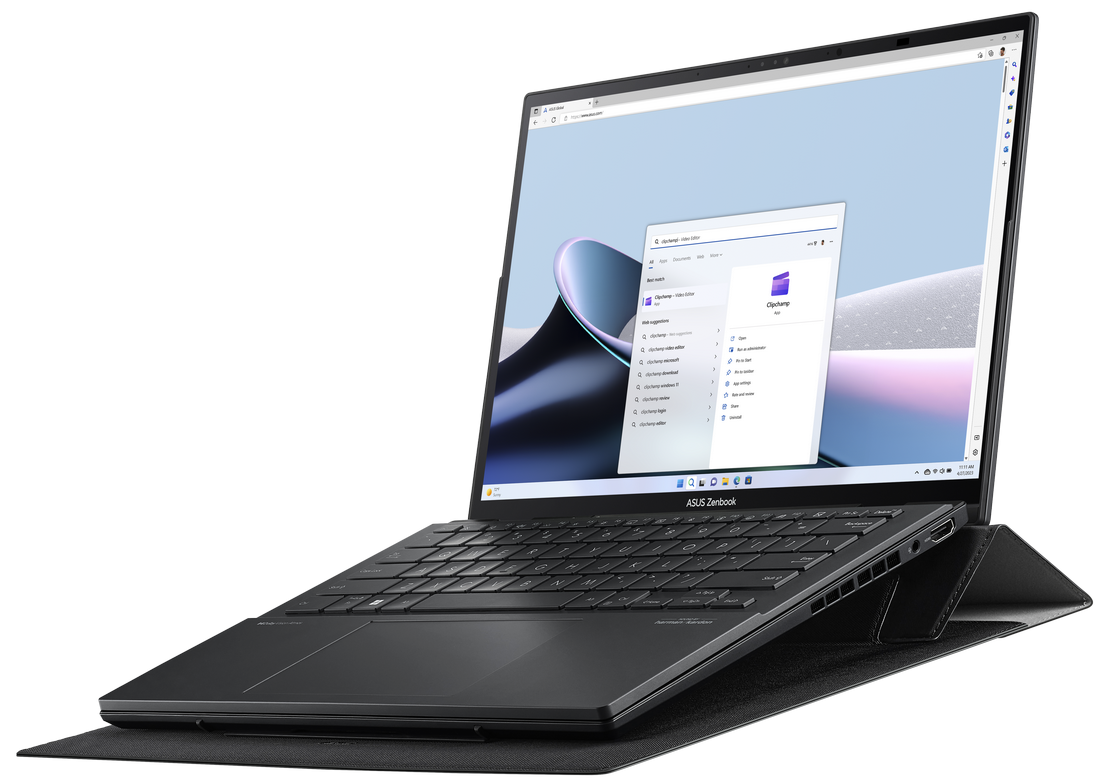
(3) 슬리브 스탠드 모드
다기능 노트북 슬리브 [선택사항]은 부드러운 가죽 느낌으로 컴퓨터를 보호할 뿐만 아니라, 간단하게 접어서 Zenbook DUO를 위에 올려 둘 수 있습니다. 다기능 노트북 슬리브 [선택사항]은 키보드를 12° 높여 양손으로 더 편하게 타이핑할 수 있도록 해주며, Zenbook DUO를 들어 올려 빠른 냉각을 위한 공기 흐름을 개선합니다.
※ 다기능 노트북 슬리브 [선택사항]에는 ASUS Pen 2.0 [선택사항]을 보관할 수 있는 공간이 있습니다.
(4) 노트북 모드 [Bluetooth 키보드 사용]
ASUS ErgoSense Bluetooth 키보드와 터치패드를 하단 화면에 올리면 기존 노트북을 사용하는 듯한 경험을 할 수 있습니다.

(5) 데스크탑 모드
PC 하단의 킥스탠드를 펼치고 PC를 세로로 놓으면 Zenbook DUO가 데스크탑 모드로 전환됩니다. 한 화면에는 생산성 앱을, 다른 화면에는 참고자료, 문서 또는 연구 자료를 표시할 수 있습니다.
※ 데스크탑 모드에서는 PC가 180° 이상 약간 더 열릴 수 있으며, 더 안정적인 자세를 제공합니다.

(6) 노트북 모드 (가상 키보드 사용)
아래 화면을 전체 크기의 가상 키보드로 설정할 수 있습니다. 듀얼 스크린을 활용하면 생산성이 향상될 뿐만 아니라 더욱 몰입감 있는 엔터테인먼트 경험을 즐길 수 있습니다.

화면 제스처는 ScreenXpert와 함께 사용해야 합니다. 자세한 내용은 다음을 참고하세요: [노트북] ScreenXpert 3 - 소개 | 공식 지원 | ASUS Global
화면 제스처 사용 중에 반응이 느리거나 기타 문제가 발생할 경우, BIOS와 ScreenXper의 최신 버전으로 업데이트하신 후 사용해주세요.
(1) 6-손가락 제어 모드
Zenbook DUO의 하단 화면에서 여섯 손가락으로 터치하면 가상 키보드가 나타납니다. 위로 쓸어올리면 전체 화면 가상 키보드가 표시됩니다. 여섯 손가락으로 아래로 쓸면 기능이 열린 순서대로 닫힙니다. 두 번째 화면의 하단 1/3 영역 내에서 여섯 손가락으로 아래로 쓸면 모든 기능이 즉시 닫힙니다.

(2) 2-손가락 제어 모드 - 위젯 전환
이 기능을 사용하기 전에 ScreenXpert에서 위젯을 활성화해야 합니다. 아래 그림과 같이 위젯을 두 번째 화면에 배치해 주세요. 배치하는 동안 가상 키보드를 활성화해야 합니다. 배치가 완료되면 두 손가락으로 빠르게 위젯을 전환할 수 있습니다. 다음 번에 여섯 손가락 기능을 사용할 때 위젯이 먼저 열리며, 가상 키보드를 열기 위해 다시 위로 스와이프해야 합니다.

위젯이 두 번째 화면에 나타나지 않는 경우, 위젯을 직접 두 번째 화면에 배치해 주세요.

※ 위젯은 같은 위치에 배치해야 두 손가락 전환 기능을 지원합니다.
※ 가상 키보드 기능만 사용하려면 X를 클릭하여 위젯을 닫고, 여섯 손가락 기능을 사용하여 가상 키보드 기능만 활성화하세요.
Control Panel은 개인화 설정을 지원합니다. 자세한 내용은 다음을 참조하세요: ASUS Control Panel - 소개 | 공식 지원 | ASUS Global
(3) 다섯 손가락 제어 모드
예를 들어, MyASUS를 열고 화면에서 다섯 손가락으로 탭 후 바깥쪽으로 펼치면 창이 전체 화면으로 표시됩니다.
화면에서 다섯 손가락으로 탭 후 안쪽으로 모으면, 창이 메인 화면에서 전체 화면으로 표시됩니다.

(4) 세 손가락 제어 모드
Zenbook DUO의 두 번째 화면에서 세 손가락으로 화면을 두드리면 가상 터치패드가 나타납니다. 가상 터치패드는 원하는 위치로 이동할 수 있으며, 닫았다가 다시 열면 닫기 전 마지막 위치에 그대로 유지됩니다.

(5) 한 손가락 제어 모드
한 손가락만 사용하여 창을 드래그하고 살짝 스와이프하면 창이 다른 화면에서 전체 화면으로 표시됩니다.

ScreenXpert를 연 후 위에서 아래로 순서대로: ①밝기 조절, ②가상 키보드 전환, ③Bluetooth 장치 상태, ④두 번째 화면 전환, ⑤공유 모드, ⑥회전 잠금.
※ 가상 키보드 전환 - PC가 Bluetooth 키보드에 연결되어 있지 않으면, 손가락으로 텍스트 상자를 누르면 가상 키보드가 자동으로 열립니다.

(1) ①밝기 조절
[밝기 조정]을 클릭하면 주 화면과 두 번째 화면의 밝기를 빠르게 수동으로 조정할 수 있습니다. [두 화면에 밝기 동기화]를 확인하면 두 화면의 밝기가 동시에 조정됩니다.

(2) ③블루투스 장치 상태
[블루투스 장치 상태]를 클릭하면 블루투스 키보드의 실시간 배터리 잔량이 표시됩니다. Zenbook DUO 전용 블루투스 키보드를 아직 연결하지 않았다면 연결 안내가 표시됩니다.

(3) ⑤공유 모드
[공유 모드]를 클릭하고 원하는 모드를 선택한 후 공유하면 됩니다. [공유 모드]를 사용하지 않으려면 [초기화]를 클릭하여 기본 디스플레이 설정으로 복원할 수 있습니다.
화면 공유 모드는 아래 두 가지 유형으로 나뉩니다:
복제 - 동일한 화면을 클라이언트와 공유할 때 적합하며, 양측이 더 빠르게 세부 사항을 맞출 수 있습니다.
확장 - 발표자와 더 먼 화면이 확장 화면이 되고, 발표자와 가까운 화면에는 작은 창이 표시되어 발표자가 제어하기 편리합니다.

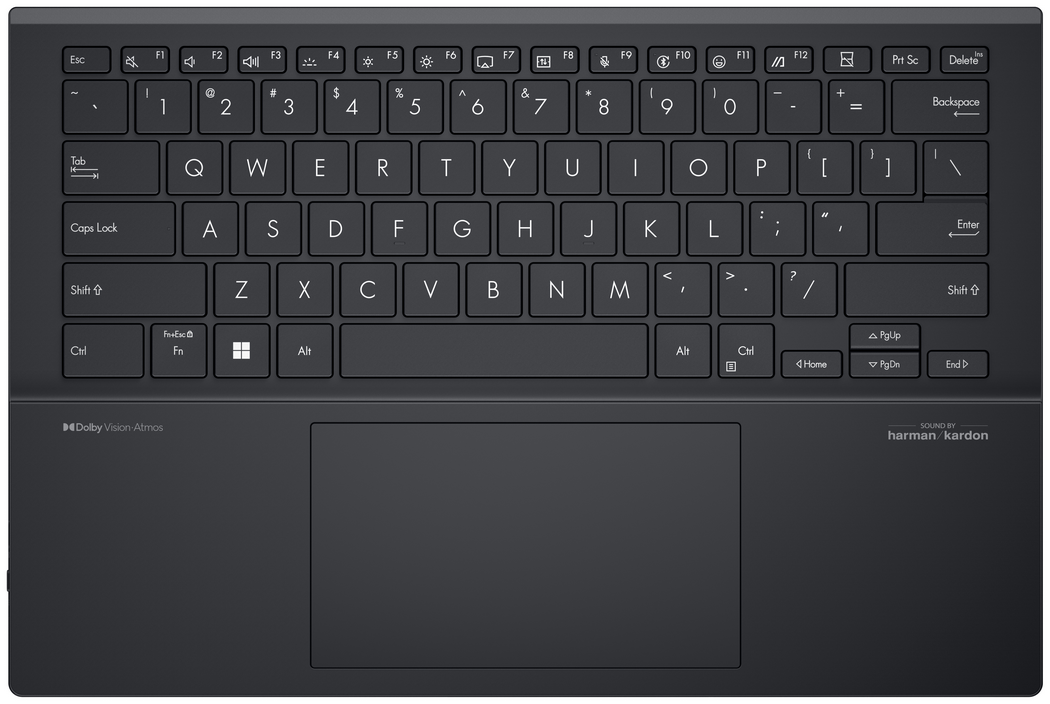
Zenbook DUO 전용 Bluetooth 키보드는 POGO PIN 포트, USB-C 포트, 충전 표시등, Bluetooth 온/오프 키를 가지고 있습니다.
※ Zenbook DUO 전용 Bluetooth 키보드는 ASUS 컴퓨터에 연결하면 모든 기능을 사용할 수 있습니다. 비-ASUS 컴퓨터에 연결할 경우 단축키 또는 특정 키(Fn) 사용에 제한이 있을 수 있습니다.
※ 키보드는 POGO PIN과 USB-C 인터페이스를 통해 충전할 수 있습니다.
※ USB-C 포트는 Bluetooth 키보드의 데이터 전송 기능을 지원하지 않습니다.
(1) Zenbook DUO Bluetooth 키보드 연결
※ Bluetooth 키보드를 연결하기 전에 MyASUS에서 컴퓨터 드라이버를 최신 상태로 업데이트하십시오. 연결 과정에서 문제가 발생하면 다음을 참조하세요: [Windows 11/10] 문제 해결 - Bluetooth 기능 이상 문제 | 공식 지원 | ASUS Global
키보드의 F10 또는 F11 키를 누르고 있으면 표시등이 깜빡이기 시작합니다. 메인 화면 오른쪽 아래에 팝업 창이 나타납니다. [연결]을 클릭하세요.
※ 팝업 창이 나타나지 않으면 Windows 설정 -> Bluetooth 및 장치 -> 장치 추가에서 Bluetooth 키보드를 수동으로 연결해 주세요.

블루투스 키보드에서 PIN 코드를 차례대로 입력한 후, 블루투스 키보드의 Enter 키를 누르면 연결이 완료됩니다.

(2) Zenbook DUO 전용 블루투스 키보드를 컴퓨터에서 분리하세요.
키보드는 두 번째 화면에 자석으로 부착되어 있으며, 자력이 가장 강한 곳은 키보드 하단입니다. 블루투스 키보드의 상단 모서리에서 들어올려 제거하는 것을 권장합니다.
(3) Zenbook DUO 전용 블루투스 키보드의 백라이트.
단축키 F4 또는 Fn+F4를 사용하여 블루투스 키보드의 백라이트를 전환할 수 있습니다. 백라이트를 켜면 전력 소모가 증가합니다. 백라이트를 끄고 완전히 충전된 상태에서는 블루투스 키보드를 24시간 이상 사용할 수 있습니다.
(4) Zenbook DUO 전용 블루투스 키보드의 충전.
Zenbook DUO 전용 블루투스 키보드는 두 번째 화면에 올려 POGO PIN에 연결하거나 USB-C 포트로 충전할 수 있습니다.
※ Zenbook DUO 전용 블루투스 키보드의 배터리 잔량이 5% 미만일 때, Windows 오른쪽 아래에 팝업 창이 나타나 충전을 알립니다.
Q1: 블루투스 키보드가 화면에 흠집을 내나요?
A1: Zenbook DUO 전용 Bluetooth 키보드는 엄격하게 테스트되어 화면에 손상을 주지 않습니다. 하지만 Zenbook DUO 전용 Bluetooth 키보드를 놓거나 컴퓨터 화면을 닫기 전에 화면과 키보드에 다른 잡동사니가 없는지 꼭 확인해 주세요.
Q2: 두 번째 화면을 사용할 때 반사가 생깁니다.
A2: 다기능 노트북 [슬리브] 가방(선택 사항)을 사용하여 두 번째 화면의 각도를 높이면 반사를 줄일 수 있습니다. 또한 Kick Stand을 켜고 Zenbook DUO 전용 Bluetooth 키보드와 함께 두 화면을 최적의 각도로 사용할 수도 있습니다.
Q3: Zenbook DUO (UX8406MA/UX8406CA/UX8407AA)가 잠금 화면에 있을 때 두 번째 화면이 표시되지 않습니다.
Q3: 이 상태는 Microsoft에서 설정한 것으로, 화면이 잠금 상태일 때 두 번째 화면이 표시되지 않으며, 이는 전력 소비를 효과적으로 줄일 수도 있습니다.
Q4: 왜 두 화면에 색상 차이가 있나요?
A4: 아주 미세한 색상 차이는 정상이며, 이는 두 화면이 사용할 때 같은 각도가 아니기 때문입니다.
색상 차이가 뚜렷하다고 느껴지면 MyASUS -> [디바이스 설정] -> [오디오 & 비전] -> Splendid에서 두 패널의 Splendid 모드가 같은지 확인해 주세요.

또는 Windows [설정] -> [디스플레이] -> [색상 프로필 & HDR 사용]에서 두 화면이 같은지 확인할 수도 있습니다.

Q5: 왜 Zenbook DUO (UX8406MA/UX8406CA/UX8407AA)의 두 번째 화면이 검은색이고 아무 화면도 나타나지 않나요?
A5: ScreenXpert에서 [두 번째 화면 스위치 켜기] 기능이 켜져 있는지 확인해 주세요.
또는 Windows 설정 -> 시스템 -> 디스플레이 -> 이 디스플레이 확장으로 전환해 주세요.