[AI 편의기능] 적응형 잠금 및 적응형 디밍 소개
최신 비전 AI 기술. 엣지 AI로 구동되어, 어떠한 개인 이미지도 컴퓨터 시스템으로 전송하지 않습니다. 당신의 필요에 더 잘 맞는 더 스마트한 컴퓨터. 더 이상 수동 절전 모드가 필요하지 않으며, 전력을 절약하고 개인정보를 보호합니다. 다음은 기능 설명입니다:
적응형 잠금
사용자가 PC 앞에 있는지 감지하여 사용자가 자리를 비우면 PC를 잠그고(화면 꺼짐) 전력을 절약하며 개인정보를 보호합니다. 사용자가 접근하면 깨우고, 자리를 떠나면 잠금(화면 켜짐) 기능.
적응형 디밍
화면 밝기를 어둡게 하여 전력을 절약하고, 대화 중일 때 다른 사람이 개인 정보를 보지 못하도록 보호합니다. 사용자가 집중하고 있으면 화면이 계속 켜져 있고, 사용자가 집중하지 않으면 화면이 어두워집니다.
Windows 11 운영 체제 노트북만 지원하며, 더 많은 지원 정보는 질문 & 답변을 참고하세요.
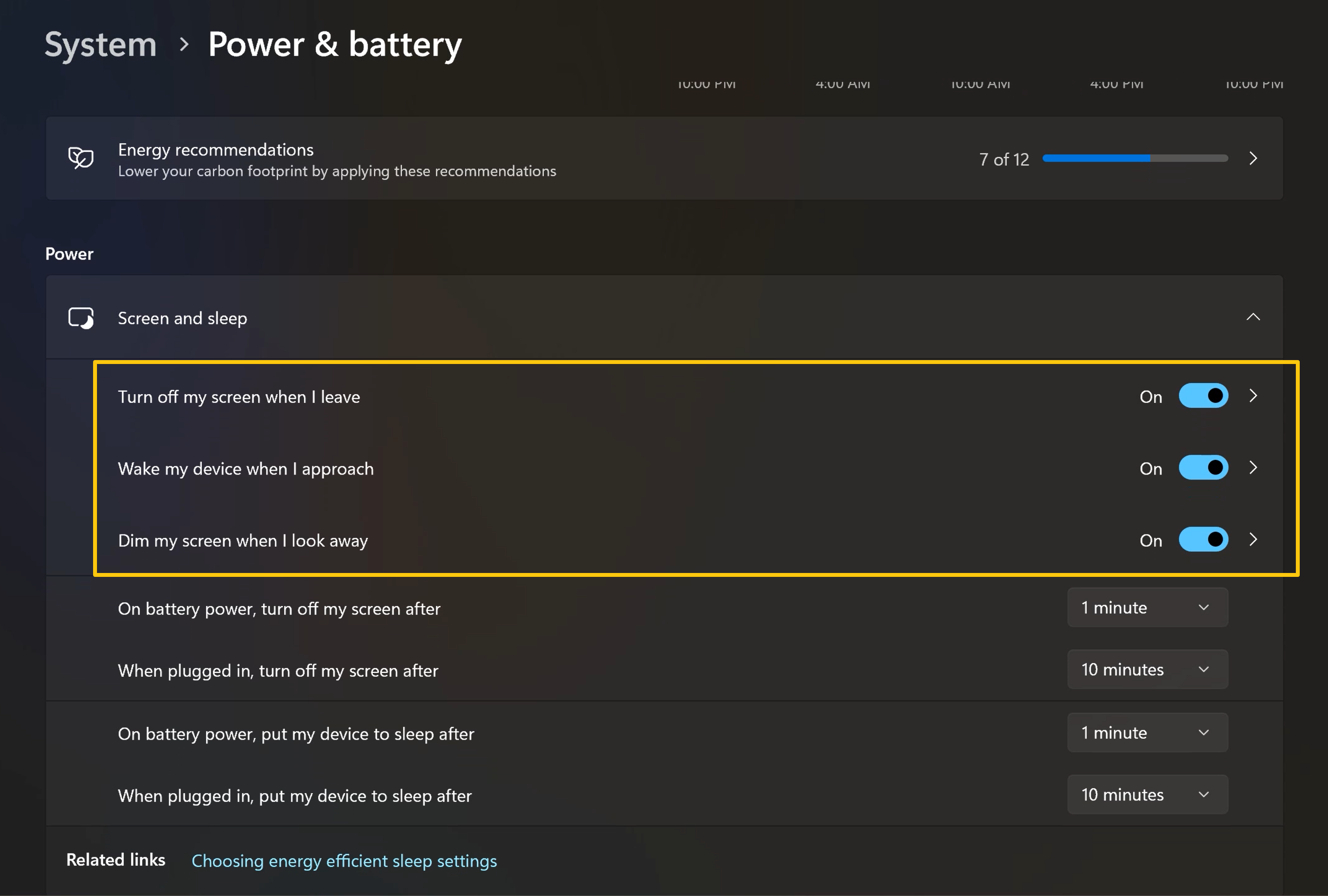
You can use Windows 시작 메뉴를 사용하여 [설정]>[시스템]>[전원 및 배터리]>[화면 및 절전]으로 이동하여 설정할 수 있습니다.
*[>]를 클릭하여 [프레즌스] 고급 설정으로 이동합니다.
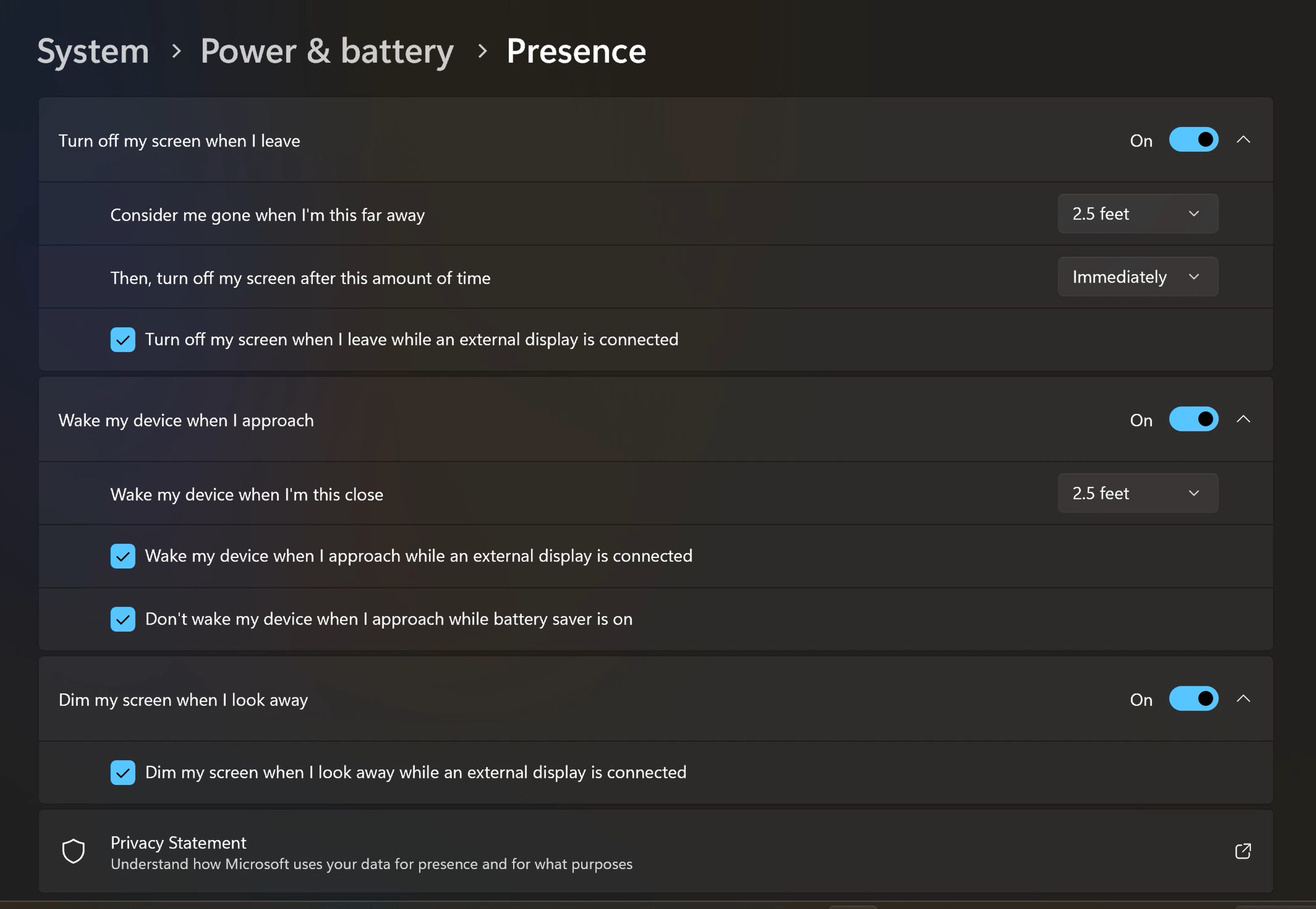
[프레즌스] 설정에서, 필요에 따라 조건을 수정할 수 있습니다.
질문 1: 내 노트북이 적응형 잠금 및 적응형 디밍을 지원하는지 어떻게 확인해야 하나요?
답변 1: 적응형 잠금 및 적응형 디밍을 지원하는 모델에는 두 가지 기술이 있습니다: AI Camera Adaptive Lock과 Wi-Fi Sensing Adaptive Lock입니다.
만약 기기가 AI Camera Adaptive Lock 기술을 지원한다면, Windows 시작 메뉴에서 [설정] > [시스템] > [전원 및 배터리] > [화면 및 절전]으로 이동하여 설정할 수 있습니다.
만약 기기가 Wi-Fi Sensing Adaptive Lock 기능은 MyASUS에서 [디바이스 설정] > [개인 정보 및 보안] > [스마트 잠금]으로 이동하여 구성할 수 있습니다.
Wi-Fi Sensing Adaptive Lock 기술에 대한 자세한 내용은 Intel 기술 영상을 참고하시기 바랍니다.
Q2: 화면이 꺼지거나 디바이스가 깨어날 때의 감지 거리를 변경할 수 있나요?
A2: 네, Windows 시작 메뉴를 사용하여 [설정]>[시스템]>[전원 및 배터리]>[화면 및 슬립]에서 설정할 수 있습니다.
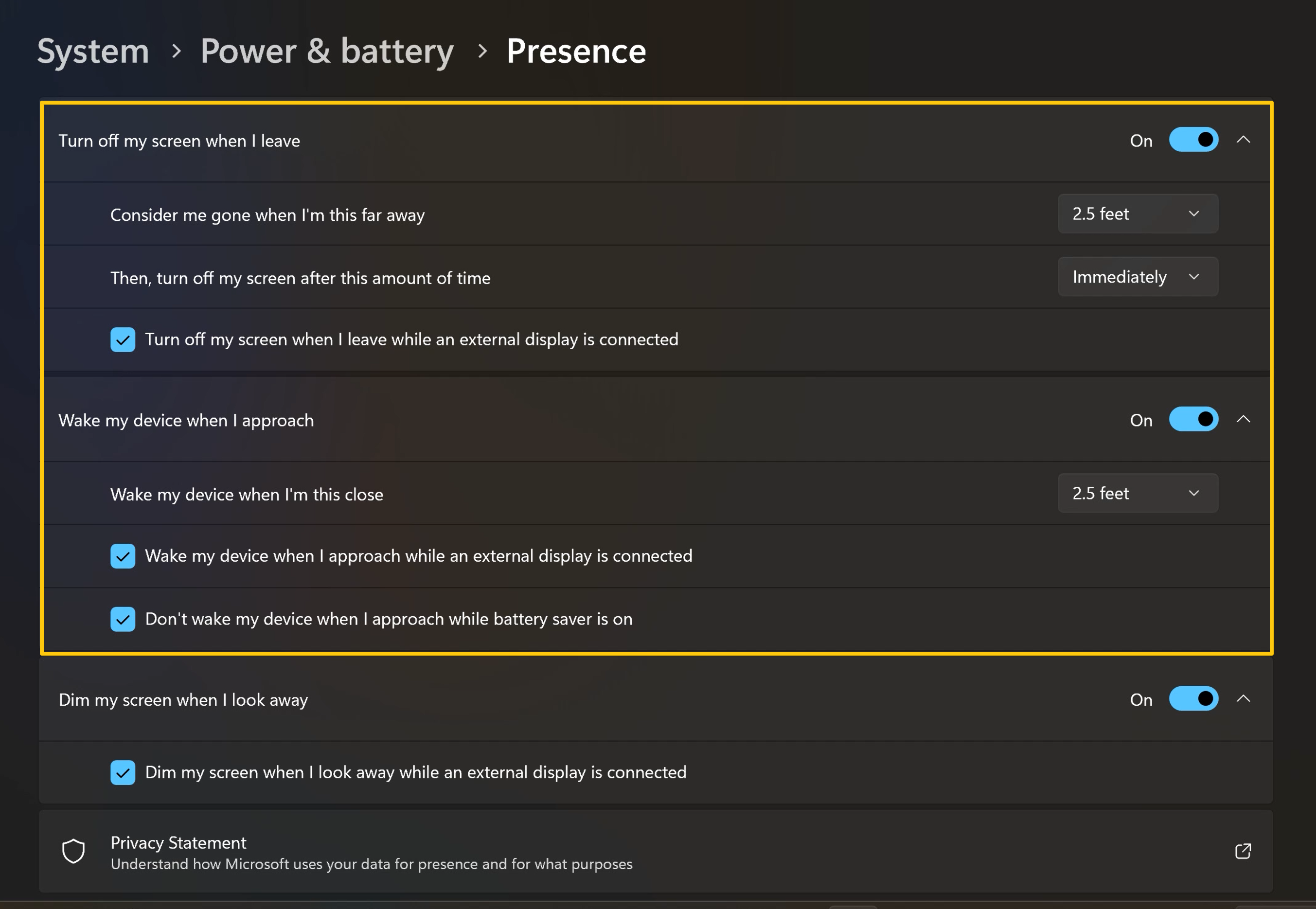
* [>]를 클릭하면 [존재] 고급 설정이 나옵니다.
[존재] 설정에서 화면을 끄거나 디바이스를 깨우는 조건을 수정할 수 있습니다.
Q3: 외부 모니터를 연결할 때 Adaptive dimming 기능을 해제할 수 있나요?
A3: 네, Windows 시작 메뉴를 사용하여 [설정]>[시스템]>[전원 및 배터리]>[화면 및 슬립]에서 설정할 수 있습니다.
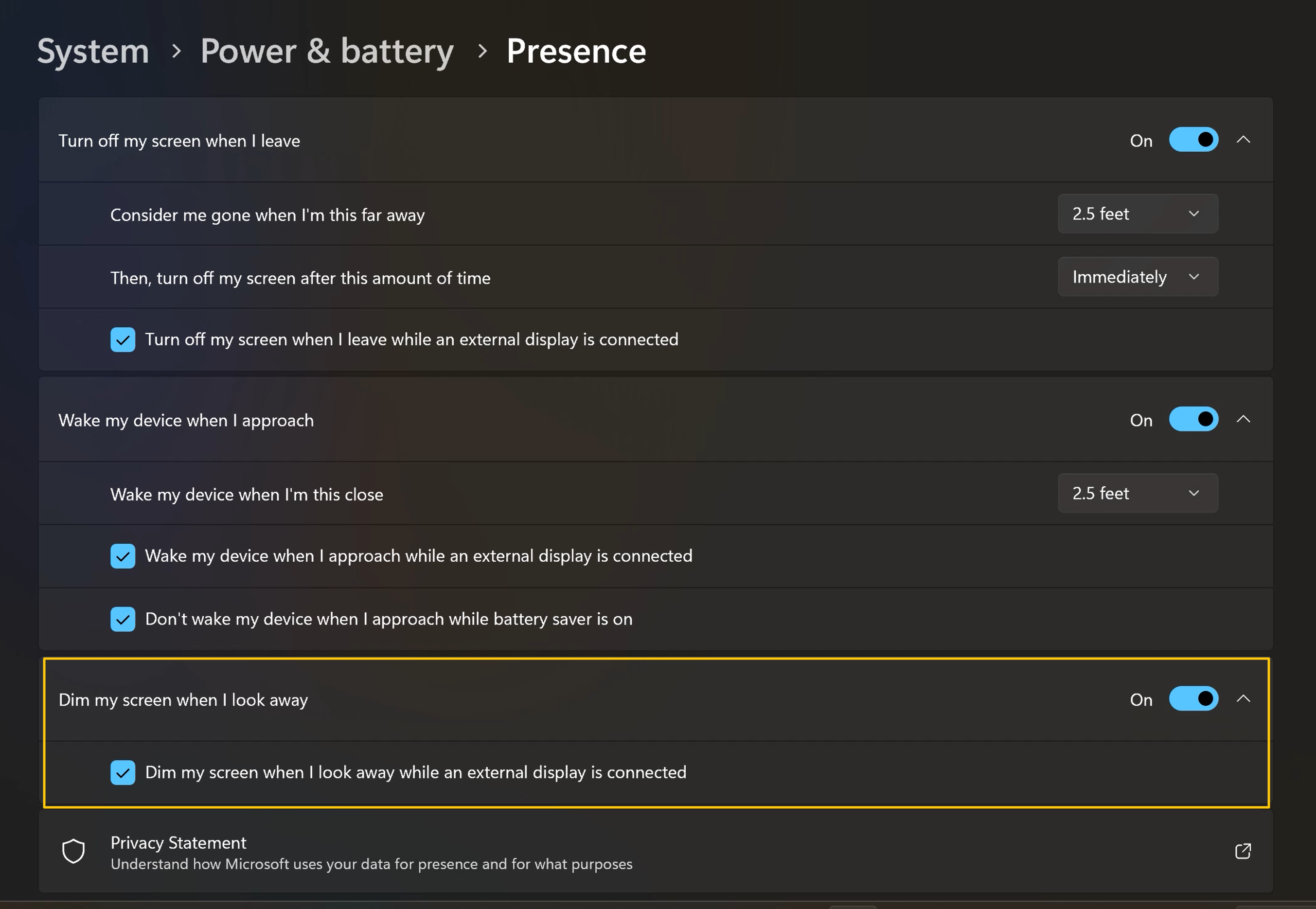
*클릭[>]하여 [Presence] 고급 설정으로 이동하세요.
[Presence] 설정에서는 시선을 돌릴 때 화면 밝기 조절 조건을 수정할 수 있습니다.