문제 해결 - Vulkan® 또는 OpenCL™/OpenGL® 옵션을 선택한 후 프로그램(또는 게임)이 실행되지 않습니다.
해당 제품: 노트북, 게이밍 핸드헬드
Vulkan® 또는 OpenCL™/OpenGL® 옵션을 선택한 후 프로그램(또는 게임)을 실행하려고 할 때 문제가 발생하면 다음 단계에 따라 시스템에서 OpenCL™, OpenGL® 및 Vulkan® 호환 팩을 제거하세요.
참고: 게임을 실행할 때 시스템 지연이 발생하면 이 호환 팩도 제거해 보세요.
참고: 이 문서에 제공된 문제 해결 단계는 ARM 아키텍처를 사용하는 Windows 장치에는 적용되지 않습니다.
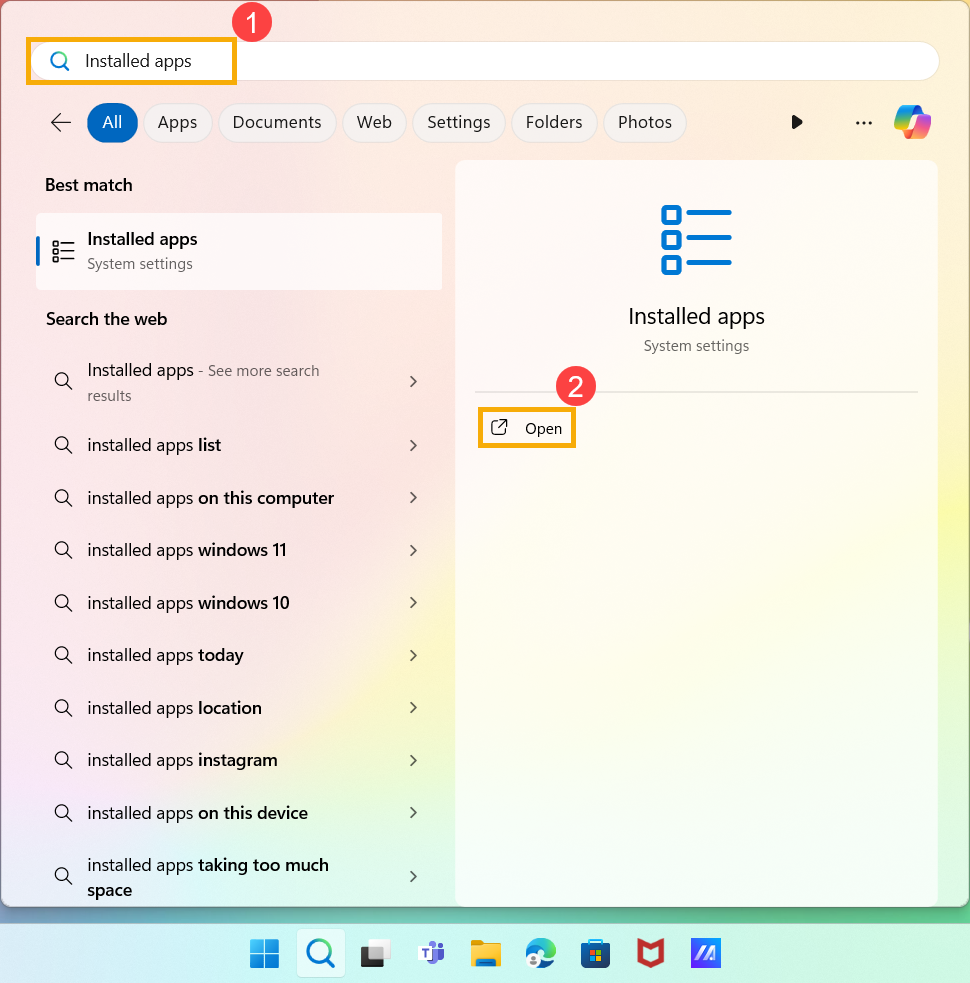
- Windows 검색창①에 [설치된 앱]을 입력하여 검색한 다음 [열기]②를 클릭합니다.
- 애플리케이션 검색 필드에 [OpenCL™, OpenGL®, Vulkan® 호환 팩] 또는 [OpenCL™, OpenGL® 호환 팩]③을 입력합니다. 아래 목록에서 검색 결과를 확인할 수 있습니다.
참고: 「OpenCL™, OpenGL® 호환 팩」은 이전 버전을 참조하세요.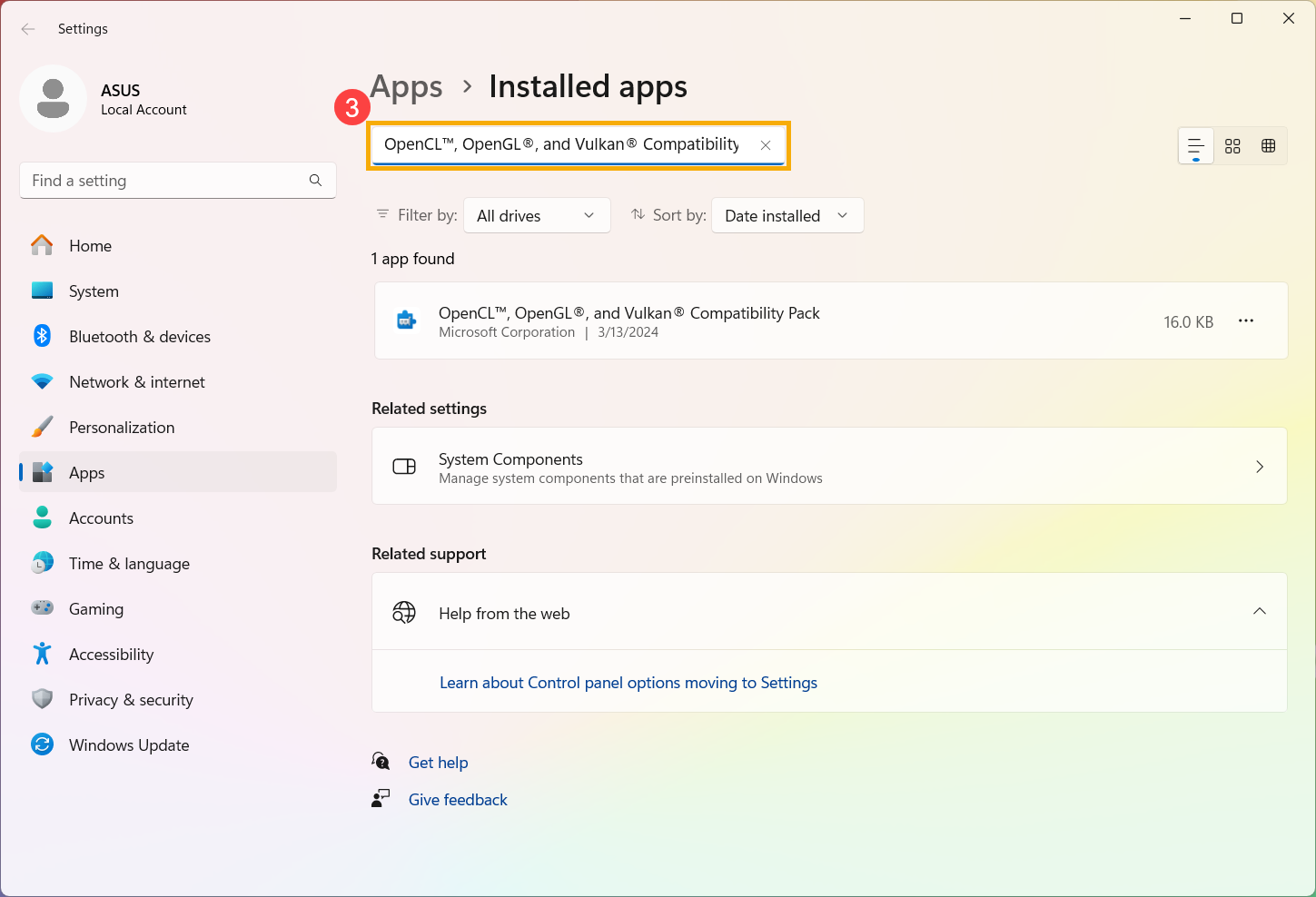
- 애플리케이션 옆의 [더보기]
 아이콘④을 클릭한 다음, [제거]⑤를 클릭합니다.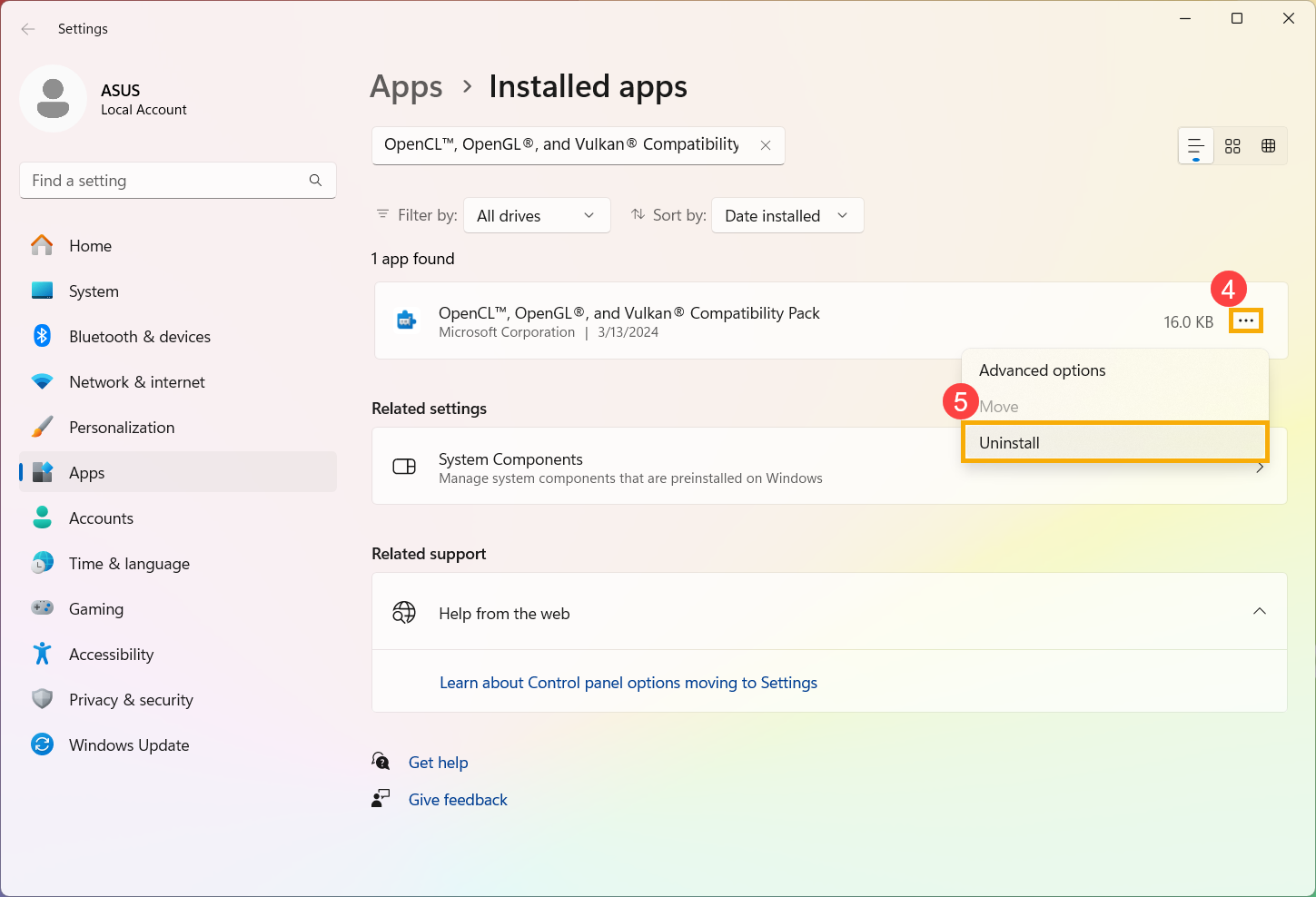
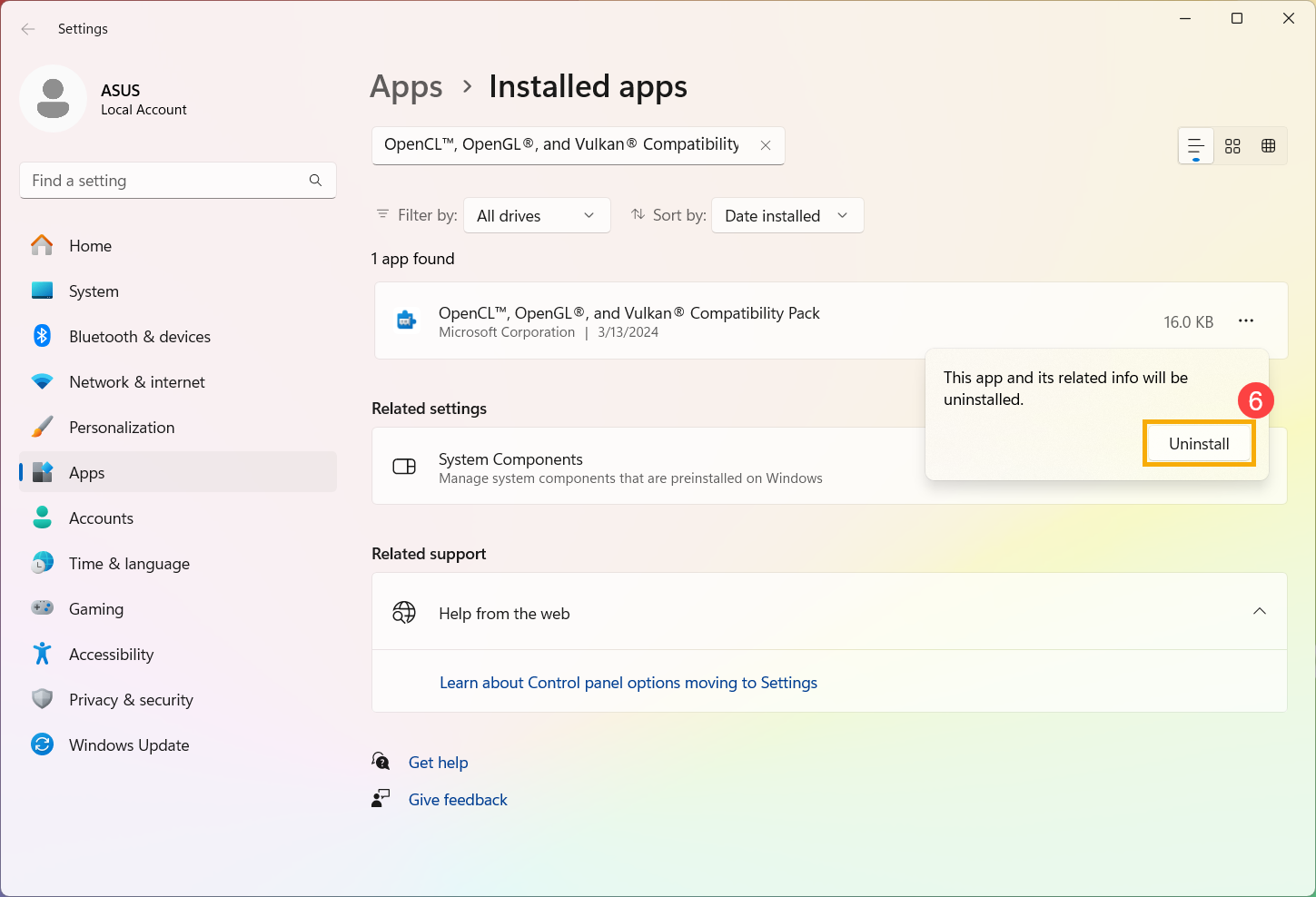
- 다시 [제거]⑥를 클릭합니다.
- OpenCL™, OpenGL®, Vulkan® 호환 팩을 제거한 후 Vulkan® 또는 OpenCL™/OpenGL® 옵션을 다시 선택해 프로그램(또는 게임)을 실행해 보세요.
- 문제가 지속되면 BIOS, Windows 패키지 및 드라이버를 최신 버전으로 업데이트해 보세요.
BIOS, Windows 및 드라이버를 정기적으로 업데이트하면 시스템 안정성과 성능을 향상시킬 수 있습니다. 장치가 최신 버전을 사용하고 있는지 확인합니다. BIOS 업데이트에 대해 자세히 알아보세요.
Windows 시스템에서 BIOS 버전을 업데이트하는 방법
EZ Flash를 사용하여 BIOS 버전을 업데이트하는 방법
Windows 및 드라이버 업데이트에 대해 자세히 알아보세요.
Windows 업데이트를 실행하는 방법
MyASUS의 시스템 업데이트를 통해 드라이버를 업데이트하는 방법
여전히 문제가 해결되지 않으면 ASUS 고객 서비스에 문의하여 추가 지원을 받으세요.