[디스플레이] Mac 시리즈 제품과 연결할 때 최상의 색상을 표시하려면, ASUS 모니터 설정과 색상 설명을 Mac 디스플레이 설정에 맞게 조정해 주십시오.
Windows 시스템과 비교할 때, Mac 시리즈 제품은 더 효과적인 색상 관리를 제공하므로 많은 전문가 크리에이터들이 Mac 시리즈 제품을 선호합니다.
만약 Mac 시리즈 제품에서 ASUS 모니터와 연결 시 색상 표시가 부정확하거나 올바르지 않게 나타난다면, 아래 단계를 따라 설정이 올바른지 확인해 주시기 바랍니다.
1. ASUS ICC 프로필을 다운로드해 주세요. 공식 웹사이트-> 지원-> 드라이버 & 도구-> MacOS에서 다운로드할 수 있습니다:

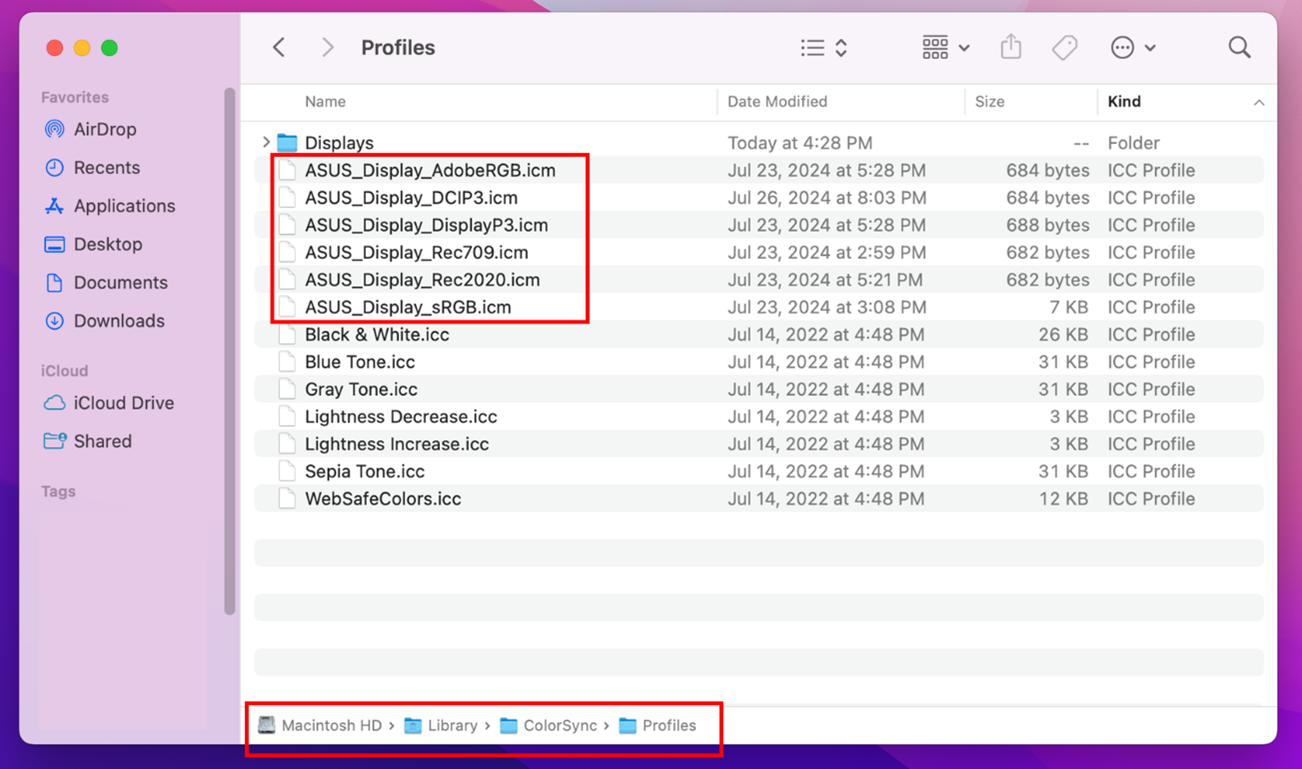
다운로드한 파일을 아래 폴더에 저장하세요:
/Library/ColorSync/Profiles
ASUS ICC 프로필 목록:
ASUS_Display_AdobeRGB.icm
ASUS_Display_DCIP3.icm
ASUS_Display_DisplayP3.icm
ASUS_Display_Rec709.icm
ASUS_Display_Rec2020.icm
ASUS_Display_sRGB.icm
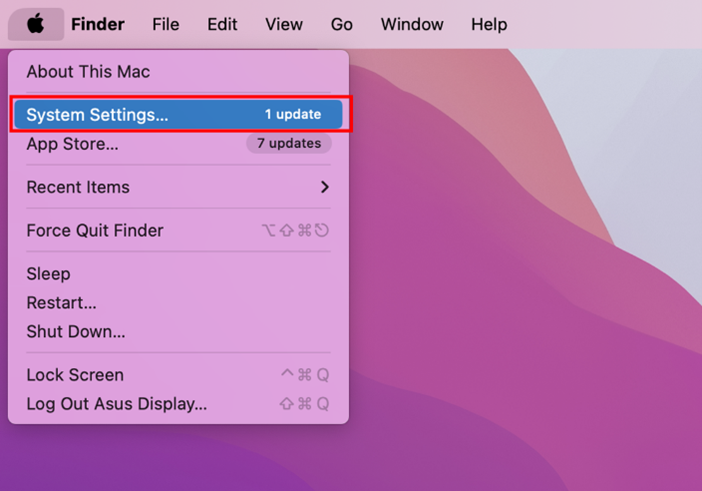
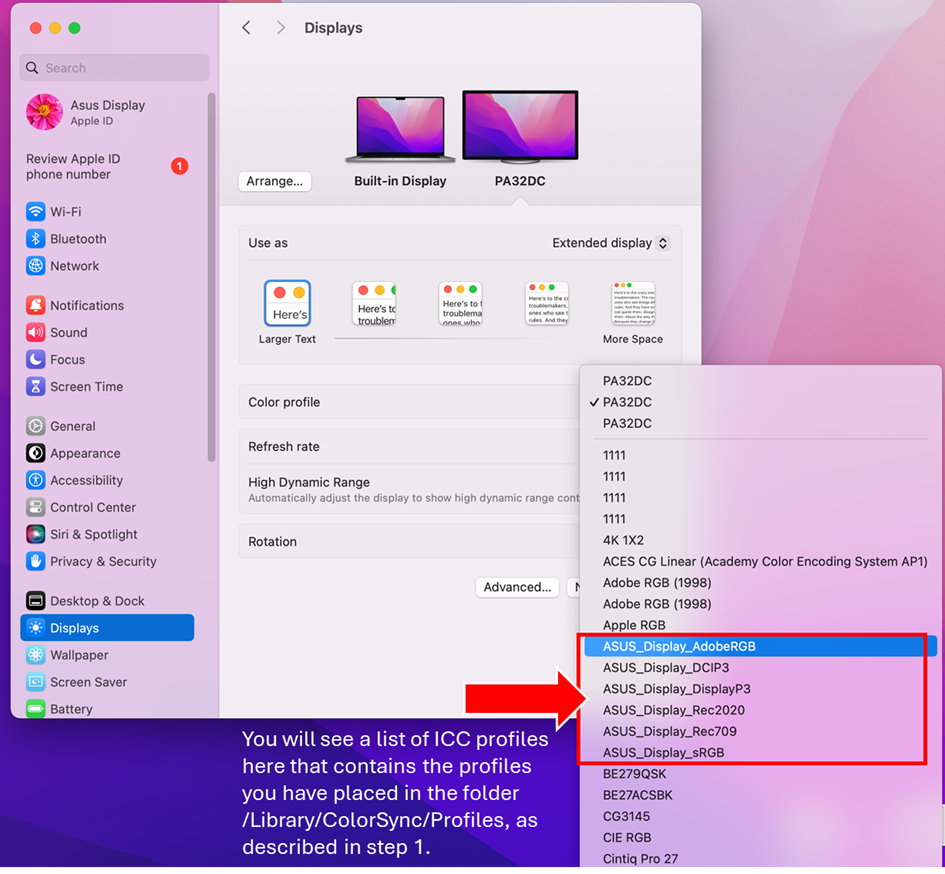
2. “시스템 설정”을 엽니다
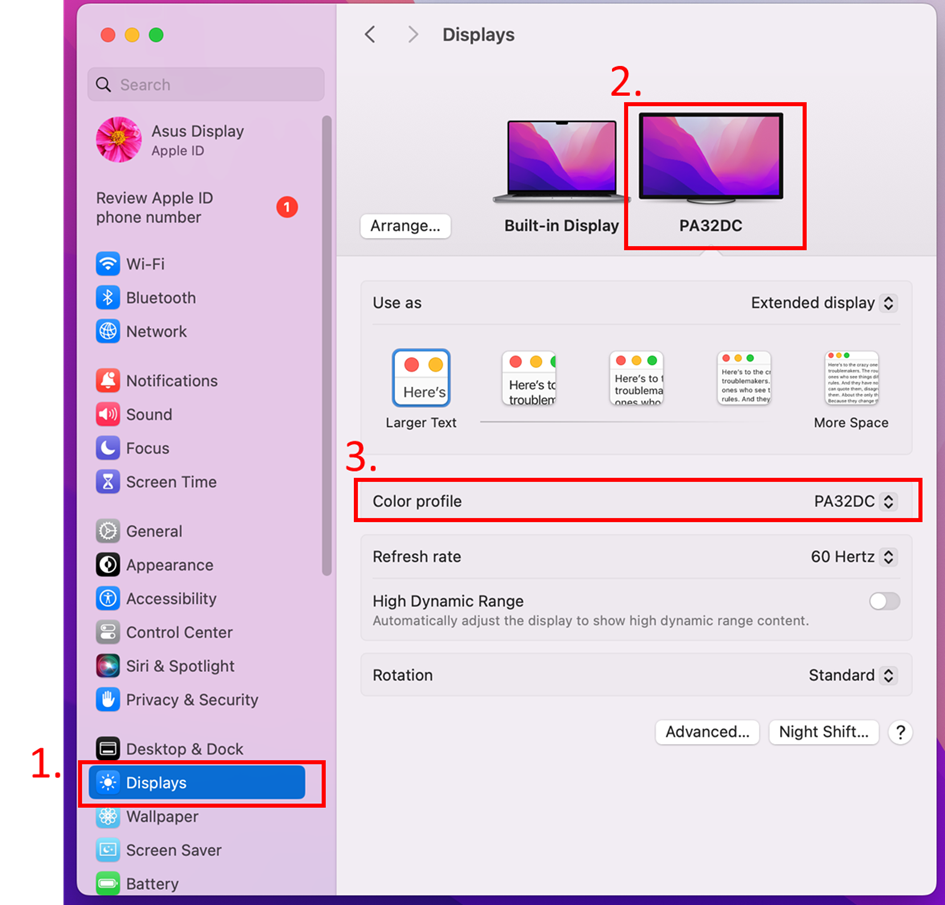
(1) 왼쪽에서 “디스플레이”를 클릭합니다.
(2) ASUS 모니터 모델을 클릭합니다.
(3) “색상 프로필” 옵션을 확인할 수 있습니다.
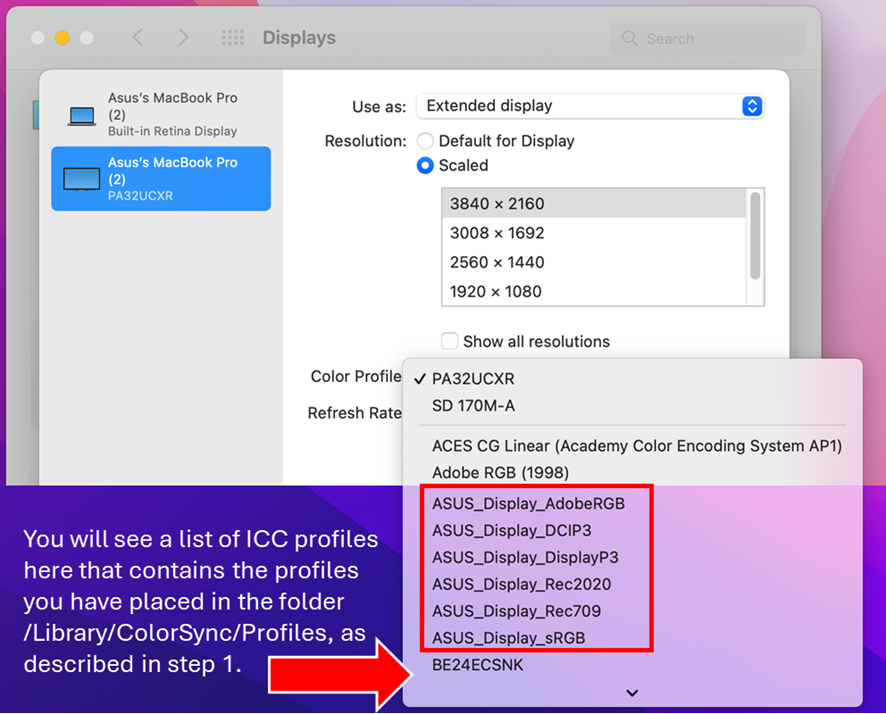
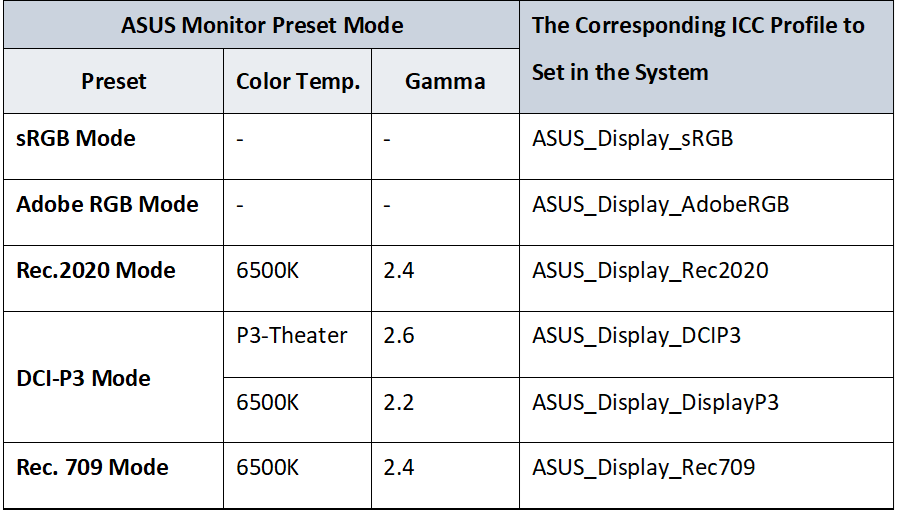
3. “Color profile” 옵션에서 모니터의 프리셋 모드 설정에 따라 해당 ICC 프로필을 선택하세요.
각 프리셋 모드별 ICC 프로필은 아래 표를 참고하십시오.
참고:
이전 버전의 macOS는 UI가 다를 수 있습니다. 자세한 내용은 부록을 참고하세요.
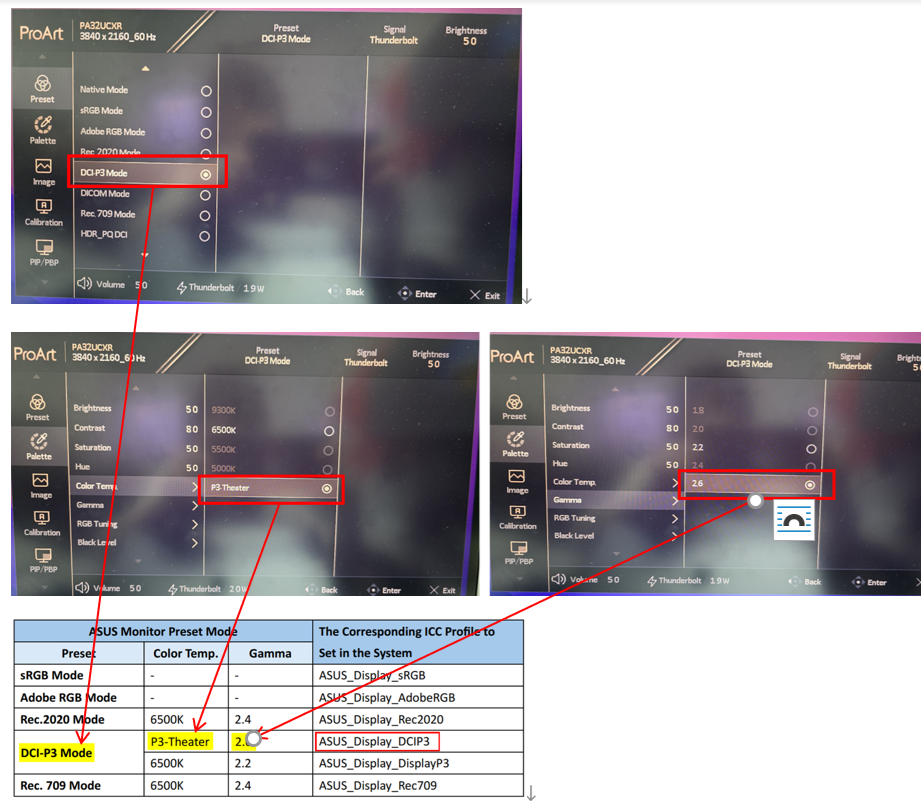
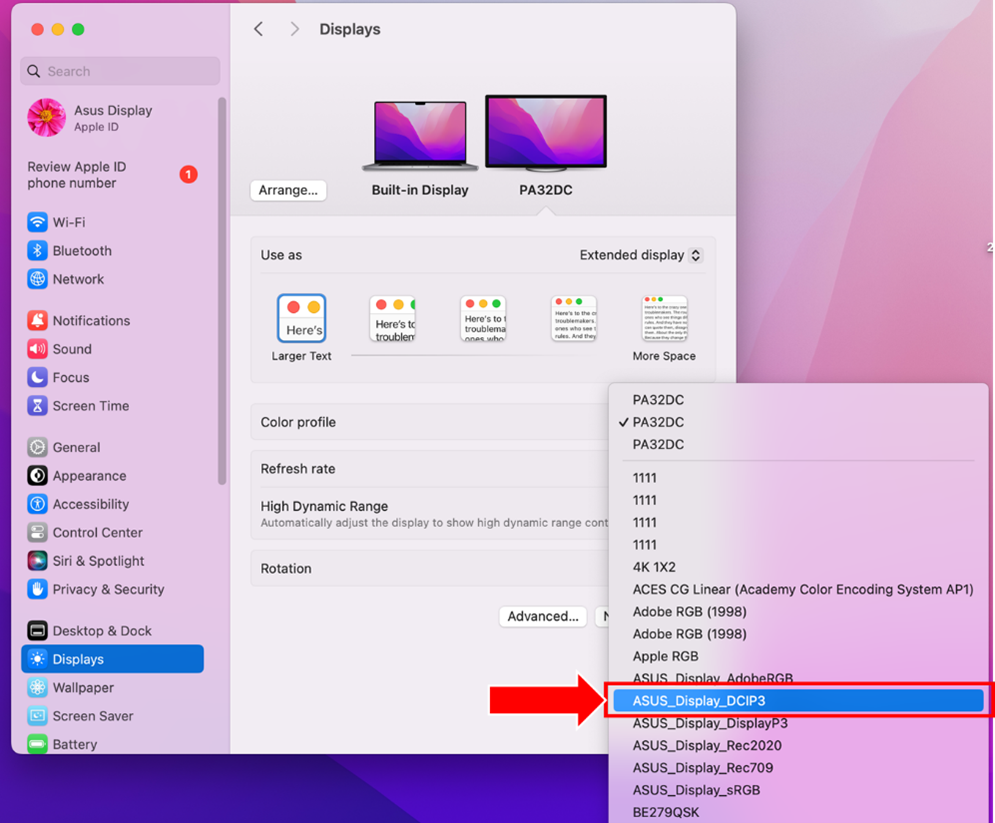
예를 들어, DCI-P3 Mode에서 “Color Temp.”를 P3-Theater로 설정하고 “Gamma”를 2.6으로 설정한 경우,
이전 페이지의 표에 따라 Mac 시스템에서 ICC 프로필 “ASUS_Display_DCIP3”을 선택하십시오.
HDR 모드: Mac 플랫폼에서 ASUS 모니터용 ICC 프로필 설정
1. “시스템 환경설정” > “디스플레이”를 엽니다.
상단에서 자신의 ASUS 모니터 모델을 선택하세요.
"High Dynamic Range"를 켜세요 Color Profile 옵션에서 "ASUS_Display_DisplayP3" 를 설정하세요. 2. OSD 설정을 확인하세요. OSD 프리셋 모드가 "HDR_PQ_DCI"로 선택되어 있는지 확인해 주세요.
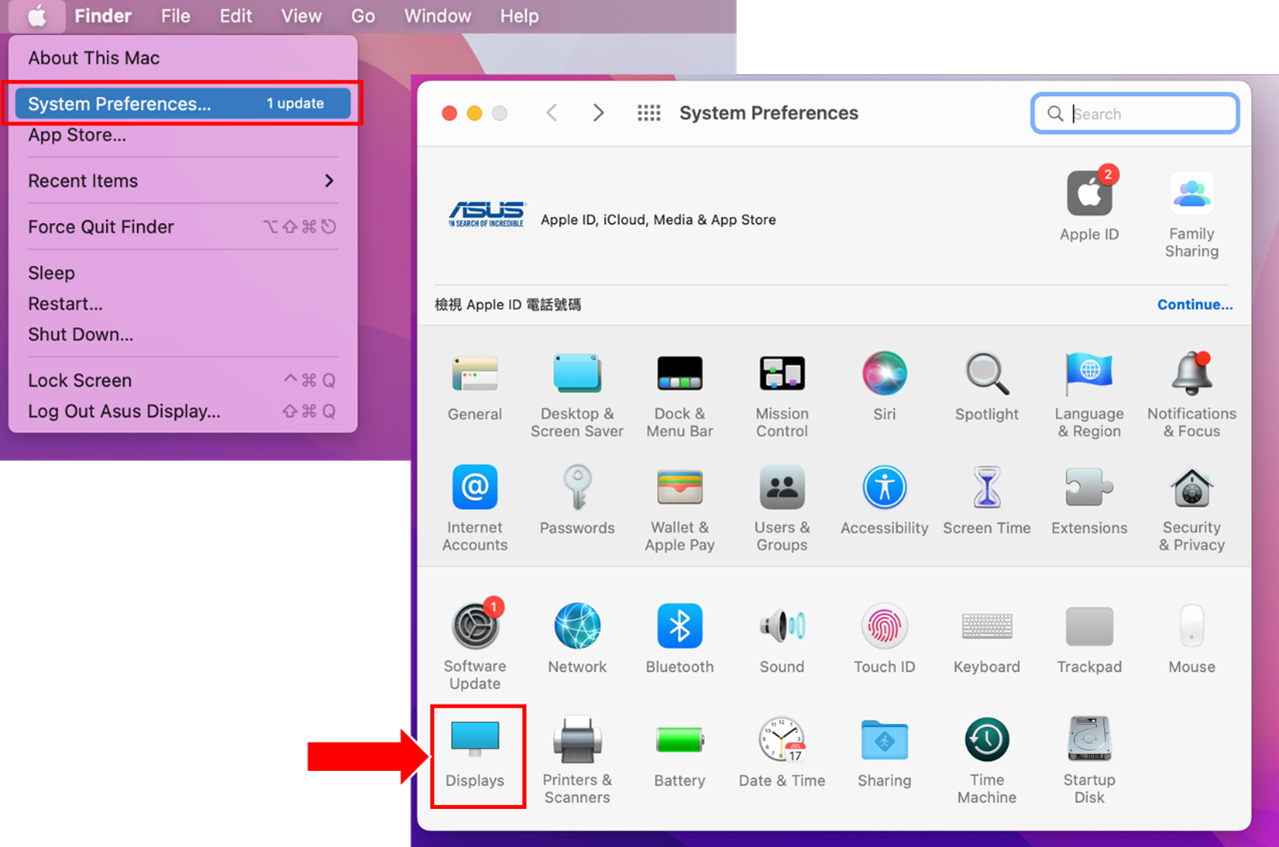
 부록 – 구버전 MacOS에서 ICC 프로필 설정 UI1. "시스템 환경설정" → "디스플레이"를 엽니다.
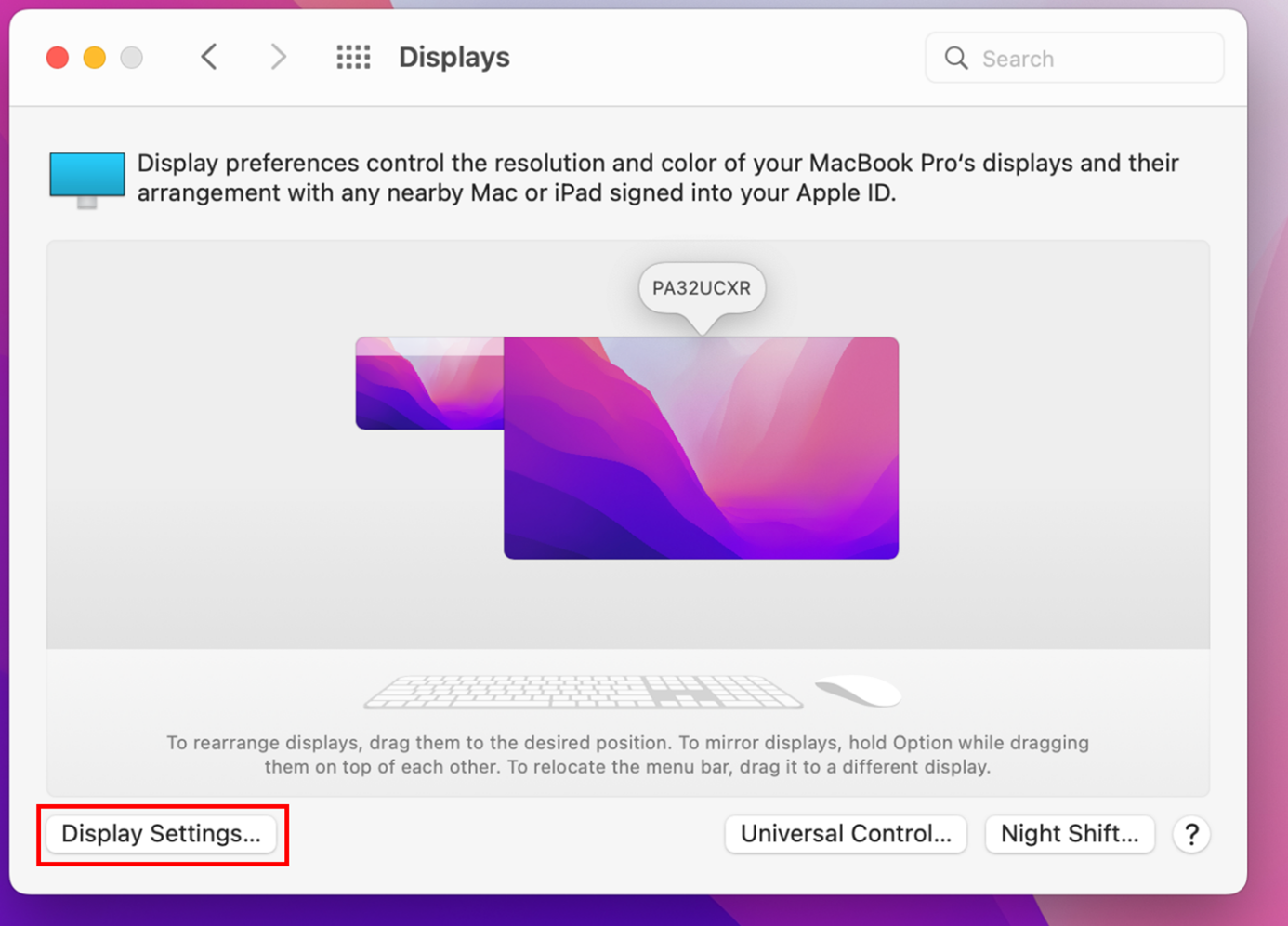
 "디스플레이 설정" 을 클릭하세요.
 먼저, 왼쪽에서 ASUS 모니터를 선택하면 모니터의 "Color Profile" 옵션이 보입니다.
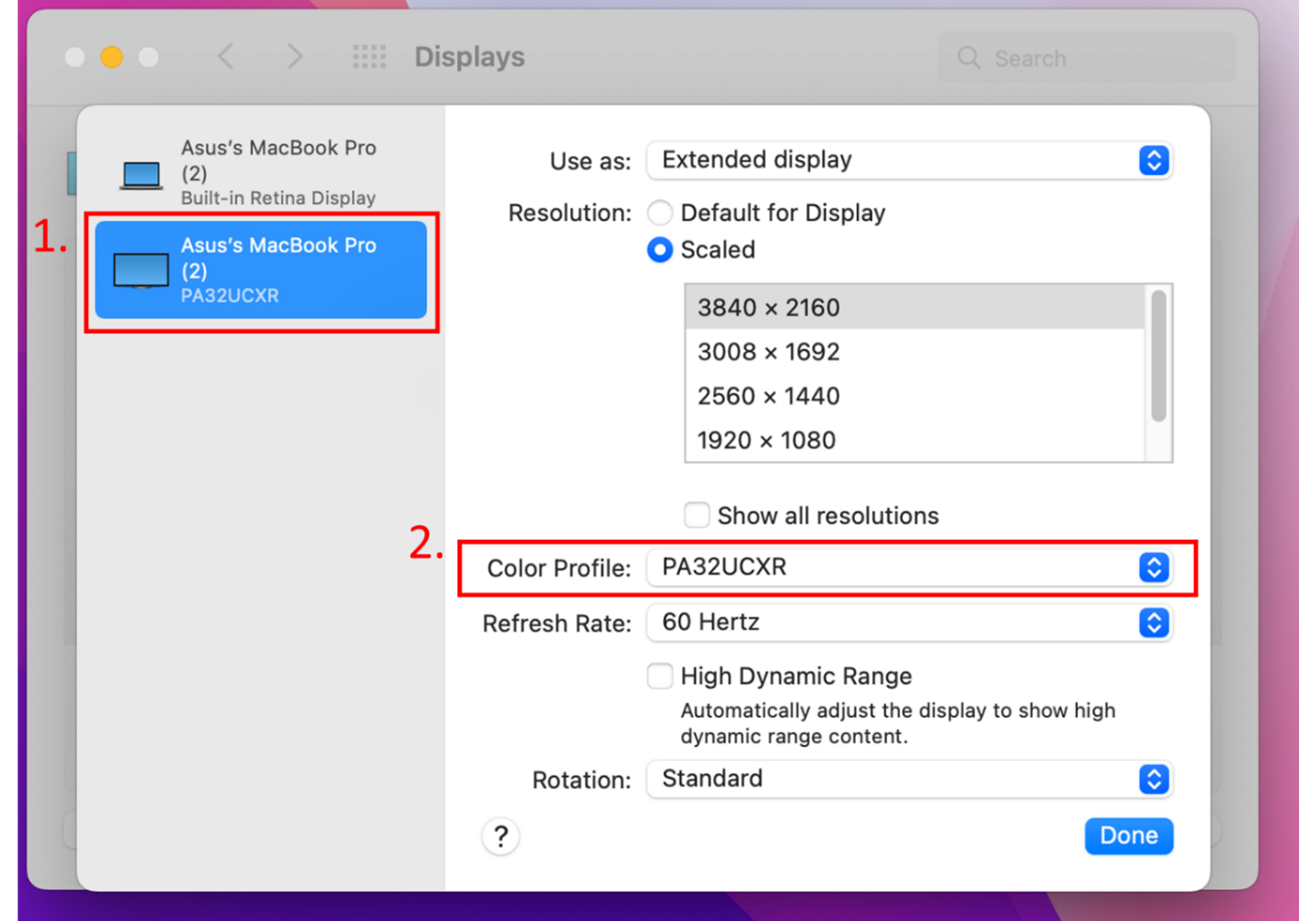 2. "Color Profile" 에서option, 모니터의 사전 설정 모드 설정에 따라 해당 ICC 프로필을 선택하세요.