Microsoft Office 자주 묻는 질문 (FAQ)
목차:
- Microsoft 365 활성화 방법
- 일회성 구매 Office Home & Business (비구독 버전) 활성화 방법
- Office 프로그램 제거 방법
- 문제 해결 - Office 프로그램이 시작되지 않음
- 문제 해결 - Office 제품 사용 시 「라이선스 없음」 메시지 또는 활성화 오류 발생
Microsoft 365 활성화 방법
적용 제품: 노트북, 데스크탑, 올인원 PC, 게이밍 핸드헬드
이 문서에서는 Microsoft 365를 활성화하는 방법에 대해 설명합니다. 또한 Microsoft의 Office 활성화 주제를 참고할 수 있습니다. Microsoft 365를 활성화하기 전에 아래의 Office 규정을 확인해 주세요.
참고: 이미 Office를 활성화하였고 재설치를 원하시는 경우에는 여기를 클릭하세요.
- Office 애플리케이션을 활성화하기 전에, Windows OS가 반드시 활성화 되어 있어야 합니다.
- Windows OS가 활성화된 시점부터 180일 이내에 Office를 활성화해야 합니다. (1년 구독 버전 한정)
- 계속해서 sign in with a Microsoft account. (Office 권한이 Microsoft 계정과 연결됩니다.)
ASUS 기기에는 두 가지 Microsoft 365 활성화 버전, 즉 무료 체험판과 1년 구독권이 있습니다. 필요에 따라 해당 안내로 이동해 주세요:
Microsoft 365 무료 체험
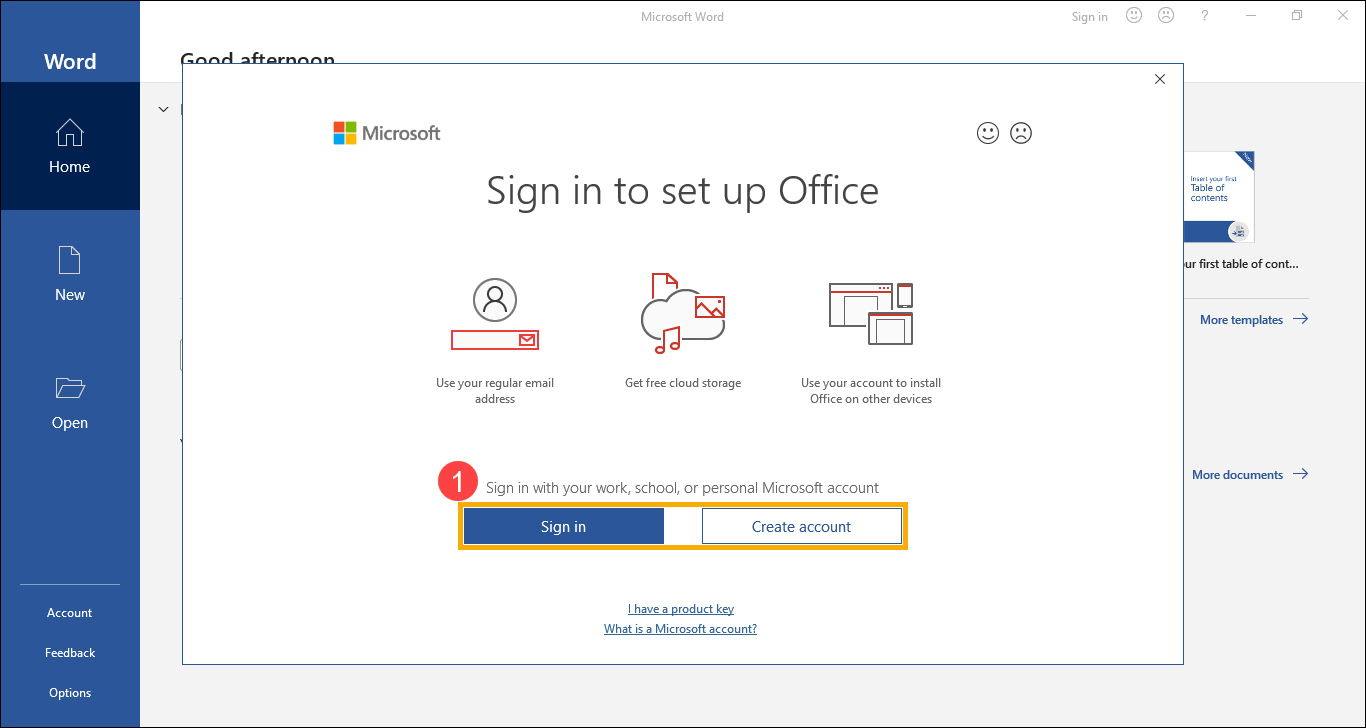
- Office 앱을 처음 시작하면 시스템에서 Microsoft 계정으로 로그인①하라는 메시지가 표시됩니다. 아직 Microsoft 계정이 없으시면 계정 만들기를 선택해 주세요.
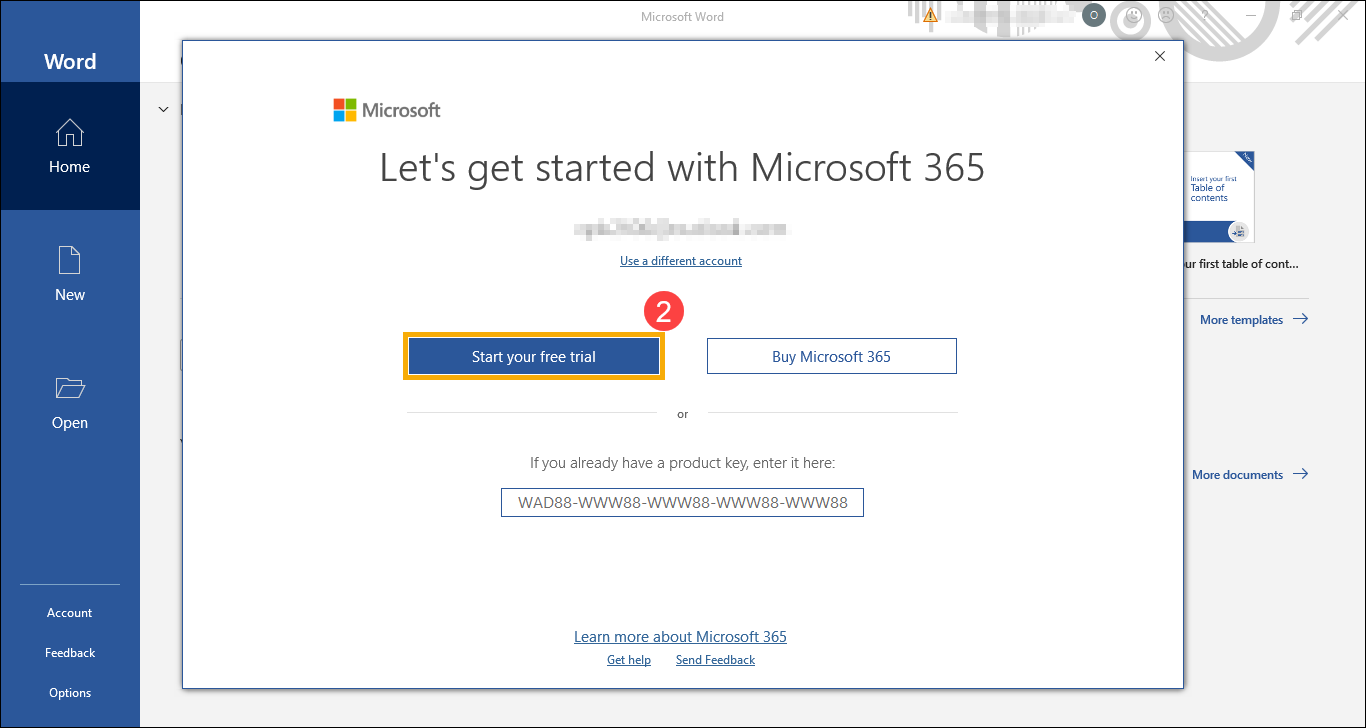
- Microsoft 계정으로 로그인한 후, [무료 평가판 시작]②을 선택해 주세요.
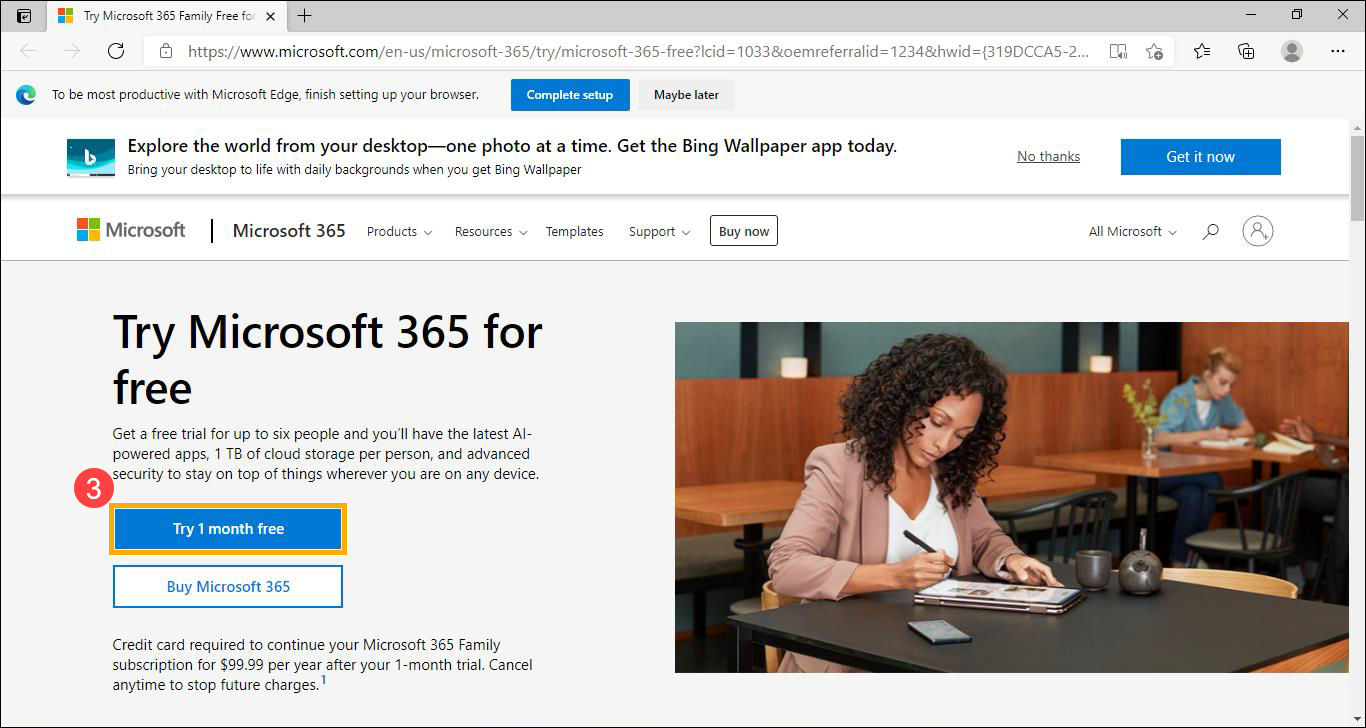
- Microsoft 365 공식 웹사이트로 이동되며, [1개월 무료 체험]③을 선택해 주세요.
- [다음]④을 클릭하세요.
Note: 서비스 체험이 종료된 후에도 중단 없이 이용하실 수 있도록 신용카드 정보를 입력하라는 요청을 받을 수 있습니다. 체험 기간이 끝날 때까지 신용카드로 요금이 청구되지 않습니다. 체험 기간 중 언제든지 해지하실 수 있습니다. 자세한 내용은 Microsoft 365 자주 묻는 질문을 참고하시기 바랍니다.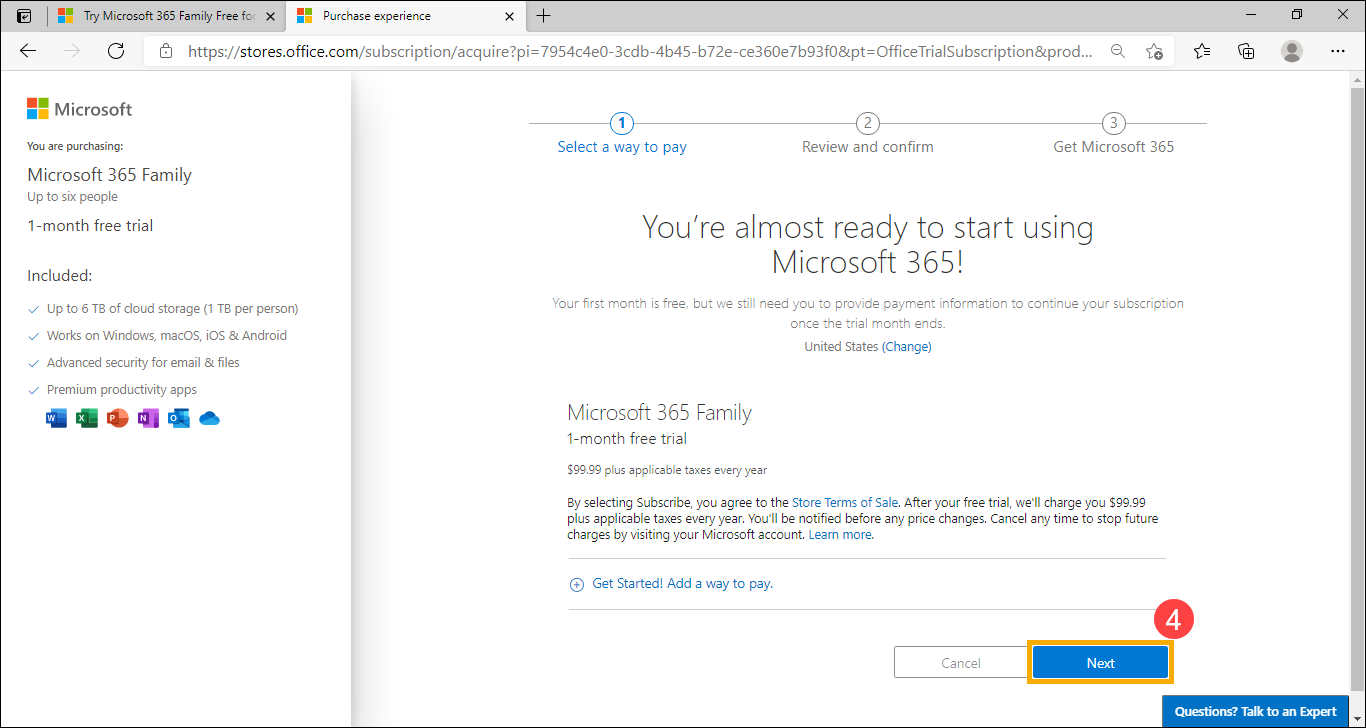
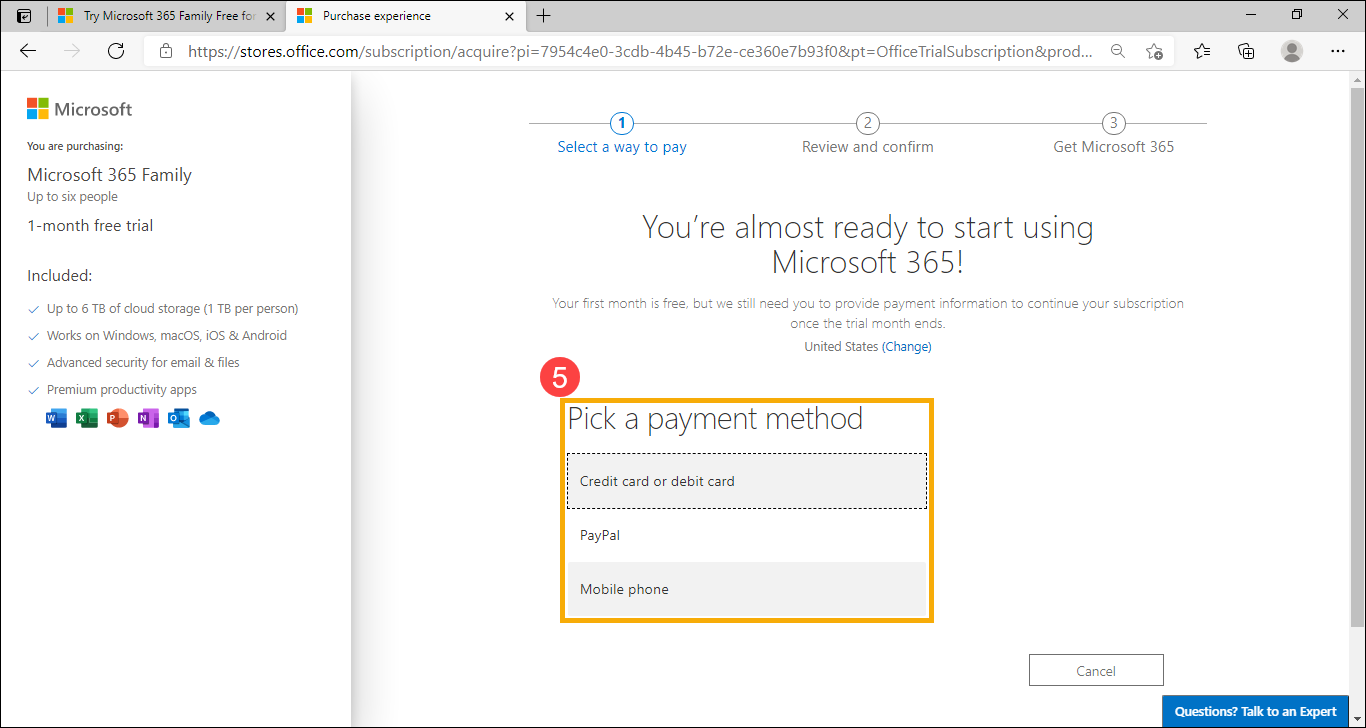
- 원하는 결제 수단을 선택하세요⑤.
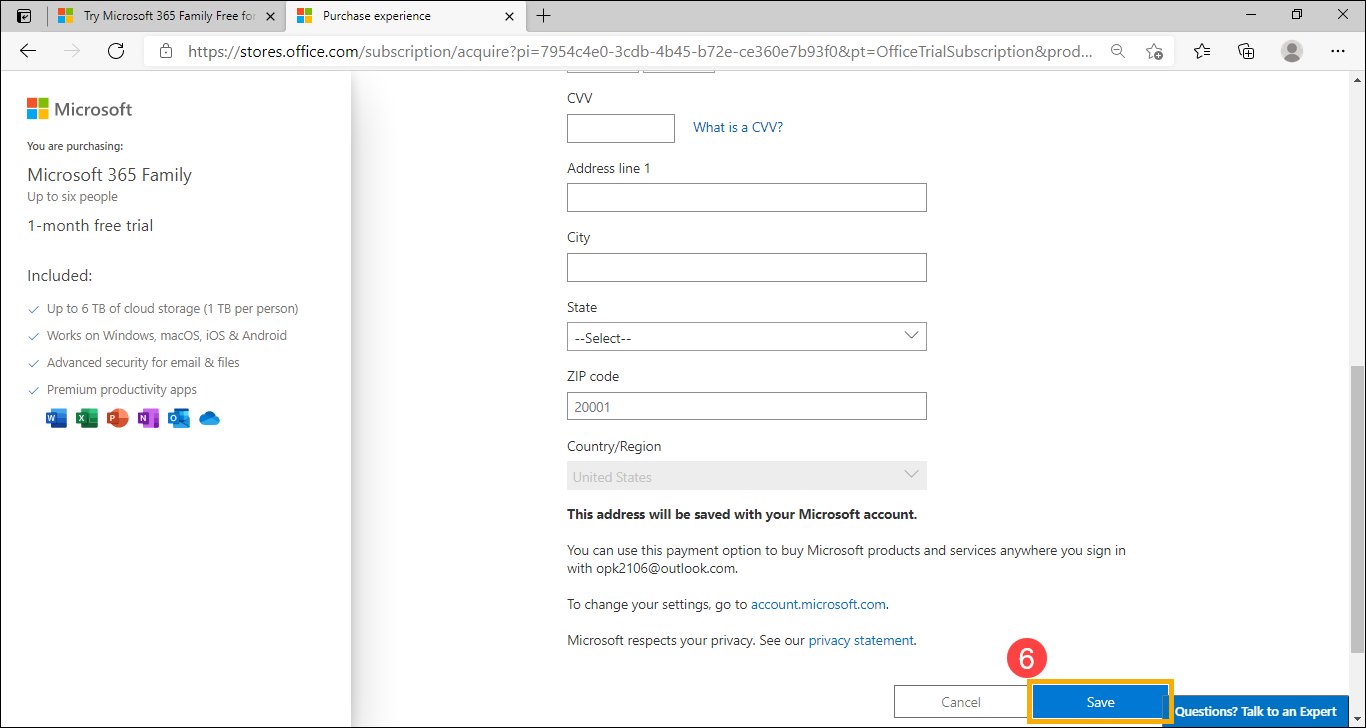
- 결제 정보를 입력한 후 [저장]을 클릭하세요⑥.

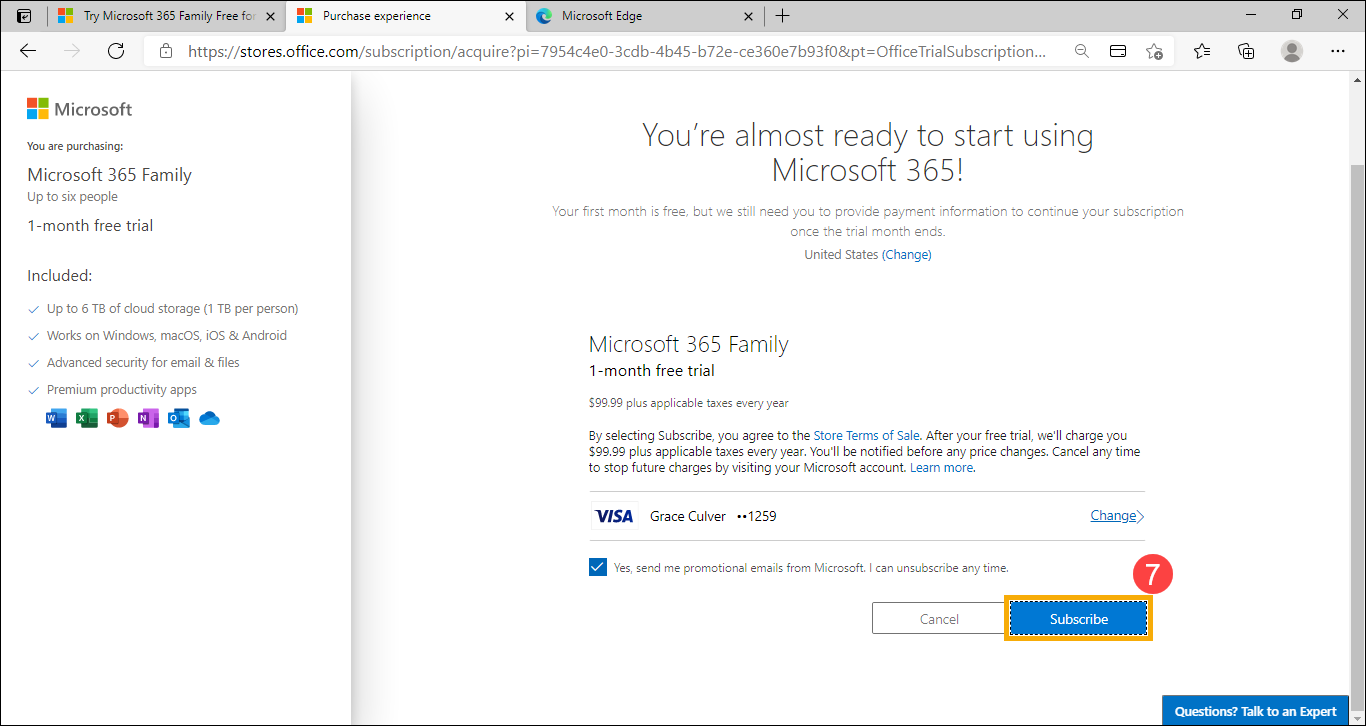
- 결제 정보를 확인한 후 [구독]을 클릭하세요⑦.
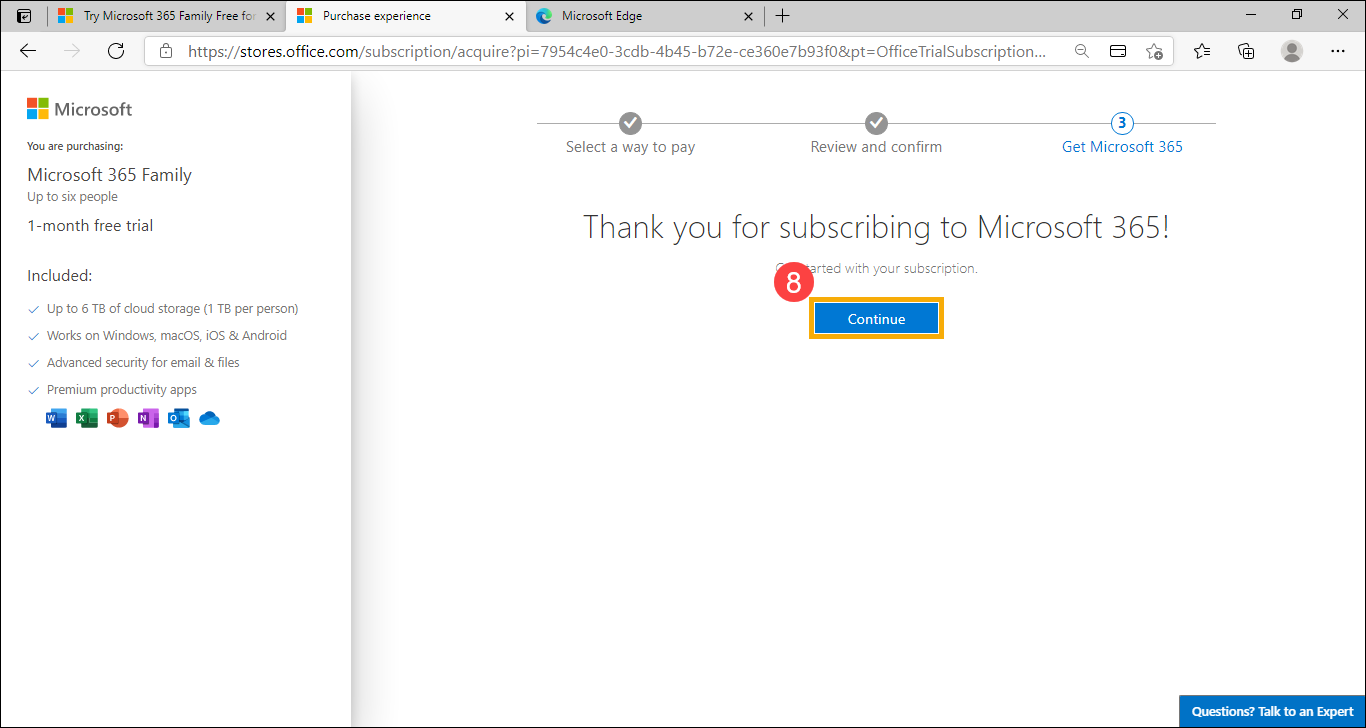
- Microsoft 365 구독이 성공적으로 완료되었습니다. [계속]⑧을 클릭해 주세요.
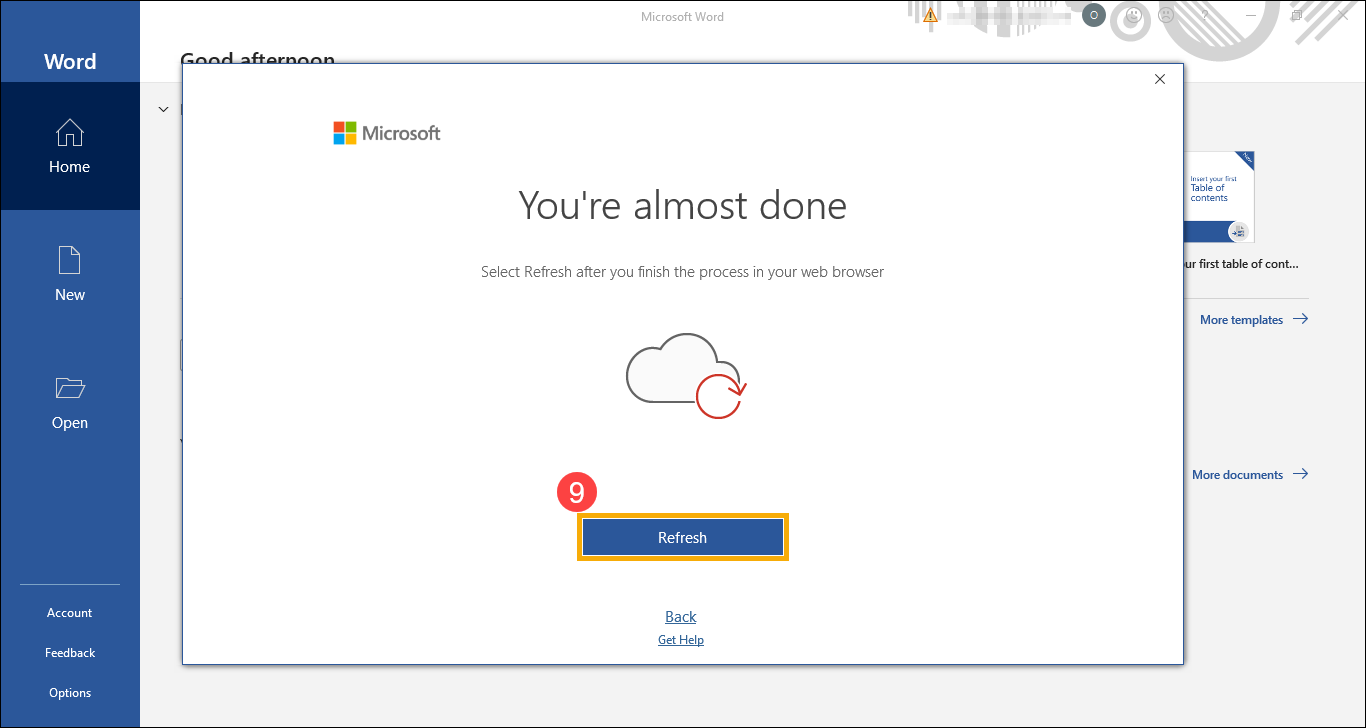
- [새로 고침]⑨을 클릭해 주세요.
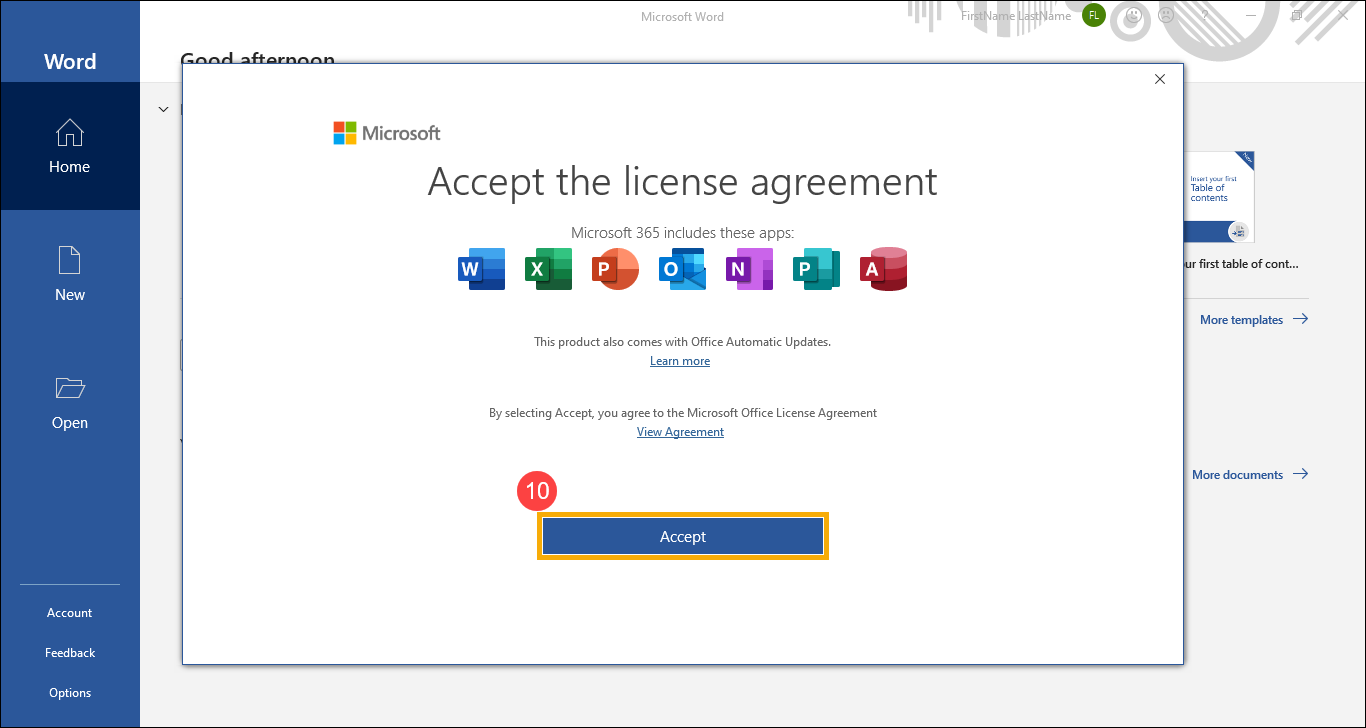
- Microsoft Office 라이선스 계약에 동의하려면 [동의]⑩ 을 클릭해 주세요.
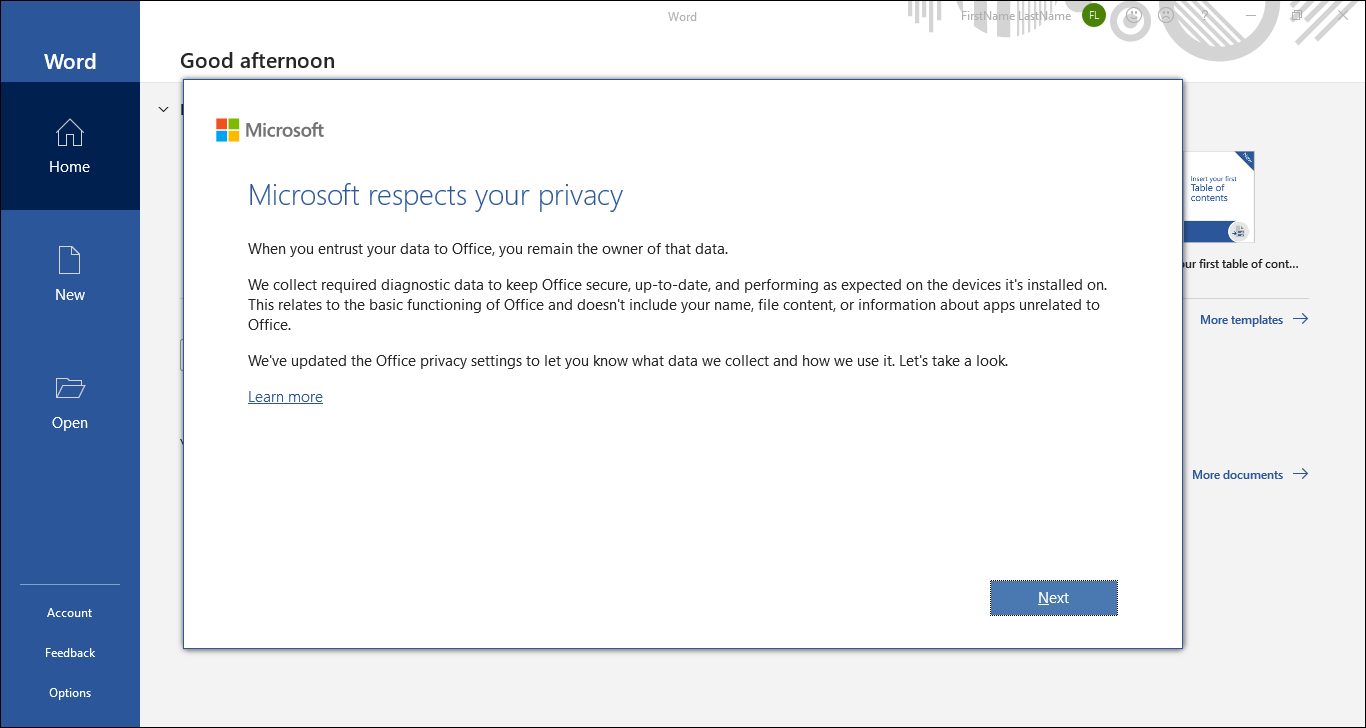
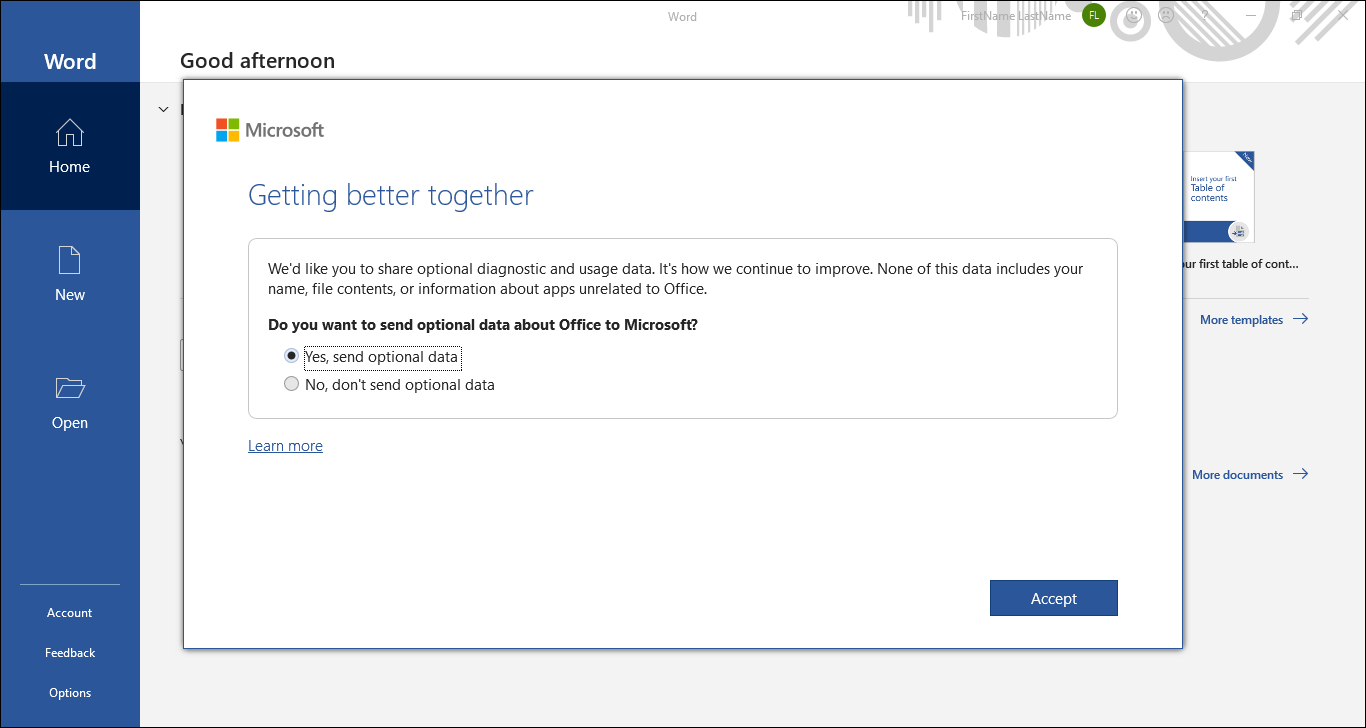
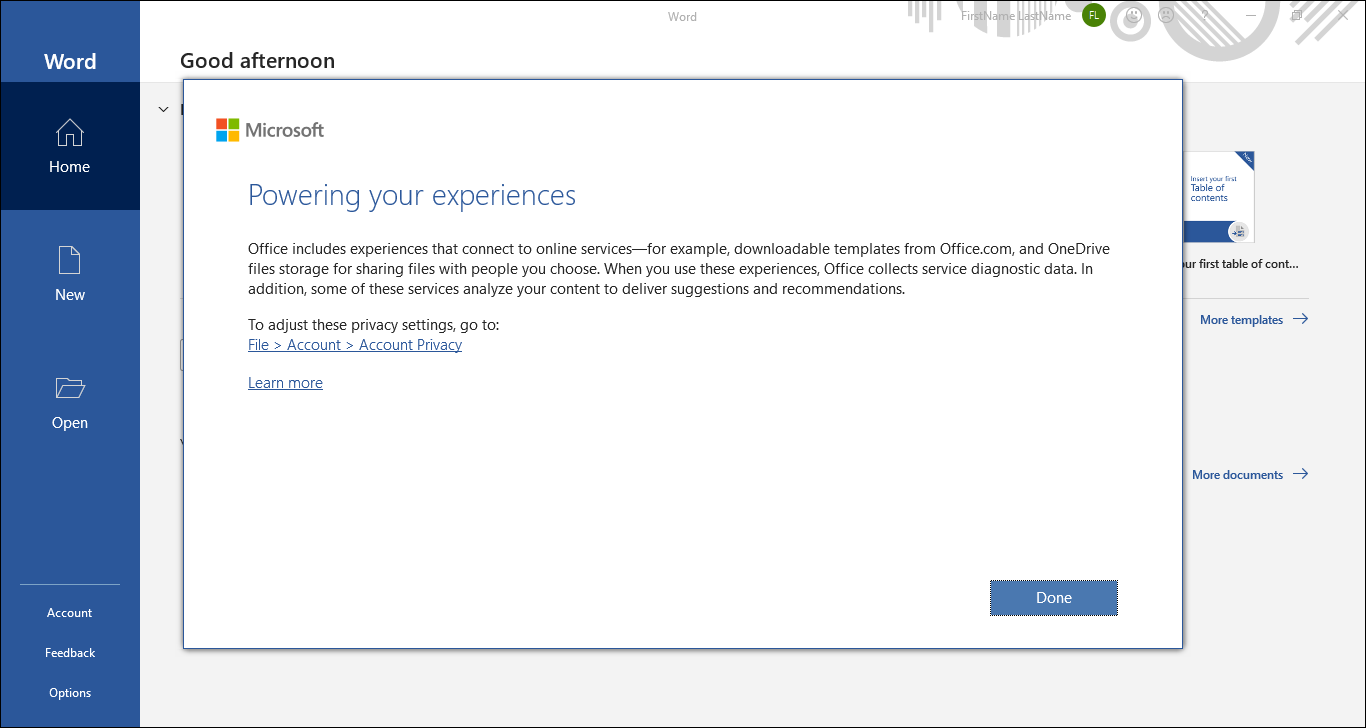
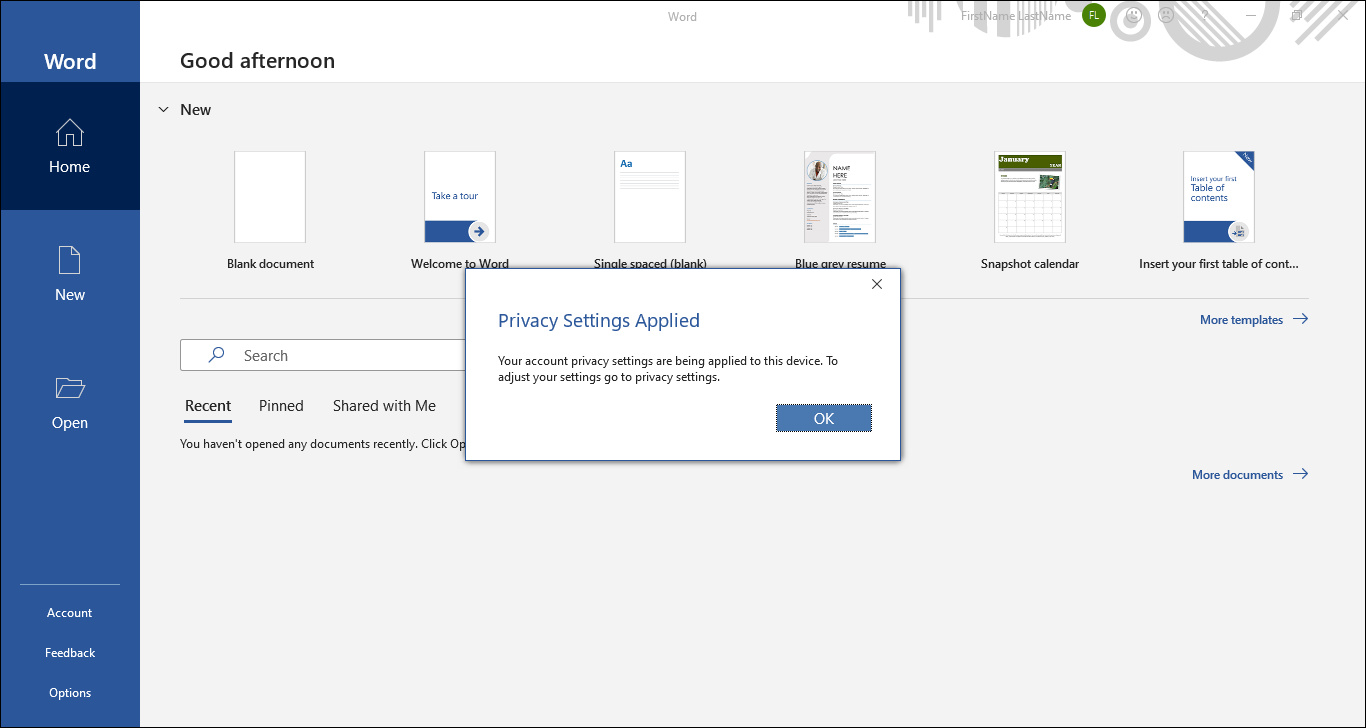
- 그 후, 화면의 안내에 따라 개인정보를 확인하면 Microsoft 365가 활성화되어 사용할 준비가 완료됩니다.
Microsoft 365 1년 구독권
- Office 앱을 처음 시작하면 시스템에서 「Office를 받았습니다」라고 안내합니다. Microsoft 계정으로 로그인해 주세요①. 아직 Microsoft 계정이 없으시면 계정 만들기를 선택하세요.
참고: 로그인 후 제품이 Microsoft 계정에 추가되어, 나중에 다시 설치하거나 새로운 구독을 관리할 수 있습니다. 제품 키 없이도 가능합니다. Microsoft 계정과 비밀번호를 반드시 기억하세요. 계정을 잊어버린 경우 Office를 다시 활성화할 수 없습니다.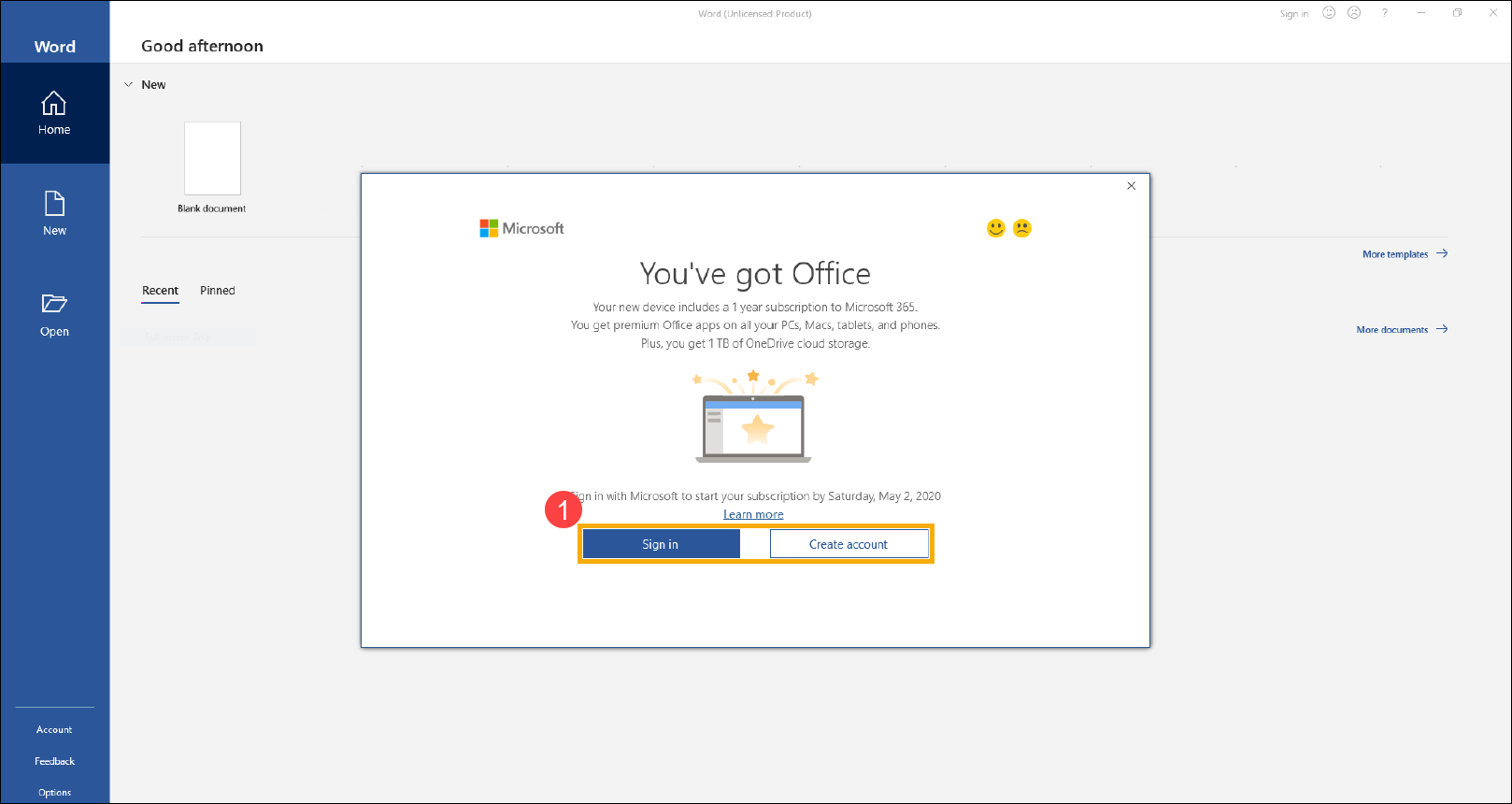
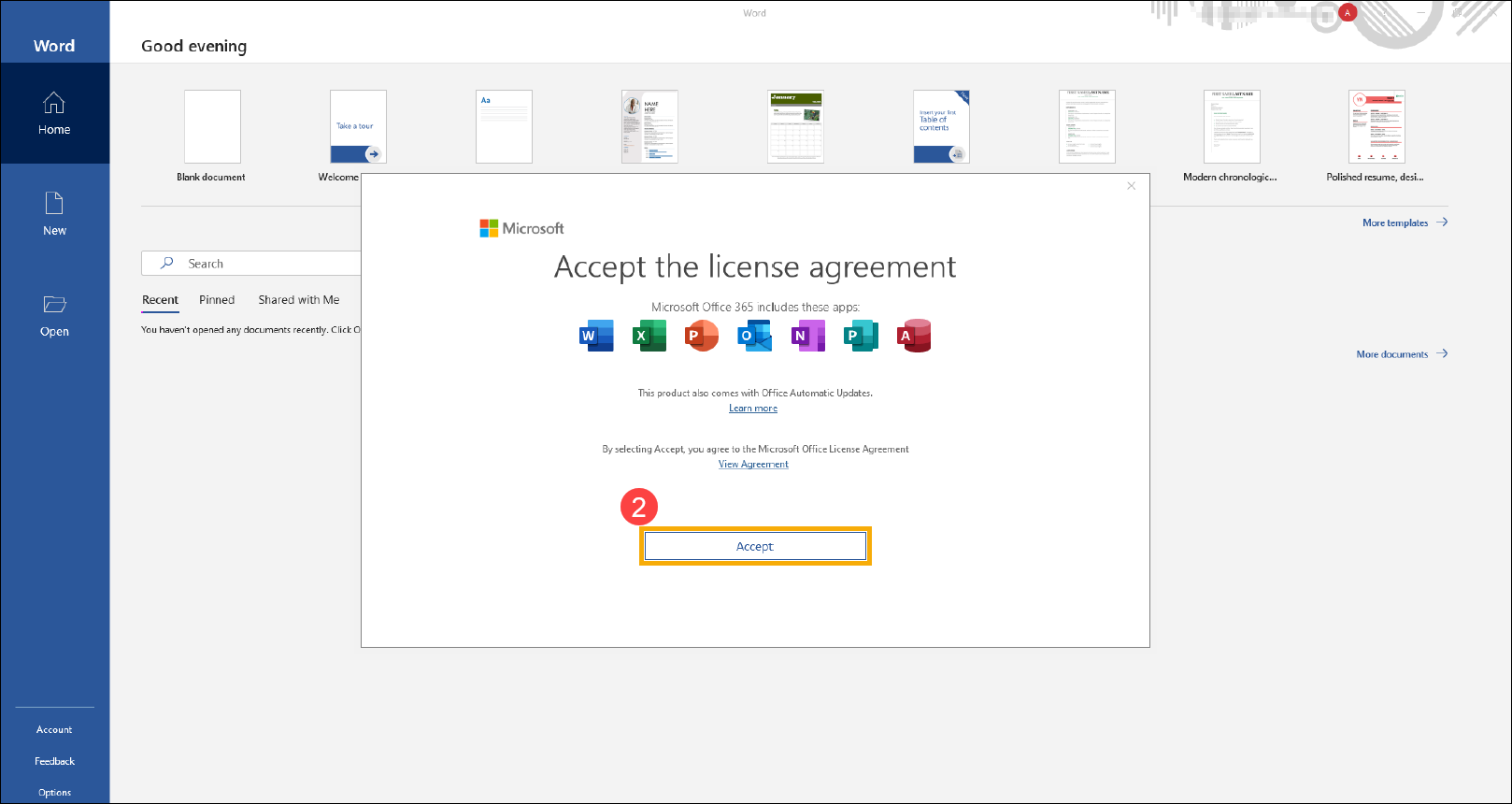
- Microsoft 계정에 로그인한 후 [동의]② 를 클릭하여 Microsoft Office 라이선스 계약에 동의해 주세요.
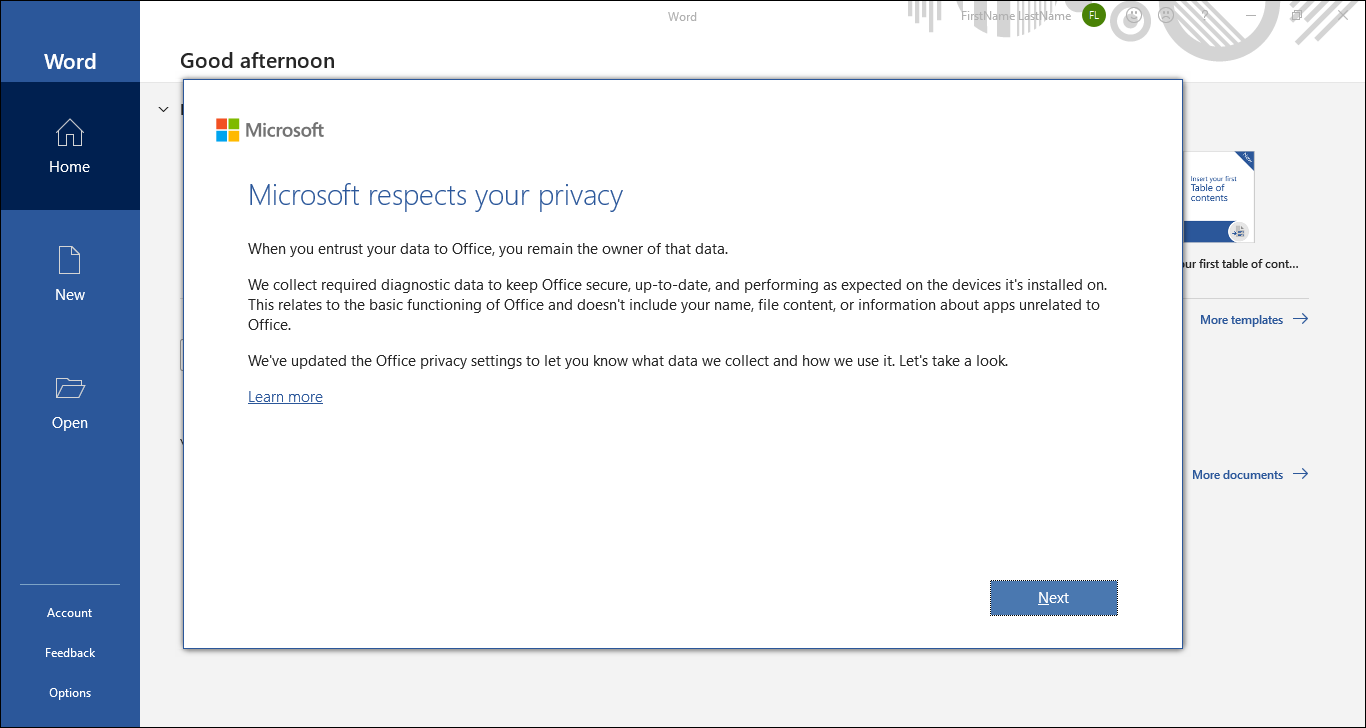
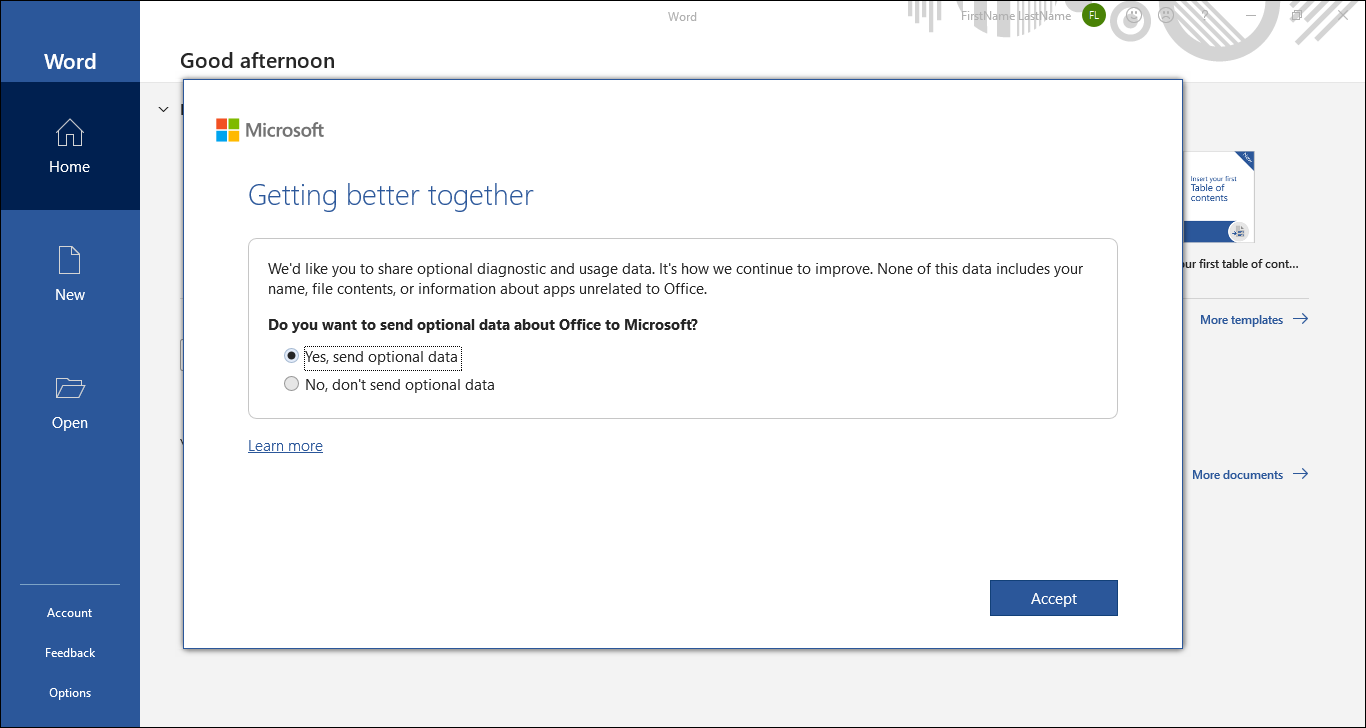
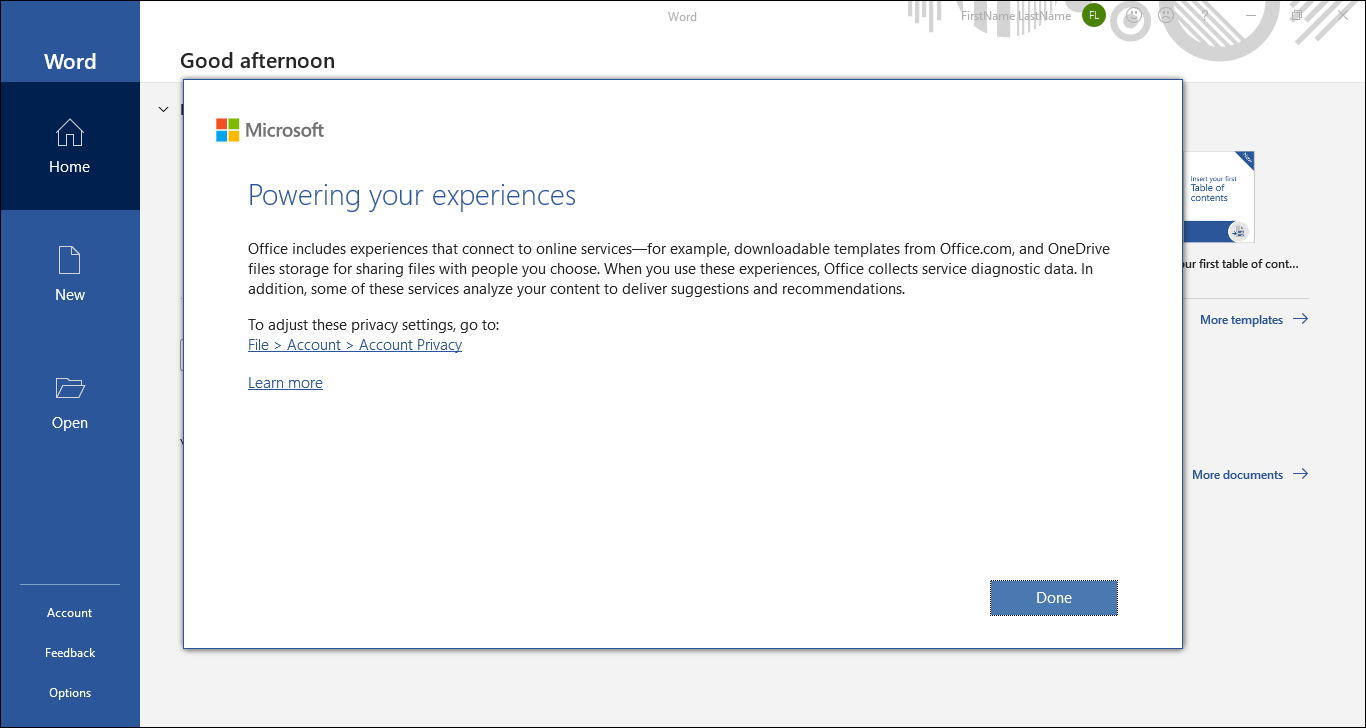
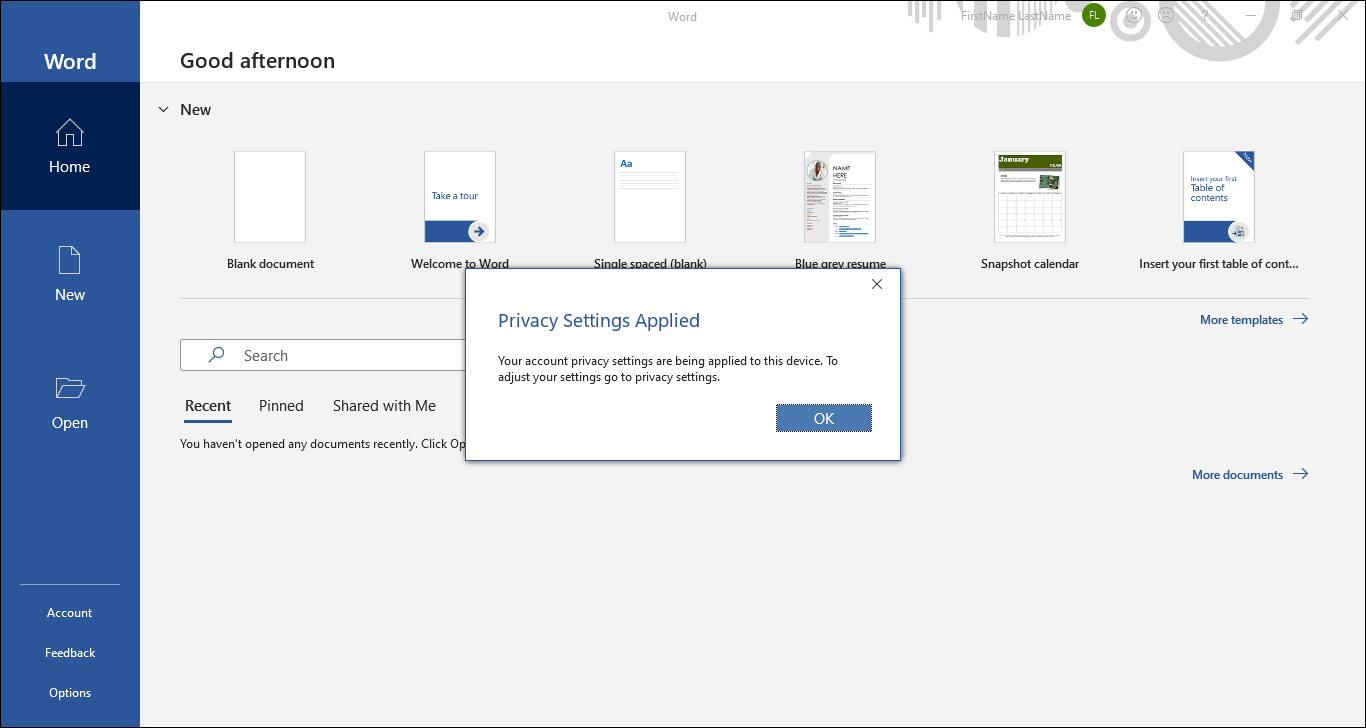
- 그 후, 화면의 안내에 따라 개인정보를 확인해 주시면 Microsoft 365가 활성화되어 바로 사용하실 수 있습니다.
질문1: 내 기기를 초기화했는데 Office 프로그램이 없거나(또는 삭제했다면), 어떻게 다시 다운로드할 수 있나요?
답변1: 이미 Office를 활성화하셨다면, 여기를 클릭하셔서 Office 프로그램과 연동된 Microsoft 계정으로 로그인하세요. 구매하신 제품의 field에서 Office 프로그램을 확인한 후, 다시 설치하실 수 있습니다.

위의 해결 방법과 정보로 문제가 해결되지 않은 경우, 추가 정보를 위해 ASUS 고객 서비스 센터로 문의해 주시기 바랍니다.
일회성 구매 Office Home & Business(비구독 버전) 활성화 방법
해당 제품: 노트북, 데스크톱, 올인원 PC, 게이밍 핸드헬드
이 문서는 일회성 구매 Office Home & Business(비구독 버전)을 활성화하는 방법을 설명하며, Microsoft의 Office 활성화 주제도 참고하실 수 있습니다. Office를 활성화하기 전에, 아래 Microsoft의 Office 규정을 확인해 주십시오.
참고: 이미 Office를 활성화한 후 재설치가 필요한 경우, 여기를 클릭하세요.
- Office 응용 프로그램을 활성화하기 전에, Windows OS가 장치에서 활성화되어 있어야 합니다.
- Windows OS가 활성화된 시점부터 180일 이내에 Office를 활성화해야 합니다.
- Microsoft 계정으로 로그인해야 합니다. (Office 권한이 Microsoft 계정에 연결됩니다.)
다음 활성화 프로세스는 Office 2021을 예시로 설명합니다:
참고: ASUS 기기는 Microsoft 365가 번들로 제공되며, Office Home & Business(비구독형 버전)을 일회성 구매하셨다면, Microsoft 365를 Office 비구독형 버전으로 업그레이드하려면 다음 단계를 따라주세요.
- Word와 같은 Office 프로그램을 엽니다.

- Office 앱을 처음 시작할 때, 시스템에서 「Office를 받으셨습니다」라고 안내합니다. Microsoft 계정으로 로그인① 하여 활성화해 주세요. Microsoft 계정이 아직 없다면 계정 만들기를 선택하세요.
참고: 로그인 후 제품이 Microsoft 계정에 추가되어 나중에 재설치하거나, 제품 키 없이 새 구독을 관리할 수 있습니다. 반드시 Microsoft 계정과 비밀번호를 기억해 두세요. 계정을 잊어버리면 Office를 다시 활성화할 수 없습니다.
- Microsoft 계정에 로그인한 후 Office 2021 활성화를 Microsoft 계정에 연결할지 확인 메시지가 나옵니다. [다음]②을 선택하세요.

- Microsoft 서비스 계약에 동의하셔야 합니다. 내용을 읽으신 후 [확인]③을 선택해 주세요.

- Office 2021이 Microsoft 계정에 성공적으로 연결되었습니다. 그런 다음 [시작하기]④를 클릭해 주세요.

- Office 2021을 활성화하기 전에, Office가 업데이트가 필요하다는 알림을 받을 수 있습니다. [지금 업데이트]⑤를 클릭해 주세요.

- Office가 업데이트를 다운로드하고 있습니다.

- Office 업데이트를 완료하려면 [계속]⑥ 을 선택하여 Office 프로그램을 닫아주세요.

- 업데이트가 설치되었습니다. [닫기]⑦를 클릭해 주세요.

- 그 다음, Office 2021을 활성화해야 하며, Microsoft 365에서 Office 2021로 프로그램을 업그레이드해야 합니다. Office 프로그램을 연 후, 도구 모음 왼쪽 상단에 있는 [파일]⑧ 을 선택합니다.

- [계정]⑨을 선택한 다음, [제품 활성화]⑩를 클릭합니다.

- [지금 업데이트]⑪를 클릭합니다.

- Office가 업데이트를 다운로드하고 있습니다.

- Office 업데이트를 완료하려면 [계속]⑫ 을 선택하여 Office 프로그램을 닫으세요.

- 업데이트가 설치되었습니다. [닫기]⑬를 클릭하세요.

- 계정에 Office 2021이 있다는 알림을 받게 됩니다. [시작하기]⑭를 클릭하세요.

- Microsoft Office 라이선스 계약에 동의하려면 [동의]⑮ 을 클릭하세요.

- Office 2021 인증이 완료되어 사용할 준비가 되었습니다. 계정의 제품 정보에서도 상태를 확인할 수 있습니다.

질문1: 기기를 초기화했거나 Office 프로그램이 사라진 경우(또는 삭제한 경우), 어떻게 다시 다운로드할 수 있나요?
A1: 만약 Office를 활성화하셨다면, 여기를 클릭하여 Office 프로그램과 연결된 Microsoft 계정으로 로그인하세요. 구매한 제품 항목에서 Office 프로그램을 찾을 수 있으며, 다시 설치할 수 있습니다.
위의 해결 방법과 정보로 문제가 해결되지 않는 경우, 추가 정보를 위해 ASUS 고객 서비스 센터에 문의해 주시기 바랍니다.
Office 프로그램 제거 방법
적용 제품: 노트북, 데스크탑, 올인원 PC, 게이밍 핸드헬드
이 문서는 Windows 기기에서 Office 프로그램을 제거하는 방법을 설명합니다.
Office를 제거하는 방법은 설치 유형에 따라 다릅니다. 가장 일반적인 설치 유형은 Click-to-Run과 Microsoft Windows Installer (MSI)입니다. 다른 유형으로는 Microsoft Store 앱에서 설치된 Office가 있습니다.
내 Office 프로그램의 설치 유형을 잘 모르시는 경우, 내 Office 프로그램의 설치 유형 확인 방법을 참조하세요.
참고: Office를 제거하면 장치에서 Office 애플리케이션만 삭제되며, 앱을 사용하여 만든 파일, 문서, 또는 워크북은 삭제되지 않습니다.
목차:
내 Office 프로그램의 설치 유형 확인 방법
참고: Office 프로그램을 열어서 설치 유형을 확인할 수 없는 경우, 더 일반적인 Click-to-Run 또는 MSI 삭제 단계를 먼저 시도해 보세요.
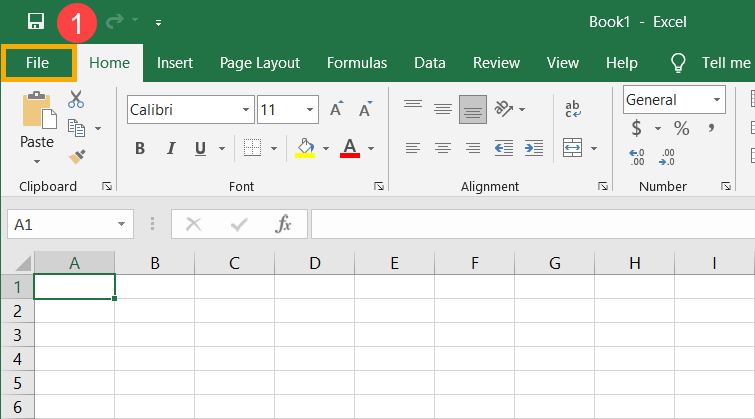
- Office 프로그램을 연 다음 왼쪽 상단에서 [파일]을 선택합니다①. (아래는 Excel을 예시로 합니다.)
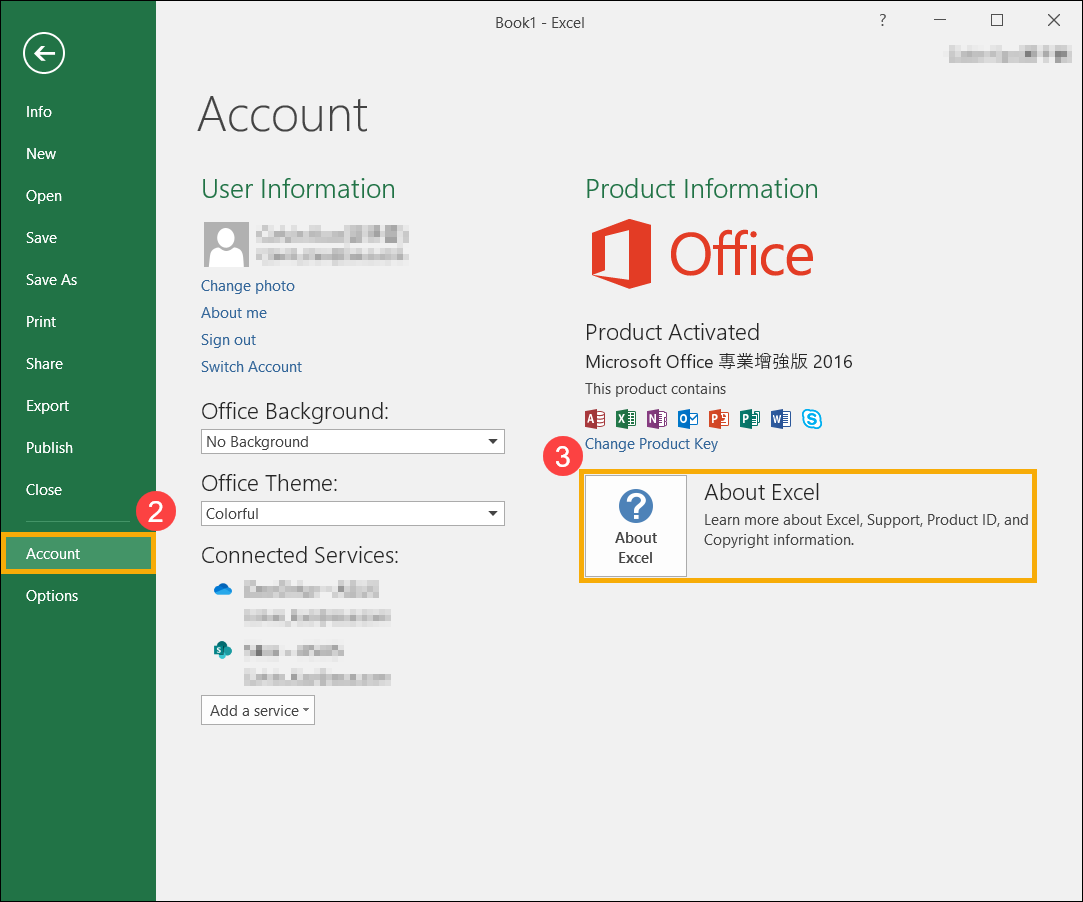
- [계정]을 선택하고②, 제품 정보에서 [정보] 버튼을 찾아 아래의 내용을 확인합니다③:
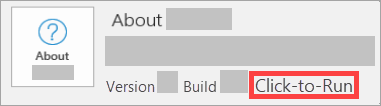
- Click-to-Run: Click-to-Run 설치에는 버전과 빌드 번호가 있으며, ‘Click-to-Run’이라는 문구가 포함되어 있습니다. Office 프로그램 삭제는 Click-to-Run 또는 MSI의 삭제 단계를 참고해 주세요.
- MSI: MSI 설치에는 버전 또는 빌드 번호가 없습니다. Office 프로그램을 제거하려면 Click-to-Run 또는 MSI의 제거 단계를 참고하십시오.

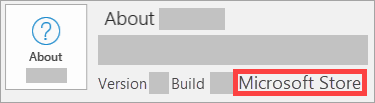
- Microsoft Store: Microsoft Store 설치는 버전 및 빌드 번호가 있으며, 'Microsoft Store'라는 문구가 포함되어 있습니다. Office 프로그램을 제거하려면 Microsoft Store 앱의 제거 단계를 참고하십시오.
- Click-to-Run: Click-to-Run 설치에는 버전과 빌드 번호가 있으며, ‘Click-to-Run’이라는 문구가 포함되어 있습니다. Office 프로그램 삭제는 Click-to-Run 또는 MSI의 삭제 단계를 참고해 주세요.
Click-to-Run 또는 MSI의 제거 단계
Office 프로그램이 Click-to-Run 또는 MSI 설치 유형인 경우, 아래 제거 단계를 참고하시기 바랍니다.
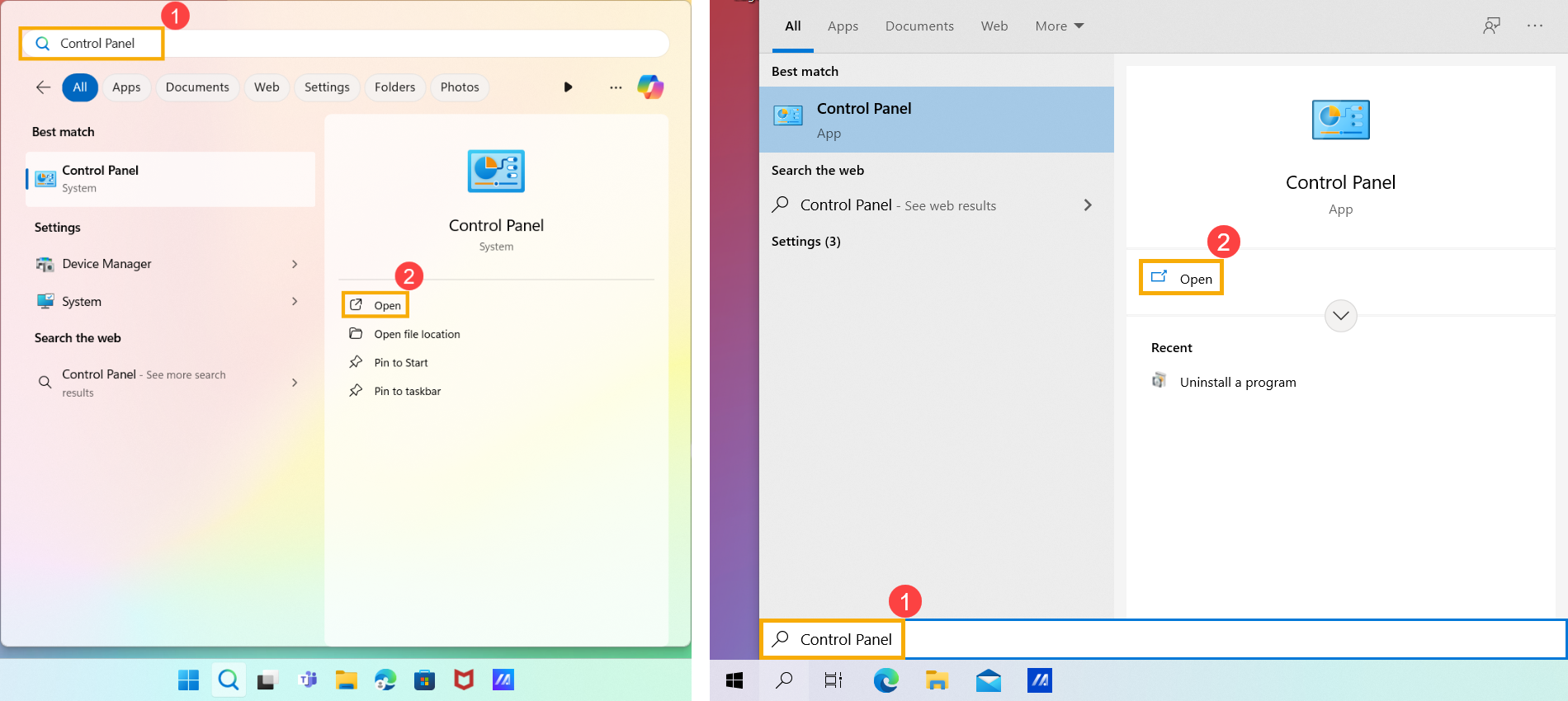
- Windows 검색창에 [제어판]을 입력하고 검색합니다①, 그리고 [열기]를 클릭합니다②.(아래 왼쪽 검색 그림은 Windows 11, 오른쪽은 Windows 10입니다.)
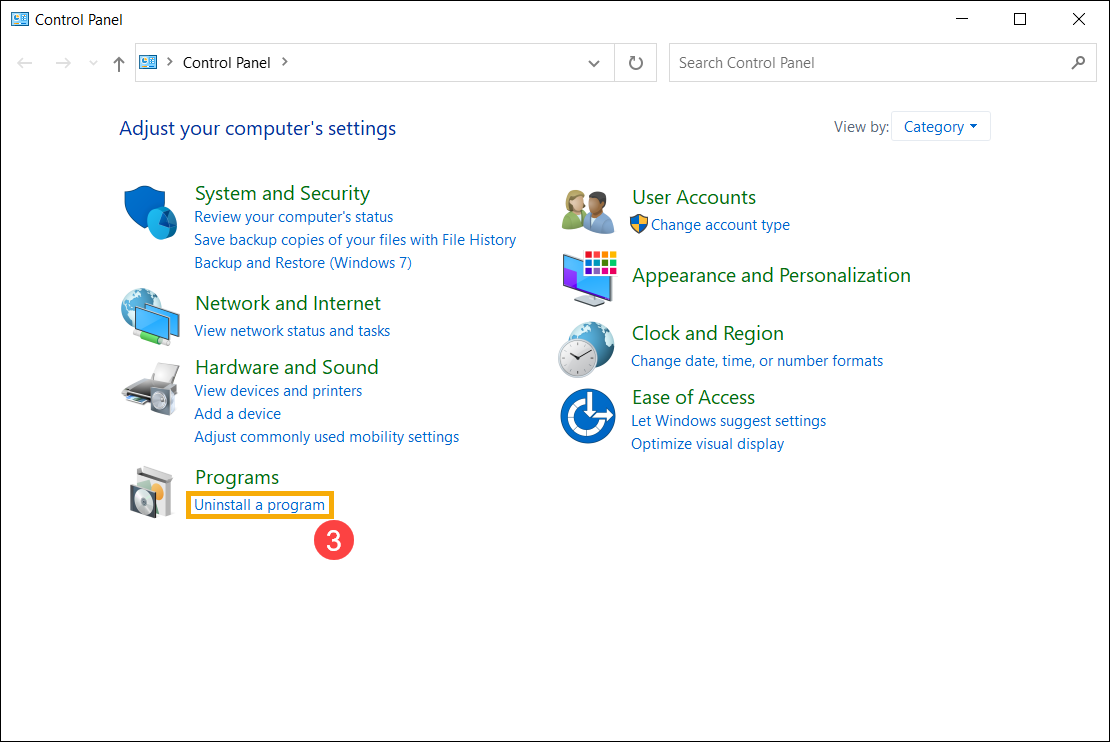
- In the 프로그램 필드에서 [프로그램 제거]를 선택합니다③.
- 제거하려는 Microsoft Office 프로그램을 선택합니다④ 그리고 [제거]를 선택합니다⑤.
참고: Office가 제어판에 표시되지 않는 경우 Microsoft Store 설치 유형일 수 있습니다. Office 프로그램 제거에 대해서는 Microsoft Store 앱 제거 단계를 참조하세요.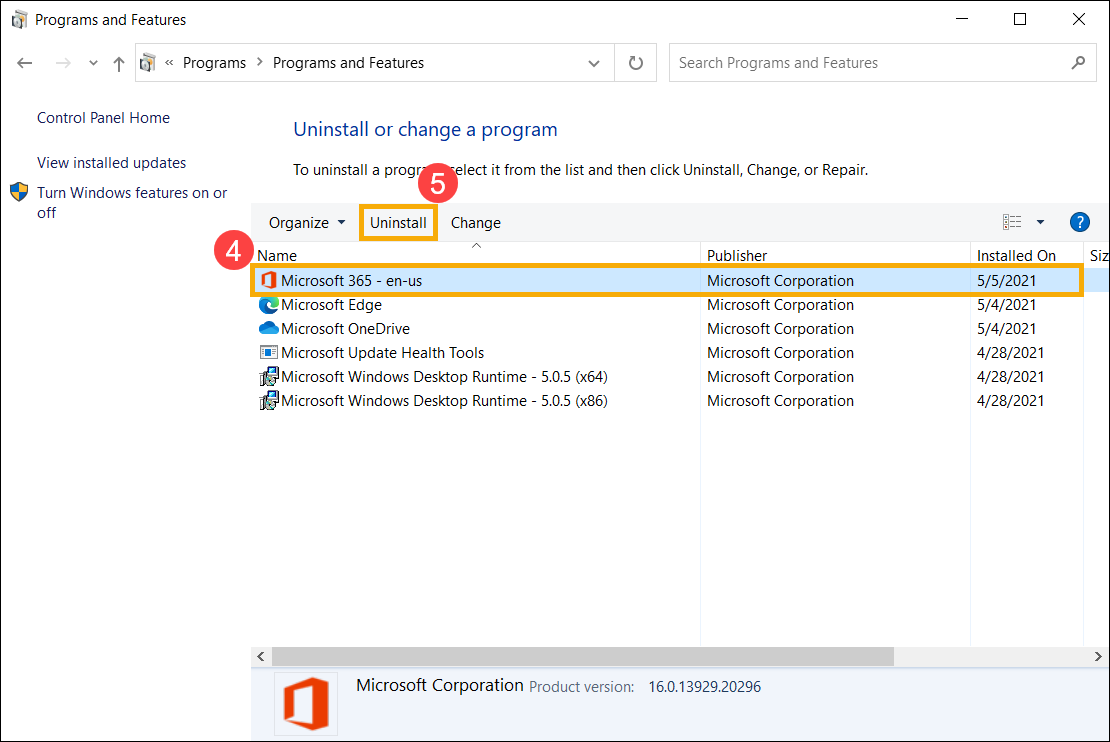
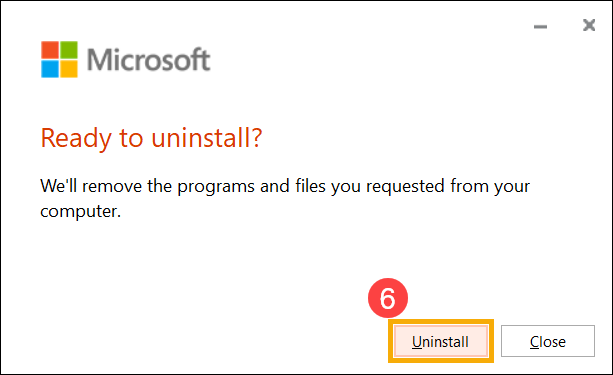
- Microsoft에서 제거를 준비할 것인지 묻는 메시지가 표시되면, [제거]를 선택하여 제거를 시작합니다⑥.
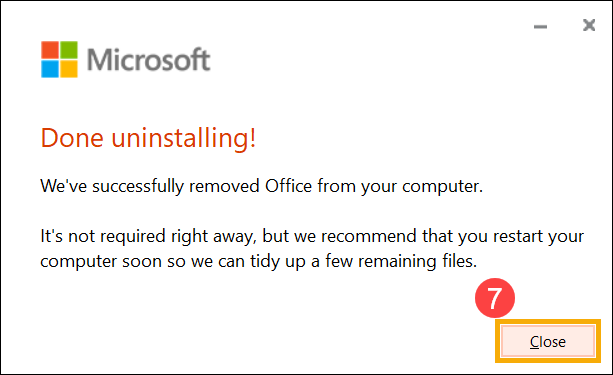
- Office 프로그램 제거가 완료되면, [닫기]를 클릭하세요⑦.
Microsoft Store 앱의 제거 단계
Office 프로그램이 Microsoft Store 앱 설치 유형인 경우, 아래 제거 단계를 참고하세요.
- Windows 검색창에 [설치된 앱]을 입력 및 검색①한 후, [열기]②를 클릭합니다. (아래 왼쪽 검색 예시는 Windows 11, 오른쪽은 Windows 10입니다.)
참고: Windows 10 기기를 사용하는 경우 [앱 및 기능]을 검색하세요.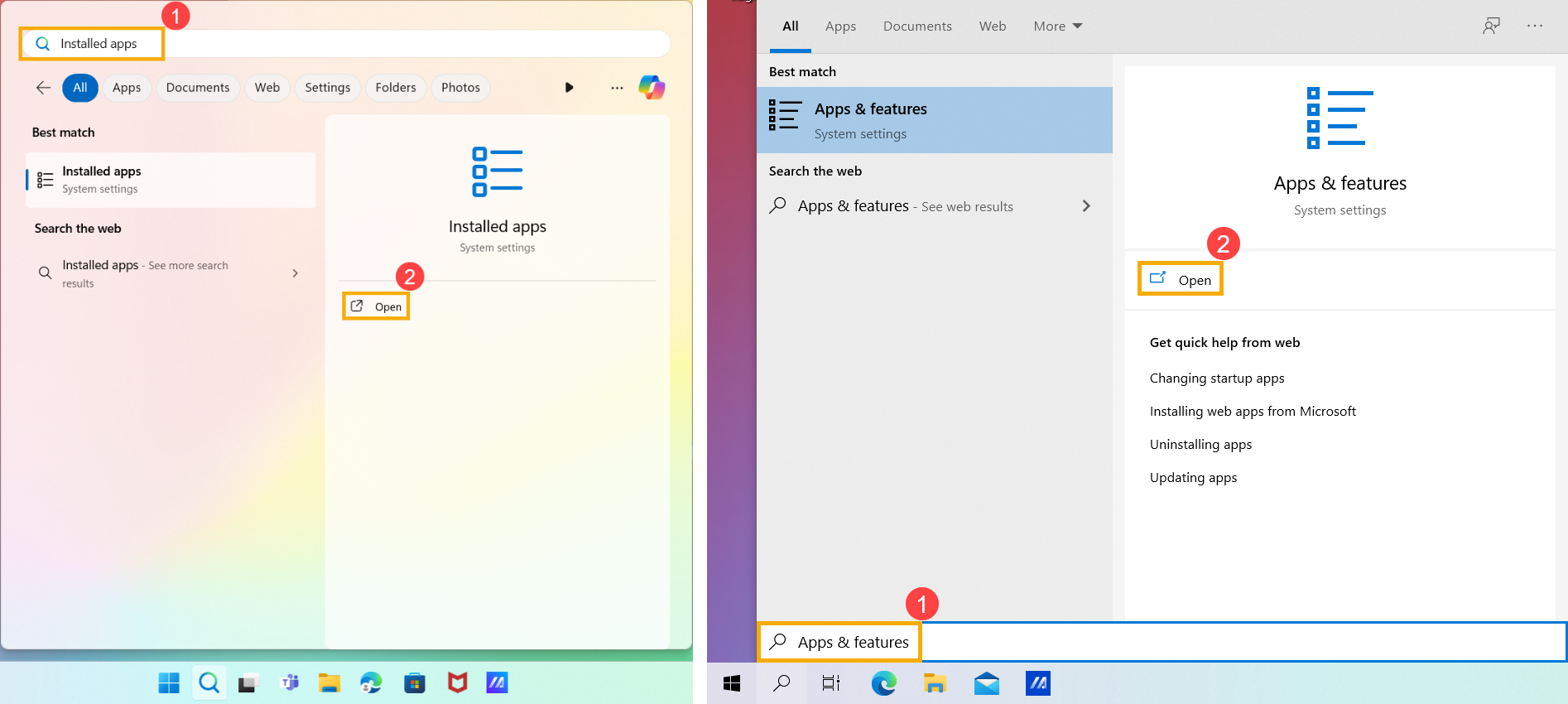
- 설치된 앱에서 제거하려는 Microsoft Office 프로그램을 선택③하고, 앱 옆의 [더보기]
 아이콘④을 클릭한 다음, [제거]⑤를 선택하세요.
참고: Office가 앱 및 기능에 표시되지 않는 경우 Click-to-Run 또는 MSI 설치 유형일 수 있습니다. Click-to-Run 또는 MSI의 제거 단계를 참고하세요. Office 프로그램을 제거하려면.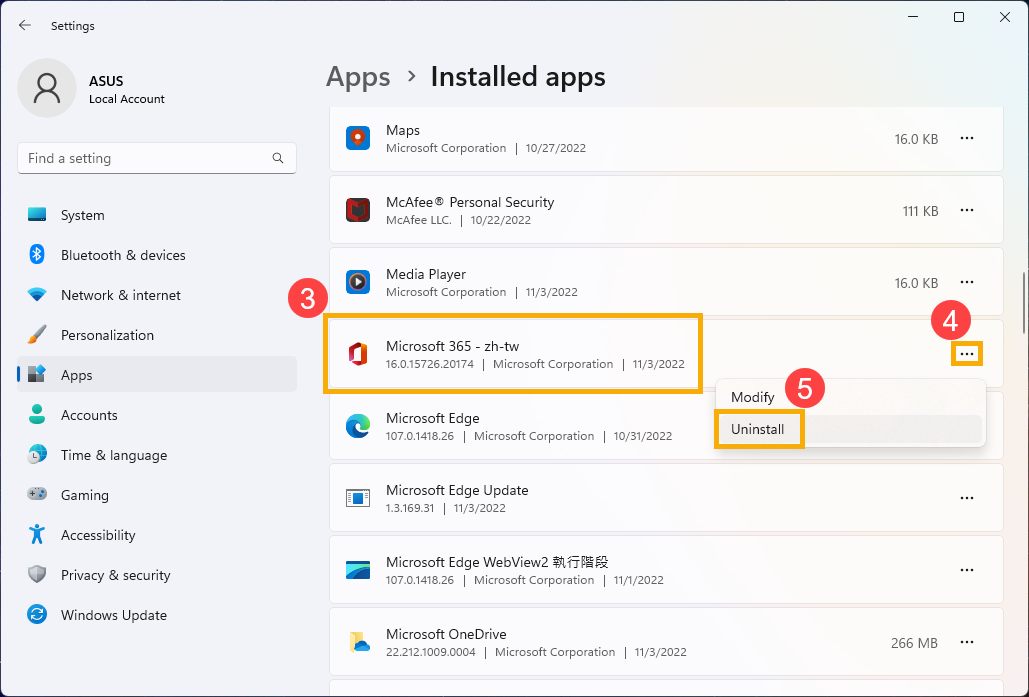
참고: Windows 10 기기를 사용하시면, [제거]를 바로 클릭해 주세요.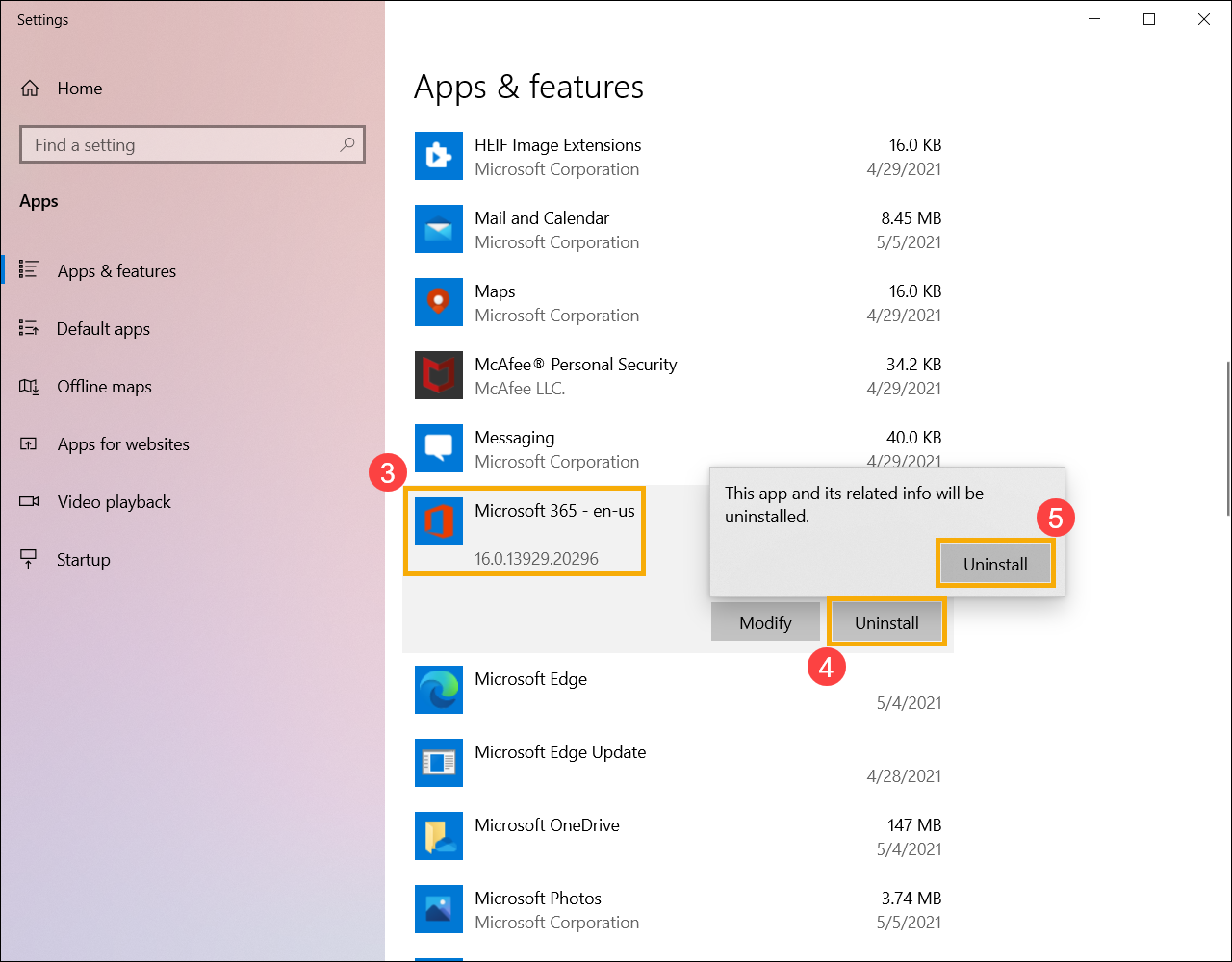
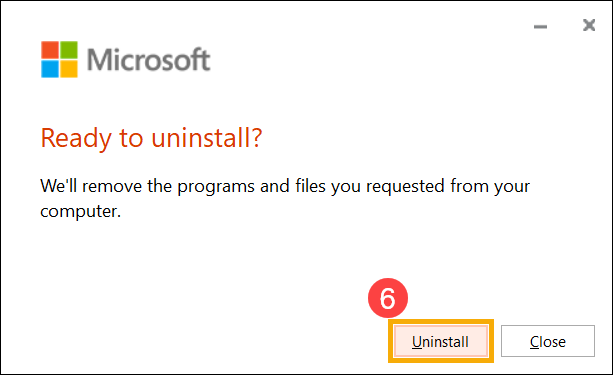
- Microsoft에서 제거할 준비가 되었는지 묻습니다. [제거]를 선택하여 제거 과정을 시작하세요.⑥.
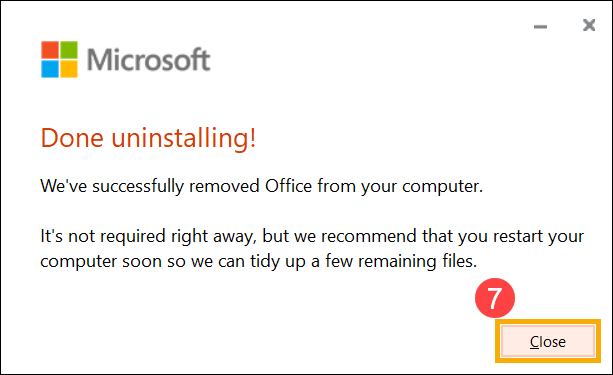
- Office 프로그램 제거가 완료되었습니다. [닫기]를 클릭해 주세요.⑦.
위 정보는 PC에서 Office 제거하기에서 가져왔습니다.by Microsoft. 위의 방법으로 Office 프로그램을 제거할 수 없는 경우, 추가 제거 방법에 대해 알아보려면 Microsoft 문서를 참고하시기 바랍니다.
또한 Microsoft 지원 사이트에서 더 많은 Office 지원 문서를 확인할 수 있습니다.
문제 해결 - Office 프로그램이 시작되지 않음
적용 제품: 노트북, 데스크탑, 올인원 PC, 게이밍 핸드헬드
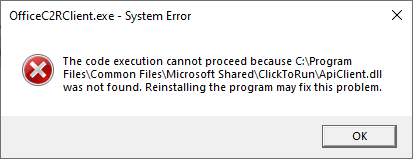
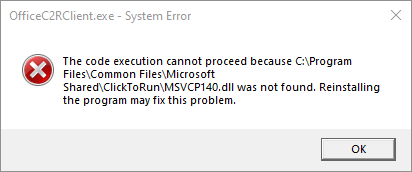
만약 장치가 Windows 10 버전 20H2 이상으로 업그레이드되어 있고, Microsoft 365 또는 일회성 구매 Office Home/Business 에디션(예: Office 2021, 2019)을 실행할 때 아래와 같은 오류 메시지가 나타난다면, 본 문서의 문제 해결 단계를 참고하시기 바랍니다.
참고: 장치의 운영 체제 버전을 잘 모를 경우, 다음 문서를 참고하시기 바랍니다: 운영 체제 버전 확인 방법.
Microsoft는 이 문제가 자사 제품 내의 이슈임을 확인하였습니다. 자세한 내용은 Microsoft 공식 성명을 참고하시기 바랍니다.
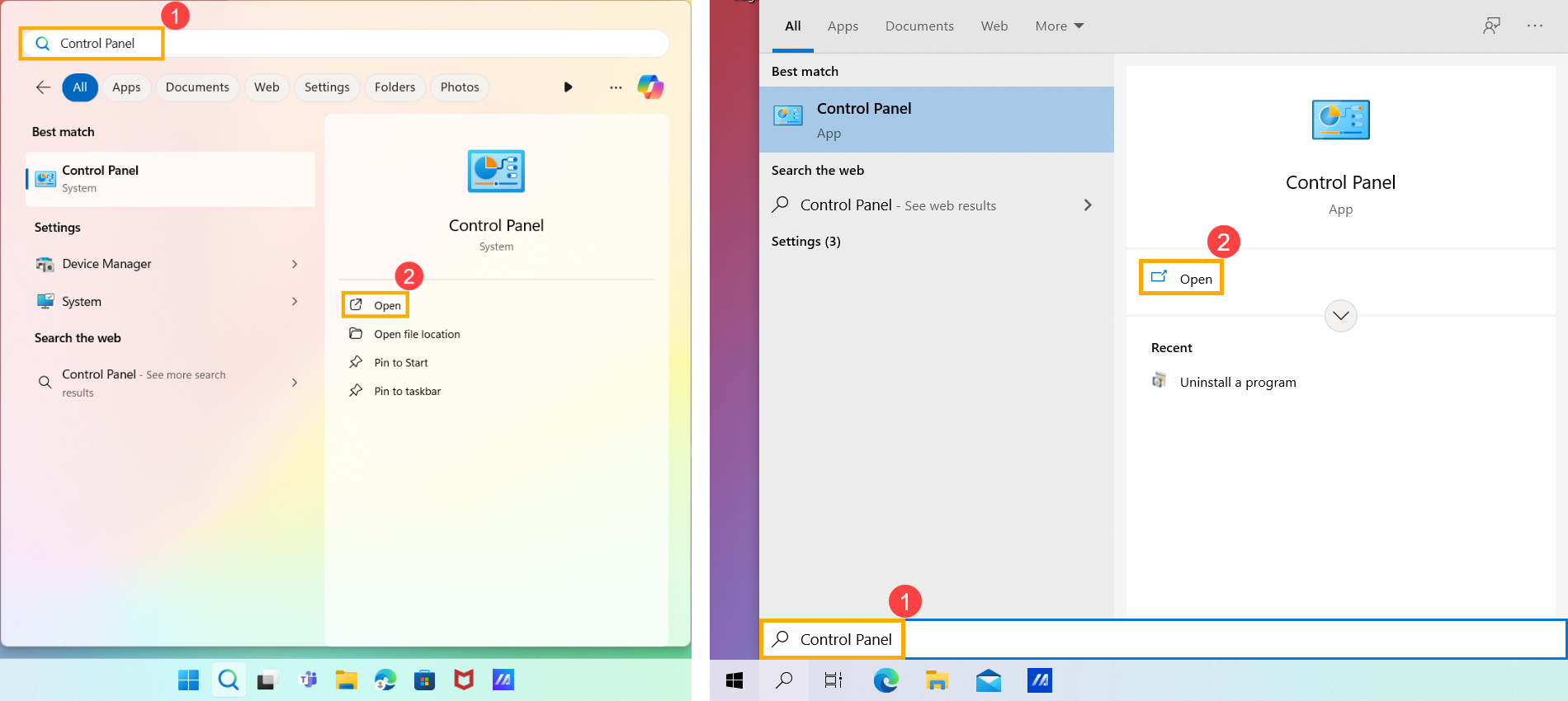
- Windows 검색 창에 [제어판]을 입력하고 검색합니다①. 그런 다음 [열기]를 클릭합니다②. (아래의 왼쪽 검색 그림은 Windows 11, 오른쪽은 Windows 10입니다.)
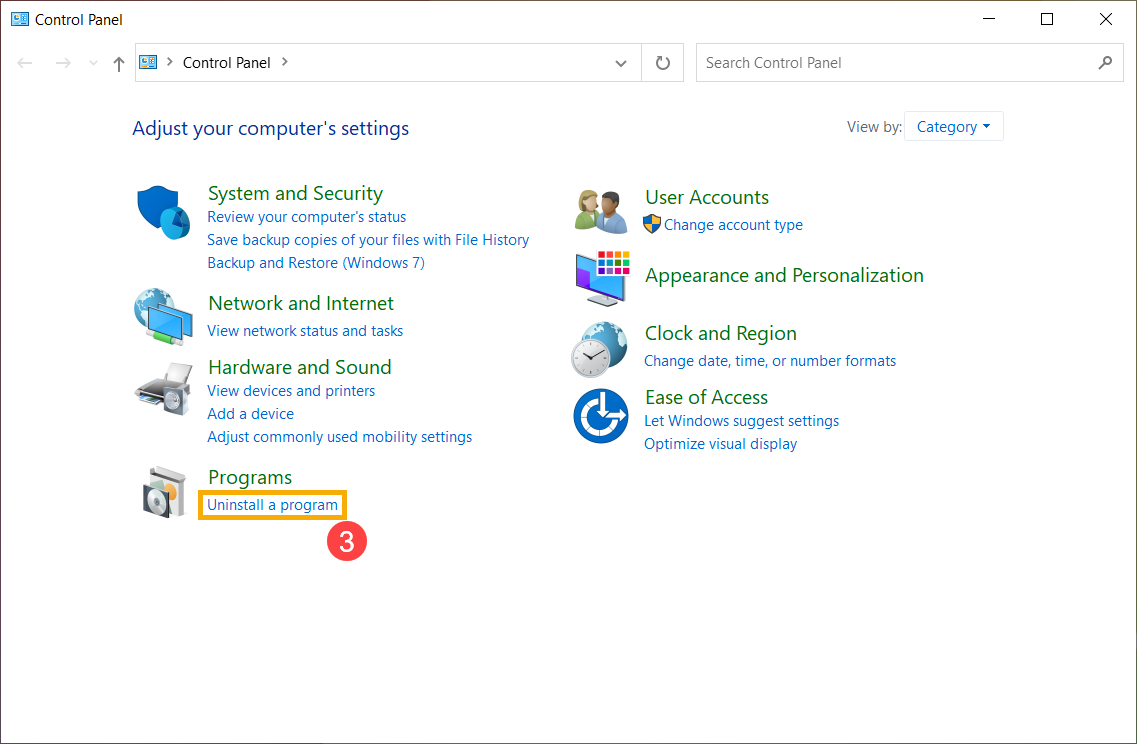
- 프로그램 카테고리에서 [프로그램 제거]③ 를 클릭합니다.
- [Microsoft 365]④를 선택한 후 [변경]⑤을 클릭합니다.
참고: Office Home/Business(예: Office 2021 또는 2019)와 같은 일회성 구매 버전의 Office를 사용하는 경우 해당 Office 응용 프로그램을 선택하세요.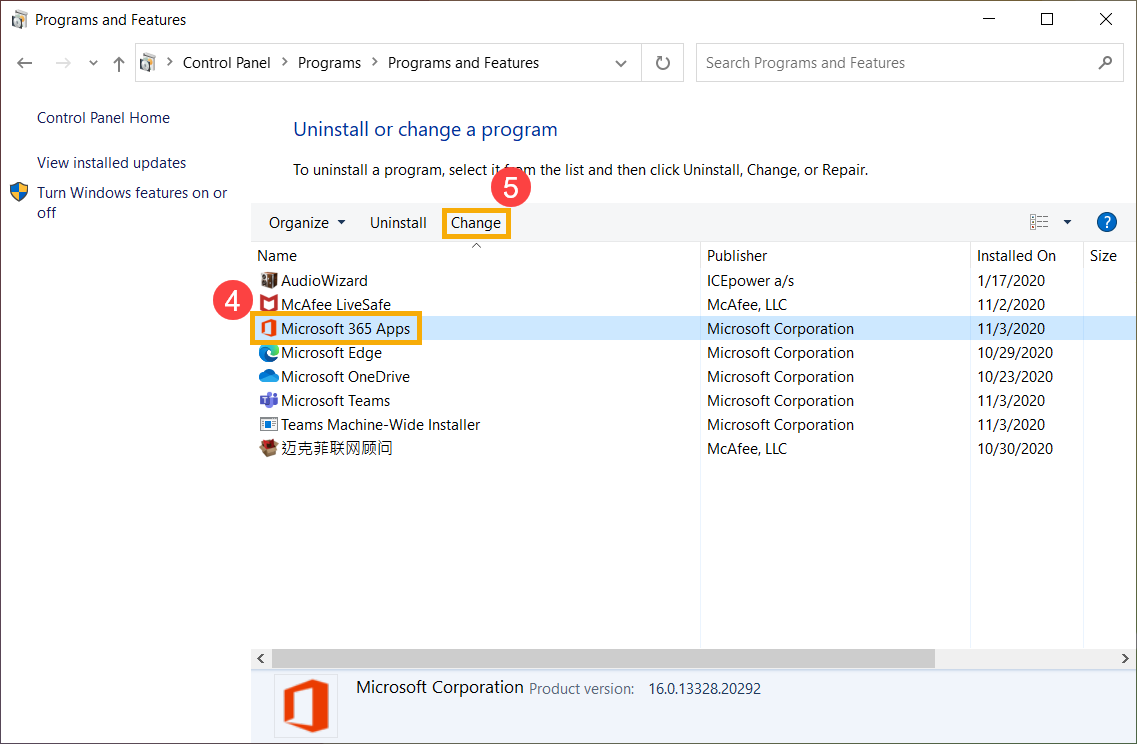
- [빠른 복구] 선택⑥ 그런 다음 [복구]⑦를 선택하세요.
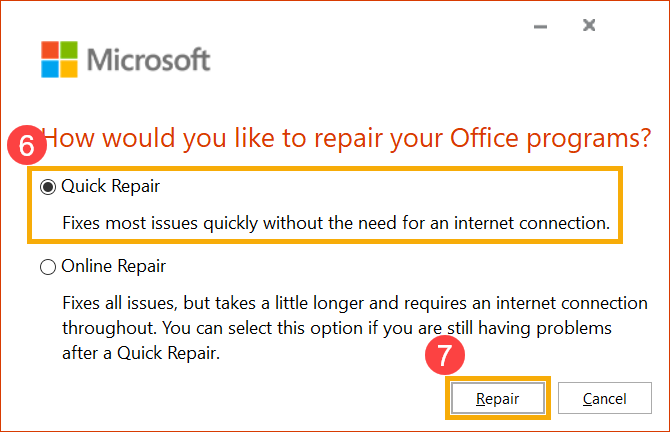
- [복구]⑧ 를 선택하여 Office 프로그램 복구를 시작하세요.
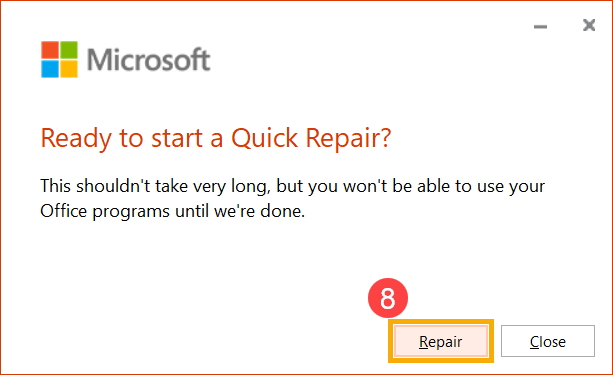
- 복구 과정이 완료되면 [닫기]⑨ 를 클릭하고 Office 프로그램을 다시 실행하여 정상 작동하는지 확인하세요.
참고: 복구 과정이 완료된 후에는 장치를 재시작해야 할 수 있습니다.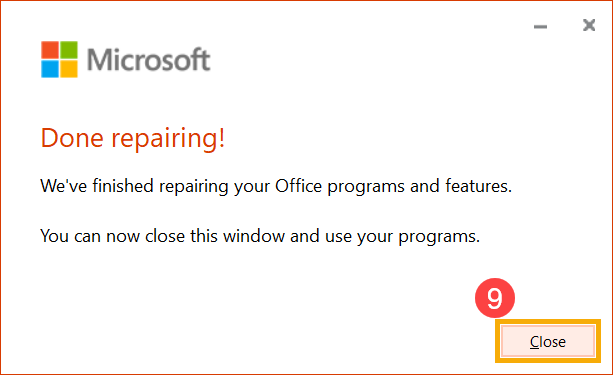
- 만약 Quick Repair 옵션을 사용한 후에도 문제가 지속된다면, 온라인 복구를 시도할 수 있습니다.
참고: 온라인 복구 옵션을 사용하기 전에 기기가 인터넷에 연결되어 있어야 합니다.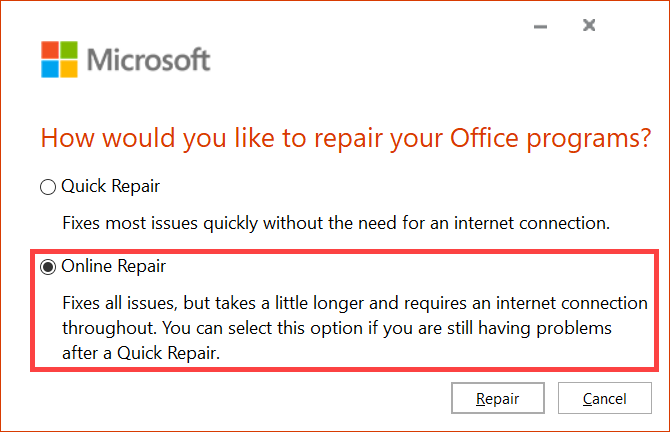
위의 해결 방법과 정보로 문제가 해결되지 않았다면 추가 안내를 위해 ASUS 고객 서비스 센터에 문의해 주시기 바랍니다.
문제 해결 - Office 제품을 사용할 때 「라이선스 없음 제품」 메시지 또는 활성화 오류가 표시됩니다
Office 제품을 사용할 때 「라이선스 없음 제품」 메시지 또는 활성화 오류가 표시되는 경우, 아래의 문제 해결 단계를 순서대로 참고해 주세요.
예시:
- 일회성 구매 Office Home & Business (비구독 버전)
- Microsoft 365
- Office 제품을 업데이트해 보세요. 여기에서 Office 업데이트 설치에 대한 자세한 안내를 Microsoft에서 확인할 수 있습니다.
(아래 스크린샷은 「최신 버전」 Office 예시입니다. 사용 중인 Office 버전을 선택해 주세요.)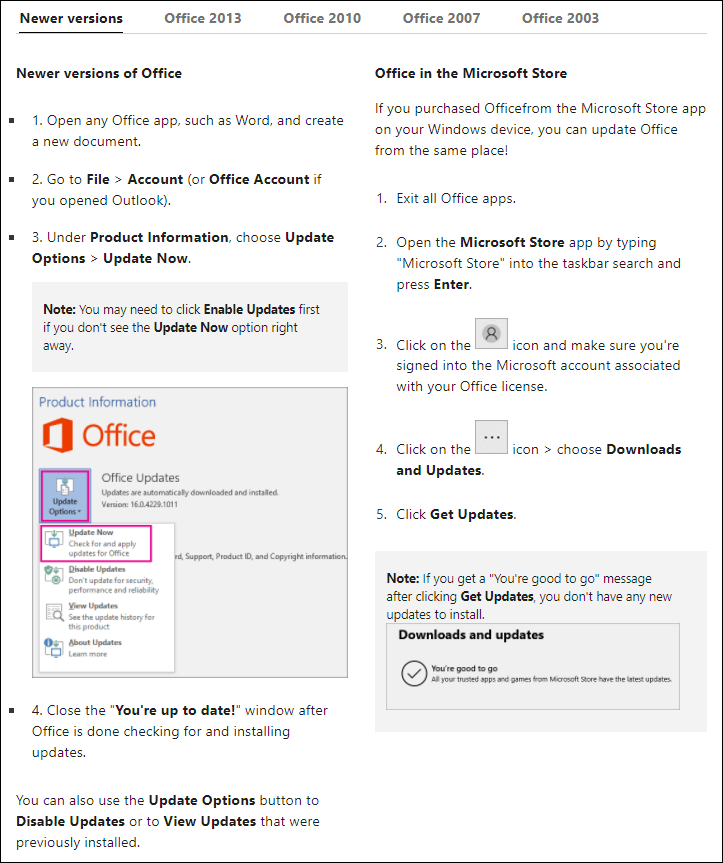
업데이트가 완료되면 [제품 활성화]를 클릭해 주세요.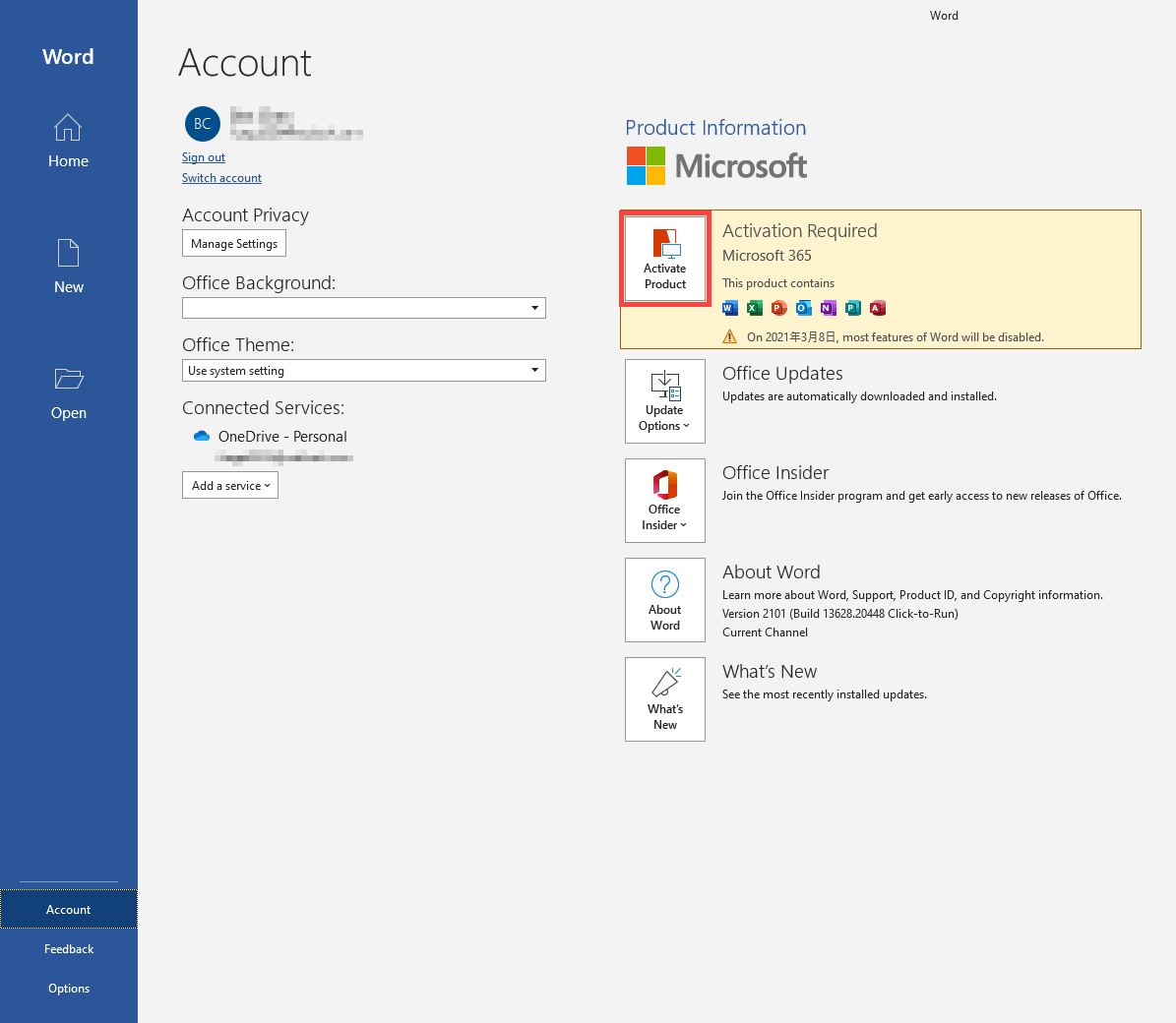
참고: 오피스 제품을 처음 사용하실 때 오피스 업데이트가 없다면, 기기가 인터넷에 연결된 후 24시간 이내에 오피스가 자동으로 업데이트됩니다.
오피스 제품을 다운로드하거나 설치해야 하는 경우, 자세한 정보는 Microsoft 공식 웹사이트를 참고해 주세요: PC 또는 Mac에서 Microsoft 365 또는 Office 다운로드 및 설치 또는 다시 설치하기. - 또한, Microsoft에서 제공하는 오피스의 라이선스 없음 제품 및 활성화 오류 문제 해결 방법도 참고하실 수 있습니다.
- 문제가 계속된다면, Microsoft에서 제공하는 복구 도구 「cssemerg97275」를 사용해 보시기 바랍니다. 이 도구를 다운로드 후 실행하고, 다음(Next)을 선택하여 복구를 진행해 주세요.
cssemerg97275 다운로드 링크: https://download.microsoft.com/download/F/2/2/F22D5FDB-59CD-4275-8C95-1BE17BF70B21/cssemerg97275.diagcab.
위의 단계를 따라도 문제가 해결되지 않는 경우, 2~3일 정도 기다려 주시면 Microsoft에서 문제를 해결할 예정입니다.
3일이 지나도 문제가 지속된다면, 추가 안내를 위해 ASUS 서비스 센터로 문의해 주시기 바랍니다.