[ProArt 디스플레이] 문제 해결 - ProArt Calibration 사용 중 문제가 발생할 경우
문제 해결 - ProArt Calibration 사용 중 문제가 발생하면, 아래의 문제 해결 단계를 참고해 주세요.
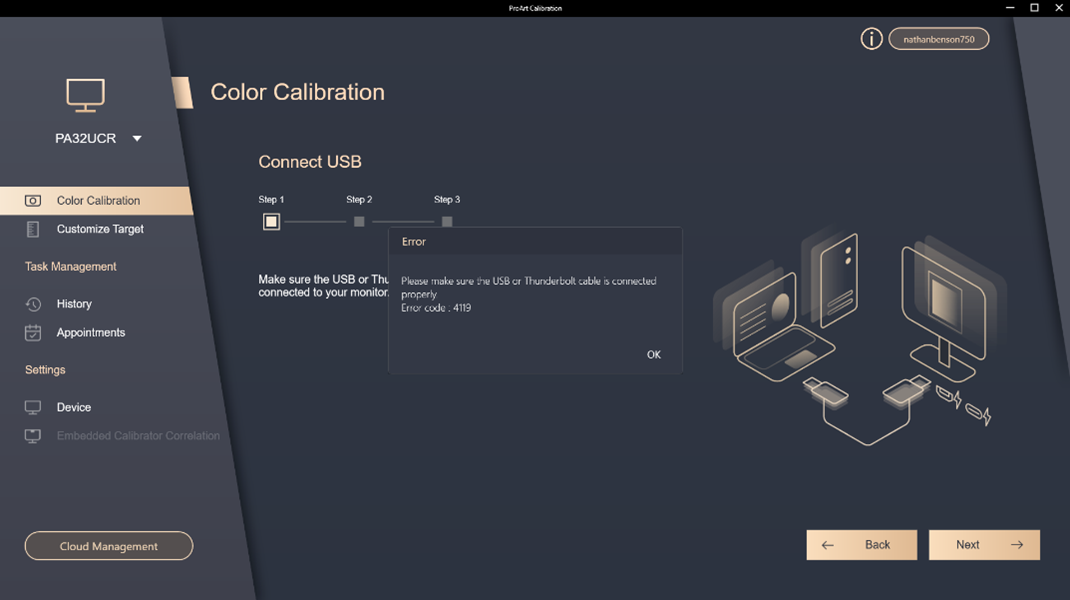
1. 모니터의 펌웨어 버전과 ProArt Calibration 소프트웨어 버전이 최신 버전인지 확인해 주세요.
2. 모니터 뒷면의 전원 스위치를 사용하여 모니터를 재시작한 후 문제가 해결되는지 확인해 주세요.
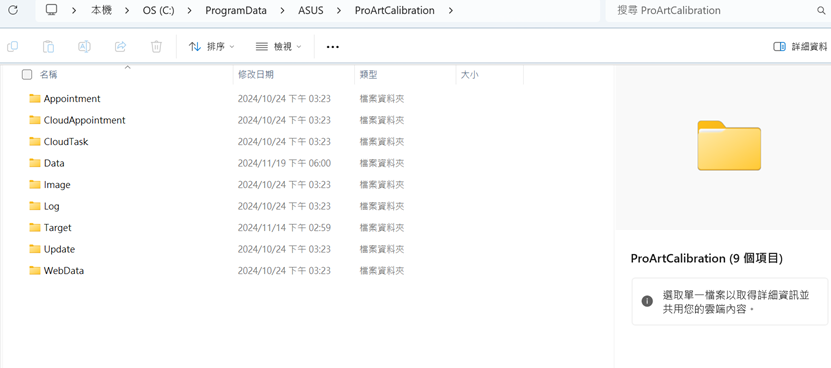
3. ProArt 디스플레이의 USB-C/Thunderbolt 포트가 올바르게 연결되어 있는지 확인해 주세요. 아래 예시는 PA32UCXR을 기준으로 합니다. PC와 PA32UCXR의 업로드 연결 포트 ○6을 USB-C/Thunderbolt 케이블로 연결해 주세요. (연결을 완료한 후, 마우스/키보드를 모니터의 USB 포트에 꽂아 작동 여부를 확인하면 USB 연결이 성공적으로 되었는지 확인할 수 있습니다.):
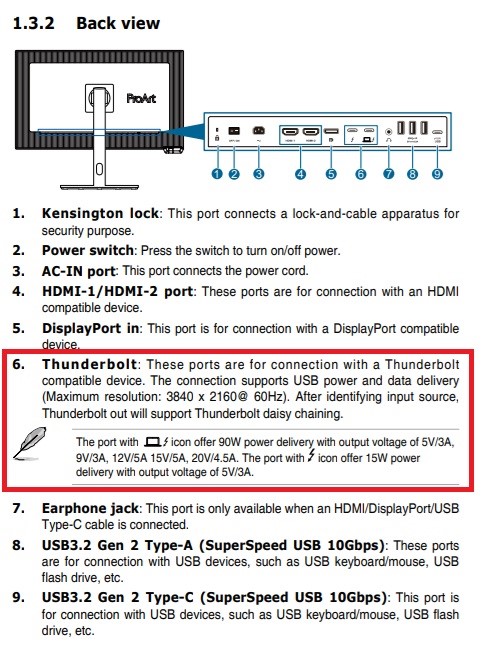
4. 다른 PC가 있다면 다른 PC로 변경하거나 다른 USB 포트에 연결해 문제가 해결되는지 확인해 주세요. 또한 USB Controller Driver 문제인지 확인해 주세요.
5. 시스템에 모니터 연결에 영향을 줄 수 있는 다른 소프트웨어가 설치되어 있을 수 있습니다.
이전 사용자들은 Logitech LampArray Service가 연결 실패를 유발한다고 보고하였습니다. 이후 이 LampArray Service가 PC와 외장 USB 장치 간의 통신에 영향을 주어 ProArt Calibration이 작동하지 않게 만드는 것이 확인되었습니다. 비활성화 방법은 다음과 같습니다: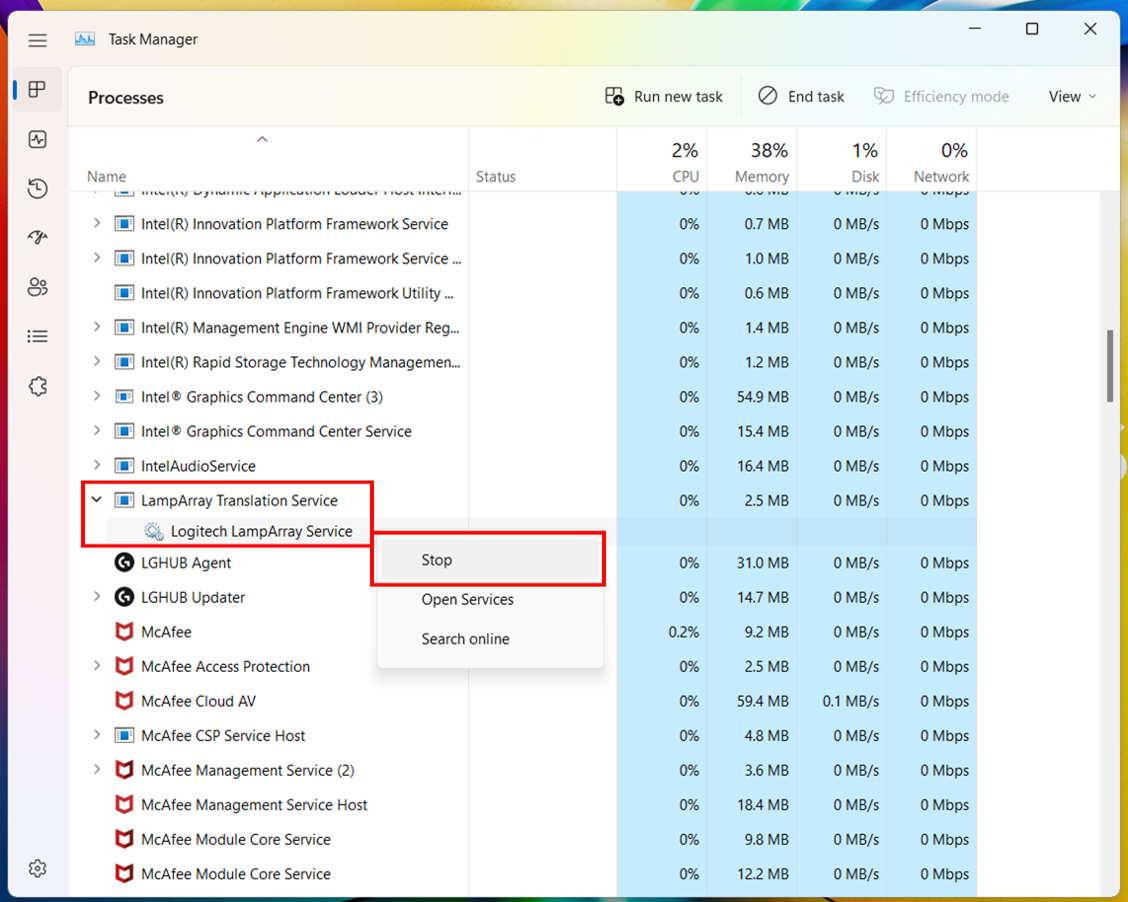 6. 만약 여전히 문제가 해결되지 않는다면, 다음 방법을 통해 로그 파일을 캡처하시고 ASUS 고객 서비스 센터로 연락하여 확인을 위해 제공해 주시기 바랍니다:1. 문제를 복사해서 문제 화면의 스크린샷을 함께 제공해 주세요.2. ProArt Calibration 정보 로그 다운로드 기능을 사용하여 로그를 저희에게 제공해 주세요.