[메인보드] BIOS에서 일부 CPU 코어를 끄는 방법
카탈로그:
I: AMD AM5 시리즈 메인보드에서 일부 CPU 코어(예: CCD)를 끄는 방법은 무엇인가요?
II:Intel 시리즈 메인보드에서 일부 CPU 코어(예: E-core)를 끄는 방법은 무엇인가요?
I: AMD AM5 시리즈 메인보드에서 일부 CPU 코어(예: CCD)를 끄는 방법은 무엇인가요?
(예시: 메인보드 ROG STRIX X670E-E GAMING WIFI와 CPU AMD Ryzen 9 9950X)
1. Windows 시스템에서 작업 표시줄을 마우스 오른쪽 버튼으로 클릭한 다음 [작업 관리자]를 클릭하고, CPU 코어 수가 16개인지 확인하세요. 아래와 같이 보여집니다: 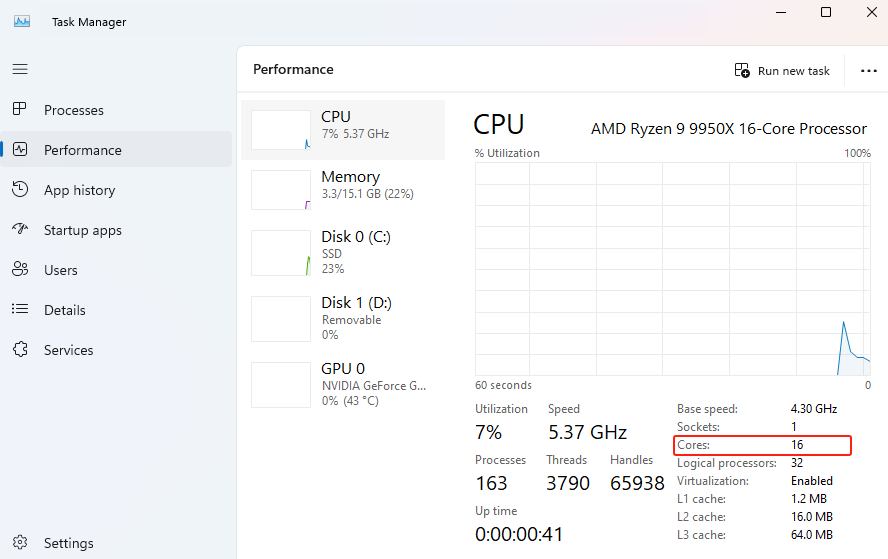
2. 컴퓨터를 재시작한 후, 키보드에서 "delete" 또는 "F2" 키를 눌러 BIOS [EZ 모드]로 진입하세요. 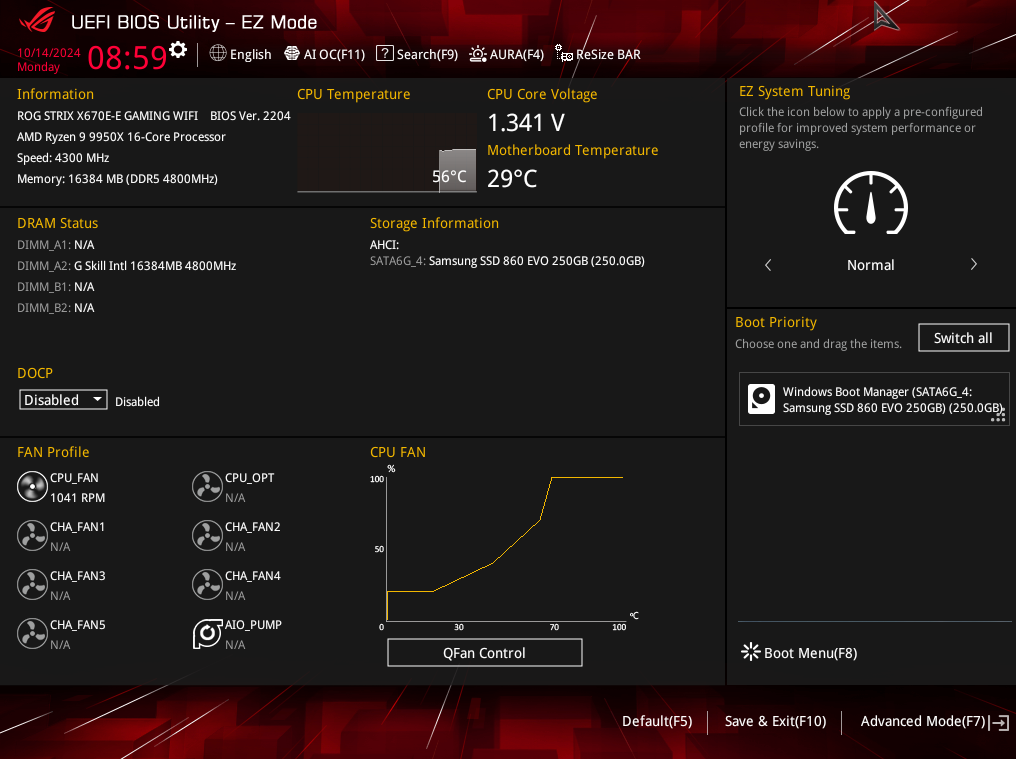
3. 키보드에서 F7 키를 눌러 [고급] 모드로 진입하고, [AMD Overclocking]을 클릭하세요. 아래와 같이 보여집니다 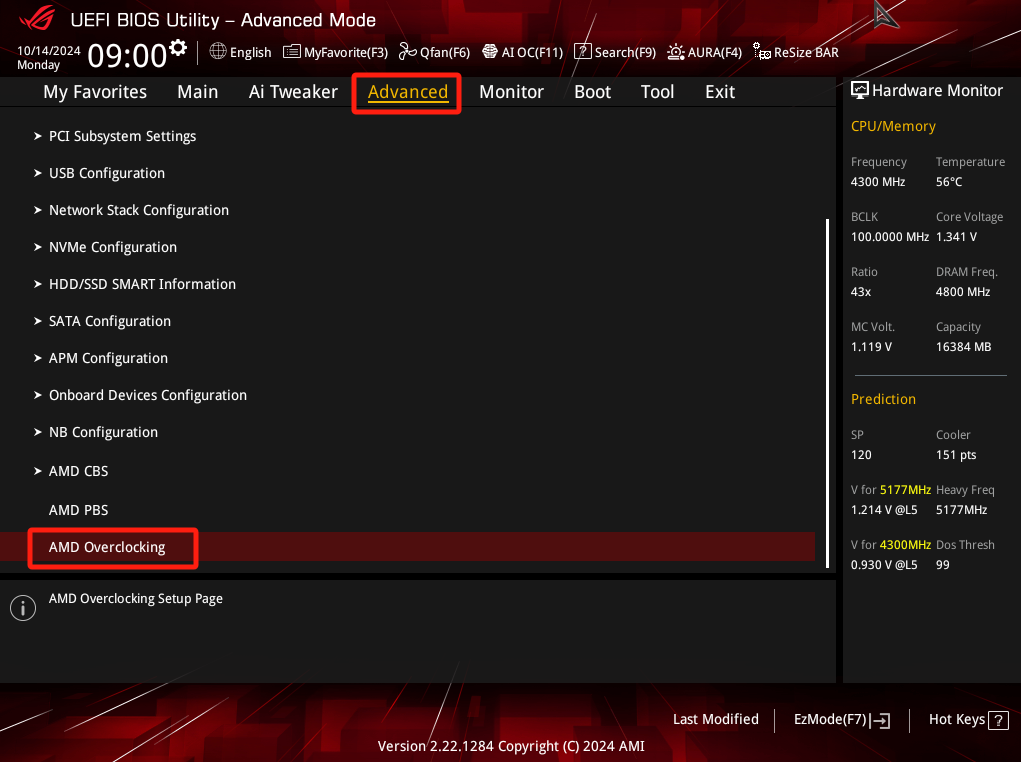
4. [동의]를 클릭하세요. 아래와 같이 보여집니다 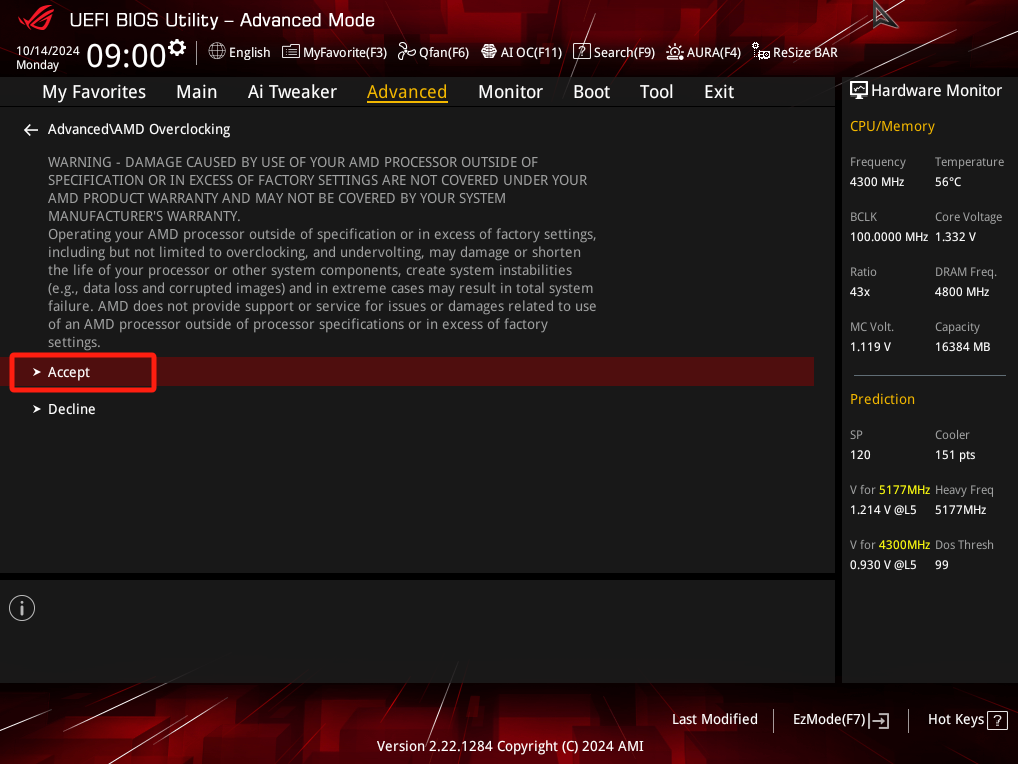
5. [수동 CPU 오버클럭]에 들어갑니다, 아래와 같이 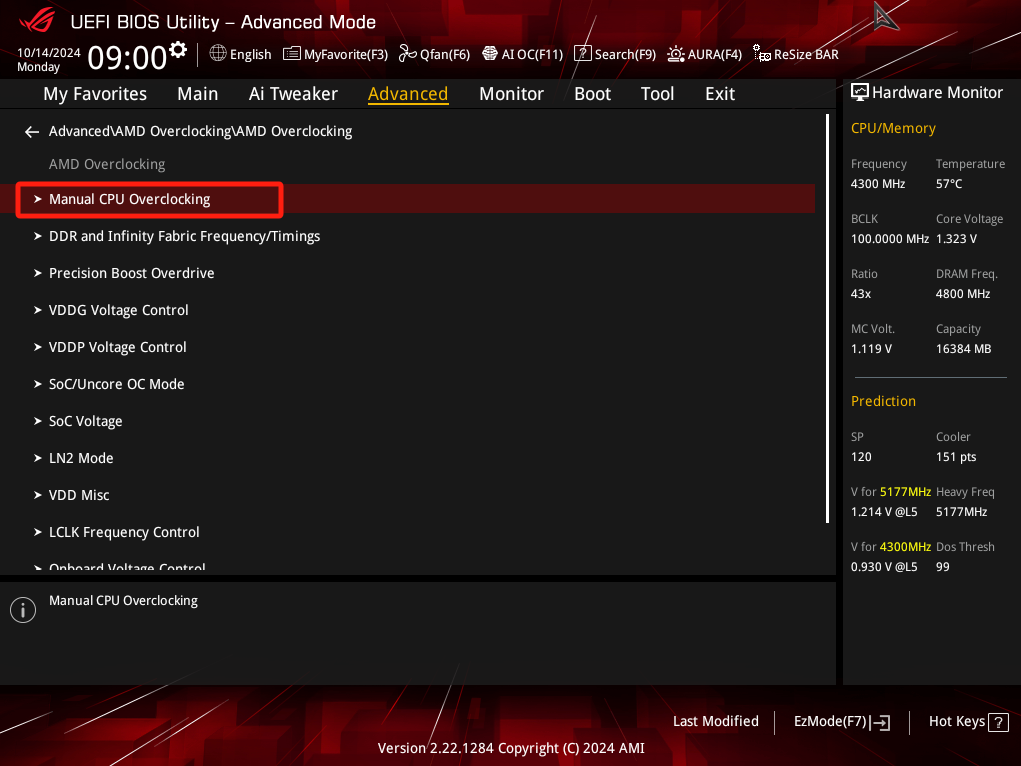
6. [CPU 코어 수 제어]를 클릭합니다, 아래와 같이 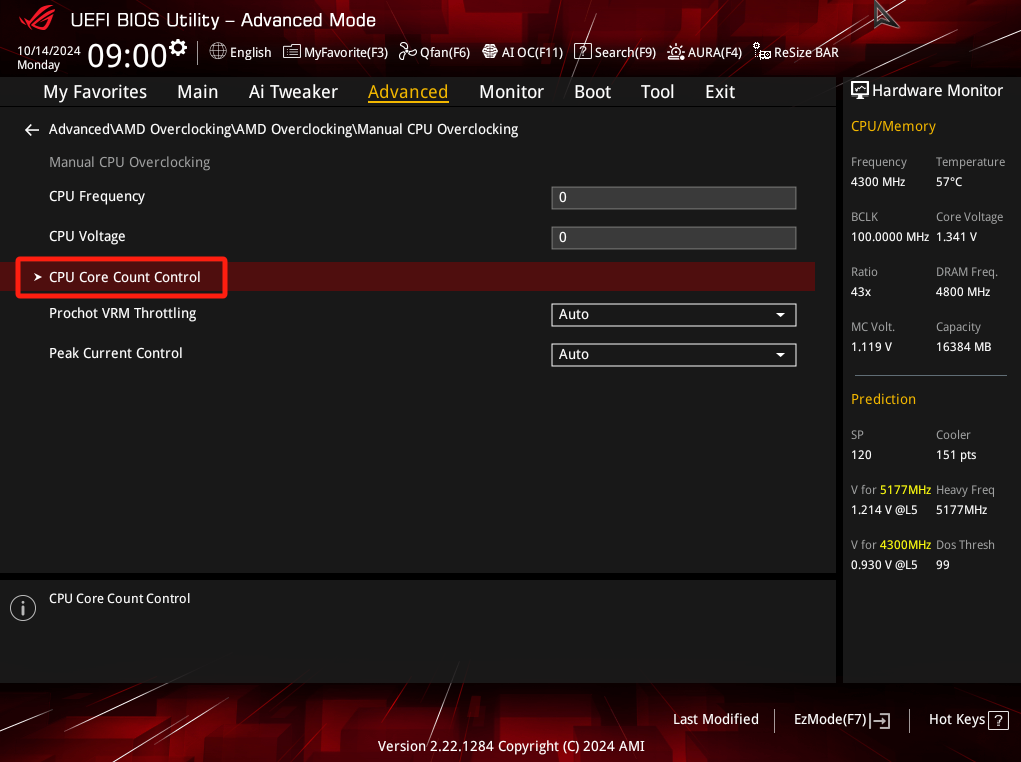
7. [CCD 01 비트 맵 다운 코어 제어]를 클릭합니다, 아래와 같이 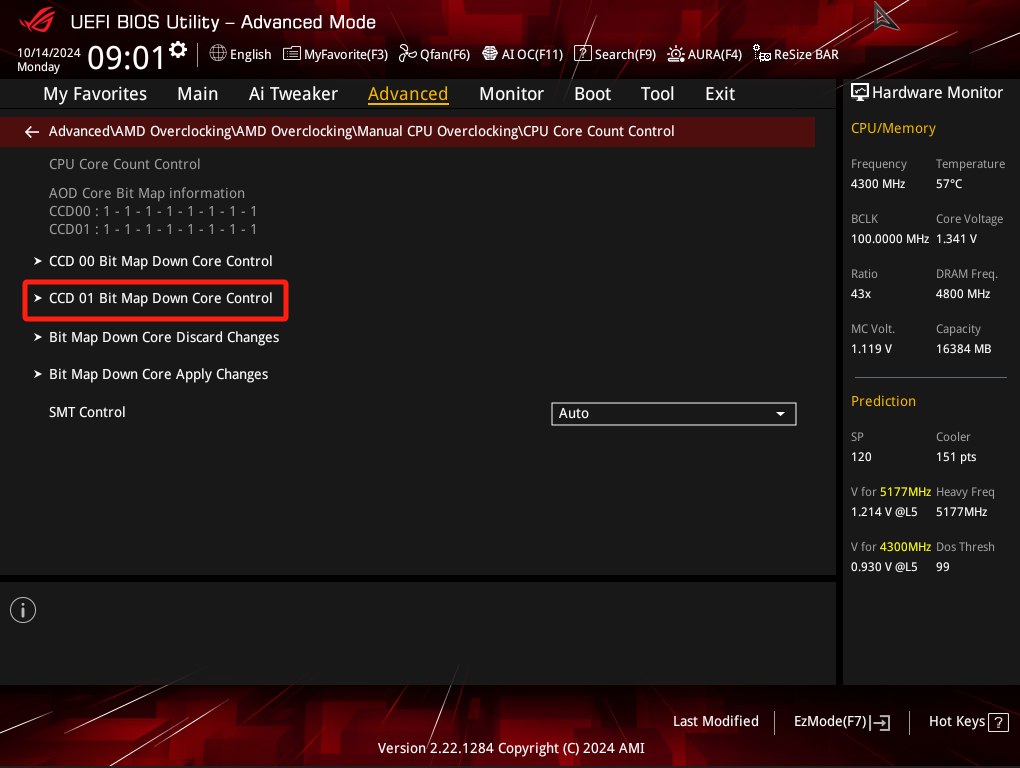
8. 팝업 대화 상자의 [수정] 칸에 숫자 0 또는 1을 입력합니다.
0은 꺼짐, 1은 켜짐을 의미합니다
아래와 같이 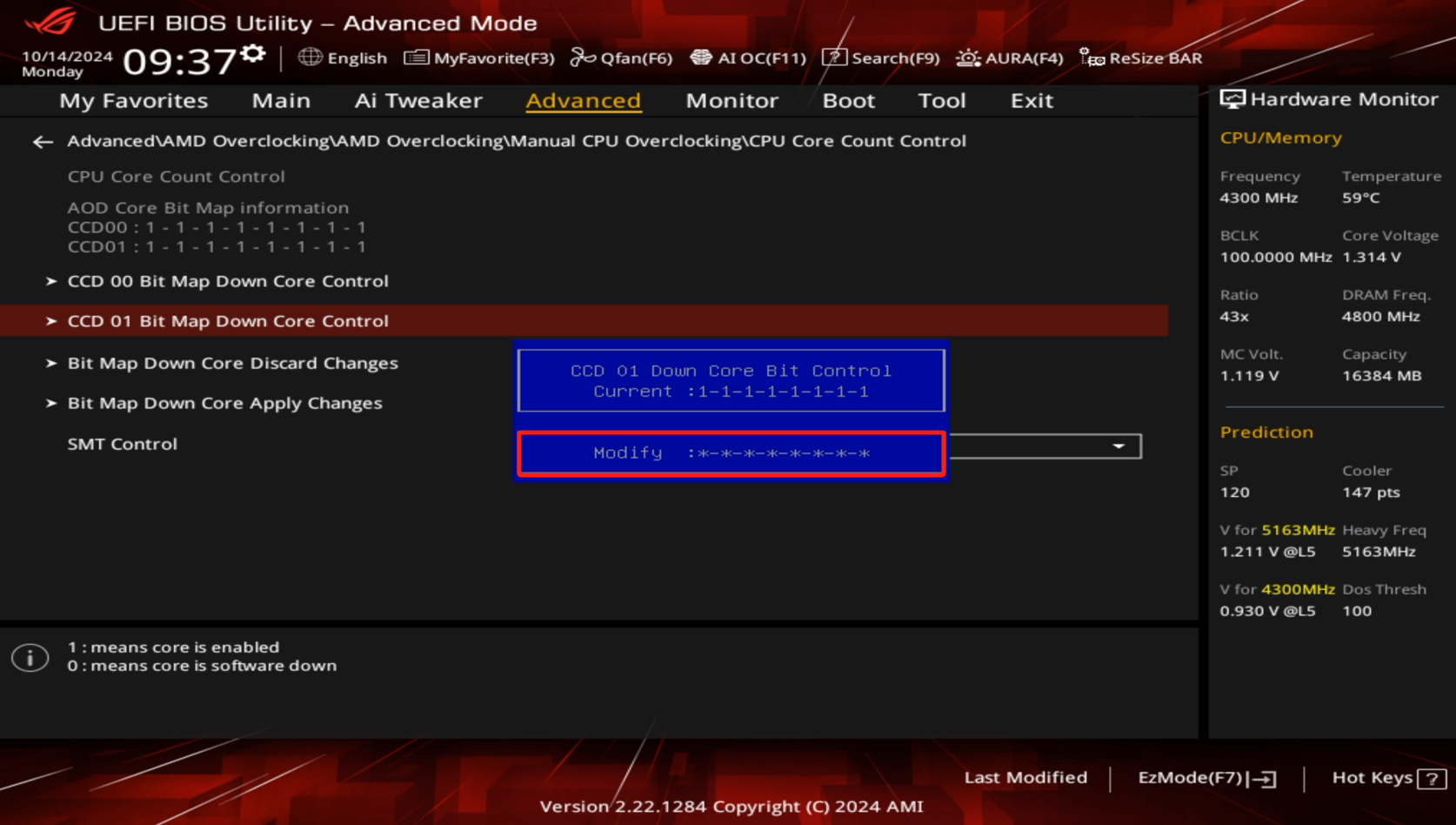
9. 예를 들어, 키보드에서 [0]을 여덟 번 눌러 여덟 개의 코어를 끕니다. 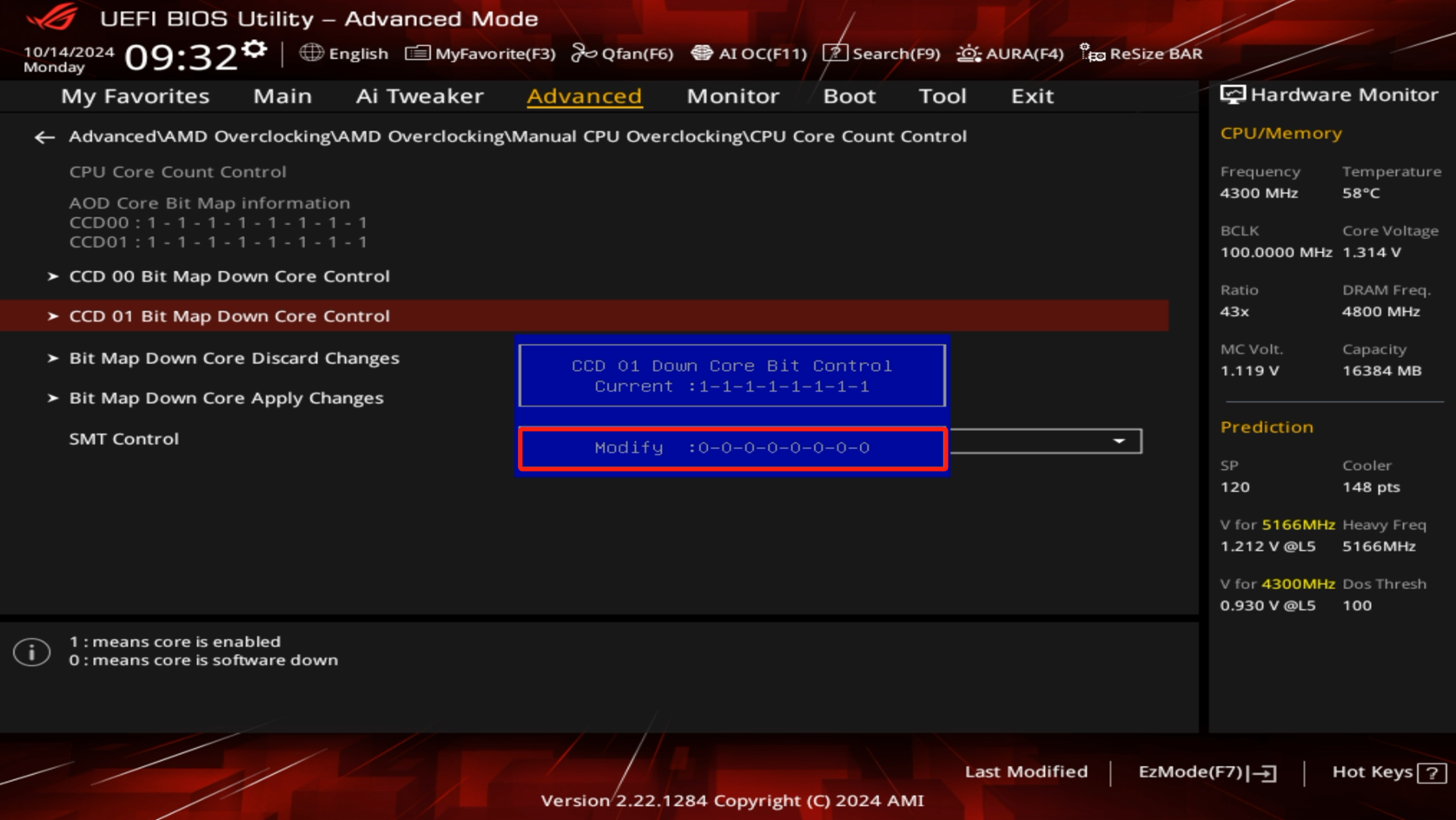
10. 설정 후 키보드에서 [Enter] 키를 누르면, CPU CCD01 코어의 설정 결과가 아래 빨간 박스처럼 0이 됩니다: 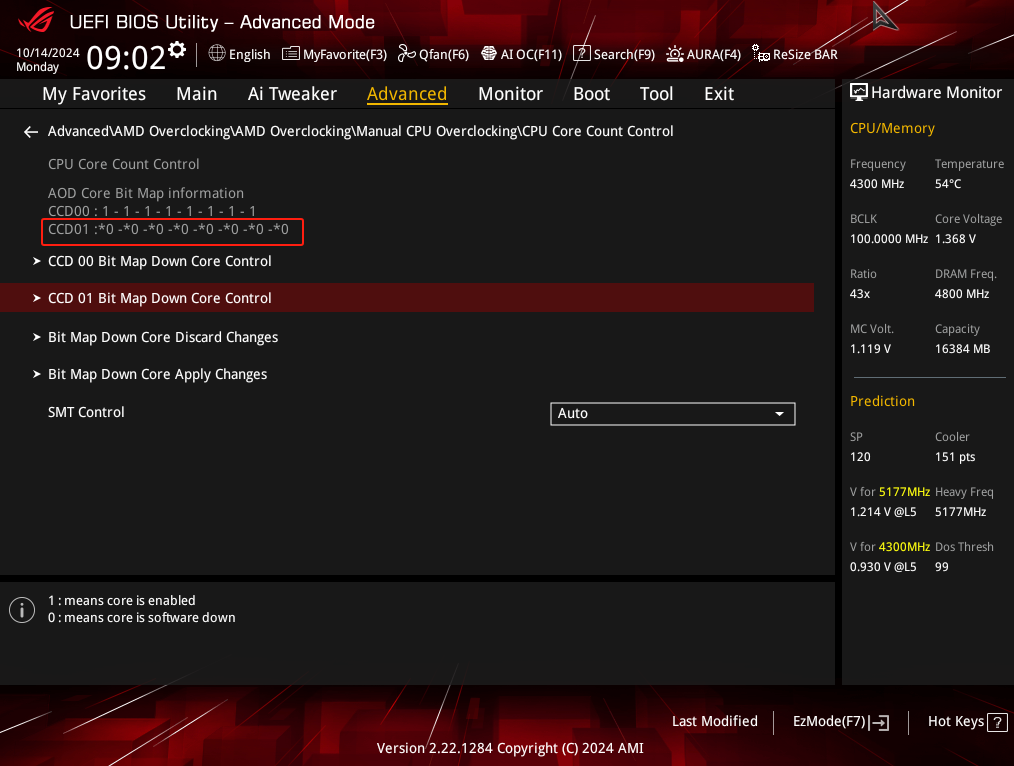
11. [비트 맵 다운 코어 변경 적용]을 클릭하면, 알림이 나타납니다: 설정을 저장하고 적용하려면 아무 키나 눌러 저장 후 재시작, 아래와 같이: 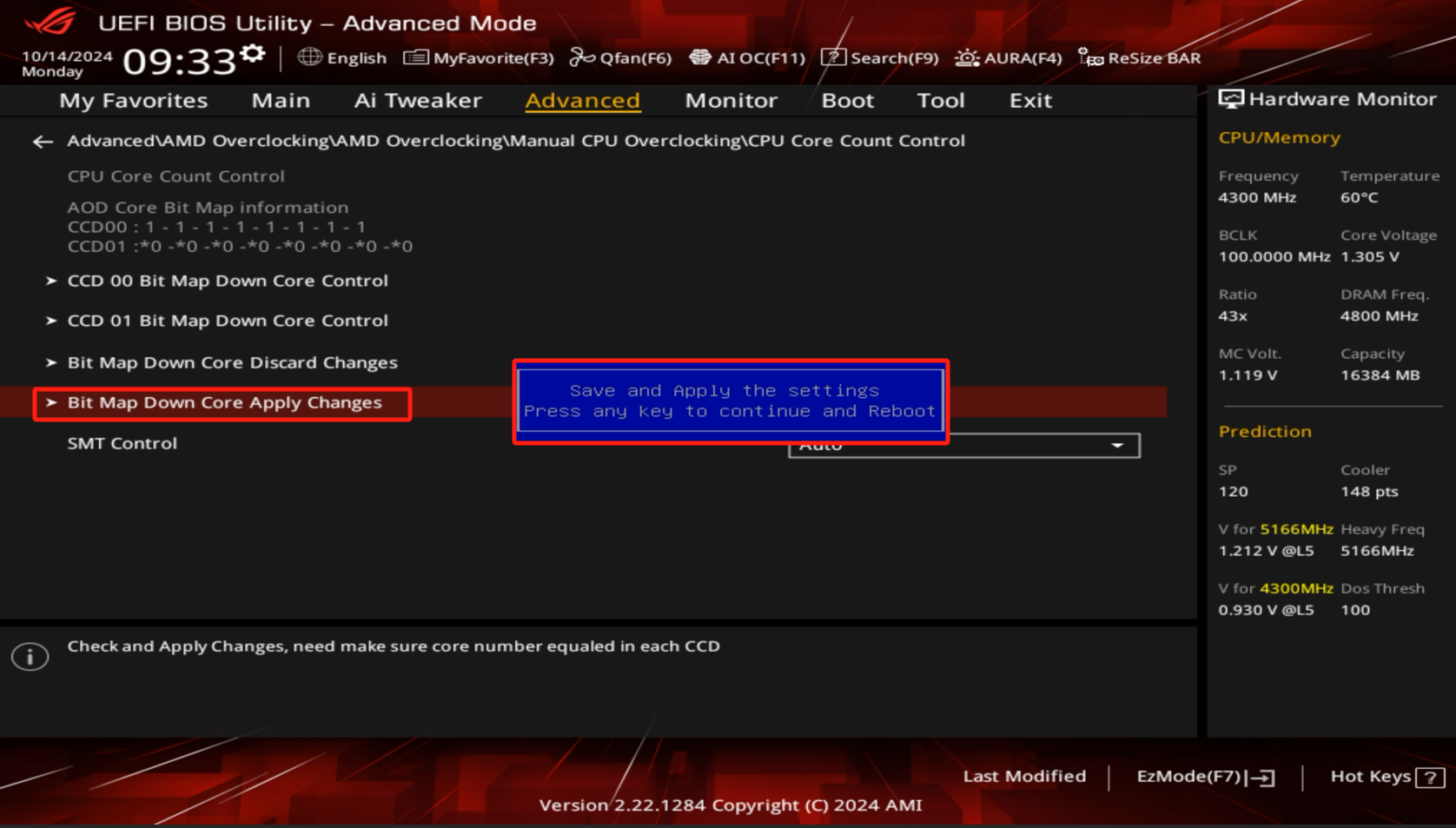
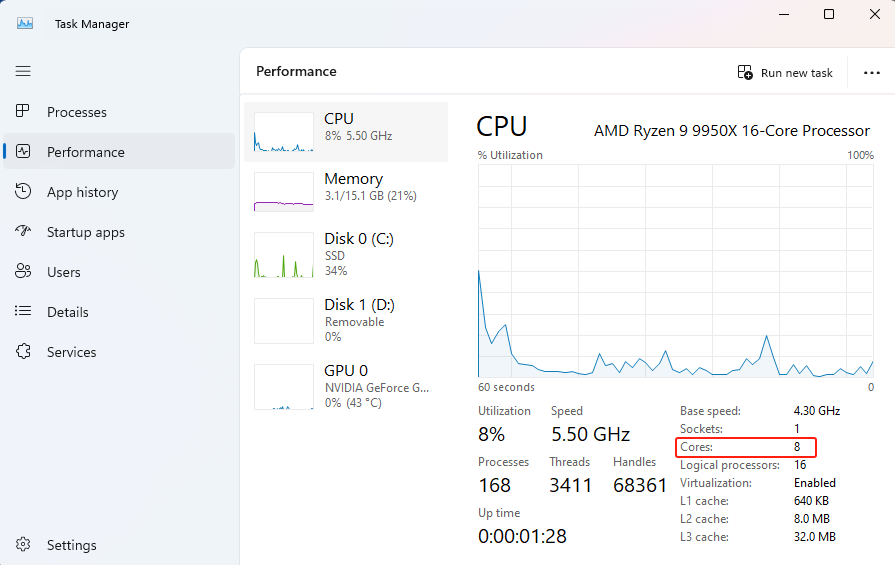
12. Windows로 재부팅한 후, 작업 표시줄을 오른쪽 클릭하고 [작업 관리자]를 클릭하여, 아래와 같이 8개의 CPU 코어가 남아 있고 8개가 꺼진 것을 확인하세요:
II: Intel 시리즈 메인보드에서 일부 CPU 코어(즉, E-core)를 끄는 방법?
CPU 코어는 고성능 코어(또는 P-cores, Performance Cores)와 고효율 코어(또는 E-cores, Efficiency Cores)로 설계되어 있습니다.
사용 중인 CPU 코어 설계의 사양은 Intel 웹사이트에서 확인할 수 있습니다.
(예시: ROG MAXIMUS Z790 EXTREME와 CPU I7 14700KF, E-core 끔)
1. Windows 시스템에서 작업 표시줄을 오른쪽 클릭하고 [작업 관리자]를 클릭하여 인식된 CPU 코어 수가 20개임을 확인하세요: 
2. 컴퓨터를 다시 시작한 후, 키보드에서 "delete" 또는 "F2" 키를 눌러 BIOS [EZ 모드]로 진입하세요. 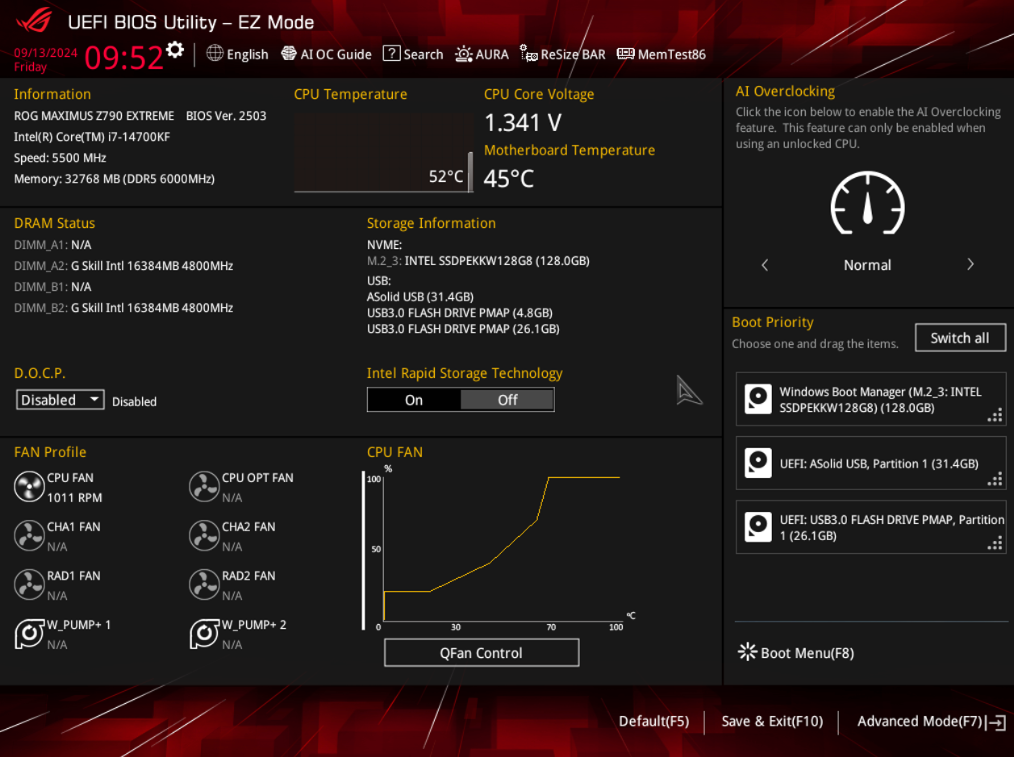
3. 키보드에서 F7 키를 눌러 [고급] 모드로 들어가고, [CPU 설정]을 클릭합니다. 아래와 같이 표시됩니다 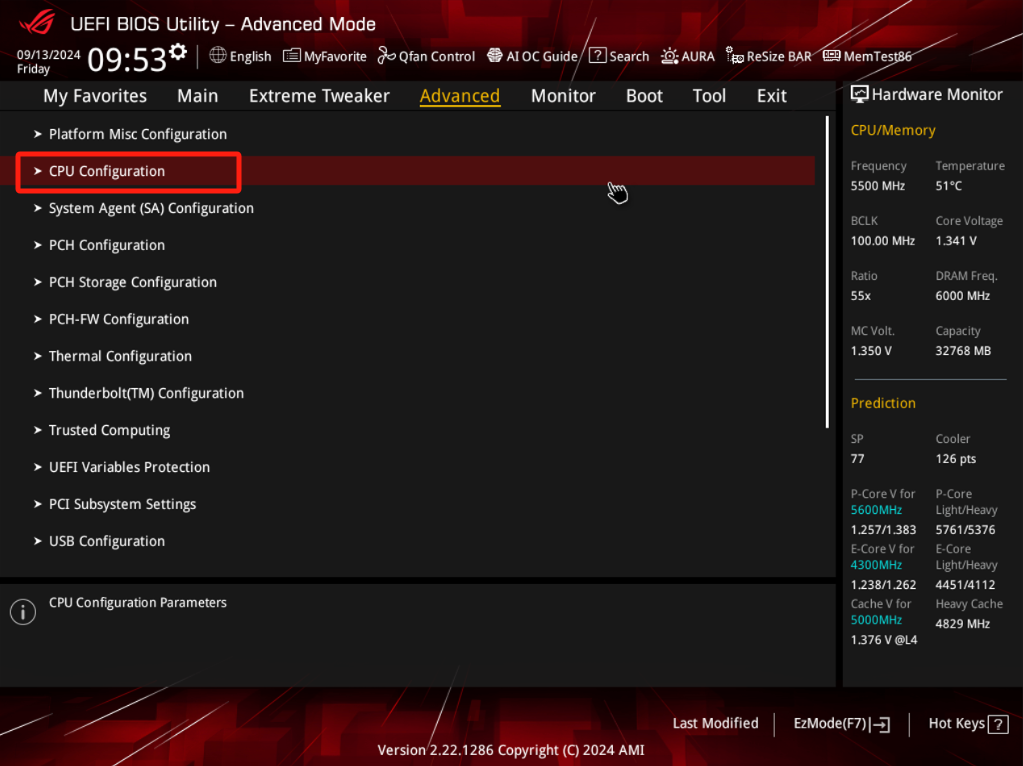
4. E-Core를 끄는 방법은 두 가지가 있습니다
방법 1: 원하는 E-Core를 사용자 지정하여 끄기
a. [각 E-Core 제어]를 클릭하고 [활성화]를 선택합니다. 아래와 같이 표시됩니다 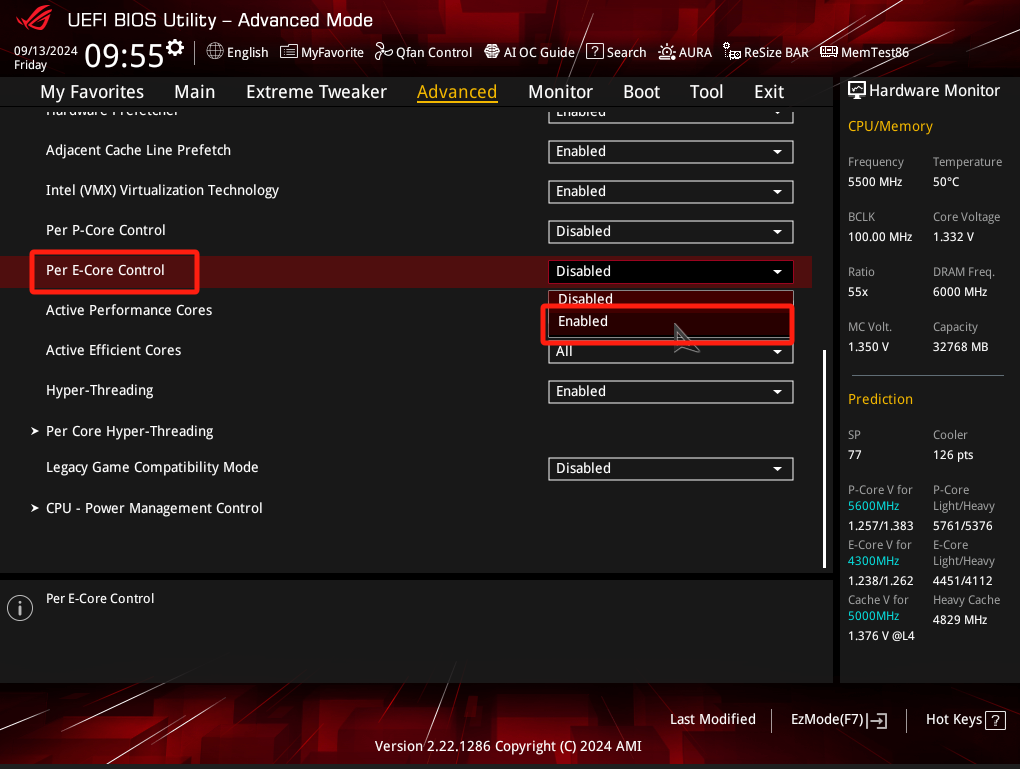
b. 어떤 E-Core를 비활성화할지 사용자 지정하십시오. 예시: E-Core 0, E-Core 1, E-Core 2 비활성화 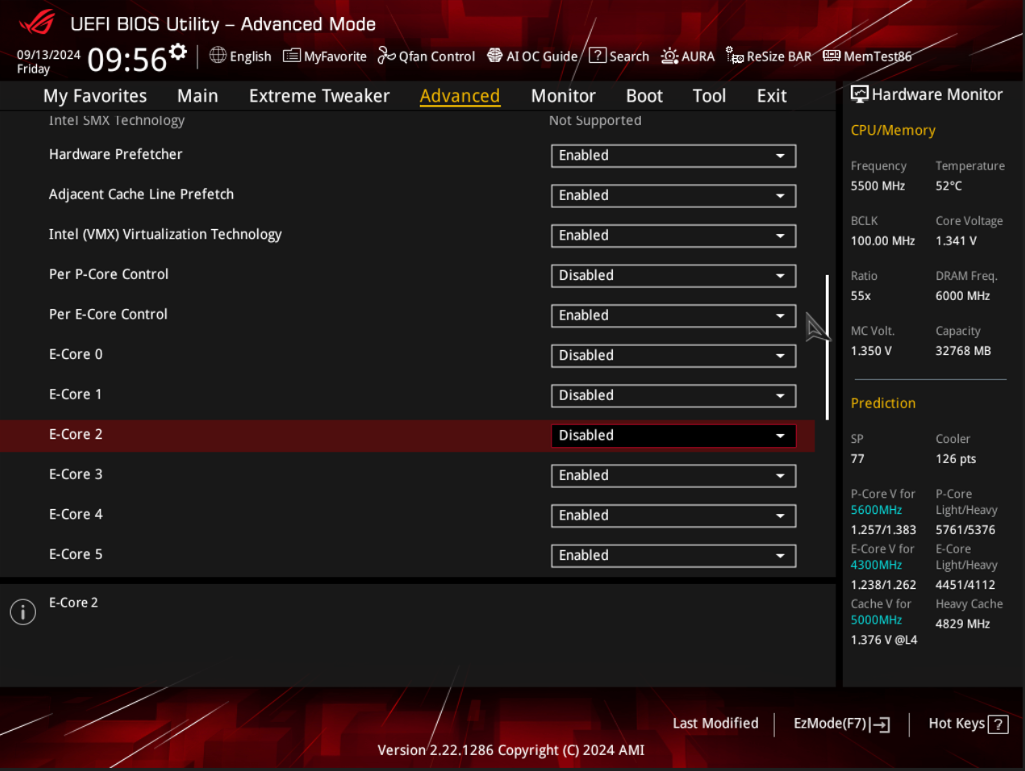
c. 키보드에서 "F10" 키를 누르고 Ok를 클릭하여 저장 후 재시작합니다 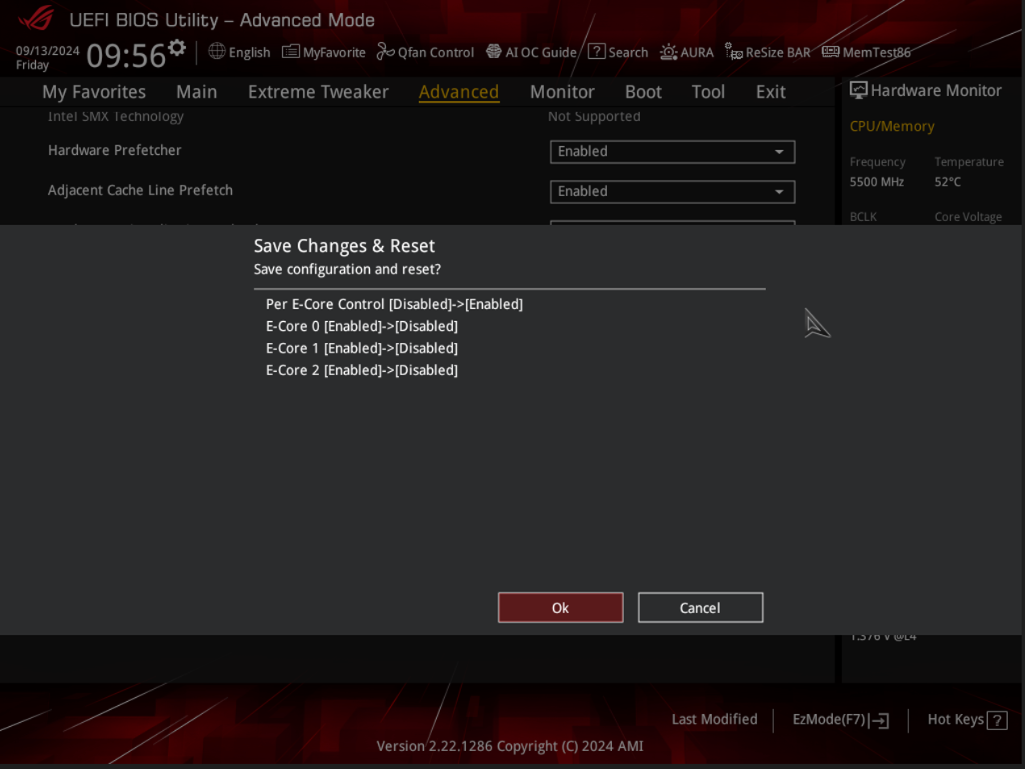
d. Windows로 재부팅한 후, 작업 표시줄을 우클릭하고 [작업 관리자]를 클릭하여 CPU 코어 수가 17로 인식되고 3개의 CPU 코어가 꺼진 것을 확인합니다. 아래와 같이 표시됩니다:

방법 2:활성화할 E-Core의 수를 사용자 지정하기
a. [활성 효율 코어]를 클릭하고, 켜고자 하는 E-코어의 개수를 사용자 정의합니다. 예를 들어, 켜고자 하는 E-코어의 개수가 3개라면 (따라서, 꺼야 하는 E-코어의 개수는 9개입니다) 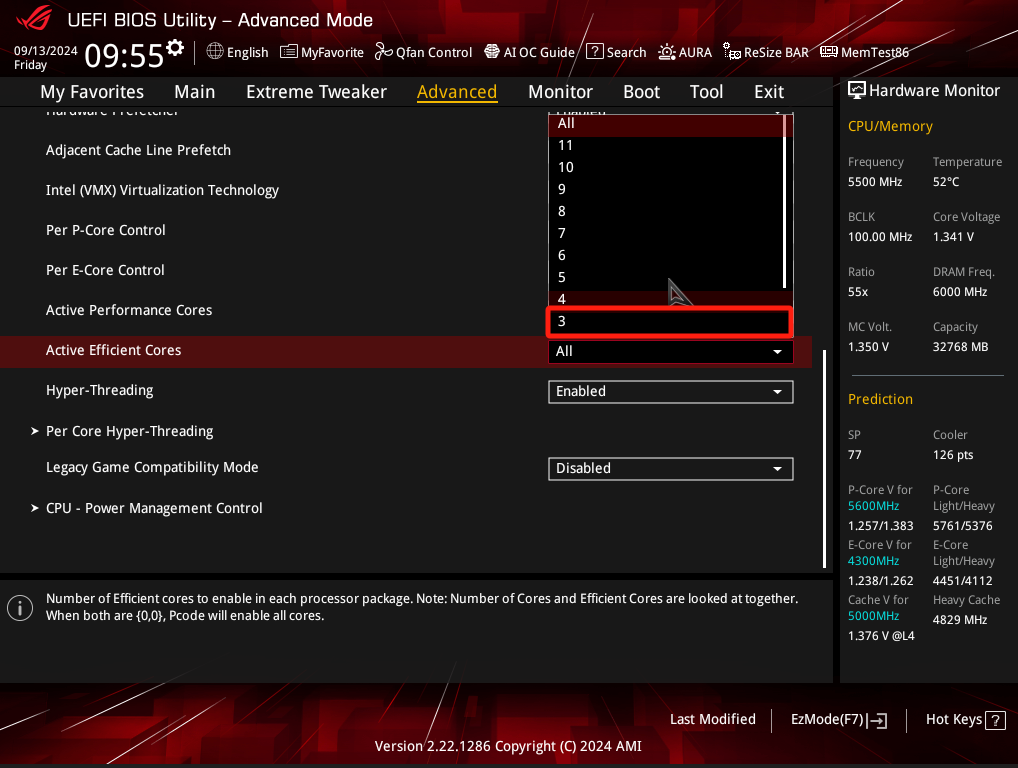
b. 키보드에서 "F10" 키를 누르고, 확인을 클릭하여 저장한 후 재시작합니다. 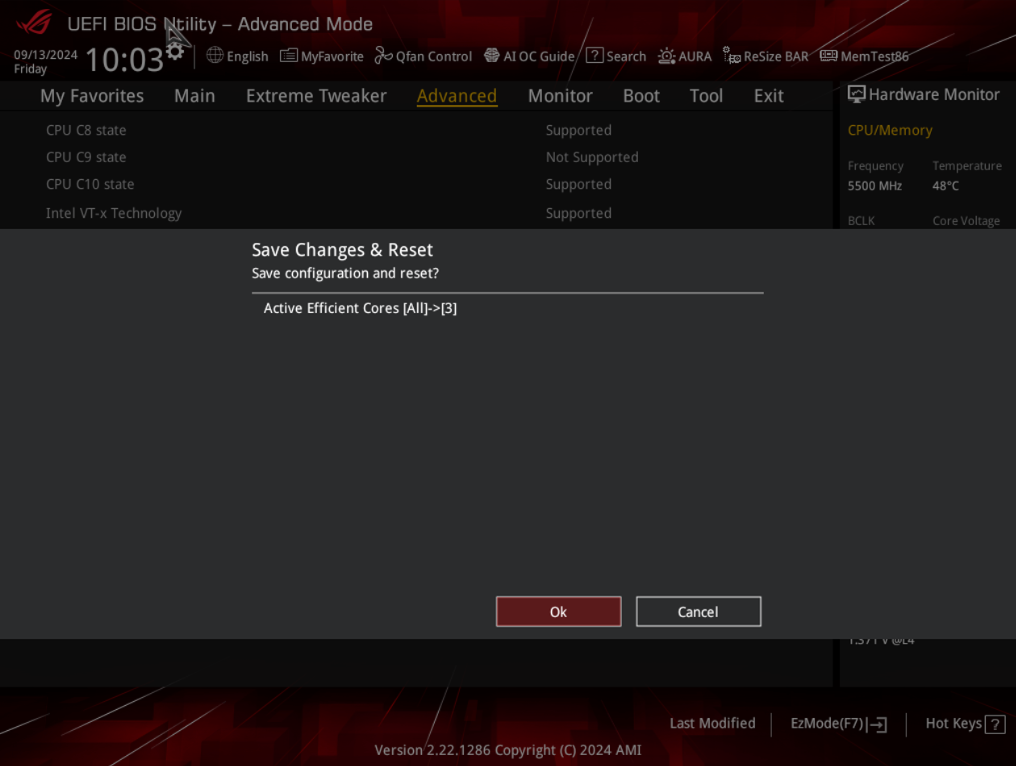
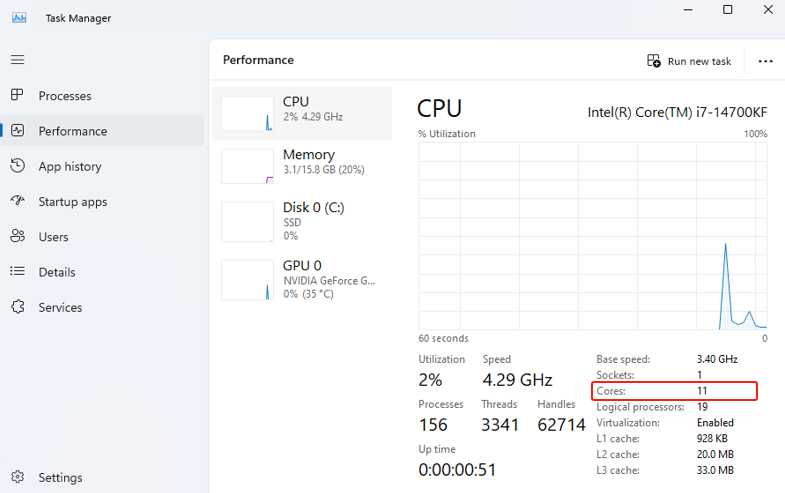
c. Windows로 재부팅한 후 작업 표시줄을 우클릭하고, [작업 관리자]를 클릭하여 CPU 코어 개수가 11개로 인식되었으며, 9개의 CPU 코어가 꺼진 것을 확인합니다. 아래와 같이 표시됩니다