[디스플레이] 문제 해결 - 모니터에 연결한 USB 포트가 충전되지 않거나 반응하지 않을 경우, 해결 방법은 이 FAQ를 참고해 주십시오.
A. ASUS 모니터에 연결한 USB 포트가 충전되지 않거나 반응하지 않는 경우, 해결 방법은 이 FAQ를 참고하세요.
다음은 ProArt PA27JCV를 예시로 설명합니다:
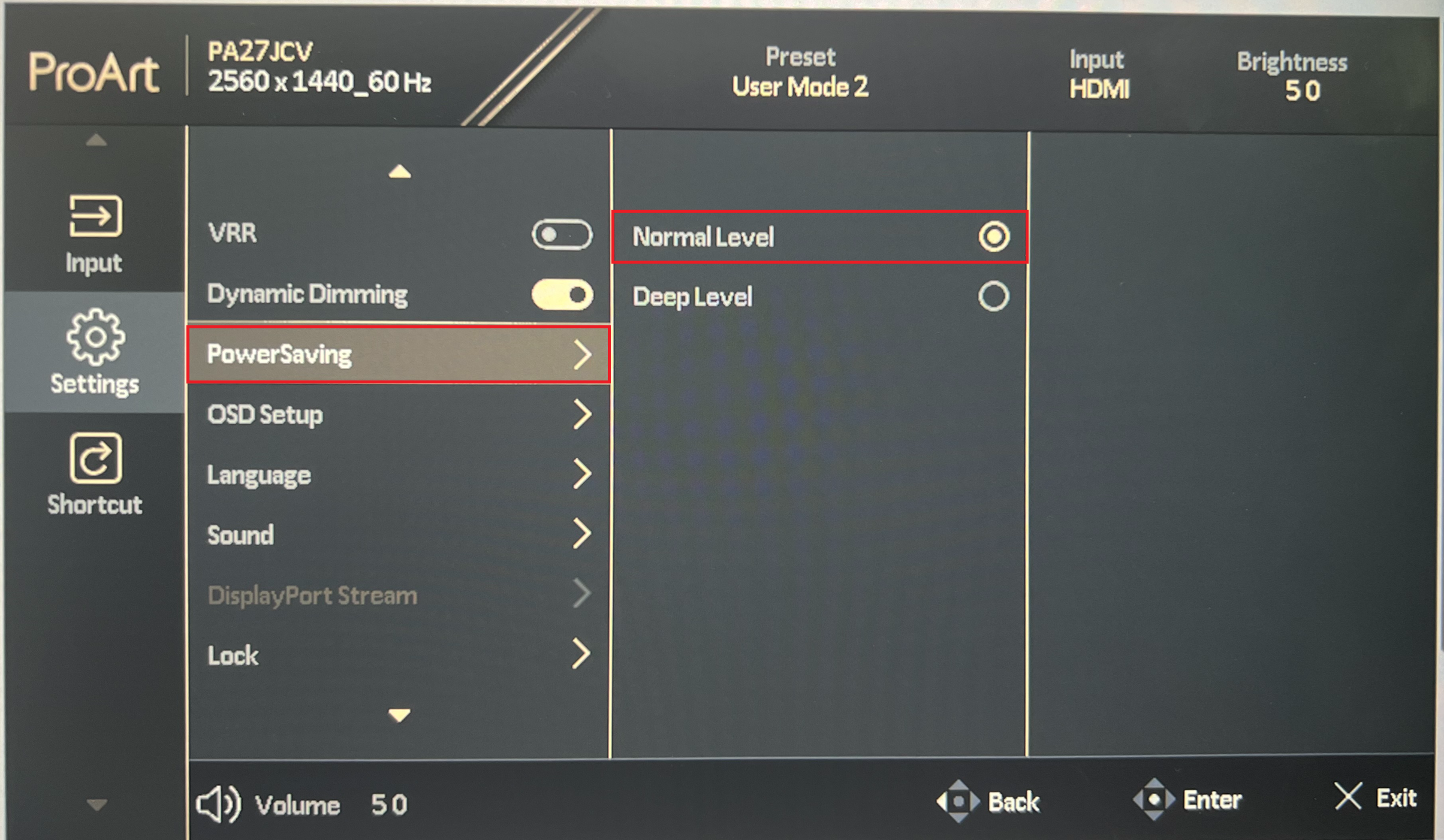
1. ASUS 모니터의 에너지 절약/절전 모드 설정이 정상 수준으로 되어 있는지 확인하세요:
에너지 절약 모드를 일반/기본 수준으로 설정하면 모니터가 정상 모드나 절전(대기) 모드에 관계없이 USB 신호를 감지할 수 있습니다.
이 설정은 OSD 메뉴 -> 설정에서 찾을 수 있습니다.
(심화 수준에서는 대기 모드일 때 USB 신호 감지가 꺼지므로 모니터가 외부 장치를 충전하지 않습니다)
(에너지 절약 규정 때문에, ASUS 모니터의 해당 설정 기본값은 대부분 심화 수준이므로, 일반 수준으로 변경해야 합니다)

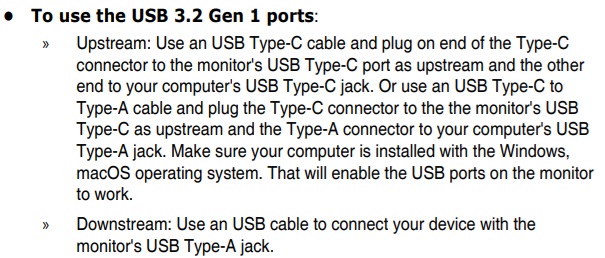
2. USB/Thunderbolt 업스트림 포트가 컴퓨터에 연결되어 있는지 확인하세요:
USB/Thunderbolt 업스트림 포트를 컴퓨터에 연결하면 USB 허브 기능을 사용할 수 있습니다.
USB 다운스트림 포트는 마우스/키보드 등 장치를 연결해 컴퓨터를 조작할 수 있습니다.
(업스트림 포트가 연결되어 있지 않으면 다운스트림 포트는 작동하지 않고, 연결된 장치도 충전이나 반응하지 않습니다)
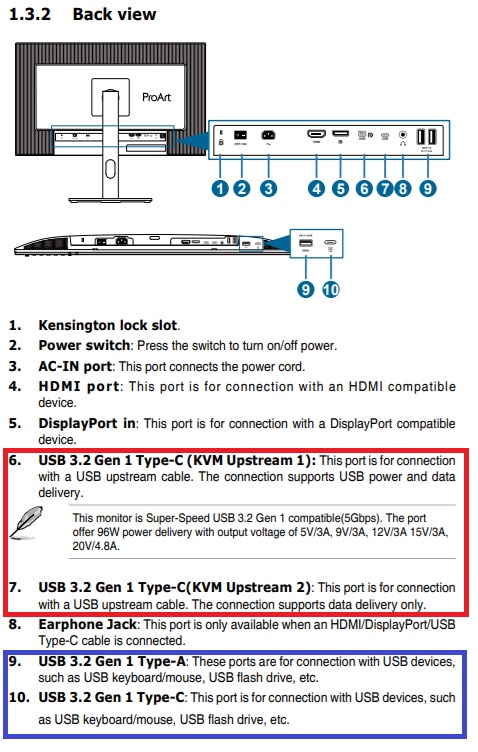
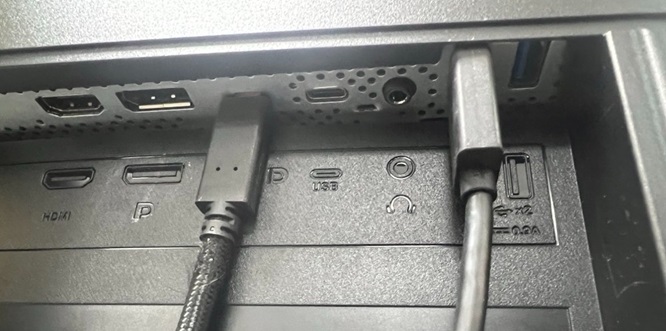
3. USB 업스트림/다운스트림 포트가 올바른 포트에 연결되어 있는지 확인하세요:
PA27JCV를 예로 들면, ⑥/⑦은 업스트림 포트입니다 (⑥은 USB 전원 전송 지원 포함), PC를 USB-C 케이블로 연결하세요.
다운스트림 포트는 ⑨/⑩이며, USB 장치(마우스/키보드 등)는 이 포트에 연결하세요:
4. 여전히 반응이 없다면, 다른 장치에 연결했을 때 포트가 반응하는지 확인하세요:
USB 포트에 장치를 연결했는데 충전/반응하지 않을 경우, 다른 장치를 사용해 반응 여부를 확인하고, 컴퓨터에 직접 연결했을 때 반응하는지 확인하세요.
장치 자체의 문제인지, 또는 디스플레이가 반응하지 않는 것인지 확인하세요.
B. 모니터가 슬립 상태일 때 USB 충전이 작동하지 않는 이유는 무엇인가요?
모니터의 충전 방식
USB B Type 케이블 연결된 PC | USB B Type 케이블 비연결된 PC | |
| 전원 ON | V | V |
| 절전 : OSD 충전 ON | V | V |
| 절전 : OSD 충전 OFF (기본 설정) | X | X |
| 전원 OFF : OSD 충전 ON | V | X |
| 전원 OFF : OSD 충전 OFF | X | X |
참고: V= 허브 켜짐, X= 허브 꺼짐
OSD 충전 ON/OFF
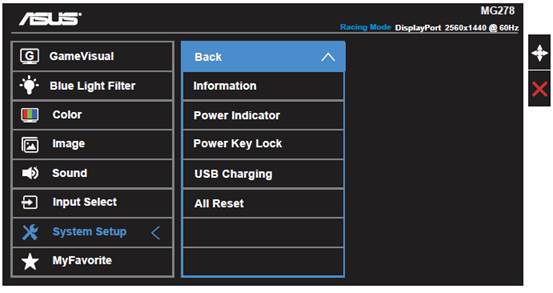
OSD를 열고 -> 시스템 설정 -> USB 충전을 선택하세요,
대기 모드에서 USB 충전 기능을 켜거나 끄려면 활성화하십시오.
USB B 타입 케이블
기본적으로, 이 모델에 해당 기능이 있으면 패키지에 포함되어 있습니다.
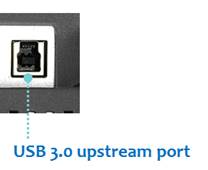
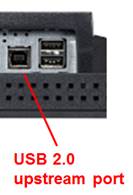
USB B 타입 케이블을 사용하여 모니터의 USB 업스트림 포트와 PC를 연결하세요.
위의 문제 해결 방법으로도 문제가 해결되지 않는 경우, ASUS 고객 서비스 센터에 전화하시고 제품 시리얼 번호를 제공해 주세요.
https://www.asus.com/support/callus/#
제품 시리얼 번호 찾는 방법
https://www.asus.com/support/article/566/