[그래픽 카드/메인보드] PCIE 인터페이스 동작 모드(속도) 확인
그래픽 카드의 PCIE 인터페이스의 동작 모드(속도)는 주로 레인 수와 PCIE 버전에 따라 달라집니다.
PCIE는 x1, x4, x8, x16과 같이 다양한 레인 수로 제공됩니다. 레인 수가 많을수록 대역폭이 높아집니다.
PCIE에는 PCIE 1.0, 2.0, 3.0, 4.0, 5.0 등 여러 버전이 있으며, 각 버전은 채널당 더 높은 대역폭을 제공합니다. 이들은 PCIE 세대라고도 부르며, 예를 들어 PCIE 5.0은 “PCIE 5세대” 혹은 “PCIE Gen5”로도 불릴 수 있습니다.
목차:
I. 그래픽 카드 PCIE 인터페이스의 현재 동작 모드의 레인 수와 버전을 어떻게 확인하나요?
II. Q&A
Q1: 메인보드 BIOS에서 그래픽 카드 PCIE 인터페이스 동작 모드의 레인 수를 확인하는 방법은 무엇인가요?
Q2: 소프트웨어에서 내 그래픽 카드가 왜 PCIE x16 5.0이 아닌 PCIE x8 4.0으로 표시되나요?
I. 그래픽 카드 PCIE 인터페이스의 현재 동작 모드의 레인 수와 버전을 어떻게 확인하나요?
(예시: 메인보드: TUF GAMING Z790-PLUS D4, 그래픽 카드: TUF-RTX5090-O32G-GAMING)
1. ASUS GPU Tweak III 소프트웨어를 다운로드하여 설치할 수 있습니다. 소프트웨어 다운로드, 설치 및 실행 방법에 대해서는 아래를 참고해주세요.
FAQ:[그래픽 카드] ASUS GPU Tweak III 소개
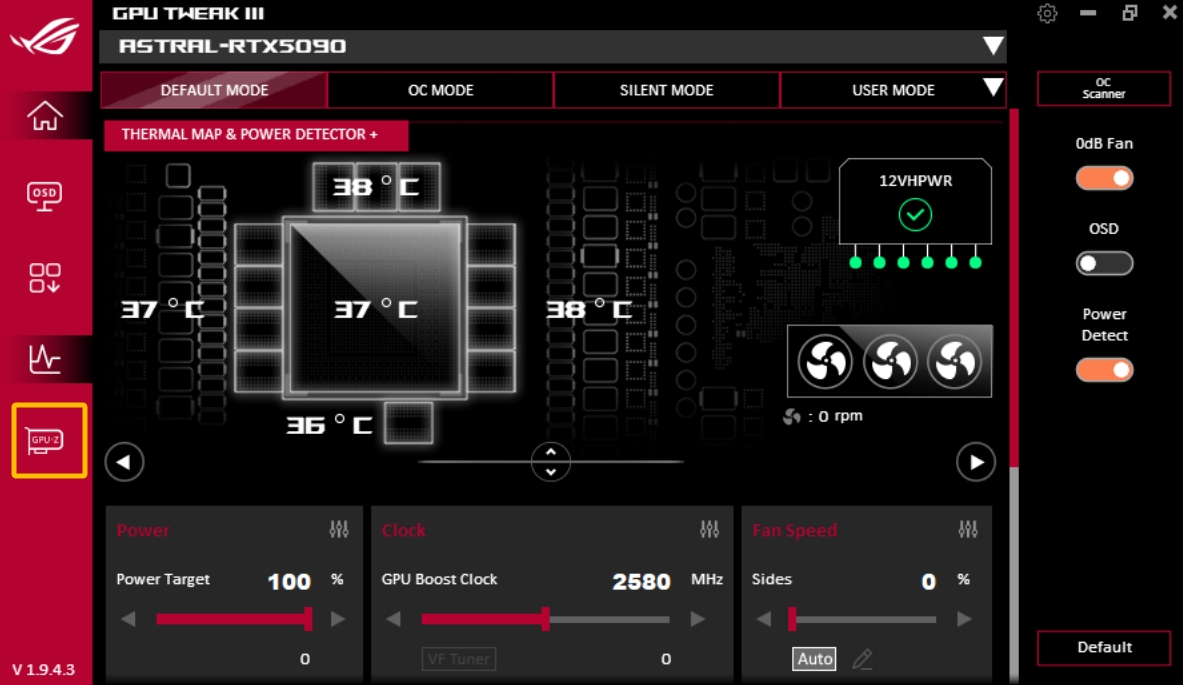
2. GPU Tweak III에 들어가서 아래와 같이 [GPU-Z] 페이지를 클릭하세요:
II.Q&A
Q1: 메인보드 BIOS에서 그래픽 카드 PCIE 인터페이스 동작 모드의 레인 수를 확인하는 방법은 무엇인가요?
A1. 컴퓨터를 켠 후 즉시 키보드의 "delete" 또는 "F2" 키를 눌러 [EZ Mode] BIOS에 진입합니다. 아래 그림과 같습니다: 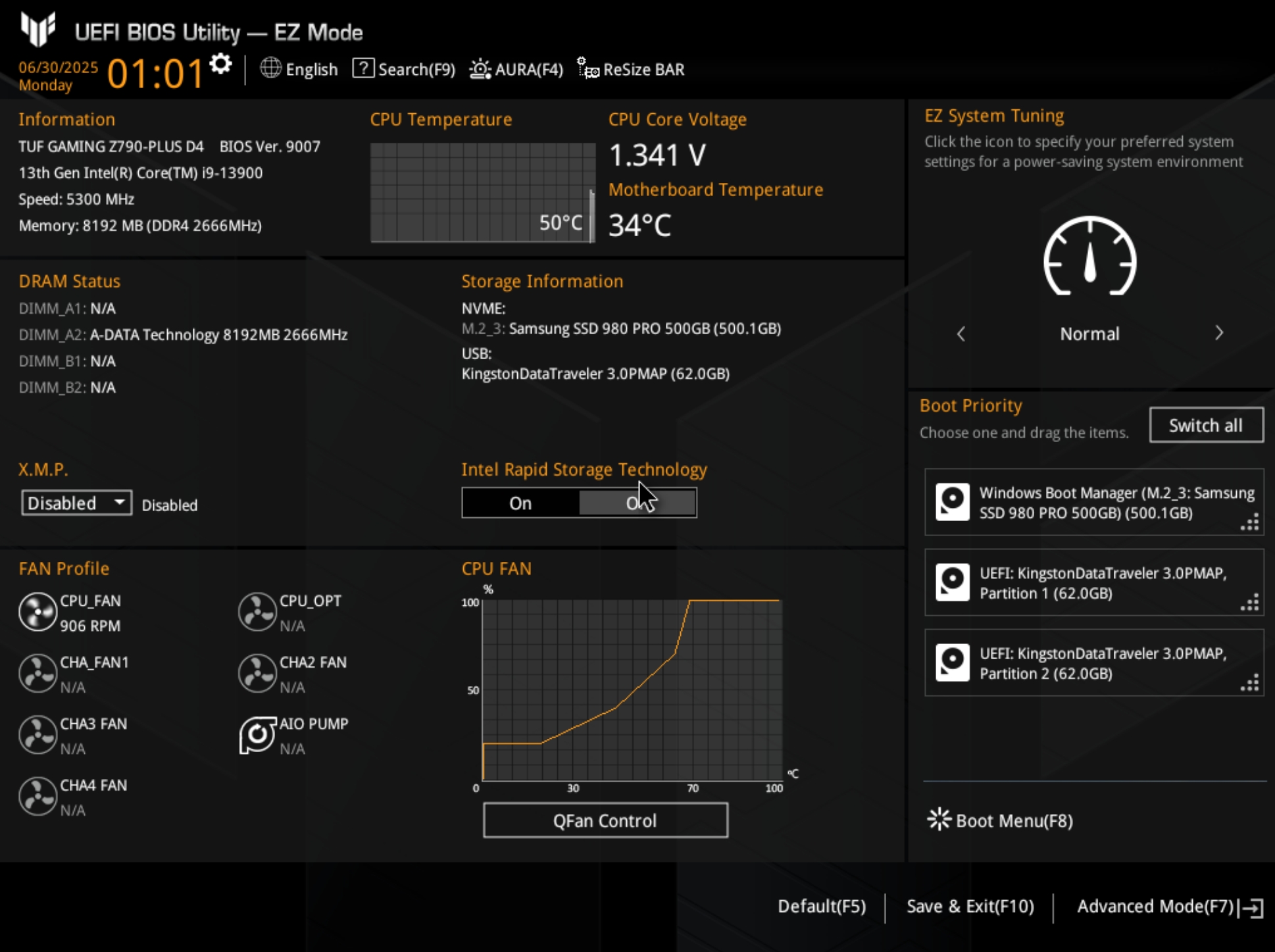
2. 키보드의 F7 키를 눌러 [Advanced]로 진입한 뒤, [System Agent(SA) Configuration]을 클릭합니다. 아래 그림과 같습니다: 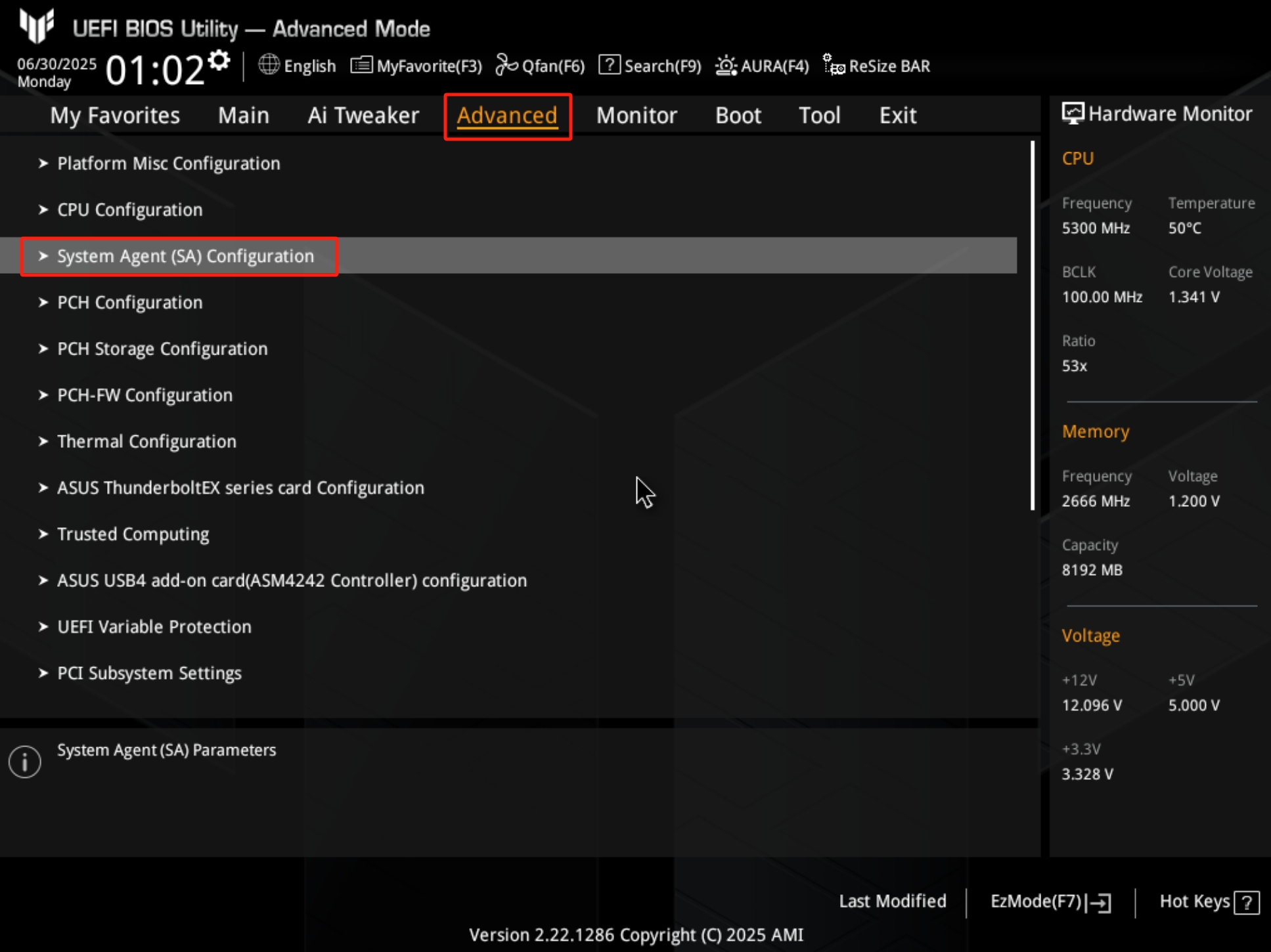
3. [PCI Express Configuration]을 클릭합니다. 아래 그림과 같습니다: 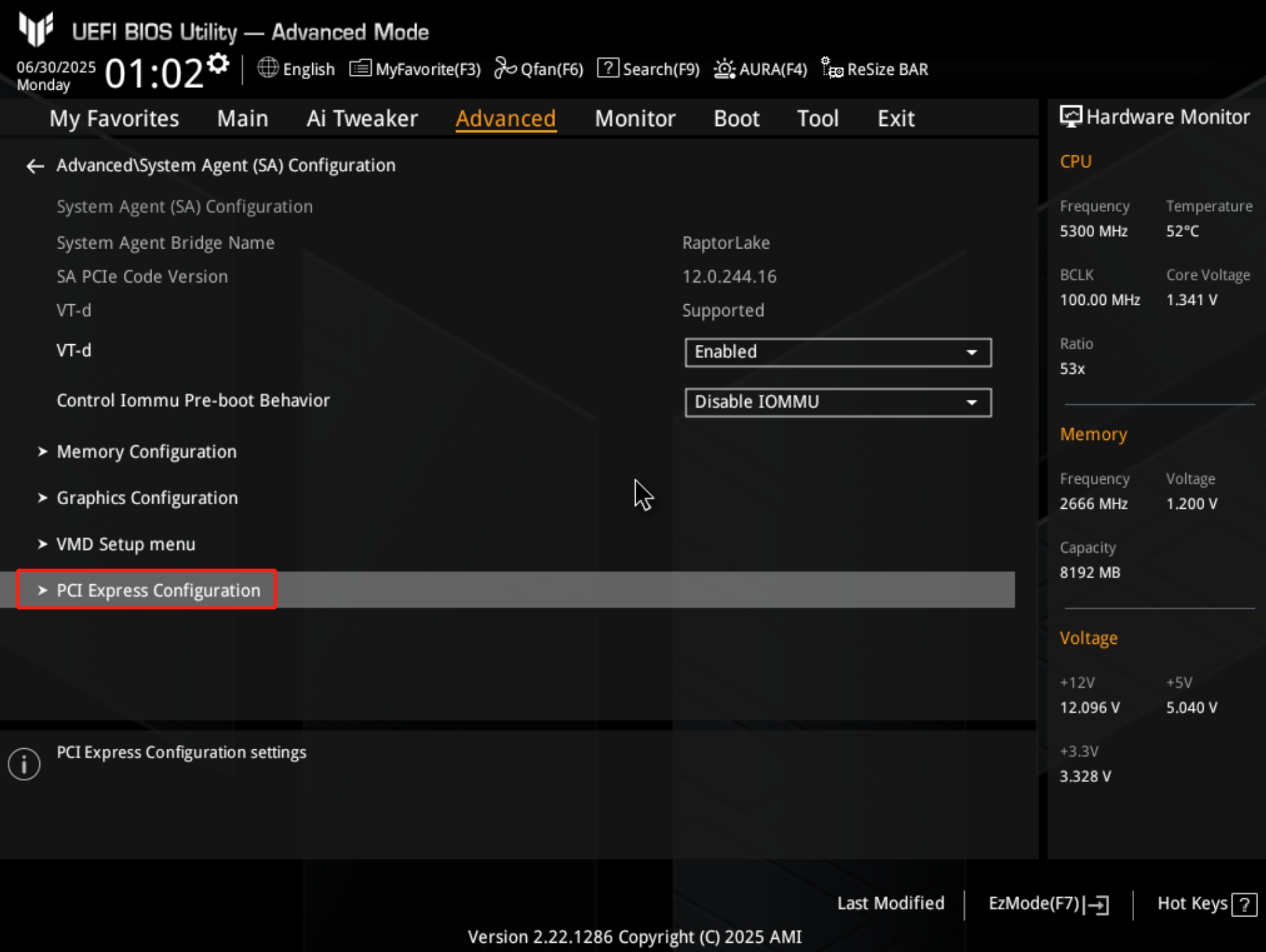
4. 아래 그림과 같이 그래픽 카드의 PCIE 인터페이스의 현재 동작 모드 레인 수가 x16인지 확인합니다: 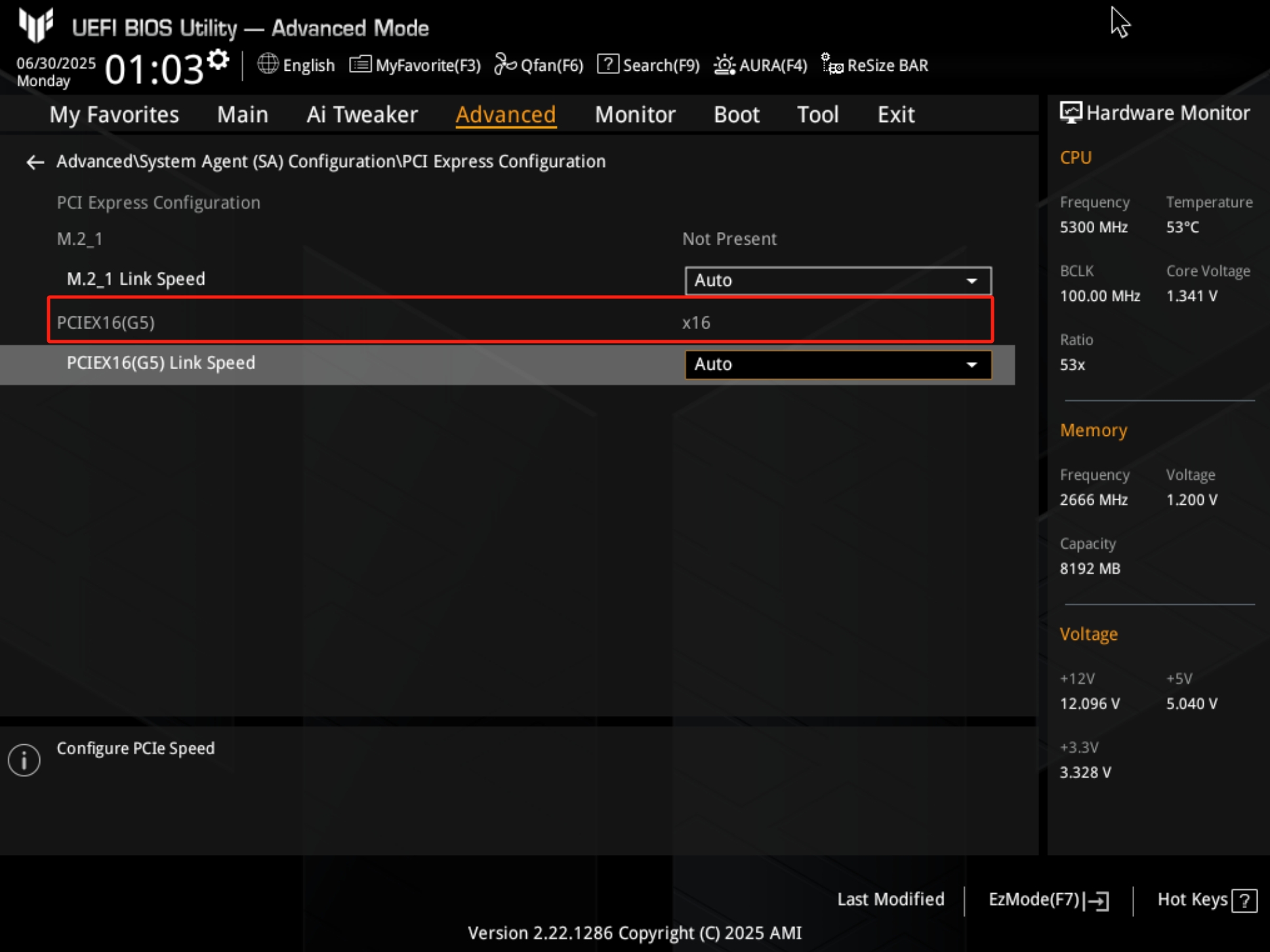
Q2: 왜 소프트웨어에서 내 그래픽 카드가 PCIE x16 5.0이 아닌 PCIE x8 4.0으로 표시되나요?
A2: 그래픽 카드의 실제 동작 모드는 메인보드와 그래픽 카드 양쪽의 가장 높은 공통 사양과 Lane 할당에 따라 결정되며, 다음과 같은 방법으로 확인할 수 있습니다:
1. 공식 웹사이트 또는 사용 설명서에서 메인보드의 PCIE 확장 슬롯 사양을 확인하여, 장착된 PCIE 확장 슬롯의 사양을 확인하세요. 아래 다이어그램을 참고하시기 바랍니다 (다음 예시는 ROG MAXIMUS Z890 HERO):
a. Intel CPU 연결의 PCIe 사양은 PCIe 5.0 x16 슬롯입니다.
b. Intel Z890 Chipset 연결의 PCIe 사양은 PCIe 4.0 x16 슬롯입니다.
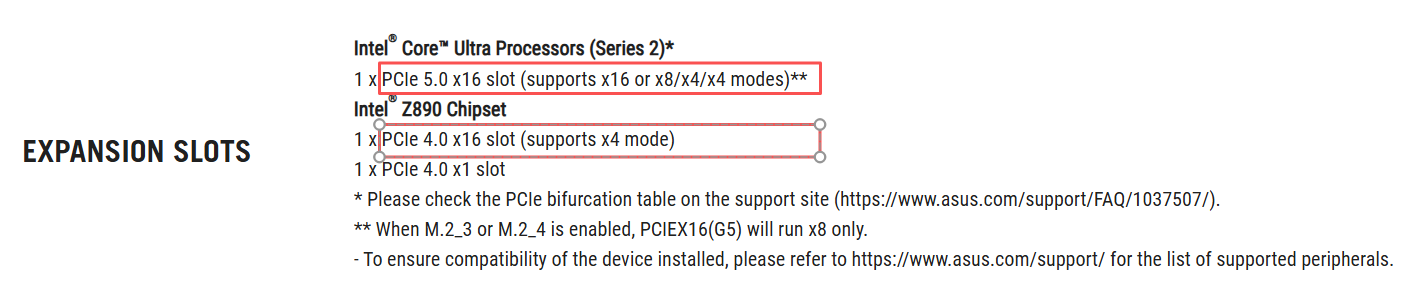
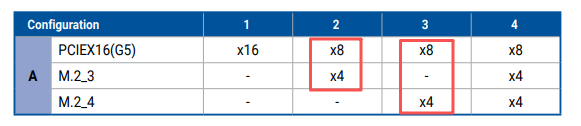
2. 사용 설명서에서 장착한 PCIE
확장 슬롯이 M.2 저장 장치와 대역폭을 공유하는지 확인하세요. 아래 다이어그램을 참고하시기 바랍니다 (다음 예시는 ROG MAXIMUS Z890 HERO 입니다).
M.2_3 또는 M.2_4에 M.2 SSD가 연결되면, PCIEX16(G5)는 x8로만 동작합니다.
3. 그래픽 카드의 PCIE 사양을 확인하세요.
a. 현재 대부분의 그래픽 카드는 PCIE 사양이 x16이며, 일부 시리즈는 x8 사양을 가지고 있습니다. 예를 들어, RTX3050, RTX4060, RTX4060TI 시리즈 등이 있습니다.
b. 그래픽 카드의 공식 웹사이트의 제품 사양 페이지에서 PCIE 사양을 확인할 수 있습니다. 예를 들어, DUAL-RTX4060-O8G-EVO의 사양은 PCIE 4.0입니다. 
4. 메인보드의 BIOS 설정을 확인하세요. 위 단계를 따라
BIOS Advance\PCIE Express Configuration 페이지로 진입하여, [PCIEX16(G5) Link Speed] 옵션에서 PCIE 슬롯 세대 속도 설정을 확인합니다.
이전에 낮은 PCIE 세대 속도(예: GEN3)로 설정했다면, Auto 또는 그래픽 카드의 PCIE 사양이 지원하는 가장 높은 세대 속도로 설정할 수 있으며, 아래 그림과 같습니다: 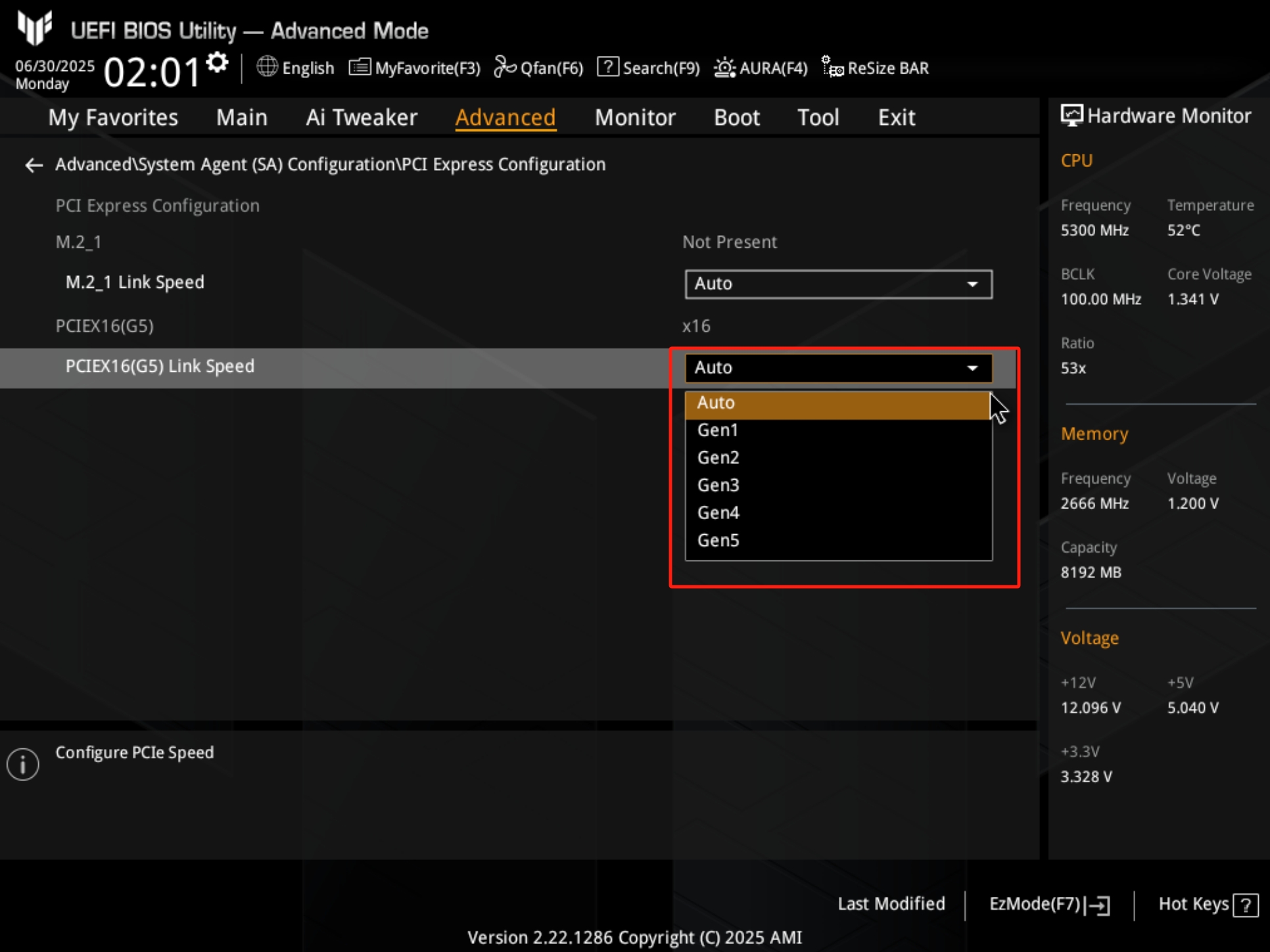
5. 위의 단계를 따라 GPU Tweak III 소프트웨어를 열고 GPU-Z를 클릭합니다. [Bus Interface] 필드 @ 끝의 x16 2.0은 그래픽 카드가 현재 x16 2.0 모드로 동작 중임을 나타냅니다. 아래 그림과 같습니다:
그래픽 카드의 부하가 낮거나 메인보드 및 그래픽 카드의 에너지 절약 기능으로 인해 이 현상은 정상적일 수 있습니다. 그래픽 카드에 부하가 걸릴 경우(예: 게임 시) 자동으로 5.0 모드로 전환될 수 있습니다. 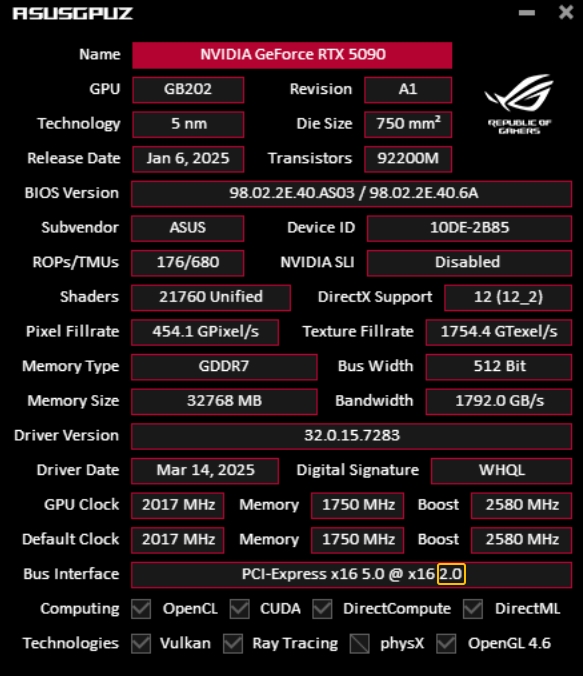
6. 공식 웹사이트에서 그래픽 카드의 최신 버전 driver로 업데이트해보세요.
7. 그래픽 카드가 메인보드 PCIE 슬롯과 접촉이 불량하거나 메인보드 슬롯에 먼지가 있는지 확인하세요.
7.1 그래픽 카드를 다시 분리 후 재장착하여 메인보드 PCIE 슬롯에 완전히 꽂혀 있는지 확인하세요.
7.2 메인보드의 PCIE 슬롯과 그래픽 카드의 금속 단자가 먼지나 손상, 오염 또는 산화가 있는지 확인하세요. 이러한 부분이 연결에 영향을 줄 수 있으니, 필요하다면 깨끗이 청소하세요.