[그래픽 카드] 쿨링 – 문제 해결 가이드
그래픽 카드 팬은 카드 내부의 안정적이고 안전한 동작 온도를 유지하기 위해 공기를 순환시키는 역할을 합니다. 팬 속도는 GPU 온도에 따라 자동으로 조절됩니다. 게임, 동영상 편집, 트랜스코딩 또는 대규모 데이터 처리와 같은 많은 리소스를 사용하는 응용 프로그램을 실행할 때, GPU 온도가 상승하면 팬이 더 많은 시원한 공기를 냉각 시스템으로 유입하기 위해 가속됩니다. 이로 인해 팬 소음이 더 커질 수 있습니다.
흡기구 또는 팬에 먼지, 머리카락, 기타 이물질이 쌓여 공기 흐름이 막히면 그래픽 카드가 과열되어 성능 저하 및 높은 팬 소음을 유발할 수 있습니다. 아래의 문제 해결 단계를 참고해 주세요.
그래픽 카드 과열 또는 팬 문제의 일반적인 원인:
• 비정상적인 프로그램이 과도하게 CPU/GPU/메모리 자원 사용
• 불충분한 환경 또는 환기
• 그래픽 카드 내부 또는 배기구에 쌓인 먼지
• 장기간 사용으로 인한 팬 속도 저하 또는 마모
그래픽 카드 과열 해결 방법:
작업 관리자에서 비정상 프로그램 확인
고사양 응용 프로그램을 실행할 때 CPU/GPU/메모리 온도가 상승하고, 팬 속도가 빨라지는 것은 정상입니다. Windows의 작업 관리자를 사용하면 실행 중인 응용 프로그램 및 프로세스를 모니터링하여 시스템 자원 사용 정보를 확인할 수 있습니다.
작업 관리자에서 예상보다 더 많은 CPU/GPU/메모리를 사용하는 프로그램이 있는지 확인하세요. 비정상적인 사용이 발견되면 해당 프로세스를 종료하세요. 문제가 지속된다면 다음 문제 해결 단계로 진행하세요.
팬 작동 상태를 점검하고 적절한 팬 모드를 선택하세요
1. 모든 그래픽 카드 팬을 정기적으로 점검하여, 케이블이나 다른 부품에 의해 막히지 않았고 정상적으로 작동하는지 확인하세요.
2. 팬에 손상이 있는지 확인하고, 팬이 정상적으로 회전하는지 확인하세요.
a. 팬이 회전하지 않는 경우, 먼저 그래픽 카드가 0dB 모드로 설정되어 있는지 확인하세요. 자세한 내용은 FAQ를 참고하세요: 문제 해결 - 장치 부팅 시 팬이 작동하지 않습니다.
b. 팬이 여전히 회전하지 않으면, ASUS 서비스 센터에 문의하여 팬 또는 쿨링 모듈 점검 및 교체를 받으세요.
3. 다양한 작업 환경에 맞게, ASUS GPU Tweak III 소프트웨어를 사용하여 팬 모드를 조절해 성능과 온도를 균형 잡을 수 있습니다. 공식 FAQ에서 GPU Tweak III 설정을 참고하세요.
그래픽 카드의 적절한 환기를 유지하세요
1. PC 케이스의 환기가 잘 되는지 확인하세요:
a. PC 케이스를 단단하고 평평한 표면(예: 책상) 위에 놓고, 부드러운 표면이나 카펫, 밀폐된 공간에 두지 마세요.
b. 케이스와 그 환기구(전면 패널, 후면 패널, 상단, 측면) 주변에 충분한 공간이 있어야 공기 흐름과 환기가 원활하게 이루어져 과열을 방지할 수 있습니다.
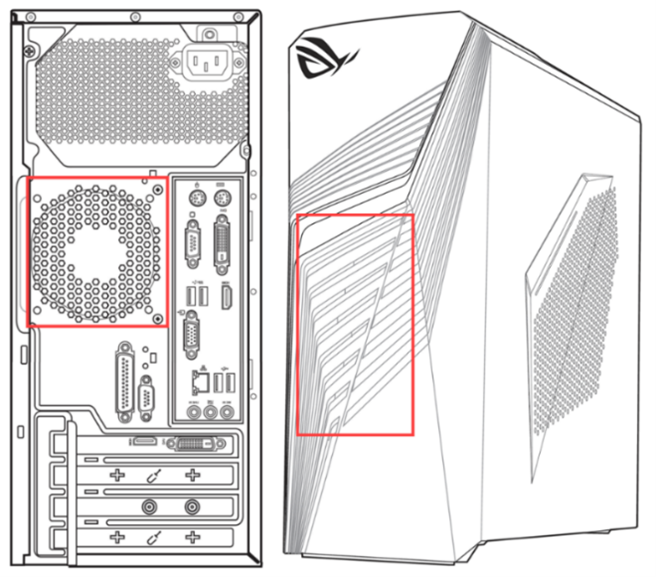
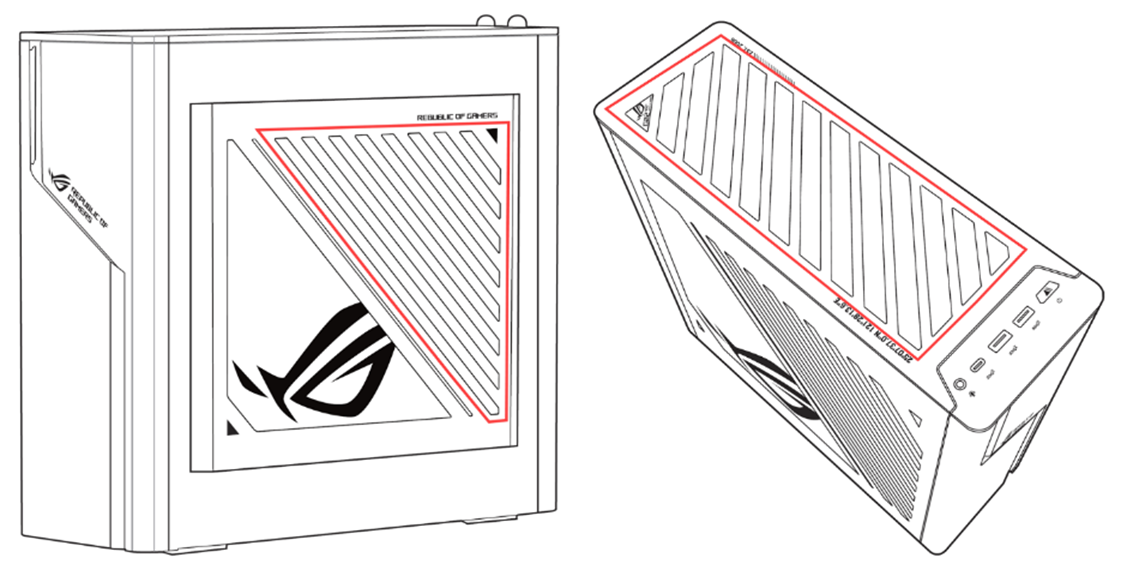
c. 내부 팬 설치 상태를 점검하세요. 케이스 내부의 공기 흐름이 충분하지 않다면, 케이스 팬을 추가하는 것을 고려하세요.
d. 케이스의 측면 패널을 열어보세요. 그래픽 카드의 온도가 눈에 띄게 떨어진다면, 다음 단계로 계속 문제 해결을 진행하세요.
2. 먼지와 이물질이 쌓이지 않게 하세요:
주변 환경에 먼지, 반려동물 털이 많거나 흡연하신다면, 케이스, 팬, 히트싱크를 정기적으로 청소하세요. 자세한 지침은 그래픽 카드 청소 방법 FAQ를 참고하세요.
3. 고온과 습도를 피하세요:
a. 컴퓨터를 직사광선이 내리쬐는 곳이나 열원이 가까운 고온 또는 습한 환경에서 사용하지 마세요.
b. PC 케이스의 측면 패널을 여세요. 그래픽 카드 온도가 크게 떨어진다면, 과열 원인이 내부 케이스 온도나 실내 온도 때문일 가능성이 높습니다. 만약 그래픽 카드 온도가 크게 떨어지지 않는다면, 아래 안내된 단계를 따라 과열 문제를 추가로 점검하실 수 있습니다.
오버클럭 여부 확인
그래픽 카드를 오버클럭한 경우 과열이 발생할 수 있습니다. 기본 클럭 속도로 복원하여 온도가 개선되는지 확인해보세요.
문제가 해결되지 않는 경우, 추가 지원을 위해 ASUS 고객 서비스 센터로 문의해 주시기 바랍니다.