Temas relativos
[Tarjeta Gráfica] Introducción a ASUS GPU Tweak III
GPU Tweak III es un software para ajustar los parámetros del sistema de las tarjetas gráficas de escritorio NVIDIA y AMD, incluyendo overclocking, ajuste de voltaje, control de ventilador y otras funciones.
La optimización del rendimiento y la configuración de parámetros también se pueden realizar en el hardware a través de GPU Tweak III.
Tabla de Contenidos:
Descargar ASUS GPU Tweak III
Instalar ASUS GPU Tweak III
Introducción a las funciones de ASUS GPU Tweak III:
Introducción a la configuración de funciones
Descripción del modo GPU Tweak III (haga clic en el icono para habilitar)
Introducción al panel de parámetros de la tarjeta gráfica GPU Tweak III
Descripción de la función OSD (ON-SCREEN DISPLAY)
Preguntas y Respuestas
¿Cómo obtener (ASUS GPU Tweak III)?
Puedes obtener el software más reciente, manuales, drivers y firmware en el Centro de Descargas de ASUS.
Si necesitas más información sobre el Centro de Descargas de ASUS, por favor consulta esto
Paso 1 Haz clic en el enlace de abajo para ir a los sitios web oficiales de ASUS GPU Tweak III.
https://www.asus.com/campaign/GPU-Tweak-III/index.php
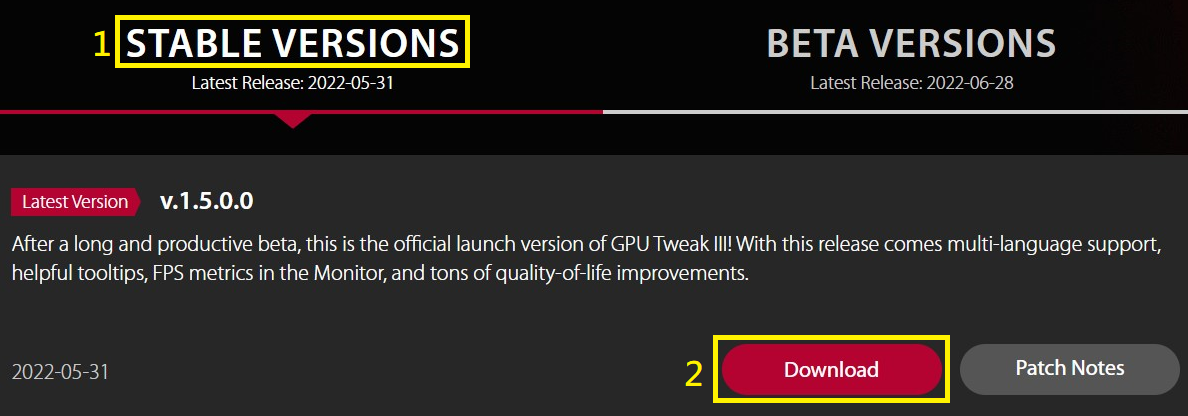
Paso 2. Después de entrar en la página web, desplázate hacia abajo hasta la página de descargas. Haz clic en (1) VERSIONES ESTABLES (2) Haz clic en Descargar para comenzar la descarga
(Nota: GPU Tweak III solo es compatible con Windows 10 / 11)
 )
Paso 1. Descomprime el archivo, haz doble clic en el archivo GPU-Tweak-III exe. para iniciar el proceso de instalación.
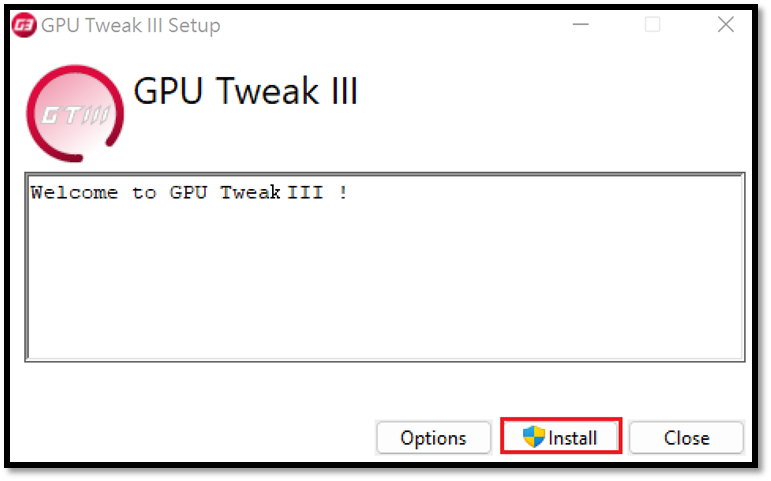
Paso 2. Haz clic en Instalar, sigue la guía del programa de instalación y haz clic en Siguiente para completar el programa de instalación.
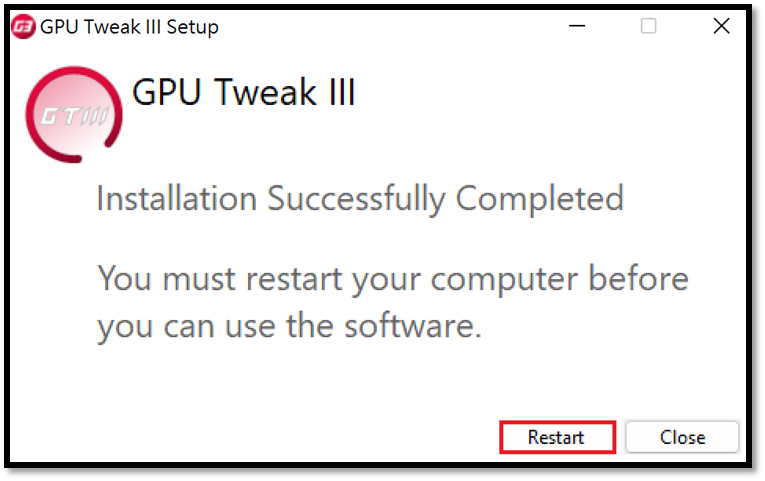
Paso 3. Haz clic en Reiniciar para reiniciar y completar la instalación.
 .
Introducción a las funciones de ASUS GPU Tweak III:
Haz clic en el icono de GPU Tweak III en el escritorio para entrar en la pantalla de inicio.
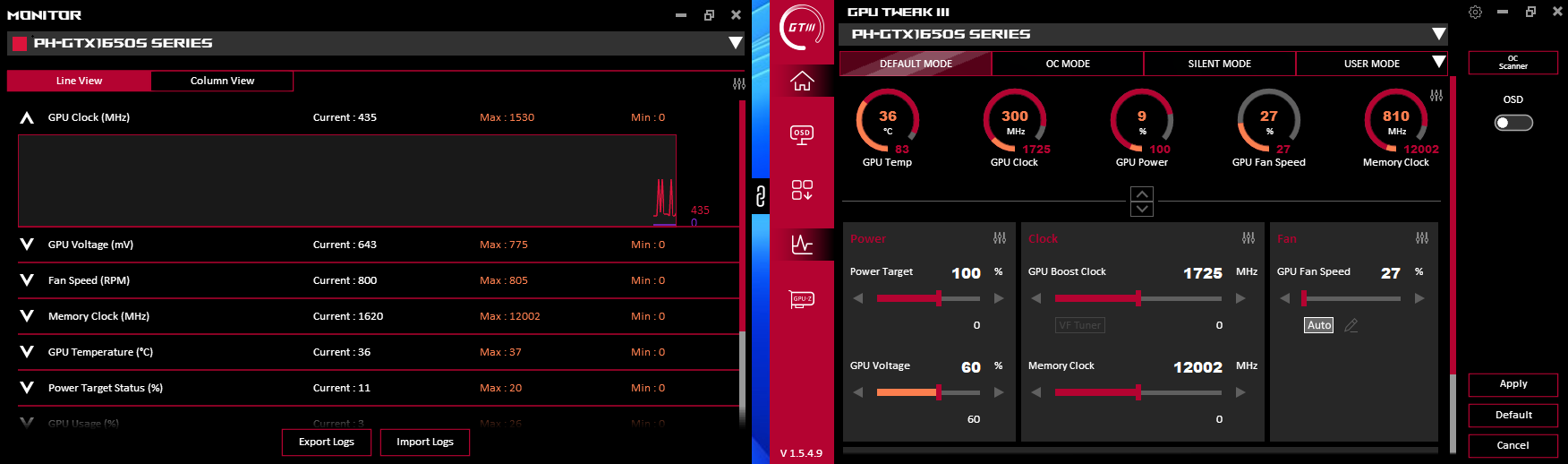
Como se muestra abajo. La ventana de la izquierda es la ventana de monitoreo, y la de la derecha es la ventana de configuración de funciones. También puedes hacer clic en el icono del medio  para enlazar o separar la ventana de monitoreo y la ventana de configuración de funciones.
Introducción a la configuración de funciones
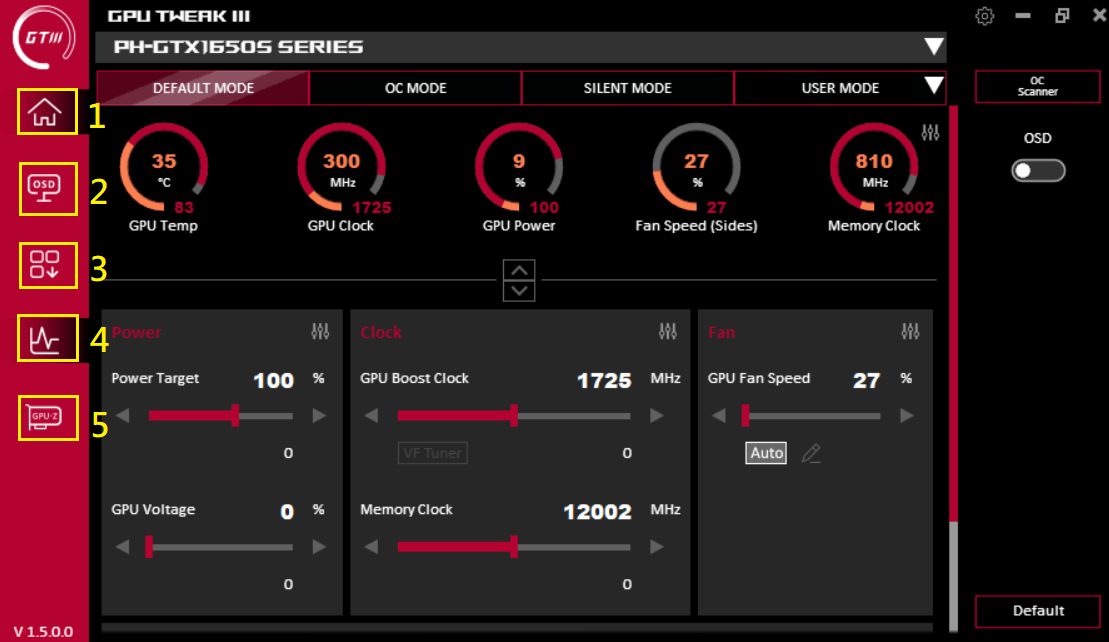
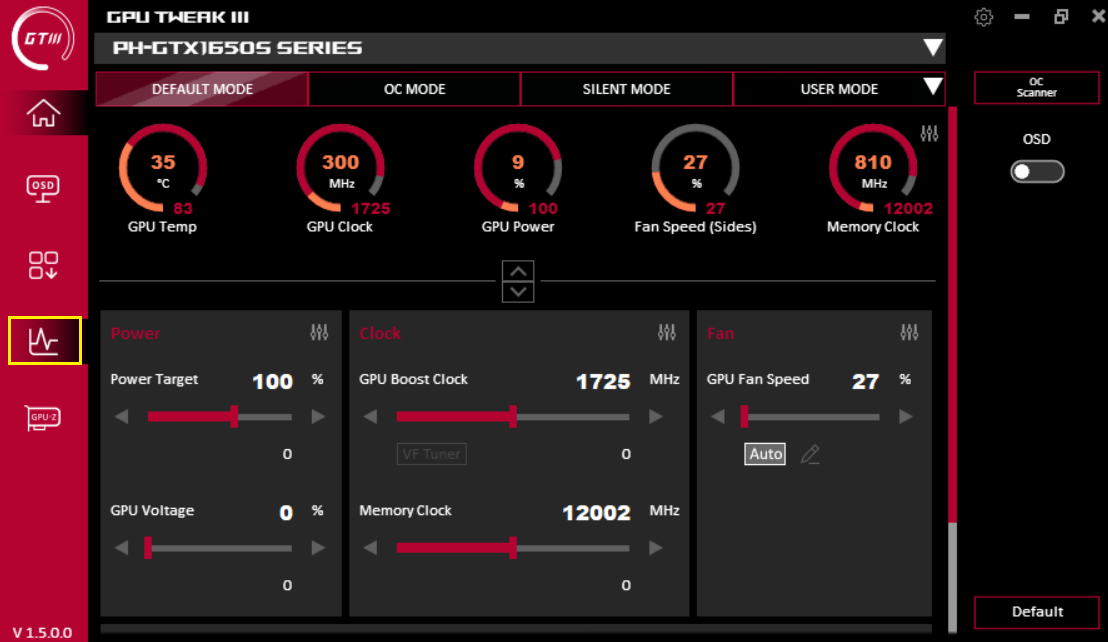
Hay cinco funciones en el lado izquierdo de la ventana de configuración de funciones, como sigue:
[1] Página principal [2] Página de configuración de función OSD [3] Descarga de programa utilitario [4] Ventana de monitoreo [5] Ventana GPU-Z
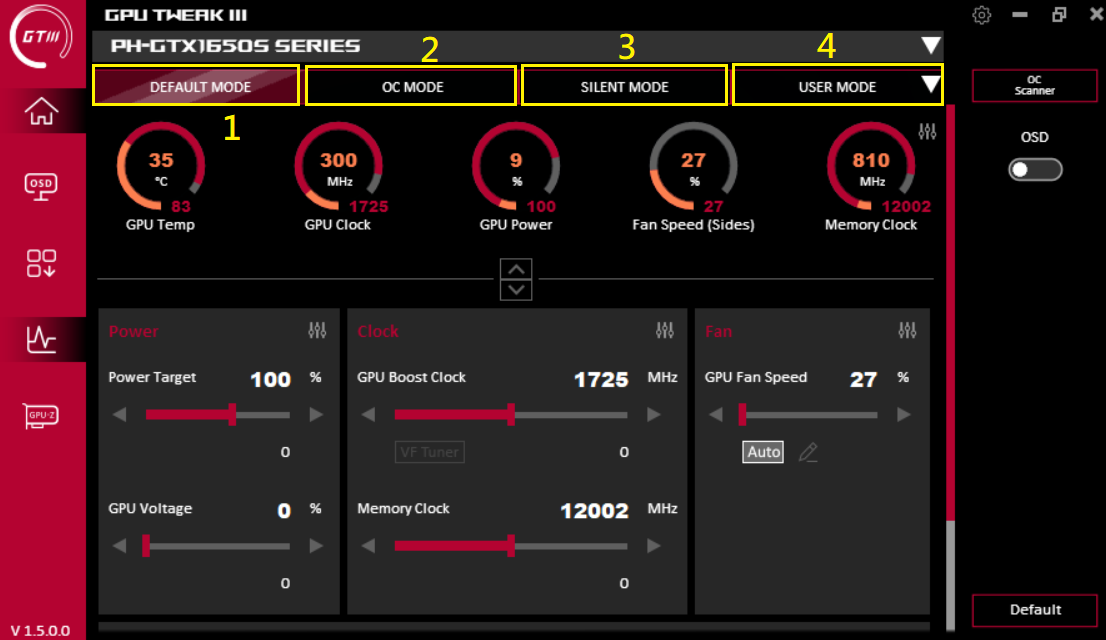
Descripción de modo de GPU Tweak III (haz clic en el icono para habilitar):
[1] Modo predeterminado: Utiliza los parámetros de configuración iniciales de la tarjeta gráfica
[2] Modo de Overclocking: Modo de mayor rendimiento con mayor temperatura y ruido del ventilador que el modo predeterminado
[3] Modo silencioso: Modo con menor ruido de ventilador, mayor temperatura y menor rendimiento que el modo predeterminado
[4] Modo personalizado: Los usuarios deben guardar los datos en los ajustes del modo avanzado. Haz clic para aplicar directamente y haz clic en ▼ para entrar en los ajustes del modo personalizado
Configuraciones de Modo Personalizado Instrucciones:
(a) Añadir: Añadir un nuevo perfil (b) Importar: Importar un perfil guardado (c) Enlazar: Personalizar una aplicación o juego usando un modo específico o el perfil correspondiente
(d) Exportar: Exportar los parámetros configurados (e) Editar: Renombrar el nombre del archivo de configuración (f) Eliminar: Eliminar el archivo de configuración existente
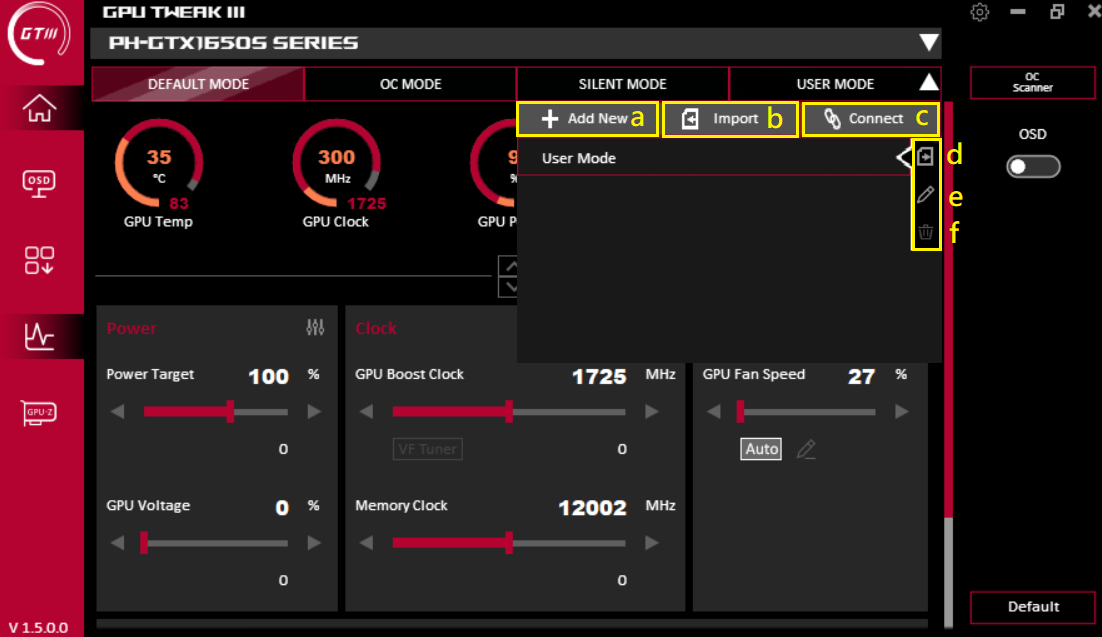
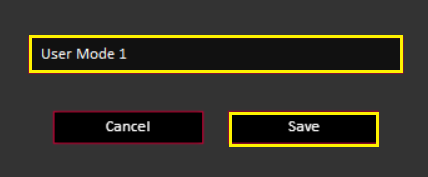
Añadir: Después de ingresar el nombre de perfil deseado, haz clic en Guardar para guardar el nuevo perfil.
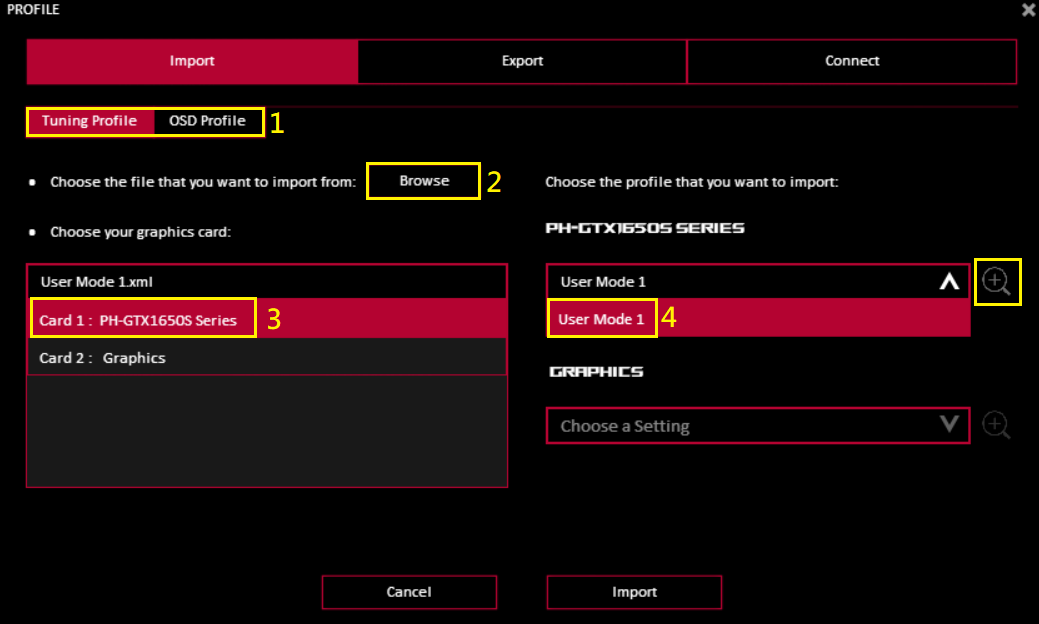
Importar:
(1) Elige el tipo de perfil que deseas importar
(2) Selecciona la ubicación del perfil
(3) Selecciona la tarjeta gráfica para importar el perfil
(4) Selecciona el nombre del perfil a importar
(5) Vista previa de los parámetros del perfil
(6) Importar el archivo de configuración
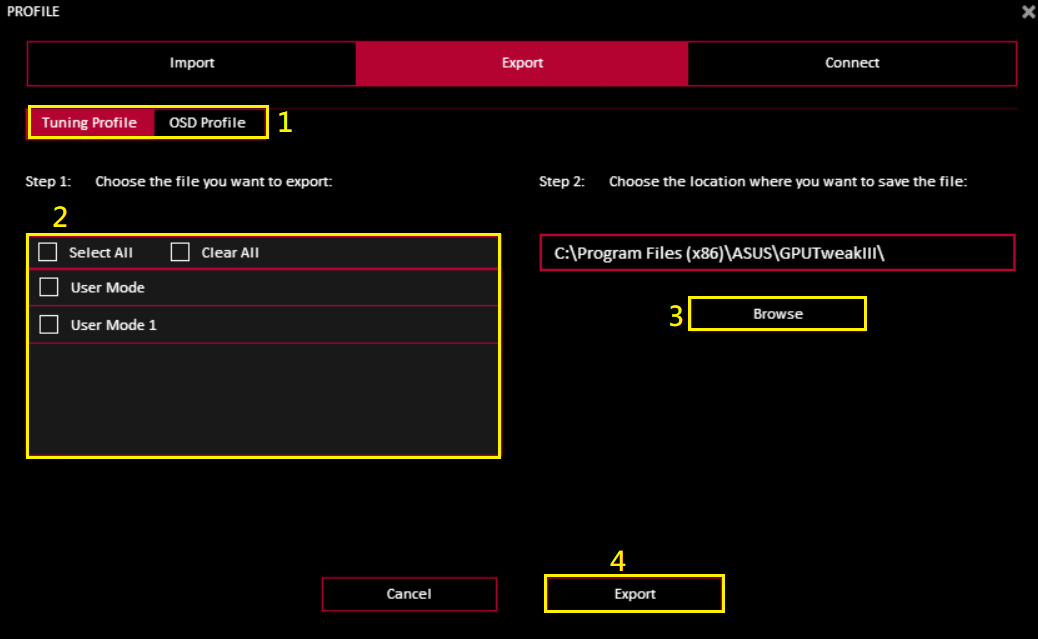
Exportar:
(1) Selecciona el tipo de perfil que deseas exportar
(2) Selecciona el nombre del perfil a exportar
(3) Selecciona la ruta o carpeta de exportación del perfil
(4) Exportar archivo de configuración
Enlaces:Los enlaces pueden usar un perfil específico o un modo personalizado para una aplicación o juego específico
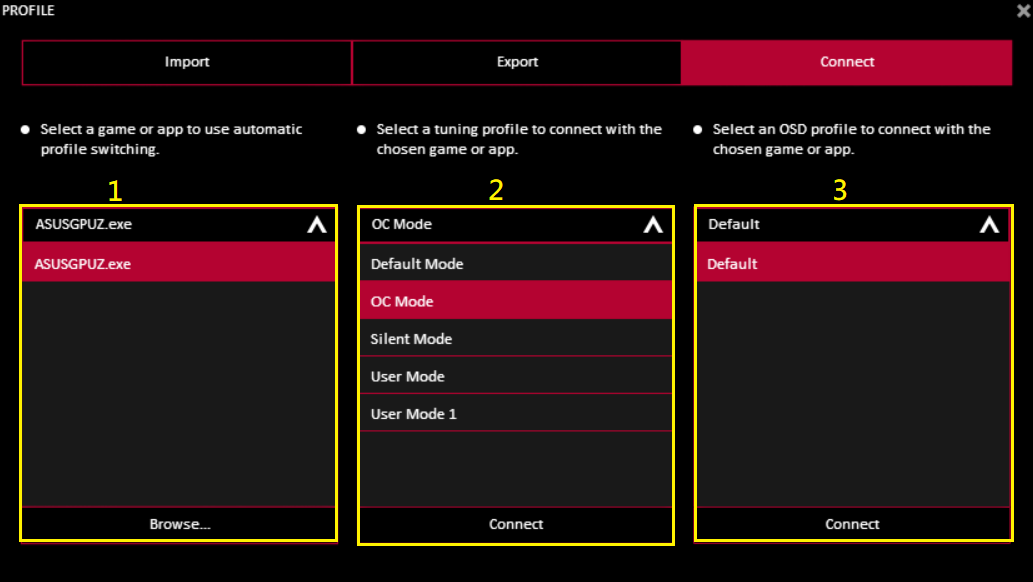
[1] Haz clic en Examinar para seleccionar la aplicación o juego al que deseas aplicar
[2] Después de seleccionar el modo o perfil que se va a usar, haz clic en "Conectar"
[3] Selecciona el perfil OSD correspondiente y haz clic en "Conectar"
Introducción al panel de parámetros de la tarjeta gráfica GPU Tweak III
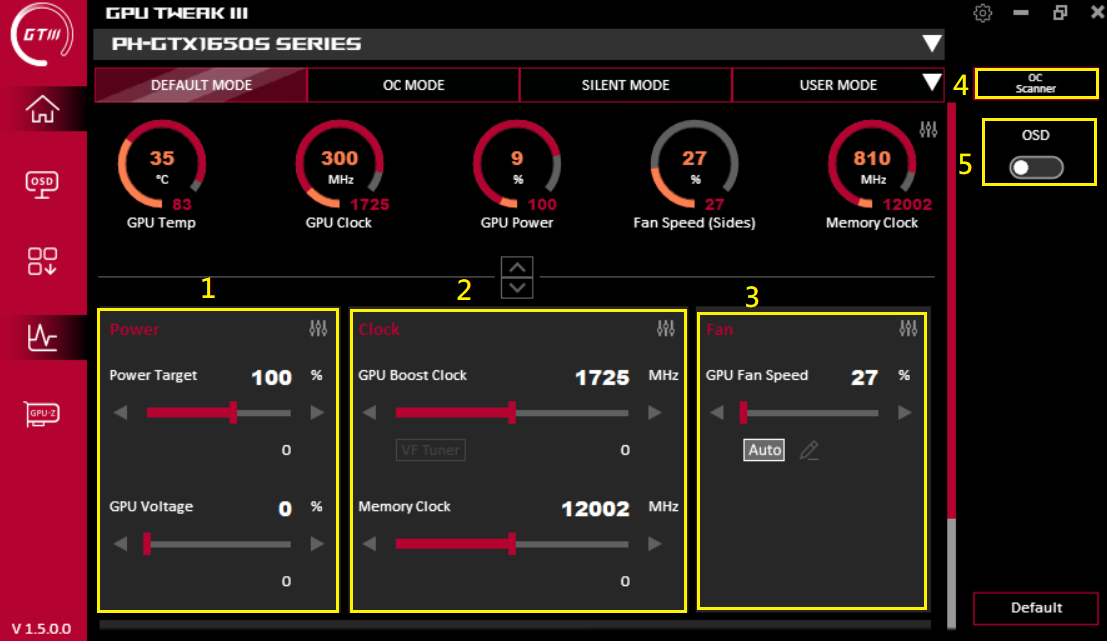
[1] Consumo de energía: se puede ajustar el consumo de energía y el voltaje de la GPU
[2] Frecuencia: puedes ajustar el reloj de funcionamiento de la tarjeta gráfica y la frecuencia de la memoria de la tarjeta gráfica. El botón "VF Tunner" puede personalizar los ajustes de voltaje y reloj (consulta la descripción de frecuencia VF Tunner en abajo 2-1)
[3] Ventilador: puedes ajustar la velocidad del ventilador lateral de la tarjeta gráfica o la velocidad del ventilador del sistema externo. El botón "Modo de Edición" permite personalizar la configuración de temperatura y velocidad del ventilador (consulta la descripción del Modo de Edición en 3-1 siguiente)
(Nota: Las opciones variarán ligeramente dependiendo de las especificaciones del ventilador de la tarjeta gráfica)
[4] OC Scanner: El software detecta automáticamente el rango óptimo de overclocking de la tarjeta gráfica y ajusta automáticamente
[5] OSD: Para habilitar la función OSD (ON-SCREEN DISPLAY) en el juego
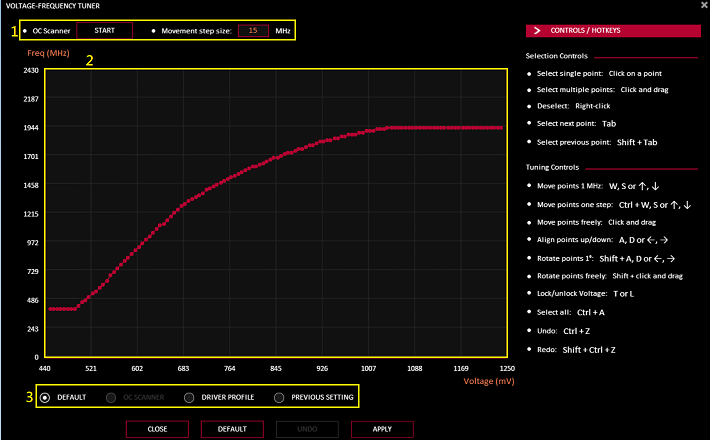
2-1. Frecuencia VF Tunner :
(1) OC Scanner tiene la misma función que la anterior. La cantidad de movimiento de la unidad puede establecer el valor de la frecuencia al mover una cuadrícula
(2) El gráfico de curva puede ajustar el voltaje correspondiente a la frecuencia por sí mismo
(3) El modo tiene preajuste/OC Scanner/driver operación/configuración anterior para ser establecido
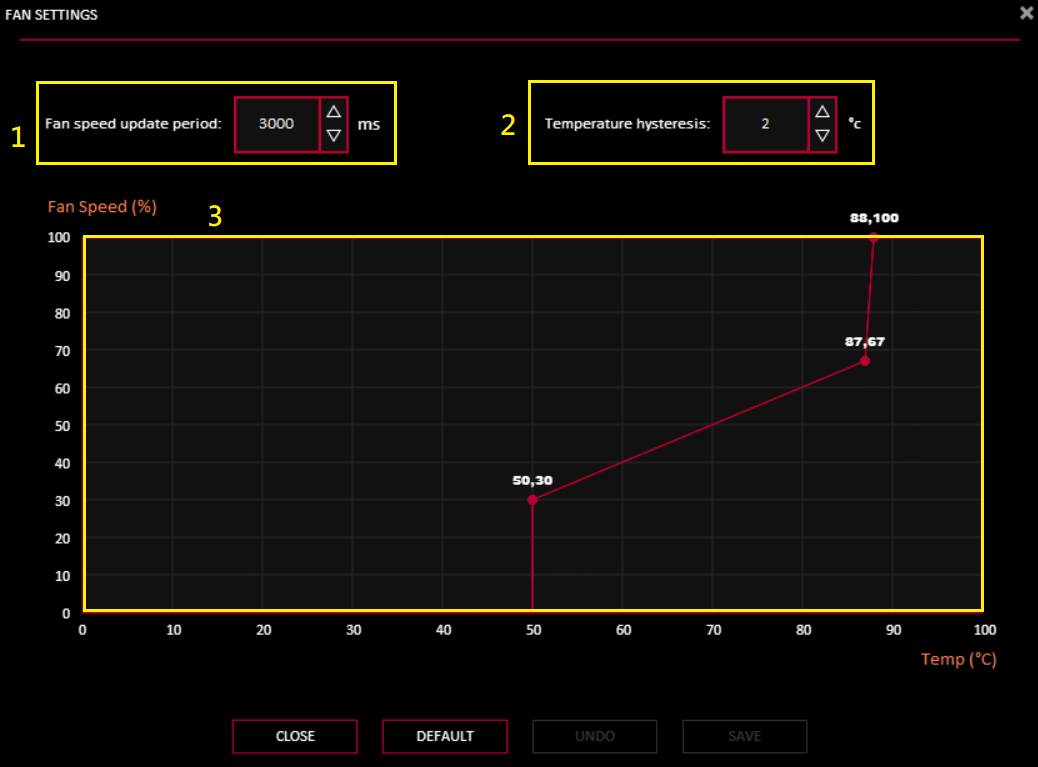
3-1.  Opciones del modo de edición del ventilador:
(1) Periodo de actualización de velocidad del ventilador: Establece el cambio de velocidad del ventilador (en milisegundos) (cuanto mayor sea el valor establecido, menor será la frecuencia de cambio de la velocidad del ventilador)
(2) Histéresis de temperatura: Establece el grado de retardo de temperatura de la GPU para evitar cambios demasiado frecuentes en la velocidad del ventilador (cuanto mayor sea el valor establecido, menor será la frecuencia de cambio de la velocidad del ventilador)
(3) Curva de relación personalizada entre velocidad del ventilador y temperatura correspondiente
4.  OC Scanner
(1) [Configuración avanzada] : Puedes personalizar el valor, consumo de energía objetivo / temperatura objetivo / aumento o disminución de la frecuencia de la memoria de la tarjeta gráfica / voltaje objetivo
(2) Haga clic en [Iniciar] para ajustar automáticamente (el proceso puede tardar hasta 30 minutos)
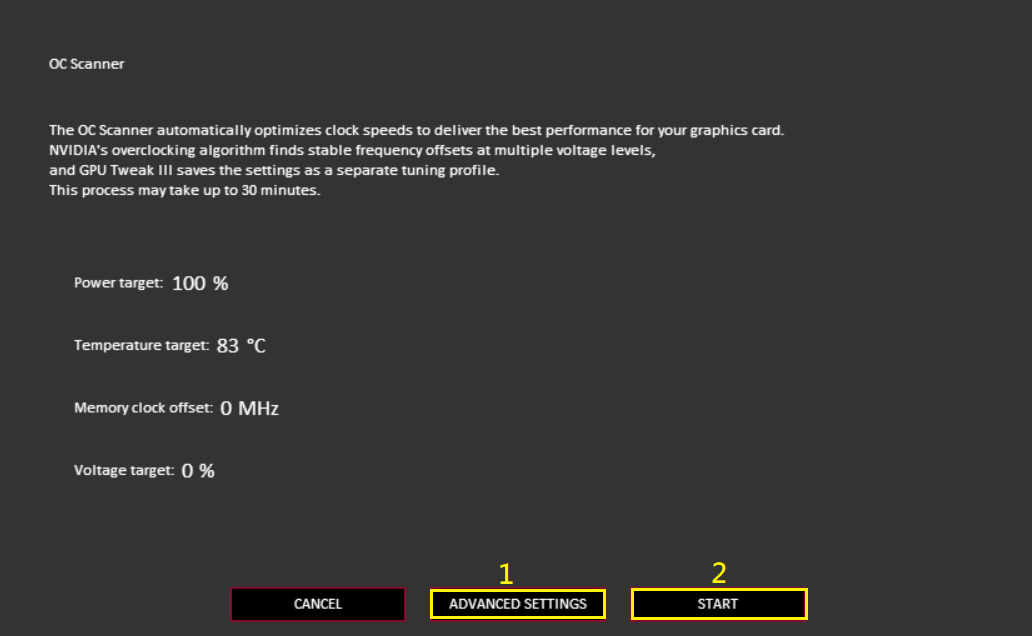
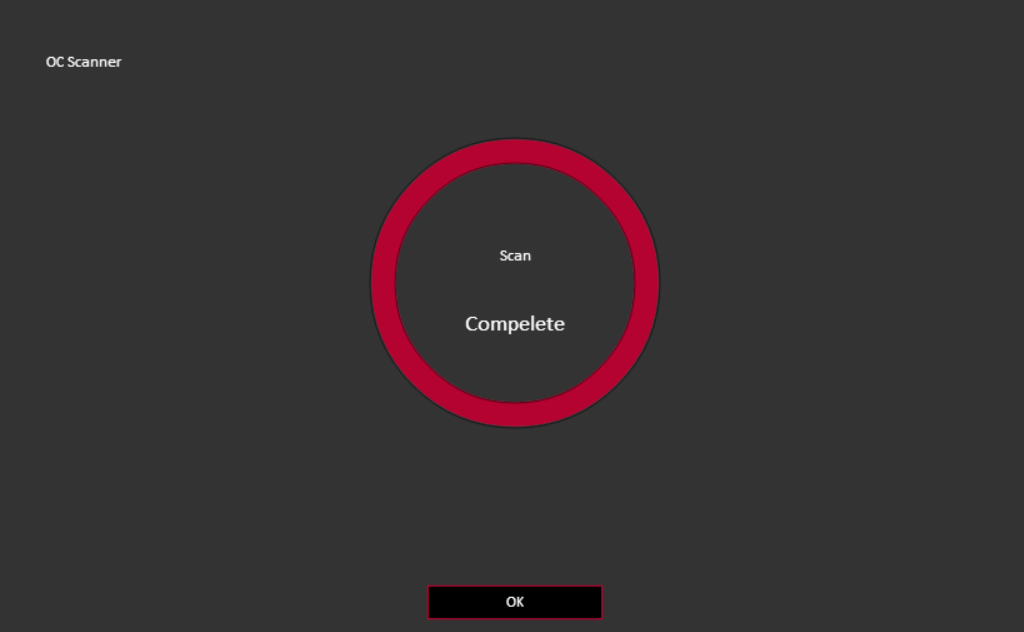
Después de que el ajuste se complete, haga clic en [Aceptar] para guardar.
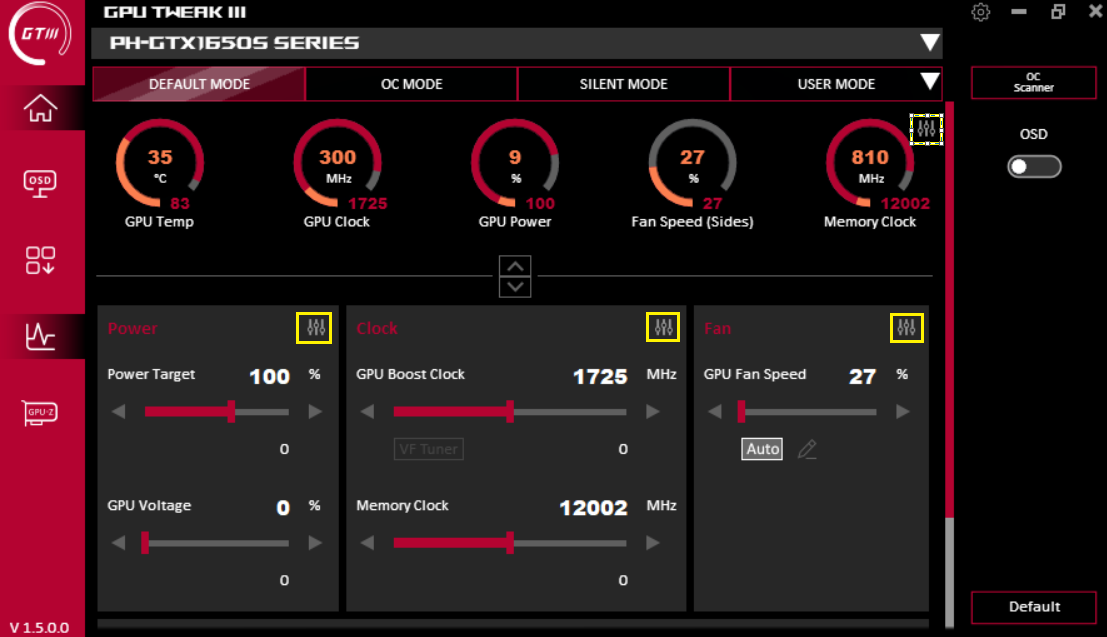
 Opciones de función de ordenar: Haga clic en el icono en el recuadro amarillo de abajo para activar la función de ordenar.
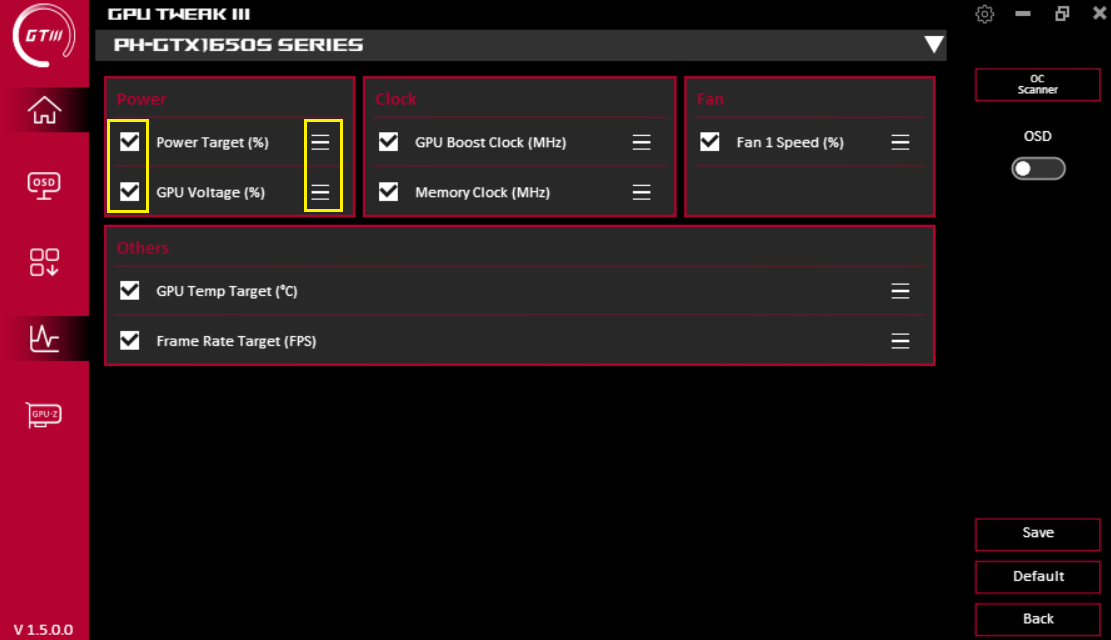
Marque para establecer si este elemento se muestra en el panel de configuración. Arrastre ≡ para ordenar la opción hacia arriba o hacia abajo.
Descripción de la función OSD (PANTALLA EN PANTALLA):
Haga clic en el icono OSD en la pantalla principal para entrar en la pantalla de configuración OSD. La función OSD puede mostrar al instante diversa información de parámetros de la tarjeta de visualización del monitor en la pantalla del juego. Para activar esta función, necesita habilitar la función OSD en la pantalla principal.
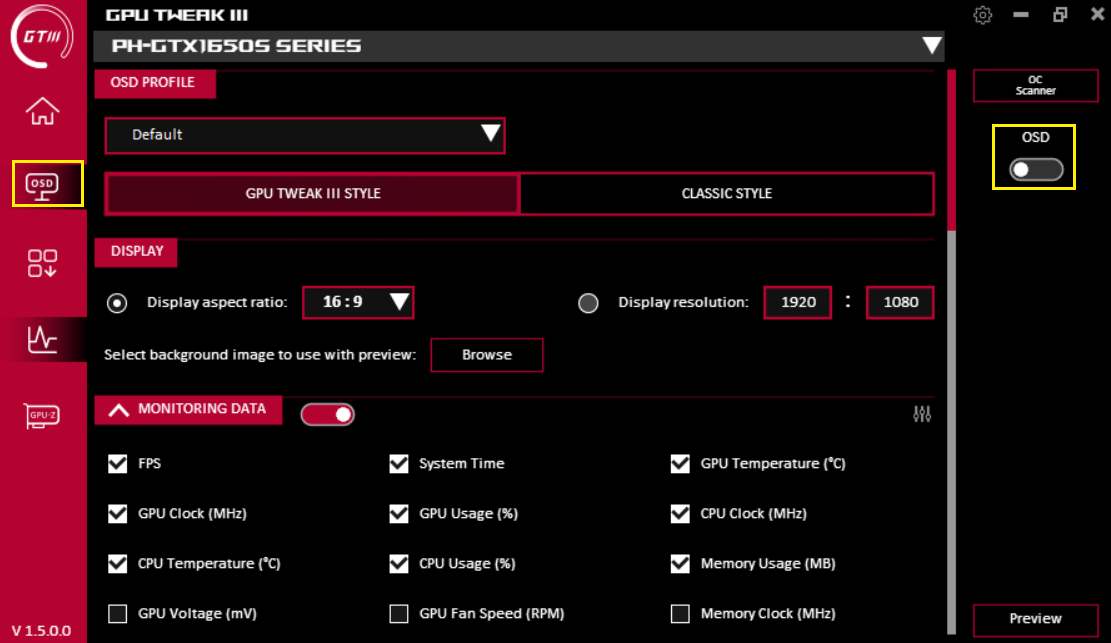
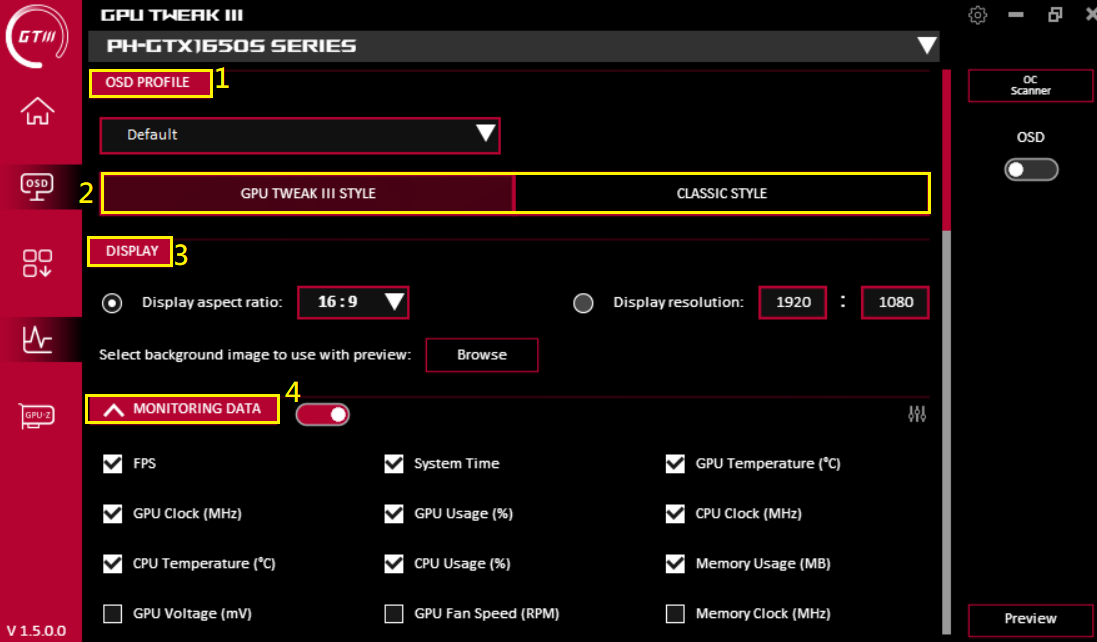
(1) Perfil OSD: Puedes cargar el perfil de OSD que ya ha sido configurado
(2) Establecer el estilo de visualización OSD GPU TWEAK III / estilo clásico
(3) Pantalla: Configura la longitud y el ancho de la visualización OSD o personaliza la resolución e imagen de fondo
(4) Información de monitoreo: Puedes elegir la información que necesitas mostrar.
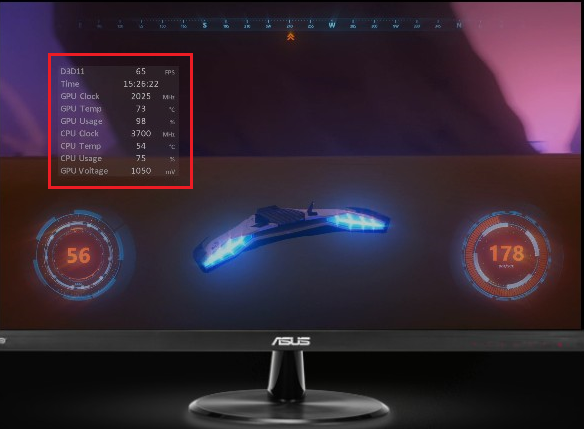
2. Estilo GPU TWEAK III
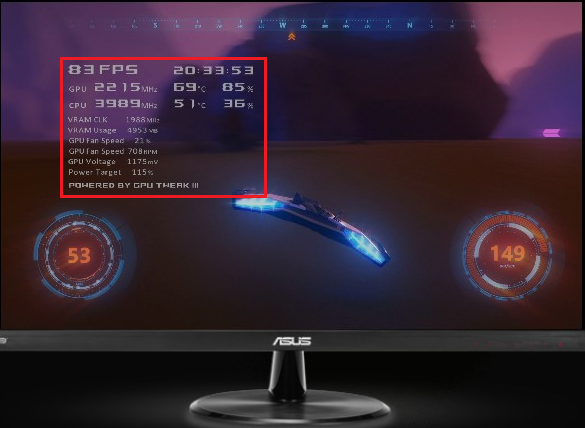
Estilo clásico
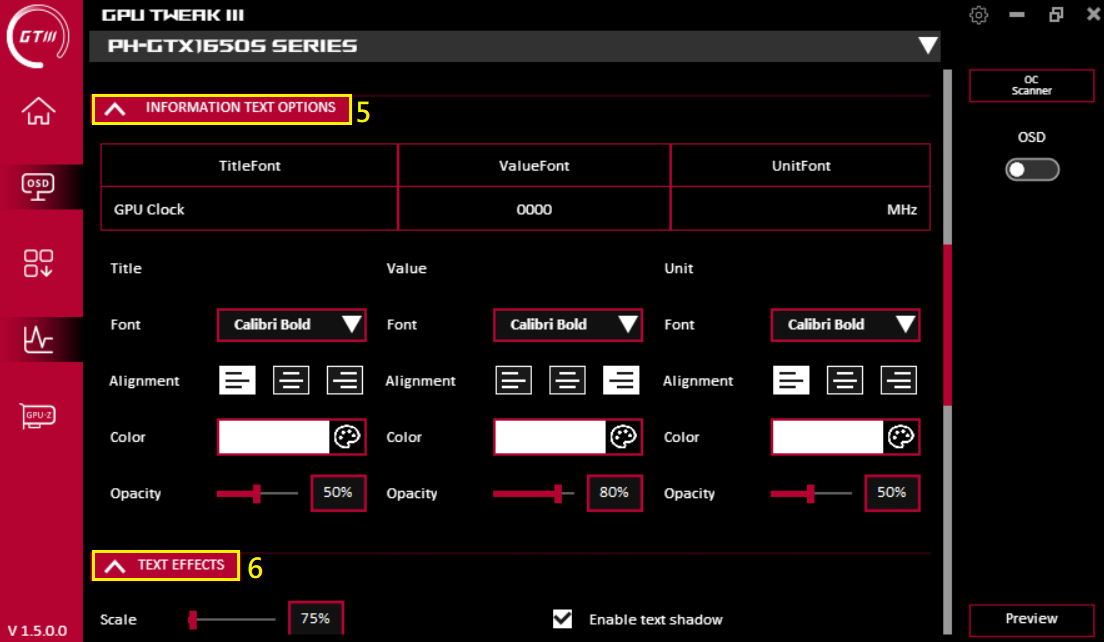
(5) Opciones de texto: Configura tu propio color de texto y otra información
(6) EFECTOS DE TEXTO: Configura los efectos de texto
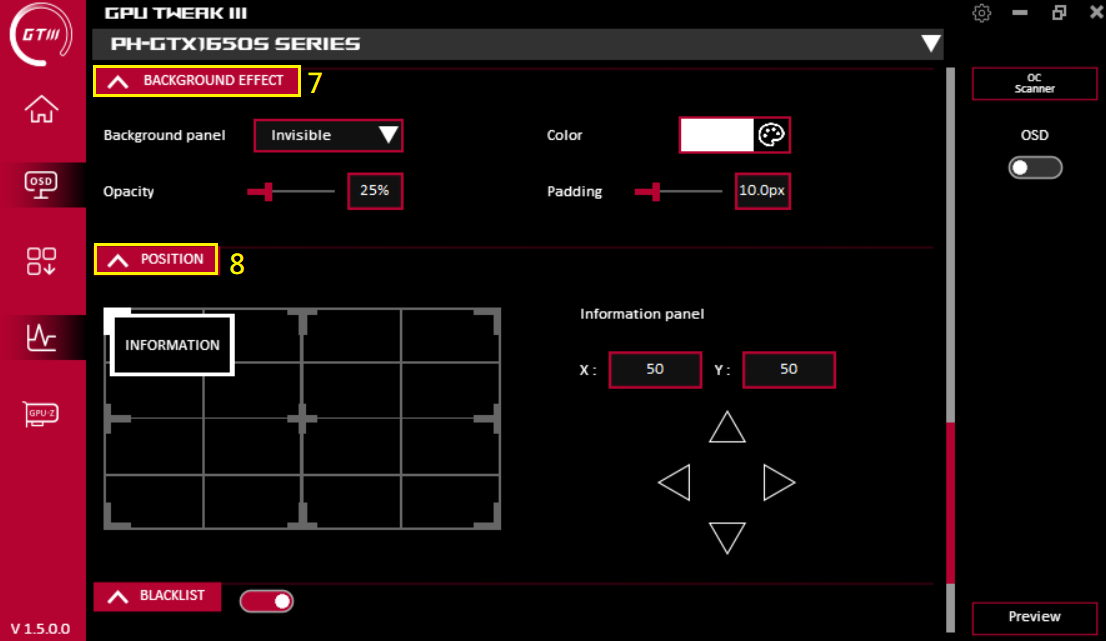
(7) Efectos de fondo: Configura los efectos de fondo
(8) Posición: Configura la posición de visualización OSD, puedes mover la posición del OSD arrastrando o ingresando la posición de coordenadas X, Y
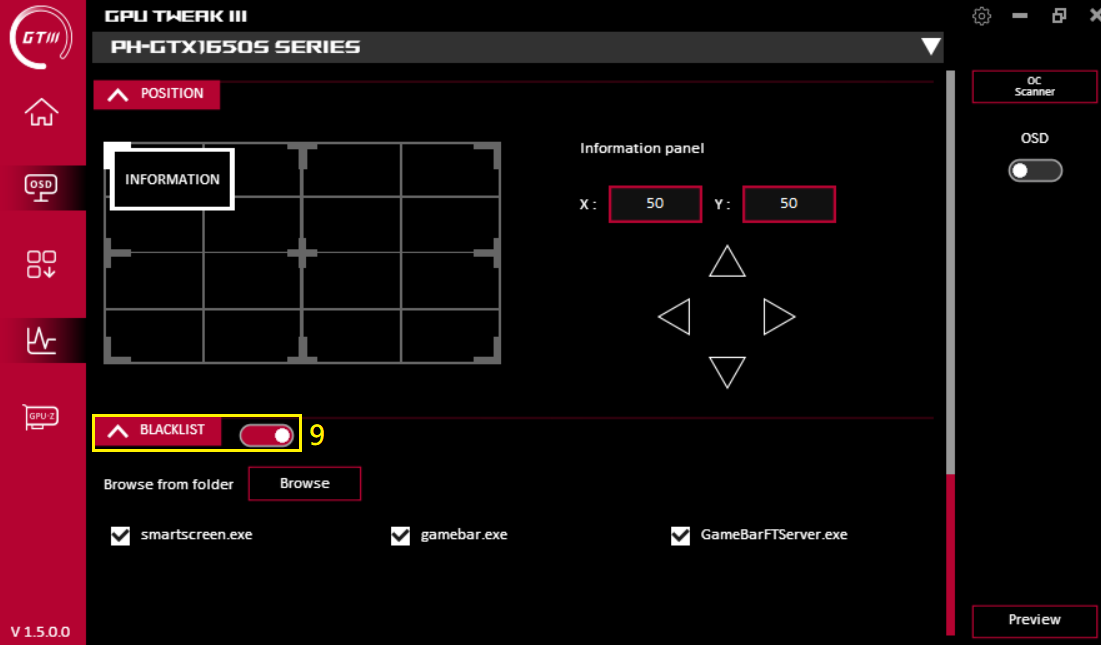
(9) Lista negra: Puede excluir aplicaciones que no usan OSD
Descarga de herramientas:
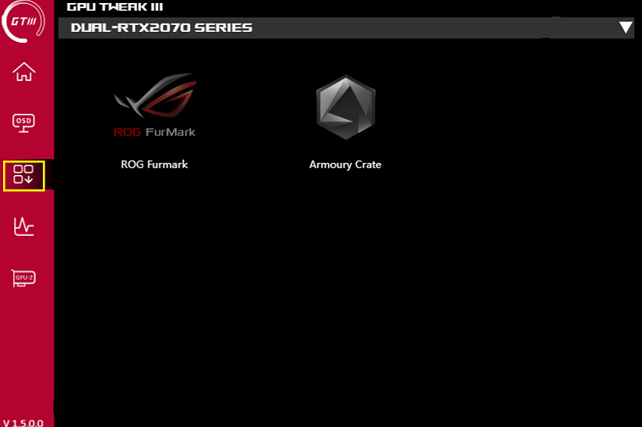
En esta página, puedes descargar, instalar y abrir varias herramientas útiles de terceros.
Armoury Crate: ASUS soporta software de efectos de iluminación (requiere una tarjeta gráfica que soporte la función AURA)
ROG FurMark: Software para probar la estabilidad de la tarjeta gráfica.
Ventana de monitorización:
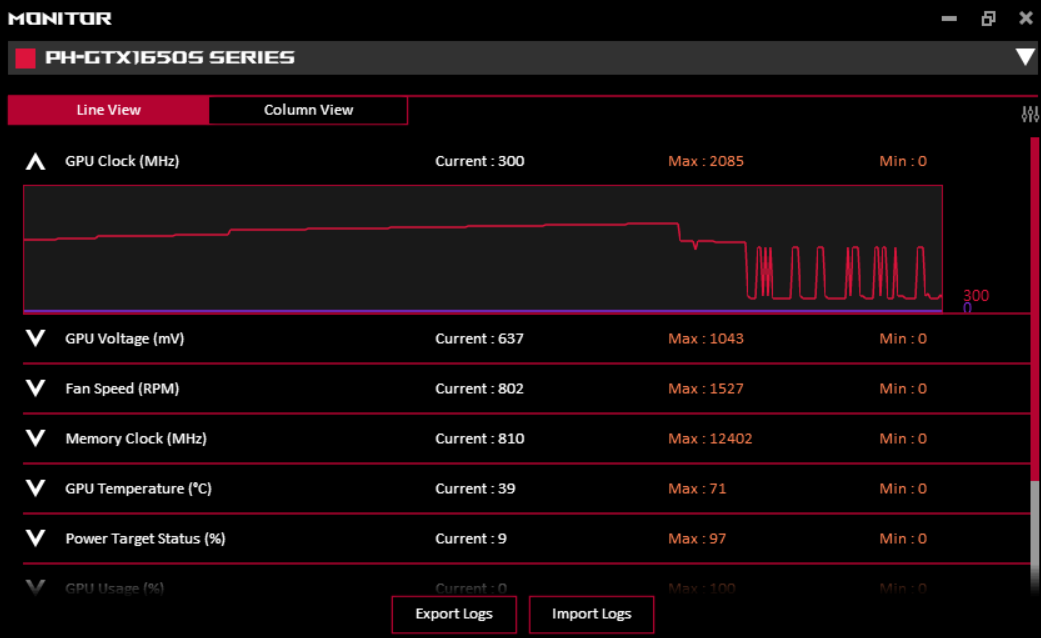
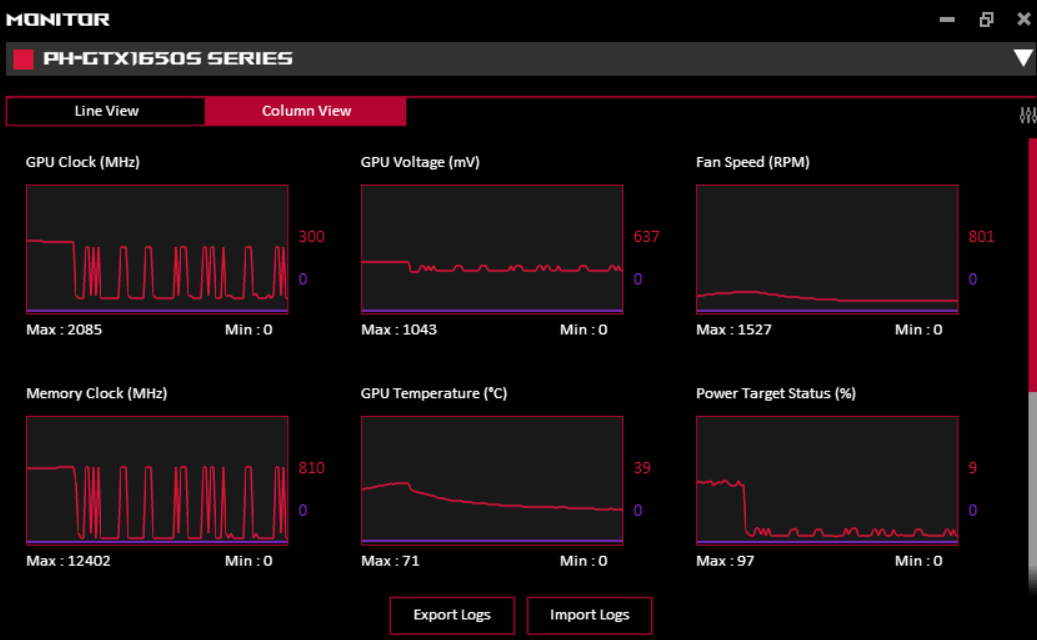
Haz clic en el icono de monitorización en la pantalla de inicio para abrir la ventana de monitorización. Puedes confirmar la frecuencia actual del GPU de la tarjeta gráfica, voltaje, velocidad del ventilador y otros ajustes. El modo de visualización se puede configurar, y soporta exportación e importación de registros.
Vista de línea:
Vista de columna:
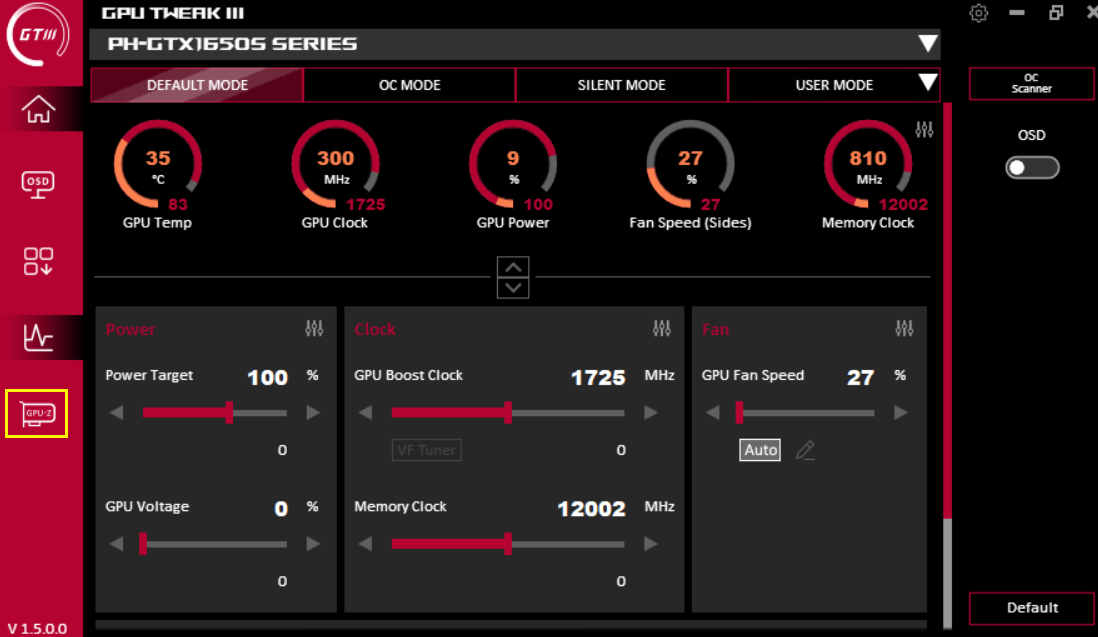
Características de GPU-Z:
Haz clic en el icono de GPU-Z en la pantalla principal para abrir el software GPU-Z
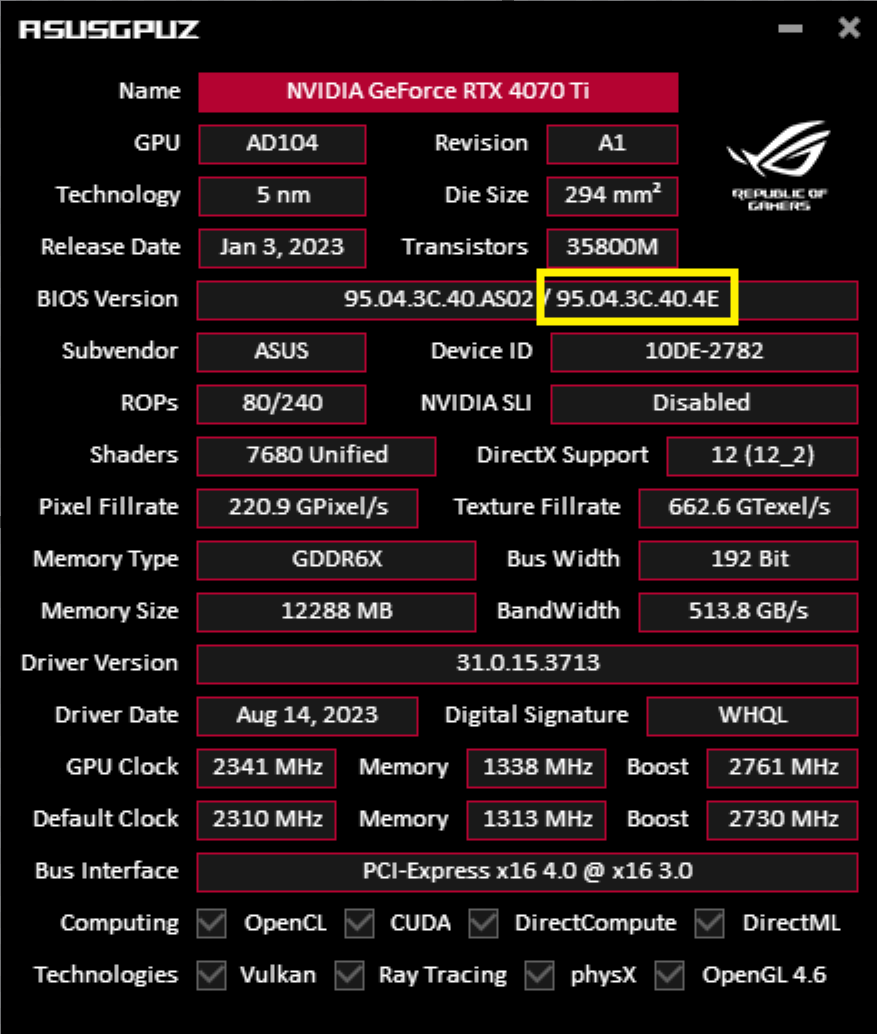
GPU-Z puede mostrar completamente la información de los parámetros de la tarjeta gráfica. Para obtener información relacionada, consulta la siguiente imagen.
(La versión V1.6.1.5 o la última versión muestra la versión de BIOS de ASUS y la versión de BIOS de la tarjeta gráfica)
P1. ¿Cómo solucionar la pantalla negra cuando falla el overclocking?
R1: Cuando el overclocking falla y resulta en una pantalla negra, apaga completamente el ordenador y reinícialo; así podrá restaurar el valor de inicio normal anterior al fallo de overclocking.
P2. ¿Cómo puedo confirmar que mi tarjeta gráfica es compatible con GPU TWEAK III?
R2: GPU TWEAK III es aplicable a todas las tarjetas gráficas de NVIDIA / AMD
P3. ¿Cómo desinstalar GPU TWEAK III?
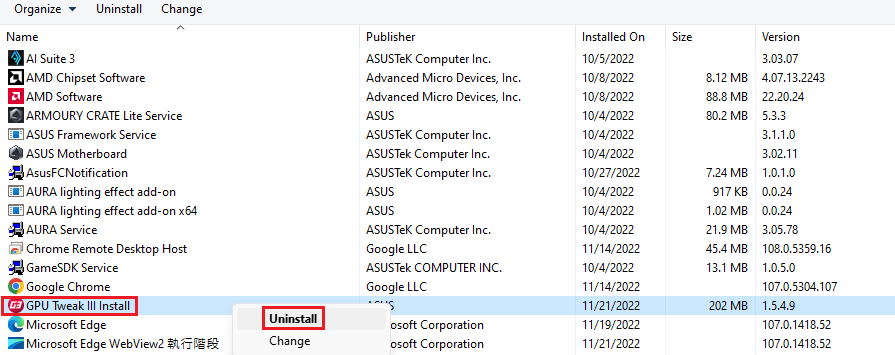
R3: si encuentras algún problema anómalo de configuración o deseas desinstalar GPU Tweak III, haz clic en el icono de la consola del escritorio  , haz clic en el icono de programas y funciones
 , busca el nombre de GPU Tweak III, haz clic con el botón derecho del ratón y selecciona Desinstalar/Cambiar (U). Sigue la guía del programa para completar la desinstalación.
P4. ¿Descripción funcional del Mapa Térmico?
R4. Solo es compatible con los modelos de la serie ROG Matrix y ROG Astral. La función consiste en sensores integrados distribuidos por los VRMs (Módulo Regulador de Voltaje), chokes y VRAM que recopilan datos para el Mapa Térmico, permitiéndote consultar en tiempo real las temperaturas de cada área y ajustar fácilmente la configuración del sistema para un rendimiento optimizado. 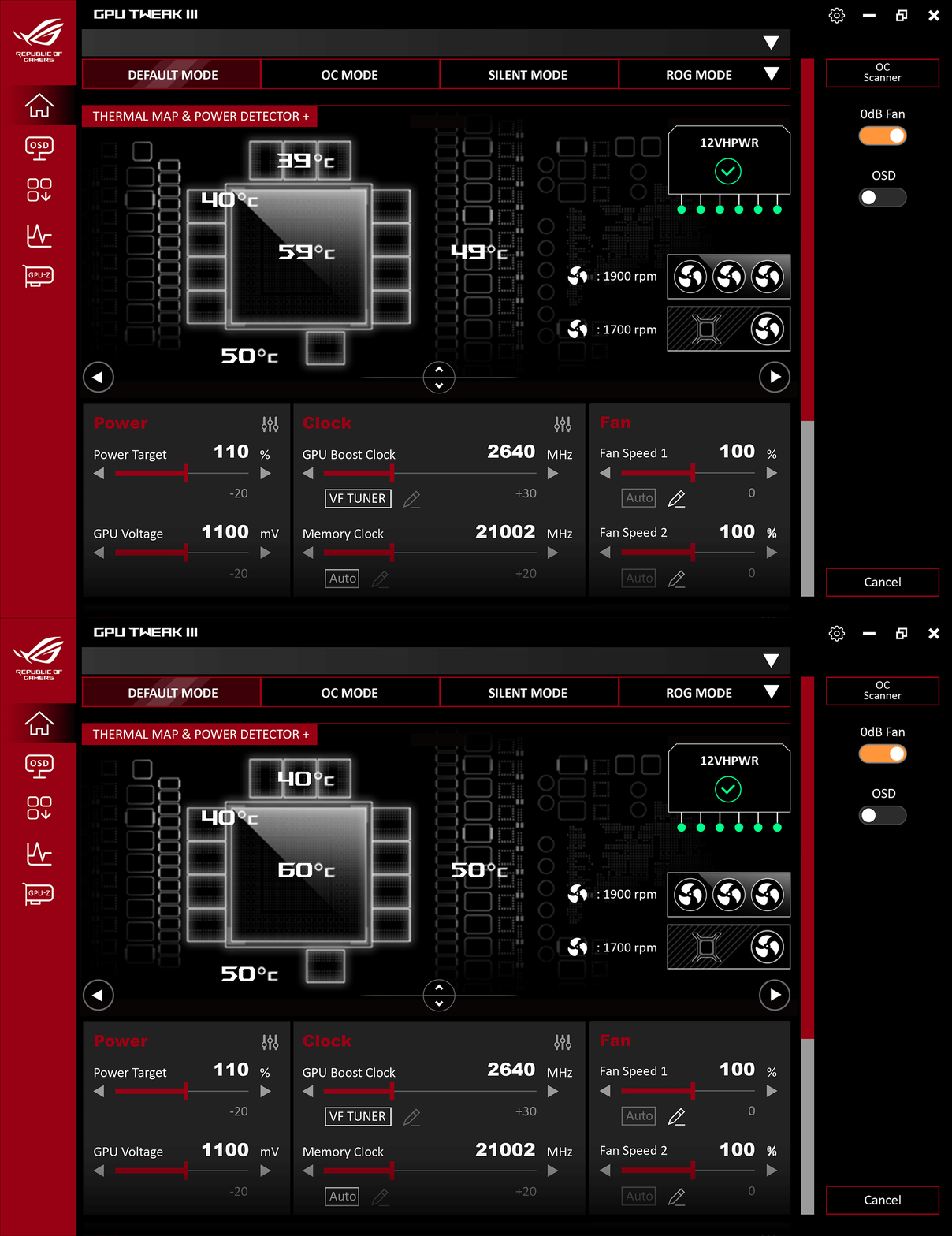
P5. ¿Descripción funcional de Power Detector+?
R5. Solo es compatible con los modelos de la serie ROG Matrix y ROG Astral. La función es que Power Detector+ puede detectar anomalías en cualquiera de los seis pines de alimentación del cable 12VHPWR. Si se detecta una falla, se te notifica de inmediato que el cable de alimentación debe volver a conectarse.
Nota: Para usar la función de detección de energía Power Detector+ con un cable 12VHPWR en placas base de la serie ASUS BTF, actualmente solo la placa base ROG CROSSHAIR X870E HERO BTF es compatible. 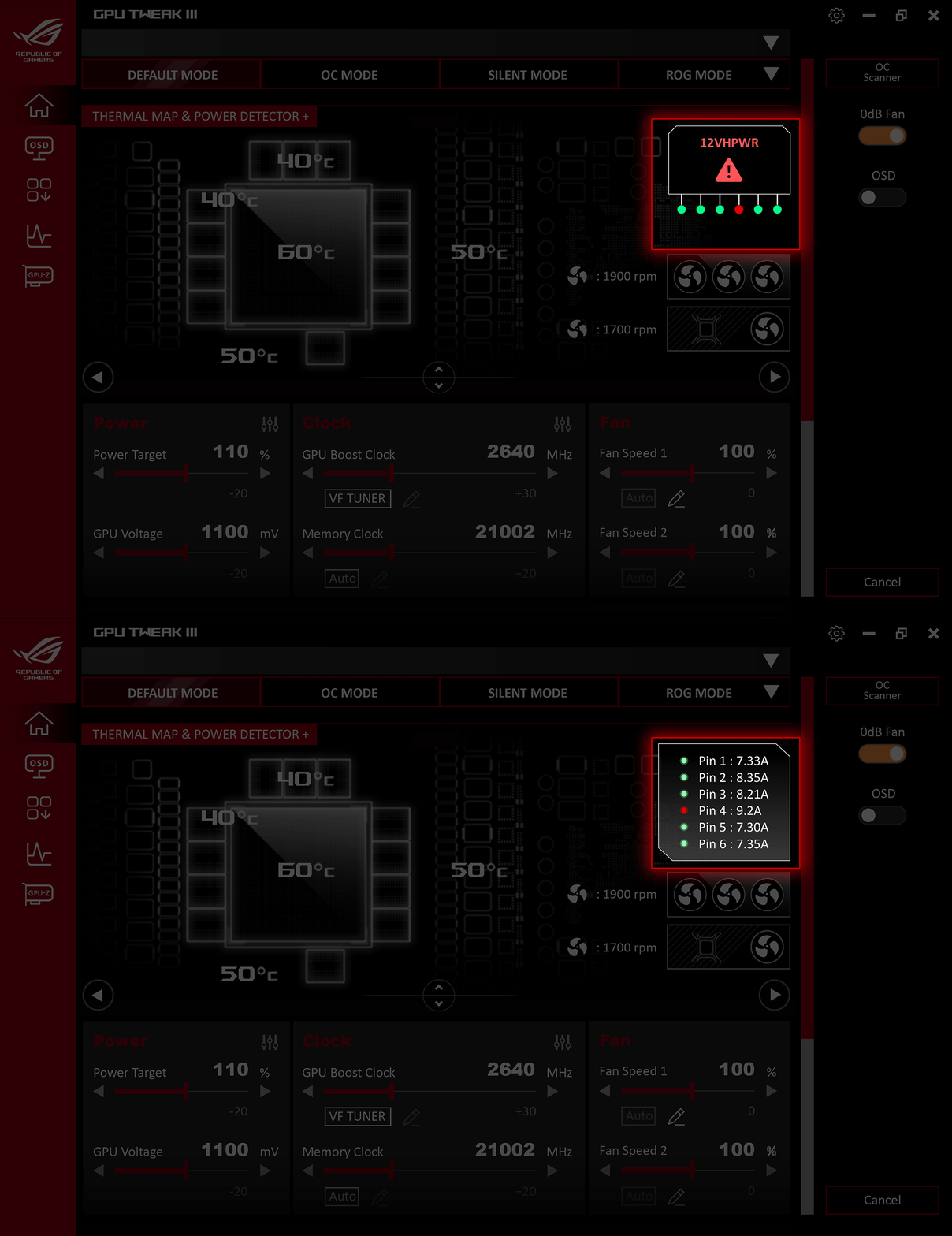
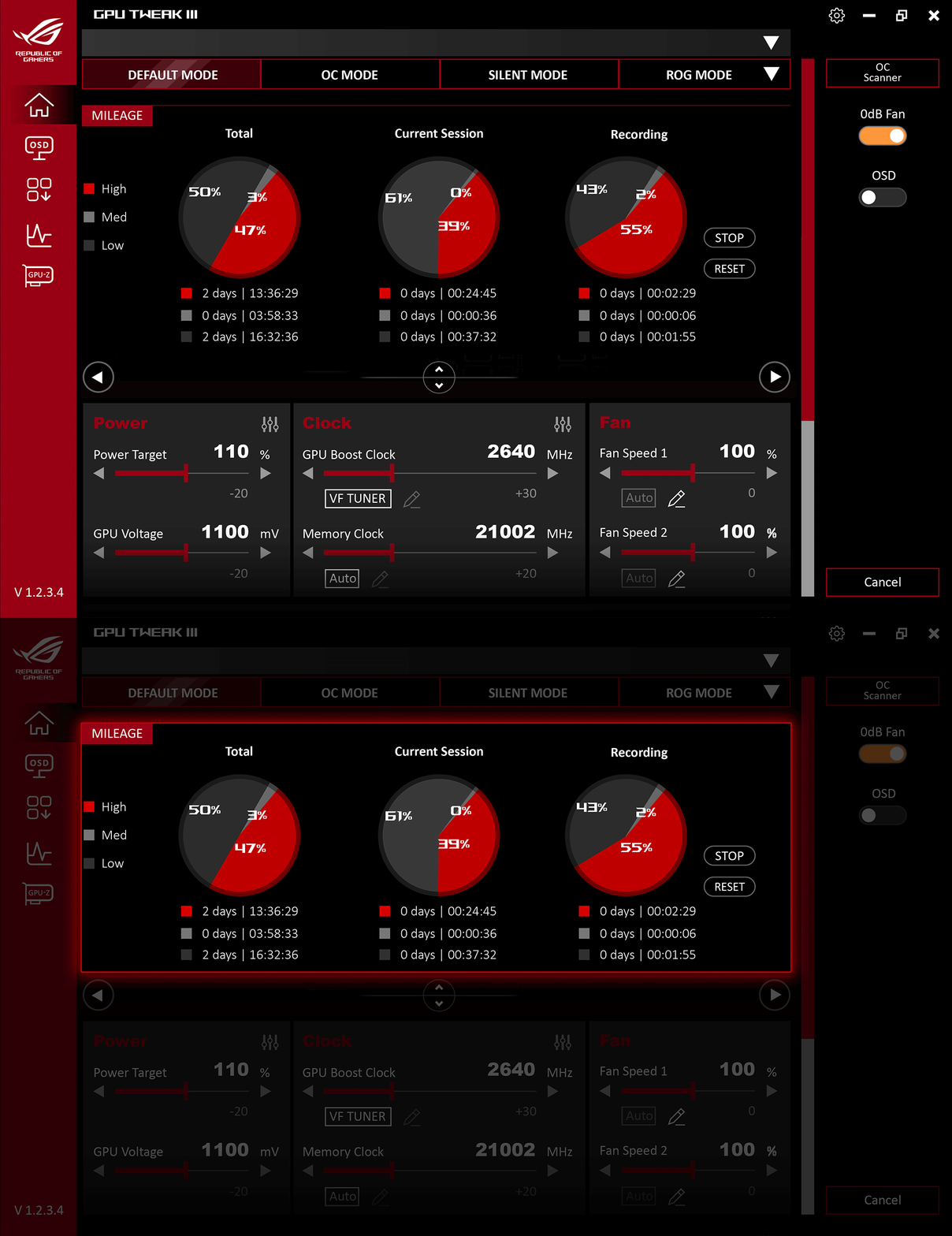
P6. ¿Descripción funcional de Mileage?
R6. Solo es compatible con los modelos de la serie ROG Matrix y ROG Astral. La función Mileage registra el uso en diferentes niveles de potencia, para que puedas monitorear el tipo de carga que has utilizado durante varias sesiones de juego.
P7: ¿Cuál es el ajuste del cable ROG Equalizer?
R7: En GPU Tweak III V2.1.1.7 y versiones posteriores, la configuración de ROG Equalizer está disponible en el lado derecho de la interfaz. Al habilitar esta opción, los umbrales de corriente aumentan de 9.2A a 17A y de 12.5A a 18A. Por seguridad, solo habilite esta opción cuando el cable ROG Equalizer esté en uso.
No se recomienda habilitar la opción [ROG Equalizer] si no está utilizando ROG Equalizer cables dedicados, para evitar que la función de detección de corriente Power Detector+ falle o no detecte a tiempo problemas anormales de corriente.


P8: ¿Cuáles son las funciones de apagado automático y protección de Power Detector+?
R8: A partir de GPU Tweak III v2.1.8.0 y versiones posteriores, Power Detector+ mejora el mecanismo original de “advertencia pasiva” a “protección activa”, proporcionando mayor seguridad y protección.
Hardware compatible: Tarjetas gráficas que cuentan con el diseño de hardware Power Detector+, como las series ROG Astral y ROG Matrix.
Características principales de la última versión de Power Detector+ incluyen:
- Apagado automático continuo por alta corriente: Cuando la corriente de cualquier pin individual en el conector de alimentación de 16 pines (12VHPWR / 12V-2x6) permanece por encima de 12,5A, el sistema confirmará la condición anormal e iniciará automáticamente un apagado y corte de energía para evitar que el conector se sobrecaliente y se queme.
<Ejemplo> Si la duración continua se establece en 5 minutos y el temporizador de apagado automático se establece en 1 minuto, la corriente debe mantenerse por encima de 12,5A de forma continua durante 5 minutos antes de que comience la cuenta regresiva de apagado de 1 minuto.

Una vez que se active y aparezca la pantalla de cuenta regresiva de apagado, el usuario puede elegir apagar inmediatamente o cancelar el apagado. Si se cancela el apagado, la pantalla de cuenta regresiva se activará de nuevo cuando se vuelva a cumplir la condición.

Después de que el sistema se apague, al volver a abrir GPU Tweak III se mostrará la siguiente notificación: “El último apagado fue provocado por la protección contra sobrecorriente del cable.”

Nota: Para utilizar la función de detección de energía Power Detector+ con un cable 12VHPWR en placas base ASUS BTF series, actualmente solo es compatible la placa base ROG CROSSHAIR X870E HERO BTF.
- Habilitado por defecto con ajuste manual: Después de actualizar a la última versión del software, los usuarios pueden ir a la configuración de ASUS GPU Tweak III para ajustar manualmente el temporizador de apagado automático.
- Supervisión y alertas de pines en tiempo real: El sistema puede supervisar el estado actual de los seis pines de energía en tiempo real. Además de las notificaciones emergentes y alertas de audio, también es compatible con notificaciones OSD (visualización en pantalla) y advertencias LED rojas parpadeantes en la propia tarjeta gráfica.