Temas relativos
Cómo limpiar tu laptop
Este artículo describe cómo limpiar tu portátil. Los portátiles a menudo están expuestos al polvo, pelo y otras partículas que pueden bloquear las rejillas de ventilación y los puertos de tu portátil. Esto puede llevar a una disminución del rendimiento del sistema, e incluso a veces acortar la vida útil del hardware. Recomendamos que limpies regularmente tu portátil para garantizar su longevidad.
Para obtener instrucciones más detalladas, haz clic en el enlace de video a continuación para aprender cómo limpiar tu portátil. https://www.youtube.com/watch?v=wKXQuln5Z8Q
Limpieza de las rejillas de ventilación y puertos de E/S
El sobrecalentamiento a menudo es causado por el ventilador y el disipador de calor bloqueados por objetos como polvo o pelo. Además, el humo de cigarrillo puede acumularse en las aspas del ventilador y los disipadores de calor. El aceite que contiene puede atraer y absorber fácilmente polvo y pelo, causando su acumulación con el tiempo.
Cuando las rejillas de ventilación están bloqueadas, los ventiladores no pueden disipar el calor correctamente, restringiendo así el rendimiento del portátil. Cuando el problema de sobrecalentamiento es causado por polvo y suciedad, recomendamos contactar con el Centro de Servicio al Cliente de ASUS para obtener más ayuda.
Por favor, no limpie el interior utilizando dispositivos que emplean un flujo de aire fuerte para limpiar, como un compresor de aire de refuerzo. Se ha observado que este método de limpieza puede dañar los ventiladores del portátil. Si desea limpiar el portátil con aire comprimido o un soplador de aire, asegúrese de mantener una distancia adecuada entre la boquilla y el portátil. Exponer el ventilador a una ráfaga de aire fuerte desde una distancia corta puede dañar las aspas del ventilador.
Nota: Antes de comenzar, asegúrese de que el portátil esté apagado y retire el adaptador de corriente y la batería (para modelos con batería extraíble).
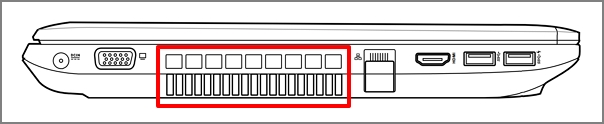
Las rejillas de ventilación suelen estar ubicadas en los laterales del portátil, como se muestra en la ilustración a continuación:
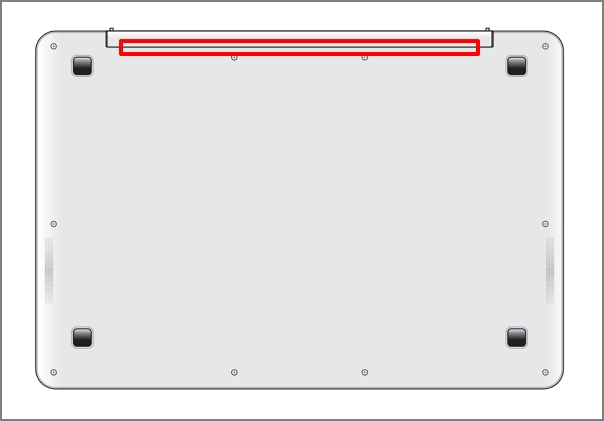
Algunos modelos de portátiles ASUS utilizan un diseño oculto (por ejemplo, la serie UX). En estos casos, la rejilla de ventilación se encuentra en la parte giratoria del portátil (mostrada en rojo en la imagen de abajo) en lugar de los laterales.
Aviso: Para algunos modelos (por ejemplo, la serie T100), no se recomienda limpiar según las instrucciones anteriores, ya que el calor se disipa por la parte inferior sin ventilador ni rejilla de ventilación, y en su lugar se disipa por la carcasa.
Limpieza de la pantalla LCD
Al limpiar las manchas, huellas dactilares, polvo u otras partículas de la superficie de la pantalla, utilice un paño suave de microfibra humedecido con alcohol isopropílico al 70 a 75% u otras soluciones de limpieza para LCD, y limpie la pantalla con suavidad. Asegúrese de que el paño esté húmedo y no empapado. No utilice detergentes comunes ni soluciones de limpieza para cocina, ya que probablemente dañarán la pantalla.
- Apague primero el portátil, luego retire el adaptador de corriente y la batería (para modelos con batería extraíble). Examine cuidadosamente el estado de la pantalla para detectar cualquier daño.
- Rocíe alcohol isopropílico o solución de limpieza para LCD en el paño suave hasta que esté ligeramente húmedo. Si el alcohol o la solución de limpieza gotea del paño, exprima el exceso de líquido antes de continuar. Limpie suavemente la pantalla para quitar cualquier suciedad o mancha.
Nota: No rocíe ninguna solución de limpieza directamente sobre la superficie de la pantalla ni deje líquido sobre la pantalla al terminar. El agua también se puede usar cuando no haya otras soluciones disponibles. - Deje que la pantalla LCD se seque completamente después de limpiarla antes de cerrar la tapa.
Si aún quedan marcas o vetas, limpie suavemente la superficie con un paño seco moviéndolo desde la parte superior del panel LCD hacia abajo.
Limpieza del teclado
Al limpiar el teclado, primero apague el portátil y luego retire el adaptador de corriente y la batería (para modelos con batería extraíble) antes de continuar.
Puede usar un limpiador de teclado con cepillo o un soplador de aire para limpiar las partículas entre las teclas.
Limpiando las cubiertas y biseles
Para limpiar la cubierta del LCD, el bisel del LCD, la carcasa superior, la carcasa superior y la carcasa inferior, utilice un paño suave de microfibra humedecido con alcohol isopropílico al 70-75% y limpie suavemente.
- Antes de continuar, apague primero el portátil y luego retire el adaptador de corriente. Examine el estado de el portátil para detectar cualquier daño.
- Rocíe alcohol isopropílico sobre el paño suave hasta que esté ligeramente húmedo y limpie suavemente la cubierta del LCD, el bisel del LCD, la carcasa superior, la carcasa superior y la carcasa inferior.
Nota: Por favor, asegúrese de que el paño esté húmedo y no empapado. Si el alcohol o la solución de limpieza gotea del paño, exprima el exceso de líquido antes de continuar. No rocíe ninguna solución de limpieza directamente sobre el portátil ni deje ningún líquido en el portátil. - Deje que el portátil se seque completamente después de que haya finalizado el proceso de limpieza. Si quedan marcas o manchas, humedezca el paño con un limpiador neutro y limpie nuevamente las áreas sucias hasta que estén limpias.
Limpieza del filtro de polvo*
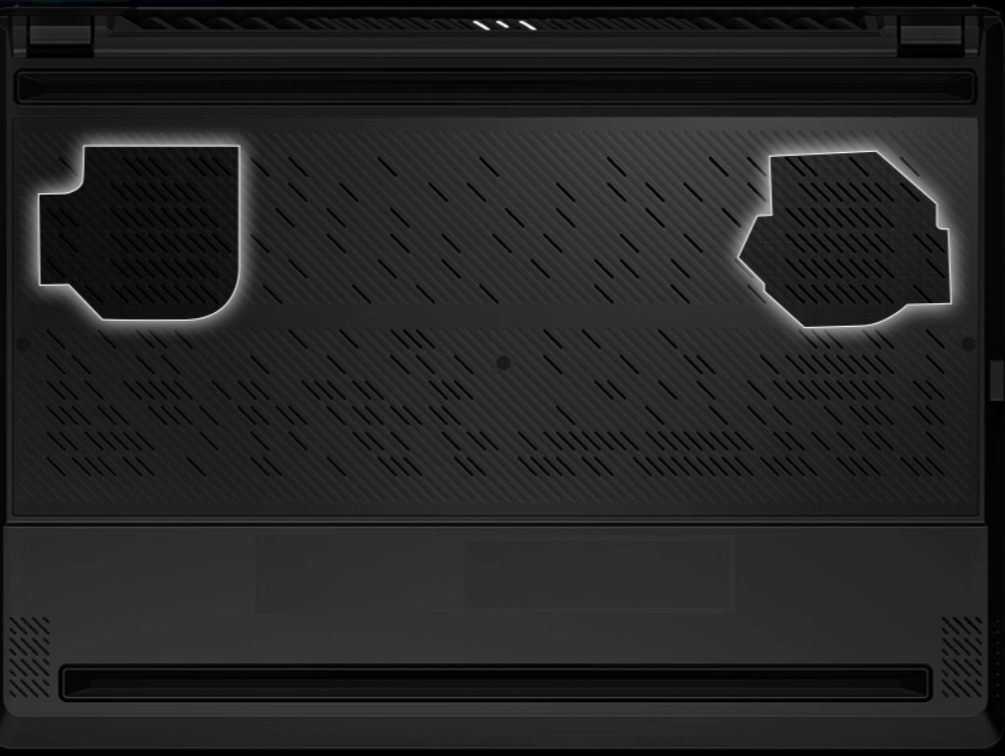
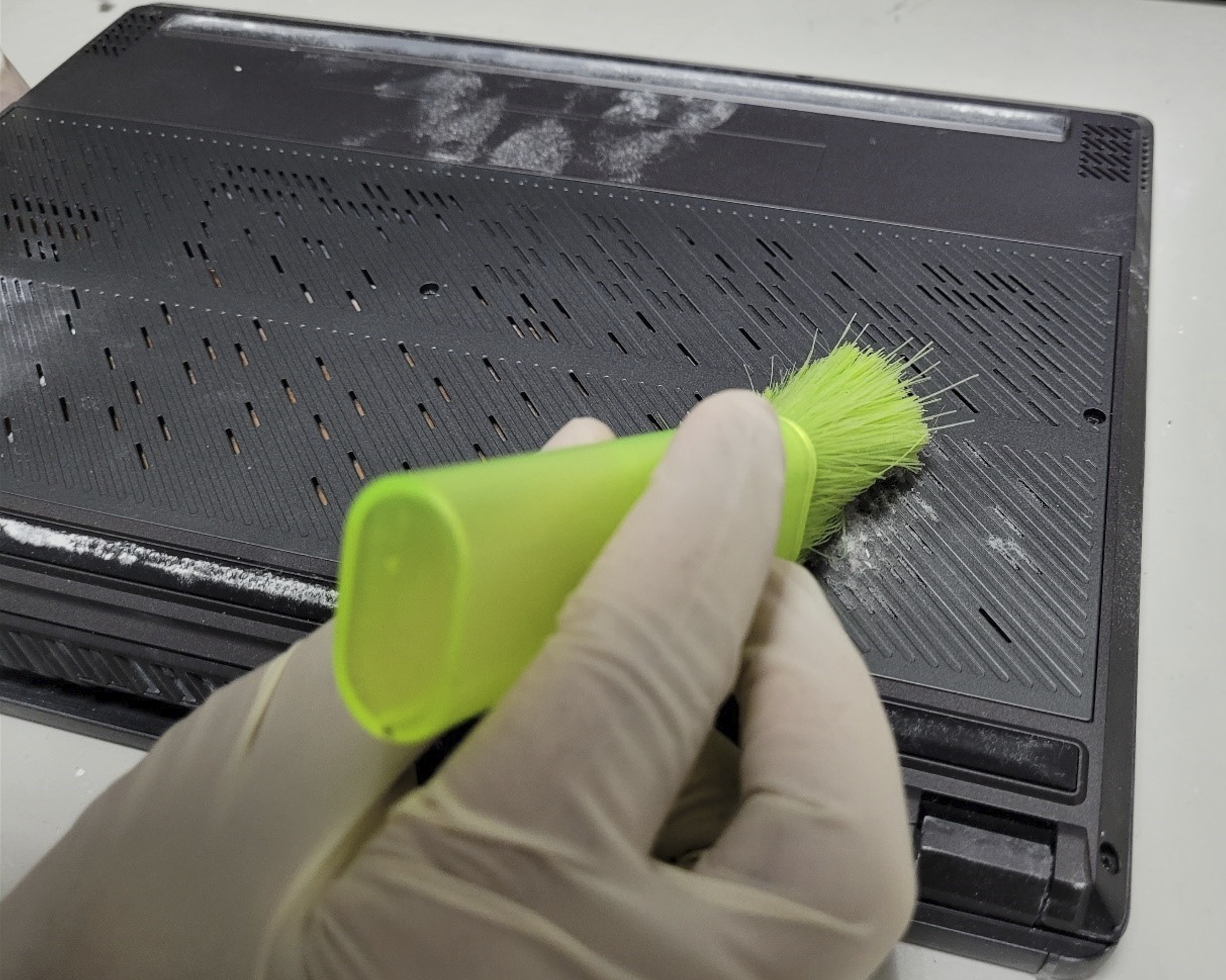
Para limpiar los filtros de polvo en los modelos 2022 Zephyrus G14 y Zenbook Pro 14 OLED (UX6404), utilice un cepillo suave para eliminar el polvo suavemente del filtro y permitir que el aire fluya libremente a través de la rejilla. No use una aspiradora, ya que esto puede dañar componentes críticos de el portátil.
Recordatorio: Por favor, limpie los filtros de polvo regularmente para asegurar un flujo de aire sin interrupciones y el mejor rendimiento del sistema.
*Solo disponible en los modelos 2022 Zephyrus G14 series y Zenbook Pro 14 OLED (UX6404).
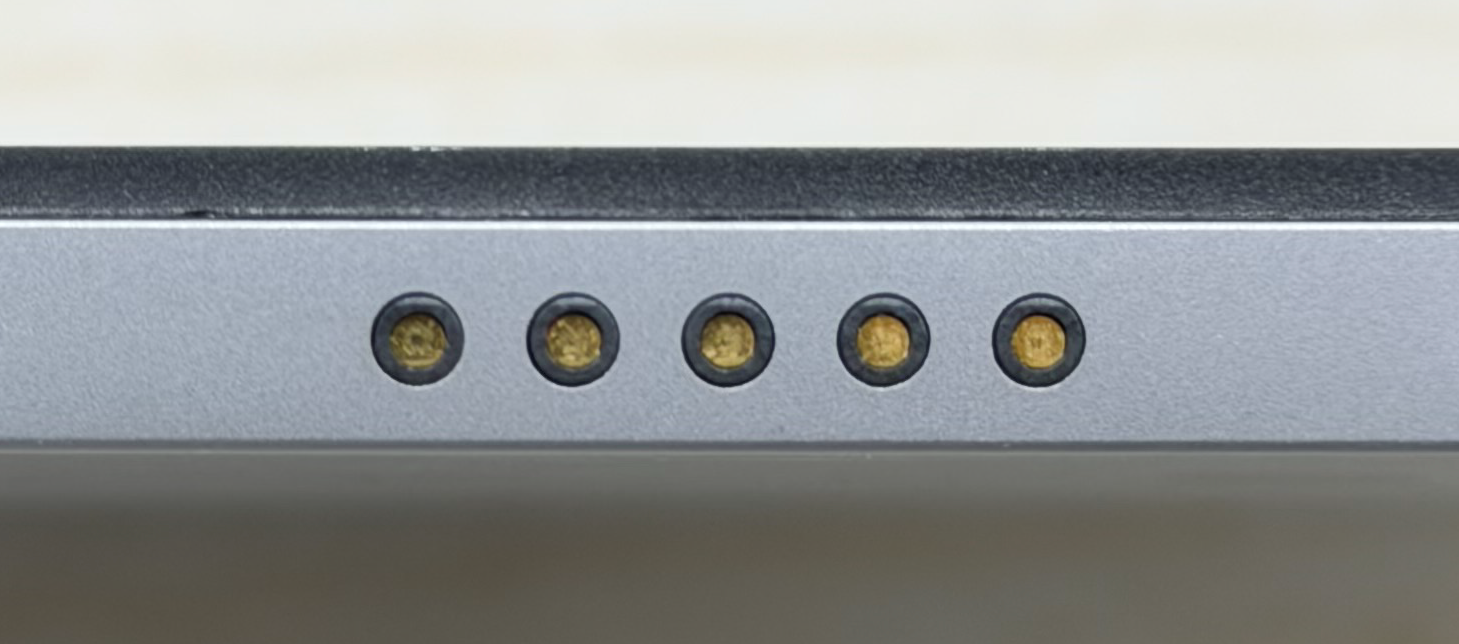
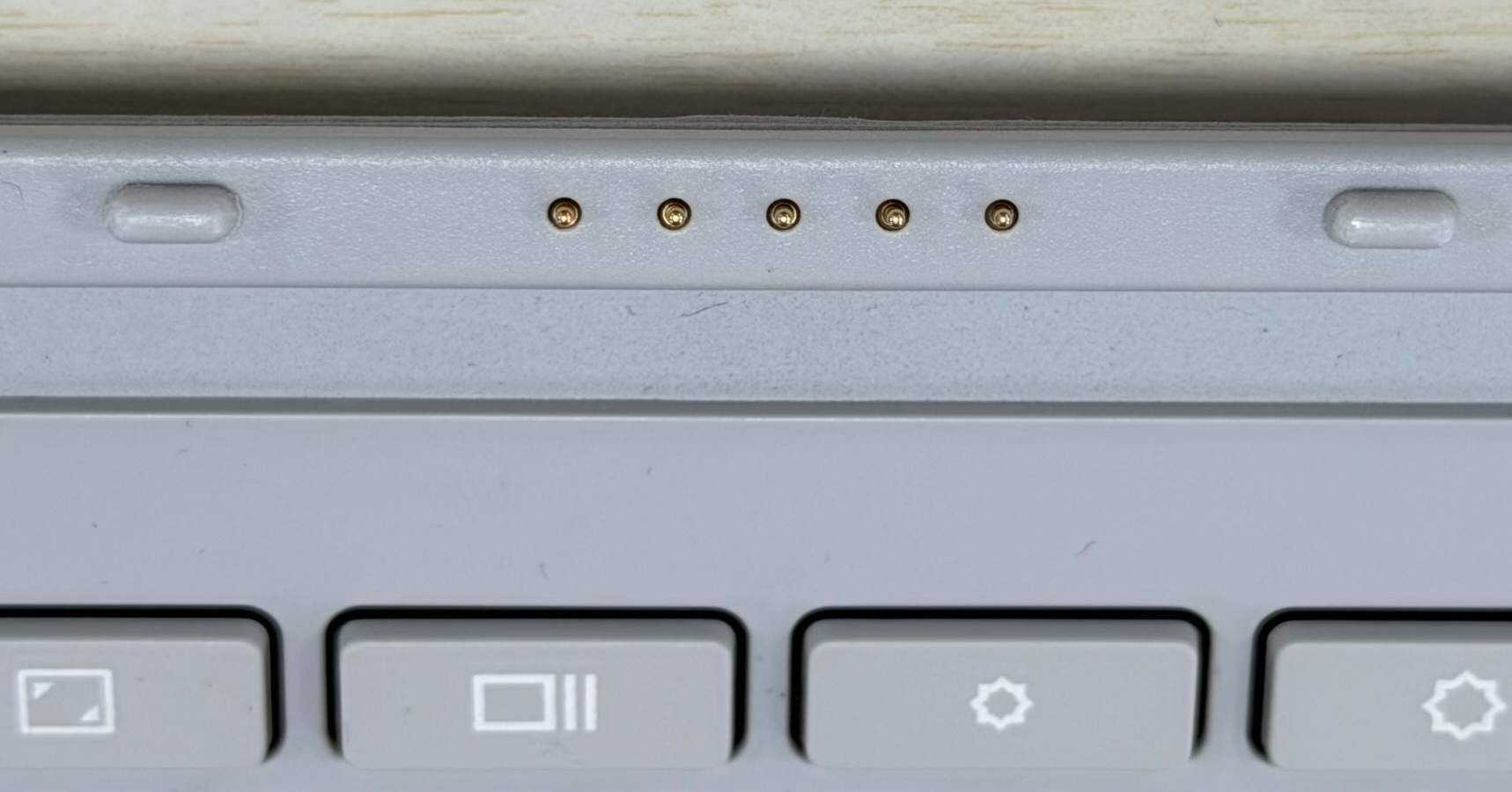
Limpieza del POGO Pin (Conector de pin de resorte)
Antes de limpiar el POGO pin, por favor apague el dispositivo y retire el cable de alimentación y la batería (para los modelos con batería extraíble).
Se recomienda usar un paño suave y sin pelusa, ligeramente humedecido con alcohol al 70 a 75% para limpiar suavemente el POGO pin y eliminar cualquier residuo o suciedad.
Procedimientos recomendados cuando se derraman líquidos sobre el portátil o su teclado
- Por favor apague el portátil, retire la batería (para los modelos con batería extraíble) y desenchufe el adaptador de corriente inmediatamente.
- Seque el líquido del portátil y el teclado con una toalla de papel limpia.
- Mueva el portátil cerca de un fregadero y inclínelo 90 grados para verter el líquido restante fuera del portátil.
- Seque nuevamente el portátil y el teclado con una toalla de papel limpia.
- Deje secar el portátil por al menos 24 horas.
Nota: NUNCA utilices un secador de pelo para secar el portátil ya que el calor podría deformarlo. - Después de que el portátil se haya secado correctamente, intenta encenderlo. Si el portátil se enciende con éxito, realiza una copia de seguridad de todos tus archivos importantes lo antes posible.
- Aunque el portátil parezca funcionar normalmente, se recomienda encarecidamente contactar con tu centro de servicio ASUS y solicitar una inspección y mantenimiento para prevenir cualquier mal funcionamiento que pueda ser causado por oxidación o corrosión.