¿Cómo utilizo Time Machine para realizar una copia de seguridad de mi equipo Macintosh a través del WiFi del router ASUS?
¿Qué es Time Machine?
Time Machine es una función de copia de seguridad, realiza una copia de seguridad de tu ordenador Mac, incluidos archivos, fotos, música, aplicaciones y documentos.
Los router ASUS admiten la función de copia de seguridad de Time Machine.
Para verificar las especificaciones de la función Time Machine compatible con su router ASUS, vaya a la página de especificaciones del producto en el sitio web oficial de ASUS.
Aviso:
a. Antes de realizar una copia de seguridad de su ordenador Mac, le sugerimos que realice un escaneo y reparación del disco mediante la utilidad de disco.
b. Le recomendamos que utilice una conexión Ethernet para la copia de seguridad inicial.
C. La copia de seguridad inicial puede tardar un poco dependiendo del tamaño de su volumen OSX. Considere iniciar la primera copia de seguridad por la noche para que se complete durante la noche.
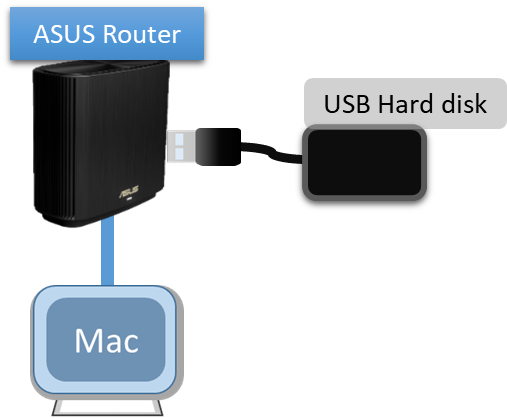
d. Antes de comenzar la configuración, conecte su disco duro USB al router ASUS como se muestra a continuación. Consulte las preguntas frecuentes [Router inalámbrico] ¿Cómo monitorear su disco duro USB en el router ASUS?
1. Conecte su ordenador al router mediante una conexión por cable o WiFi e ingrese http://www.asusrouter.com en la GUI WEB.

Consulte ¿Cómo ingresar a la página de configuración del router (GUI web) (ASUSWRT)? aprender más.
2. Ingrese el nombre de usuario y la contraseña de su router para iniciar sesión.
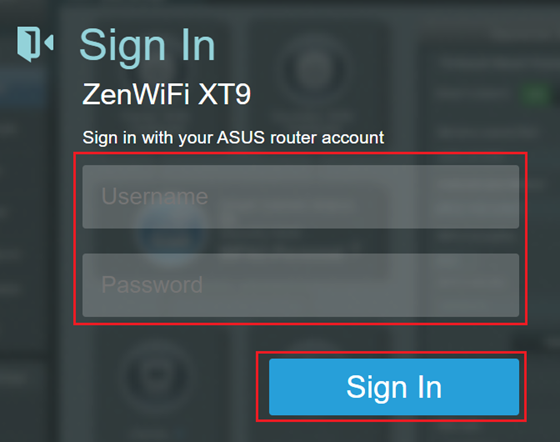
Nota: Si olvida el nombre de usuario y/o la contraseña, restaure el router al estado y configuración predeterminados de fábrica. (El nombre de usuario y contraseña predeterminados es admin/admin).
Consulte [Router inalámbrico] ¿Cómo restablecer el router a la configuración predeterminada de fábrica? para saber cómo restaurar el router al estado predeterminado.
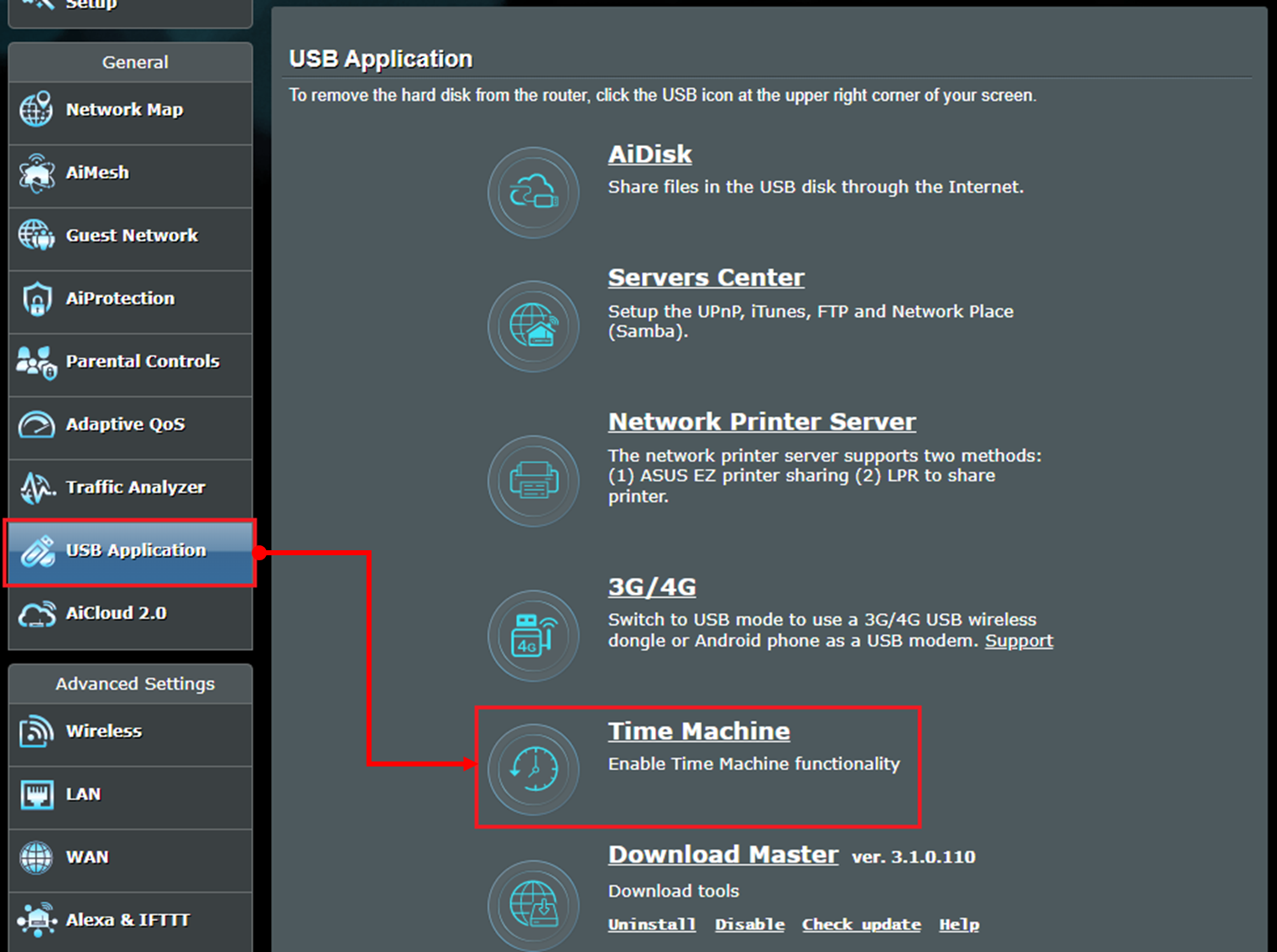
3. Vaya a [ Aplicación USB ] > [ Máquina del tiempo ]
4. Cambie el botón de Habilitar Time Machine a ON (el valor predeterminado es OFF)
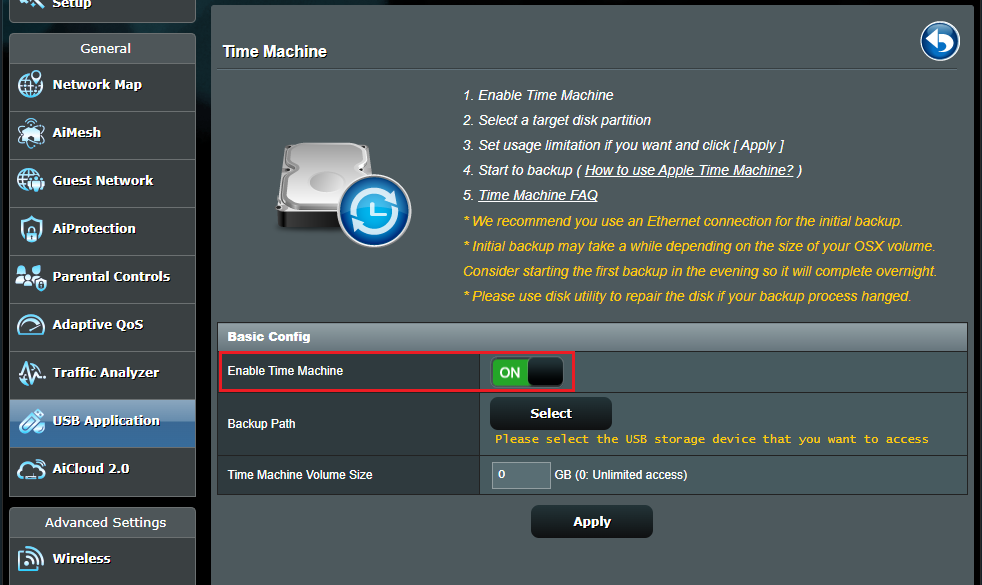
5. Haga clic en [Seleccionar] en Ruta de copia de seguridad y haga clic en su dispositivo de almacenamiento USB.
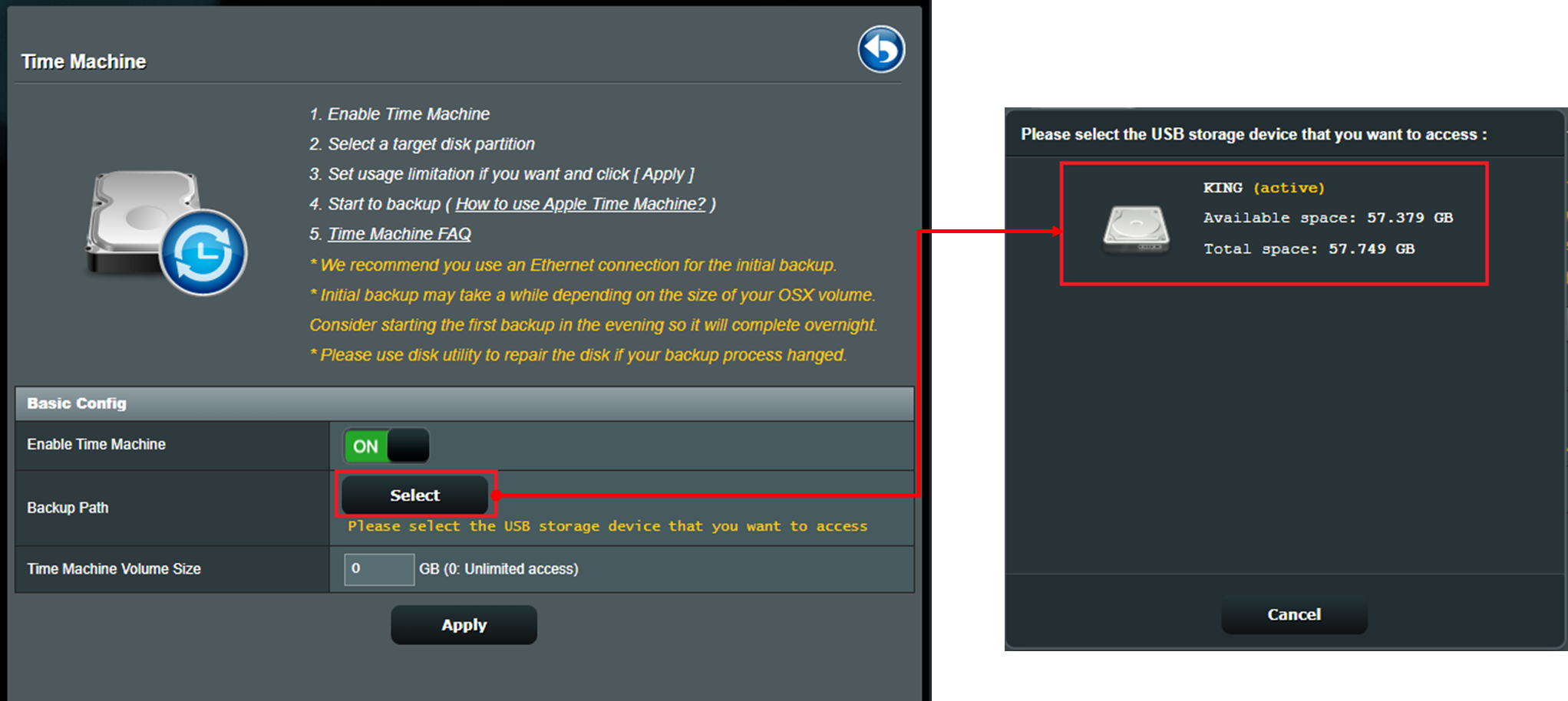
6. Establezca el tamaño del volumen de Time Machine (0 se refiere a ilimitado).
Nota: El almacenamiento del disco debe ser mayor que el de MAC.
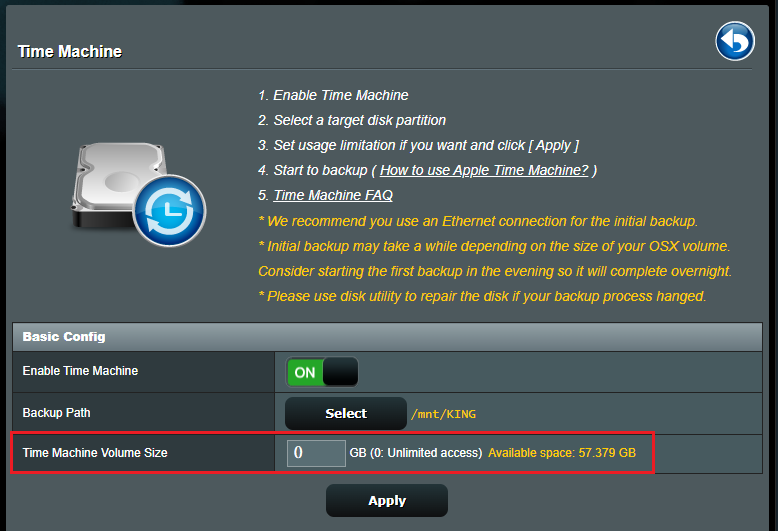
7. Haga clic en [ Aplicar ] para completar la configuración.

8. Haga una copia de seguridad de su Mac con Time Machine. Siga las instrucciones en el sitio web de Apple. Haz una copia de seguridad de tu Mac con Time Machine - Soporte técnico de Apple
Nota: Asegúrese de habilitar Time Machine en el router ASUS antes de configurar su Mac.
Preguntas más frecuentes
1. ¿Cómo arreglar que el disco duro USB esté conectado al router ASUS pero aún no se muestra en Mac?
a. Intente desconectar y conectar manualmente el disco duro USB; consulte [Router inalámbrico] ¿Cómo monitorear su disco duro USB en el router ASUS?
b. Los formatos de disco admitidos por el router ASUS son: EXT2, EXT3, NTFS y HFS+ (se recomienda HFS+), asegúrese de que el formato de su disco esté disponible.
Lista de compatibilidad de discos Plug-n-Share: Lista de compatibilidad de discos Plug-n-Share del router ASUS
C. Pruebe con otro disco duro USB para conectar el router y ver si funciona normalmente.
d. Asegúrese de que su router esté actualizado con el firmware más reciente. Puede consultar estas preguntas frecuentes para obtener más detalles. [Inalámbrico] ¿Cómo actualizar el firmware de su router a la última versión?
mi. Restablezca su router al estado predeterminado de fábrica. Puede consultar estas preguntas frecuentes para restablecer el router. [Router inalámbrico] ¿Cómo restablecer el router a la configuración predeterminada de fábrica?
2. ¿Cómo solucionar que la copia de seguridad de Time Machine no funcione en Mac?
a. Verifique que el nombre de usuario y la contraseña del router ASUS ingresados en su Mac sean correctos.
Nota: El nombre de usuario y la contraseña aquí significan el nombre de usuario y la contraseña para iniciar sesión en la página de configuración del router (GUI WEB), no el que sus dispositivos deben escribir para conectarse al WiFi de su router.
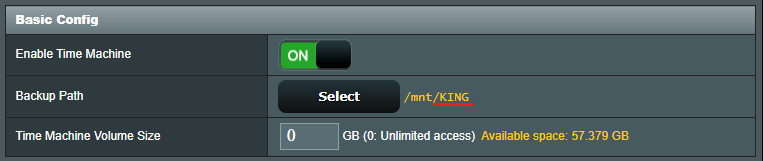
b. Verifique que el nombre del disco duro USB seleccionado en su Mac sea correcto. El nombre del disco duro USB es KING en el router ASUS como se muestra a continuación.
3. El router ASUS no admite el formato APFS. ¿Está previsto agregar APFS en futuras actualizaciones de firmware?
El formato APFS no es compatible con futuras actualizaciones de firmware. Los formatos de disco admitidos por los router ASUS son: EXT2, EXT3, NTFS y HFS+.
¿Cómo obtener la (Utilidad/Firmware)?
Puede descargar los controladores, software, firmware y manuales de usuario más recientes en el Centro de descargas de ASUS.
Si necesita más información sobre el Centro de descargas de ASUS , consulte este enlace .